Flex Pro Ausrichtung: Tür, Fadenkreuz, IR
← Gesamte Fehlerbehebung für Flex Pro
Die Software meldet eine offene Tür, obwohl sie geschlossen ist, das Fadenkreuz ist versetzt, oder die Infrarot-Rahmenfahrt stimmt nicht mit der Gravur überein.
Trennen Sie die Stromversorgung vor dem Zerlegen oder vor elektrischen Messungen. Schalten Sie die Graviermaschine aus, bevor Sie den Laser ausbauen und sein Kabel abziehen oder die TF-Karte entnehmen und wieder einsetzen. Schalten Sie das Gerät während eines Firmware-Updates nicht aus und entnehmen Sie dabei nicht die TF-Karte.
¶ Tür zu, trotzdem Alarm
Was Sie sehen: Die Gehäusetür ist geschlossen, aber der Alarm „Enclosure Door Open“ (Gehäusetür offen) bleibt bestehen
Folgen Sie dem Video zur Fehlerbehebung am Endschalter der Gehäusetür des Flex Pro und arbeiten Sie die folgenden Schritte nacheinander ab:
1) Gehäusetür erneut schließen
Schließen Sie die Gehäusetür erneut und prüfen Sie, ob der Alarm verschwindet.
2) Schalter von Hand auslösen
Drücken Sie die beiden Auslösepunkte an der Gehäusetür von Hand, wie in Abbildung 105 gezeigt. Prüfen Sie, ob die Statusanzeige von Rot auf Grün wechselt.

Abbildung 105
3) Kabelverbindungen prüfen
- Kabelverbindungen prüfen: Kontrollieren Sie, ob die Kabel am Endschalter und an der Hauptplatine lose sind, wie in Abbildung 106 gezeigt. Ziehen Sie sie ab und stecken Sie sie wieder an. Prüfen Sie danach, ob das Problem behoben ist.
- Kabelspannung messen: Stellen Sie das Multimeter auf Gleichspannung und messen Sie die Spannung an den Kabelstiften, wie in Abbildung 107 gezeigt.
- Stifte 1–2: 3,3 V
- Stifte 2–3: 3,3 V
Die Messung wird im Video zur Fehlerbehebung am Endschalter der Gehäusetür des Flex Pro gezeigt.
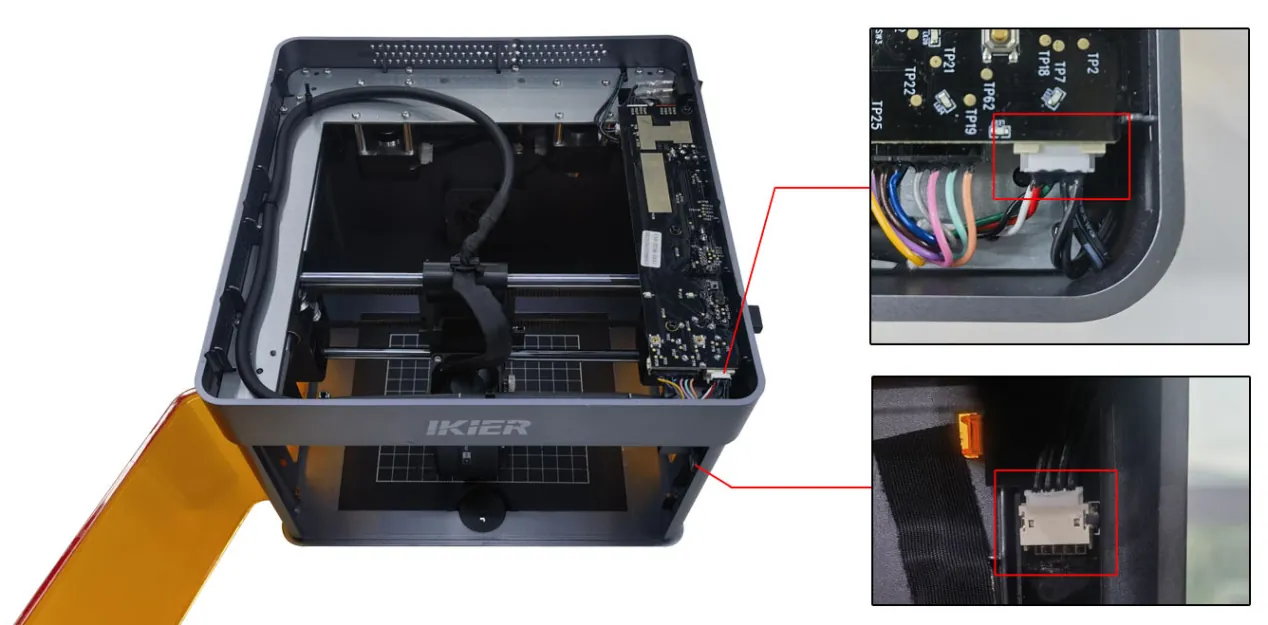
Abbildung 106
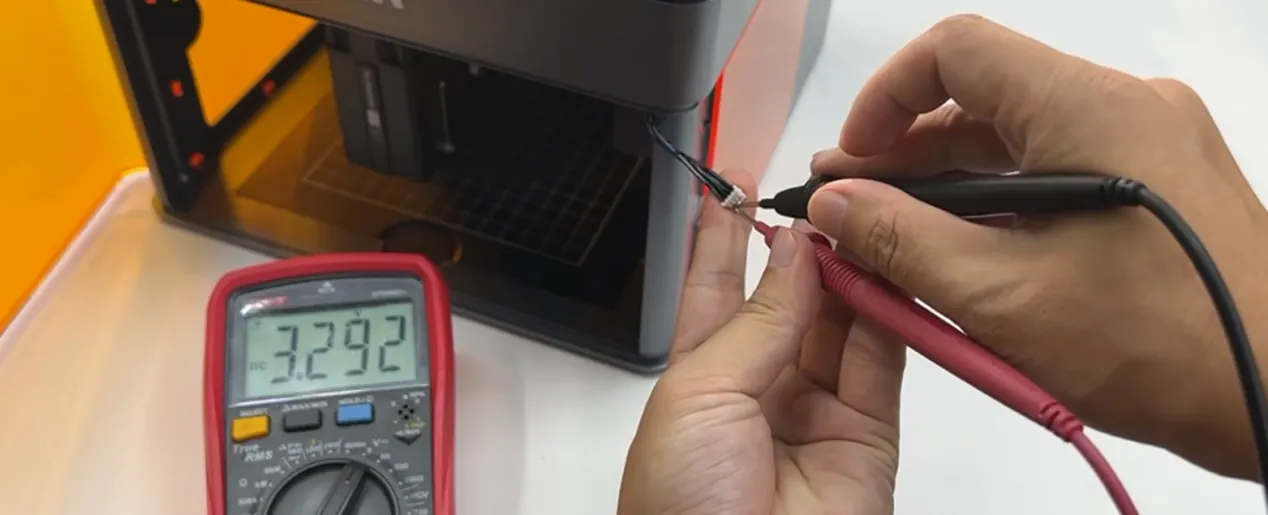
Abbildung 107
4) Werkseinstellungen wiederherstellen
Wenn die bisherigen Schritte das Problem nicht lösen, folgen Sie dem Video zum Zurücksetzen des Flex Pro auf die Werkseinstellungen und den folgenden Schritten:
① AtomStack Studio
- Klicken Sie in der Navigationsleiste auf „Einstellungen“ und suchen Sie „Version:
V*.*.*“ im Fenster „Einstellungen“. - Klicken Sie siebenmal oder öfter hintereinander auf die Versionsnummer. „Serial Port Log“ (Entwicklermodus) erscheint dann in der Menüleiste.
- Klicken Sie auf „Serial Port Log“, um die Oberfläche zu öffnen. Im Codefeld erscheint eine Reihe von Ausführungscodes.
- Klicken Sie unten rechts auf „Zurücksetzen“. Wenn das Codefeld anzeigt, dass das Zurücksetzen abgeschlossen ist und mit „OK“ endet, war das Zurücksetzen erfolgreich.
- Klicken Sie oben rechts auf „Close“ (Schließen), um die Oberfläche zu verlassen.
② LightBurn
Wählen Sie das Fenster „Console“ und geben Sie $RST=* in das Codefeld ein und klicken Sie auf Send, wie in Abbildung 108 gezeigt.

Abbildung 108
5) Kundendienst kontaktieren
Wenn die bisherigen Schritte das Problem nicht lösen, wenden Sie sich an den Kundendienst und geben Sie die folgenden Informationen an:
- Video zur Fehlerbehebung: Zeigen Sie den Alarmzustand und die Schritte, einschließlich des erneuten Schließens der Tür und der Prüfung der Kabelverbindungen.
- Fotos des Fehlers: Wenn Sie bei der Fehlersuche ein defektes Bauteil oder eine fehlerhafte Verbindung finden, legen Sie klare Fotos bei.
- Seriennummer des Geräts: Legen Sie ein Foto der Seriennummer auf der Rückseite des Gehäuses bei (Abbildung 109).

Abbildung 109
6) Hinweise zum Bauteiltausch
- Zum Tausch der Hauptplatine siehe das Video zum Tausch der Hauptplatine des Flex Pro.
- Zum Tausch des Türendschalters am Gehäuse siehe das Video zum Tausch des Türendschalters des Flex Pro.
- Zum Tausch des Verbindungskabels der Hauptplatine siehe das Video zum Tausch des Verbindungskabels der Hauptplatine des Flex Pro.
¶ Fadenkreuz versetzt
Was Sie sehen: Die Position des roten Fadenkreuzes stimmt nicht mit dem Bearbeitungspunkt des Lasers überein
Folgen Sie dem Video zur Kalibrierung des Infrarot-Fadenkreuzes des Flex Pro und den folgenden Schritten.
1) Kalibrierung mit der Computersoftware
① Referenzfahrt des Lasergravierers
Führen Sie nach der erfolgreichen Verbindung zuerst die Referenzfahrt des Lasergravierers aus, damit die Koordinaten auf null stehen.
② Kalibrierbildschirm öffnen
- Öffnen Sie oben rechts in der Software „Geräteinformationen“ und stellen Sie sicher, dass „Positionierungsmodus“ auf „Red Crosshair Positioning“ (Positionierung mit rotem Fadenkreuz) steht.
- Klicken Sie auf die Schaltfläche „Calibrate“ (Kalibrieren) neben „Red Crosshair Positioning Calibration“ (Kalibrierung der Positionierung mit rotem Fadenkreuz), um den Kalibrierbildschirm des Fadenkreuzes zu öffnen.
③ Rahmenfahrt zur Kontrolle des Arbeitsbereichs
Klicken Sie auf „Rahmen“, um zu bestätigen, dass das Kalibriermuster im Gravurbereich liegt.
④ Gravur starten
Klicken Sie auf „Starten“. Das Gerät graviert ein kreuzförmiges Muster („+“) als Kalibrierbezug.
⑤ Rotes Fadenkreuz auf das gravierte Kreuz ausrichten
Folgen Sie den Hinweisen auf dem Bildschirm und bewegen Sie den Laserkopf mit den Richtungstasten, bis das rote Fadenkreuz genau auf dem gravierten Kreuz liegt.
Wenn der Weg pro Schritt zu groß ist, stellen Sie die Schrittweite (den Weg je Schritt) von Hand kleiner, um genauer zu steuern.
⑥ Kalibrierung abschließen
Klicken Sie auf „Finish“ (Fertig). Das System speichert das Kalibrierergebnis, und die Kalibrierung ist abgeschlossen.
2) Kalibrierung mit der mobilen App
① Kalibrierbildschirm öffnen
Öffnen Sie den Startbildschirm der App und tippen Sie oben rechts oder in der unteren Menüleiste auf „Einstellungen“, um zu den Geräteeinstellungen zu gelangen.
② Kreuz gravieren
Tippen Sie auf „Red Crosshair Positioning Calibration“ (Kalibrierung der Positionierung mit rotem Fadenkreuz). Tippen Sie im eingeblendeten Fenster „Aktuelle Position markieren“ auf die Mitte des Kreises. Das Gerät graviert automatisch eine kreuzförmige Markierung als Kalibrierbezug.
③ Rotes Fadenkreuz auf das gravierte Kreuz bewegen
Folgen Sie nach der Gravur den Hinweisen auf dem Bildschirm und bewegen Sie den Laserkopf mit den Richtungstasten, bis das rote Fadenkreuz genau auf dem gravierten Kreuz liegt.
Wenn der Weg pro Schritt zu groß ist, stellen Sie die Schrittweite (den Weg je Schritt) von Hand kleiner, um genauer zu steuern.
④ Kalibrierung abschließen
Wenn das rote Fadenkreuz genau auf dem gravierten Kreuz liegt, tippen Sie auf „Finish“ (Fertig). Das System speichert das Kalibrierergebnis automatisch, und die Kalibrierung ist abgeschlossen.
Hinweise
Wenn die bisherigen Schritte das Problem nicht lösen, folgen Sie dem Video zum Zurücksetzen des Flex Pro auf die Werkseinstellungen und den folgenden Schritten:
① AtomStack Studio
- Klicken Sie in der Navigationsleiste auf „Einstellungen“ und suchen Sie „Version:
V*.*.*“ im Fenster „Einstellungen“. - Klicken Sie siebenmal oder öfter hintereinander auf die Versionsnummer. „Serial Port Log“ (Entwicklermodus) erscheint dann in der Menüleiste.
- Klicken Sie auf „Serial Port Log“, um die Oberfläche zu öffnen. Im Codefeld erscheint eine Reihe von Ausführungscodes.
- Klicken Sie unten rechts auf „Zurücksetzen“. Wenn das Codefeld anzeigt, dass das Zurücksetzen abgeschlossen ist und mit „OK“ endet, war das Zurücksetzen erfolgreich.
- Klicken Sie oben rechts auf „Close“ (Schließen), um die Oberfläche zu verlassen.
② LightBurn
Wählen Sie das Fenster „Console“ und geben Sie $RST=* in das Codefeld ein und klicken Sie auf Send, wie in Abbildung 110 gezeigt.
Abbildung 110
¶ IR-Rahmenfahrt versetzt
Was Sie sehen: Die Rahmenposition des IR-Lasermoduls stimmt nicht mit der Bearbeitungsposition überein
Arbeiten Sie die folgenden Schritte nacheinander ab:
1) Rotes Fadenkreuz kalibrieren
Siehe den Abschnitt „Die Position des roten Fadenkreuzes stimmt nicht mit dem Bearbeitungspunkt des Lasers überein“ und folgen Sie der Kalibrieranleitung.
2) Mit anderer Steuerungssoftware testen
Verwenden Sie die empfohlene Software: AtomStack Studio oder die Originalversion von LightBurn. Wenn Sie derzeit LightBurn nutzen, gravieren Sie probeweise mit AtomStack Studio und prüfen Sie, ob das Problem wieder auftritt, um eine Inkompatibilität der Softwareversion auszuschließen.
3) Werkseinstellungen wiederherstellen
Wenn die bisherigen Schritte das Problem nicht lösen, folgen Sie dem Video zum Zurücksetzen des Flex Pro auf die Werkseinstellungen und den folgenden Schritten:
① AtomStack Studio
- Klicken Sie in der Navigationsleiste auf „Einstellungen“ und suchen Sie „Version:
V*.*.*“ im Fenster „Einstellungen“. - Klicken Sie siebenmal oder öfter hintereinander auf die Versionsnummer. „Serial Port Log“ (Entwicklermodus) erscheint dann in der Menüleiste.
- Klicken Sie auf „Serial Port Log“, um die Oberfläche zu öffnen. Im Codefeld erscheint eine Reihe von Ausführungscodes.
- Klicken Sie unten rechts auf „Zurücksetzen“. Wenn das Codefeld anzeigt, dass das Zurücksetzen abgeschlossen ist und mit „OK“ endet, war das Zurücksetzen erfolgreich.
- Klicken Sie oben rechts auf „Close“ (Schließen), um die Oberfläche zu verlassen.
② LightBurn
Wählen Sie das Fenster „Console“ und geben Sie $RST=* in das Codefeld ein und klicken Sie auf Send, wie in Abbildung 111 gezeigt.
Abbildung 111
4) Kundendienst kontaktieren
Wenn die bisherigen Schritte das Problem nicht lösen, wenden Sie sich an den Kundendienst und geben Sie die folgenden Informationen an:
- Video zur Fehlerbehebung: Nehmen Sie das Problem deutlich auf.
- Durchgeführte Schritte: Beschreiben Sie die Schritte, die Sie bereits ausgeführt haben.
- Seriennummer des Geräts: Legen Sie ein Foto der Seriennummer auf der Rückseite des Gehäuses bei (Abbildung 112).
Abbildung 112