Flex Pro Laser: kein Licht, schwacher Schnitt
← Gesamte Fehlerbehebung für Flex Pro
Das Schutzfenster ist schmutzig oder beschädigt, der Schnitt wird schwächer, der Laser gibt kein Licht ab, oder die Gravur wirkt schlecht, verzerrt, seitenverkehrt oder schief.
Trennen Sie die Stromversorgung vor dem Zerlegen oder vor elektrischen Messungen. Schalten Sie die Graviermaschine aus, bevor Sie den Laser ausbauen und sein Kabel abziehen oder die TF-Karte entnehmen und wieder einsetzen. Schalten Sie das Gerät während eines Firmware-Updates nicht aus und entnehmen Sie dabei nicht die TF-Karte.
¶ Linse schmutzig/defekt
Was Sie sehen: Schmutzige oder beschädigte Linse des Lasermoduls
Folgen Sie dem Video zur Wartung des Lasermoduls des Flex Pro und den folgenden Schritten.
1) Schmutziges Fenster
Das Schutzfenster des Lasermoduls muss gereinigt werden, wenn es schmutzig ist. Andernfalls kann die Laserleistung deutlich sinken, und das Schutzfenster kann sogar beschädigt werden.
① Reinigungswerkzeug
- Fusselfreies Tuch.
- Absolutes Ethanol (empfohlen: Reinheit von 99 % oder höher).
② Reinigungsablauf
- Lasermodul ausbauen
Schalten Sie den Gravierer aus, lösen Sie die Befestigungsschrauben an der Seite des Lasermoduls, nehmen Sie das Lasermodul ab und ziehen Sie das Kabel ab.
- Fenster reinigen
Geben Sie eine kleine Menge absolutes Ethanol auf ein fusselfreies Tuch. Wischen Sie die Linse vorsichtig spiralförmig von der Mitte nach außen und nur in eine Richtung. Reiben Sie nicht hin und her, sonst können Kratzer entstehen.
2) Beschädigtes Schutzfenster
- Lasermodul 7W: Das Schutzfenster ist nicht austauschbar. Wenn es beschädigt ist, muss das gesamte Lasermodul getauscht werden.
- Lasermodul 12W: Das Schutzfenster kann einzeln getauscht werden.
Damit Verunreinigungen nicht auf das Schutzfenster einbrennen oder andere Störungen Schäden verursachen, siehe den Abschnitt „Wartung des Lasermoduls“ und reinigen Sie das Fenster regelmäßig, damit die Oberfläche sauber bleibt.
3) Kundendienst kontaktieren
Wenn Sie bei der Fehlersuche auf ein Problem stoßen, das Sie nicht selbst lösen können, geben Sie dem Kundendienst die folgenden Informationen:
- Klare Fotos der schmutzigen oder beschädigten Stelle.
- Ein Foto des lasergravierten Codes am Lasermodul, wie in Abbildung 43 gezeigt.
4) Hinweis zum Bauteiltausch
- Wenn das Lasermodul getauscht werden muss, siehe das Video zum Tausch des Lasermoduls des Flex Pro.
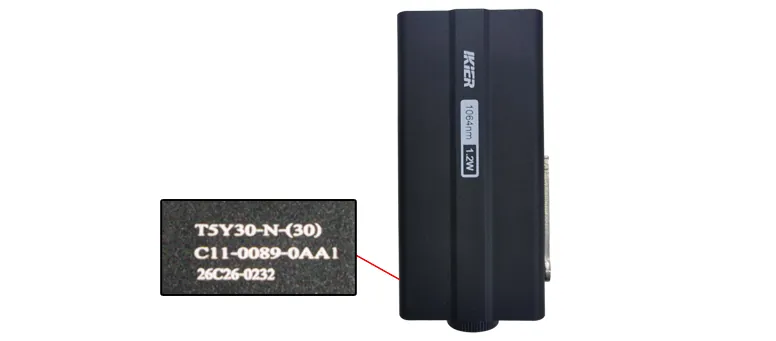
Abbildung 43
¶ Schwächere Schnittkraft
Was Sie sehen: Die Schneidleistung des Lasers hat deutlich nachgelassen
Arbeiten Sie die folgenden Schritte zur Fehlersuche ab.
1) Fokusabstand prüfen
Stellen Sie nach dem Einlegen des Materials den Fokusabstand des Lasers ein. Schwenken Sie den Fokusstab an der Seite des Lasermoduls heraus, lösen Sie die Befestigungsschrauben des Lasermoduls und senken Sie das Lasermodul, bis die Spitze des Stabs die Materialoberfläche berührt, wie in Abbildung 44 gezeigt. Ziehen Sie die Befestigungsschrauben wieder fest und klappen Sie den Stab zurück.
Hinweis
Der IR-Laser reagiert sehr empfindlich auf den Fokusabstand. Da Infrarotlicht unsichtbar ist, sind bei falschem Fokusabstand möglicherweise keine Gravurfunken zu sehen.
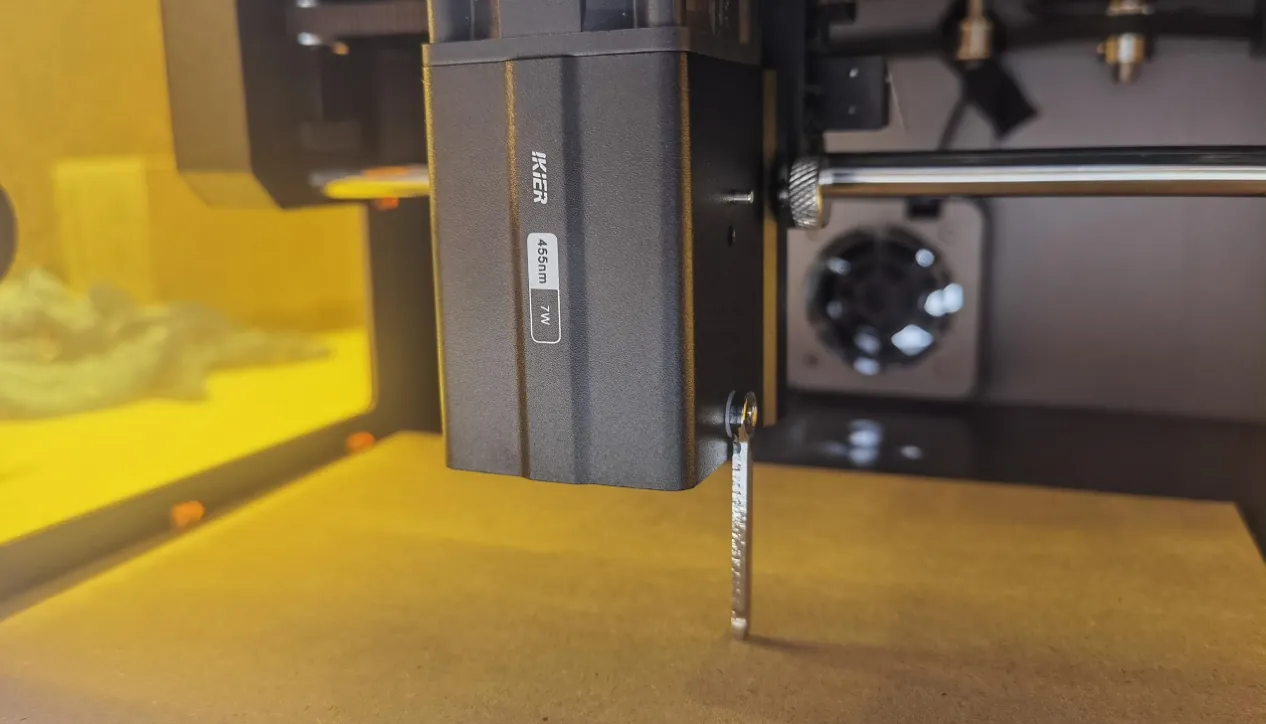
Abbildung 44
2) Schutzfenster prüfen
Ein schmutziges oder beschädigtes Schutzfenster kann die Laserausgangsleistung deutlich verringern. Siehe den Abschnitt „Schmutziges oder beschädigtes Schutzfenster des Lasermoduls“.
3) Softwareparameter prüfen
Verschiedene Materialien brauchen verschiedene Bearbeitungsparameter. Prüfen Sie anhand der Parametertabelle, ob Leistung, Geschwindigkeit und Geschwindigkeitseinheiten richtig eingestellt sind.
Hinweis
So öffnen Sie die Parametertabelle
- Scannen Sie den QR-Code auf dem Gerät.
- Prüfen Sie das mitgelieferte USB-Laufwerk.
- Wenden Sie sich an den Kundendienst.
- Für manche Materialien gibt es in AtomStack Studio passende Voreinstellungen.
4) Materialcharge prüfen
Unterschiede im Herstellungsprozess zwischen Materialchargen können die Schneidleistung beeinflussen. Wir empfehlen Folgendes:
- Vergleichen Sie die Schneidergebnisse mit Material aus derselben Charge.
- Schneiden Sie A4-Papier, um festzustellen, ob die Laserausgangsleistung deutlich nachgelassen hat.
Empfohlene Einstellungen zum Schneiden von A4-Papier:
- Flex Pro 12W: 60 % Leistung, Geschwindigkeit 2000 mm/min.
- Flex Pro 7W: 100 % Leistung, Geschwindigkeit 1300 mm/min.
5) Maximalen S-Wert in LightBurn prüfen
Der maximale S-Wert muss auf 1000 bleiben, wie in Abbildung 45 gezeigt. Ändern Sie diesen Wert nicht. Eine Änderung kann Laserleistung und Lebensdauer beeinflussen.
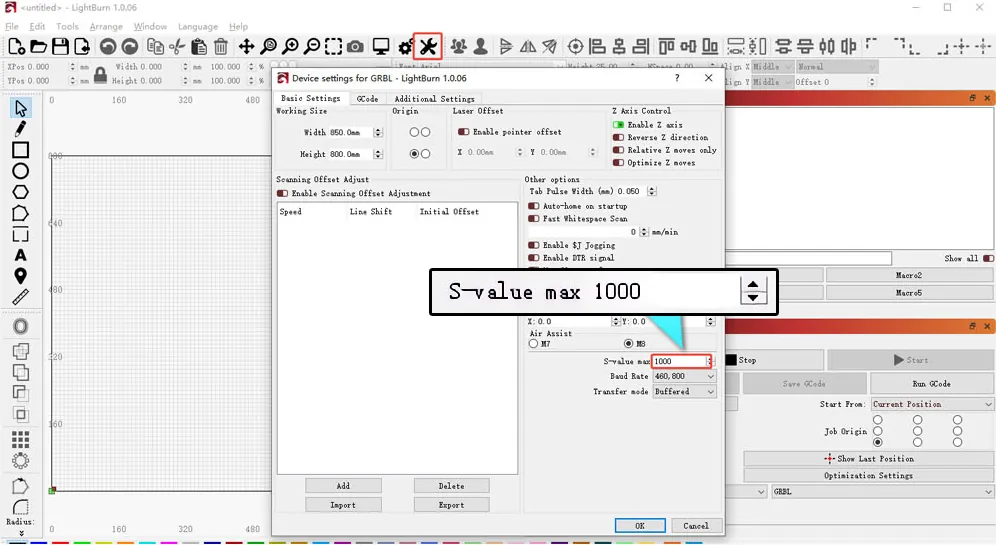
Abbildung 45
6) Ausgang der Stromversorgung prüfen
Zu geringe Spannung oder zu geringer Strom beeinflusst die Laserausgangsleistung direkt.
- Ausgang des Netzteils messen: Stellen Sie das Multimeter auf Gleichspannung und prüfen Sie, ob das Netzteil 24 V ausgibt. Wenn ein Strommesser vorhanden ist, messen Sie, ob das Netzteil einen Ausgangsstrom von bis zu 3 A liefern kann.
- Kabel des Lasermoduls messen: Ziehen Sie das Kabel des Lasermoduls ab. Starten Sie ein Schneidprogramm mit 100 % Leistung und einer Geschwindigkeit von 1 mm/min. Stellen Sie das Multimeter auf Gleichspannung und prüfen Sie, ob zwischen den Stiften 1 und 2 24 V und zwischen den Stiften 2 und 3 5 V anliegen, wie in Abbildung 46 gezeigt. Die Messung wird im Video zur Spannungsmessung des Flex Pro gezeigt.
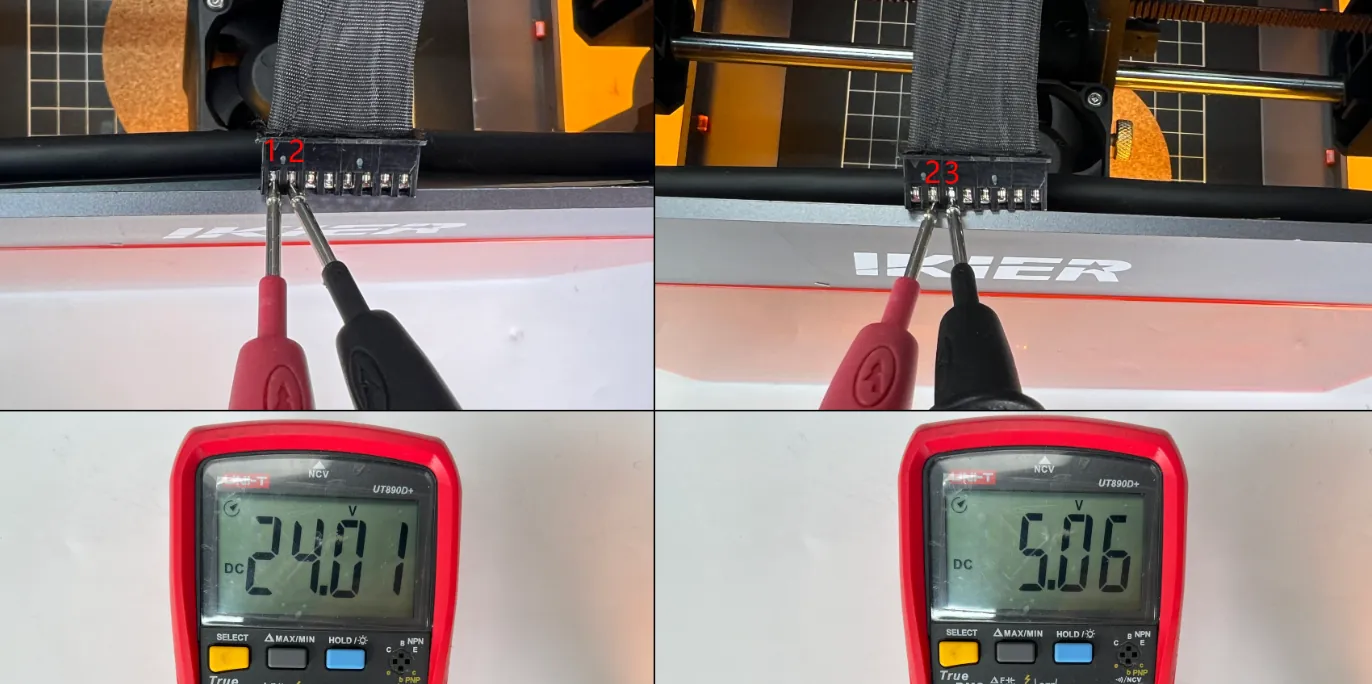
Abbildung 46
7) Kundendienst kontaktieren
Wenn Sie bei der Fehlersuche auf ein Problem stoßen, das Sie nicht selbst lösen können, oder die Ursache nicht feststellen können, geben Sie dem Kundendienst die folgenden Informationen.
- Ein Schneidvideo: Zeigen Sie deutlich die Einstellungen für Leistung und Geschwindigkeit, die Materialstärke, den Schneidvorgang und das Endergebnis.
- Beschreibung der durchgeführten Schritte: Wenn Sie Spannungen gemessen haben, geben Sie die Messergebnisse an.
- Fotos des Schutzfensters am Lasermodul: Die Fotos müssen deutlich sein.
- Ein Foto des lasergravierten Codes am Lasermodul, wie in Abbildung 47 gezeigt.
Abbildung 47
8) Hinweis zum Bauteiltausch
- Wenn das Lasermodul getauscht werden muss, siehe das Video zum Tausch des Lasermoduls des Flex Pro.
¶ Bewegung ohne Licht
Was Sie sehen: Der Laserkopf bewegt sich, aber es gibt keine Laserausgabe
Arbeiten Sie die folgenden Schritte nacheinander ab:
1) Softwareeinstellungen prüfen
Verschiedene Materialien brauchen passende Bearbeitungsparameter. Prüfen Sie anhand der Parametertabelle, ob die eingestellte Leistung, Geschwindigkeit und Geschwindigkeitseinheit stimmen.
So sehen Sie die Parametertabelle:
- Scannen Sie den QR-Code auf dem Gerät.
- Prüfen Sie den mitgelieferten USB-Stick.
- Wenden Sie sich an den Kundendienst.
- AtomStack Studio enthält bereits voreingestellte Bearbeitungsparameter für einige Materialien.
2) Prüfen, ob die Laserausgabe aktiviert ist
Die Option „Laser Output“ (Laserausgabe) in der Software muss aktiviert sein, wie in Abbildung 48 gezeigt.
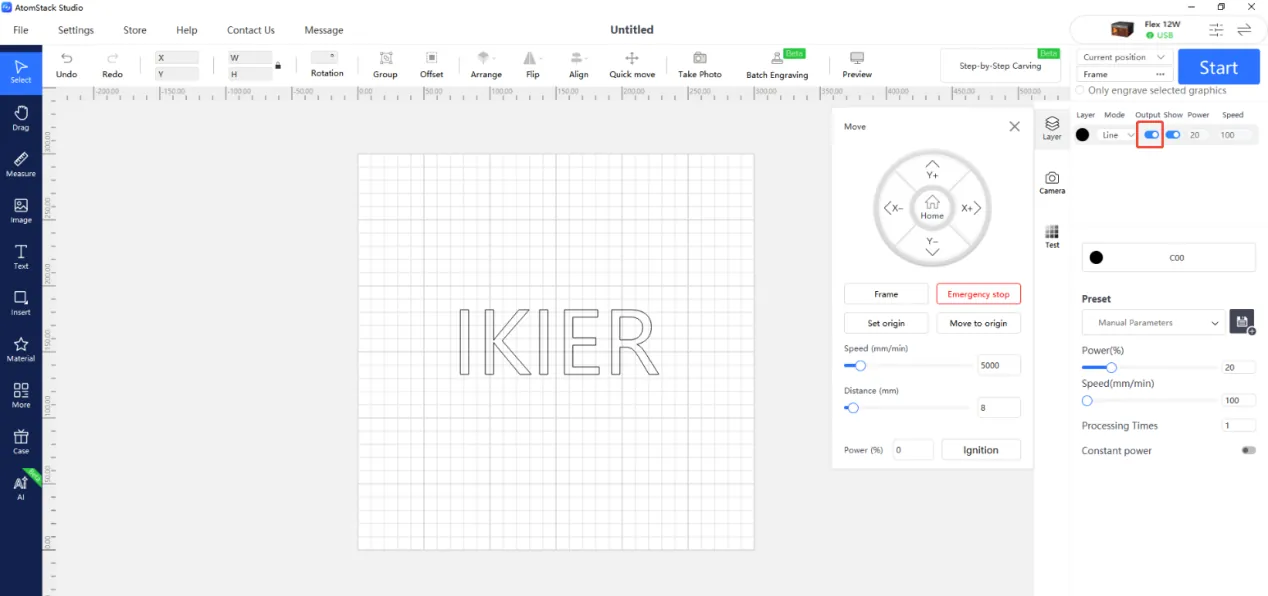
Abbildung 48
3) Prüfen, ob S-Value Max unverändert ist (nur LightBurn)
S-Value Max muss bei 1000 bleiben (wie in Abbildung 49 gezeigt) und darf nicht geändert werden. Andernfalls können Laserausgabe und Lebensdauer beeinflusst werden.
Abbildung 49
4) Fokusabstand prüfen (IR-Lasermodul)
Stellen Sie nach dem Einlegen des Materials den Fokusabstand des Lasers ein. Schwenken Sie den Fokusstab an der Seite des Lasermoduls heraus, lösen Sie die Befestigungsschrauben des Lasermoduls und senken Sie das Lasermodul, bis die Spitze des Stabs die Materialoberfläche berührt, wie in Abbildung 50 gezeigt. Ziehen Sie die Befestigungsschrauben wieder fest und klappen Sie den Stab zurück.
Der IR-Laser reagiert sehr empfindlich auf den Fokusabstand. Da Infrarotlicht unsichtbar ist, sind bei falschem Fokusabstand möglicherweise keine Gravurfunken zu sehen.
Abbildung 50
5) Kabel des Lasermoduls prüfen
Prüfen Sie, ob das Kabel des Lasermoduls fest sitzt. Ziehen Sie es bei Bedarf ab und stecken Sie es wieder an.
6) Kabelverbindung der Hauptplatine prüfen
Öffnen Sie die obere Abdeckung des Geräts und prüfen Sie, ob das an der Hauptplatine angeschlossene Kabel des Lasermoduls lose ist, wie in Abbildung 51 gezeigt. Ziehen Sie es bei Bedarf ab und stecken Sie es wieder an.
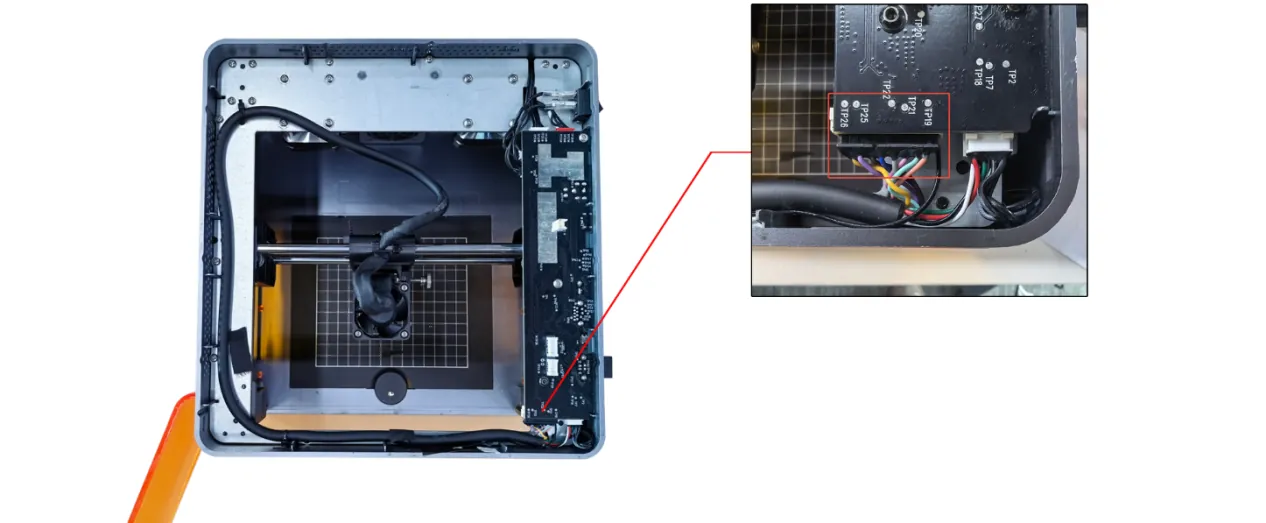
Abbildung 51
7) Spannung am Kabel des Lasermoduls messen
- Ziehen Sie das Kabel des Lasermoduls ab. Starten Sie ein Schneidprogramm mit 100 % Leistung und einer Geschwindigkeit von 1 mm/min. Stellen Sie das Multimeter auf Gleichspannung und prüfen Sie, ob zwischen den Stiften 1 und 2 24 V und zwischen den Stiften 2 und 3 5 V anliegen, wie in Abbildung 52 gezeigt.
- Die Messung wird im Video zur Spannungsmessung des Flex Pro gezeigt.
Abbildung 52
8) Kundendienst kontaktieren
Wenn Sie bei der Fehlersuche auf ein Problem stoßen, das Sie nicht selbst lösen können, oder die Ursache nicht feststellen können, geben Sie dem Kundendienst die folgenden Informationen:
- Ein Video, das das Problem zeigt.
- Eine Beschreibung der durchgeführten Schritte. Wenn Sie Spannungen gemessen haben, geben Sie die Messergebnisse an.
- Ein Foto des lasergravierten Codes am Lasermodul, wie in Abbildung 53 gezeigt.
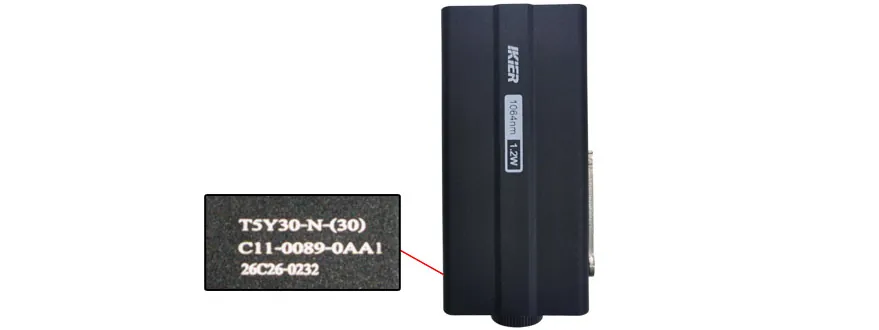
Abbildung 53
9) Hinweis zum Bauteiltausch
- Wenn die Hauptplatine getauscht werden muss, siehe das Video zum Tausch der Hauptplatine des Flex Pro.
- Wenn das Lasermodul getauscht werden muss, siehe das Video zum Tausch des Lasermoduls des Flex Pro.
- Wenn das Verbindungskabel der Hauptplatine getauscht werden muss, siehe das Video zum Tausch des Verbindungskabels der Hauptplatine des Flex Pro.
¶ Schlechte Gravur
Was Sie sehen: Schlechte Gravurergebnisse
Arbeiten Sie die folgenden Schritte zur Fehlersuche ab.
1) Fokusabstand prüfen
Stellen Sie nach dem Einlegen des Materials den Fokusabstand des Lasers ein. Schwenken Sie den Fokusstab an der Seite des Lasermoduls heraus, lösen Sie die Befestigungsschrauben des Lasermoduls und senken Sie das Lasermodul, bis die Spitze des Stabs die Materialoberfläche berührt, wie in Abbildung 54 gezeigt. Ziehen Sie die Befestigungsschrauben wieder fest und klappen Sie den Stab zurück.
Der IR-Laser reagiert sehr empfindlich auf den Fokusabstand. Da Infrarotlicht unsichtbar ist, sind bei falschem Fokusabstand möglicherweise keine Gravurfunken zu sehen.
Abbildung 54
2) Softwareparameter prüfen
Verschiedene Materialien brauchen verschiedene Bearbeitungsparameter. Prüfen Sie anhand der Parametertabelle, ob Leistung, Geschwindigkeit und Geschwindigkeitseinheiten richtig eingestellt sind.
So öffnen Sie die Parametertabelle:
- Scannen Sie den QR-Code auf dem Gerät.
- Prüfen Sie das mitgelieferte USB-Laufwerk.
- Wenden Sie sich an den Kundendienst.
- AtomStack Studio enthält voreingestellte Bearbeitungsparameter für einige Materialien.
3) Einstellung S-Value Max in LightBurn prüfen
Abbildung 55
Die Einstellung S-Value Max muss bei 1000 bleiben, wie in Abbildung 55 gezeigt. Ändern Sie diesen Wert nicht. Eine Änderung kann Laserleistung und Lebensdauer beeinflussen.
4) Schutzfenster prüfen
Ein schmutziges oder beschädigtes Schutzfenster kann die Laserausgangsleistung deutlich verringern. Siehe den Abschnitt „Schmutziges oder beschädigtes Schutzfenster des Lasermoduls“.
5) Ausgang der Stromversorgung prüfen
Zu geringe Spannung oder zu geringer Strom beeinflusst die Laserausgangsleistung direkt.
① Ausgang des Netzteils messen
Stellen Sie das Multimeter auf Gleichspannung und prüfen Sie, ob das Netzteil 24 V ausgibt. Wenn ein Strommesser vorhanden ist, messen Sie, ob das Netzteil einen Ausgangsstrom von bis zu 3 A liefern kann.
② Spannung am Kabel des Lasermoduls messen
Ziehen Sie das Kabel des Lasermoduls ab. Starten Sie ein Schneidprogramm mit 100 % Leistung und einer Geschwindigkeit von 1 mm/min. Stellen Sie das Multimeter auf Gleichspannung und prüfen Sie, ob zwischen den Stiften 1 und 2 24 V und zwischen den Stiften 2 und 3 5 V anliegen, wie in Abbildung 56 gezeigt. Die Messung wird im Video zur Spannungsmessung des Flex Pro gezeigt.
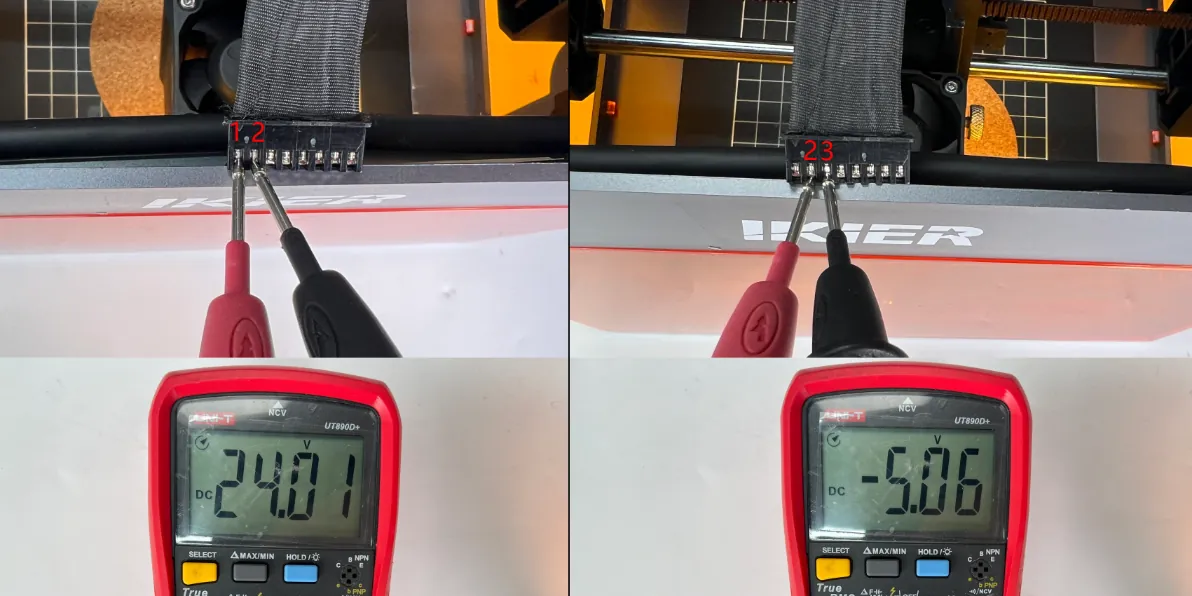
Abbildung 56
6) Laserausgangsleistung testen
Befestigen Sie ein Blatt A4-Papier und schneiden Sie es mit den empfohlenen Einstellungen unten, um festzustellen, ob die Laserausgangsleistung ungewöhnlich ist.
Empfohlene Einstellungen zum Schneiden von A4-Papier:
- Flex Pro 12W: 60 % Leistung, Geschwindigkeit 2000 mm/min.
- Flex Pro 7W: 100 % Leistung, Geschwindigkeit 1300 mm/min.
7) Kundendienst kontaktieren
Wenn die bisherigen Schritte das Problem nicht lösen, wenden Sie sich an den Kundendienst und geben Sie die folgenden Informationen an:
- Ein Gravurvideo: Zeigen Sie deutlich die Fokussierung, die Einstellungen für Leistung und Geschwindigkeit, den Gravurvorgang und das Endergebnis.
- Beschreibung der durchgeführten Schritte: Wenn Sie Spannungen gemessen haben, geben Sie die Messergebnisse an.
- Ein Video vom Schneiden von A4-Papier: Zeigen Sie deutlich die Fokussierung, die Einstellungen für Leistung und Geschwindigkeit, den Schneidvorgang und das Endergebnis.
- Ein Foto des lasergravierten Codes am Lasermodul, wie in Abbildung 57 gezeigt.
Abbildung 57
8) Hinweis zum Bauteiltausch
- Wenn das Lasermodul getauscht werden muss, siehe das Video zum Tausch des Lasermoduls des Flex Pro.
¶ Verzerrte Ausgabe
Was Sie sehen: Verzerrte Gravurausgabe
Folgen Sie dem Video zur Fehlerbehebung bei Bildverzerrung des Flex Pro und den folgenden Schritten, um die Ursache zu finden und zu beheben.
Gravieren Sie zuerst einen Kreis oder ein Quadrat. Vergleichen Sie danach die tatsächliche Bewegungsbahn mit den folgenden Fällen.
1) Das Gerät fährt diagonal im Winkel von 45°
- Motorkabel prüfen
Ziehen Sie die Motorkabel ab und stecken Sie sie wieder an. Prüfen Sie danach, ob der normale Betrieb wiederhergestellt ist.
- Motorkabel an der Hauptplatine prüfen
Öffnen Sie die obere Abdeckung des Geräts und suchen Sie die Motorkabelstecker auf der Hauptplatine in der Nähe des Netzschalters, wie in Abbildung 69 gezeigt. Prüfen Sie, ob die Stecker vollständig sitzen. Wenn ein Stecker lose ist, ziehen Sie ihn ab und stecken Sie ihn wieder an, sodass er fest in der Buchse sitzt.
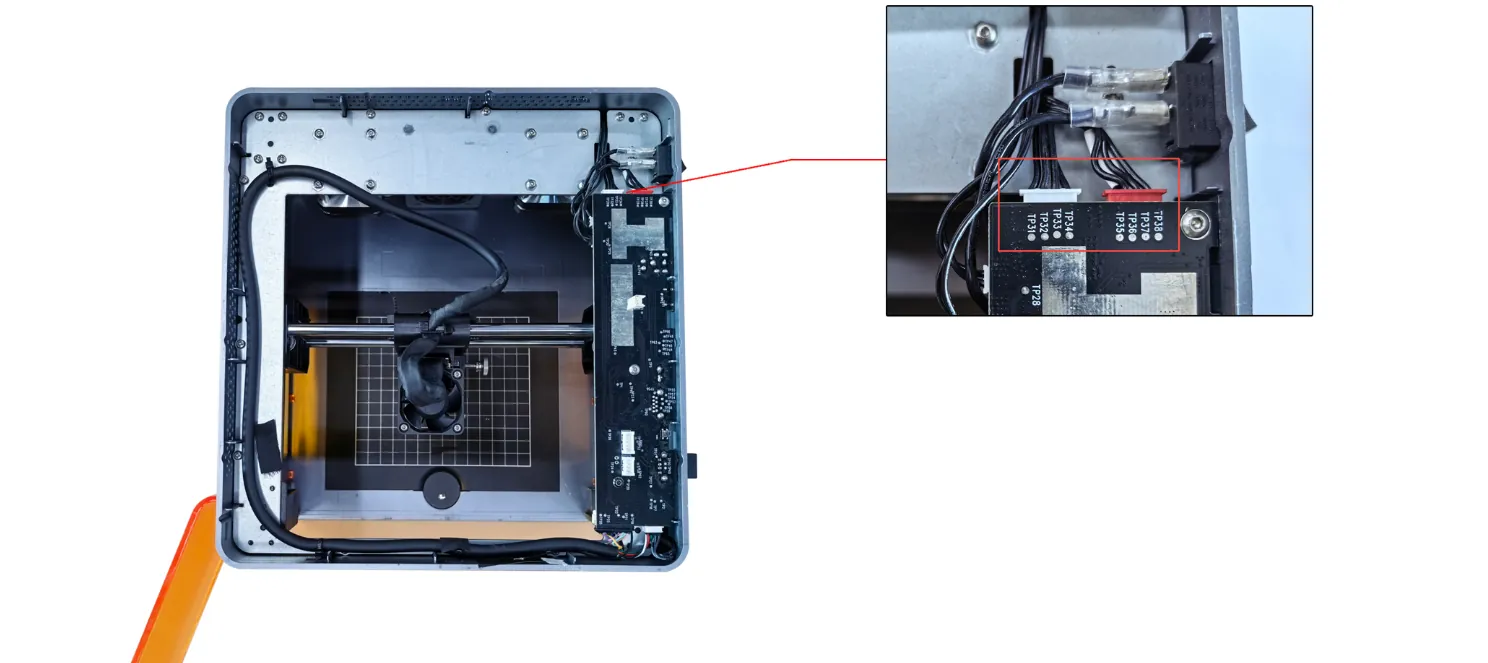
Abbildung 69
- Mechanische Antriebsteile prüfen
Prüfen Sie, ob die Schrauben der Motorriemenscheibe lose sind, wie in Abbildung 70 gezeigt, und ob die Zahnriemen zu lose sind.
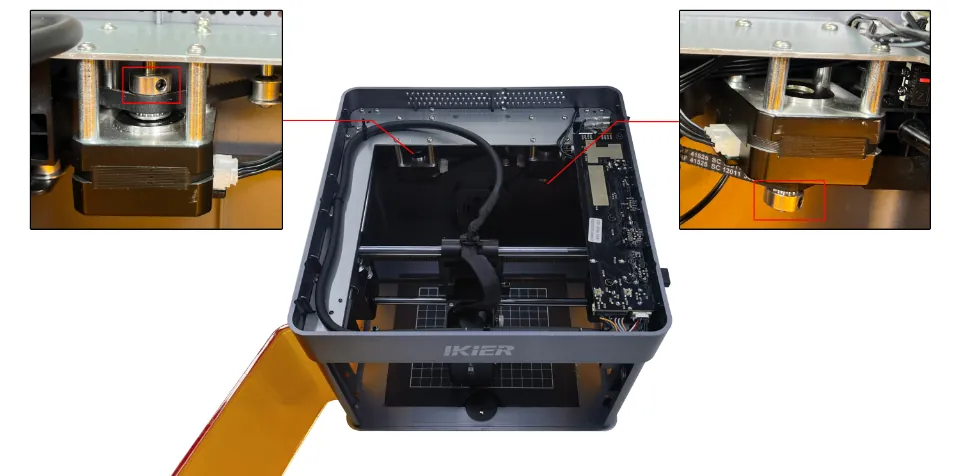
Abbildung 70
Hinweis
Wenn das Festziehen der Scheibenschrauben und das Einstellen der Zahnriemen das Problem nicht lösen, gehen Sie direkt zu Schritt (2) „Ruckeln und diagonale Bewegung“ für die weitere Fehlersuche.
2) Ruckeln und diagonale Bewegung
- Das Gerät bewegt sich nur zur Ecke oben links oder unten rechts: Das weist auf eine gestörte Bewegung des linken Motors hin.
Ziehen Sie beide Motorkabel ab und schließen Sie das linke Motorkabel (das längere Kabel) an den rechten Motor an. Prüfen Sie mit der Steuerung, ob sich das Gerät normal und ohne Ruckeln zur Ecke oben links oder unten rechts bewegen kann.
- Wenn die Bewegung normal ist, ist der linke Motor defekt.
- Wenn die Bewegung weiterhin gestört ist, können das Motorkabel oder der Motortreiber auf der Hauptplatine defekt sein.
- Das Gerät bewegt sich nur zur Ecke oben rechts oder unten links: Das weist auf eine gestörte Bewegung des rechten Motors hin.
Ziehen Sie beide Motorkabel ab und schließen Sie das linke Motorkabel (das längere Kabel) an den rechten Motor an. Prüfen Sie mit der Steuerung, ob sich das Gerät normal und ohne Ruckeln zur Ecke oben rechts oder unten links bewegen kann.
- Wenn die Bewegung normal ist, können das Motorkabel oder der Motortreiber auf der Hauptplatine defekt sein.
- Wenn die Bewegung weiterhin gestört ist, kann der Motor defekt sein.
3) Material prüfen
Befestigen Sie bei leichten Materialien wie Papier oder dünnen Holzplatten alle vier Ecken mit Magneten. Andernfalls kann der Luftstrom des Abluftlüfters oder des Lüfters am Lasermodul das Material verschieben, sodass das gravierte Bild verrutscht oder verzerrt wird.
4) Firmware prüfen
Eine falsche Firmware kann dieses Problem verursachen. Senden Sie die Firmware-Version zur Prüfung an den Kundendienst.
① Auf dem Touchscreen prüfen
Tippen Sie auf dem Touchscreen auf „Einstellungen“ → „System Update/Reset“ (Systemupdate/Zurücksetzen), um die Firmware-Version der Hauptplatine und die Firmware-Version des Touchscreens anzuzeigen, wie in Abbildung 71 gezeigt.

Abbildung 71
② In AtomStack Studio prüfen
Klicken Sie auf das Menüsymbol mit drei Linien oben rechts in der Software, um die Seite mit den Geräteinformationen zu öffnen. Die aktuelle Firmware-Version steht unten auf der Seite, wie in Abbildung 72 gezeigt.

Abbildung 72
③ In der mobilen App prüfen
Tippen Sie unter dem Modellnamen auf „Einstellungen“, um die Seite mit den Geräteeinstellungen zu öffnen. Die aktuelle Firmware-Version steht unten auf der Seite, wie in Abbildung 73 gezeigt.

Abbildung 73
5) Mechanischen Aufbau prüfen
Wenn der gravierte Kreis oder das gravierte Quadrat unregelmäßig ist, kann die Ursache im mechanischen Aufbau des Geräts liegen. Prüfen Sie die folgenden Bauteile der Reihe nach.
- Zahnriemenscheiben prüfen: Prüfen Sie, ob die Scheibenschrauben lose sind oder die Scheiben sich verschoben haben, wie in Abbildung 74 gezeigt. Stellen Sie sie bei Bedarf nach.
- Zahnriemen prüfen: Drücken Sie die Riemen von Hand und prüfen Sie, ob sie zu lose sind. Stellen Sie sie bei Bedarf nach, indem Sie dem Video zum Tausch des Zahnriemens des Flex Pro folgen.
- Führungsrollen prüfen: Prüfen Sie, ob alle Rollen entlang der Zahnriemenwege normal laufen. Im Gehäuse dürfen keine Abriebreste der Zahnriemen liegen.
- Linearwellen prüfen: Die Oberflächen aller drei Linearwellen müssen frei von Reibspuren und ausreichend geschmiert sein.
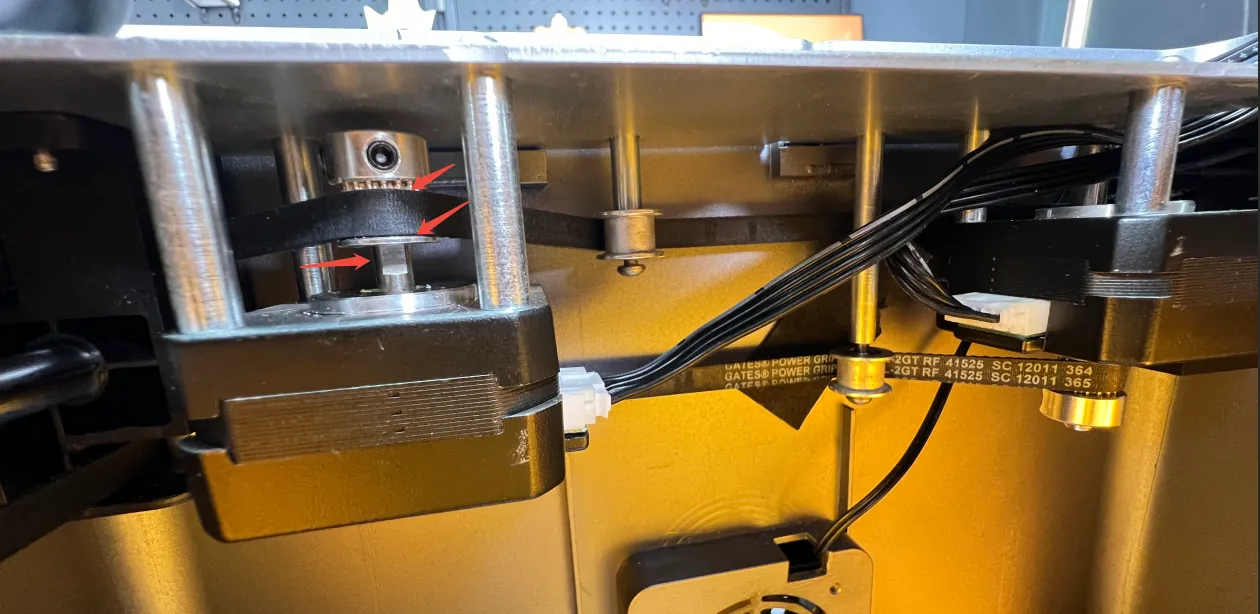
Abbildung 74
6) Werkseinstellungen wiederherstellen
Wenn keiner der bisherigen Schritte das Problem löst, folgen Sie dem Video zum Zurücksetzen des Flex Pro auf die Werkseinstellungen und den Anweisungen unten.
① AtomStack Studio
- Klicken Sie in der Navigationsleiste auf das Menü „Einstellungen“ und suchen Sie „Version:
V*.*.*“ im Fenster „Einstellungen“. - Klicken Sie mindestens siebenmal hintereinander auf die Versionsnummer. Die Option „Serial Port Log“ (Entwicklermodus) erscheint dann in der Menüleiste.
- Klicken Sie auf „Serial Port Log“, um die Oberfläche zu öffnen. Im Codefeld erscheint eine Reihe von Ausführungsbefehlen.
- Klicken Sie unten rechts auf „Zurücksetzen“. Wenn die Konsole anzeigt, dass das Zurücksetzen abgeschlossen ist, und „OK“ als letzte Meldung zeigt, war das Zurücksetzen erfolgreich.
- Klicken Sie oben rechts auf „close“ (Schließen), um die Oberfläche zu verlassen.
② LightBurn
Wählen Sie „Console“ und geben Sie $RST=* in das Befehlseingabefeld ein und klicken Sie auf Send, wie in Abbildung 75 gezeigt.

Abbildung 75
7) Kundendienst kontaktieren
Wenn die bisherigen Schritte das Problem nicht lösen, wenden Sie sich an den Kundendienst und geben Sie die folgenden Informationen an:
- Ein Gravurvideo: Zeigen Sie deutlich die Fokussierung, die Einstellungen für Leistung und Geschwindigkeit, den Gravurvorgang und das Endergebnis.
- Eine Beschreibung der durchgeführten Schritte.
- Ein Bildschirmfoto der Firmware-Version.
- Ein Foto der Seriennummer des Geräts, wie in Abbildung 76 gezeigt.

Abbildung 76
8) Hinweis zum Bauteiltausch
- Wenn ein Motor getauscht werden muss, siehe das Video zum Tausch des Motors des Flex Pro.
- Zur Wartung der Linearwellen siehe das Video zur Gehäusewartung des Flex Pro.
- Wenn die Hauptplatine getauscht werden muss, siehe das Video zum Tausch der Hauptplatine des Flex Pro.
- Wenn ein Motorverbindungskabel getauscht werden muss, siehe das Video zum Tausch des Motorverbindungskabels des Flex Pro.
¶ Gespiegelte Ausgabe
Was Sie sehen: Die Gravur ist gespiegelt
Arbeiten Sie die folgenden Schritte nacheinander ab:
1) Software- und Firmware-Versionen prüfen
Prüfen Sie, ob Software und Firmware des Gravierers aktuell sind. Wenn ein Update verfügbar ist, aktualisieren Sie sie, bevor Sie erneut testen.
2) Motorkabel an der Hauptplatine prüfen
Öffnen Sie die obere Abdeckung des Gehäuses und prüfen Sie, ob die Motorkabelstecker auf der Hauptplatine richtig sitzen (der rote Stecker soll in der Nähe des Netzschalters sein, wie in Abbildung 77 gezeigt). Wenn ein Stecker falsch herum steckt, stecken Sie ihn in der richtigen Ausrichtung wieder an.
Abbildung 77
3) Werkseinstellungen wiederherstellen
Wenn die bisherigen Schritte das Problem nicht lösen, folgen Sie dem Video zum Zurücksetzen des Flex Pro auf die Werkseinstellungen und den folgenden Schritten:
① AtomStack Studio
- Klicken Sie in der Navigationsleiste auf „Einstellungen“ und suchen Sie „Version:
V*.*.*“ im Fenster „Einstellungen“. - Klicken Sie siebenmal oder öfter hintereinander auf die Versionsnummer. „Serial Port Log“ (Entwicklermodus) erscheint dann in der Menüleiste.
- Klicken Sie auf „Serial Port Log“, um die Oberfläche zu öffnen. Im Codefeld erscheint eine Reihe von Ausführungscodes.
- Klicken Sie unten rechts auf „Zurücksetzen“. Wenn das Codefeld anzeigt, dass das Zurücksetzen abgeschlossen ist und mit „OK“ endet, war das Zurücksetzen erfolgreich.
- Klicken Sie oben rechts auf „Close“ (Schließen), um die Oberfläche zu verlassen.
② LightBurn
Wählen Sie das Fenster „Console“ und geben Sie $RST=* in das Codefeld ein und klicken Sie auf Send, wie in Abbildung 78 gezeigt.
Abbildung 78
¶ Schräg bei 45°
Was Sie sehen: Die Gravur ist im Winkel von 45° schief
Arbeiten Sie die folgenden Schritte zur Fehlersuche ab:
1) Schrauben der Zahnriemenscheiben und Zahnriemen prüfen
- Prüfen Sie, ob die Schrauben der Motor-Zahnriemenscheiben (Abbildung 79) lose sind. Ziehen Sie lose Schrauben zuerst fest.
Abbildung 79
- Prüfen Sie, ob die Zahnriemen zu lose sind. Stellen Sie in diesem Fall die Riemenspannung ein.
2) Motorkabel prüfen
- Auf Schäden prüfen: Untersuchen Sie die Motorkabel sorgfältig auf Anzeichen von Schäden.
- Kabel neu anschließen: Ziehen Sie die Motorkabel ab und stecken Sie sie wieder an. Prüfen Sie danach, ob der normale Betrieb wiederhergestellt ist.
3) Motorkabelverbindungen auf der Hauptplatine prüfen
Öffnen Sie die obere Abdeckung des Gehäuses und suchen Sie die Motorkabelstecker auf der Hauptplatine in der Nähe des Netzschalters (Abbildung 80). Prüfen Sie, ob die Stecker vollständig eingesteckt sind. Wenn ein Stecker lose ist, ziehen Sie ihn ab und stecken Sie ihn wieder an, sodass er fest in der Buchse sitzt.
Abbildung 80
4) Motoren prüfen
Folgen Sie dem Video zur Fehlerbehebung durch Tausch der Motorkabel des Flex Pro und den Anweisungen unten.
- Wenn sich das Gerät nur zur Ecke oben links oder unten rechts bewegt, kann der linke Motor gestört sein.
Ziehen Sie beide Motorkabel ab und schließen Sie das linke Motorkabel (das längere Kabel) an den rechten Motor an. Prüfen Sie mit der Steuerung, ob sich das Gerät normal und ohne Ruckeln zur Ecke oben links oder unten rechts bewegen kann. Wenn die Bewegung normal ist, ist der linke Motor defekt. Wenn das Problem bleibt, können das Motorverbindungskabel oder der Motortreiber auf der Hauptplatine defekt sein.
- Wenn sich das Gerät nur zur Ecke oben rechts oder unten links bewegt, kann der rechte Motor gestört sein.
Ziehen Sie beide Motorkabel ab und schließen Sie das linke Motorkabel (das längere Kabel) an den rechten Motor an. Prüfen Sie mit der Steuerung, ob sich das Gerät normal und ohne Ruckeln zur Ecke oben rechts oder unten links bewegen kann. Wenn die Bewegung normal ist, können das Motorverbindungskabel oder der Motortreiber auf der Hauptplatine defekt sein. Wenn das Problem bleibt, kann der Motor defekt sein.
5) Kundendienst kontaktieren
Wenn die bisherigen Schritte das Problem nicht lösen, wenden Sie sich an den Kundendienst und geben Sie die folgenden Informationen an:
- Video zur Fehlerbehebung: Zeigen Sie deutlich die Schritte in der Software und die Richtung, in die sich das Lasermodul bewegt.
- Durchgeführte Schritte: Beschreiben Sie die Schritte, die Sie bereits ausgeführt haben.
- Seriennummer des Geräts: Legen Sie ein Foto der Seriennummer des Geräts bei (Abbildung 81).
Abbildung 81
6) Hinweise zum Bauteiltausch
- Zum Tausch des Motors siehe das Video zum Tausch des Motors des Flex Pro.
- Zum Tausch der Hauptplatine siehe das Video zum Tausch der Hauptplatine des Flex Pro.
- Zum Tausch des Motorverbindungskabels siehe das Video zum Tausch des Motorverbindungskabels des Flex Pro.