Flex Pro Material: Lücken, Rauch, Lüfter
← Gesamte Fehlerbehebung für Flex Pro
Leichtes Material verrutscht oder hat fehlende Linien, Linien oder Formen schließen nicht, Rauch bleibt stehen, der Lüfter stoppt, oder es entsteht Reibungsgeräusch.
Trennen Sie die Stromversorgung vor dem Zerlegen oder vor elektrischen Messungen. Schalten Sie die Graviermaschine aus, bevor Sie den Laser ausbauen und sein Kabel abziehen oder die TF-Karte entnehmen und wieder einsetzen. Schalten Sie das Gerät während eines Firmware-Updates nicht aus und entnehmen Sie dabei nicht die TF-Karte.
¶ Lücken, dünnes Material
Was Sie sehen: Fehlende Linien im Gravurmuster bei dünnen, leichten Materialien
Arbeiten Sie die folgenden Schritte nacheinander ab.
1) Alle vier Ecken des Materials befestigen
Dem Gravierer liegen vier kleine Magnete bei. Befestigen Sie damit alle vier Ecken des dünnen, leichten Materials auf der Bodenplatte, damit es sich durch den Luftstrom des Lüfters während der Bearbeitung nicht verschiebt.
2) Sicherstellen, dass das Material flach liegt
Prüfen Sie, ob das Material flach auf der Oberfläche der Bodenplatte liegt. Wenn es verzogen oder verknittert ist, glätten Sie es vor der Bearbeitung.
3) Mit einem anderen Material testen
Ersetzen Sie das Material durch eine Holzplatte oder ein anderes schwereres Material. Führen Sie einen Gravurtest mit den passenden Parametern durch und prüfen Sie, ob weiterhin Linien fehlen oder das Material verrutscht.
4) Kundendienst kontaktieren
Wenn keiner der bisherigen Schritte das Problem löst, wenden Sie sich an den Kundendienst und geben Sie die folgenden Informationen an:
- Video des Problems: Das Video muss den gesamten Gravurvorgang und das Gravurergebnis zeigen.
- Durchgeführte Schritte: Beschreiben Sie die Schritte, die Sie bereits versucht haben.
- Foto der Seriennummer: Legen Sie ein Foto des Seriennummernschilds auf der Rückseite des Gehäuses bei, wie in Abbildung 115 gezeigt.

Abbildung 115
¶ Dünnes Material verrutscht
Was Sie sehen: Dünne, leichte Materialien werden während der Bearbeitung verblasen
Arbeiten Sie die folgenden Schritte nacheinander ab.
1) Alle vier Ecken des Materials befestigen
Dem Gravierer liegen vier kleine Magnete bei. Befestigen Sie damit alle vier Ecken des dünnen, leichten Materials auf der Bodenplatte, damit es sich durch den Luftstrom des Lüfters während der Bearbeitung nicht verschiebt.
2) Sicherstellen, dass das Material flach liegt
Prüfen Sie, ob das Material flach auf der Oberfläche der Bodenplatte liegt. Wenn es verzogen oder verknittert ist, glätten Sie es vor der Bearbeitung.
3) Mit einem anderen Material testen
Ersetzen Sie das Material durch eine Holzplatte oder ein anderes schwereres Material. Führen Sie einen Gravurtest mit den passenden Parametern durch und prüfen Sie, ob weiterhin Linien fehlen oder das Material verrutscht.
4) Kundendienst kontaktieren
Wenn keiner der bisherigen Schritte das Problem löst, wenden Sie sich an den Kundendienst und geben Sie die folgenden Informationen an:
- Video des Problems: Das Video muss den gesamten Gravurvorgang und das Gravurergebnis zeigen.
- Durchgeführte Schritte: Beschreiben Sie die Schritte, die Sie bereits versucht haben.
- Foto der Seriennummer: Legen Sie ein Foto des Seriennummernschilds auf der Rückseite des Gehäuses bei, wie in Abbildung 115 gezeigt.
Abbildung 116
¶ Linien schließen nicht
Was Sie sehen: Gravierte Linien schließen an Ecken oder an Anfangs- und Endpunkten nicht richtig (offene Linien)
Folgen Sie dem Video zur Fehlerbehebung offener Linien an Anfang, Ende oder Ecken beim Gravieren mit dem Flex Pro und arbeiten Sie die folgenden Schritte der Reihe nach ab.
1) Leistung und Geschwindigkeit prüfen
Vergleichen Sie die aktuellen Einstellungen mit der empfohlenen Parametertabelle, damit sie stimmen. Erhöhen Sie die Leistung etwas oder verringern Sie die Geschwindigkeit und prüfen Sie, ob die Linien dann richtig schließen.
2) Modus konstante Leistung aktivieren
Aktivieren Sie in der Software den Modus „Constant Power“ (konstante Leistung) und prüfen Sie, ob das Problem damit behoben ist.
3) „Overcut“ aktivieren
Wenn die Linien nur am letzten Schlusspunkt nicht verbinden, aktivieren Sie in der Software die Funktion „Overcut“ (Überfräsen / Übercut) und stellen Sie die Überfahrstrecke ein. Prüfen Sie danach, ob das Problem behoben ist, wie in Abbildung 117 gezeigt.
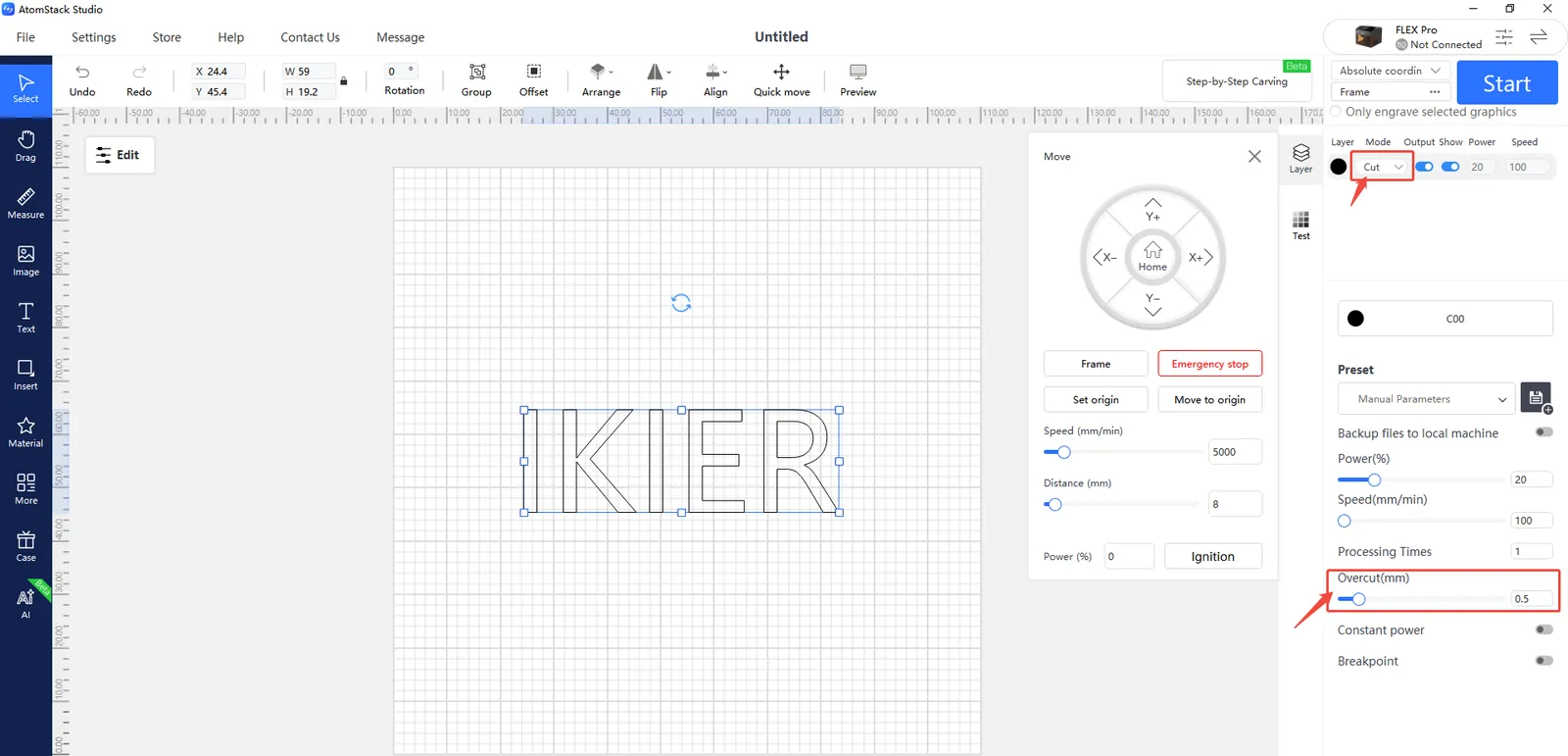
Abbildung 117
4) Mindestleistungswert einstellen
Offene Linien entstehen oft, weil der Mindestleistungswert des Lasers ($31) zu niedrig eingestellt ist. Stellen Sie ihn wie folgt ein.
① AtomStack Studio
- Öffnen Sie das Menü „Einstellungen“ und klicken Sie mindestens siebenmal auf die Versionsnummer der Software, um den Entwicklermodus zu aktivieren.
- Klicken Sie in der Menüleiste auf „Serial Port Log“, um die Konsole zu öffnen.
- Geben Sie
$31=*in das Eingabefeld ein und senden Sie den Befehl. Ersetzen Sie * durch einen Zahlenwert und erhöhen Sie ihn schrittweise, bis die Linien richtig schließen.
Wenn die Linien zum Beispiel offen bleiben, wenn $31 auf 0 steht, senden Sie $31=10. Wenn die Linien immer noch nicht schließen, erhöhen Sie den Wert auf $31=20, und erhöhen Sie ihn weiter, bis das Problem behoben ist.
② LightBurn
- Klicken Sie auf Edit → Machine Settings und suchen Sie
$31. - Erhöhen Sie den Wert schrittweise und klicken Sie dann auf Write → OK, um die Änderung zu speichern.
- Wiederholen Sie diesen Vorgang und erhöhen Sie den
$31Wert schrittweise, bis die Linien richtig schließen.
5) Werkseinstellungen wiederherstellen
Wenn keiner der bisherigen Schritte das Problem löst, folgen Sie dem Video zum Zurücksetzen des Flex Pro auf die Werkseinstellungen und den folgenden Schritten.
① AtomStack Studio
- Klicken Sie in der Navigationsleiste auf „Einstellungen“ und suchen Sie „Version:
V*.*.*“ im Fenster „Einstellungen“. - Klicken Sie siebenmal oder öfter hintereinander auf die Versionsnummer. „Serial Port Log“ (Entwicklermodus) erscheint dann in der Menüleiste.
- Klicken Sie auf „Serial Port Log“, um die Oberfläche zu öffnen. Im Codefeld erscheint eine Reihe von Ausführungscodes.
- Klicken Sie unten rechts auf „Zurücksetzen“. Wenn das Codefeld anzeigt, dass das Zurücksetzen abgeschlossen ist und mit „OK“ endet, war das Zurücksetzen erfolgreich.
- Klicken Sie oben rechts auf „Close“ (Schließen), um die Oberfläche zu verlassen.
② LightBurn
Wählen Sie das Fenster „Console“ und geben Sie $RST=* in das Codefeld ein und klicken Sie auf Send, wie in Abbildung 118 gezeigt.

Abbildung 118
6) Kundendienst kontaktieren
Wenn das Problem nach den bisherigen Schritten bleibt, wenden Sie sich an den Kundendienst und geben Sie die folgenden Informationen an:
Video zur Fehlerbehebung: Zeigen Sie deutlich die Schritte in der Software, den Gravurvorgang und die Ergebnisse.
Beschreibung der bereits ausgeführten Schritte.
Foto der Seriennummer auf der Rückseite des Geräts (siehe Abbildung 119).
Abbildung 119
¶ Formen schließen nicht
Was Sie sehen: Kreise oder Quadrate schließen beim Gravieren an Ecken oder an Anfangs- und Endpunkten nicht richtig (offene Linien)
Folgen Sie dem Video zur Fehlerbehebung offener Linien an Anfang, Ende oder Ecken beim Gravieren mit dem Flex Pro und arbeiten Sie die folgenden Schritte der Reihe nach ab.
1) Leistung und Geschwindigkeit prüfen
Vergleichen Sie die aktuellen Einstellungen mit der empfohlenen Parametertabelle, damit sie stimmen. Erhöhen Sie die Leistung etwas oder verringern Sie die Geschwindigkeit und prüfen Sie, ob die Linien dann richtig schließen.
2) Modus konstante Leistung aktivieren
Aktivieren Sie in der Software den Modus „Constant Power“ (konstante Leistung) und prüfen Sie, ob das Problem damit behoben ist.
3) „Overcut“ aktivieren
Wenn die Linien nur am letzten Schlusspunkt nicht verbinden, aktivieren Sie in der Software die Funktion „Overcut“ (Überfräsen / Übercut) und stellen Sie die Überfahrstrecke ein. Prüfen Sie danach, ob das Problem behoben ist, wie in Abbildung 120 gezeigt.
Abbildung 120
4) Mindestleistungswert einstellen
Offene Linien entstehen oft, weil der Mindestleistungswert des Lasers ($31) zu niedrig eingestellt ist. Stellen Sie ihn wie folgt ein.
① AtomStack Studio
- Öffnen Sie das Menü „Einstellungen“ und klicken Sie mindestens siebenmal auf die Versionsnummer der Software, um den Entwicklermodus zu aktivieren.
- Klicken Sie in der Menüleiste auf „Serial Port Log“, um die Konsole zu öffnen.
- Geben Sie
$31=*in das Eingabefeld ein und senden Sie den Befehl. Ersetzen Sie * durch einen Zahlenwert und erhöhen Sie ihn schrittweise, bis die Linien richtig schließen.
Wenn die Linien zum Beispiel offen bleiben, wenn $31 auf 0 steht, senden Sie $31=10. Wenn die Linien immer noch nicht schließen, erhöhen Sie den Wert auf $31=20, und erhöhen Sie ihn weiter, bis das Problem behoben ist.
② LightBurn
- Klicken Sie auf Edit → Machine Settings und suchen Sie
$31. - Erhöhen Sie den Wert schrittweise und klicken Sie dann auf Write → OK, um die Änderung zu speichern.
- Wiederholen Sie diesen Vorgang und erhöhen Sie den
$31Wert schrittweise, bis die Linien richtig schließen.
5) Werkseinstellungen wiederherstellen
Wenn keiner der bisherigen Schritte das Problem löst, folgen Sie dem Video zum Zurücksetzen des Flex Pro auf die Werkseinstellungen und den folgenden Schritten.
① AtomStack Studio
- Klicken Sie in der Navigationsleiste auf „Einstellungen“ und suchen Sie „Version:
V*.*.*“ im Fenster „Einstellungen“. - Klicken Sie siebenmal oder öfter hintereinander auf die Versionsnummer. „Serial Port Log“ (Entwicklermodus) erscheint dann in der Menüleiste.
- Klicken Sie auf „Serial Port Log“, um die Oberfläche zu öffnen. Im Codefeld erscheint eine Reihe von Ausführungscodes.
- Klicken Sie unten rechts auf „Zurücksetzen“. Wenn das Codefeld anzeigt, dass das Zurücksetzen abgeschlossen ist und mit „OK“ endet, war das Zurücksetzen erfolgreich.
- Klicken Sie oben rechts auf „Close“ (Schließen), um die Oberfläche zu verlassen.
② LightBurn
Wählen Sie das Fenster „Console“ und geben Sie $RST=* in das Codefeld ein und klicken Sie auf Send, wie in Abbildung 121 gezeigt.
Abbildung 121
6) Kundendienst kontaktieren
Wenn das Problem nach den bisherigen Schritten bleibt, wenden Sie sich an den Kundendienst und geben Sie die folgenden Informationen an:
Video zur Fehlerbehebung: Zeigen Sie deutlich die Schritte in der Software, den Gravurvorgang und die Ergebnisse.
Beschreibung der bereits ausgeführten Schritte.
Foto der Seriennummer auf der Rückseite des Geräts (siehe Abbildung 122).
Abbildung 122
¶ Rauch wird nicht abgesaugt
Was Sie sehen: Rauch und Staub im Gehäuse werden nicht rechtzeitig abgesaugt
Wenn der Rauch nicht richtig abgesaugt wird, folgen Sie dem Video zur Fehlerbehebung am Abluftlüfter des Flex Pro und den folgenden Schritten, um die Ursache zu finden.
1) Gehäuselüfter prüfen
- Prüfen, ob der Lüfter dreht
Beobachten Sie, ob der Lüfter beim Gravieren oder Schneiden normal läuft. Wenn nicht, prüfen Sie, ob das Lüfterkabel fest an der Hauptplatine sitzt. Ziehen Sie das Kabel ab und stecken Sie es wieder an, um zu sehen, ob das Problem behoben ist. Wenn es bleibt, folgen Sie dem Video und versorgen Sie den Lüfter mit einem Netzteil getrennt, um zu prüfen, ob er normal läuft.
- Prüfen, ob die Lüfterflügel unversehrt sind
Wenn der Lüfter dreht, untersuchen Sie die Flügel sorgfältig auf Risse, Brüche oder andere Schäden.
Hinweis
Gebrochene oder beschädigte Lüfterflügel können die Absaugung deutlich verschlechtern und ungewöhnliche Geräusche verursachen.
- Prüfen, ob sich Staub auf dem Lüfter gesammelt hat
Wenn die Flügel unversehrt sind, prüfen Sie ihre Oberflächen auf Staubablagerung. Folgen Sie bei Bedarf dem Video zur Gehäusewartung des Flex Pro für die Reinigung.
2) Abluftschlauch prüfen
Der Abluftschlauch darf nicht geknickt oder verstopft sein, und der Absaugweg muss frei sein.
3) Luftreiniger prüfen
Wenn ein Luftreiniger angeschlossen ist, ziehen Sie den Abluftschlauch vom Luftreiniger ab und leiten Sie die Abluft ins Freie. Prüfen Sie, ob die Absaugung besser wird.
- Wenn die Absaugung dann wieder normal ist, liegt die Ursache wahrscheinlich am Luftreiniger, etwa an einem verstopften Filter oder einer Störung des Geräts.
- Wenn die Absaugung weiterhin schwach ist, prüfen Sie weiter den Gehäuselüfter und den Abluftschlauch.
4) Kundendienst kontaktieren
Wenn keiner der bisherigen Schritte das Problem löst, wenden Sie sich an den Kundendienst und geben Sie die folgenden Informationen an:
- Video des Problems: Zeigen Sie deutlich den Betriebszustand des Lüfters, den Zustand des Abluftschlauchs und die Absaugleistung.
- Durchgeführte Schritte: Beschreiben Sie die Schritte, die Sie bereits versucht haben.
- Foto der Seriennummer: Legen Sie ein Foto des Seriennummernschilds auf der Rückseite des Gehäuses bei, wie in Abbildung 123 gezeigt.
Abbildung 123
5) Hinweise zum Ersatzteil
- Zum Tausch des Lüfters siehe das Video zur Fehlerbehebung am Abluftlüfter des Flex Pro.
- Zum Tausch der Hauptplatine siehe das Video zum Tausch der Hauptplatine des Flex Pro.
¶ Gehäuselüfter steht
Was Sie sehen: Der Gehäuselüfter dreht nicht
Folgen Sie dem Video zur Fehlerbehebung am Abluftlüfter des Flex Pro und den folgenden Schritten, um die Ursache zu finden.
1) Prüfen, ob das Lüfterkabel an der Hauptplatine lose ist
Schalten Sie den Gravierer aus und öffnen Sie die obere Abdeckung von innen nach oben. Prüfen Sie, ob das an der Hauptplatine angeschlossene Lüfterkabel lose ist. Ziehen Sie das Kabel ab, stecken Sie es wieder an und prüfen Sie den Lüfter erneut.
2) Lüfter mit getrennter Stromversorgung testen
Folgen Sie dem Video und versorgen Sie den Lüfter mit einem Netzteil getrennt. Prüfen Sie, ob der Lüfter normal läuft.
- Wenn der Lüfter normal läuft → Die Hauptplatine ist defekt.
- Wenn der Lüfter weiterhin nicht läuft → Der Lüfter ist defekt.
3) Kundendienst kontaktieren
- Video des Problems: Legen Sie ein deutliches Video des Fehlers bei.
- Ergebnis der Fehlersuche: Nehmen Sie den Test mit getrennter Stromversorgung auf und senden Sie das Video an den Kundendienst.
- Foto der Seriennummer: Legen Sie ein Foto des Seriennummernschilds auf der Rückseite des Gehäuses bei, wie in Abbildung 124 gezeigt.
Abbildung 124
4) Hinweise zum Ersatzteil
- Zum Tausch der Hauptplatine siehe das Video zum Tausch der Hauptplatine des Flex Pro.
- Zum Tausch des Lüfters siehe das Video zur Fehlerbehebung am Abluftlüfter des Flex Pro.
¶ Reibung, braunes Pulver
Was Sie sehen: Ungewöhnliches Reibungsgeräusch beim Gravieren oder braunes Pulver im Gehäuse
Arbeiten Sie die folgenden Schritte zur Fehlersuche ab.
1) Umlenkrollen des Zahnriemens prüfen
Schalten Sie den Gravierer aus und öffnen Sie die Gehäusetür. Prüfen Sie jede Umlenkrolle entlang des Zahnriemens und stellen Sie sicher, dass der Riemen aus keiner Rille gerutscht ist.
2) Motor-Zahnriemenscheiben prüfen
Schalten Sie das Gerät aus, öffnen Sie Gehäusetür und obere Abdeckung und prüfen Sie, ob die Motor-Zahnriemenscheiben zu den Zahnriemen ausgerichtet sind, ohne Winkelversatz oder seitlichen Zug, wie in Abbildung 125 gezeigt.
Wenn Sie einen Versatz finden, lösen Sie die Scheibenschrauben, stellen Sie die Scheiben in die richtige Lage und ziehen Sie die Schrauben wieder fest.
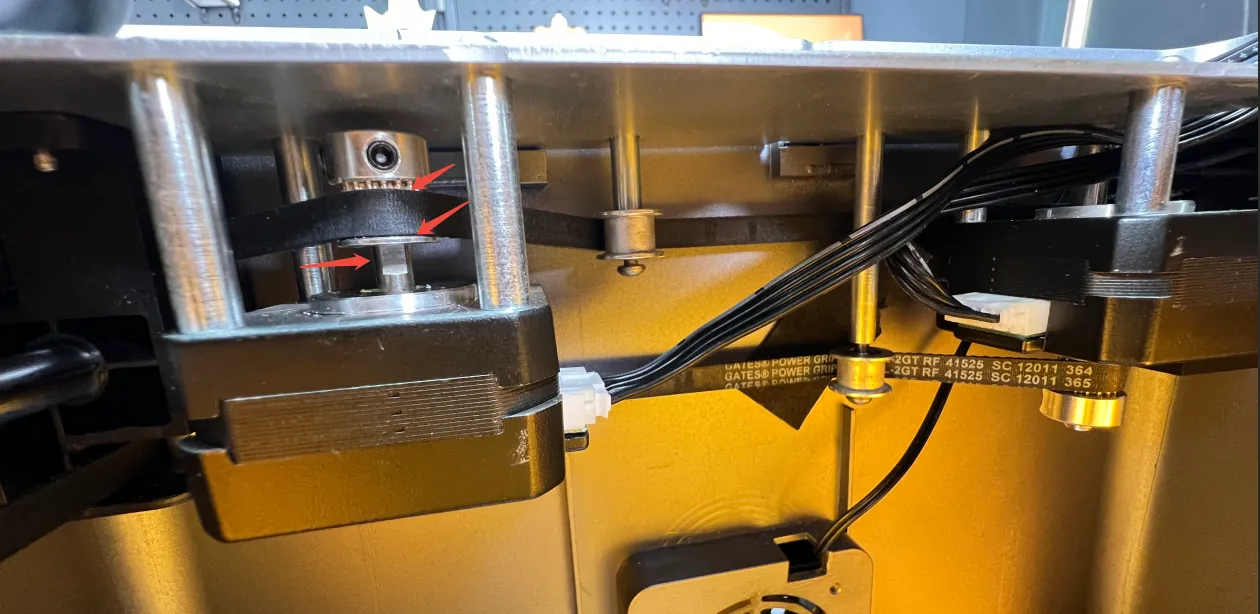
Abbildung 125
3) Oberflächen der Linearwellen prüfen
Öffnen Sie die obere Abdeckung und prüfen Sie die Oberflächen aller drei Linearwellen auf Reibung oder Verschleiß. Prüfen Sie auch, ob das Schmiermittel eingetrocknet oder nicht ausreichend ist. Folgen Sie bei Bedarf dem Video zur Gehäusewartung des Flex Pro für Reinigung und Schmierung.
4) Kundendienst kontaktieren
Wenn keiner der bisherigen Schritte das Problem löst oder Sie ein Problem finden, das Sie nicht selbst beheben können, wenden Sie sich an den Kundendienst und geben Sie die folgenden Informationen an:
- Video des Problems: Zeigen Sie die Fehlersymptome deutlich.
- Durchgeführte Schritte: Beschreiben Sie die Schritte, die Sie bereits versucht haben.
- Deutliche Fotos der fehlerhaften Bauteile: Legen Sie klare Fotos der betroffenen Teile bei.
- Foto der Seriennummer: Legen Sie ein Foto des Seriennummernschilds auf der Rückseite des Gehäuses bei, wie in Abbildung 126 gezeigt.
Abbildung 126