Flex Pro Bewegung: Referenzfahrt und 45°
← Gesamte Fehlerbehebung für Flex Pro
Die Referenzfahrt schlägt fehl, der Kopf bewegt sich nur diagonal, die Gravur stoppt, es erscheinen Alarme zu Bereich oder Endschalter, oder das Gerät trifft beim Gravieren den Rahmen.
Trennen Sie die Stromversorgung vor dem Zerlegen oder vor elektrischen Messungen. Schalten Sie die Graviermaschine aus, bevor Sie den Laser ausbauen und sein Kabel abziehen oder die TF-Karte entnehmen und wieder einsetzen. Schalten Sie das Gerät während eines Firmware-Updates nicht aus und entnehmen Sie dabei nicht die TF-Karte.
¶ Referenzfahrt-Fehler
Was Sie sehen: Referenzfahrt fehlgeschlagen
Arbeiten Sie die folgenden Schritte nacheinander ab.
Ablauf der Referenzfahrt:
Das Lasermodul fährt auf der X-Achse ganz nach links, bis der Endschalter auslöst, und springt dann automatisch auf die 0-Koordinate der X-Achse zurück. Danach fährt es auf der Y-Achse nach vorn, bis der Endschalter auslöst, und springt auf die 0-Koordinate der Y-Achse zurück. Die Referenzfahrt ist abgeschlossen, wenn beide Achsen auf ihren Nullkoordinaten stehen.
1) Prüfen, ob sich das Lasermodul normal bewegt
① Fährt jedes Mal diagonal im Winkel von 45°
- Motorkabelverbindungen prüfen
Ziehen Sie die Motorkabel ab und stecken Sie sie wieder an, um zu sehen, ob das Problem behoben ist.
- Motorkabel an der Hauptplatine prüfen
Öffnen Sie die obere Abdeckung des Geräts und suchen Sie den Motorkabelstecker auf der Hauptplatine in der Nähe des Netzschalters, wie in Abbildung 22 gezeigt. Prüfen Sie, ob er vollständig steckt. Wenn er lose ist, ziehen Sie ihn ab und stecken Sie ihn wieder an, sodass er fest in der Buchse sitzt.
- Mechanische Übertragungsteile prüfen
Prüfen Sie, ob die Schrauben an den Motorriemenscheiben (wie in Abbildung 23 gezeigt) lose sind und ob die Zahnriemen zu lose sind.
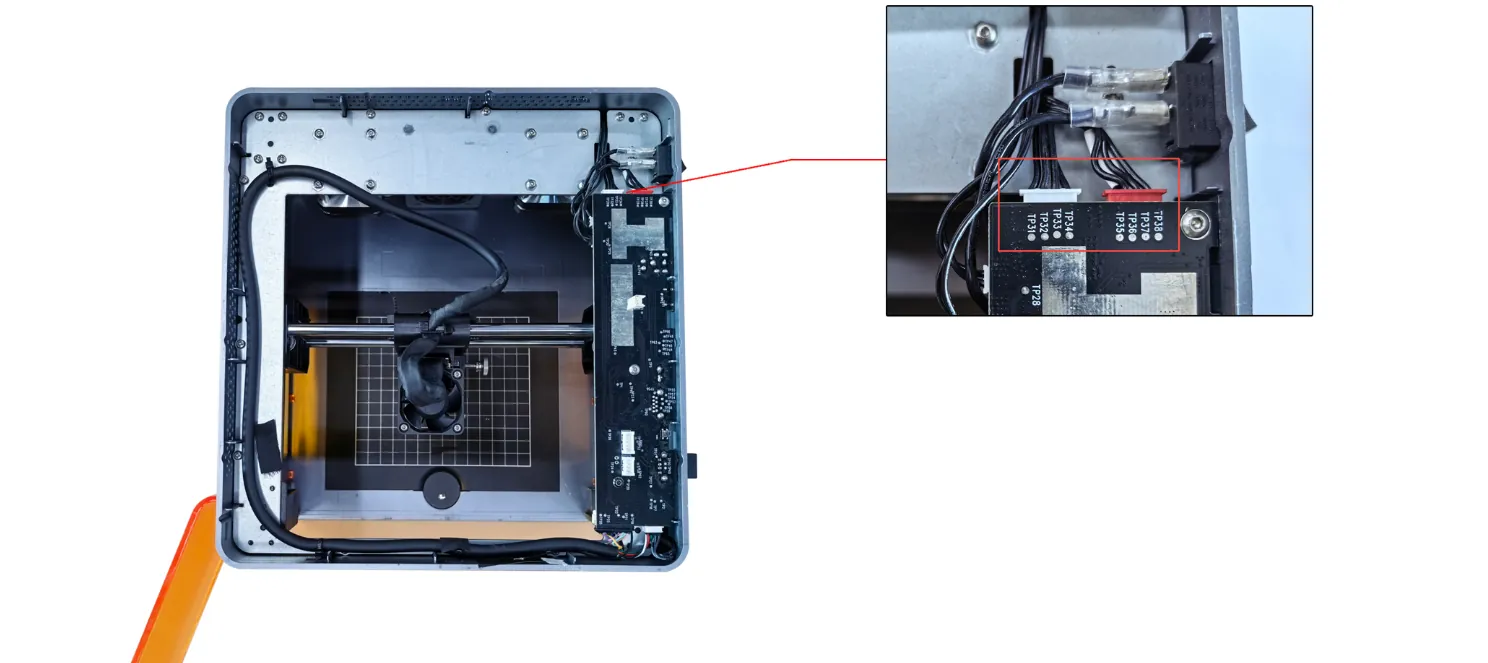
Abbildung 22
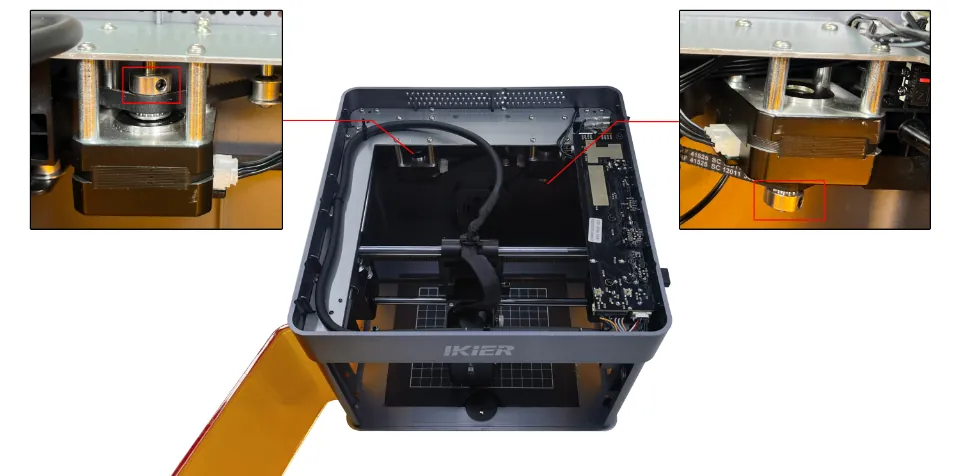
Abbildung 23
② Fährt in die entgegengesetzte Richtung
- Stellen Sie die Werkseinstellungen wieder her, indem Sie dem Video zum Zurücksetzen des Flex Pro auf die Werkseinstellungen folgen.
- Wenn nur die Y-Achse in die entgegengesetzte Richtung fährt, prüfen Sie, ob das Motorkabel am falschen Anschluss der Hauptplatine steckt. Der richtige Anschluss ist der mit dem roten Stecker in der Nähe des Netzschalters, wie in Abbildung 24 gezeigt.
Abbildung 24
③ Fährt diagonal und macht ungewöhnliche Geräusche
- Bewegt sich nur zur Ecke oben links oder unten rechts: Der linke Motor ist gestört.
Ziehen Sie beide Motorkabel ab und schließen Sie das linke Motorkabel (das längere Kabel) an den rechten Motor an. Bewegen Sie das Lasermodul mit der Steuerung und prüfen Sie, ob es sich normal und ohne Ruckeln zur Ecke oben links oder unten rechts bewegen kann.
- Wenn es sich normal bewegt, ist der linke Motor defekt.
- Wenn es sich weiterhin nicht normal bewegt, können das Motorkabel oder der Treiber auf der Hauptplatine defekt sein.
- Bewegt sich nur zur Ecke oben rechts oder unten links: Der rechte Motor ist gestört.
Ziehen Sie beide Motorkabel ab und schließen Sie das linke Motorkabel (das längere Kabel) an den rechten Motor an. Bewegen Sie das Lasermodul mit der Steuerung und prüfen Sie, ob es sich normal und ohne Ruckeln zur Ecke oben rechts oder unten links bewegen kann.
- Wenn es sich normal bewegt, können das Motorkabel oder der Treiber auf der Hauptplatine defekt sein.
- Wenn es sich weiterhin nicht normal bewegt, kann der Motor defekt sein.
④ Beim Klick auf Home passiert nichts
Wenn der Gravierer nicht reagiert und sich das Lasermodul nicht bewegt, nachdem Sie auf Home geklickt haben, schalten Sie den Gravierer aus und schließen Sie die Software. Starten Sie beides neu und prüfen Sie, ob das Problem behoben ist. Wenn es bleibt, siehe den Abschnitt „Startet nicht normal“.
2) Prüfen, ob die Endschalter richtig arbeiten
Drücken Sie von Hand die linken und rechten Endschalter neben dem Lasermodul sowie die vorderen und hinteren Endschalter der Y-Achse auf der rechten Seite, wie in Abbildung 25 gezeigt. Prüfen Sie, ob sie den Alarmton (Piepton) auslösen.
① Die Schalter lösen normal aus
Die Endschalter arbeiten richtig. Gehen Sie direkt zu Schritt (3).
② Die Schalter lösen nicht aus
- Kabel der Endschalter prüfen
Prüfen Sie, ob die Kabel der Endschalter lose oder gebrochen sind.
- Kabelverbindungen auf der Hauptplatine prüfen
Öffnen Sie die obere Abdeckung des Gravierers und prüfen Sie, ob die Kabel der Endschalter an der Hauptplatine lose sind, wie in Abbildung 26 gezeigt.
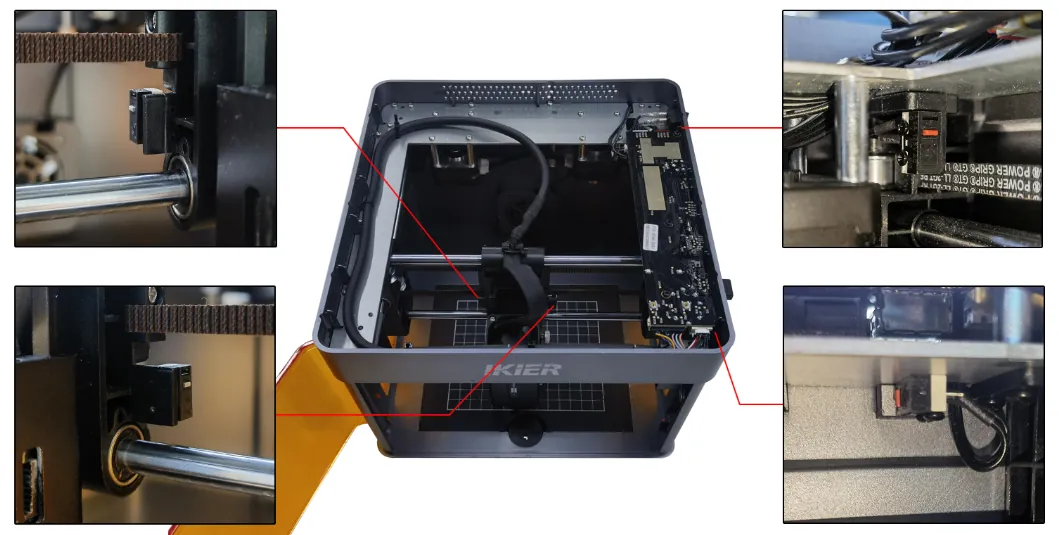
Abbildung 25
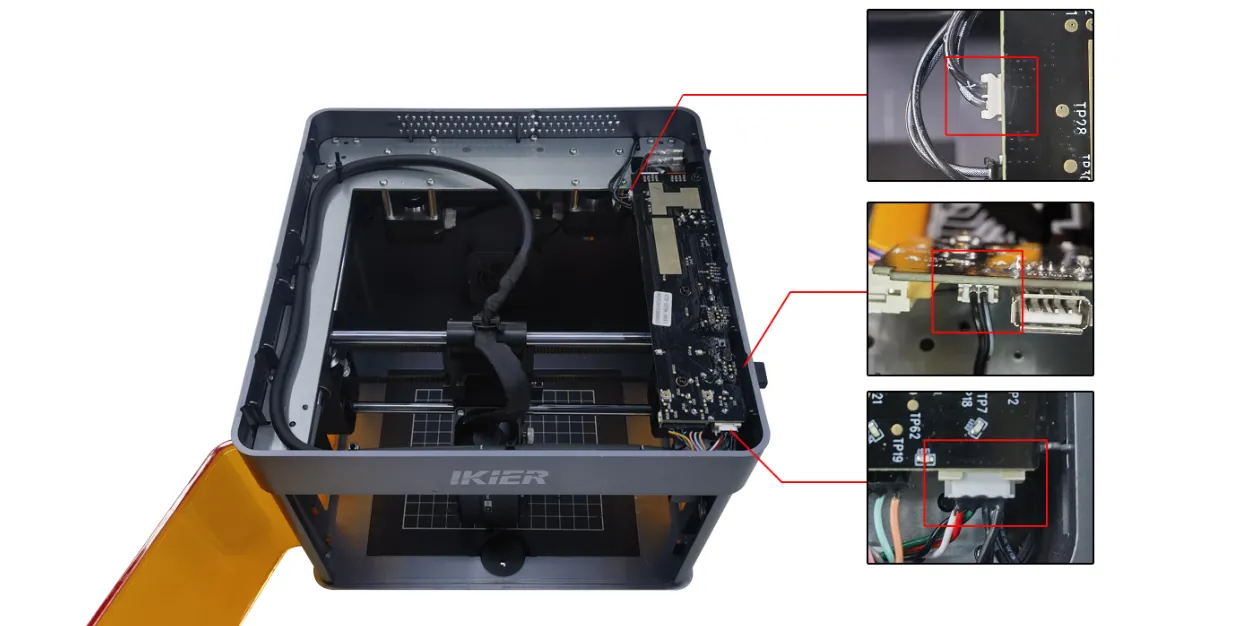
Abbildung 26
3) Firmware der Hauptplatine prüfen
Eine falsche Firmware kann dieses Problem verursachen. Senden Sie die Angaben zur Firmware-Version zur Bestätigung an den Kundendienst.
① Auf dem Touchscreen prüfen
Tippen Sie auf dem Touchscreen auf „Einstellungen“ → „System Update/Reset“ (Systemupdate/Zurücksetzen). Auf dieser Seite werden die Firmware-Version der Hauptplatine und die Firmware-Version des Touchscreens angezeigt, wie in Abbildung 27 gezeigt.
② In AtomStack Studio prüfen
Klicken Sie auf das Menüsymbol mit drei Linien oben rechts in der Software, um die Seite mit den Geräteinformationen zu öffnen. Die aktuelle Firmware-Version steht unten auf der Seite, wie in Abbildung 28 gezeigt.
③ In der mobilen App prüfen
Tippen Sie unter dem Modellnamen auf „Einstellungen“, um die Seite mit den Geräteeinstellungen zu öffnen. Die aktuelle Firmware-Version steht unten auf der Seite, wie in Abbildung 29 gezeigt.

Abbildung 27

Abbildung 28

Abbildung 29
4) Werkseinstellungen wiederherstellen
Wenn keiner der bisherigen Schritte das Problem löst, folgen Sie dem Video zum Zurücksetzen des Flex Pro auf die Werkseinstellungen und führen Sie die folgenden Schritte aus.
① AtomStack Studio
- Klicken Sie in der Navigationsleiste auf „Einstellungen“ und suchen Sie Version:
V*.*.*im Fenster „Einstellungen“. - Klicken Sie mindestens siebenmal hintereinander auf die Versionsnummer. Die Option „Serial Port Log“ (Entwicklermodus) erscheint dann im Menü.
- Klicken Sie auf „Serial Port Log“, um die Oberfläche zu öffnen. Im Codefenster erscheint eine Reihe von Ausführungsbefehlen.
- Klicken Sie unten rechts auf „Zurücksetzen“. Wenn die Konsole meldet, dass das Zurücksetzen abgeschlossen ist, und die letzte Ausgabe OK ist, war das Zurücksetzen erfolgreich.
- Klicken Sie oben rechts auf „Close“ (Schließen), um die Oberfläche zu verlassen.
② LightBurn
Öffnen Sie das Fenster „Console“ und geben Sie $RST=* in das Befehlsfeld ein und klicken Sie auf Send, wie in Abbildung 30 gezeigt.

Abbildung 30
5) Kundendienst kontaktieren
Wenn keiner der bisherigen Schritte das Problem löst, wenden Sie sich an den Kundendienst und geben Sie die folgenden Informationen an:
- Video des Problems: Das Video muss die gesamte Referenzfahrt und den Test zeigen, bei dem die Endschalter von Hand gedrückt werden.
- Durchgeführte Schritte: Beschreiben Sie die Schritte, die Sie bereits versucht haben.
- Foto der Seriennummer: Legen Sie ein Foto des Seriennummernschilds auf der Rückseite des Geräts bei, wie in Abbildung 31 gezeigt.

Abbildung 31
6) Hinweise zum Ersatzteil
- Wenn die Hauptplatine getauscht werden muss, siehe das Video zum Tausch der Hauptplatine des Flex Pro.
- Wenn ein Endschalter getauscht werden muss, siehe das Video zum Tausch des Endschalters der X-Achse/Y-Achse des Flex Pro.
¶ Nur diagonale Bewegung
Was Sie sehen: Das Lasermodul kann sich nur diagonal im Winkel von 45° bewegen und nicht normal nach oben, unten, links oder rechts
Arbeiten Sie die folgenden Schritte zur Fehlersuche ab:
1) Schrauben der Zahnriemenscheiben und Zahnriemen prüfen
- Prüfen Sie, ob die Schrauben der Motor-Zahnriemenscheiben (Abbildung 82) lose sind. Ziehen Sie lose Schrauben zuerst fest.
Abbildung 82
- Prüfen Sie, ob die Zahnriemen zu lose sind. Stellen Sie in diesem Fall die Riemenspannung ein.
2) Motorkabel prüfen
Ziehen Sie die Motorkabel ab und stecken Sie sie wieder an. Prüfen Sie danach, ob der normale Betrieb wiederhergestellt ist.
3) Motorkabelverbindungen auf der Hauptplatine prüfen
Öffnen Sie die obere Abdeckung des Gehäuses und suchen Sie die Motorkabelstecker auf der Hauptplatine in der Nähe des Netzschalters (Abbildung 83). Prüfen Sie, ob die Stecker vollständig eingesteckt sind. Wenn ein Stecker lose ist, ziehen Sie ihn ab und stecken Sie ihn wieder an, sodass er fest in der Buchse sitzt.
Abbildung 83
4) Motoren prüfen
Folgen Sie dem Video zur Fehlerbehebung durch Tausch der Motorkabel des Flex Pro und den Anweisungen unten.
- Wenn sich das Gerät nur zur Ecke oben links oder unten rechts bewegt, kann der linke Motor gestört sein.
Ziehen Sie beide Motorkabel ab und schließen Sie das linke Motorkabel (das längere Kabel) an den rechten Motor an. Prüfen Sie mit der Steuerung, ob sich das Gerät normal und ohne Ruckeln zur Ecke oben links oder unten rechts bewegen kann. Wenn die Bewegung normal ist, ist der linke Motor defekt. Wenn das Problem bleibt, können das Motorverbindungskabel oder der Motortreiber auf der Hauptplatine defekt sein.
- Wenn sich das Gerät nur zur Ecke oben rechts oder unten links bewegt, kann der rechte Motor gestört sein.
Ziehen Sie beide Motorkabel ab und schließen Sie das linke Motorkabel (das längere Kabel) an den rechten Motor an. Prüfen Sie mit der Steuerung, ob sich das Gerät normal und ohne Ruckeln zur Ecke oben rechts oder unten links bewegen kann. Wenn die Bewegung normal ist, können das Motorverbindungskabel oder der Motortreiber auf der Hauptplatine defekt sein. Wenn das Problem bleibt, kann der Motor defekt sein.
5) Kundendienst kontaktieren
Wenn die bisherigen Schritte das Problem nicht lösen, wenden Sie sich an den Kundendienst und geben Sie die folgenden Informationen an:
- Video zur Fehlerbehebung: Zeigen Sie deutlich die Schritte in der Software und die Richtung, in die sich das Lasermodul bewegt.
- Durchgeführte Schritte: Beschreiben Sie die Schritte, die Sie bereits ausgeführt haben.
- Seriennummer des Geräts: Legen Sie ein Foto der Seriennummer des Geräts bei (Abbildung 84).
Abbildung 84
6) Hinweise zum Bauteiltausch
- Zum Tausch des Motors siehe das Video zum Tausch des Motors des Flex Pro.
- Zum Tausch der Hauptplatine siehe das Video zum Tausch der Hauptplatine des Flex Pro.
- Zum Tausch des Motorverbindungskabels siehe das Video zum Tausch des Motorverbindungskabels des Flex Pro.
¶ Gravur stoppt
Was Sie sehen: Die Gravur stoppt unerwartet
Arbeiten Sie die folgenden Schritte nacheinander ab:
1) Auf Fehlermeldungen der Software prüfen
Wenn dieses Problem auftritt, prüfen Sie, ob die Software Fehlermeldungen anzeigt, und beheben Sie die Ursache entsprechend.
① USB Key prüfen (Softwarefehler: USB Key Not Connected)
Prüfen Sie, ob der USB Key eingesetzt ist, wie in Abbildung 85 gezeigt. Wenn er bereits eingesetzt ist, bewegen Sie den USB Key vorsichtig und prüfen Sie, ob seine Anzeigeleuchte grün wird.
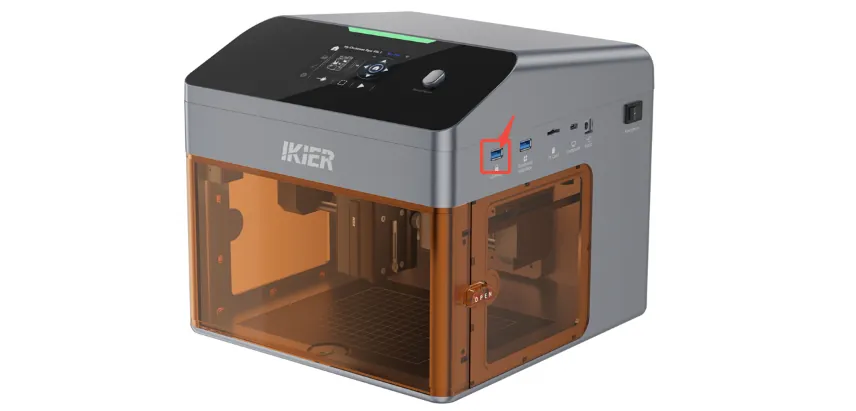
Abbildung 85
② Prüfen, ob die obere Abdeckung vollständig geschlossen ist
Die Hauptplatine hat einen Erkennungsschalter für die Abdeckung (Abbildung 86). Wenn die obere Abdeckung nicht vollständig geschlossen ist, geht das Gerät in einen Alarmzustand und kann nicht normal arbeiten. Die Software zeigt „Top Cover Open“ (obere Abdeckung offen).
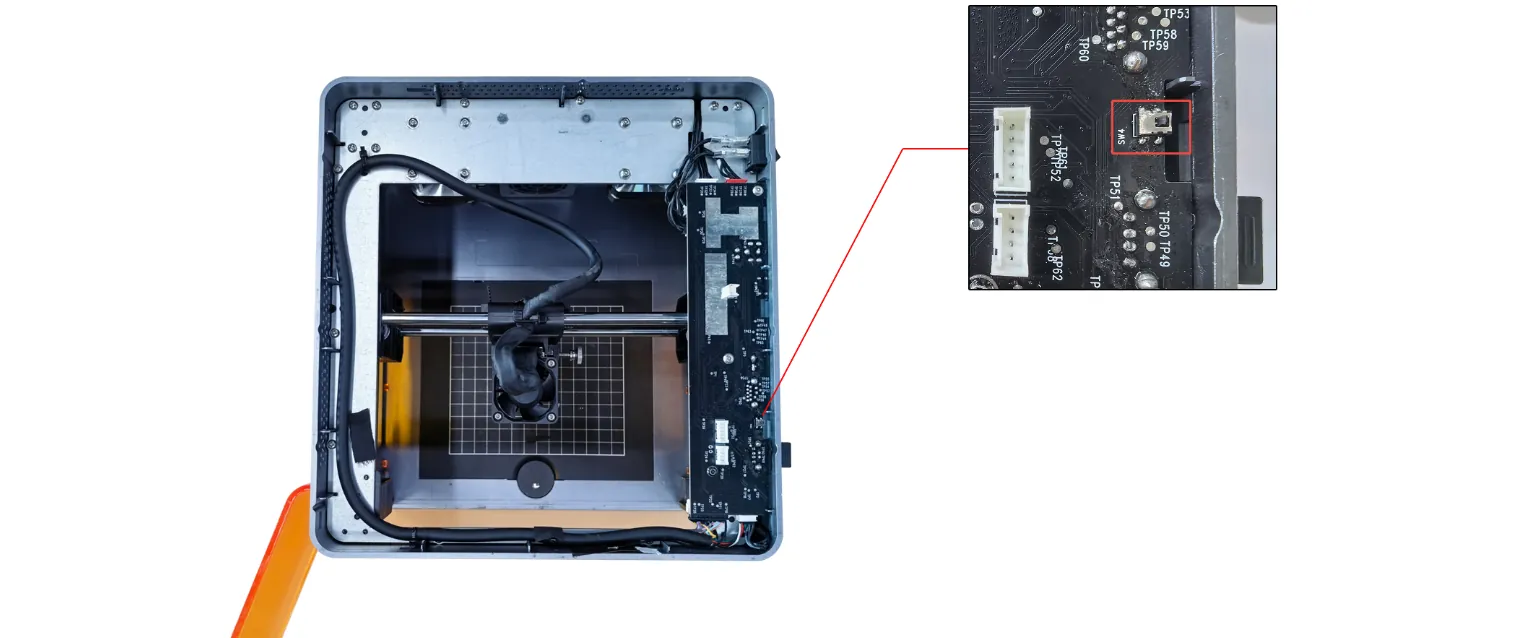
Abbildung 86
③ Gehäusetür prüfen (Softwarefehler: Enclosure Open)
Prüfen Sie, ob die Gehäusetür vollständig geschlossen ist, und schließen Sie sie bei Bedarf erneut. Wenn das Problem bleibt, drücken Sie die beiden Auslösepunkte an der Gehäusetür von Hand (Abbildung 87) und prüfen Sie, ob die Statusanzeige grün wird.

Abbildung 87
- Wenn die Anzeige nach dem Drücken grün wird: Die Gehäusetür war nicht vollständig geschlossen. Prüfen Sie, ob etwas das richtige Schließen behindert.
- Wenn der Alarm nach dem Drücken bleibt: Prüfen Sie, ob die Kabel vom Endschalter der Türerkennung zur Hauptplatine lose sind. Ziehen Sie sie ab und stecken Sie sie wieder an.
④ Position des Lasermoduls prüfen
Schieben Sie das Lasermodul von Hand in die Mitte des Gehäuses und prüfen Sie, ob die Anzeigeleuchte grün wird.
⑤ Werkseinstellungen wiederherstellen
Wenn die bisherigen Schritte das Problem nicht lösen, folgen Sie dem Video zum Zurücksetzen des Flex Pro auf die Werkseinstellungen und den folgenden Schritten:
- AtomStack Studio
- Klicken Sie in der Navigationsleiste auf „Einstellungen“ und suchen Sie „Version:
V*.*.*“ im Fenster „Einstellungen“. - Klicken Sie siebenmal oder öfter hintereinander auf die Versionsnummer. „Serial Port Log“ (Entwicklermodus) erscheint dann in der Menüleiste.
- Klicken Sie auf „Serial Port Log“, um die Oberfläche zu öffnen. Im Codefeld erscheint eine Reihe von Ausführungscodes.
- Klicken Sie unten rechts auf „Zurücksetzen“. Wenn das Codefeld anzeigt, dass das Zurücksetzen abgeschlossen ist und mit „OK“ endet, war das Zurücksetzen erfolgreich.
- Klicken Sie oben rechts auf „Close“ (Schließen), um die Oberfläche zu verlassen.
- Klicken Sie in der Navigationsleiste auf „Einstellungen“ und suchen Sie „Version:
- LightBurn
Wählen Sie das Fenster „Console“ und geben Sie $RST=* in das Codefeld ein und klicken Sie auf Send, wie in Abbildung 88 gezeigt.
Abbildung 88
2) Verbindung des Type-C-Datenkabels prüfen
- Das Type-C-Datenkabel muss fest sitzen. Ziehen Sie es ab und stecken Sie es wieder an, oder versuchen Sie einen anderen USB-Anschluss am Computer.
- Das Type-C-Datenkabel darf während der Gravur nicht angestoßen werden. Kontakt mit dem Kabel kann die Kommunikation unterbrechen.
3) Betriebssystem des Computers prüfen
Wenn Sie Windows 11 verwenden, minimieren Sie die Software während der Gravur nicht und legen Sie sie nicht in den Hintergrund. Das System kann die Kommunikation im Hintergrund einschränken und den Vorgang stoppen.
4) Andere Steuerungssoftware versuchen
Wir empfehlen AtomStack Studio oder LightBurn. Gravieren Sie mit der anderen Software und prüfen Sie, ob das Problem wieder auftritt, um Probleme der Softwareversion auszuschließen.
5) Anderes Netzteil versuchen
Gravieren Sie mit einem anderen Netzteil DC 24 V und prüfen Sie, ob das Problem wieder auftritt, um eine instabile Stromversorgung durch das Netzteil auszuschließen.
6) Kundendienst kontaktieren
Wenn die bisherigen Schritte das Problem nicht lösen, wenden Sie sich an den Kundendienst und geben Sie die folgenden Informationen an:
- Video zur Fehlerbehebung: Wenn sich das Problem leicht nachstellen lässt, nehmen Sie den gesamten Vorgang auf. Wenn es lange dauert, bis es auftritt, nehmen Sie den Moment auf, in dem das Gerät stoppt, zusammen mit den Fehlermeldungen der Software.
- Durchgeführte Schritte: Beschreiben Sie die Schritte, die Sie bereits ausgeführt haben.
- Seriennummer des Geräts: Legen Sie ein Foto der Seriennummer auf der Rückseite des Gehäuses bei (Abbildung 89).
Abbildung 89
7) Hinweis zum Bauteiltausch
- Zum Tausch der Hauptplatine siehe das Video zum Tausch der Hauptplatine des Flex Pro.
¶ Bereich überschritten
Was Sie sehen: Die Software meldet, dass der Gravurbereich überschritten ist
Arbeiten Sie die folgenden Schritte nacheinander ab:
1) Größe der Gravurdatei prüfen
Prüfen Sie, ob die aktuelle Gravurdatei vollständig im Gravurbereich liegt. Es dürfen keine weiteren Grafiken oder versehentlich gewählte zusätzliche Elemente außerhalb des Gravurbereichs liegen.
2) Gewählten Koordinatenmodus prüfen
- Absolute Coordinates (Absolute Koordinaten): Dieser Alarm wird in der Regel nicht ausgelöst, solange die Datei im Gravurbereich liegt.
- Current Position (Aktuelle Position): Sie müssen das Lasermodul von Hand oder über die Software an eine passende Stelle fahren. Um die Gravurbahn herum muss genug Freiraum zum Rand bleiben, sonst kann der Alarm ausgelöst werden.
Im Modus Current Position (Aktuelle Position) empfehlen wir, vor der Gravur die Funktion „Rahmen“ zu nutzen, um zu bestätigen, dass der Gravurbereich passt.
3) Fehlermeldung der Software prüfen
- Fehler der X-Achse: Prüfen Sie, ob das Lasermodul den linken oder rechten Endschalter erreicht hat (am Rand des Gravurbereichs).
- Fehler der Y-Achse: Prüfen Sie, ob das Lasermodul den vorderen oder hinteren Endschalter der Y-Achse auf der rechten Seite erreicht hat (am Rand des Gravurbereichs).
4) Endschalter von Hand auslösen
Drücken Sie die linken und rechten Endschalter neben dem Lasermodul und die vorderen und hinteren Endschalter der Y-Achse auf der rechten Seite von Hand, wie in Abbildung 90 gezeigt. Prüfen Sie, ob der Alarmton (Piepton) normal ausgelöst wird.
- Wenn ein Schalter den Alarm nicht auslöst, prüfen Sie, ob der Endschalter beschädigt ist oder sein Kabel lose ist.
- Wenn das Kabel richtig sitzt, der Schalter den Alarm aber weiterhin nicht auslöst, kann der Endschalter selbst beschädigt sein.
Abbildung 90
5) Kabelverbindungen der Hauptplatine prüfen
Öffnen Sie die obere Abdeckung des Gehäuses und prüfen Sie die Kabel der Endschalter auf der Hauptplatine auf lose Verbindungen, Brüche oder Wackelkontakt, wie in Abbildung 91 gezeigt.
Abbildung 91
6) Werkseinstellungen wiederherstellen
Wenn die bisherigen Schritte das Problem nicht lösen, folgen Sie dem Video zum Zurücksetzen des Flex Pro auf die Werkseinstellungen und den folgenden Schritten:
① AtomStack Studio
- Klicken Sie in der Navigationsleiste auf „Einstellungen“ und suchen Sie „Version:
V*.*.*“ im Fenster „Einstellungen“. - Klicken Sie siebenmal oder öfter hintereinander auf die Versionsnummer. „Serial Port Log“ (Entwicklermodus) erscheint dann in der Menüleiste.
- Klicken Sie auf „Serial Port Log“, um die Oberfläche zu öffnen. Im Codefeld erscheint eine Reihe von Ausführungscodes.
- Klicken Sie unten rechts auf „Zurücksetzen“. Wenn das Codefeld anzeigt, dass das Zurücksetzen abgeschlossen ist und mit „OK“ endet, war das Zurücksetzen erfolgreich.
- Klicken Sie oben rechts auf „Close“ (Schließen), um die Oberfläche zu verlassen.
② LightBurn
Wählen Sie das Fenster „Console“ und geben Sie $RST=* in das Codefeld ein und klicken Sie auf Send, wie in Abbildung 92 gezeigt.
Abbildung 92
7) Kundendienst kontaktieren
Wenn die bisherigen Schritte das Problem nicht lösen, wenden Sie sich an den Kundendienst und geben Sie die folgenden Informationen an:
- Video zur Fehlerbehebung: Wenn sich das Problem leicht nachstellen lässt, nehmen Sie den gesamten Vorgang auf. Wenn es lange dauert, bis es auftritt, nehmen Sie den Moment auf, in dem der Alarm auslöst, zusammen mit den Angaben im Codefeld der Software.
- Durchgeführte Schritte: Beschreiben Sie die Schritte, die Sie bereits ausgeführt haben.
- Fotos des Fehlers: Wenn Sie bei der Fehlersuche ein defektes Bauteil oder eine fehlerhafte Verbindung finden, legen Sie klare Fotos bei.
- Seriennummer des Geräts: Legen Sie ein Foto der Seriennummer auf der Rückseite des Gehäuses bei (Abbildung 93).
Abbildung 93
8) Hinweise zum Bauteiltausch
- Zum Tausch der Hauptplatine siehe das Video zum Tausch der Hauptplatine des Flex Pro.
- Zum Tausch der Endschalter siehe das Video zum Tausch des Endschalters der X-Achse/Y-Achse des Flex Pro.
¶ Bereichsalarm in der Mitte
Was Sie sehen: Das Lasermodul löst auch in der Mitte des Gravurbereichs einen Alarm aus und meldet, dass der Gravurbereich überschritten ist
Arbeiten Sie die folgenden Schritte nacheinander ab:
1) Endschalter von Hand auslösen
Drücken Sie die linken und rechten Endschalter neben dem Lasermodul und die vorderen und hinteren Endschalter der Y-Achse auf der rechten Seite von Hand, wie in Abbildung 94 gezeigt. Prüfen Sie, ob der Alarmton (Piepton) normal ausgelöst wird.
- Wenn ein Schalter den Alarm nicht auslöst, prüfen Sie, ob der Endschalter beschädigt ist oder sein Kabel lose ist.
- Wenn das Kabel richtig sitzt, der Schalter den Alarm aber weiterhin nicht auslöst, kann der Endschalter selbst beschädigt sein.
Abbildung 94
2) Kabelverbindungen der Hauptplatine prüfen
Öffnen Sie die obere Abdeckung des Gehäuses und prüfen Sie die Kabel der Endschalter auf der Hauptplatine auf lose Verbindungen, Brüche oder Wackelkontakt, wie in Abbildung 95 gezeigt.
Abbildung 95
3) Werkseinstellungen wiederherstellen
Wenn die bisherigen Schritte das Problem nicht lösen, folgen Sie dem Video zum Zurücksetzen des Flex Pro auf die Werkseinstellungen und den folgenden Schritten:
① AtomStack Studio
- Klicken Sie in der Navigationsleiste auf „Einstellungen“ und suchen Sie „Version:
V*.*.*“ im Fenster „Einstellungen“. - Klicken Sie siebenmal oder öfter hintereinander auf die Versionsnummer. „Serial Port Log“ (Entwicklermodus) erscheint dann in der Menüleiste.
- Klicken Sie auf „Serial Port Log“, um die Oberfläche zu öffnen. Im Codefeld erscheint eine Reihe von Ausführungscodes.
- Klicken Sie unten rechts auf „Zurücksetzen“. Wenn das Codefeld anzeigt, dass das Zurücksetzen abgeschlossen ist und mit „OK“ endet, war das Zurücksetzen erfolgreich.
- Klicken Sie oben rechts auf „Close“ (Schließen), um die Oberfläche zu verlassen.
② LightBurn
Wählen Sie das Fenster „Console“ und geben Sie $RST=* in das Codefeld ein und klicken Sie auf Send, wie in Abbildung 96 gezeigt.
Abbildung 96
4) Kundendienst kontaktieren
Wenn die bisherigen Schritte das Problem nicht lösen, wenden Sie sich an den Kundendienst und geben Sie die folgenden Informationen an:
- Video zur Fehlerbehebung: Nehmen Sie den Moment auf, in dem der Alarm auslöst, zusammen mit den Angaben im Codefeld der Software.
- Durchgeführte Schritte: Beschreiben Sie die Schritte, die Sie bereits ausgeführt haben.
- Fotos des Fehlers: Wenn Sie bei der Fehlersuche ein defektes Bauteil oder eine fehlerhafte Verbindung finden, legen Sie klare Fotos bei.
- Seriennummer des Geräts: Legen Sie ein Foto der Seriennummer auf der Rückseite des Gehäuses bei (Abbildung 97).
Abbildung 97
5) Hinweise zum Bauteiltausch
- Zum Tausch der Hauptplatine siehe das Video zum Tausch der Hauptplatine des Flex Pro.
- Zum Tausch der Endschalter siehe das Video zum Tausch des Endschalters der X-Achse/Y-Achse des Flex Pro.
¶ Endschalter nicht gefunden
Was Sie sehen: Die Software meldet „Limit Switch Not Detected“ (Endschalter nicht erkannt)
Arbeiten Sie die folgenden Schritte nacheinander ab:
1) Prüfen, ob die Firmware der Hauptplatine stimmt
Eine falsche Firmware kann dieses Problem verursachen. Senden Sie die Firmware-Version zur Prüfung an den Kundendienst.
① Auf dem Touchscreen prüfen
Tippen Sie auf dem Touchscreen auf „Einstellungen“ → „System Update/Reset“ (Systemupdate/Zurücksetzen), um die Firmware-Version der Hauptplatine und die Firmware-Version des Touchscreens anzuzeigen, wie in Abbildung 98 gezeigt.
Abbildung 98
② In AtomStack Studio prüfen
Klicken Sie auf das Menüsymbol mit drei Linien oben rechts in der Software, um die Seite mit den Geräteinformationen zu öffnen. Die aktuelle Firmware-Version steht unten auf der Seite, wie in Abbildung 99 gezeigt.
Abbildung 99
③ In der mobilen App prüfen
Tippen Sie unter dem Modellnamen auf „Einstellungen“, um die Seite mit den Geräteeinstellungen zu öffnen. Die aktuelle Firmware-Version steht unten auf der Seite, wie in Abbildung 100 gezeigt.
Abbildung 100
2) Endschalter von Hand auslösen
Drücken Sie die linken und rechten Endschalter neben dem Lasermodul und die vorderen und hinteren Endschalter der Y-Achse auf der rechten Seite von Hand, wie in Abbildung 101 gezeigt. Prüfen Sie, ob der Alarmton (Piepton) normal ausgelöst wird.
Abbildung 101
- Wenn ein Schalter den Alarm nicht auslöst, prüfen Sie, ob der Endschalter beschädigt ist oder sein Kabel lose ist.
- Wenn das Kabel richtig sitzt, der Schalter den Alarm aber weiterhin nicht auslöst, kann der Endschalter selbst beschädigt sein.
3) Kabelverbindungen der Hauptplatine prüfen
Öffnen Sie die obere Abdeckung des Gehäuses und prüfen Sie die Kabel der Endschalter auf der Hauptplatine auf lose Verbindungen, Brüche oder Wackelkontakt, wie in Abbildung 102 gezeigt.
Abbildung 102
4) Werkseinstellungen wiederherstellen
Wenn die bisherigen Schritte das Problem nicht lösen, folgen Sie dem Video zum Zurücksetzen des Flex Pro auf die Werkseinstellungen und den folgenden Schritten:
① AtomStack Studio
- Klicken Sie in der Navigationsleiste auf „Einstellungen“ und suchen Sie „Version:
V*.*.*“ im Fenster „Einstellungen“. - Klicken Sie siebenmal oder öfter hintereinander auf die Versionsnummer. „Serial Port Log“ (Entwicklermodus) erscheint dann in der Menüleiste.
- Klicken Sie auf „Serial Port Log“, um die Oberfläche zu öffnen. Im Codefeld erscheint eine Reihe von Ausführungscodes.
- Klicken Sie unten rechts auf „Zurücksetzen“. Wenn das Codefeld anzeigt, dass das Zurücksetzen abgeschlossen ist und mit „OK“ endet, war das Zurücksetzen erfolgreich.
- Klicken Sie oben rechts auf „Close“ (Schließen), um die Oberfläche zu verlassen.
② LightBurn
Wählen Sie das Fenster „Console“ und geben Sie $RST=* in das Codefeld ein und klicken Sie auf Send, wie in Abbildung 103 gezeigt.
Abbildung 103
5) Kundendienst kontaktieren
Wenn die bisherigen Schritte das Problem nicht lösen, wenden Sie sich an den Kundendienst und geben Sie die folgenden Informationen an:
- Video zur Fehlerbehebung: Nehmen Sie den Moment auf, in dem der Alarm auslöst, die Angaben im Codefeld der Software und den Ablauf, mit dem Sie die Endschalter von Hand auslösen.
- Durchgeführte Schritte: Beschreiben Sie die Schritte, die Sie bereits ausgeführt haben.
- Fotos des Fehlers: Wenn Sie bei der Fehlersuche ein defektes Bauteil oder eine fehlerhafte Verbindung finden, legen Sie klare Fotos bei.
- Seriennummer des Geräts: Legen Sie ein Foto der Seriennummer auf der Rückseite des Gehäuses bei (Abbildung 104).
Abbildung 104
6) Hinweise zum Bauteiltausch
- Zum Tausch der Hauptplatine siehe das Video zum Tausch der Hauptplatine des Flex Pro.
- Zum Tausch der Endschalter siehe das Video zum Tausch des Endschalters der X-Achse/Y-Achse des Flex Pro.
¶ Trifft den Rahmen
Was Sie sehen: Das Lasermodul bewegt sich bei der Rahmenfahrt normal, trifft aber beim Gravieren den Rahmen
Arbeiten Sie die folgenden Schritte nacheinander ab:
1) Lasertyp bestätigen
- Blaudiodenlaser: Gehen Sie direkt zu Schritt (2).
- IR-Laser: Weil der Laserpunkt und die Mitte des roten Fadenkreuzes versetzt sind, fährt das Lasermodul beim Gravieren etwas weiter als bei der Rahmenfahrt.
Hinweis
Wenn Sie das IR-Lasermodul einbauen, müssen Sie den Gravurbereich in LightBurn von Hand auf 105 mm × 100 mm stellen.
2) Mit anderer Steuerungssoftware testen
Wir empfehlen AtomStack Studio oder LightBurn. Gravieren Sie mit der anderen Software und prüfen Sie, ob das Problem wieder auftritt, um eine Inkompatibilität der Softwareversion auszuschließen.
3) Werkseinstellungen wiederherstellen
Wenn die bisherigen Schritte das Problem nicht lösen, folgen Sie dem Video zum Zurücksetzen des Flex Pro auf die Werkseinstellungen und den folgenden Schritten:
① AtomStack Studio
- Klicken Sie in der Navigationsleiste auf „Einstellungen“ und suchen Sie „Version:
V*.*.*“ im Fenster „Einstellungen“. - Klicken Sie siebenmal oder öfter hintereinander auf die Versionsnummer. „Serial Port Log“ (Entwicklermodus) erscheint dann in der Menüleiste.
- Klicken Sie auf „Serial Port Log“, um die Oberfläche zu öffnen. Im Codefeld erscheint eine Reihe von Ausführungscodes.
- Klicken Sie unten rechts auf „Zurücksetzen“. Wenn das Codefeld anzeigt, dass das Zurücksetzen abgeschlossen ist und mit „OK“ endet, war das Zurücksetzen erfolgreich.
- Klicken Sie oben rechts auf „Close“ (Schließen), um die Oberfläche zu verlassen.
② LightBurn
Wählen Sie das Fenster „Console“ und geben Sie $RST=* in das Codefeld ein und klicken Sie auf Send, wie in Abbildung 113 gezeigt.
Abbildung 113
4) Kundendienst kontaktieren
Wenn die bisherigen Schritte das Problem nicht lösen, wenden Sie sich an den Kundendienst und geben Sie die folgenden Informationen an:
- Video zur Fehlerbehebung: Zeigen Sie die Softwareoberfläche, die Dateianordnung, die Rahmenfahrt und, wie das Lasermodul den Rahmen trifft.
- Durchgeführte Schritte: Beschreiben Sie die Schritte, die Sie bereits ausgeführt haben.
- Seriennummer des Geräts: Legen Sie ein Foto der Seriennummer auf der Rückseite des Gehäuses bei (Abbildung 114).
Abbildung 114