Flex Pro: startet nicht, PC/App ohne Verbindung
← Gesamte Fehlerbehebung für Flex Pro
Das Gerät startet nicht oder verbindet sich nicht, zeigt eine rote Anzeige oder eine Speicherwarnung, kann eine TF-Karte nicht lesen oder meldet einen fehlenden USB Key.
Trennen Sie die Stromversorgung vor dem Zerlegen oder vor elektrischen Messungen. Schalten Sie die Graviermaschine aus, bevor Sie den Laser ausbauen und sein Kabel abziehen oder die TF-Karte entnehmen und wieder einsetzen. Schalten Sie das Gerät während eines Firmware-Updates nicht aus und entnehmen Sie dabei nicht die TF-Karte.
¶ Startet nicht
Was Sie sehen: Das Gerät startet nicht
Folgen Sie dem Video zur Fehlerbehebung bei Startproblemen des Flex Pro. Prüfen Sie den Zustand der oberen Anzeigeleuchte und arbeiten Sie die folgenden Schritte der Reihe nach ab.
1) Anzeigeleuchte ist rot (Alarmzustand)
① USB Key prüfen (Software-Alarm: USB Key Not Connected)
Prüfen Sie, ob der USB Key eingesetzt ist, wie in Abbildung 8 gezeigt. Wenn er bereits eingesetzt ist, bewegen Sie den USB Key vorsichtig und beobachten Sie, ob die Anzeigeleuchte grün wird.
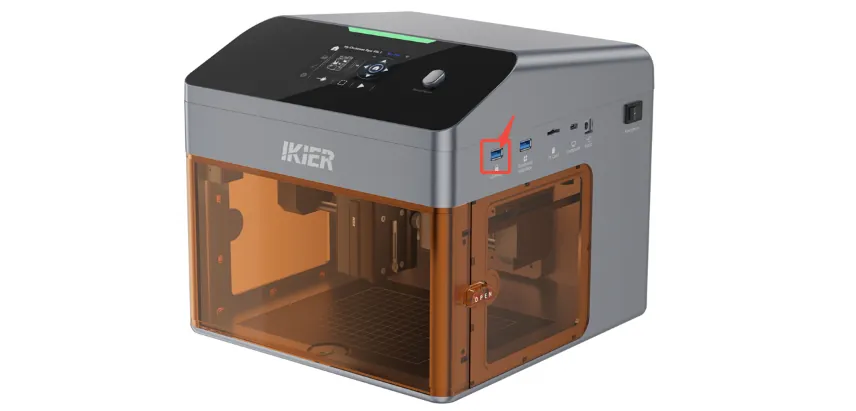
Abbildung 8
② Prüfen, ob die obere Abdeckung richtig geschlossen ist
Die Hauptplatine hat einen Schalter für die Erkennung einer offenen Abdeckung, wie in Abbildung 9 gezeigt. Wenn die obere Abdeckung nicht vollständig geschlossen ist, bleibt das Gerät im Alarmzustand und kann nicht normal arbeiten. Die Software zeigt „Top Cover Open“ (obere Abdeckung offen).
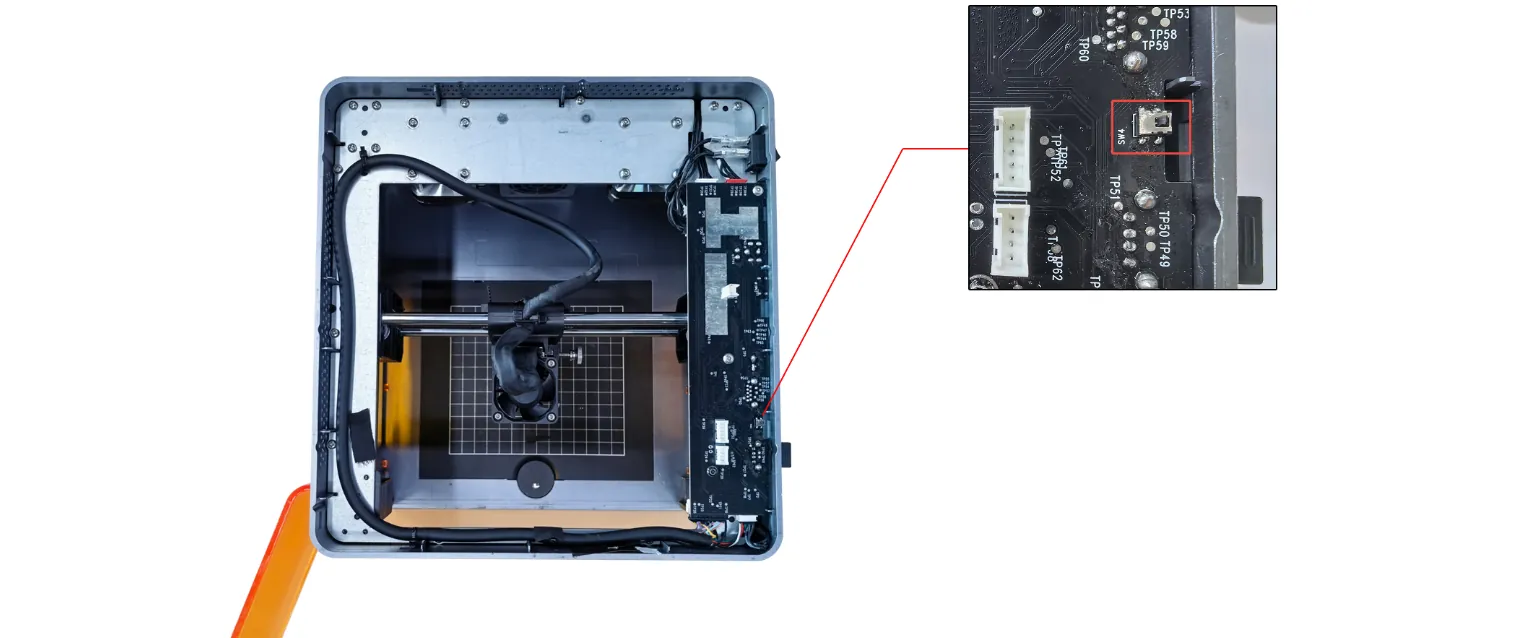
Abbildung 9
③ Gehäusetür prüfen (Software-Alarm: Enclosure Opened Abnormally)
Prüfen Sie, ob die Gehäusetür vollständig geschlossen ist, und schließen Sie sie bei Bedarf erneut. Wenn das Problem bleibt, drücken Sie die beiden Auslösepunkte an der Tür von Hand, wie in Abbildung 10 gezeigt, und beobachten Sie, ob die Statusanzeige grün wird.
- Wenn die Anzeige nach dem Drücken grün wird: Die Gehäusetür war nicht vollständig geschlossen. Prüfen Sie, ob etwas im Weg ist.
- Wenn der Alarm nach dem Drücken bleibt: Prüfen Sie, ob die Kabel vom Türendschalter zur Hauptplatine lose sind. Ziehen Sie sie bei Bedarf ab und stecken Sie sie wieder an.

Abbildung 10
④ Position des Lasermoduls prüfen
Schieben Sie das Lasermodul von Hand in die Mitte des Gehäuses und prüfen Sie, ob die Anzeigeleuchte grün wird.
⑤ Werkseinstellungen wiederherstellen
Wenn keiner der bisherigen Schritte das Problem löst, folgen Sie dem Video zum Zurücksetzen des Flex Pro auf die Werkseinstellungen und den Anweisungen unten.
- AtomStack Studio
- Klicken Sie in der Navigationsleiste auf „Einstellungen“ und suchen Sie „Version:
V*..“ im Fenster „Einstellungen“. - Klicken Sie mehr als siebenmal hintereinander auf die Versionsnummer. „Serial Port Log“ (Entwicklermodus) erscheint dann in der Menüleiste.
- Klicken Sie auf „Serial Port Log“, um die Oberfläche zu öffnen. Im Codefenster erscheint eine Reihe von Ausführungsbefehlen.
- Klicken Sie unten rechts in der Oberfläche auf „Zurücksetzen“. Wenn die Konsole meldet, dass das Zurücksetzen abgeschlossen ist, und die letzte Ausgabe „OK“ ist, war das Zurücksetzen erfolgreich.
- Klicken Sie oben rechts auf „Close“ (Schließen), um die Oberfläche zu verlassen.
- Klicken Sie in der Navigationsleiste auf „Einstellungen“ und suchen Sie „Version:
- LightBurn
Wählen Sie das Fenster „Console“ und geben Sie $RST=* in das Befehlsfeld ein und klicken Sie auf Send, wie in Abbildung 11 gezeigt.

Abbildung 11
2) Anzeigeleuchte ist aus (Hauptplatine nicht gestartet)
Stromanzeige der Hauptplatine prüfen: Öffnen Sie die Gehäusetür und prüfen Sie, ob die Stromanzeige der Hauptplatine im Bereich oben rechts leuchtet, wie in Abbildung 12 gezeigt.
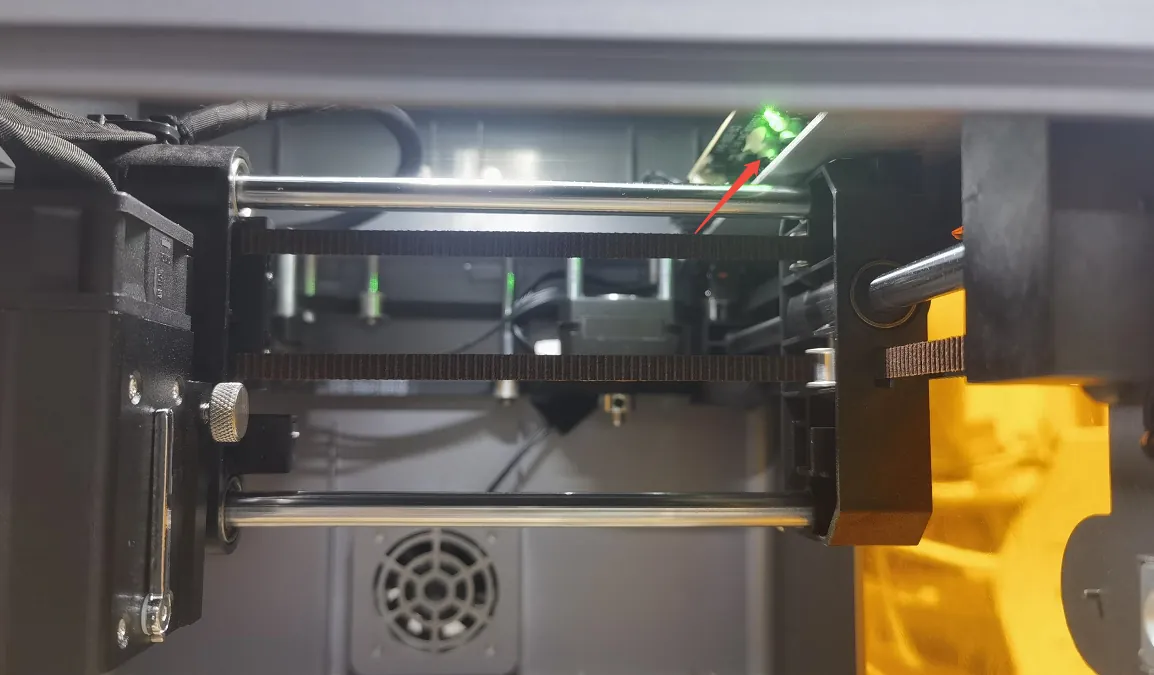
Abbildung 12
① Anzeigeleuchte ist an: Wenn Sie keinen Piepton hören, kann die Firmware der Hauptplatine gestört sein. Wenden Sie sich an den Kundendienst, um die Datei zum Aufspielen der Firmware zu erhalten.
② Anzeigeleuchte ist aus: Das Netzteil oder der Netzschalter kann defekt sein.
- Prüfung des Netzteils: Stellen Sie ein Multimeter auf Gleichspannung und messen Sie die Ausgangsspannung des Netzteils, um zu prüfen, ob sie 24 V beträgt, wie in Abbildung 13 gezeigt. Wenn Sie kein Multimeter haben, berühren Sie die beiden Kabel des Netzschalters auf der Hauptplatine kurz miteinander und prüfen Sie, ob ein Funke entsteht. Das hilft festzustellen, ob das Netzteil defekt ist. Wenn das Netzteil als defekt feststeht, geben Sie dem Kundendienst ein Foto der Seriennummer auf der Rückseite des Gehäuses, damit ein Ersatzteil vorbereitet werden kann.
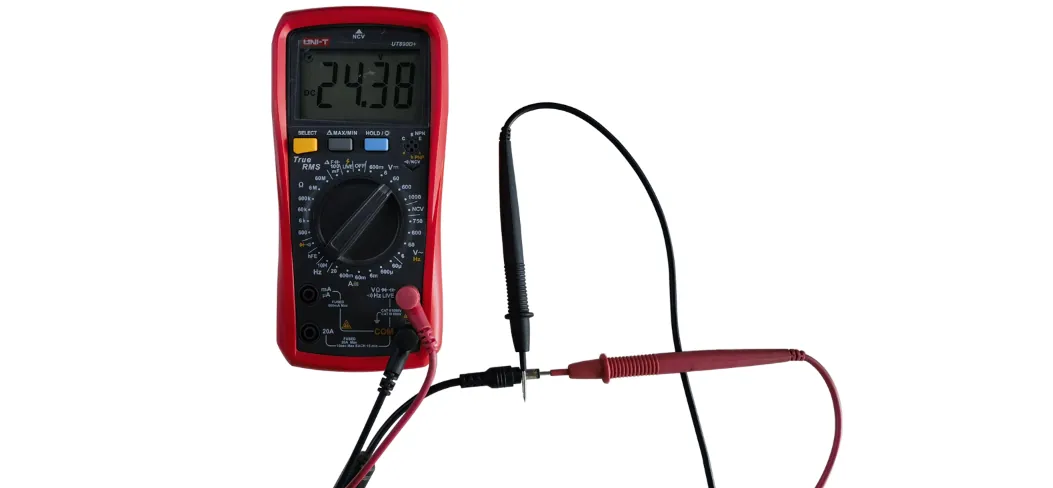
Abbildung 13
- Prüfung des Netzschalters: Öffnen Sie die Gehäusetür und schieben Sie die obere Abdeckung von innen nach oben, um sie abzunehmen. Ziehen Sie die beiden Kabel vom Netzschalter in der Ecke oben rechts ab, wie in Abbildung 14 gezeigt. Schieben Sie die Kunststoffschutzhülle nach unten, sodass die beiden Metallkontakte frei liegen, und verbinden Sie die Kontakte direkt, wie in Abbildung 15 gezeigt. Schließen Sie die Stromversorgung an und prüfen Sie, ob das Gerät normal startet. Wenn das Gerät startet, nachdem die Kontakte direkt verbunden sind, wenden Sie sich an den Kundendienst und geben Sie das Ergebnis der Fehlersuche und ein Foto der Seriennummer an, damit ein Ersatzteil vorbereitet werden kann.
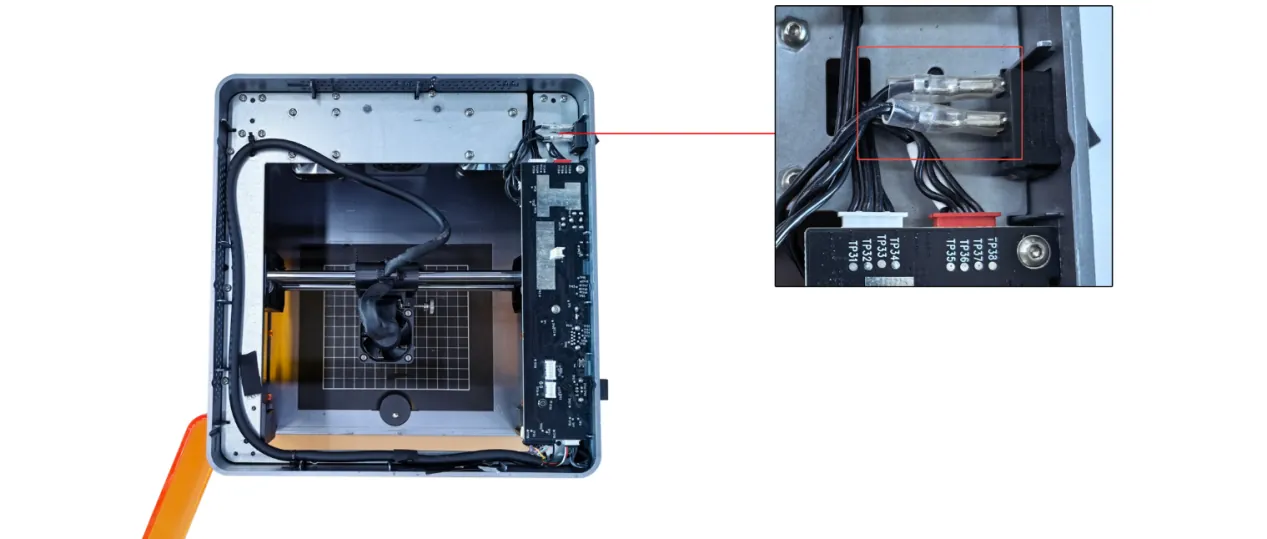
Abbildung 14
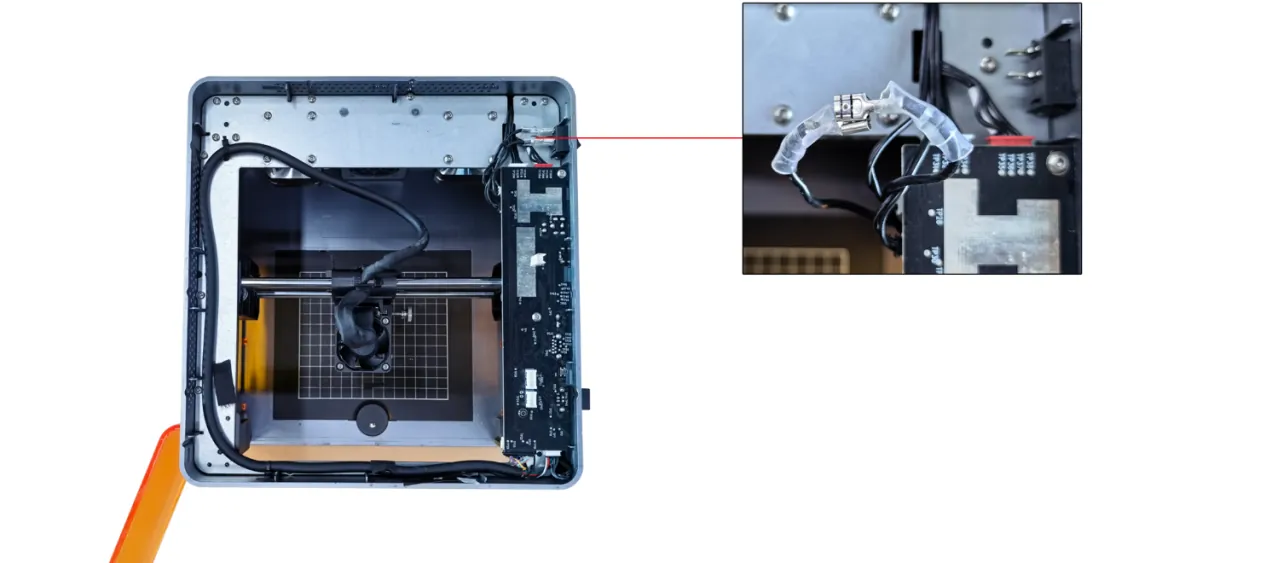
Abbildung 15
3) Kundendienst kontaktieren
Wenn keiner der bisherigen Schritte das Problem löst, senden Sie dem Kundendienst die folgenden Informationen:
- Ein Video, das den Fehler zeigt.
- Eine Beschreibung der bereits ausgeführten Schritte.
- Ein Foto der Seriennummer des Geräts, wie in Abbildung 16 gezeigt.

Abbildung 16
4) Videos zum Ersatzteil
- Wenn die Hauptplatine getauscht werden muss, siehe das Video zum Tausch der Hauptplatine des Flex Pro.
- Wenn der Netzschalter getauscht werden muss, siehe das Video zum Tausch des Netzschalters des Flex Pro.
¶ PC ohne Verbindung
Was Sie sehen: Keine Verbindung zum Computer
Arbeiten Sie die folgenden Schritte nacheinander ab.
1) Bestätigen, dass das Gerät normal gestartet ist
Prüfen Sie, ob die Statusanzeige oben am Gehäuse leuchtet und dauerhaft grün bleibt. Das zeigt den normalen Bereitschaftszustand. Wenn die Anzeige aus oder rot ist, siehe zuerst den Abschnitt „Das Gerät startet nicht“.
2) Bestätigen, dass die Verbindung stimmt
① Kabelverbindung prüfen:
Wenn Sie ein Type-C-Kabel verwenden, muss der Type-C-Stecker in den Anschluss Computer des Lasergravierers gesteckt werden (siehe den Abschnitt „Auspacken und Installation“).
② Betriebssystem des Computers prüfen:
- Windows: Schließen Sie entweder das Type-C- oder das Type-A-Ende des Kabels an einen USB-Anschluss des Computers an. Bei Desktop-Computern wird ein USB-Anschluss auf der Rückseite empfohlen.
- macOS: Der Type-C-Stecker kann nicht direkt an den Computer angeschlossen werden. Verwenden Sie einen Hub oder Adapter (wie in Abbildung 17 gezeigt), um das Type-A-Ende des Kabels mit dem Computer zu verbinden.
Hinweis
Verwenden Sie unbedingt ein Type-C-Datenkabel, das Daten übertragen kann. Manche Kabel unterstützen nur das Laden und können keine Verbindung aufbauen.
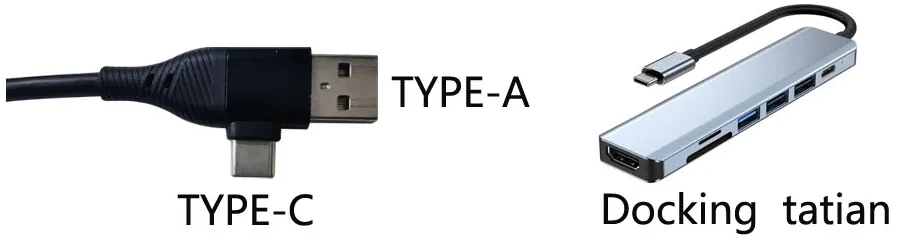
Abbildung 17
3) Bestätigen, dass der Treiber für die serielle Schnittstelle installiert ist
Der Treiber für die serielle Schnittstelle muss vor der ersten Verwendung installiert sein. Laden Sie den Treiber über die folgenden Links herunter:
- Windows: https://asa.atomstack.com/downloadWindowsDrivers.do3
- macOS: https://asa.atomstack.com/downloadMacDrivers.do3
Hinweis
Prüfung: Öffnen Sie auf dem Computer den „Geräte-Manager“ (Device Manager) und suchen Sie unter „Anschlüsse (COM & LPT)“ eine serielle Schnittstelle wie CH340, wie in Abbildung 18 gezeigt.
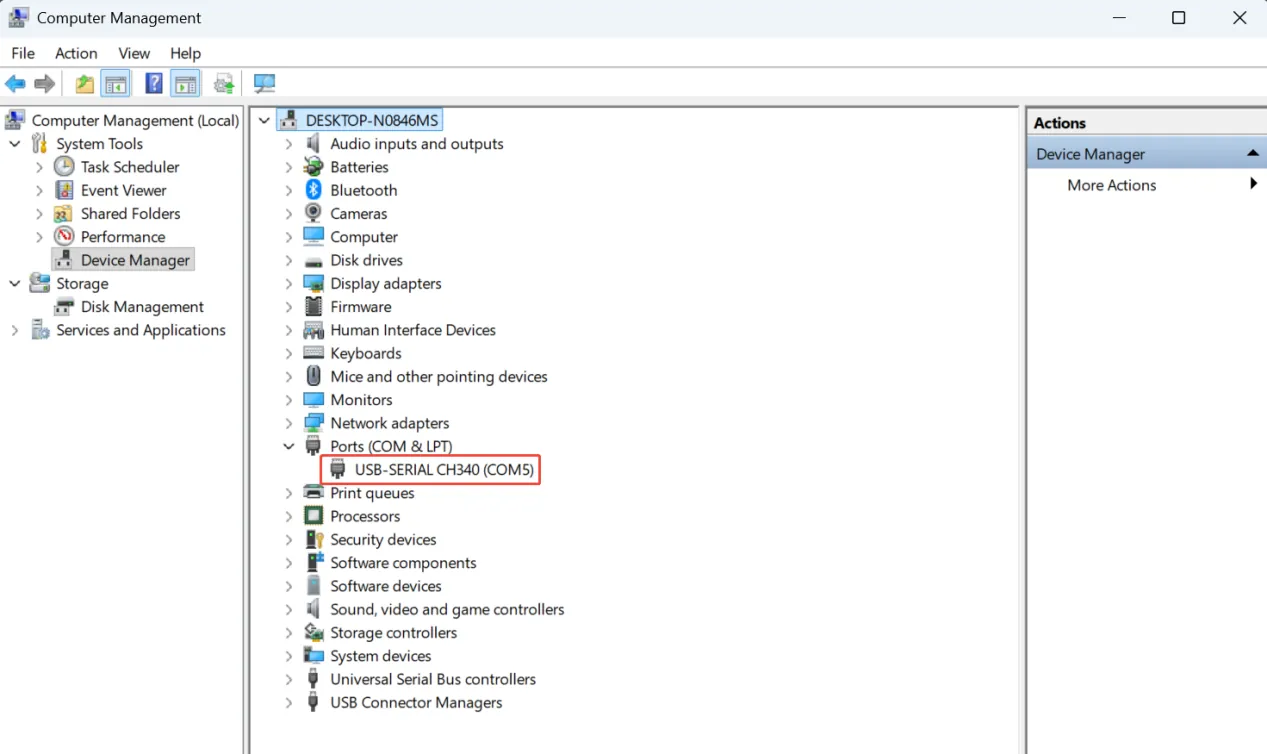
Abbildung 18
4) Bestätigen, dass die Software richtig konfiguriert ist
① AtomStack Studio
Die Software erkennt das Gerätemodell automatisch. Eine zusätzliche Konfiguration ist nicht nötig.
② LightBurn
Importieren Sie die Konfigurationsdatei des Flex Pro oder ändern Sie die Parameter von Hand wie folgt:
- Fügen Sie von Hand einen Controller „GRBL“ hinzu oder importieren Sie die Konfigurationsdatei des Flex Pro.
- Gravurbereich einstellen:
Blaudiodenlaser: 110 mm × 110 mm
IR-Laser: 105 mm × 100 mm
- Wählen Sie den COM-Port, der zum Flex Pro gehört.
5) Bestätigen, dass der richtige COM-Port gewählt ist (LightBurn)
Wenn auf dem Computer mehrere COM-Ports vorhanden sind, wählen Sie in LightBurn von Hand den Port, der zum Lasergravierer gehört.
6) Anderen Computer und anderes Type-C-Kabel versuchen
- Versuchen Sie einen anderen USB-Anschluss am Computer. Bei Desktop-Computern wird ein USB-Anschluss auf der Rückseite empfohlen.
- Tauschen Sie das Kabel gegen ein anderes Type-C-Datenkabel, das Daten übertragen kann. Verwenden Sie kein Kabel, das nur lädt.
- Verbinden Sie das Gerät nach Möglichkeit mit einem anderen Computer, um Kompatibilitätsprobleme mit dem USB-Anschluss oder dem Betriebssystem des aktuellen Computers auszuschließen.
7) Kundendienst kontaktieren
Wenn keiner der bisherigen Schritte das Problem löst, senden Sie dem Kundendienst die folgenden Informationen:
- Video zur Fehlerbehebung: Zeigen Sie deutlich, wie das Type-C-Datenkabel an beiden Enden angeschlossen ist (Computer und Gerät), den Verbindungsvorgang und, ob die serielle Schnittstelle (CH340) im Geräte-Manager erkannt wird.
- Eine Beschreibung der bereits ausgeführten Schritte.
- Ein Foto der Seriennummer des Geräts, wie in Abbildung 19 gezeigt.
Abbildung 19
8) Hinweis zum Ersatzteil
- Wenn die Hauptplatine getauscht werden muss, siehe das Video zum Tausch der Hauptplatine des Flex Pro.
¶ App ohne Verbindung
Was Sie sehen: Keine Verbindung zur mobilen App
Arbeiten Sie die folgenden Schritte nacheinander ab.
1) Bluetooth-Modus (empfohlen)
① Bestätigen, dass die App auf dem neuesten Stand ist
Öffnen Sie die App, tippen Sie auf das Symbol unten rechts und gehen Sie zu „Profile“ (Profil) → „Einstellungen“ → „Über ATOMSTACK“, um die Versionsangaben zu prüfen, wie in Abbildung 20 gezeigt. Wenn ein Update verfügbar ist, installieren Sie es, bevor Sie fortfahren.
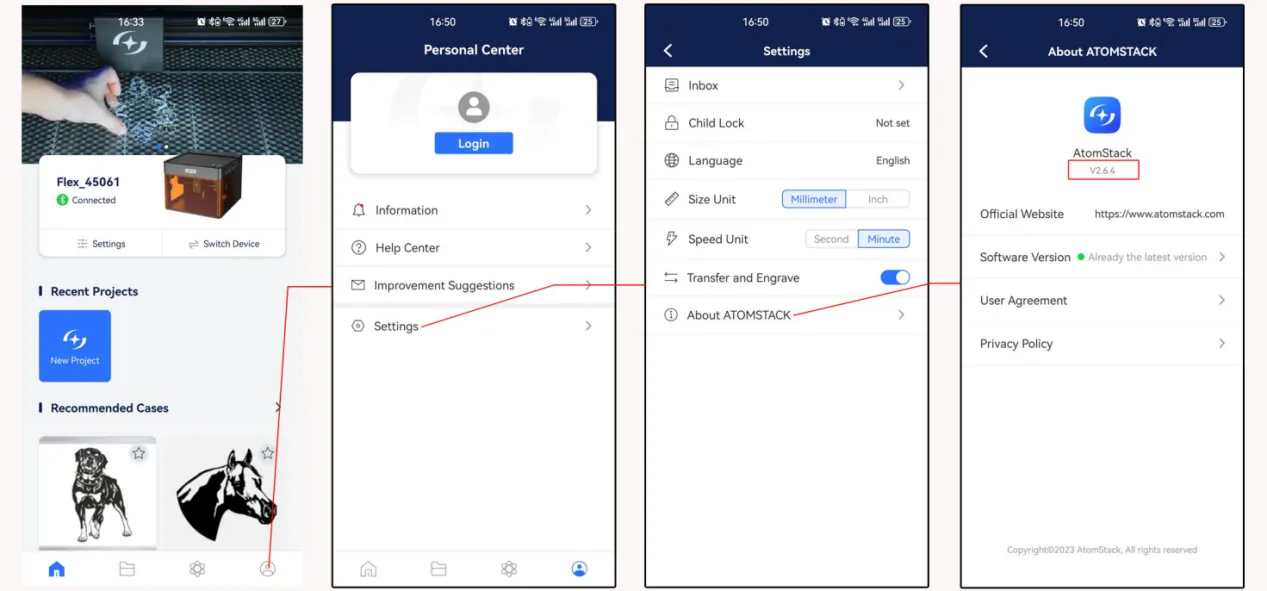
Abbildung 20
② Bestätigen, dass der Lasergravierer im Bluetooth-Modus ist
- Halten Sie die Taste „Start/Pause“ (Starten/Pause) gedrückt, um den Bluetooth-Kopplungsmodus zu öffnen. Die Anzeigeleuchte oben am Gerät blinkt dann blau.
- Sie können auch auf dem Touchscreen auf „Einstellungen“ → „Wireless Connection“ (drahtlose Verbindung) → „Bluetooth Connection“ (Bluetooth-Verbindung) tippen und dann auf „Activate Bluetooth“ (Bluetooth aktivieren) → „Activate“ (Aktivieren), um den Bluetooth-Modus einzuschalten. Nach dem Aktivieren blinkt die Anzeigeleuchte oben ebenfalls blau.
③ Bestätigen, dass Bluetooth am Telefon eingeschaltet ist
Öffnen Sie die Systemeinstellungen des Telefons und prüfen Sie, ob Bluetooth eingeschaltet ist.
④ Gerät und App neu starten
Schalten Sie den Lasergravierer aus und schließen Sie die App. Schalten Sie das Gerät wieder ein und öffnen Sie die App erneut, um die Verbindung noch einmal zu versuchen.
⑤ Anderes Telefon versuchen
Verbinden Sie nach Möglichkeit ein anderes Telefon, um Kompatibilitätsprobleme mit dem aktuellen Telefon auszuschließen.
2) Wi-Fi-Modus
① Bestätigen, dass der Wi-Fi-Verbindungsmodus aktiv ist
Tippen Sie auf dem Touchscreen auf „Einstellungen“ → „Wireless Connection“ (drahtlose Verbindung) → „Wi-Fi Connection“ (Wi-Fi-Verbindung). Der Bildschirm zeigt die verfügbaren Wi-Fi-Netze. Wählen Sie das Wi-Fi-Netz Ihres Routers und verbinden Sie sich. Nach der erfolgreichen Verbindung suchen Sie das Gerät im Wi-Fi-Bereich der App und verbinden Sie sich.
② Bestätigen, dass das Wi-Fi des Geräts nicht von einem anderen Gerät genutzt wird
Die Wi-Fi-Verbindung des Geräts darf nicht gleichzeitig von einem anderen Telefon oder einer anderen Software genutzt werden.
③ Gerät und App neu starten
Schalten Sie den Lasergravierer aus und schließen Sie die App. Schalten Sie das Gerät wieder ein und öffnen Sie die App erneut, um die Verbindung noch einmal zu versuchen.
④ Anderes Telefon versuchen
Verbinden Sie nach Möglichkeit ein anderes Telefon, um Kompatibilitätsprobleme mit dem aktuellen Telefon auszuschließen.
3) Kundendienst kontaktieren
Wenn das Problem nach allen bisherigen Schritten bleibt, senden Sie dem Kundendienst die folgenden Informationen:
- Bedienvideo: Nehmen Sie den gesamten Verbindungsvorgang auf, einschließlich der Bedienung auf dem Telefonbildschirm und des Zustands des Geräts.
- Versionsnummer der App.
- Firmware-Version des Lasergravierers: Sie steht auf der Seite mit den Geräteinformationen, nachdem das Gerät über den Computerclient erfolgreich verbunden wurde, wie in Abbildung 21 gezeigt.

Abbildung 21
4) Hinweis zum Ersatzteil
- Wenn die Hauptplatine getauscht werden muss, siehe das Video zum Tausch der Hauptplatine des Flex Pro.
¶ Wi-Fi: USB nicht eingelegt
Was Sie sehen: Beim Arbeiten über Wi-Fi erscheint die Meldung „USB-Laufwerk nicht eingelegt“
Arbeiten Sie die folgenden Schritte nacheinander ab.
1) Prüfen, ob die TF-Karte eingesetzt ist
Prüfen Sie, ob die TF-Karte richtig im TF-Kartensteckplatz sitzt, und stellen Sie sicher, dass es die originale, mitgelieferte TF-Karte ist.
2) Prüfen, ob die TF-Karte normal gelesen und beschrieben werden kann
Setzen Sie die TF-Karte in einen Kartenleser ein und verbinden Sie ihn mit einem Computer. Prüfen Sie, ob die Karte normal gelesen und beschrieben werden kann.
- Wenn die Karte normal gelesen und beschrieben werden kann und die originale, mitgelieferte Karte ist → Die Hauptplatine kann defekt sein. Setzen Sie die Fehlersuche fort.
- Wenn die Karte nicht gelesen oder beschrieben werden kann → Formatieren Sie die TF-Karte als FAT32 und setzen Sie sie wieder in das Gerät ein, um zu sehen, ob das Problem behoben ist.
3) Andere TF-Karte versuchen
Testen Sie das Gerät mit einer anderen TF-Karte mit höchstens 16 GB. Karten über 16 GB kann das Gerät möglicherweise nicht erkennen.
4) Prüfen, ob die Firmware ohne Freigabe aktualisiert wurde
Bei manchen Modellen unterstützen Firmware-Versionen das Lesen der TF-Karte nicht. Wenn Sie die Firmware ohne Freigabe aktualisiert haben, informieren Sie den Kundendienst.
5) Kundendienst kontaktieren
Wenn das Verbindungsproblem nach allen bisherigen Schritten bleibt, wenden Sie sich an den Kundendienst und geben Sie die folgenden Informationen an:
- Video des Problems: Zeigen Sie das Problem und den Lese-/Schreibtest am Computer.
- Foto der Seriennummer: Legen Sie ein Foto des Seriennummernschilds bei, wie in Abbildung 32 gezeigt.
- Durchgeführte Schritte: Beschreiben Sie die Schritte, die Sie bereits versucht haben.
Abbildung 32
6) Hinweis zum Ersatzteil
- Wenn die Hauptplatine getauscht werden muss, siehe das Video zum Tausch der Hauptplatine des Flex Pro.
¶ Rotlicht bleibt nach Start
Was Sie sehen: Die Anzeigeleuchte bleibt nach dem Einschalten rot
Folgen Sie dem Video zur Fehlerbehebung bei dauerhaft roter Statusanzeige des Flex Pro und den folgenden Schritten.
Hinweis
Eine dauerhaft rote Anzeigeleuchte bedeutet einen Alarmzustand. Verbinden Sie das Gerät mit AtomStack Studio. Im Alarmzustand zeigt die Software die passende Alarmmeldung.
1) USB Key nicht verbunden
Prüfen Sie, ob der USB Key eingesetzt ist, wie in Abbildung 33 gezeigt. Sie können den USB Key auch leicht bewegen und prüfen, ob die Anzeigeleuchte grün wird.
Abbildung 33
2) Obere Abdeckung ist offen oder nicht richtig geschlossen (Top Cover Open)
Die Hauptplatine hat einen Erkennungsschalter für die Abdeckung, wie in Abbildung 34 gezeigt. Wenn die obere Abdeckung nicht richtig geschlossen ist, geht das Gerät in einen Alarmzustand und kann nicht normal arbeiten. Die Software zeigt die Meldung „Top Cover Open“ (obere Abdeckung offen).
Abbildung 34
3) Ungewöhnliches Öffnen des Gehäuses
① Prüfen Sie, ob die Gehäusetür vollständig geschlossen ist. Öffnen und schließen Sie sie probeweise erneut.
② Drücken Sie die beiden Auslösepunkte an der Gehäusetür von Hand und prüfen Sie, ob das Gerät wieder normal arbeitet.
- Wenn das Gerät nach dem Drücken der Auslösepunkte normal arbeitet, war die Tür nicht vollständig geschlossen. Prüfen Sie, ob etwas das richtige Schließen behindert.
- Wenn der Alarm bleibt, prüfen Sie, ob der Endschalter der Türerkennung oder seine Kabelverbindung zur Hauptplatine lose ist. Ziehen Sie den Stecker ab und stecken Sie ihn wieder an.
4) Endschalter ausgelöst
Schieben Sie das Lasermodul von Hand in die Mitte des Gehäuses und prüfen Sie, ob die Anzeigeleuchte grün wird.
Wenn die Software weiterhin eine Kollision mit einem Endschalter meldet, drücken Sie die Endschalter der X-Achse und der Y-Achse nacheinander von Hand, wie in Abbildung 35 gezeigt. Prüfen Sie, ob jeder Schalter den Alarmton (Piepton) auslöst, um festzustellen, ob ein Endschalter defekt ist.
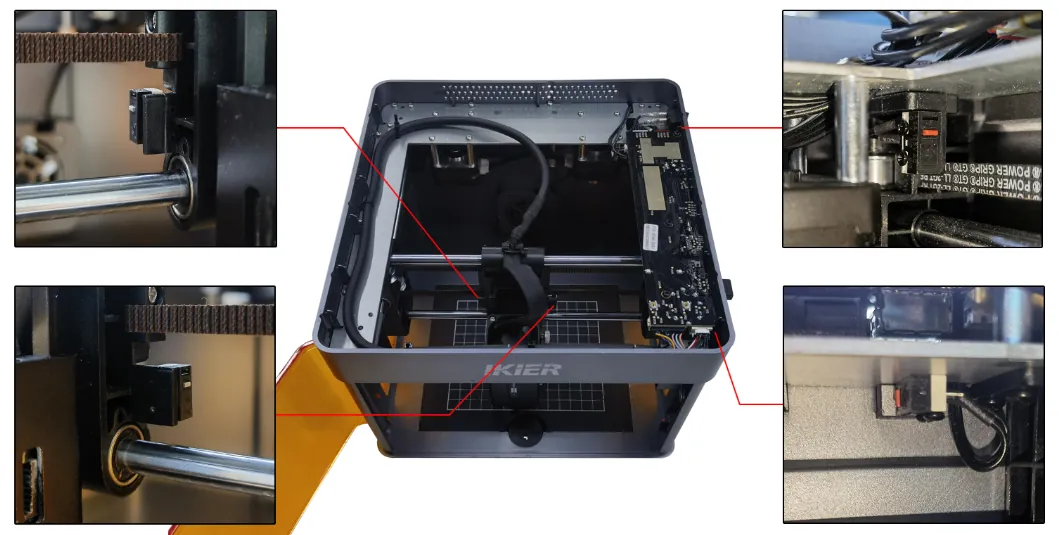
Abbildung 35
5) Neigungsalarm
Stellen Sie den Gravierer auf eine waagerechte Fläche. Wenn der Alarm bleibt, öffnen Sie die obere Abdeckung des Gehäuses und ziehen Sie die Befestigungsschraube neben dem Summer auf der Hauptplatine fest, wie in Abbildung 36 gezeigt.
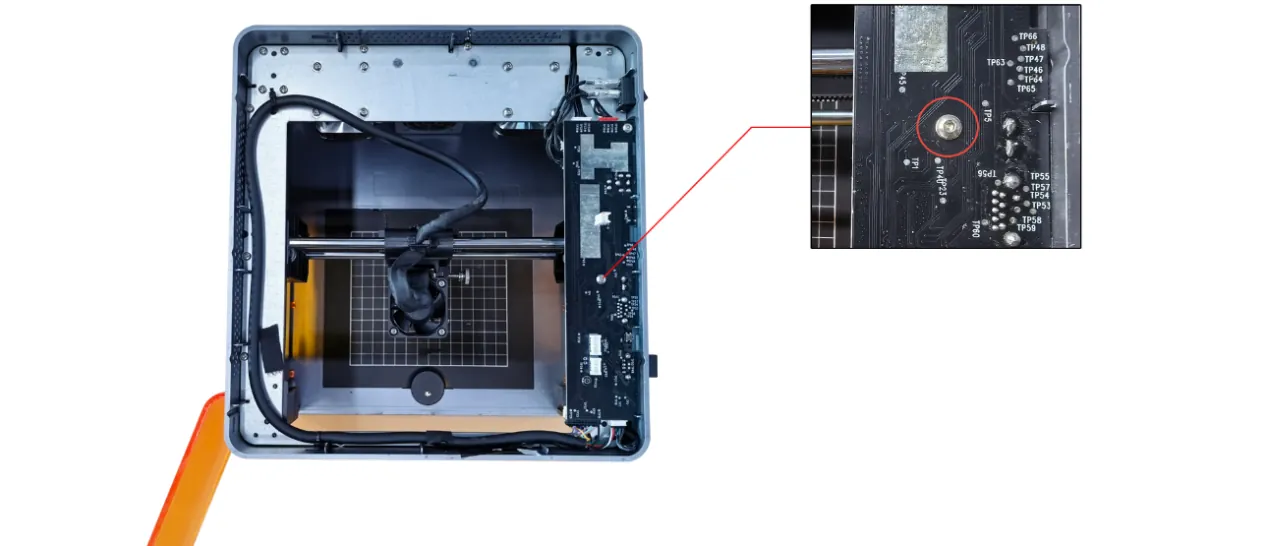
Abbildung 36
6) Werkseinstellungen wiederherstellen
Wenn keiner der bisherigen Schritte das Problem löst, folgen Sie dem Video zum Zurücksetzen des Flex Pro auf die Werkseinstellungen und den folgenden Schritten.
① AtomStack Studio
- Klicken Sie in der Navigationsleiste auf „Einstellungen“ und suchen Sie Version:
V*.*.*im Fenster „Einstellungen“. - Klicken Sie mindestens siebenmal hintereinander auf die Versionsnummer. Die Option „Serial Port Log“ (Entwicklermodus) erscheint dann im Menü.
- Klicken Sie auf „Serial Port Log“, um die Oberfläche zu öffnen. Im Codefenster erscheint eine Reihe von Ausführungsbefehlen.
- Klicken Sie unten rechts auf „Zurücksetzen“. Wenn im Codefenster mehrere Zeilen mit Bestätigungen des Zurücksetzens erscheinen und die letzte Ausgabe OK ist, war das Zurücksetzen erfolgreich.
- Klicken Sie oben rechts auf „Close“ (Schließen), um die Oberfläche zu verlassen.
② LightBurn
Öffnen Sie das Fenster „Console“ und geben Sie $RST=* in das Befehlsfeld ein und klicken Sie auf Send, wie in Abbildung 37 gezeigt.
Abbildung 37
7) Kundendienst kontaktieren
Wenn Sie bei der Fehlersuche ein Problem finden, das Sie nicht selbst lösen können, oder die Ursache nicht feststellen können, wenden Sie sich an den Kundendienst und geben Sie die folgenden Informationen an:
- Video des Problems: Das Video muss die Fehlersymptome zeigen.
- Durchgeführte Schritte: Beschreiben Sie die Schritte, die Sie bereits versucht haben.
- Foto der Seriennummer des Geräts: Legen Sie ein Foto des Seriennummernschilds bei, wie in Abbildung 38 gezeigt.
Abbildung 38
8) Hinweise zum Ersatzteil
- Wenn die Hauptplatine getauscht werden muss, siehe das Video zum Tausch der Hauptplatine des Flex Pro.
- Wenn der Türendschalter des Gehäuses getauscht werden muss, siehe das Video zum Tausch des Türendschalters des Flex Pro.
- Wenn der Endschalter der X-Achse oder der Y-Achse getauscht werden muss, siehe das Video zum Tausch des Endschalters der X-Achse/Y-Achse des Flex Pro.
¶ TF-Karte nicht erkannt
Was Sie sehen: Der Gravierer erkennt die TF-Karte nicht
Arbeiten Sie die folgenden Schritte zur Fehlersuche ab.
1) TF-Karte neu einsetzen
Schalten Sie den Gravierer aus, entnehmen Sie die TF-Karte und setzen Sie sie wieder ein. Schalten Sie das Gerät ein und prüfen Sie, ob die Karte normal erkannt wird.
2) Speicherkapazität prüfen
Empfohlen wird eine TF-Karte mit höchstens 16 GB. Eine Karte mit zu großer Kapazität kann verhindern, dass der Gravierer sie erkennt.
3) Lese- und Schreibfunktion prüfen
Schalten Sie den Gravierer aus, entnehmen Sie die TF-Karte, setzen Sie sie in einen Kartenleser ein (nicht im Lieferumfang) und verbinden Sie den Kartenleser mit einem Computer. Prüfen Sie, ob die Karte normal erkannt wird.
- Wenn der Computer die Karte erkennt und sie normal gelesen und beschrieben werden kann, der Gravierer sie aber weiterhin nicht erkennt, formatieren Sie die TF-Karte als FAT32 und setzen Sie sie erneut in den Gravierer ein.
- Wenn der Computer die Karte nicht erkennt, versuchen Sie, sie als FAT32 zu formatieren. Wenn sie danach immer noch nicht erkannt wird, ist die TF-Karte defekt.
4) TF-Karte tauschen
Versuchen Sie eine andere TF-Karte mit höchstens 16 GB, formatiert als FAT32, und setzen Sie sie in den Gravierer ein, um zu prüfen, ob sie normal erkannt wird. Wenn die Karte weiterhin nicht erkannt wird, ist die Hauptplatine defekt.
5) Kundendienst kontaktieren
Wenn keiner der bisherigen Schritte das Problem löst oder Sie ein Problem finden, das Sie nicht selbst beheben können, wenden Sie sich an den Kundendienst und geben Sie die folgenden Informationen an:
- Video des Problems: Zeigen Sie die Fehlersymptome und den Ablauf der Fehlersuche deutlich.
- Durchgeführte Schritte: Beschreiben Sie die Schritte, die Sie bereits versucht haben.
- Foto der Seriennummer des Geräts: Legen Sie ein Foto des Seriennummernschilds bei, wie in Abbildung 39 gezeigt.
Abbildung 39
6) Hinweis zum Ersatzteil
- Wenn die Hauptplatine getauscht werden muss, siehe das Video zum Tausch der Hauptplatine des Flex Pro.
¶ USB Key nicht verbunden
Was Sie sehen: Die Software meldet, dass das Sicherheitsschloss nicht verbunden ist, und der normale Betrieb ist nicht möglich
Arbeiten Sie die folgenden Schritte zur Fehlersuche ab.
1) USB Key prüfen
- Prüfen Sie, ob der USB Key eingesteckt ist, wie in Abbildung 40 gezeigt. Wenn er bereits steckt, bewegen Sie den USB Key leicht und prüfen Sie, ob die Anzeigeleuchte grün wird.
- Versuchen Sie den anderen USB Key aus dem Lieferumfang und prüfen Sie, ob der normale Betrieb wiederhergestellt ist.
Abbildung 40
2) Werkseinstellungen wiederherstellen
Wenn die bisherigen Schritte das Problem nicht lösen, folgen Sie dem Video zum Zurücksetzen des Flex Pro auf die Werkseinstellungen und den folgenden Schritten.
① AtomStack Studio
- Klicken Sie in der Navigationsleiste auf das Menü „Einstellungen“ und suchen Sie „Version:
V*.*.*“ im Fenster „Einstellungen“. - Klicken Sie mindestens siebenmal hintereinander auf die Versionsnummer. Die Option „Serial Port Log“ (Entwicklermodus) erscheint dann in der Menüleiste.
- Klicken Sie auf „Serial Port Log“, um die Oberfläche zu öffnen. Im Codefeld erscheint eine Reihe von Ausführungsbefehlen.
- Klicken Sie unten rechts auf „Zurücksetzen“. Wenn die Konsole anzeigt, dass das Zurücksetzen abgeschlossen ist, und „OK“ als letzte Meldung zeigt, war das Zurücksetzen erfolgreich.
- Klicken Sie oben rechts auf „close“ (Schließen), um die Oberfläche zu verlassen.
② LightBurn
Wählen Sie „Console“ und geben Sie $RST=* in das Befehlseingabefeld ein und klicken Sie auf Send, wie in Abbildung 41 gezeigt.
Abbildung 41
3) Kundendienst kontaktieren
Wenn Sie bei der Fehlersuche auf ein Problem stoßen, das Sie nicht selbst lösen können, oder die Ursache nicht feststellen können, geben Sie dem Kundendienst die folgenden Informationen:
- Ein Video, das das Problem zeigt.
- Eine Beschreibung der bereits ausgeführten Schritte.
- Ein Foto der Seriennummer des Geräts, wie in Abbildung 42 gezeigt.
Abbildung 42
4) Hinweis zum Bauteiltausch
- Wenn die Hauptplatine getauscht werden muss, siehe das Video zum Tausch der Hauptplatine des Flex Pro.