Flex Pro Touchscreen: dunkel, ohne Reaktion
← Gesamte Fehlerbehebung für Flex Pro
Der Touchscreen bleibt dunkel, reagiert nicht auf Berührung, zeigt eine leere lokale Bibliothek oder kann eine von Hand gezeichnete Datei nicht speichern.
Trennen Sie die Stromversorgung vor dem Zerlegen oder vor elektrischen Messungen. Schalten Sie die Graviermaschine aus, bevor Sie den Laser ausbauen und sein Kabel abziehen oder die TF-Karte entnehmen und wieder einsetzen. Schalten Sie das Gerät während eines Firmware-Updates nicht aus und entnehmen Sie dabei nicht die TF-Karte.
¶ Touchscreen bleibt aus
Was Sie sehen: Der Touchscreen schaltet sich nicht ein
Arbeiten Sie die folgenden Schritte zur Fehlersuche ab.
1) Bestätigen, dass die Hauptplatine richtig eingeschaltet ist
- Nach dem Einschalten des Geräts sollten Sie den normalen Start-Piepton hören.
- Das Gerät kann sich erfolgreich mit der Computersoftware verbinden.
Wenn die Hauptplatine nicht richtig einschaltet, siehe den Abschnitt „Startet nicht richtig“.
2) Aktuelle Firmware der Hauptplatine prüfen
Eine falsche Firmware kann dieses Problem verursachen. Senden Sie die Firmware-Version zur Prüfung an den Kundendienst.
① Auf dem Touchscreen prüfen
Tippen Sie auf dem Touchscreen auf „Einstellungen“ → „System Update/Reset“ (Systemupdate/Zurücksetzen), um die Firmware-Version der Hauptplatine und die Firmware-Version des Touchscreens anzuzeigen, wie in Abbildung 58 gezeigt.

Abbildung 58
② In AtomStack Studio prüfen
Klicken Sie auf das Menüsymbol mit drei Linien oben rechts in der Software, um die Seite mit den Geräteinformationen zu öffnen. Die aktuelle Firmware-Version steht unten auf der Seite, wie in Abbildung 59 gezeigt.

Abbildung 59
③ In der mobilen App prüfen
Tippen Sie unter dem Modellnamen auf „Einstellungen“, um die Seite mit den Geräteeinstellungen zu öffnen. Die aktuelle Firmware-Version steht unten auf der Seite, wie in Abbildung 60 gezeigt.

Abbildung 60
3) Firmware des Touchscreens aktualisieren
Holen Sie die zum Firmware-Stand der Hauptplatine passende Touchscreen-Firmware beim Kundendienst. Kopieren Sie die Firmware-Datei mit einem Kartenleser (nicht im Lieferumfang) vom Computer in das Stammverzeichnis der TF-Karte. Setzen Sie die TF-Karte dann in den Steckplatz „TF-Karte“ des Gravierers ein und prüfen Sie, ob der Touchscreen den Update-Fortschritt anzeigt.
4) Kabelverbindung des Touchscreens prüfen
Öffnen Sie die obere Abdeckung anhand des Videos zum Tausch der Hauptplatine des Flex Pro. Prüfen Sie, ob das Kabel zwischen Touchscreen und Hauptplatine lose ist. Ziehen Sie das Kabel bei Bedarf ab und stecken Sie es wieder an. Prüfen Sie danach, ob der Touchscreen normal arbeitet.
5) Prüfen, ob der Touchscreen mit einem Piepton reagiert
Tippen Sie mehrmals leicht auf die linke Seite des Touchscreens und prüfen Sie, ob ein Piepton zu hören ist.
Wenn ein Piepton zu hören ist, aber nichts angezeigt wird, prüfen Sie die Kabelverbindung. Wenn der Touchscreen nach dem erneuten Anschließen weiterhin nichts anzeigt, kann der Touchscreen defekt sein.
6) Kundendienst kontaktieren
Wenn die bisherigen Schritte das Problem nicht lösen, wenden Sie sich an den Kundendienst und geben Sie die folgenden Informationen an:
- Ein Video des Problems: Zeigen Sie die Störung des Touchscreens deutlich.
- Eine Beschreibung der durchgeführten Schritte.
- Ein Foto der Seriennummer des Geräts, wie in Abbildung 61 gezeigt.

Abbildung 61
7) Hinweis zum Bauteiltausch
- Wenn der Touchscreen getauscht werden muss, siehe das Video zum Tausch des Touchscreens des Flex Pro.
- Wenn die Firmware aufgespielt werden muss, siehe das Video zum Aufspielen der Firmware des Flex Pro.
¶ Touchscreen reagiert nicht
Was Sie sehen: Der Touchscreen reagiert nicht, aber die Anzeige arbeitet normal
Arbeiten Sie die folgenden Schritte zur Fehlersuche ab.
1) Bedienweise prüfen
Der Touchscreen braucht eine Berührung mit dem Finger oder einem anderen leitfähigen Gegenstand, damit eine Eingabe erkannt wird. Auf nicht leitfähige Gegenstände wie Stifte oder Holz reagiert er nicht.
2) Befestigungsschrauben prüfen
Schalten Sie den Gravierer aus. Lösen Sie anhand des Videos zum Tausch des Touchscreens des Flex Pro die Schrauben, mit denen der Touchscreen befestigt ist. Schalten Sie das Gerät dann ein und prüfen Sie, ob der Touchscreen normal reagiert.
3) Kabelverbindung des Touchscreens prüfen
Öffnen Sie die obere Abdeckung und prüfen Sie, ob das Kabel zwischen Hauptplatine und Touchscreen lose ist. Ziehen Sie das Kabel ab und stecken Sie es wieder an. Prüfen Sie danach, ob der Touchscreen normal arbeitet.
4) Firmware aktualisieren
- Verbinden Sie sich mit AtomStack Studio oder der mobilen App und prüfen Sie, ob die aktuelle Firmware-Version aktuell ist, wie in den Abbildungen 62 und 63 gezeigt.
Abbildungen 62
Abbildungen 63
- Holen Sie die zum Firmware-Stand der Hauptplatine passende Touchscreen-Firmware beim Kundendienst. Kopieren Sie die Firmware-Datei mit einem Kartenleser (nicht im Lieferumfang) vom Computer in das Stammverzeichnis der TF-Karte. Setzen Sie die TF-Karte dann in den Steckplatz „TF-Karte“ des Gravierers ein. Der Touchscreen zeigt den Update-Fortschritt. Prüfen Sie nach dem Abschluss, ob der Touchscreen normal arbeitet.
5) Kundendienst kontaktieren
Wenn die bisherigen Schritte das Problem nicht lösen, wenden Sie sich an den Kundendienst und geben Sie die folgenden Informationen an:
- Ein Video des Problems: Zeigen Sie die Störung des Touchscreens deutlich.
- Eine Beschreibung der durchgeführten Schritte.
- Ein Foto der Seriennummer des Geräts, wie in Abbildung 64 gezeigt.
Abbildung 64
6) Hinweis zum Bauteiltausch
- Wenn die Firmware aufgespielt werden muss, siehe das Video zum Aufspielen der Firmware des Flex Pro.
- Wenn der Touchscreen getauscht werden muss, siehe das Video zum Tausch des Touchscreens des Flex Pro.
¶ Lokale Beispiele leer
Was Sie sehen: Die lokalen Beispiele auf dem Touchscreen sind leer
Arbeiten Sie die folgenden Schritte zur Fehlersuche ab.
1) Prüfen, ob die TF-Karte des Touchscreens eingesetzt ist
Öffnen Sie anhand des Videos zum Tausch des Touchscreens des Flex Pro die obere Abdeckung des Gravierers und entfernen Sie die Schrauben der Abdeckplatte des Touchscreens. Prüfen Sie, ob eine TF-Karte im TF-Kartensteckplatz des Touchscreens sitzt, wie in Abbildung 65 gezeigt.
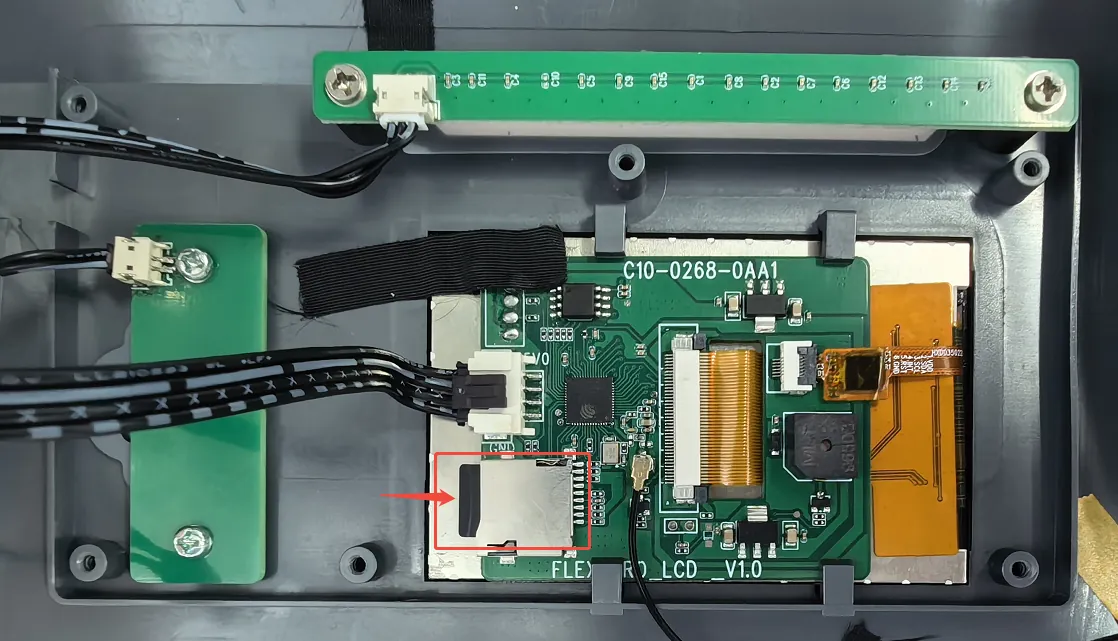
Abbildung 65
2) Prüfen, ob die TF-Karte des Touchscreens normal gelesen und beschrieben werden kann
Entnehmen Sie die TF-Karte aus dem Touchscreen und setzen Sie sie mit einem Kartenleser (nicht im Lieferumfang) in einen USB-Anschluss des Computers ein. Prüfen Sie, ob die Karte normal gelesen und beschrieben werden kann. Formatieren Sie die Karte als FAT32, setzen Sie sie wieder in den Touchscreen ein und testen Sie erneut.
Wenn Sie keinen Kartenleser haben, entnehmen Sie die TF-Karte der Hauptplatine und setzen Sie sie in den Touchscreen ein. Prüfen Sie mit der Funktion „Freehand Drawing“ (Freihandzeichnen) auf dem Bildschirm „Creation“ (Erstellen), ob sie normal arbeitet.
Wenn Freihandzeichnen normal arbeitet und das Gerät den Gravurauftrag ausführen kann, ist die TF-Karte des Touchscreens wahrscheinlich defekt. Wenn das Problem bleibt, ist wahrscheinlich der Touchscreen selbst defekt.
3) Lokale Beispieldateien importieren
Wenn die bisherigen Schritte bestätigen, dass die TF-Karte normal arbeitet, oder wenn Sie sie durch eine neue TF-Karte ersetzt haben, holen Sie das Paket mit den Touchscreen-Beispieldateien beim Kundendienst und kopieren Sie es auf die TF-Karte.
4) Kundendienst kontaktieren
Wenn die bisherigen Schritte das Problem nicht lösen oder Sie ein Problem finden, das Sie nicht selbst beheben können, wenden Sie sich an den Kundendienst und geben Sie die folgenden Informationen an:
- Ein Video des Problems: Zeigen Sie das Problem deutlich.
- Eine Beschreibung der durchgeführten Schritte.
- Ein Foto der Seriennummer des Geräts, wie in Abbildung 66 gezeigt.
Abbildung 66
¶ Skizze nicht speicherbar
Was Sie sehen: Von Hand gezeichnete Entwürfe auf dem Touchscreen lassen sich nicht speichern
Arbeiten Sie die folgenden Schritte zur Fehlersuche ab.
1) Prüfen, ob die TF-Karte des Touchscreens eingesetzt ist
Öffnen Sie anhand des Videos zum Tausch des Touchscreens des Flex Pro die obere Abdeckung des Gravierers und entfernen Sie die Schrauben der Abdeckplatte des Touchscreens. Prüfen Sie, ob eine TF-Karte im TF-Kartensteckplatz des Touchscreens sitzt, wie in Abbildung 67 gezeigt.
Abbildung 67
2) Prüfen, ob die TF-Karte des Touchscreens normal gelesen und beschrieben werden kann
Prüfen, ob die TF-Karte beschädigt ist: Entnehmen Sie die TF-Karte aus dem Touchscreen und setzen Sie sie mit einem Kartenleser (nicht im Lieferumfang) in einen USB-Anschluss des Computers ein. Prüfen Sie, ob die Karte normal gelesen und beschrieben werden kann. Formatieren Sie die Karte als FAT32, setzen Sie sie wieder in den Touchscreen ein und testen Sie erneut.
Wenn Sie keinen Kartenleser haben, entnehmen Sie die TF-Karte der Hauptplatine und setzen Sie sie in den Touchscreen ein. Prüfen Sie mit der Funktion „Freehand Drawing“ (Freihandzeichnen) auf dem Bildschirm „Creation“ (Erstellen), ob sie normal arbeitet.
Wenn Freihandzeichnen normal arbeitet und das Gerät den Gravurauftrag ausführen kann, ist die TF-Karte des Touchscreens wahrscheinlich defekt. Wenn das Problem bleibt, ist wahrscheinlich der Touchscreen selbst defekt.
3) Kundendienst kontaktieren
Wenn die bisherigen Schritte das Problem nicht lösen oder Sie ein Problem finden, das Sie nicht selbst beheben können, wenden Sie sich an den Kundendienst und geben Sie die folgenden Informationen an:
- Ein Video des Problems: Zeigen Sie das Problem deutlich.
- Eine Beschreibung der durchgeführten Schritte.
- Ein Foto der Seriennummer des Geräts, wie in Abbildung 68 gezeigt.
Abbildung 68