Flex Pro Updates: Firmware, App, Alarme
← Gesamte Fehlerbehebung für Flex Pro
Sie prüfen Updates für Software, Firmware oder App oder suchen einen Software-Alarmcode.
Trennen Sie die Stromversorgung vor dem Zerlegen oder vor elektrischen Messungen. Schalten Sie die Graviermaschine aus, bevor Sie den Laser ausbauen und sein Kabel abziehen oder die TF-Karte entnehmen und wieder einsetzen. Schalten Sie das Gerät während eines Firmware-Updates nicht aus und entnehmen Sie dabei nicht die TF-Karte.
¶ Studio- und App-Updates
Was Sie sehen: AtomStack Studio und die mobile App aktualisieren
1) AtomStack Studio aktualisieren
Öffnen Sie die Software und klicken Sie oben links auf „Einstellungen“, um die Einstellungsoberfläche zu öffnen. Unten sehen Sie die aktuelle Versionsnummer und die Schaltfläche „Check for Updates“ (Nach Updates suchen), wie in Abbildung 127 gezeigt.
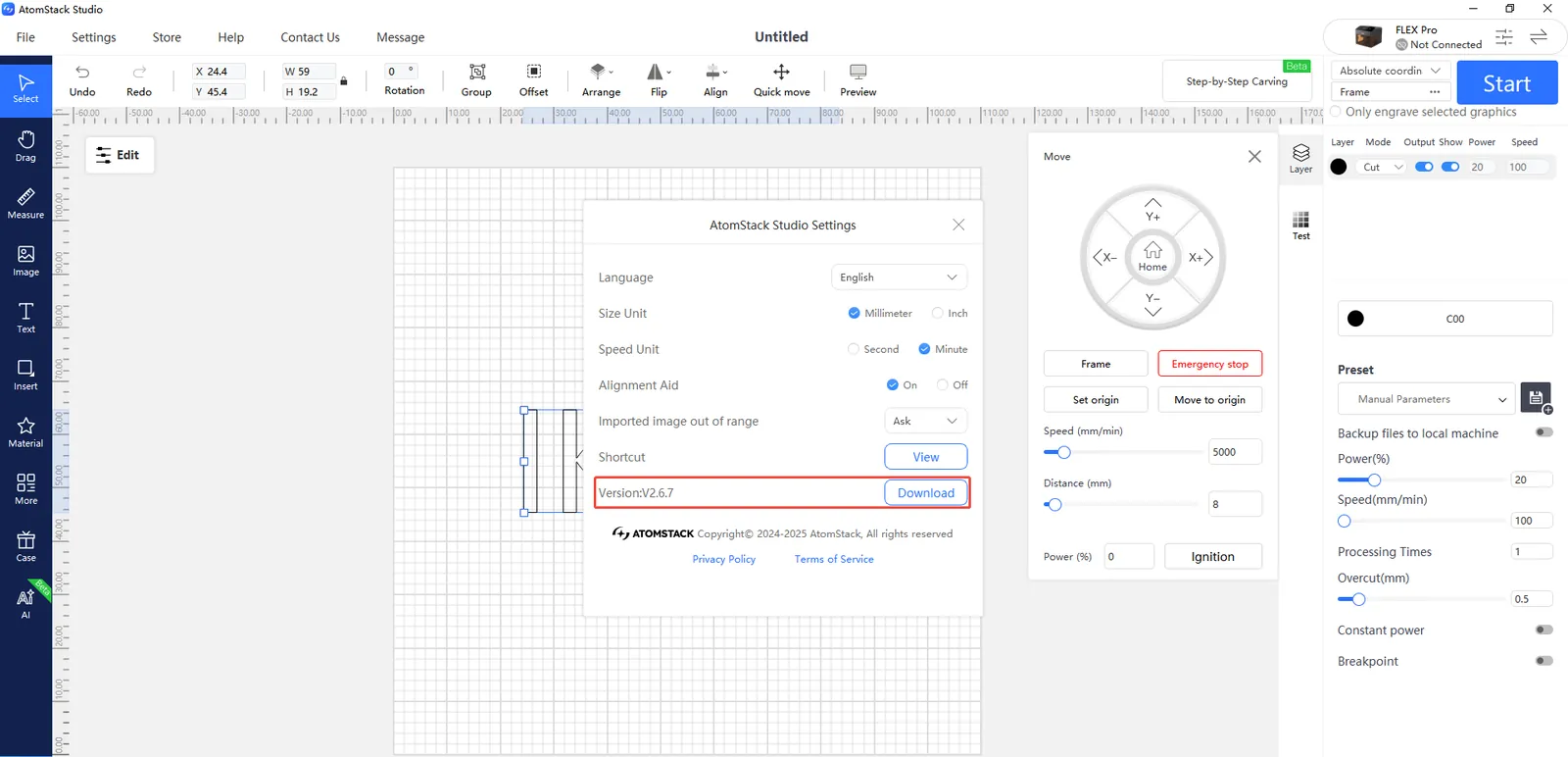
Abbildung 127
2) AtomStack App aktualisieren
Öffnen Sie die mobile App und tippen Sie auf dem Startbildschirm unten rechts auf „Profile“ (Profil) → „Einstellungen“ → „Über ATOMSTACK“, um die aktuelle App-Version zu sehen.
Wenn ein Update verfügbar ist, erscheint auf dem Bildschirm eine Update-Option. Wenn kein Update verfügbar ist, erscheint die Meldung „You are using the latest version“ (Sie verwenden die neueste Version), wie in Abbildung 128 gezeigt.
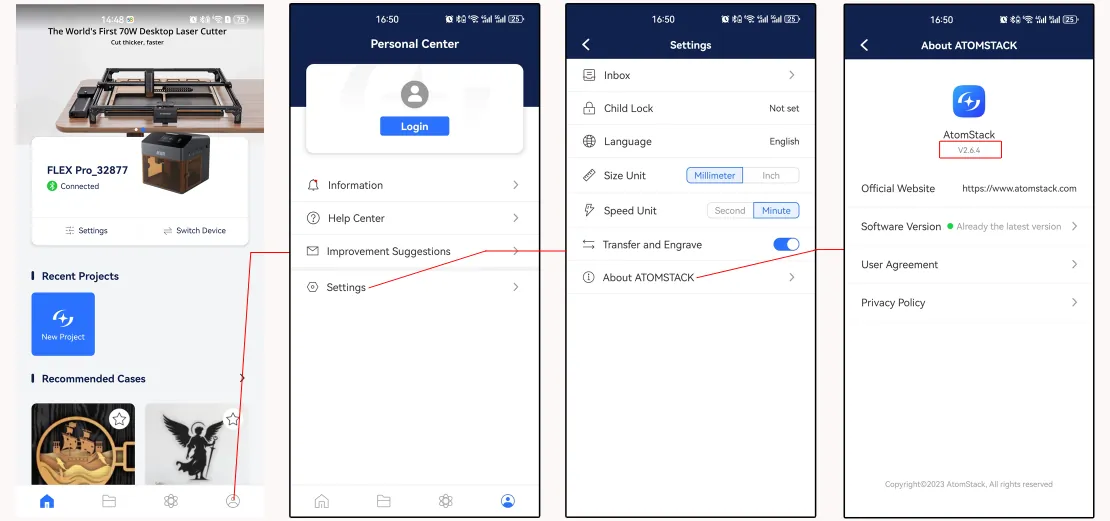
Abbildung 128
¶ Firmware des Gravierers
Was Sie sehen: Firmware des Gravierers aktualisieren
Folgen Sie dem Video zum Firmware-Update des Flex Pro und den folgenden Schritten.
Hinweis
Wichtig: Bei allen Methoden zum Firmware-Update muss eine TF-Karte als Speichermedium eingesetzt sein. Trennen Sie während der Aktualisierung nicht die Stromversorgung und entnehmen Sie nicht die TF-Karte.
1) Firmware über AtomStack Studio aktualisieren
Öffnen Sie die Software und verbinden Sie den Gravierer. Klicken Sie auf das Menüsymbol mit drei Linien oben rechts, um die Seite mit den Geräteinformationen zu öffnen. Die aktuelle Firmware-Version steht unten auf der Seite. Wenn neben der Versionsnummer ein Update-Hinweis erscheint, klicken Sie darauf, um die Aktualisierung zu starten, wie in Abbildung 129 gezeigt.

Abbildung 129
2) Firmware über die AtomStack App aktualisieren
Öffnen Sie die App und verbinden Sie den Gravierer. Tippen Sie unter dem Modellnamen auf „Einstellungen“, um die Seite mit den Geräteeinstellungen zu öffnen. Unten stehen die aktuelle Firmware-Version und die Option, auf die neueste Firmware zu aktualisieren, wie in Abbildung 130 gezeigt.

Abbildung 130
3) Firmware über ein USB-Laufwerk aktualisieren
Wenn keine der beiden Methoden funktioniert, senden Sie dem Kundendienst ein Bildschirmfoto der aktuellen Firmware-Version des Gravierers und ein Foto des Seriennummernschilds, wie in Abbildung 131 gezeigt, um die neue Firmware zu erhalten. Aktualisieren Sie die Firmware dann wie folgt.

Abbildung 131
① Entnehmen Sie das USB-Laufwerk und setzen Sie es in einen Kartenleser ein, der mit einem Computer verbunden ist.
② Kopieren Sie die neue Firmware-Datei (im Format .bin) in das Stammverzeichnis des USB-Laufwerks. Legen Sie sie nicht in einen Ordner.
③ Setzen Sie das USB-Laufwerk wieder in den Gravierer ein und schalten Sie das Gerät ein. Das Gerät startet die Aktualisierung automatisch und gibt eine Reihe von Pieptönen aus.
④ Warten Sie, bis die Pieptöne aufhören, und starten Sie den Gravierer neu, um die Aktualisierung abzuschließen.
¶ Software-Alarme
Was Sie sehen: Software-Alarmmeldungen und Fehlerbehebung
| Alarmcode | Alarmbeschreibung | Lösung |
|---|---|---|
| Alarm 1 | Hard-Limit ausgelöst | Ein Endschalter des Geräts wurde ausgelöst. Prüfen Sie, ob das Lasermodul einen Endschalter berührt hat. |
| Alarm 2 | Soft-Limit ausgelöst | Der $20 Parameter unter Machine Settings in der Software steuert die Soft-Limits. Wenn die Soft-Limits aktiviert sind, deaktivieren Sie sie. |
| Alarm 3 | Zyklus abgebrochen | Das Gerät hat nach einem Stoppbefehl angehalten. |
| Alarm 8 | Referenzfahrt fehlgeschlagen | Ursache ist meist ein Endschalter, der nicht zurückspringt. Prüfen Sie den Endschalter selbst. |
| Alarm 9 | Referenzfahrt fehlgeschlagen | Die Referenzfahrt ist fehlgeschlagen, möglicherweise weil sich das Gerät nicht bewegen kann oder ein Endschalter nicht auslöst. Beheben Sie die Ursache entsprechend den konkreten Symptomen. |
| Alarm 11 | Neigungsalarm | Der Gravierer wird als geneigt erkannt. Wenn das Gerät tatsächlich waagerecht steht, öffnen Sie die obere Abdeckung und ziehen Sie die Befestigungsschraube in der Mitte der Hauptplatine fest. |
| Alarm 13 | Alarm Tür offen | Die Gehäusetür wird als offen erkannt. Wenn die Tür vollständig geschlossen ist, siehe Abschnitt 26 zur Behebung des Türalarms. |
| Alarm 14 | Alarm Sicherheitsschloss | Der USB Key ist nicht eingesetzt. Prüfen Sie, ob er richtig sitzt. Wenn er bereits eingesetzt ist, tauschen Sie ihn gegen einen anderen USB Key. |
| Alarm 23 | Alarm obere Abdeckung offen | Die obere Abdeckung des Gehäuses ist offen. Schließen Sie sie richtig. |