Flex Pro bedienen: Setup und Touchscreen
Folgen Sie diesen Abschnitten für Installation, Verbindung mit Computer oder Mobilgerät, Touchscreen-Bedienung, Lasertausch und Fokussierung.
¶ Einrichtung & Verbindung
¶ Auspacken & Aufbau
Auspacken und Installation
Folgen Sie dem Video zum Auspacken und zur Installation des Flex Pro.
Hinweis
1) Zubehör prüfen: Prüfen Sie nach dem Auspacken das gesamte Zubehör anhand des Videos oder der Bedienungsanleitung, damit nichts fehlt.
2) Richtig anschließen: Schließen Sie bei der Installation alle Schnittstellen nach dem Video an und achten Sie darauf, dass jeder Stecker am richtigen Anschluss sitzt.
3) USB Key prüfen: Der USB Key muss in den vorgesehenen Schlüsselanschluss des Geräts gesteckt werden, damit der Laser zur Verwendung freigegeben wird. Er muss richtig sitzen.
¶ Bedienfeld
- Übersicht des Bedienfelds
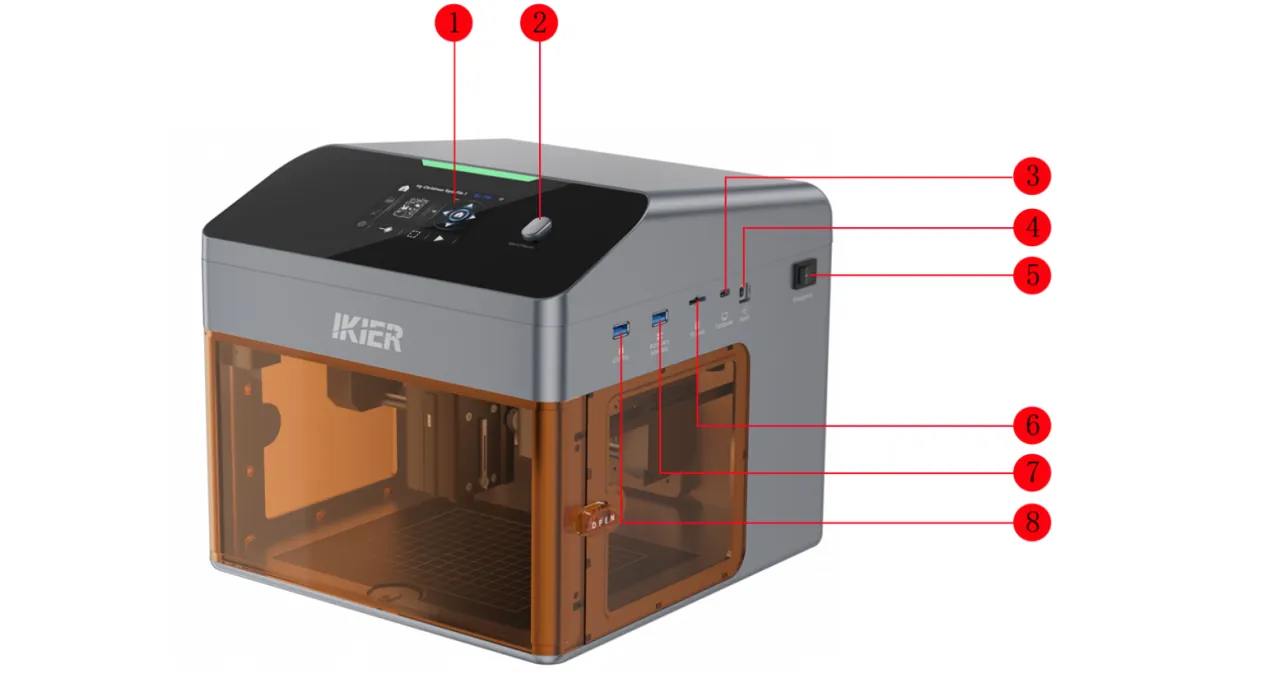
1) Touchscreen
Der Hauptbildschirm. Er unterstützt Offline-Gravur, Netzwerkeinrichtung, das Erstellen von Gravurdateien, Bild-Uploads und weitere Bedienungen.
2) Starten/Pause
- Kurzer Druck: Gravur starten oder anhalten.
- Langer Druck: Netzwerk zurücksetzen.
3) Computer (Type-C-Anschluss)
Verbinden Sie das Gerät mit einem Type-C-Datenkabel mit einem Computer.
4) Eingang (Stromanschluss)
Eingangsnennwert: 24V / 3A.
5) Emergency (Netzschalter)
Schaltet den Lasergravierer ein und aus.
6) TF-Karte (TF-Kartensteckplatz)
Empfohlen wird eine TF-Karte mit 4GB oder 8GB. Die Kapazität sollte 16GB nicht überschreiten.
7) Zubehörschnittstelle
Dient zum Anschluss der Drehvorrichtungen R6, R8 und R8 Pro.
Hinweis
Modelle der Klasse 1 unterstützen kein Drehzubehör, weil die Bodenplatte nicht abnehmbar ist. (Dieses Modell ist nach IEC 60825-1 als Laserprodukt der Klasse 1 zertifiziert. Die Zertifizierung gilt nur, wenn das Gerät gemäß der Anleitung installiert und betrieben wird, die Gehäusetür geschlossen ist und die Sicherheitsverriegelung ordnungsgemäß funktioniert.)
8) USB Key (Anschluss USB Key)
Stecken Sie den USB Key ein, um das Gerät freizugeben. Ohne eingesetzten USB Key bleibt das Gerät im Alarmzustand und kann nicht verwendet werden.
¶ Computeranschluss
- Verbindung mit einem Computer
Folgen Sie dem Video zur Computerverbindung des Flex Pro.
Bedienablauf:
1) Gerät anschließen
Empfohlen wird ein Type-C-Datenkabel. Schließen Sie das Type-C-Ende an den Anschluss „Computer“ des Geräts an.
Hinweis
Kompatibilität der Computersysteme
- Windows: Direkt über einen Anschluss Type-C-auf-USB-A oder USB-C verbinden.
- macOS / HarmonyOS: Ein Hub oder eine Dockingstation (wie in Abbildung 1 gezeigt) ist erforderlich. Verbinden Sie über den USB-A-Anschluss des Hubs. Eine direkte Verbindung über den USB-C-Anschluss wird nicht unterstützt.
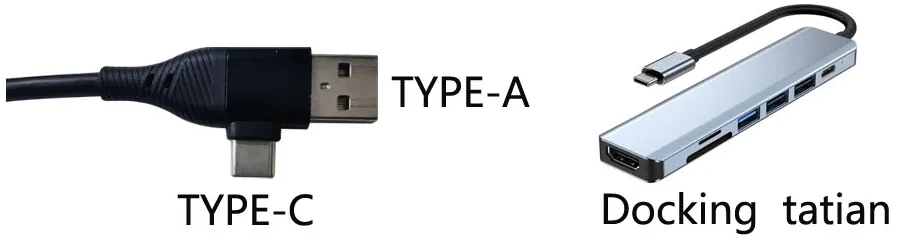
Abbildung 1
2) Treiber für die serielle Schnittstelle installieren
Der Treiber für die serielle Schnittstelle muss installiert sein, bevor Sie die Software zum ersten Mal verwenden. Laden Sie den Treiber über die folgenden Links herunter.
- Treiber-Download für Windows: https://asa.atomstack.com/downloadWindowsDrivers.do3
- Treiber-Download für macOS: https://asa.atomstack.com/downloadMacDrivers.do3
Prüfen Sie nach der Installation den Geräte-Manager auf dem Computer. Wenn die serielle Schnittstelle „CH340“ erscheint (wie in Abbildung 2 gezeigt), wurde der Treiber erfolgreich installiert.
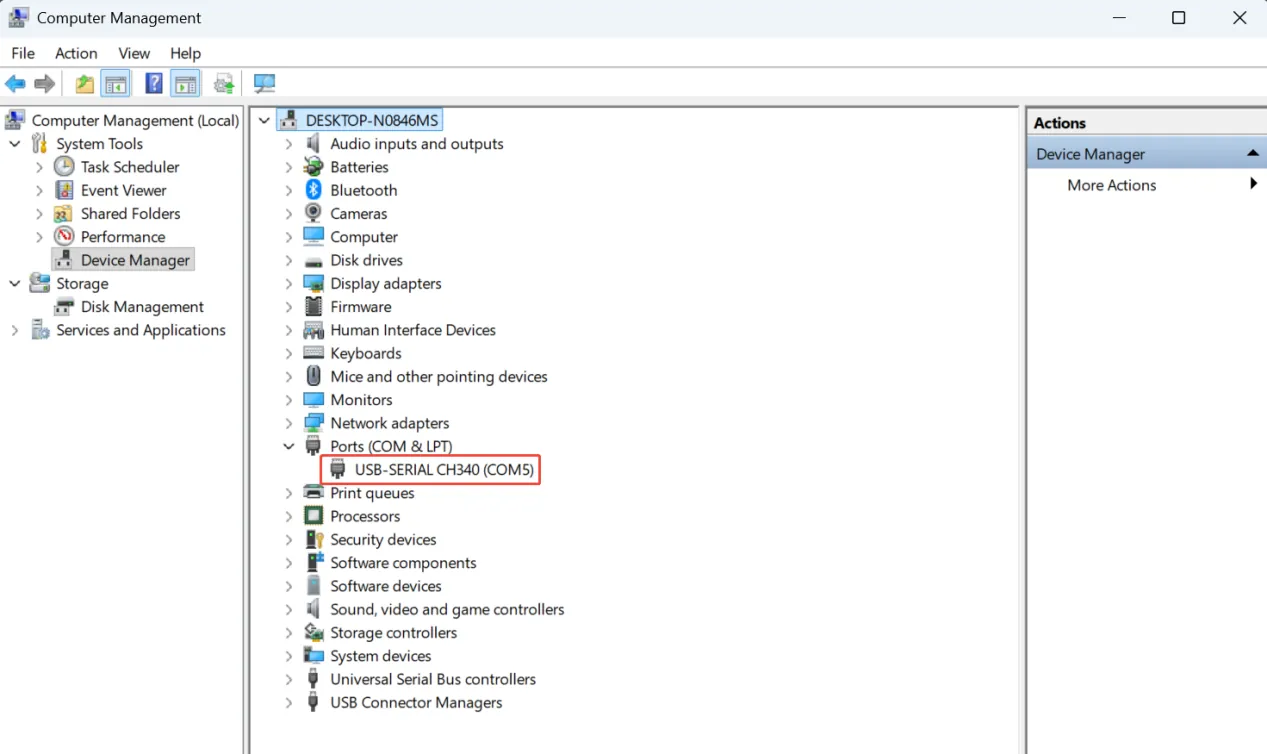
Abbildung 2
3) Steuerungssoftware installieren
Empfohlen werden AtomStack Studio oder LightBurn.
- AtomStack Studio herunterladen: https://atomstack.com/pages/software-guide
- LightBurn herunterladen: https://lightburnsoftware.com/pages/download-trial
4) Softwarekonfiguration
① AtomStack Studio
Die Software erkennt das Gerätemodell automatisch. Eine zusätzliche Konfiguration ist nicht nötig.
② LightBurn
Importieren Sie die Konfigurationsdatei des Flex Pro oder stellen Sie die Werte von Hand ein.
Für die Einstellung von Hand:
- Fügen Sie von Hand einen Controller „GRBL“ hinzu.
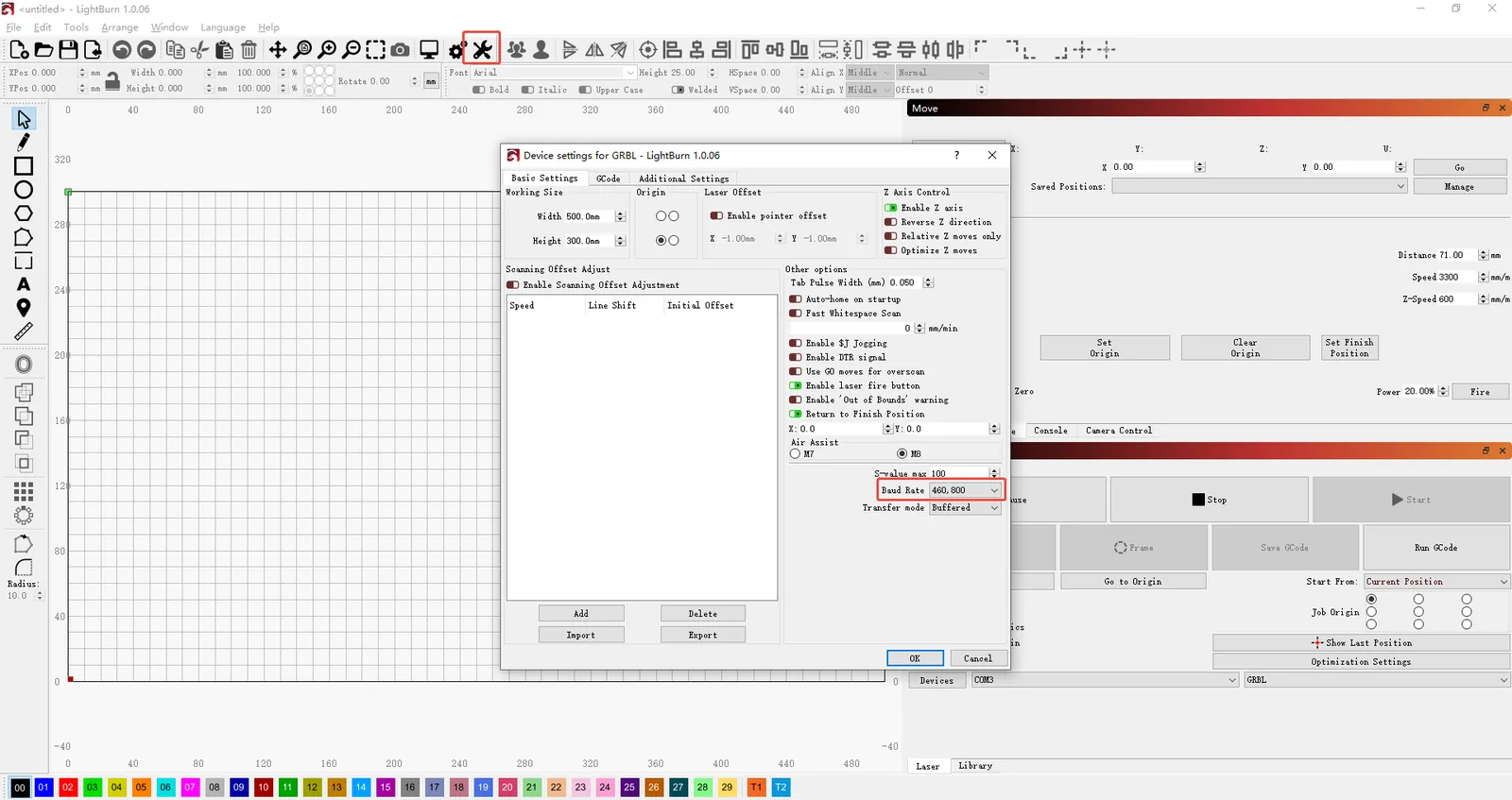
Abbildung 3
-
Empfohlen wird eine Baudrate von 460800. Andere Baudraten können ebenfalls richtig arbeiten, wie in Abbildung 3 gezeigt.
-
Stellen Sie den Gravurbereich nach dem Lasertyp ein: 110 mm × 110 mm für den Blaudiodenlaser oder 105 mm × 100 mm für den IR-Laser.
¶ Mobilverbindung
- Verbindung über die mobile App
Folgen Sie dem Video zur Verbindung der mobilen App des Flex Pro.
Hinweis
Der Flex Pro unterstützt drei Verbindungsarten der mobilen App: Bluetooth, Wi-Fi und IP.
Der Bluetooth-Modus wird als bevorzugte Möglichkeit empfohlen, weil er einfacher zu nutzen ist.
1) Verbindungsarten
① Bluetooth-Modus (empfohlen)
- Aktivierung über die Taste: Halten Sie „Start/Pause“ (Starten/Pause) gedrückt, um den Bluetooth-Kopplungsmodus zu öffnen. Die Anzeigeleuchte oben am Gerät blinkt blau.
- Aktivierung über den Touchscreen: Gehen Sie auf dem Touchscreen zu „Einstellungen“ → „Wireless Connection“ (drahtlose Verbindung) → „Bluetooth Connection“ (Bluetooth-Verbindung) und tippen Sie auf „Activate Bluetooth“ (Bluetooth aktivieren) → „Activate“ (Aktivieren), um den Bluetooth-Modus einzuschalten. Nach dem Aktivieren blinkt die Anzeigeleuchte oben am Gerät ebenfalls blau.
② Wi-Fi-Modus
Gehen Sie auf dem Touchscreen zu „Einstellungen“ → „Wireless Connection“ (drahtlose Verbindung) → „Wi-Fi Connection“ (Wi-Fi-Verbindung). Der Bildschirm zeigt alle erkannten Wi-Fi-Netznamen. Wählen Sie den Wi-Fi-Namen Ihres Routers und verbinden Sie sich. Suchen Sie nach der erfolgreichen Verbindung das Gerät im Wi-Fi-Bereich der App und verbinden Sie sich.
③ IP-Modus
Nachdem das Wi-Fi-Netz auf dem Touchscreen eingerichtet ist, zeigt der Bildschirm den Wi-Fi-Namen des aktuellen Routers und die IP-Adresse des Geräts, wie in Abbildung 4 gezeigt. Geben Sie die IP-Adresse des Geräts im IP-Bereich der App ein, um sich zu verbinden.
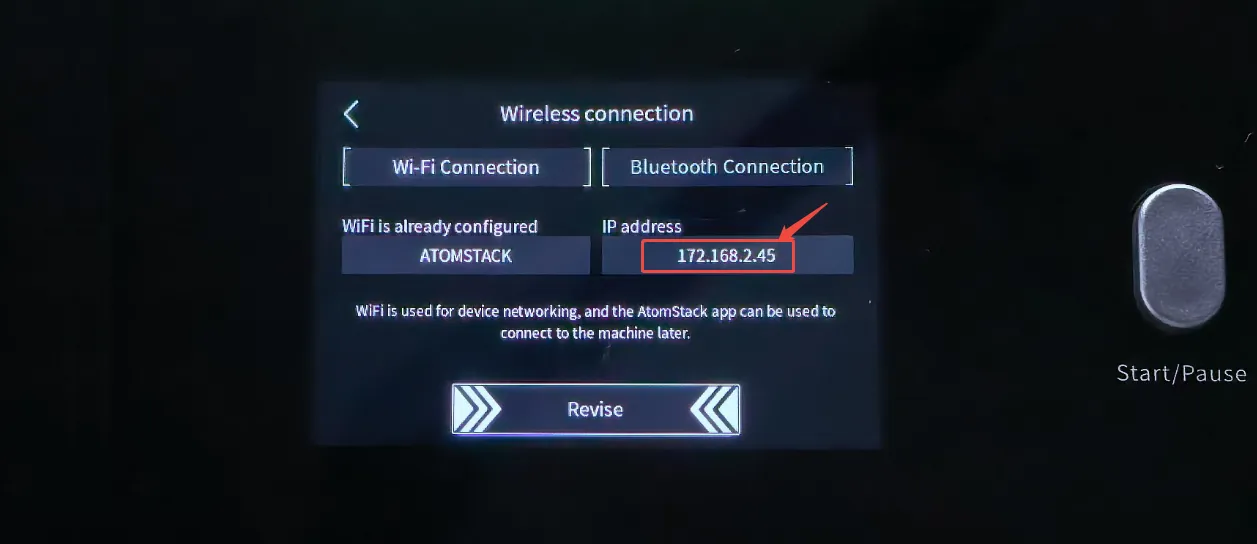
Abbildung 4
2) Voraussetzungen für die Nutzung
- Vor der Steuerung von Gravur oder Schnitt über die mobile App muss eine TF-Karte eingesetzt sein.
- Empfohlen wird eine TF-Karte mit 4GB oder 8GB, und die Kapazität sollte 16GB nicht überschreiten, damit Dateien zuverlässig gelesen und geschrieben werden.
Hinweis
Für die erste Nutzung wird der Bluetooth-Modus empfohlen, weil er einfach einzurichten ist und keine zusätzliche Netzwerkkonfiguration braucht.
- Öffnen Sie die mobile App und wählen Sie den Bluetooth-Modus, um das Gerät zu suchen und zu koppeln.
¶ Touchscreen
¶ Touchscreen-Nutzung
Die Funktionen des Touchscreens werden laufend verbessert und aktualisiert. Dieses Dokument bezieht sich auf die folgenden Versionen. Die Bedienung der Funktionen wird im Tutorial-Video zum Touchscreen des Flex Pro gezeigt.
Firmware-Version: V1.03
Systemversion: IKIER OS V0.2.1
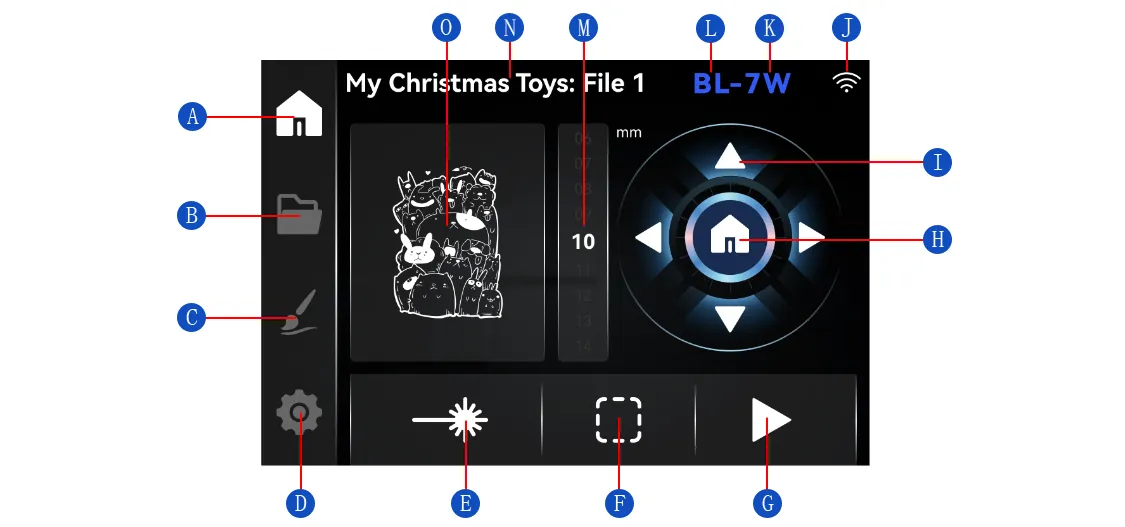
1) Home
| Nr. | Name | Beschreibung |
|---|---|---|
| A | Symbol Home | Tippen, um den Bildschirm Home zu öffnen. |
| B | Symbol Files | Tippen, um den Bildschirm Files (Dateien) zu öffnen. Dort wählen Sie auf der TF-Karte gespeicherte Dateien für die Gravur. |
| C | Symbol Erstellen | Tippen, um den Bildschirm Erstellen zu öffnen. Dort wählen Sie aus der lokalen Beispielbibliothek, geben Text ein oder nutzen Freihandzeichnen. |
| D | Symbol Einstellungen | Tippen, um den Bildschirm Einstellungen zu öffnen und die zugehörigen Einstellungen vorzunehmen. |
| E | Taste Laser Fire | Tippen, um den blauen Laser mit niedriger Leistung zur Positionierung zu aktivieren. Diese Funktion ist deaktiviert, wenn ein IR-Laser angeschlossen ist. |
| F | Taste Rahmen | Tippen, damit der Lasergravierer die Begrenzung des aktuellen Entwurfs abfährt. Während der Rahmenfahrt gibt der blaue Laser automatisch einen Strahl mit niedriger Leistung ab. |
| G | Taste Starten | Tippen, um die Gravur der aktuellen Datei zu starten und den Bildschirm Processing (Bearbeitung) zu öffnen. |
| H | Taste Zurücksetzen | Tippen, um den Laser in die Home-Position zurückzufahren und den Lasergravierer zurückzusetzen. |
| I | Richtungstasten | Damit bewegen Sie das Lasermodul nach vorn, nach hinten, nach links und nach rechts. |
| J | Drahtloser Verbindungsmodus | Zeigt den aktuellen drahtlosen Verbindungsmodus (Bluetooth oder Wi-Fi). |
| K | Anzeige der Laserleistung | Zeigt die voreingestellte Laserleistung des aktuellen Geräts: blau „7W“ oder „12W“ oder rot „1.4W“. |
| L | Anzeige des Lasertyps | Zeigt den Typ des angeschlossenen Lasers: „BL“ für den Blaudiodenlaser oder „IR“ für den IR-Laser. |
| M | Einstellung der Schrittweite | Stellt den Weg ein, den ein Druck auf eine Richtungstaste auslöst. Der verfügbare Bereich ist 1–20 mm. |
| N | Dateiname | Zeigt den Namen der aktuellen Bearbeitungsdatei. |
| O | Mustervorschau | Zeigt das aktuelle zu bearbeitende Muster. |
2) Files (Dateien)
Tippen, um den Bildschirm Files (Dateien) zu öffnen. Dort sehen und löschen Sie alle erkannten Bearbeitungsdateien auf der TF-Karte.
- Ansehen: Wählen Sie eine Datei und tippen Sie darauf, um den Gravurbildschirm (Bildschirm Home) zu öffnen.
- Löschen: Halten Sie eine Datei lange gedrückt, um den Bildschirm „Delete File“ (Datei löschen) zu öffnen.
Hinweis
Der Touchscreen erkennt keine Dateien .GC oder .NC. Wählen Sie in AtomStack Studio die Option „Back up files to local machine“ (Dateien auf dem Gerät sichern) und starten Sie die Gravur. Nach dem Hochladen finden Sie die Datei in Files.
3) Erstellen
Der Bildschirm Erstellen enthält die folgenden Funktionen:
① Lokale Beispiele
Sie können Beispiele auf der TF-Karte des Touchscreens für die Gravur wählen. Manche Beispiele sind vor dem Versand auf der TF-Karte des Touchscreens gespeichert.
Hinweis
Die TF-Karte des Touchscreens und die TF-Karte der Hauptplatine sind zwei getrennte Karten. Der Inhalt der TF-Karte des Touchscreens ist in Files nicht erreichbar, und der Inhalt der TF-Karte der Hauptplatine erscheint nicht in der Liste der lokalen Beispiele.
② Text
Geben Sie hier Text ein, um eine Gravurdatei zu erstellen.
③ Freihandzeichnen
Tippen Sie, um den Bildschirm Freehand Drawing (Freihandzeichnen) zu öffnen. Dort zeichnen Sie eine Bearbeitungsdatei. Tippen Sie danach oben rechts auf „√“, um den Bildschirm „Parameter Settings“ (Parametereinstellungen) zu öffnen.
Hinweis
Funktionen des Bildschirms Parametereinstellungen:
| Funktion | Beschreibung |
|---|---|
| Materialauswahl | Wählen Sie aus verschiedenen Materialien. Für jedes stehen voreingestellte Parameter zur Verfügung. |
| Auswahl des Gravureffekts | Wählen Sie aus verschiedenen Gravureffekten, einschließlich voreingestellter Effektbilder. |
| Parameter ändern | Wählen Sie den Modus „Füllung“ oder „Linie“ und stellen Sie Parameter wie Leistung, Geschwindigkeit und die Anzahl der Durchgänge ein. |
| Rahmen | Der Lasergravierer fährt die Begrenzung der aktuellen Datei ab. Der Blaudiodenlaser gibt zur Positionierung automatisch einen Strahl mit niedriger Leistung ab. |
| Starten | Tippen, um die Bearbeitung der aktuellen Datei zu starten. Der Lasergravierer öffnet danach den Bildschirm Processing (Bearbeitung). |
4) Einstellungen
① Sprache
Die aktuelle Version unterstützt den Wechsel zwischen 11 Sprachen: English, 中文, Italiano, Español, Français, 한국어, 日本語, Русский, Deutsch, Português (Brasil), Português (Portugal).
② Wireless Connection (Drahtlose Verbindung)
Die aktuelle Version unterstützt zwei Verbindungsmodi: Wi-Fi und Bluetooth.
- Wi-Fi Connection (Wi-Fi-Verbindung): Nach dem Öffnen dieses Bildschirms werden alle erkannten Wi-Fi-Netznamen angezeigt. Wählen Sie das Wi-Fi-Netz Ihres Routers und verbinden Sie sich. Nach der erfolgreichen Verbindung können Sie das Gerät über das Wi-Fi-Modul der mobilen App suchen und sich damit verbinden.
- Bluetooth Connection (Bluetooth-Verbindung): Der Bluetooth-Modus lässt sich auf eine der beiden folgenden Arten aktivieren.
- Halten Sie die Taste „Start/Pause“ (Starten/Pause) gedrückt, um den Bluetooth-Kopplungsmodus zu öffnen. Die Anzeigeleuchte oben blinkt blau.
- Alternativ tippen Sie auf dem Touchscreen nacheinander auf „Einstellungen“ → „Wireless Connection“ (drahtlose Verbindung) → „Bluetooth Connection“ (Bluetooth-Verbindung) und dann auf „Activate Bluetooth“ (Bluetooth aktivieren) → „Activate“ (Aktivieren), um den Bluetooth-Modus einzuschalten. Nach dem Aktivieren blinkt die Anzeigeleuchte oben ebenfalls blau.
- Öffnen Sie die mobile App und wählen Sie den Bluetooth-Modus, um das Gerät zu suchen und zu koppeln.
③ Benachrichtigungen
Hier können Sie alle Alarmmeldungen ansehen. Beachten Sie, dass beim Neustart des Geräts alle Meldungen gelöscht werden.
④ Machine Settings (Maschineneinstellungen)
- Laser Power Selection (Auswahl der Laserleistung): Wählen Sie entweder 7W oder 12W. Das Gerät ist ab Werk voreingestellt. Wenn Sie ein anderes Lasermodul separat kaufen, wählen Sie hier die entsprechende Laserleistung. Das IR-Lasermodul hat einen Chip zur automatischen Erkennung und erfordert keine manuelle Einrichtung.
Hinweis
Die hier gewählte Leistung beeinflusst, wie AtomStack Studio und die mobile App das Gerät erkennen, wirkt sich aber nicht auf LightBurn aus.
- Button Sound (Tastenton): Hier schalten Sie die Tastentöne ein oder aus.
⑤ Transfer Images from Phone (Bilder vom Telefon übertragen)
Auf dem Bildschirm „Transfer Images from Phone“ (Bilder vom Telefon übertragen) wird der Name des Hotspots des Geräts angezeigt. Sie können den Hotspot des Geräts direkt vom Telefon aus suchen und sich verbinden. Nach der Verbindung öffnet sich der Upload-Bildschirm automatisch, sodass Sie Dateien und Bilder hochladen können. Wenn sich der Upload-Bildschirm nach der Verbindung mit dem Hotspot nicht automatisch öffnet, scannen Sie mit dem Browser den auf dem Bildschirm angezeigten QR-Code, um den Upload-Bildschirm von Hand zu öffnen.
Hinweis
Wenn Sie den QR-Code direkt mit dem Browser scannen, ohne sich vorher mit dem Hotspot des Geräts zu verbinden, kann ein Anmeldebildschirm „LanSwitch“ erscheinen. Das ist das falsche Vorgehen. Verbinden Sie sich mit dem Hotspot des Geräts, bevor Sie den QR-Code scannen.
⑥ System Update/Reset (Systemupdate/Zurücksetzen)
Dieser Bildschirm zeigt die aktuellen Firmware- und Systemversionen. Tippen Sie unten auf die Taste „System Reset“ (System zurücksetzen), um das System zurückzusetzen.
¶ Lasermodul
¶ Laser wechseln
Austausch des IR-/Blaudiodenlaser-Moduls
Die Arbeitsschritte stehen im Video zum Austausch des IR-/Blaudiodenlaser-Moduls des Flex Pro.
1) Ausbau
- Strom ausschalten: Schalten Sie den Lasergravierer aus, bevor Sie das Lasermodul wechseln, damit der Austausch sicher erfolgt.
- Lasermodul entfernen: Lösen Sie die Rändelschraube, mit der das Lasermodul befestigt ist, nehmen Sie das Modul heraus und trennen Sie sein Kabel.
2) Einbau
- Rändelschraube lösen: Lösen Sie die Rändelschraube, bevor Sie das Lasermodul einbauen, damit sie das Modul nicht behindert, wenn es in den Schlitten eingesetzt wird.
- Lasermodul einsetzen und sichern: Setzen Sie das Lasermodul richtig ein und ziehen Sie danach die Rändelschraube fest.
¶ Laserfokussierung
Anleitung zum Fokussieren des Lasermoduls
Die Arbeitsschritte stehen im Video zum Fokussieren des Lasermoduls des Flex Pro.
Arbeitsschritte:
1) Material ausrichten und befestigen
Legen Sie das Material flach auf den Arbeitstisch. Bei leichten Materialien (zum Beispiel Papier oder dünne Holzplatten) empfiehlt es sich, alle vier Ecken mit Magneten zu befestigen, damit sich das Material nicht verschiebt.
2) Lasermodul lösen und den Fokusstab nach unten schwenken
Lösen Sie die Rändelschraube, damit sich das Lasermodul nach oben und unten verschieben lässt. Schwenken Sie dann den Fokusstab an der Seite des Lasermoduls nach unten und stellen Sie die Höhe des Moduls so ein, dass das Ende des Fokusstabs die Materialoberfläche leicht berührt, wie in Abbildung 5 gezeigt.
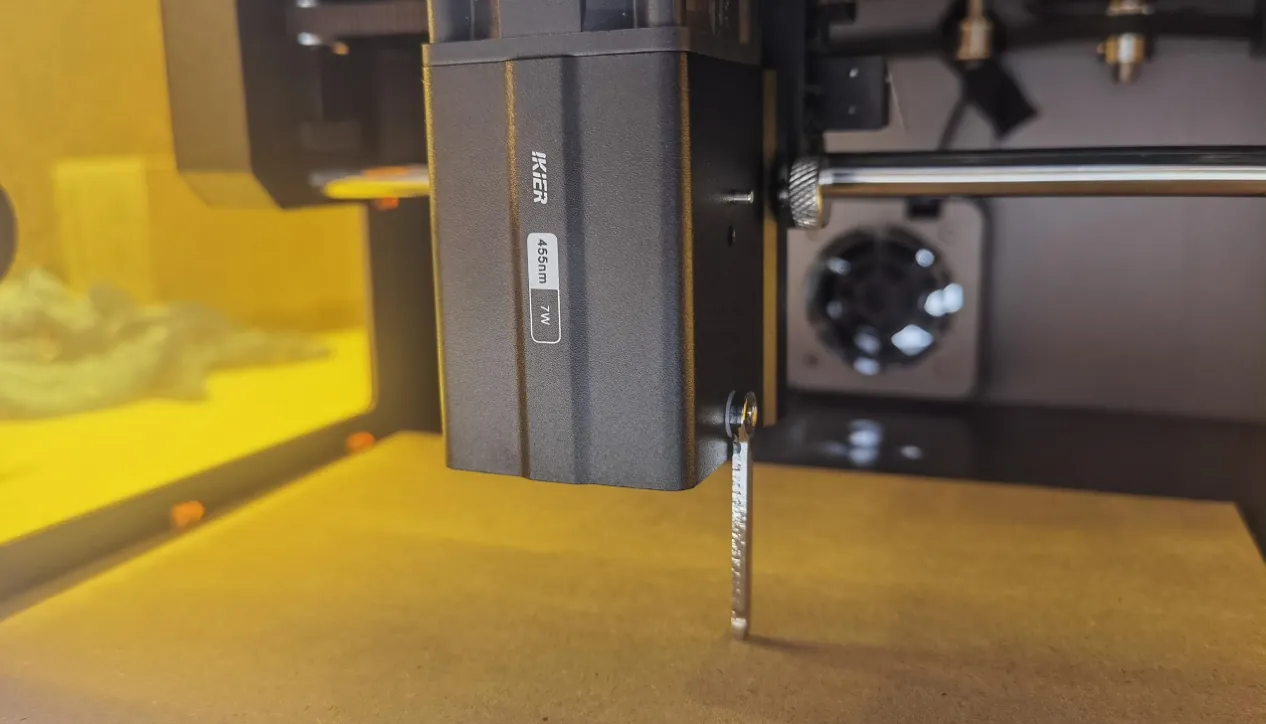
Abbildung 5
3) Lasermodul sichern und den Fokusstab zurückschwenken
Ziehen Sie die Rändelschraube fest, um das Lasermodul auf dieser Höhe zu sichern. Schwenken Sie zum Schluss den Fokusstab in seine Ausgangsposition zurück, um das Fokussieren abzuschließen.
Vorsicht
Ziehen Sie die Rändelschraube nicht zu fest an. Ziehen Sie sie nur so weit an, dass das Lasermodul sicher sitzt. Zu starke Kraft kann das Gewinde oder den Schlitten beschädigen.
Berühren Sie beim Herunterschwenken des Fokusstabs die Materialoberfläche nur leicht. Drücken Sie nicht stark nach unten, weil sich sonst das Material verformen oder der Fokusstab verschieben kann.
¶ IR-Fadenkreuz
- Kalibrierung des Fadenkreuzes am IR-Laser
Siehe das Video zur Kalibrierung des Fadenkreuzes am IR-Laser des Flex Pro und führen Sie die folgenden Schritte aus.
1) Arbeitsschritte in der PC-Software
① Referenzfahrt des Lasergravierers
Führen Sie nach der erfolgreichen Verbindung zuerst die Referenzfahrt aus, damit die Koordinaten auf null zurückgesetzt werden.
② Kalibrierbildschirm öffnen
Öffnen Sie oben rechts in der Software „Geräteinformationen“ und prüfen Sie, ob „Positionierungsmodus“ auf „Rotes Kreuz-Positionierung“ steht.
Klicken Sie auf die Schaltfläche „Calibrate“ (Kalibrieren) neben „Kalibrierung der Roten Kreuz-Positionierung“, um den Kalibrierbildschirm des Fadenkreuzes zu öffnen (siehe Abbildung 6).
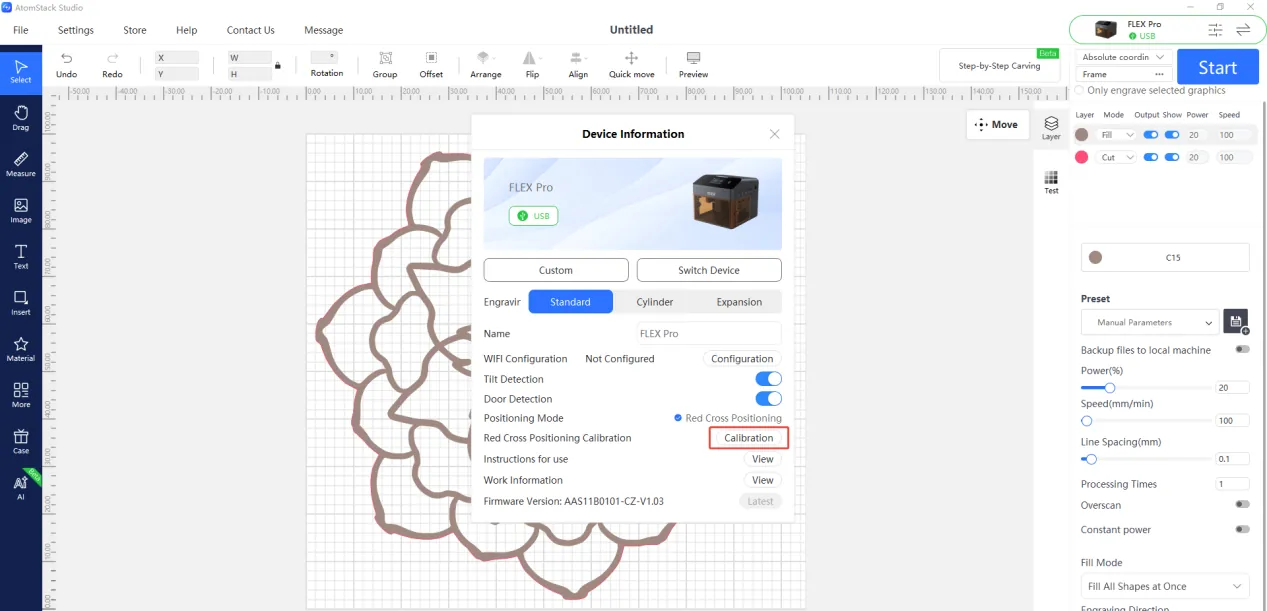
Abbildung 6
③ Rahmenfahrt zur Kontrolle des Gravurbereichs
Klicken Sie auf „Rahmen“, um zu bestätigen, dass das Kalibriermuster im Gravurbereich liegt.
④ Gravur ausführen
Klicken Sie auf „Starten“. Das Gerät graviert ein „+“-Muster als Kalibrierbezug.
⑤ Fadenkreuz auf das „+“-Muster ausrichten
Folgen Sie den Hinweisen auf dem Bildschirm und stellen Sie die Position des Laserkopfs mit den Richtungstasten so ein, dass das rote Fadenkreuz das gravierte „+“-Muster vollständig überdeckt.
Wenn jeder Bewegungsschritt zu groß ist, stellen Sie den Schrittwert von Hand so ein, dass Sie feiner steuern können.
⑥ Kalibrierung abschließen
Klicken Sie auf „Finish“ (Fertig). Das System speichert das Kalibrierergebnis.
2) Kalibrierung in der mobilen App
① Kalibrierbildschirm öffnen
Tippen Sie auf der Startseite der App oben rechts oder in der unteren Menüleiste auf „Einstellungen“, um die Seite mit den Geräteeinstellungen zu öffnen.
② Aktuelle Position markieren
Tippen Sie auf „Kalibrierung der Positionierung mit rotem Kreuz“. Tippen Sie im Fenster „Aktuelle Position markieren“ auf die Mitte des Kreises. Das Gerät graviert automatisch eine „+“-Markierung als Kalibrierbezug.
③ Fadenkreuz auf das „+“-Muster ausrichten
Folgen Sie nach Abschluss der Gravur den Hinweisen auf dem Bildschirm und bewegen Sie den Laserkopf mit den Richtungstasten, bis das rote Fadenkreuz das gravierte „+“-Muster vollständig überdeckt.
Wenn jeder Bewegungsschritt zu groß ist, stellen Sie den Schrittwert von Hand so ein, dass Sie feiner steuern können.
④ Kalibrierung abschließen
Nachdem Sie bestätigt haben, dass das Fadenkreuz das „+“-Muster vollständig überdeckt, tippen Sie auf „Finish“ (Fertig). Das System speichert das Kalibrierergebnis automatisch.
¶ Softwarekoordinaten
¶ Koordinatensysteme
- Einführung in die Koordinatensysteme der Software
Aktuelle Position: Als Startpunkt der Gravur dient die aktuelle Position des Lasermoduls. Sie können das Lasermodul von Hand an jede gewünschte Gravurposition bewegen.
Benutzerursprung: Sie legen die Position fest, an der der Laser zu arbeiten beginnt. Siehe das Video zur Einrichtung des Benutzerursprungs.
Absolute Koordinaten: Als Startpunkt dienen die bei der Referenzfahrt festgelegten Koordinaten (0, 0). Der Laser beginnt an den Koordinaten, die in der Bearbeitungsdatei angegeben sind.