¶ Flex: Bedienungsanleitung
Befolgen Sie diese Abschnitte für die Installation, die Verbindung mit Computer oder Mobilgerät, den Wechsel des Lasermoduls und die Fokussierung.
¶ 1. Auspacken und Installation
Hinweis
Zubehör prüfen: Prüfen Sie nach dem Auspacken alle Zubehörteile anhand des Handbuchs und stellen Sie sicher, dass alles vorhanden ist.
Richtig anschließen: Befolgen Sie während der Installation die Anweisungen im Handbuch, schließen Sie jede Schnittstelle an und stellen Sie sicher, dass alle Verbindungen korrekt sind.
USB-Key prüfen: Der USB-Key muss eingesteckt sein, damit das Gerät entsperrt und verwendet werden kann. Stellen Sie sicher, dass der USB-Key richtig eingesteckt ist.
¶ 2. Übersicht über das Bedienfeld
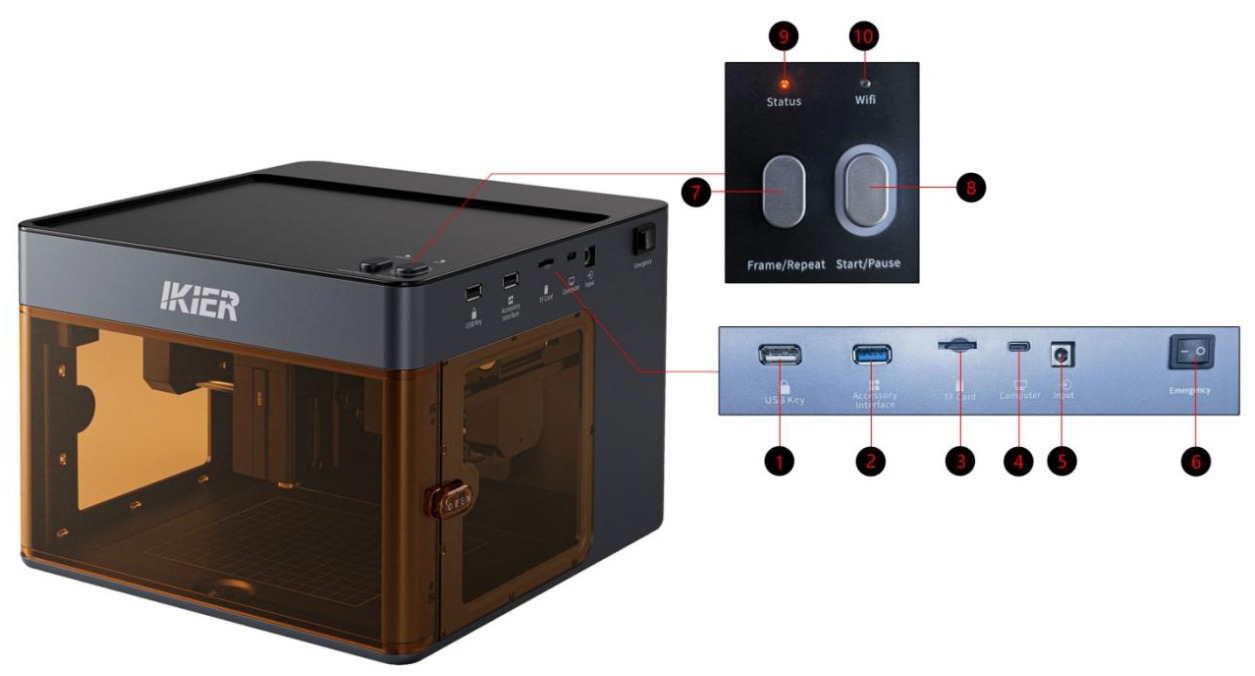
- USB-Key (USB-Key-Anschluss)
Setzen Sie den USB-Key ein, um die Maschine zu entsperren. Ohne eingesteckten USB-Key bleibt das Gerät im Alarmzustand und kann nicht verwendet werden.
- Zubehörschnittstelle
Zum Anschließen der Rotationsgeräte R6, R8 und R8 PRO. Hinweis: Wegen der nicht abnehmbaren Grundplatte unterstützt dieses Modell keine Rotationsgeräte.
- TF-Karte (TF-Kartensteckplatz)
Empfohlen wird eine Speicherkapazität von 4 GB oder 8 GB. Verwenden Sie möglichst keine TF-Karte mit mehr als 16 GB.
- Computer (Type-C-Datenanschluss)
Verbinden Sie die Maschine über ein Type-C-Datenkabel mit einem Computer.
- Eingang (Stromeingang)
Eingangsdaten: 24 V / 3 A.
- Not-Aus (Netzschalter)
Schaltet die Stromversorgung des Lasergravierers ein oder aus.
- Frame/Repeat
Diese Funktion ist nur verfügbar, wenn die Maschine über die App gesteuert wird.
-
Kurz drücken: Umrahmung starten oder stoppen.
-
Mehr als drei Sekunden gedrückt halten: Den vorherigen Bearbeitungsauftrag wiederholen.
- Start/Pause
-
Kurz drücken: Den aktuellen Auftrag pausieren oder fortsetzen.
-
Zweimal klicken: Den Fehlerstatus löschen.
-
Mehr als drei Sekunden gedrückt halten: Den WLAN-Kopplungsmodus aufrufen.
-
Grüner Leuchtring: Zeigt an, dass ein Zubehörteil wie die R6-Rolle oder das R8-Spannfutter angeschlossen ist.
- Status (Statusanzeige)
-
Dauerhaft grün: Die Maschine ist ordnungsgemäß eingeschaltet und befindet sich im Bereitschaftsmodus.
-
Grün blinkend: Der aktuelle Auftrag ist pausiert.
-
Dauerhaft rot: Fehleralarm.
-
Dauerhaft blau: Der Laser emittiert.
- WLAN (Anzeige der drahtlosen Verbindung)
-
Aus: Keine Verbindung zu einem drahtlosen Netzwerk.
-
Blinkend: Verbindung mit einem WLAN wird hergestellt.
-
Dauerhaft grün: Erfolgreich mit einem drahtlosen Netzwerk verbunden.
¶ 3. Verbindung mit einem Computer
Vorgehensweise:
- Gerät verbinden
Verbinden Sie den Anschluss „Computer“ der Maschine mit einem Type-C-Datenkabel.
- Treiber für den seriellen Anschluss installieren
Der Treiber für den seriellen Anschluss muss vor der ersten Verwendung der Maschine installiert werden. Laden Sie den Treiber über die folgenden Links herunter:
-
Windows-Treiber: Windows-Treiber herunterladen
-
macOS-Treiber: macOS-Treiber herunterladen Öffnen Sie nach Abschluss der Installation den Geräte-Manager und prüfen Sie, ob ein serieller Anschluss „CH340“ angezeigt wird (siehe Abbildung 1). Wenn er angezeigt wird, wurde der Treiber erfolgreich installiert.
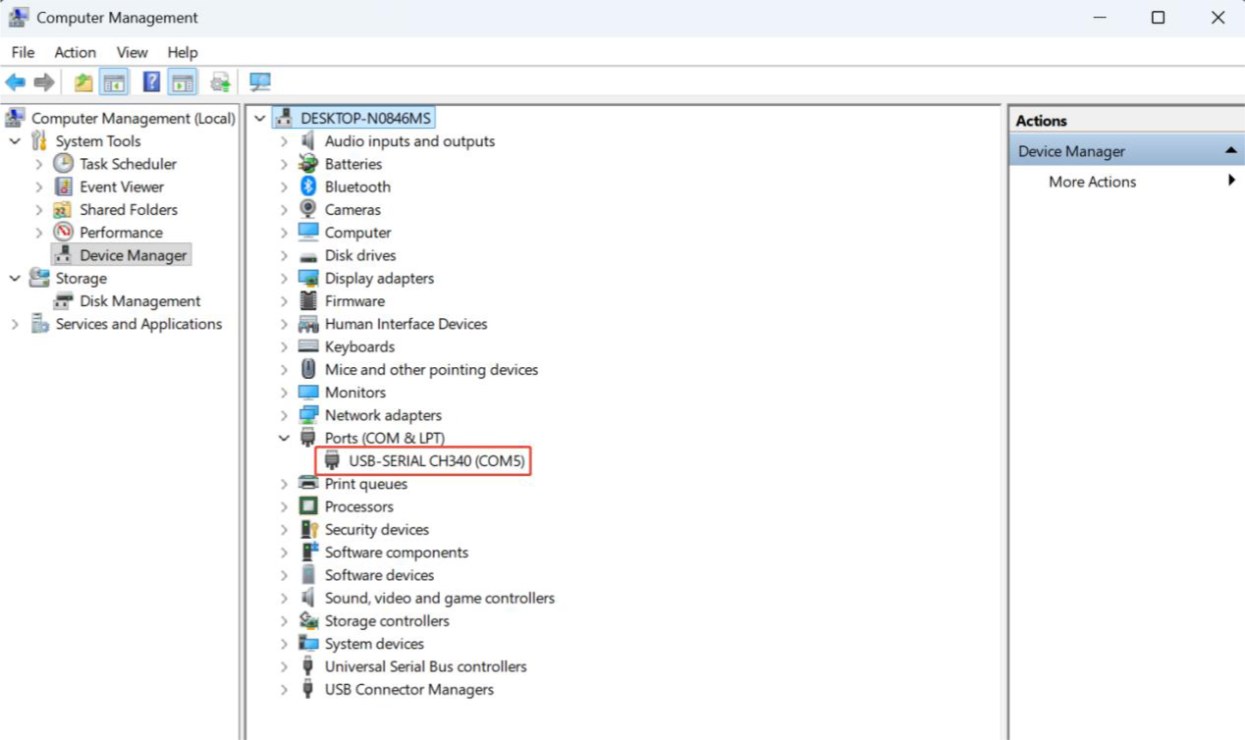
Abbildung 1
- Steuerungssoftware installieren
Empfohlen werden AtomStack Studio oder LightBurn.
-
AtomStack Studio: AtomStack Studio herunterladen
-
LightBurn: LightBurn herunterladen
- Hinweise zur Softwareeinrichtung
① AtomStack Studio: Die Software erkennt das Maschinenmodell automatisch, daher ist keine zusätzliche Konfiguration erforderlich.
② LightBurn: Importieren Sie die Flex-Konfigurationsdatei oder ändern Sie die Parameter manuell.
-
Fügen Sie den Controller „GRBL“ manuell hinzu.
-
Stellen Sie die Baudrate wie in Abbildung 2 auf 460800 ein.
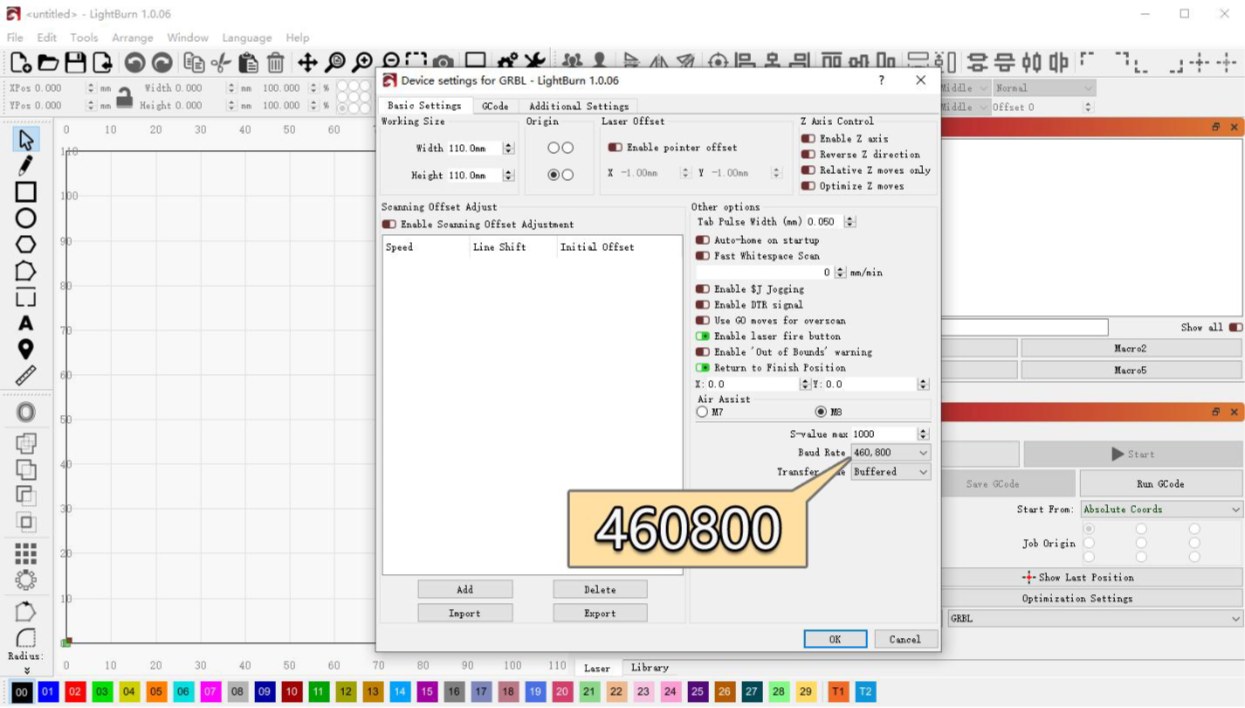
Abbildung 2
- Stellen Sie den Gravurbereich wie folgt ein:
Blaudiodenlaser: 110 mm × 110 mm; Infrarotlaser: 105 mm × 100 mm
-
Hinweise zur Kompatibilität mit Computersystemen
-
Windows: Die Maschine kann direkt über ein Type-C-zu-USB-A-Kabel oder ein USB-C-zu-USB-C-Kabel verbunden werden.
-
macOS / HarmonyOS: Verwenden Sie wie in Abbildung 3 einen Hub oder eine Dockingstation und verbinden Sie die Maschine über den USB-A-Anschluss. Eine direkte USB-C-Verbindung wird nicht unterstützt.
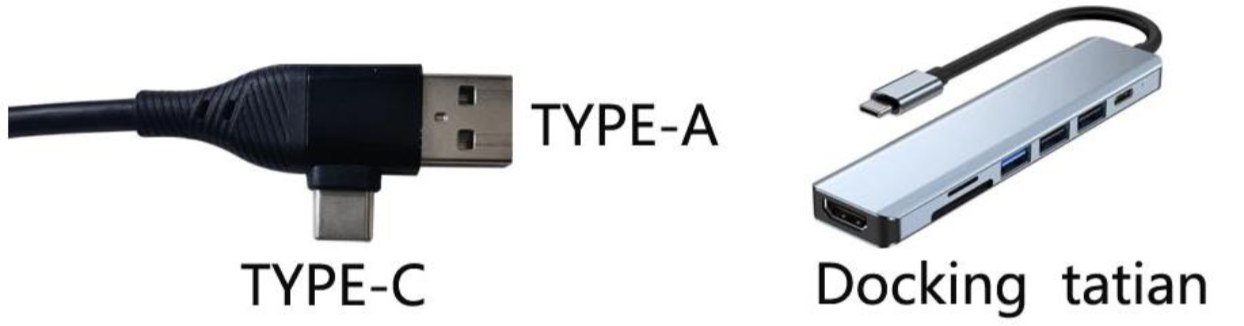
Abbildung 3
¶ 4. Verbindung mit der Mobilgeräte-App
Flex unterstützt drei Verbindungsarten für die App: Bluetooth, WLAN und IP. Bluetooth wird als bevorzugte Methode empfohlen, da die Einrichtung und Verwendung einfacher ist.
- Verbindungsmethoden
- Bluetooth-Modus (empfohlen)
Öffnen Sie die App und wählen Sie den Bluetooth-Modus. Die App sucht nach der Maschine und führt Sie durch die Einrichtung der Netzwerkverbindung.
- WLAN-Modus
Halten Sie die Taste „Start/Pause“ an der Maschine länger als drei Sekunden gedrückt, bis die WLAN-Anzeige weiß zu blinken beginnt. Anschließend können Sie die Maschine über das WLAN-Modul der App suchen und verbinden.
- IP-Modus
Konfigurieren Sie die Maschine zunächst im WLAN-Modus und verbinden Sie sie mit dem lokalen Netzwerk. Sobald die WLAN-Verbindung hergestellt ist, finden Sie die IP-Adresse unter „Home → Device Settings → Wi-Fi Configuration“. Geben Sie die IP-Adresse auf der IP-Verbindungsseite ein, um die Verbindung herzustellen. Weitere Informationen finden Sie unter „Connection Help“ in der App (siehe Abbildung 4).
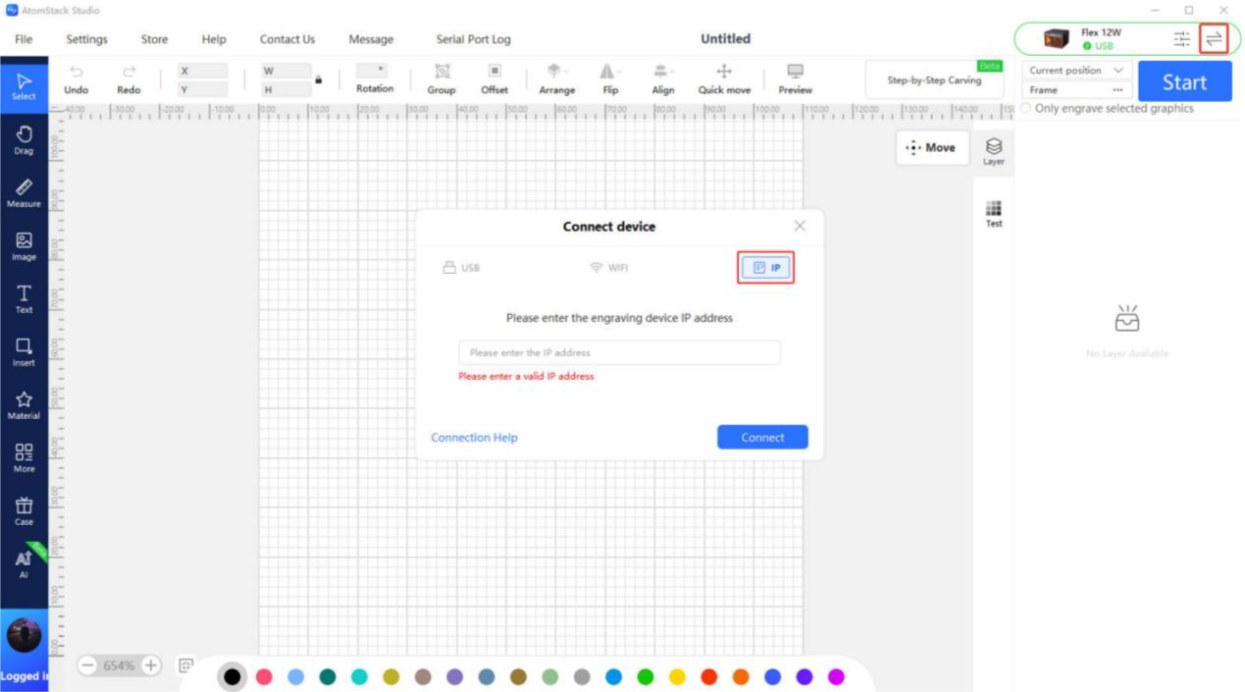
Abbildung 4
- Voraussetzungen für die Verwendung
-
Vor der Steuerung der Maschine über die Mobilgeräte-App muss eine TF-Karte eingesetzt werden.
-
Empfohlen wird eine TF-Karte mit 4 GB oder 8 GB. Verwenden Sie zur Sicherstellung eines normalen Lese- und Schreibbetriebs möglichst keine TF-Karte mit mehr als 16 GB.
-
Bei der ersten Verwendung wird empfohlen, zunächst den Bluetooth-Modus zu nutzen. Diese Methode ist einfach und erfordert keine zusätzliche Netzwerkkonfiguration.
¶ 5. Zwischen Infrarot- und Blaudiodenlaser wechseln
- Ausbau
- Stromversorgung ausschalten
Schalten Sie den Lasergravierer vor dem Austausch des Lasermoduls immer aus, um einen sicheren Betrieb zu gewährleisten.
- Lasermodul ausbauen
Lösen Sie die Rändelschraube, mit der das Lasermodul befestigt ist, nehmen Sie das Lasermodul heraus und trennen Sie das Kabel des Lasermoduls.
- Einbau
- Rändelschraube lösen
Lösen Sie die Rändelschraube vor dem Einsetzen des Lasermoduls, damit sie den Laserkopf beim Einschieben in den Schlitten nicht behindert.
- Lasermodul einsetzen und sichern
Setzen Sie das Lasermodul ein, stellen Sie die Rändelschraube ein und ziehen Sie sie anschließend sicher fest.
¶ 6. Hinweise zur Laserschärfeinstellung
Vorgehensweise:
- Material auflegen und sichern
Legen Sie das Material flach auf die Arbeitsfläche. Bei leichten Materialien wie Papier oder dünnen Holzplatten wird empfohlen, alle vier Ecken mit Magneten zu sichern, damit das Material nicht verrutscht.
- Laser lösen und Fokussierstange herunterklappen
Lösen Sie die Rändelschraube, damit sich der Laser nach oben und unten verschieben lässt. Klappen Sie anschließend die seitliche Fokussierstange des Lasers herunter. Stellen Sie die Laserhöhe so ein, dass das untere Ende der Fokussierstange die Materialoberfläche leicht berührt (siehe Abbildung 5).
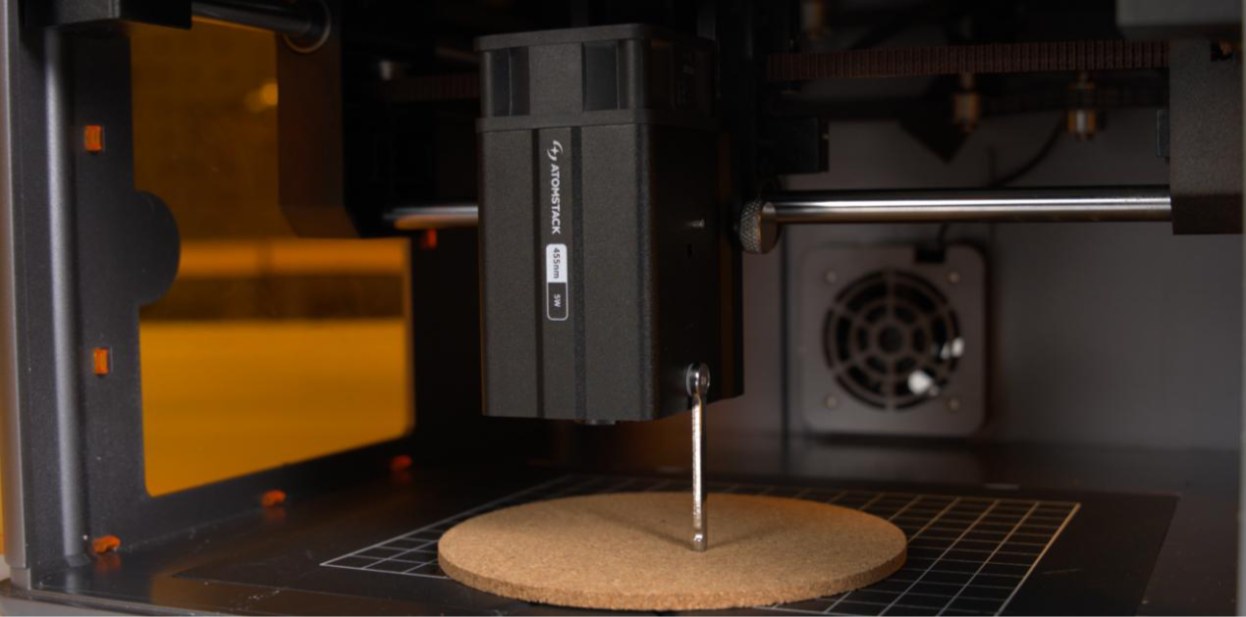
Abbildung 5
- Laser sichern und Fokussierstange zurückklappen
Ziehen Sie die Rändelschraube fest, um den Laser in der eingestellten Höhe zu sichern. Klappen Sie die Fokussierstange anschließend in ihre ursprüngliche Position zurück. Damit ist die Fokussierung abgeschlossen.
-
Hinweise:
-
Wenden Sie beim Anziehen der Rändelschraube keine übermäßige Kraft an. Ziehen Sie sie nur so fest an, dass der Laser sicher gehalten wird. Zu starkes Anziehen kann das Gewinde oder den Schlitten beschädigen.
-
Lassen Sie die Fokussierstange beim Herunterklappen die Materialoberfläche nur leicht berühren. Drücken Sie sie nicht nach unten, da sich das Material verformen oder die Stange verschieben kann.
¶ 7. Kalibrierung des Fadenkreuzes für den IR-Laser
Führen Sie die folgenden Schritte aus.
- Bedienung in der PC-Software
① Gerät zurücksetzen: Nachdem die Verbindung zum Gerät erfolgreich hergestellt wurde, fahren Sie die Maschine zunächst in die Ausgangsposition, damit die Koordinaten auf null gesetzt werden.
② Kalibrierungsoberfläche öffnen:
-
Öffnen Sie oben rechts in der Software „Device Information“ und bestätigen Sie, dass unter „Positioning Mode“ die Option „Red Crosshair Positioning“ ausgewählt ist.
-
Klicken Sie rechts neben „Red Crosshair Positioning“ auf „Calibrate“, um die Oberfläche zur Fadenkreuzkalibrierung zu öffnen (siehe Abbildung 6).
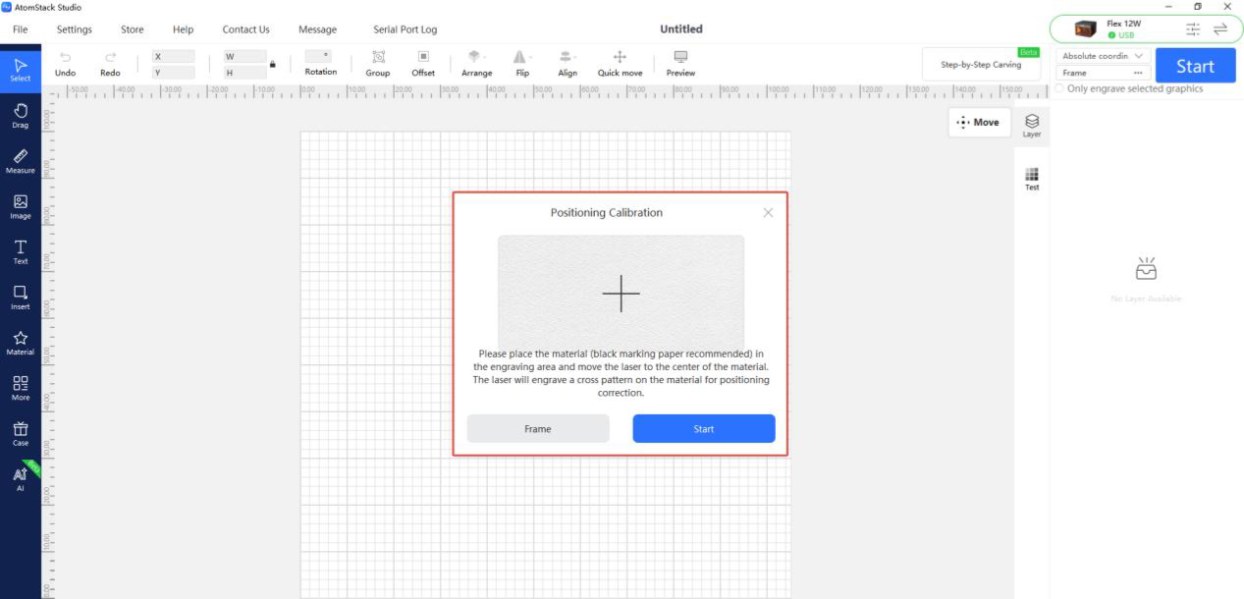
Abbildung 6
③ Arbeitsbereich prüfen: Klicken Sie auf „Frame“, um zu bestätigen, dass sich das Kalibrierungsmuster innerhalb des Gravurbereichs befindet.
④ Kreuzmuster gravieren: Klicken Sie auf „Engrave“. Die Maschine graviert ein Kreuzmuster als Referenz für die Kalibrierung.
⑤ Fadenkreuz am Kreuzmuster ausrichten: Befolgen Sie die Hinweise im Pop-up-Fenster und stellen Sie die Position des Laserkopfs mit den Richtungstasten so ein, dass das rote Fadenkreuz genau auf dem gravierten Kreuzmuster liegt. Tipp: Ist der Bewegungsschritt für eine einzelne Einstellung zu groß, können Sie die Schrittweite manuell anpassen, also die Strecke, um die sich der Laserkopf bei jedem Klick auf eine Richtungstaste bewegt. So lässt sich die Position präziser einstellen.
⑥ Kalibrierung abschließen: Klicken Sie auf „Done“. Das System speichert die Kalibrierungsergebnisse; damit ist der Vorgang abgeschlossen.
- Bedienung in der Mobilgeräte-App
① Kalibrierungsoberfläche öffnen
- Öffnen Sie die Startseite der App und tippen Sie oben rechts oder in der unteren Menüleiste auf „Settings“, um die Geräteeinstellungen zu öffnen.
② Kreuzmuster gravieren:
- Tippen Sie auf „Red Crosshair Positioning“. Tippen Sie in der angezeigten Oberfläche „Mark Current Position“ auf die Mitte des Kreises. Die Maschine graviert ein Kreuzmuster als Referenz für die Kalibrierung.
③ Fadenkreuz am Kreuzmuster ausrichten:
- Befolgen Sie nach Abschluss der Gravur die Hinweise im Pop-up-Fenster und stellen Sie die Position des Laserkopfs mit den Richtungstasten so ein, dass das rote Fadenkreuz genau auf dem gravierten Kreuzmuster liegt. Tipp: Ist der Bewegungsschritt für eine einzelne Einstellung zu groß, können Sie die Schrittweite manuell anpassen, also die Strecke, um die sich der Laserkopf bei jedem Klick auf eine Richtungstaste bewegt. So lässt sich die Position präziser einstellen.
④ Kalibrierung abschließen: Wenn das Fadenkreuz genau auf dem gravierten Kreuzmuster liegt, tippen Sie auf „Done“. Das System speichert die Kalibrierungsergebnisse automatisch; damit ist der Vorgang abgeschlossen.
¶ 8. Benutzerhandbuch für AtomStack Studio
Besuchen Sie https://install.atomstack.com:6769/ oder öffnen Sie in AtomStack Studio „Help“ → „Help Center“, um das Benutzerhandbuch anzuzeigen und herunterzuladen.
¶ 9. Kurze Einführung in die Softwarekoordinatensysteme
Current Position: Die aktuelle Position des Lasers wird als Startpunkt für die Gravur verwendet. Sie können den Laser manuell an eine beliebige gewünschte Gravurposition bewegen. User Origin: Der Benutzer legt die Position fest, an der der Laser die Arbeit beginnt. Absolute Coordinates: Der beim Anfahren des Ursprungs festgelegte Koordinatenpunkt 0,0 wird als Startpunkt verwendet; die Position des Bearbeitungsobjekts ist die Position, an der der Laser mit der Arbeit beginnt. Siehe Abbildung 7 für LightBurn und Abbildung 8 für AtomStack Studio.
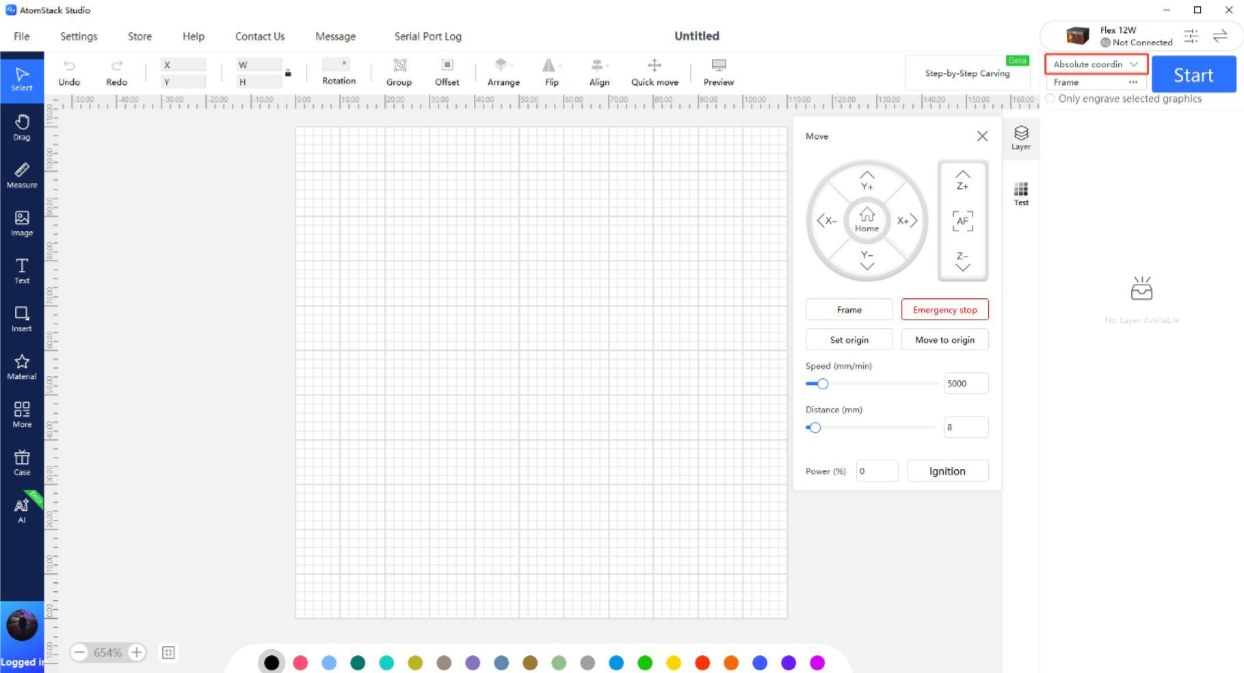
Abbildung 7
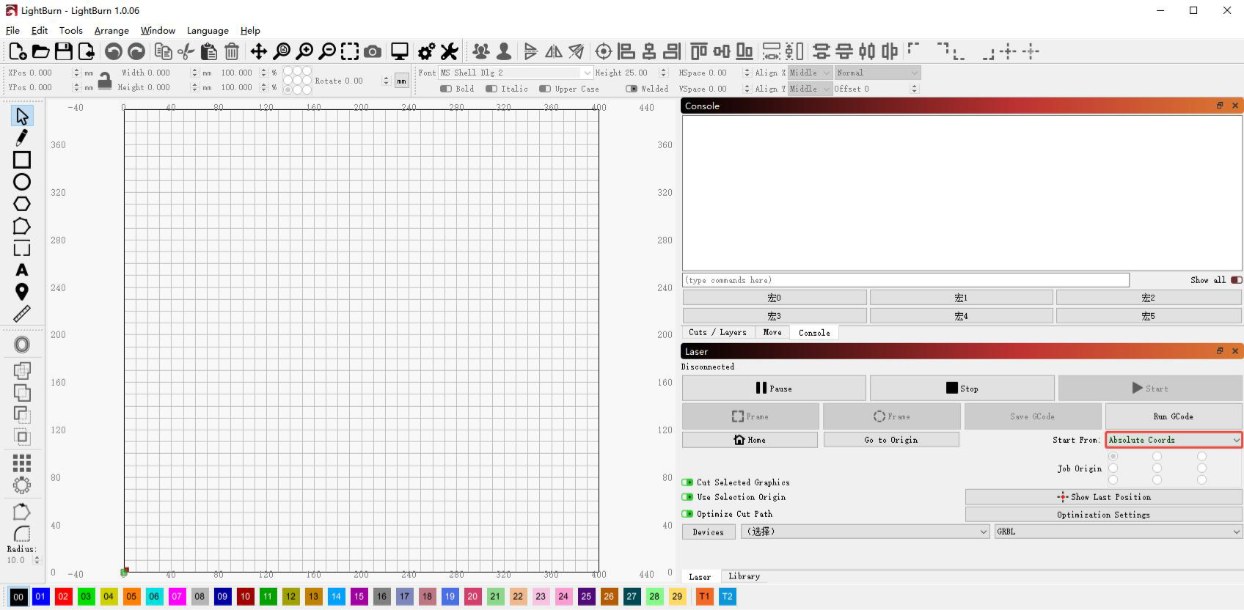
Abbildung 8