¶ K2 Pro Bedienungsanleitung
Einrichtung, Bedienfeld, Verbindung, Fokussierung, Kamera, Förderbandzuführung, Drehvorrichtung, Luftassistenzsystem und Seriengravur.
¶ Auspacken und Installation
Ausführliche Anweisungen finden Sie im Video zum Auspacken und zur Installation des K2 Pro.
Installationshinweise:
1. Zubehör prüfen: Prüfen Sie nach dem Auspacken alle Zubehörteile einzeln anhand des Videos oder des Benutzerhandbuchs, um sicherzustellen, dass nichts fehlt.
2. Kabel anschließen: Schließen Sie alle Kabel gemäß den Anweisungen im Video an. Achten Sie darauf, dass das Type-C-Kabel, das Kabel für das Luftassistenzsystem mit Feuerlöschfunktion und die übrigen Kabel mit den entsprechenden Anschlüssen verbunden sind.
3. Zubehör installieren: Schließen Sie den USB-Schlüssel, den USB-Stick und den Luftassistenzschlauch gemäß den Anweisungen im Video an die entsprechenden Anschlüsse an.
4. Lasermodul installieren: Stellen Sie sicher, dass die beiden Nuten an der Basis des Lasermoduls vollständig in die beiden Haltestifte an der Z-Achse eingreifen.
5. Wasser in das Luftassistenzsystem mit Feuerlöschfunktion einfüllen: Befüllen Sie das Luftassistenzsystem mit Feuerlöschfunktion gemäß dem Video mit gereinigtem oder destilliertem Wasser als Löschflüssigkeit.
¶ Übersicht über das Bedienfeld
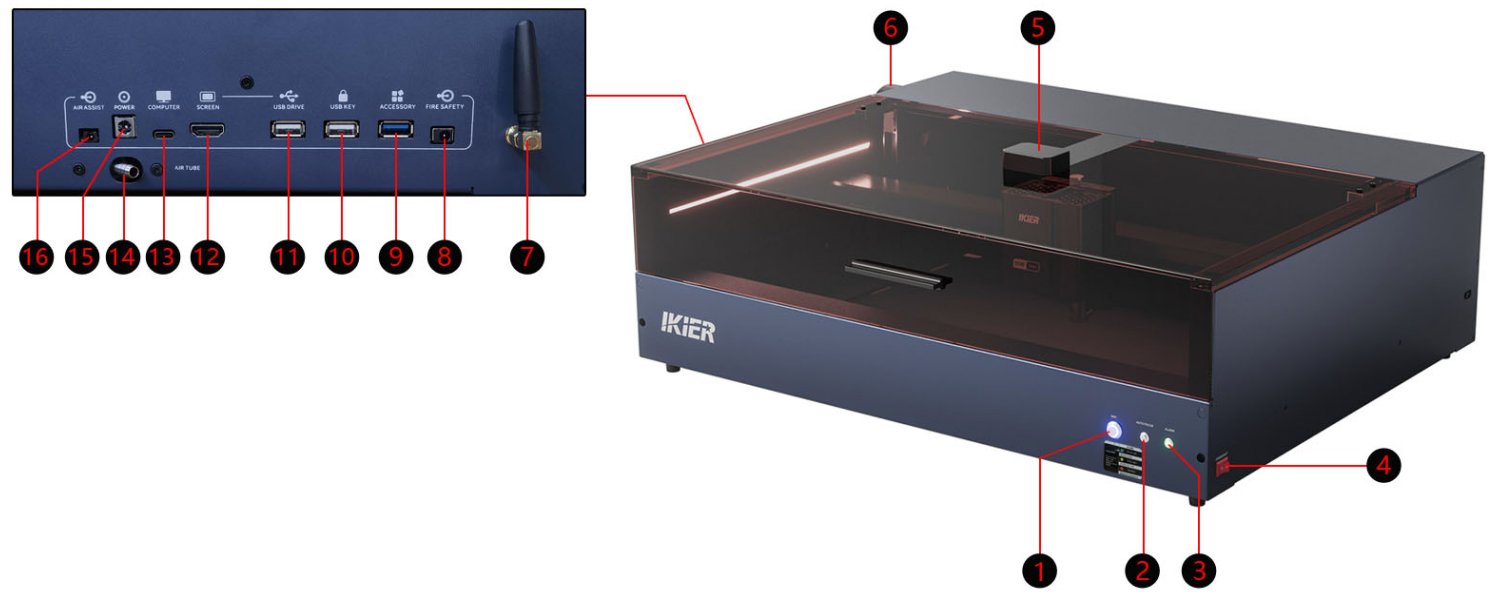
1. Wi-Fi (WLAN-Taste)
Halten Sie die Taste länger als 5 Sekunden gedrückt, um den WLAN-Konfigurationsmodus aufzurufen.
2. AUTO FOCUS (Autofokustaste)
Drücken Sie die Taste, um eine automatische Fokussierung durchzuführen.
3. ALARM (Statusanzeige)
- Leuchtet dauerhaft grün: Normalmodus. Die Maschine arbeitet ordnungsgemäß.
- Leuchtet dauerhaft gelb: Zubehörmodus. Erweiterungszubehör wie R6, R8 oder R7 ist angeschlossen.
- Leuchtet dauerhaft rot: Alarmzustand. Die Maschine hat einen Alarm ausgelöst.
4. EMERGENCY (Netzschalter)
Schaltet die Stromversorgung der Graviermaschine ein oder aus.
5. Kamera
Die Maschine besitzt eine integrierte Kamera zur visuellen Positionierung.
6. Gehäuselüfter
Der integrierte Abluftventilator entfernt Rauch und Dämpfe aus dem Gehäuse.
7. WLAN-Antenne
Die WLAN-Antenne verstärkt das WLAN-Signal.
8. FIRE SAFETY (Anschluss für die automatische Feuerlöschpumpe)
Schnittstelle zur Stromversorgungssteuerung der automatischen Feuerlösch-Luftpumpe. Wenn ein Flammenalarm ausgelöst wird, gibt sie automatisch Spannung aus, um die Feuerlösch-Luftpumpe zu starten.
9. ACCESSORY (Erweiterungsanschluss)
Anschluss zur automatischen Zubehörerkennung. Verbinden Sie Erweiterungszubehör wie R6, R8 und R7, das mit automatischen Erkennungschips ausgestattet ist, über das mitgelieferte USB-Kabel.
10. USB KEY (USB-Sicherheitsschlüsselanschluss)
Stecken Sie den USB-Schlüssel ein, um die Maschine zu entriegeln. Ohne eingesteckten USB-Schlüssel bleibt die Maschine im Alarmzustand und kann nicht bedient werden.
11. USB DRIVE (USB-Laufwerkanschluss)
Ein USB-Stick mit 4 GB oder 8 GB wird empfohlen. USB-Sticks mit einer Kapazität von mehr als 16 GB werden nicht empfohlen.
12. SCREEN (Touchscreen-Anschluss)
Schließen Sie das CR1-Bedienfeld über ein HDMI-Kabel an. Das CR1-Bedienfeld ist separat erhältlich und gehört nicht zum Standardzubehör.
13. COMPUTER (Computeranschluss)
Verbinden Sie die Maschine über ein Type-C-Datenkabel mit einem Computer.
14. AIR TUBE (Luftassistenzschlauchanschluss)
Schließen Sie ein externes Luftassistenzsystem über den Luftassistenzschlauch an.
15. POWER (Netzanschluss)
Eingangsanschluss für das Netzteil. Nenneingang: 24 V / 10 A.
16. AIR ASSIST (Anschluss zur Stromversorgungssteuerung des Luftassistenzsystems)
Anschluss zur Stromversorgungssteuerung des Luftassistenzsystems. Beim Gravieren oder Schneiden gibt der Anschluss automatisch Strom aus, um das Luftassistenzsystem zu aktivieren.
¶ Verbindung mit dem Computer
Ausführliche Anweisungen finden Sie im Video zur Verbindung des K2 Pro mit einem Computer.
Bedienschritte
1. Gerät verbinden
Verbinden Sie das Type-C-Ende des mitgelieferten Type-C-Kabels mit dem Anschluss „COMPUTER“ an der Maschine. Beachten Sie beim Anschließen an einen Computer Folgendes:
- Windows: Sie können die Maschine direkt über ein Type-C-auf-USB-A- oder Type-C-auf-USB-C-Kabel mit dem Computer verbinden.
- macOS oder HarmonyOS: Sie müssen einen Hub bzw. eine Dockingstation verwenden (siehe Abbildung 1) und die Maschine über den USB-A-Anschluss verbinden. Eine direkte Verbindung über den Type-C-Anschluss wird nicht unterstützt.

Abbildung 1
2. USB-Seriell-Treiber installieren
Vor der ersten Verwendung der Maschine muss der USB-Seriell-Treiber installiert werden. Laden Sie den passenden Treiber über die folgenden Links herunter:
- Windows-Treiber: Windows-Treiber herunterladen.
- macOS-Treiber: macOS-Treiber herunterladen.
Öffnen Sie nach der Installation den „Device Manager“ (Geräte-Manager). Wenn wie in Abbildung 2 ein serieller Anschluss „CH340“ angezeigt wird, wurde der Treiber erfolgreich installiert.

Abbildung 2
3. Steuerungssoftware installieren
AtomStack Studio oder LightBurn wird empfohlen.
- AtomStack Studio: AtomStack Studio herunterladen.
- LightBurn: LightBurn herunterladen.
4. Softwareeinstellungen
① AtomStack Studio
Die Software erkennt das Maschinenmodell automatisch und erfordert keine zusätzliche Konfiguration.
② LightBurn
Es wird empfohlen, die K2 Pro-Konfigurationsdatei zu importieren. Alternativ können Sie die Verbindungsparameter manuell konfigurieren.
Manuelle Konfiguration:
- Fügen Sie manuell einen „GRBL“-Controller hinzu.
- Stellen Sie die Baudrate auf 460800 ein, wie in Abbildung 3 dargestellt.
- Stellen Sie den Gravurbereich auf 500 mm × 320 mm ein.

Abbildung 3
¶ Verbindung mit der mobilen App
Ausführliche Anweisungen finden Sie im Video zur Verbindung des K2 Pro mit der mobilen App.
Bedienschritte
1. App installieren
Suchen Sie im App-Store Ihres Mobilgeräts nach „AtomStack“, laden Sie die App herunter und installieren Sie sie.
2. Gerät verbinden
① Halten Sie die Taste „Wi-Fi“ länger als 5 Sekunden gedrückt, um den WLAN-Konfigurationsmodus aufzurufen.
② Öffnen Sie die App und tippen Sie auf der Startseite auf „Add Device“ (Gerät hinzufügen). Befolgen Sie die Anweisungen auf dem Bildschirm, um die Geräteverbindung abzuschließen.
3. Voraussetzungen für die Verwendung
- Stellen Sie vor dem Gravieren oder Schneiden mit der App sicher, dass ein USB-Stick in die Maschine eingesteckt ist.
- Der mitgelieferte USB-Stick mit 4 GB oder ein anderer USB-Stick mit 8 GB wird empfohlen. Eine Kapazität von mehr als 16 GB wird nicht empfohlen, damit die Maschine Daten ordnungsgemäß lesen und schreiben kann.
- Beim Konfigurieren der WLAN-Verbindung des Geräts muss der Router das 2,4-GHz-WLAN-Band unterstützen. Das 5-GHz-WLAN-Band wird derzeit nicht unterstützt.
¶ Fokuseinstellung des Lasers
Ausführliche Anweisungen finden Sie im Video zur Fokuseinstellung des K2 Pro-Lasers.
Die Graviermaschine unterstützt zwei Fokussiermethoden: automatische und manuelle Fokussierung. Der optimale Fokusabstand beträgt 40 mm.
1. Automatische Fokussierung
Legen Sie das Material auf und bewegen Sie das Lasermodul direkt darüber. Drücken Sie die Taste „AUTO FOCUS“ am Gehäuse oder klicken Sie in der Software auf „Auto Focus“ (Autofokus), um die Fokussierung durchzuführen.
Hinweis:
- Weiche oder dünne Materialien wie Filz und Stoff sind nicht für die automatische Fokussierung geeignet. Verwenden Sie stattdessen die manuelle Fokussierung.
- AtomStack Studio: Neben den Richtungsschaltflächen befindet sich eine Schaltfläche „AF“ (Autofokus). Klicken Sie auf „AF“, um die automatische Fokussierung zu starten.
- LightBurn: Nach dem Importieren der Konfigurationsdatei wird eine Makroschaltfläche zur automatischen Fokussierung mit der Bezeichnung „Focus“ (Fokussieren) hinzugefügt, wie in Abbildung 4 dargestellt. Klicken Sie auf „Focus“, um die automatische Fokussierung zu starten. Sie können auch den Befehl
[ESP500]in der Console (Konsole) eingeben, um die automatische Fokussierung durchzuführen
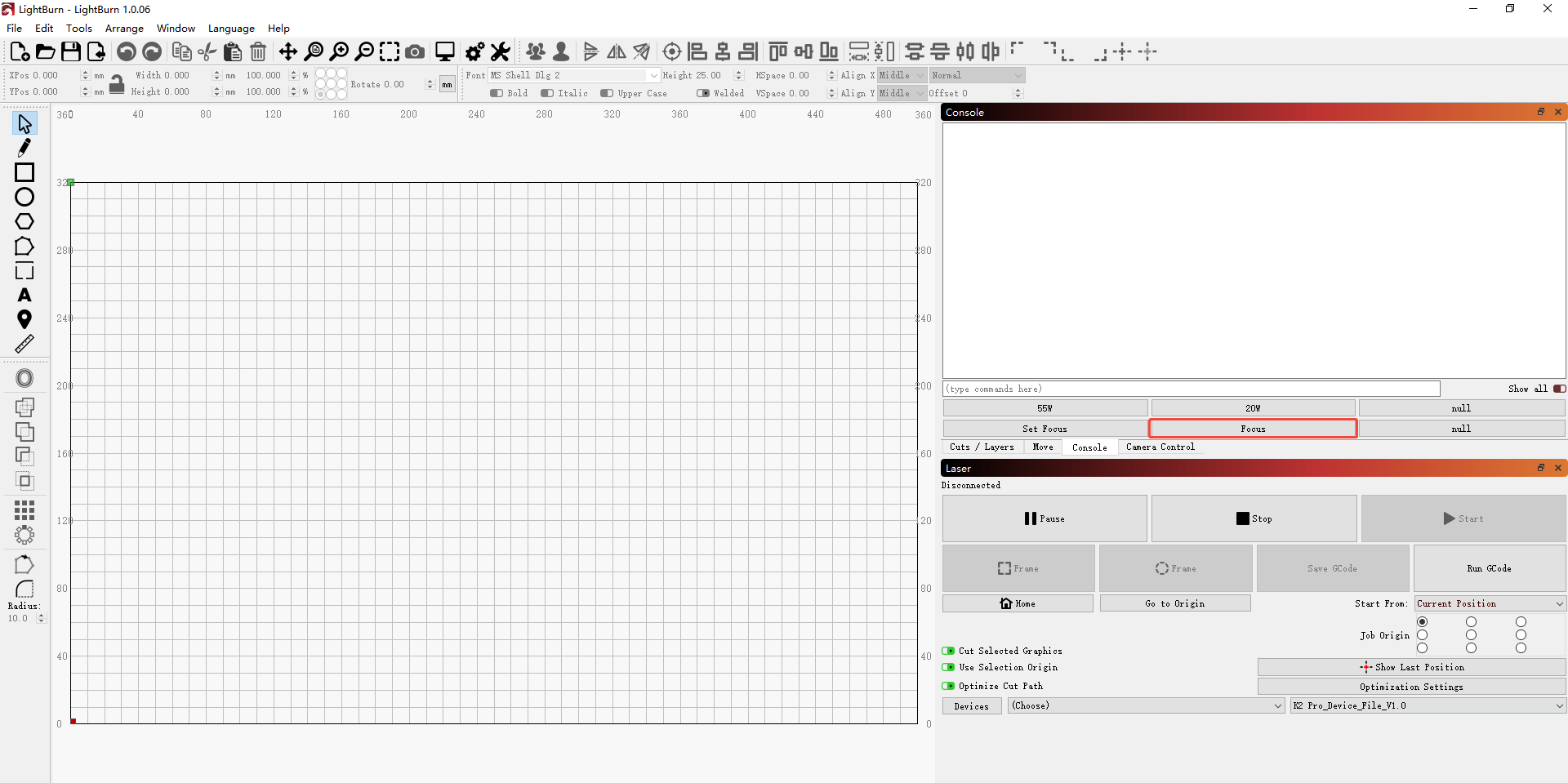
Abbildung 4
2. Manuelle Fokussierung
Legen Sie das Material auf und bewegen Sie das Lasermodul direkt darüber. Platzieren Sie das mitgelieferte Fokussierstück (Ø15 × 40 mm) zwischen Material und Lasermodul.
Stellen Sie die Höhe der Z-Achse mit dem manuellen Einstellknopf hinten unten an der Z-Achse ein, wie in Abbildung 5 dargestellt. Verstellen Sie die Höhe, bis die Unterseite des Lasermoduls das Fokussierstück gerade berührt. Fixieren Sie die Z-Achse auf dieser Höhe und entfernen Sie anschließend das Fokussierstück.
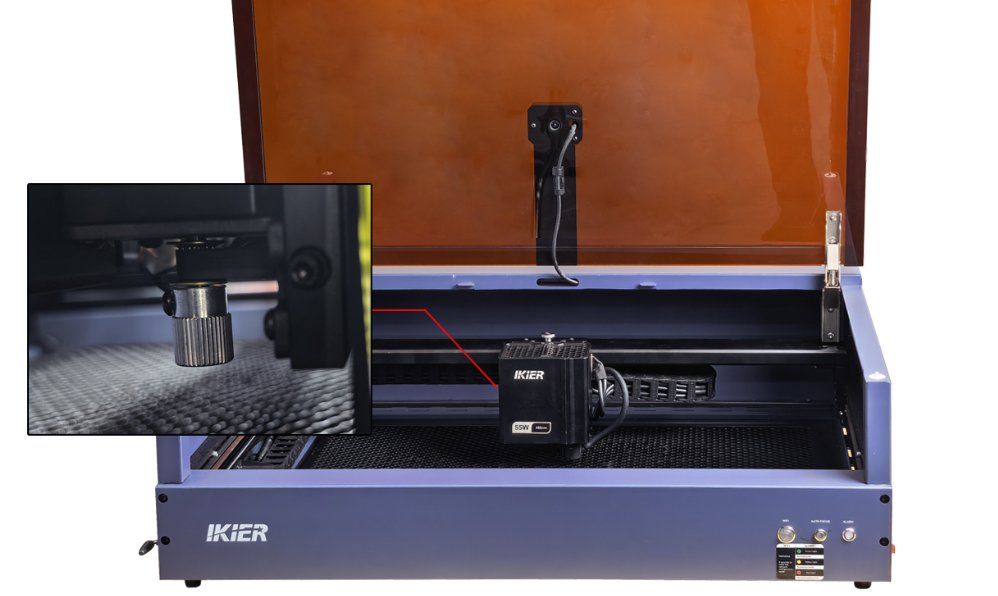
Abbildung 5
¶ Lasermodul austauschen
Ausführliche Anweisungen finden Sie im Video zum Austausch des K2 Pro-Lasermoduls.
1. Ausbau
① Stromversorgung ausschalten
Schalten Sie die Graviermaschine vor dem Ausbau des Lasermoduls aus, um einen sicheren Arbeitsablauf zu gewährleisten.
② Alle Verbindungen des Lasermoduls trennen
Ziehen Sie das seitliche Kabel und den unteren Luftassistenzschlauch vorsichtig in Richtung der Anschlüsse ab. Ziehen Sie nicht mit Gewalt, damit sich keine Kabelstecker lösen, Schläuche beschädigt werden oder interne Leitungen brechen.
③ Lasermodul lösen
Lösen Sie die Rändelschraube oben am Lasermodul. Halten Sie das Modul beim Ausbau ruhig, um die Gewinde nicht zu beschädigen.
④ Lasermodul herausnehmen
Halten Sie das Lasermodul mit beiden Händen sicher fest und nehmen Sie es vorsichtig heraus. Legen Sie es auf eine saubere, ESD-geschützte Arbeitsfläche, um Stöße oder andere Schäden zu vermeiden.
2. Einbau
① Lasermodul einsetzen
- Richten Sie das neue Lasermodul an der Aufnahmenut der Z-Achse aus und setzen Sie es von oben ein. Stellen Sie sicher, dass die beiden Nuten auf der Rückseite des Lasermoduls vollständig in die Haltestifte an der Z-Achse eingreifen und das Modul weder locker sitzt noch falsch ausgerichtet ist.
- Halten Sie das Lasermodul bündig an der Z-Achse. Richten Sie das Loch im Montageschlitten genau am Schraubenloch der Z-Achse aus und ziehen Sie anschließend die Rändelschraube fest.
② Kabel und Schlauch wieder anschließen
- Schließen Sie das Lasermodulkabel und den Luftassistenzschlauch wieder an. Achten Sie genau auf die Ausrichtung der Stecker und richten Sie sie vor dem Einstecken korrekt aus. Stecken Sie sie nicht falsch herum ein, da dies das Gerät beschädigen kann.
- Drücken Sie den Luftassistenzschlauch fest hinein, um eine sichere Abdichtung zu gewährleisten und Luftlecks zu vermeiden.
3. Vorsichtsmaßnahmen
Schalten Sie nach dem Einbau die Stromversorgung nicht sofort ein. Prüfen Sie zunächst, ob alle Verbindungen sicher sitzen, alle Schrauben ordnungsgemäß angezogen sind und der Schlauch keine Luftlecks aufweist. Schalten Sie die Maschine erst zum Testen ein, wenn Sie die korrekte Installation bestätigt haben.
¶ Kamera verwenden
Anweisungen zur Bedienung finden Sie im Video zur Verwendung der K2 Pro-Kamera. Nachfolgend finden Sie standardisierte schriftliche Anweisungen.
1. Gerät verbinden
Für die Verbindung der Graviermaschine mit einem Computer muss ein Type-C-Datenkabel verwendet werden. Die Kamerafunktion unterstützt nur den USB-Verbindungsmodus und derzeit keinen WLAN-Verbindungsmodus.
2. Softwarebedienung
AtomStack Studio
Bei Verwendung von AtomStack Studio ist nur die Kameraausrichtung erforderlich. Sorgen Sie während des Vorgangs für eine gute Beleuchtung im Gehäuseinneren.
① Verbindungsmethode prüfen
Öffnen Sie die Software und prüfen Sie, ob die oben rechts in der Benutzeroberfläche angezeigte Verbindungsmethode auf USB Connection (USB-Verbindung) eingestellt ist.
② Absolute Koordinaten auswählen
Stellen Sie bei Verwendung der Kamerafunktion den Koordinatenmodus auf Absolute coordinates (Absolute Koordinaten) ein.
③ Kamera auswählen
Klicken Sie auf Camera (Kamera) und wählen Sie in der Liste Camera name (Kameraname) den richtigen Kameranamen aus. Nach der Auswahl der Kamera wird die Oberfläche für die Kameraeinstellungen angezeigt.
④ Kamera ausrichten
- Oberfläche öffnen: Klicken Sie auf Calibrate camera alignment (Kameraausrichtung kalibrieren), um die Oberfläche zur Kameraausrichtung zu öffnen.
- Rahmen abfahren: Klicken Sie unten in der Ausrichtungsoberfläche auf Frame (Rahmen abfahren), um den Arbeitsbereich abzufahren und sicherzustellen, dass sich das Gravurobjekt innerhalb des Gravurbereichs befindet.
- Parameter einstellen: Stellen Sie die Parameter „Line“ (Linie) und „Fill“ (Füllung) entsprechend dem zu bearbeitenden Material ein, damit die Kamera das gravierte Muster deutlich erkennen kann.
- Gravieren: Klicken Sie auf Start (Starten), um die Gravur zu beginnen. Warten Sie mehrere Minuten, bis die Gravur abgeschlossen ist.
- Bild erfassen: Nach Abschluss der Gravur wechselt die Software automatisch zur Oberfläche „capture“ (Erfassung). Klicken Sie auf Capture (Erfassen), um das Bild zu erfassen. Prüfen Sie den Erfassungswert. Er muss unter 3,0 liegen. Ein niedrigerer Wert bedeutet eine höhere Genauigkeit. Ist der Wert zu hoch, klicken Sie erneut auf „Capture“, um das Bild nochmals zu erfassen. Wenn der Wert die Anforderung erfüllt, klicken Sie auf „Calibrate Complete“ (Kalibrierung abschließen), um die Ausrichtung abzuschließen.
- Foto aufnehmen: Klicken Sie in der Navigationsleiste auf „Take Photo“ (Foto aufnehmen), um ein Bild des Werkstücks zu erfassen.
Hinweis: Bei Geräten mit kleineren Bildschirmen müssen Sie möglicherweise die Bildlaufleiste der Navigationsleiste nach rechts ziehen, damit die Schaltfläche „Take Photo“ angezeigt wird.
LightBurn
① Absolute Koordinaten auswählen
Stellen Sie bei Verwendung der Kamerafunktion den Koordinatenmodus auf „Absolute coordinates“ ein.
② Kamerasteuerung aktivieren
Öffnen Sie oben in der Benutzeroberfläche das Menü „Window“ (Fenster) und aktivieren Sie „Camera Control“ (Kamerasteuerung). Die Option „Camera Control“ steht anschließend in der Steuerungskonsole zur Verfügung.
③ Kamera auswählen
Wählen Sie in der Dropdown-Liste „Camera“ im Fenster „Camera Control“ den richtigen Kameranamen aus, beispielsweise „USB Camera“ (USB-Kamera).
④ Kamera kalibrieren
- Oberfläche öffnen: Klicken Sie im Fenster „Camera Control“ mit der rechten Maustaste und wählen Sie „Calibrate Camera Lens“ (Kameraobjektiv kalibrieren), um die Objektivkalibrierung zu starten.
- Kamera und Objektiv auswählen: Wählen Sie im eingeblendeten Dialogfeld den richtigen Kameranamen und den Typ „Standard Lens“ (Standardobjektiv) aus und klicken Sie anschließend auf „Next“ (Weiter).
- Bild erfassen: Deaktivieren Sie die Option „Honeycomb check enabled“ (Wabenerkennung aktiviert). Legen Sie die Kalibriervorlage mit Punktmuster genau in die Mitte des Gehäuses, wie im Bild der Benutzeroberfläche angegeben. Klicken Sie auf „Capture“, um das Bild zu erfassen. Klicken Sie anschließend auf „Next“, um fortzufahren.
- Weitere Bilder erfassen: Befolgen Sie die Anweisungen auf dem Bildschirm und erfassen Sie nacheinander Bilder an den folgenden acht Positionen: unten, links, rechts, oben, unten rechts, unten links, oben links und oben rechts. Wenn alle Aufnahmen abgeschlossen sind, klicken Sie auf „Finish“ (Fertigstellen), um die Kalibrierung abzuschließen.
Hinweise:
- Es wird empfohlen, Kraftpapier oder Sperrholz unter die Kalibriervorlage zu legen, um Erkennungsfehler bei der Bilderfassung zu vermeiden.
- Entfernen Sie die Kalibriervorlage unbedingt nach Abschluss der Kalibrierung.
- Nach jedem Klick auf Capture wird ein Erfassungswert angezeigt. Ein höherer Wert bedeutet eine präzisere Kalibrierung.
⑤ Kamera ausrichten
- Referenzfahrt durchführen: Klicken Sie auf „Home“ (Referenzfahrt).
- Oberfläche öffnen: Klicken Sie im Fenster „Camera Control“ mit der rechten Maustaste und wählen Sie im eingeblendeten Dialogfeld „Calibrate Camera Alignment“ (Kameraausrichtung kalibrieren).
- Position auswählen: Wählen Sie in der eingeblendeten Oberfläche „Camera is over the work area, in a fixed position“ (Kamera befindet sich in fester Position über dem Arbeitsbereich) aus und fahren Sie mit dem nächsten Schritt fort.
- Kamera auswählen: Wählen Sie unter „Select your camera“ (Kamera auswählen) die Option „USB Camera“ aus und klicken Sie anschließend auf „Next“.
- Parameter einstellen: Geben Sie für „Scale“ (Skalierung) 150 ein. Geben Sie für „Fill Speed“ (Füllgeschwindigkeit) und „Line Speed“ (Liniengeschwindigkeit) jeweils 7.000 ein. Geben Sie für „Fill Power“ (Füllleistung) und „Line Power“ (Linienleistung) jeweils 15 ein.
- Rahmen abfahren: Klicken Sie auf „Frame“, um den Arbeitsbereich abzufahren und sicherzustellen, dass sich das Gravurobjekt innerhalb des Gravurbereichs befindet. Liegt es außerhalb, passen Sie die Position des Materials an.
- Gravur starten: Klicken Sie auf „Start“, um die Gravur zu beginnen.
- Bild erfassen: Bewegen Sie den Laser nach Abschluss der Gravur mit den Richtungstasten unten links in der Benutzeroberfläche an eine Position, an der er die Sicht nicht verdeckt. Klicken Sie auf „Capture Image“ (Bild erfassen), um das Bild aufzunehmen. Prüfen Sie, ob das Bild in Ordnung ist, und klicken Sie anschließend auf „Next“, um mit dem nächsten Schritt fortzufahren.
- Punkte markieren: Vergrößern Sie das Bild mit dem Mausrad und klicken Sie gemäß den Anweisungen nacheinander auf die Mittelpunkte der Muster „1“, „2“, „3“ und „4“. Klicken Sie anschließend auf „Next“.
Hinweis: Vergrößern Sie die Muster, bevor Sie ihre Mittelpunkte auswählen. Je präziser Sie die Mittelpunkte auswählen, desto höher ist die Ausrichtungsgenauigkeit.
- Ausrichtung abschließen: Wenn die Benutzeroberfläche anzeigt, dass alle Schritte abgeschlossen sind, klicken Sie auf „Finish“, um die Kameraausrichtung abzuschließen.
- Foto aufnehmen: Klicken Sie im Fenster „Camera Control“ auf „Update Overlay“ (Überlagerung aktualisieren), um das aktuelle Bild des Werkstücks zu erfassen.
¶ Förderbandzuführung verwenden
Sehen Sie sich das Video zur Verwendung der K2 Pro-Förderbandzuführung an und befolgen Sie die nachstehenden Schritte.
1. Förderbandzuführung installieren
① H4-Erhöhung installieren
Bauen Sie die H4-Erhöhung gemäß dem Video oder dem Benutzerhandbuch zusammen. Stellen Sie sie nach dem Zusammenbau auf eine stabile Arbeitsfläche.
Hinweis: Lassen Sie mindestens 510 mm Abstand zwischen Arbeitsfläche und Wand als Bewegungsraum für die Förderbandzuführung.
② Förderbandzuführung zusammenbauen
Bauen Sie die R7-Förderbandzuführung gemäß dem Video oder dem Benutzerhandbuch zusammen.
Hinweise:
- Achten Sie beim Installieren der R7-Förderbandzuführung auf die Ausrichtung der verschiebbaren Plattform. Installieren Sie sie nicht verkehrt herum, da sonst die Schrauben an den Aluminiumprofilen reiben können.
- Wenn sich die Plattform zu schwer bewegen lässt oder zu locker sitzt, stellen Sie sie mit den drei Exzentermuttern an der Unterseite ein, wie in Abbildung 6 dargestellt.
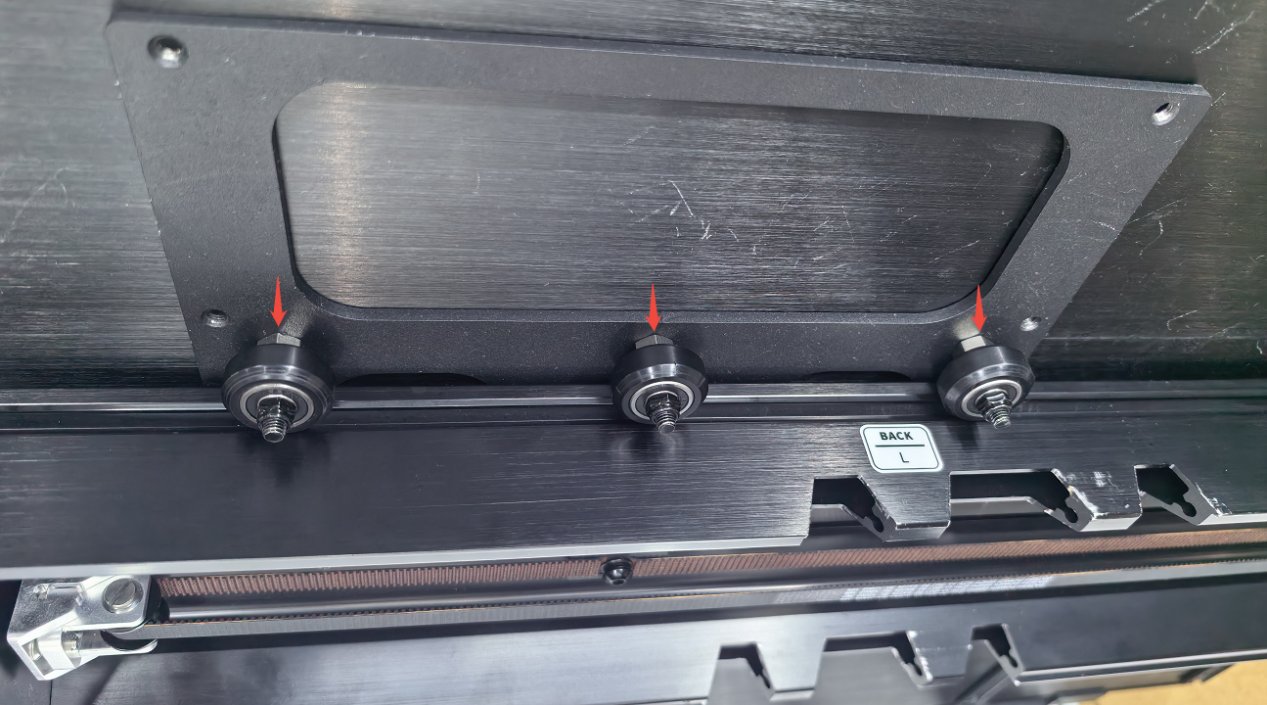
Abbildung 6
③ Förderbandzuführung einsetzen
Setzen Sie die zusammengebaute Förderbandzuführung in die Vertiefung der H4-Erhöhung ein. Achten Sie darauf, dass die Montageblöcke der Förderbandzuführung in die Positionierungslöcher der H4-Erhöhung eingesetzt sind, wie in Abbildung 7 dargestellt.
Ausrichtung der Förderbandzuführung: Der USB-Anschluss muss sich vorne links an der Graviermaschine befinden.
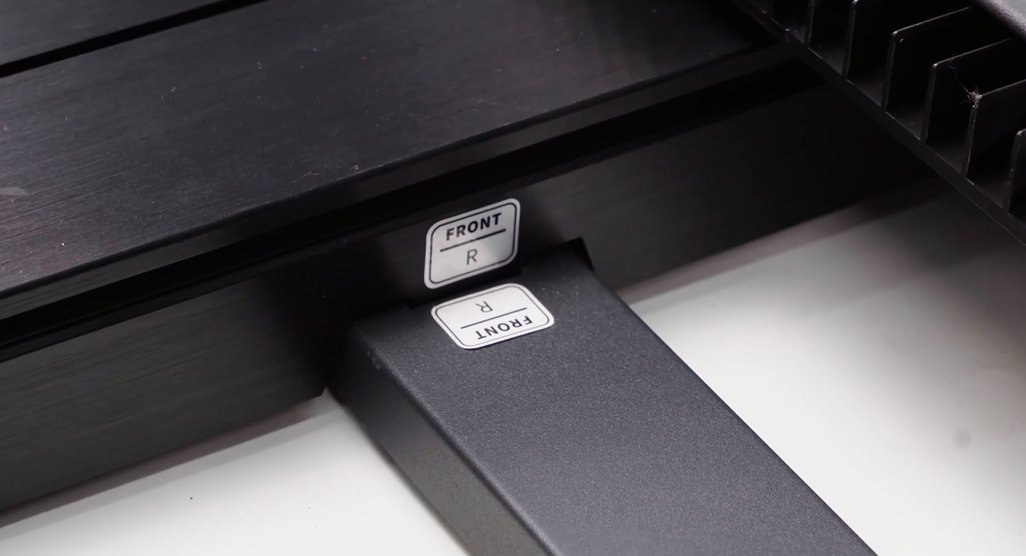
Abbildung 7
2. Wabenbett entfernen
Öffnen Sie die Gehäusetür und schieben Sie das Lasermodul ganz nach hinten. Nehmen Sie das Wabenbett schräg an der Ihnen zugewandten Seite des Türrahmens heraus.
3. Bodenplatte entfernen
Drehen Sie die Graviermaschine um oder stellen Sie sie hochkant auf. Entfernen Sie mit dem Innensechskantschlüssel L2.0 die 18 Schrauben an der Unterseite der Maschine und nehmen Sie anschließend die Bodenplatte ab.
Hinweis: Nach dem Entfernen der Bodenplatte entspricht die Graviermaschine nicht mehr der Sicherheitsklassifizierung als Laserprodukt der Klasse 1 gemäß IEC 60825-1 und wird als Laserprodukt der Klasse 4 eingestuft. Tragen Sie stets eine geeignete Laserschutzbrille, bevor Sie die Graviermaschine wieder in Betrieb nehmen.
4. Graviermaschine aufstellen
Stellen Sie die Graviermaschine auf die H4-Erhöhung. Achten Sie darauf, dass die Standfüße der Graviermaschine in die entsprechenden Löcher der H4-Erhöhung eingesetzt sind.
5. Förderbandzuführung anschließen
Verbinden Sie den Anschluss zur automatischen Erkennung an der Förderbandzuführung über das mitgelieferte USB-Kabel mit dem Anschluss „ACCESSORY“ an der Graviermaschine, wie in Abbildung 8 dargestellt.
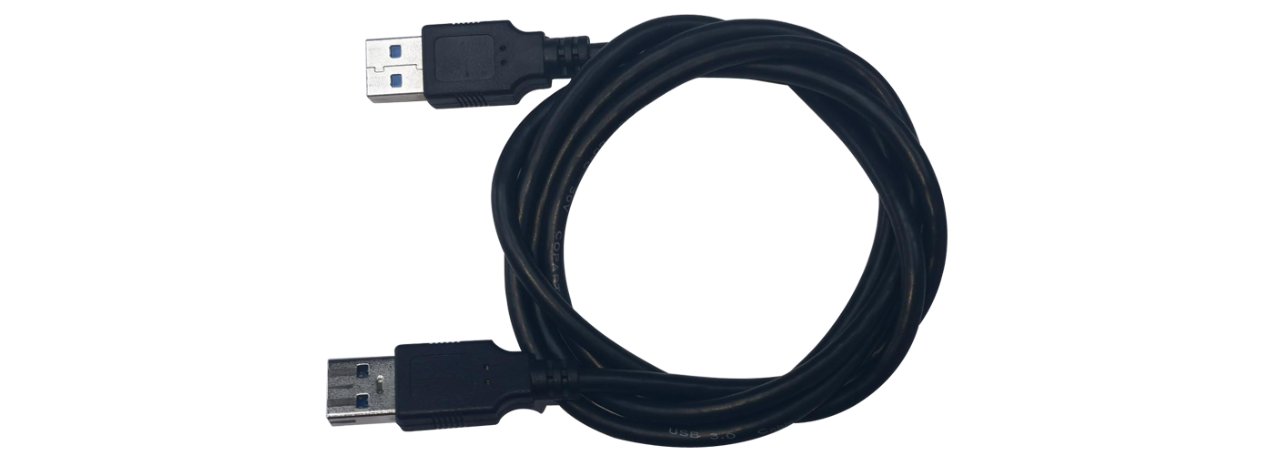
Abbildung 8
6. Softwareeinstellungen
AtomStack Studio
Bei Verwendung von AtomStack Studio erkennt das System die angeschlossene R7-Förderbandzuführung automatisch. Klicken Sie im eingeblendeten Dialogfeld auf „OK“ (Bestätigen). Es sind keine weiteren Einstellungen erforderlich.
LightBurn
① Gravurbereich einstellen
Öffnen Sie das Fenster „Device Settings“ (Geräteeinstellungen). Stellen Sie unter „Working Size“ (Arbeitsbereich) den Gravurbereich auf 500 mm × 800 mm ein, wie in Abbildung 9 dargestellt. Klicken Sie auf „OK“, um die Einstellung abzuschließen.
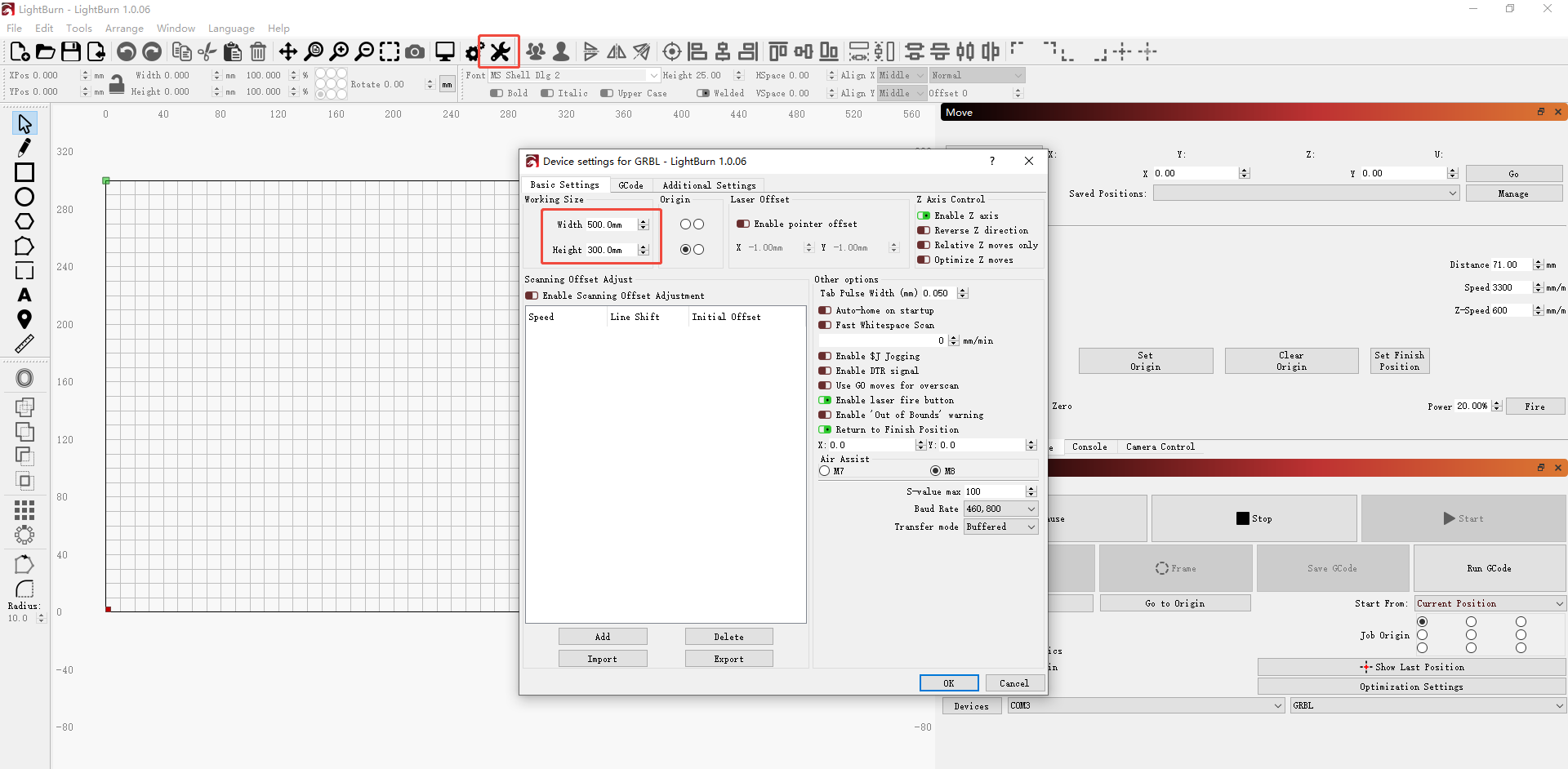
Abbildung 9
② Referenzfahrt durchführen
Klicken Sie auf „Home“. Die Förderbandzuführung bewegt sich nach oben.
③ Koordinatenmodus auswählen
- Current Position (Aktuelle Position): Bewegen Sie das Lasermodul manuell an die Startposition auf dem Material und klicken Sie anschließend auf Frame, um zu prüfen, ob der Bearbeitungsbereich innerhalb des verfügbaren Gravurbereichs liegt.
- Absolute Coordinates (Absolute Koordinaten): Die Bearbeitung kann an jeder Position entlang der X-Achse beginnen. Die aktuelle Position der X-Achse kann jedoch den verfügbaren Gravurbereich beeinflussen.
¶ Drehvorrichtungen verwenden
Sehen Sie sich das Video zur Verwendung der K2 Pro-Drehvorrichtung an und befolgen Sie die nachstehenden Schritte.
1. Drehvorrichtung zusammenbauen
① R6 zusammenbauen
- Prüfen Sie nach dem Auspacken der R6-Drehvorrichtung anhand des Benutzerhandbuchs, ob alle Zubehörteile enthalten sind, und installieren Sie die hintere Stütze.
- Wenn der Werkstückdurchmesser kleiner als der Abstand zwischen den beiden Rollen ist, entfernen Sie die Befestigungsschrauben auf der Rückseite der Rollen und verstellen Sie die Rollenhalterungen, um den Abstand zu verringern.
Hinweis: Ausführliche Anweisungen zum Einstellen der Rollen finden Sie im Abschnitt „How to Use“ (Verwendung) des Benutzerhandbuchs.
② R8 zusammenbauen
- Prüfen Sie nach dem Auspacken der R8-Drehvorrichtung anhand des Benutzerhandbuchs, ob alle Zubehörteile enthalten sind, und installieren Sie die hintere Stütze.
- Wählen Sie ein für das zu bearbeitende Material geeignetes Spannfutter aus. Einzelheiten finden Sie im Benutzerhandbuch.
2. H4-Erhöhung installieren
Bauen Sie die H4-Erhöhung gemäß dem Video oder dem Benutzerhandbuch zusammen. Stellen Sie sie nach dem Zusammenbau auf eine stabile Arbeitsfläche.
3. Wabenbett entfernen
Öffnen Sie die Gehäusetür und schieben Sie das Lasermodul ganz nach hinten. Nehmen Sie das Wabenbett schräg an der Ihnen zugewandten Seite des Türrahmens heraus.
4. Bodenplatte entfernen
Drehen Sie die Graviermaschine um oder stellen Sie sie hochkant auf. Entfernen Sie mit dem Innensechskantschlüssel L2.0 die 18 Schrauben an der Unterseite der Maschine und nehmen Sie anschließend die Bodenplatte ab.
Hinweis: Nach dem Entfernen der Bodenplatte entspricht die Graviermaschine nicht mehr der Sicherheitsklassifizierung als Laserprodukt der Klasse 1 gemäß IEC 60825-1 und wird als Laserprodukt der Klasse 4 eingestuft. Tragen Sie stets eine geeignete Laserschutzbrille, bevor Sie die Graviermaschine wieder in Betrieb nehmen.
5. Graviermaschine aufstellen
Stellen Sie die Graviermaschine auf die H4-Erhöhung. Achten Sie darauf, dass die Standfüße der Graviermaschine in die entsprechenden Löcher der H4-Erhöhung eingesetzt sind.
6. Drehvorrichtung anschließen
Verbinden Sie den Anschluss zur automatischen Erkennung an der Drehvorrichtung über das mitgelieferte USB-Kabel mit dem Anschluss „ACCESSORY“ an der Graviermaschine, wie in Abbildung 10 dargestellt.
Abbildung 10
7. Softwareeinstellungen
① AtomStack Studio
- Roller (Rollen-Drehvorrichtung, R6): Es ist keine Parametereinstellung erforderlich.
- Chuck (Spannfutter-Drehvorrichtung, R8): Stellen Sie den Umfang oder Durchmesser des Materials ein, wie in Abbildung 11 dargestellt.
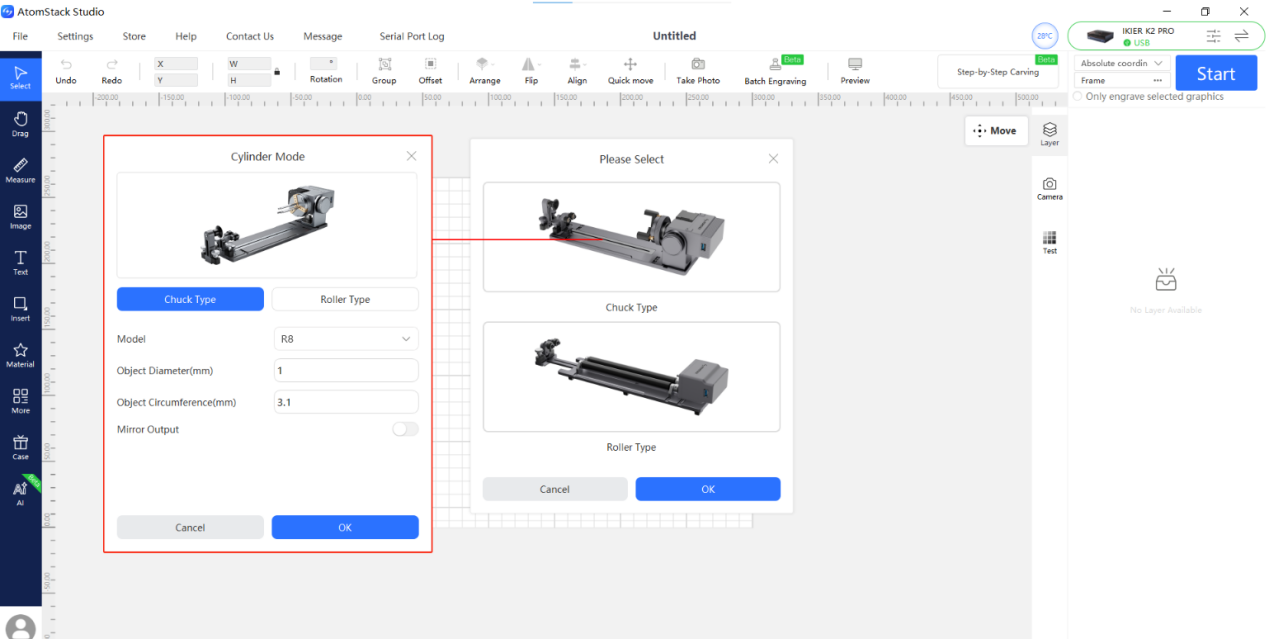
Abbildung 11
② LightBurn
Klicken Sie in der Menüleiste der Software auf „Tools“ (Werkzeuge) und wählen Sie „Rotary Setup“ (Drehvorrichtung einrichten), um die Oberfläche für die Einstellungen der Drehvorrichtung zu öffnen. Konfigurieren Sie die folgenden Parameter:
- Rotary Type (Typ der Drehvorrichtung): Wählen Sie „Roller“ für R6 und „Chuck“ für R8.
- Rotary Axis (Drehachse): Wählen Sie „Y-axis“ (Y-Achse).
- Rotary Circumference (Drehumfang): Stellen Sie R8 auf 160 mm pro Umdrehung (fester Wert) und R6 auf 50 mm pro Umdrehung (fester Wert) ein.
- Rotary Diameter (Rollendurchmesser): Diese Option ist für R8 nicht verfügbar. Stellen Sie für R6 den Durchmesser auf 16 mm (fester Wert) ein.
- Material Diameter/Circumference (Materialdurchmesser/-umfang): Geben Sie entweder den Durchmesser oder den Umfang des Materials ein.
- Referenz: Siehe Abbildung 12.
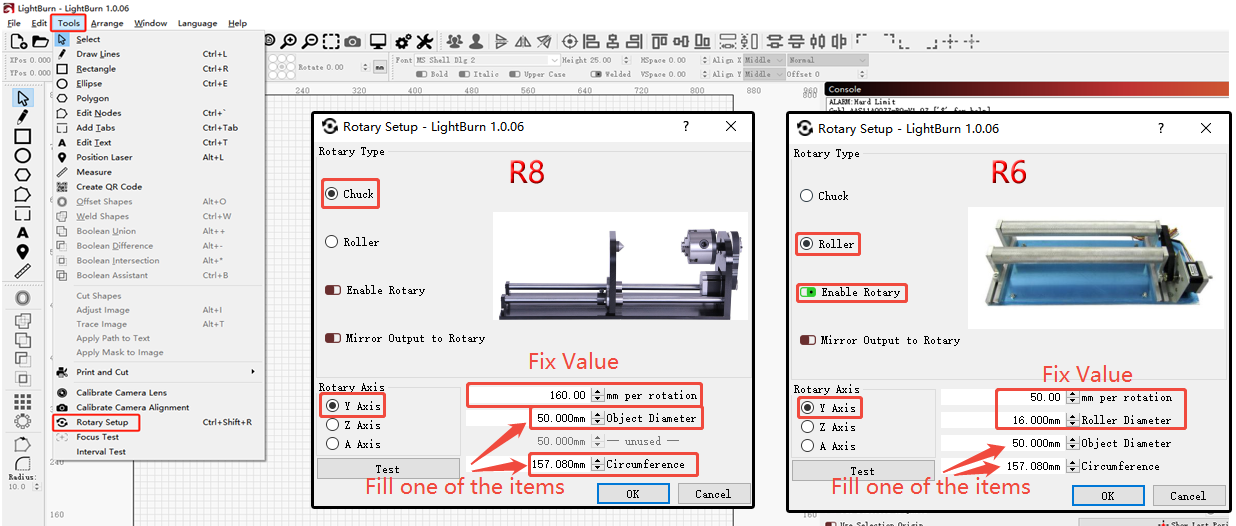
Abbildung 12
8. Wichtige Hinweise zur Verwendung des R8-Spannfutters
- Bei Verwendung des R8-Spannfutters beträgt der maximale Spanndurchmesser für zylindrische Objekte 80 mm (Bereich: 0–80 mm).
- Bei Verwendung des R8-Spannfutters beträgt der maximale Spanndurchmesser für kugelförmige Objekte 80 mm (Bereich: 25–80 mm).
- Bei Verwendung des R8-Spannfutters beträgt der maximale Spanndurchmesser für runde Objekte 70 mm (Bereich: 10–70 mm).
- Bei Verwendung des R8-Spannfutters beträgt die maximale Tragfähigkeit 1,5 kg.
¶ Luftassistenzsystem mit Feuerlöschfunktion verwenden
Sehen Sie sich das Video zur Verwendung des K2 Pro-Luftassistenzsystems an und befolgen Sie die nachstehenden Schritte.
1. Geräte verbinden
① Luftassistenzkabel anschließen
Verbinden Sie das Kabel mit dem gelben Etikett mit dem Anschluss „AIR ASSIST“ am Luftassistenzsystem und dem Anschluss „AIR ASSIST“ an der Graviermaschine.
② Feuerlöschkabel anschließen
Verbinden Sie das Kabel mit dem weißen Etikett mit dem Anschluss „FIRE SAFETY“ am Luftassistenzsystem und dem Anschluss „FIRE SAFETY“ an der Graviermaschine.
③ Silikonschlauch anschließen
Verbinden Sie den Silikonschlauch mit dem Anschluss „AIR TUBE“ am Luftassistenzsystem und dem Anschluss „AIR TUBE“ an der Graviermaschine.
Hinweis: Die Kabel sind gegen falsches Anschließen codiert. Wird ein Kabel an den falschen Anschluss gehalten, lässt es sich nicht einstecken. Drücken Sie den Stecker nicht mit Gewalt in den Anschluss.
2. Wasser in den Wassertank einfüllen
Öffnen Sie den Wassertankdeckel, wie in Abbildung 13 dargestellt, und füllen Sie eine geeignete Menge gereinigtes oder destilliertes Wasser ein.
Beachten Sie die Wasserstandsanzeige. Der Wasserstand muss über der Mindestmarkierung „L“ liegen und darf die Höchstmarkierung „H“ nicht überschreiten.
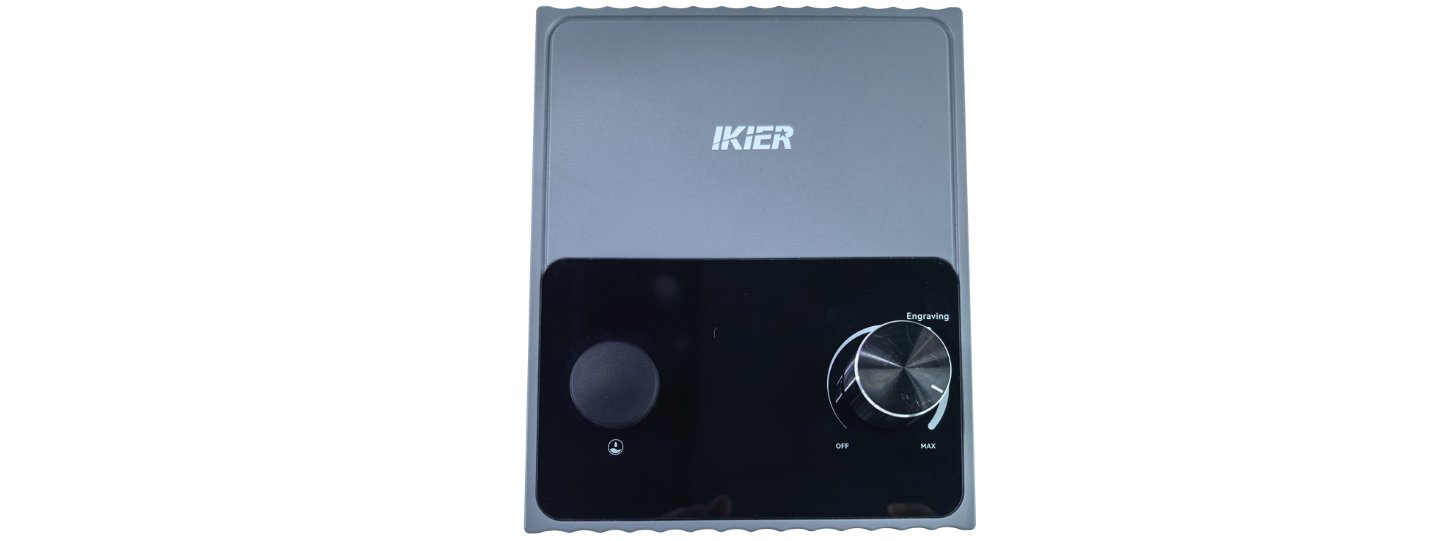
Abbildung 13
3. Automatische Feuerlöschung
- Auslösebedingung: Während der Bearbeitung wird ein Flammenalarm ausgelöst.
- Löschvorgang: Die Z-Achse fährt automatisch in ihre höchste Position und die Düse versprüht im Alarmerkennungsbereich von 30 mm × 30 mm kontinuierlich 5 Sekunden lang Wasser. Nach dem Sprühen bläst die Luftpumpe noch etwa 1 Minute lang Luft ein, um das Innere der Luftstromabdeckung zu trocknen.
Hinweis: Das 1-minütige Einblasen von Luft dient dazu, Restwasser aus Schlauch und Düse zu entfernen. Falls nach 1 Minute noch Wassertropfen vorhanden sind, können Sie das Luftassistenzsystem weitere 5 Minuten laufen lassen.
¶ Software für die Seriengravur verwenden
Sehen Sie sich das Video zur Verwendung der K2 Pro-Software für die Seriengravur an und befolgen Sie die nachstehenden Schritte.
Hinweis: Die kamerabasierte Bilderfassung weist eine gewisse Ungenauigkeit auf. Wenn für jedes Werkstück eine hochpräzise Gravur erforderlich ist, wird die Funktion Batch Engraving (Seriengravur) nicht empfohlen.
1. Mit AtomStack Studio verbinden
Stellen Sie die Verbindung zum AtomStack Studio-Client gemäß dem Abschnitt „Verbindung mit dem Computer“ her.
2. Kamera kalibrieren
Wenn die Kameraausrichtung bereits abgeschlossen ist, überspringen Sie diesen Schritt.
Falls die Kamera noch nicht ausgerichtet wurde, führen Sie zunächst die Kalibrierung gemäß dem Abschnitt „Kamera verwenden“ durch.
3. Materialien auflegen
Legen Sie die für die Seriengravur vorgesehenen Materialien innerhalb des Gravurbereichs im Gehäuse auf. Schließen Sie die Gehäusetür, nachdem alle Materialien positioniert sind.
4. Bild erfassen
Klicken Sie in der Menüleiste der Software auf „Capture“, um ein Bild der Materialien zu erfassen.
5. Gravurdatei importieren
Ziehen Sie die zu gravierende Datei auf eines der Werkstücke und passen Sie anschließend Größe, Position und Bearbeitungsparameter nach Bedarf an.
6. Serienfüllung
Klicken Sie in der Menüleiste der Software auf „Batch Engraving“. Klicken Sie in der eingeblendeten Oberfläche auf „Fill“ und warten Sie, bis die Software die Gravurdatei automatisch auf allen Werkstücken platziert hat.
7. Rahmen abfahren und gravieren
Wählen Sie alle Gravurdateien aus und klicken Sie auf Frame, um zu prüfen, ob der Gravurbereich den Anforderungen entspricht.
Wenn keine Probleme vorliegen, klicken Sie oben rechts auf „Start“, um die Gravur zu beginnen.
¶ Übersicht über das Koordinatensystem der Software
- Current Position: Verwendet die aktuelle Position des Lasermoduls als Startpunkt der Gravur. Sie können das Lasermodul manuell an jede gewünschte Gravurposition bewegen.
- User Origin (Benutzerursprung): Verwendet die vom Benutzer manuell festgelegte Position als Startpunkt für die Laserbearbeitung.
- Absolute Coordinates: Verwendet die Position 0,0 nach der Referenzfahrt als Ursprung und die Koordinaten der Bearbeitungsdatei als Startposition für den Laser.