¶ Bedienung der Master-Maschine
Bedienfeld, Sicherheit, Auspacken, Verbindung, Fokussierung, Kamera, Drehvorrichtungen, Förderband und Dual-Laser-Betrieb.
¶ Übersicht über das Master-Bedienfeld
-
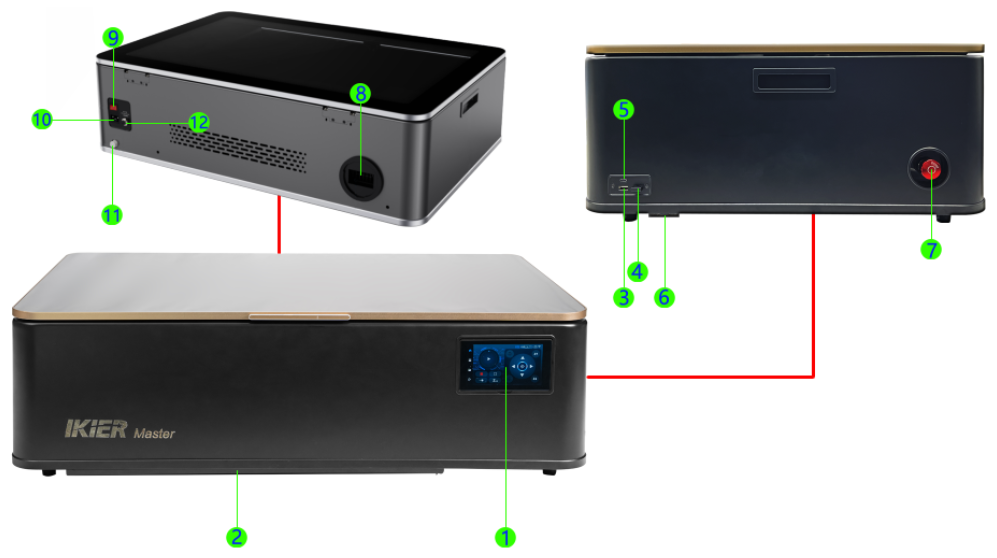
Bedienfeld: Ermöglicht den Offline-Betrieb, die Bewegung in alle Richtungen, den Autofokus, den Wechsel zwischen IR- und CO₂-Laserquelle, Funktionseinstellungen, Einstellungen des Bewegungsmodus, das Zünden, die Bluetooth-Überwachung und weitere Funktionen.
-
Ablage: Dient zum einfachen Entfernen von Rückständen und zum Schutz der Arbeitsfläche.
-
USB-Laufwerkanschluss: Anschluss zum Einsetzen eines USB-Sticks.
-
USB-Schlüsselanschluss: Die Maschine funktioniert nur, wenn der USB-Schlüssel eingesteckt ist (werkseitig vorinstalliert). Ohne USB-Schlüssel kann die Maschine keinen Laserstrahl ausgeben.
-
Computeranschluss: Zum Verbinden der Maschine mit einem Computer über ein Type-C-Kabel.
-
Erweiterungsanschluss: Zum Anschließen von Drehvorrichtungen oder Förderbandzuführungen. Er unterstützt die automatische Erkennung sowie den Anschluss von R6, R8 und R7.
-
Not-Aus-Schalter: Drücken Sie den Schalter im Notfall, um die Stromversorgung zu unterbrechen und den Betrieb zu stoppen; so schützen Sie Personen und das Gerät. Drehen Sie den Schalter nach dem Drücken im Uhrzeigersinn, um ihn zu entriegeln und die Stromversorgung wiederherzustellen.
-
Abluftventilator: Entfernt Rauch und Staub aus dem Gehäuse. Er kann an einen externen Abluftschlauch angeschlossen werden, beispielsweise an einen AtomStack-D4-Luftreiniger oder an eine Ableitung ins Freie.
-
Netzschalter: Schaltet die Maschine ein oder aus.
-
Netzanschluss: AC-Eingang für die Stromversorgung. Prüfen Sie vor dem Anschließen, ob die Maschine für die örtliche Netzspannung geeignet ist (der Master ist für 220 V und 110 V erhältlich).
-
Ablassöffnung: Schrauben Sie die Kappe ab, um das Kühlmittel aus dem Wassertank abzulassen.
-
Anschluss für die Luftpumpe: Ermöglicht den Anschluss einer externen Luftassistenz. Beim Schneiden dickerer Materialien wird externe Luftassistenz zur Erhöhung des Luftstroms empfohlen (Hinweis: Bei Verwendung einer externen Luftassistenz kann der Luftstrom weder über das Bedienfeld noch über die Software geregelt werden).
¶ Sicherheitshinweise für den Master-Betrieb
Prüfen Sie vor dem Einschalten, ob die Nennspannung der Graviermaschine mit der örtlichen Netzspannung übereinstimmt. Schließen Sie eine für 110 V ausgelegte Maschine niemals an eine 220-V-Stromversorgung an.
Es ist strengstens verboten, die Gehäusetür während des Betriebs zu öffnen und direkt in den Laser zu blicken.
Während des Graviervorgangs muss die Maschine jederzeit beaufsichtigt werden.
Die Bearbeitung von PVC oder chlorhaltigen Materialien ist verboten.
Stellen Sie sicher, dass die Abluftanlage ordnungsgemäß funktioniert.
¶ Unterstützte Software und Dateiformate für den Master
Software: AtomStack Studio, LightBurn und die AtomStack App.
Dateiformate: SVG, DXF, PNG, JPG, JPEG, WEBP, GIF usw. Im Offline-Betrieb werden nur GC- und NC-Formate unterstützt.
¶ Prüfung des Master nach dem Auspacken

Bitte sehen Sie sich das Master-Video zum Auspacken an.
Hinweis: Prüfen Sie vor dem Einschalten der Maschine sorgfältig die folgenden Punkte:
Nehmen Sie die Maschine aus dem Karton und prüfen Sie ihr äußeres Erscheinungsbild. Falls Sie eine Beschädigung feststellen, machen Sie bitte aussagekräftige Fotos und senden Sie diese zur Unterstützung an den Kundendienst.
Vergewissern Sie sich vor dem Anschließen der Stromversorgung, dass die Versorgungsspannung der Maschine der örtlichen Netzspannung entspricht. Der Master ist in zwei Spannungsversionen erhältlich: 220 V und 110 V. Der Anschluss eines 110-V-Modells an eine 220-V-Stromversorgung kann das interne Netzteil der Maschine beschädigen.
Entfernen Sie vor dem Einschalten der Maschine die Befestigungsschrauben, mit denen die X- und Z-Achse gesichert sind.
Die Maschine muss auf einer ebenen Fläche aufgestellt und betrieben werden. Das Neigen, Wenden oder Umdrehen der Maschine ist strengstens verboten.
Stellen Sie sicher, dass der USB-Schlüssel eingesteckt ist.
Füllen Sie den Wassertank vor dem Einschalten mit geeignetem destilliertem Wasser, gereinigtem Wasser oder hochreinem Wasser. Der Wasserstand muss zwischen der Markierung für den Mindest- und den Höchststand liegen, wie in Abbildung 1 dargestellt.
Hinweis: Wenn die Maschine ohne Wasser im Tank eingeschaltet wird, kann die CO₂-Röhre reißen.
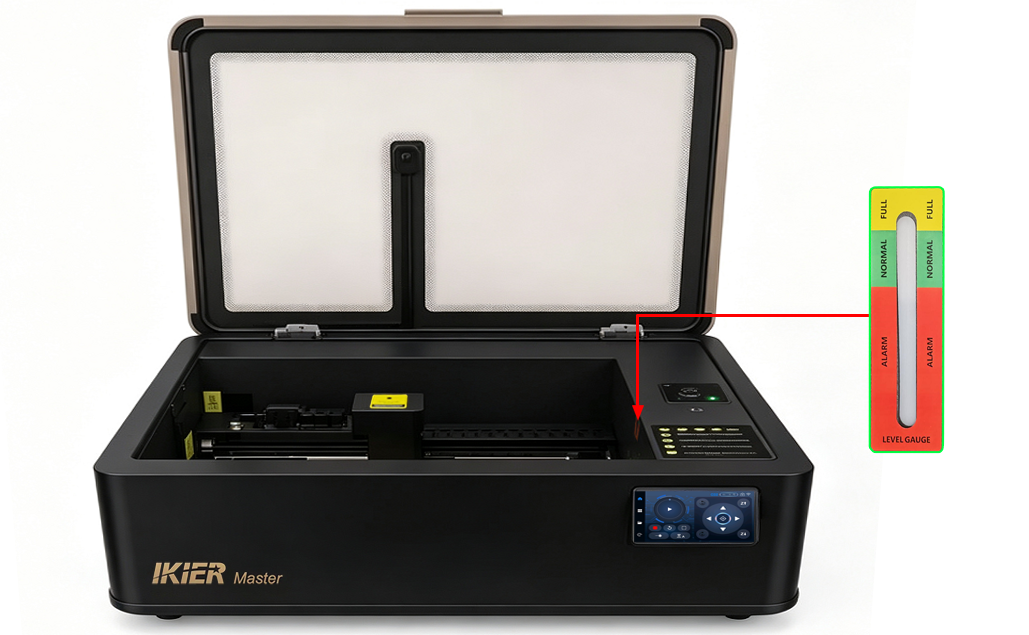
Abbildung 1
Bei einer Umgebungstemperatur unter 5 °C muss dem Wassertank eine nicht korrosive Frostschutzlösung zugesetzt werden. Das empfohlene Mischungsverhältnis lautet wie folgt:
Öffnen Sie die Gehäusetür während des Betriebs nicht und blicken Sie niemals ohne geeigneten Schutz direkt in den Laser.
Die Maschine muss während des gesamten Betriebs beaufsichtigt werden.
¶ Online-Verbindung des Master einrichten

Bitte sehen Sie sich das Video zur Online-Bedienung des Master an.
Hinweis
- Wenn Sie die Maschine erstmals mit einem Computer verwenden, installieren Sie bitte den CH340-Treiber für die serielle Schnittstelle. Die Download-Links lauten:
-
Download-Link für den Windows-Treiber: https://asa.atomstack.com/downloadWindowsDrivers.do3
-
Download-Link für den macOS-Treiber: https://asa.atomstack.com/downloadMacDrivers.do3
- Bei Verwendung von AtomStack Studio kann die Maschine ohne zusätzliche Einstellungen direkt verbunden und verwendet werden.
Wenn Sie LightBurn verwenden, stellen Sie die Baudrate auf 460800 ein (siehe Abbildung 2) und ändern Sie den Job-Ursprung auf die obere linke Ecke. Es wird empfohlen, die Maschinendatei für die Konfiguration zu importieren, die auf dem mitgelieferten USB-Stick enthalten ist. Hinweise zum Import finden Sie im Video oder im Abschnitt „06 Tips for Use“ des Handbuchs unter „9. How to Use LightBurn for Engraving and Cutting“.
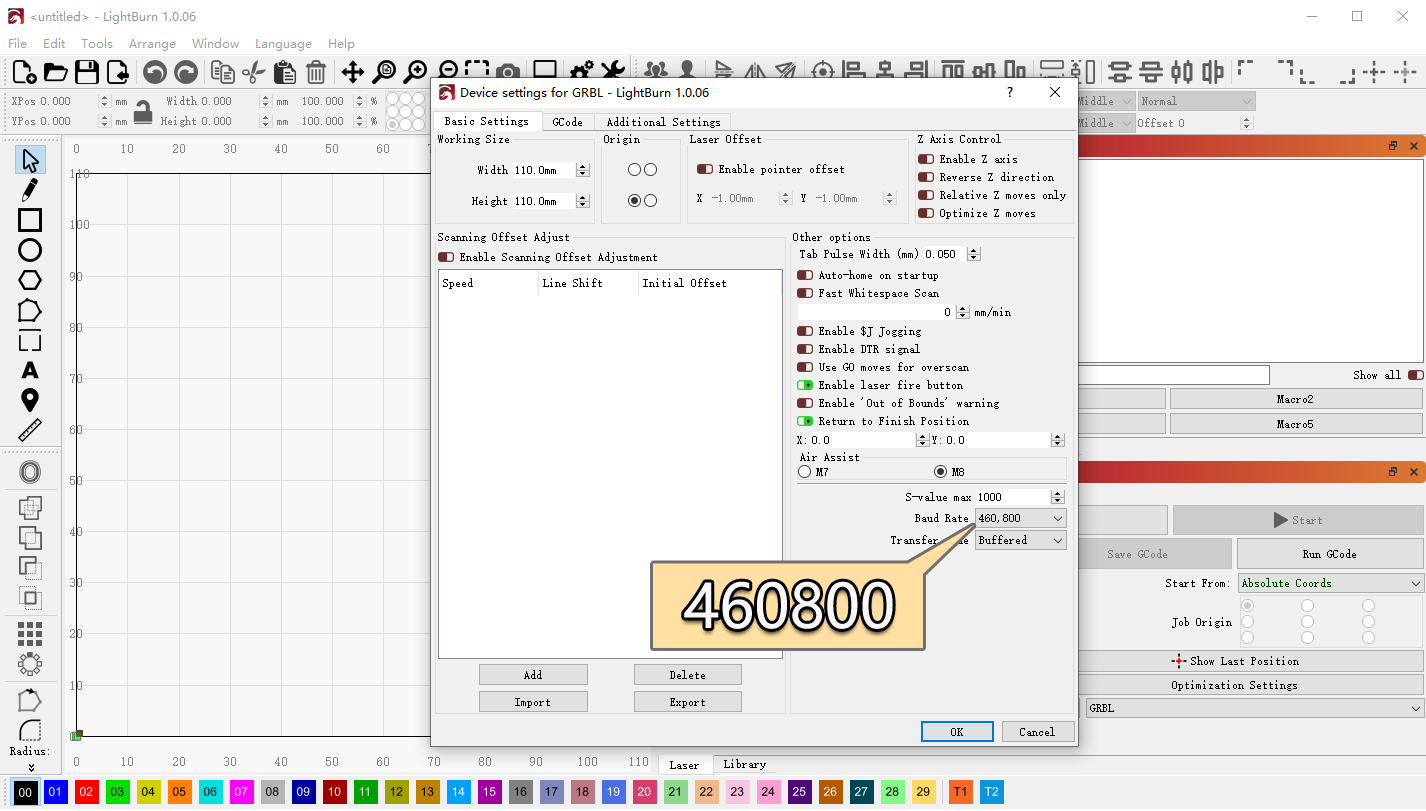
Abbildung 2
- Bei Verwendung von AtomStack Studio ist keine zusätzliche Einrichtung erforderlich.
Wenn Sie LightBurn verwenden, fügen Sie einen GRBL-Controller hinzu (siehe Abbildung 3) oder importieren Sie die werkseitige Konfigurationsdatei für den Master.
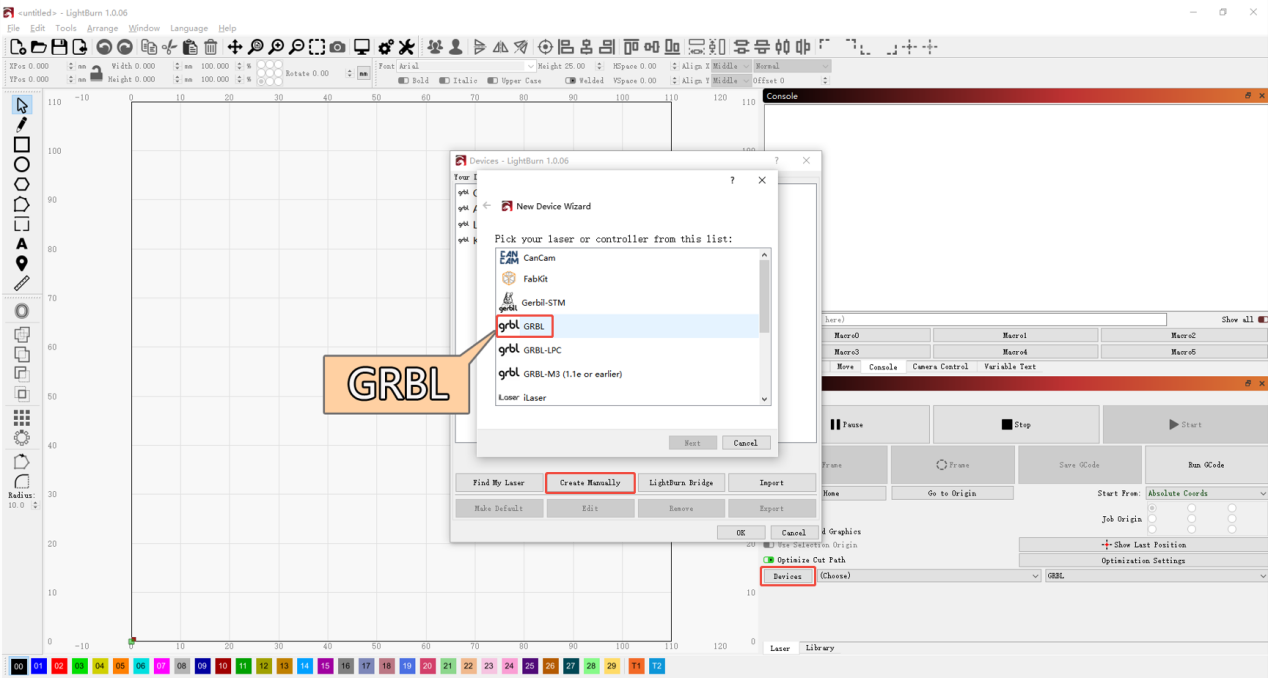
Abbildung 3
- Unter Windows kann die Maschine direkt über ein Type-C-auf-USB-A- oder Type-C-auf-USB-C-Kabel verbunden werden.
Für macOS- oder HarmonyOS-Computer ist eine Dockingstation bzw. ein Hub (siehe Abbildung 4) erforderlich, um das USB-A-Ende des Type-C-Kabels anzuschließen.
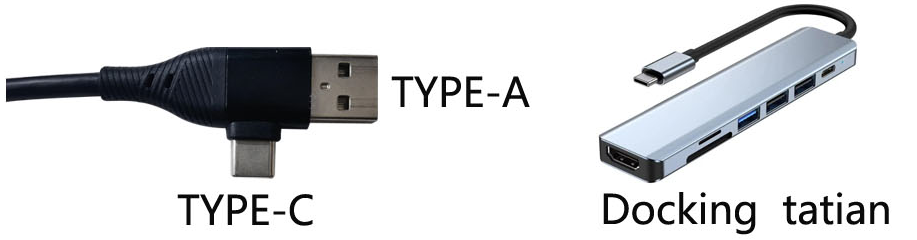
Abbildung 4
¶ Einführung in die Funktionen des Master-Bedienbildschirms
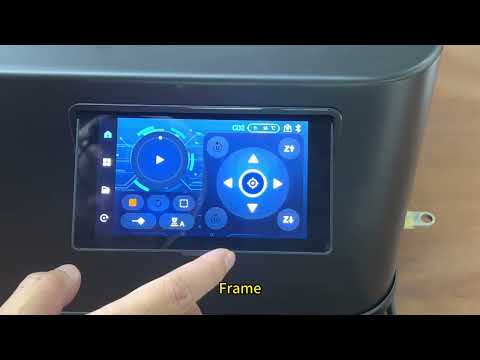
Bitte sehen Sie sich das Video zur Einführung in die Funktionen des Master-Bedienbildschirms an.
Hinweis
Hauptoberfläche: Schaltfläche Start/Pause, Schaltfläche Stopp, Schaltfläche Rahmen, Schaltfläche Lasertest, Schaltfläche Autofokus, Schaltfläche Laserquellenwechsel, Temperaturanzeige, Bewegungsschaltflächen für X/Y/Z, Schaltfläche Zurücksetzen, Bearbeitungsmodus, Netzwerkstatus, Bewegungsschaltfläche der A-Achse, wiederholtes Gravieren usw. (siehe Abbildung 5).
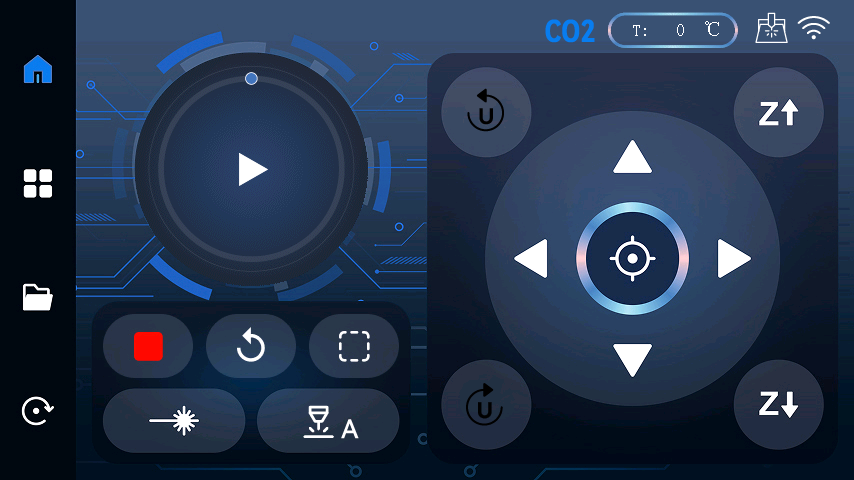
Abbildung 5
- Schaltfläche Start/Pause: Startet oder pausiert Offline-Bearbeitungsaufgaben, die auf dem USB-Stick gespeichert sind.
Hinweis: Es werden nur .nc- oder .gc-Dateien unterstützt.
-
Schaltfläche Stopp: Beendet die aktuelle Bearbeitungsaufgabe sofort.
-
Schaltfläche Rahmen: Fährt die Begrenzung des Bearbeitungsmusters ab, um den Gravur- bzw. Schneidbereich anzuzeigen.
-
Schaltfläche Lasertest: Gibt den Laser kurz zu Positionierungs- oder Testzwecken aus.
-
Schaltfläche Autofokus: Startet die Autofokusfunktion.
-
Schaltfläche Laserquellenwechsel: Wechselt zwischen CO₂- und IR-Modus.
-
Temperaturanzeige: Zeigt die aktuelle Betriebstemperatur der Maschine an.
-
Bewegungsschaltflächen für X/Y/Z: Steuern die Bewegung entlang der X-, Y- und Z-Achse.
-
Schaltfläche Zurücksetzen: Führt den Referenzfahrt- bzw. Reset-Vorgang aus.
-
Bearbeitungsmodus: Zeigt den aktuellen Betriebsmodus der Maschine an.
-
Netzwerkstatus: Zeigt den aktuellen Netzwerkverbindungsstatus der Maschine an.
-
Bewegungsschaltfläche der A-Achse: Steuert die Bewegung von Erweiterungszubehör wie Drehvorrichtungen oder Fördersystemen.
-
Wiederholtes Gravieren: Wiederholt die zuletzt ausgeführte Bearbeitungsaufgabe.
Funktionsoberfläche: Jog-Modus, Einzelimpulsmodus, Bluetooth-Informationen, WLAN, Maschinenkonfiguration, Sprache, Systeminformationen, System-Reset, Laserquellenwechsel und Fokuseinstellungen (siehe Abbildung 6).
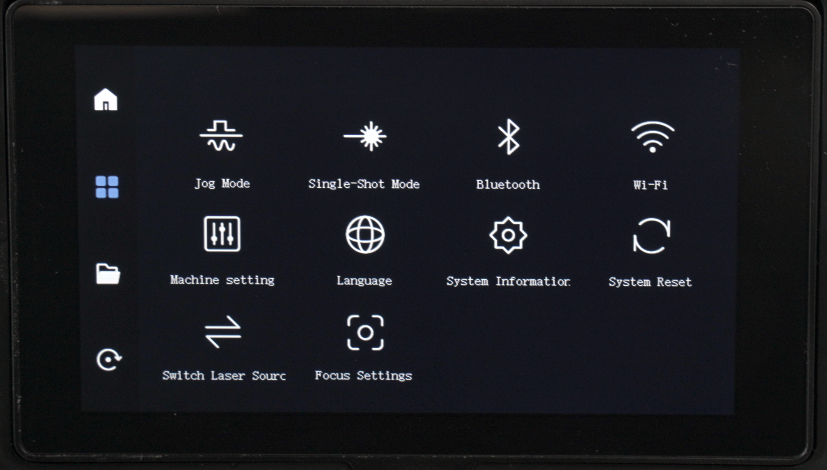
Abbildung 6
-
Jog-Modus: Legt die Steuerungsmethode für die Bewegungsschaltflächen fest. Im Modus „Jog“ bewegt sich die Maschine bei jedem Drücken der Bewegungsschaltfläche um einen Schritt. Im Modus „Continuous“ bewegt sich die Maschine weiter, solange die Schaltfläche gedrückt gehalten wird. In dieser Oberfläche können Sie außerdem für jeden Vorgang den Bewegungsweg und die Geschwindigkeit festlegen.
-
Einzelimpulsmodus: Legt die Impulsdauer und die Impulsleistung fest.
-
Bluetooth: Zeigt die Bluetooth-Informationen der Maschine an und ermöglicht den direkten Wechsel in den Bluetooth-Modus.
-
WLAN: Ermöglicht die Verbindung mit einem WLAN und die Anzeige der IP-Adresse der Maschine.
-
Maschinenkonfiguration: Konfiguriert Maschinenfunktionen, beispielsweise das Aktivieren oder Deaktivieren der Luftpumpe und des Flammendetektors, den Verriegelungsschalter sowie die Einstellung der Helligkeit der Beleuchtung.
-
Sprache: Ermöglicht die Auswahl der Maschinensprache.
-
Systeminformationen: Zeigt die Hardwareinformationen der Maschine an.
-
System-Reset: Setzt die Maschine auf die Werkseinstellungen zurück.
-
Laserquellenwechsel: Ermöglicht den Wechsel zwischen IR- und CO₂-Modus.
-
Fokuseinstellungen: Ermöglichen die Auswahl zwischen Autofokus und manuellem Fokus sowie die Einstellung des Bewegungswegs für jede Anpassung im manuellen Fokusmodus.
Dateien: Ermöglicht das Anzeigen und Löschen gespeicherter Dateien.
Neustart: Klicken Sie hier, um die Maschine neu zu starten.
¶ Fokuseinstellung des Master
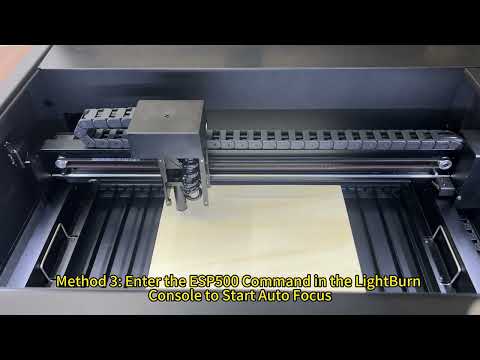
Bitte sehen Sie sich das Video zur Fokuseinstellung des Master an.
Hinweis
Beim Autofokus muss der Abstand zwischen der Unterseite der Z-Achsen-Baugruppe und der Oberseite des Materials 8 mm betragen.
Bei Verwendung einer Drehvorrichtung wird manueller Fokus empfohlen.
Wenn der manuelle Fokus ausgewählt ist, stellen Sie die Höhe mithilfe der Richtungsschaltflächen auf dem Bedienbildschirm auf 8 mm ein.
Bei sehr dünnem oder weichem Material wird manueller Fokus empfohlen.
Wenn häufig manuell fokussiert werden muss, empfiehlt sich ein 8 mm starkes Brett als Höhenlehre.
Wenn ein IR-Lasermodul installiert ist, achten Sie bei der Verwendung des IR-Lasers auf die Einbauhöhe des Laserkopfs:
-
Installieren und sichern Sie zunächst das Lasermodul, legen Sie das Material (beispielsweise ein Holzbrett) auf und führen Sie einen Autofokusvorgang durch.
-
Klappen Sie nach Abschluss der Fokussierung den Festfokusstab des IR-Lasermoduls nach unten (siehe Abbildung 7). Lösen Sie die Schrauben, mit denen das IR-Lasermodul befestigt ist, und lassen Sie den Festfokusstab die Materialoberfläche berühren.
-
Klappen Sie den Festfokusstab wieder nach oben und ziehen Sie anschließend die Befestigungsschrauben des IR-Lasermoduls fest. Die Fokuseinstellung ist damit abgeschlossen.
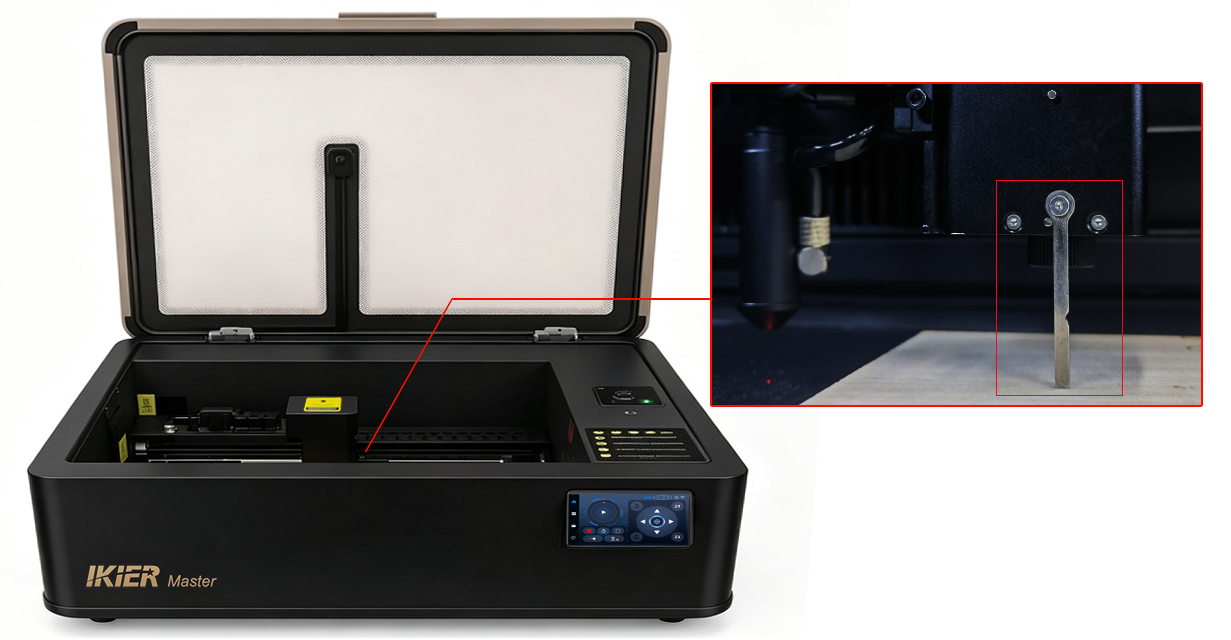
Abbildung 7
¶ Kamera des Master verwenden

Bitte sehen Sie sich das Video zur Kamerabedienung des Master an.
Hinweis
-
Halten Sie die Gehäusetür bei Verwendung der Kamera geschlossen. Sorgen Sie für eine gute Beleuchtung im Maschineninneren und verwenden Sie die Kamera nicht im WLAN-Verbindungsmodus.
-
Bei Verwendung der Kamera müssen absolute Koordinaten aktiviert und zunächst eine Referenzfahrt der Maschine durchgeführt werden. Förderband- und Drehvorrichtungen können nicht gleichzeitig mit der Kamerafunktion verwendet werden.
-
Bei Verwendung der Kamera mit AtomStack Studio ist nur die Ausrichtung erforderlich, da die Kamera werkseitig kalibriert wurde.
-
Wenn sich die Dicke der zu gravierenden Werkstücke deutlich unterscheidet, muss die Kamera nach dem Wechsel des Werkstücks neu kalibriert werden.
-
Legen Sie während der Kamerakalibrierung ein flaches Blatt Kraftpapier auf die Materialoberfläche und befestigen Sie es dort.
-
Beachten Sie bei der Kamerakalibrierung mit LightBurn Folgendes:
-
Achten Sie unbedingt auf die Unterscheidung zwischen CO₂- und IR-Modus. Wenn ein IR-Lasermodul installiert ist, entfernen Sie vor der Kalibrierung des CO₂-Lasers sowohl das IR-Lasermodul als auch dessen Halterung. Bei Verwendung des IR-Lasermoduls muss die Kamera neu kalibriert werden. Wechseln Sie zunächst in LightBurn zum Geräteprofil „AtomStack_Master-1064nm_V1.01“ (das IR-Lasermodul verwendet ein anderes Koordinatensystem und einen Arbeitsbereich von 300 mm × 265 mm).
-
Befolgen Sie die Anweisungen auf dem Bildschirm zur Kalibrierung und Ausrichtung. Bei der Auswahl der Mittelpunkte der vier Markierungen können Sie das Bild vor der Auswahl vergrößern, um die Genauigkeit zu erhöhen (siehe Abbildung 8).
-
Klicken Sie während der Ausrichtung mit der rechten Maustaste in die Kameraansicht und wählen Sie „Calibrate Camera Alignment“.
-
Für eine einfachere Bedienung und eine höhere Kalibriergenauigkeit wird LightBurn ab Version 1.7.03 empfohlen.
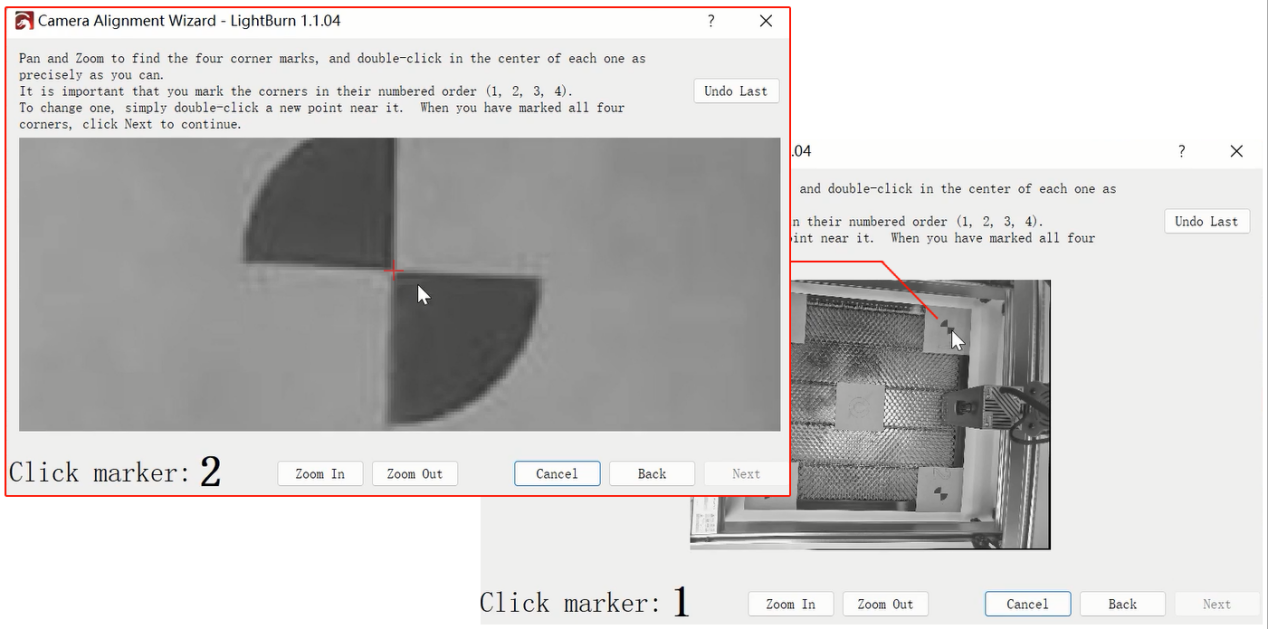
Abbildung 8
- Deaktivieren Sie während der Kamerakalibrierung die Funktion Air Assist auf dem Bedienbildschirm.
¶ Förderbandzuführung des Master verwenden
Bitte sehen Sie sich das Video zur Bedienung der Master-Förderbandzuführung an.
Hinweis
-
Die Förderbandzuführung muss zusammen mit der dafür vorgesehenen Erhöhung, Modell Z1, verwendet werden.
-
Entfernen Sie beim Zusammenbau der Förderbandzuführung zuerst die Befestigungsschrauben des Bedienfelds. Einzelheiten finden Sie im R7-Benutzerhandbuch.
-
Die R7-Förderbandzuführung unterstützt die automatische Erkennung. Schließen Sie einfach das mit dem R7 gelieferte USB-Kabel (siehe Abbildung 9) an den Erweiterungsanschluss der Maschine an, um sie zu verwenden.
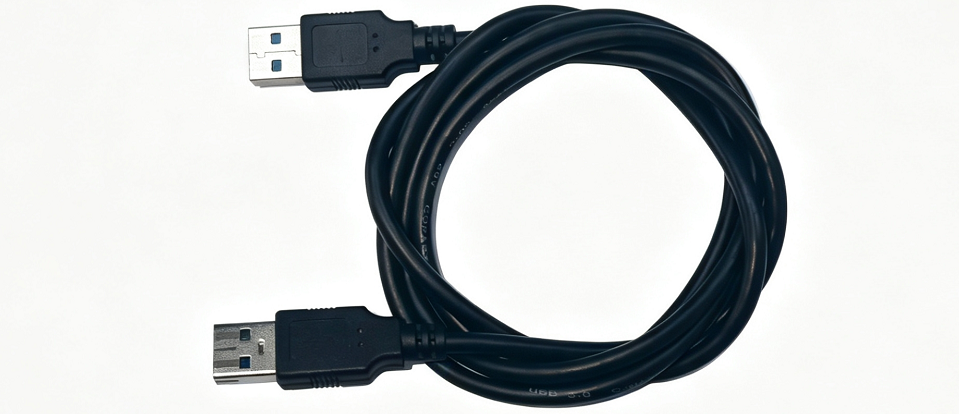
Abbildung 9
-
Bei angeschlossenem Fördersystem können keine absoluten Koordinaten verwendet werden; daher kann die Kamerafunktion nicht gleichzeitig eingesetzt werden.
-
Nach dem Anschließen der Förderbandzuführung ändert sich der Arbeitsbereich im CO₂-Modus auf 500 mm × 800 mm und im IR-Modus auf 300 mm × 800 mm.
-
Wählen Sie beim Verbinden mit LightBurn in den Einstellungen der Drehvorrichtung den Typ „Roller“, setzen Sie die Drehachse auf die A-Achse und stellen Sie den Durchmesser wie in Abbildung 10 auf 13 mm (fester Wert) ein.
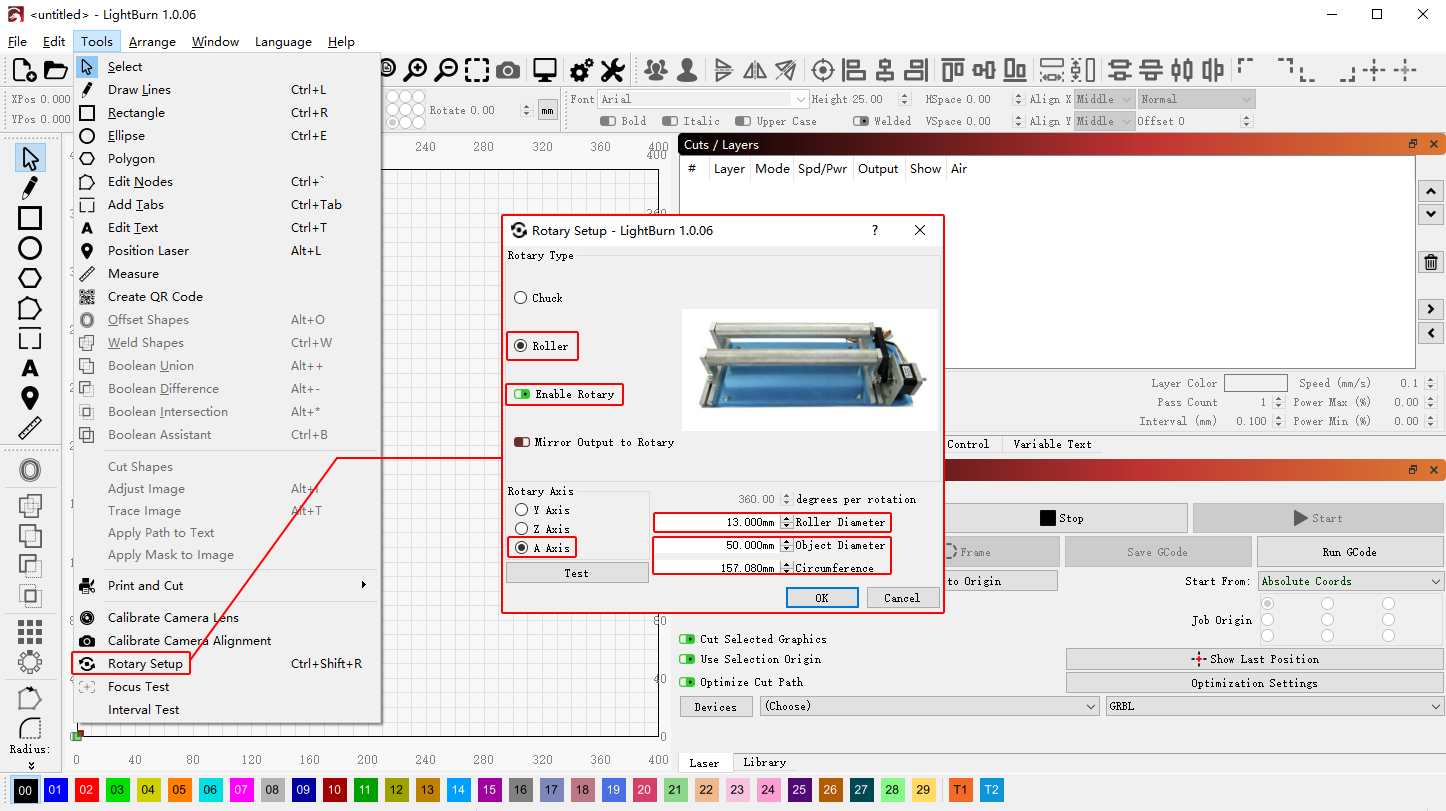
Abbildung 10
-
Richten Sie die Förderbandzuführung so aus, dass der USB-Anschluss zur Vorderseite der Maschine zeigt.
-
Lassen Sie bei Verwendung der R7-Förderbandzuführung mindestens 510 mm Abstand zwischen Maschine und Wand, damit die R7 nicht gegen die Wand stößt.
¶ Drehvorrichtungen am Master verwenden

Bitte sehen Sie sich das Video zur Bedienung der Master-Drehvorrichtung an.
Hinweis
- Kompatible Modelle der Drehvorrichtung sind R6 und R8. Schließen Sie zur Verwendung das mit der Drehvorrichtung gelieferte USB-Kabel (siehe Abbildung 11) an den Erweiterungsanschluss der Maschine an.
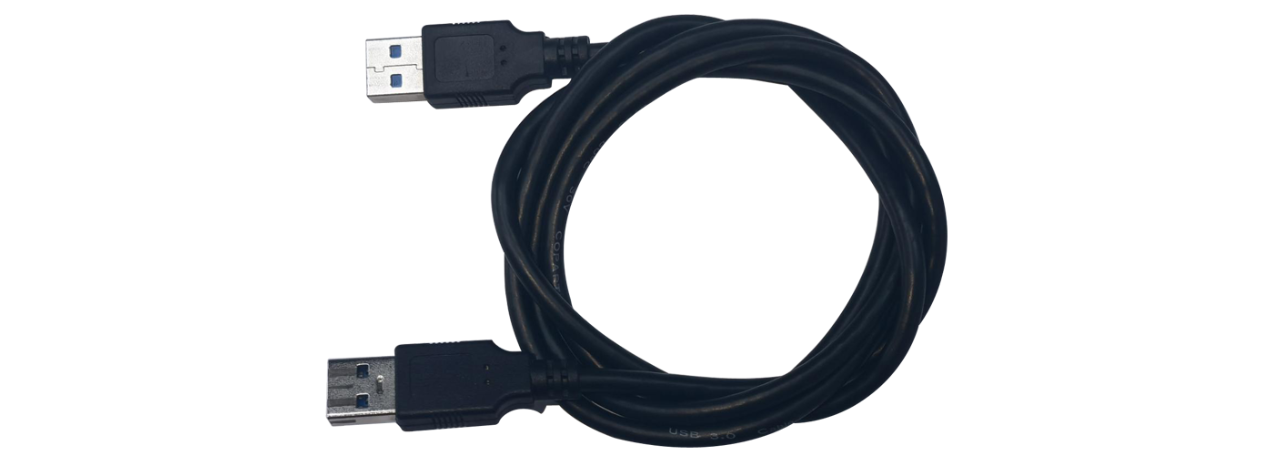
Abbildung 11
- Bei Verwendung von AtomStack Studio:
-
Die Rollen-Drehvorrichtung (R6) erfordert keine Parametereinstellung.
-
Bei der Spannfutter-Drehvorrichtung (R8) müssen Sie den Umfang oder Durchmesser des Werkstücks eingeben (siehe Abbildung 12).
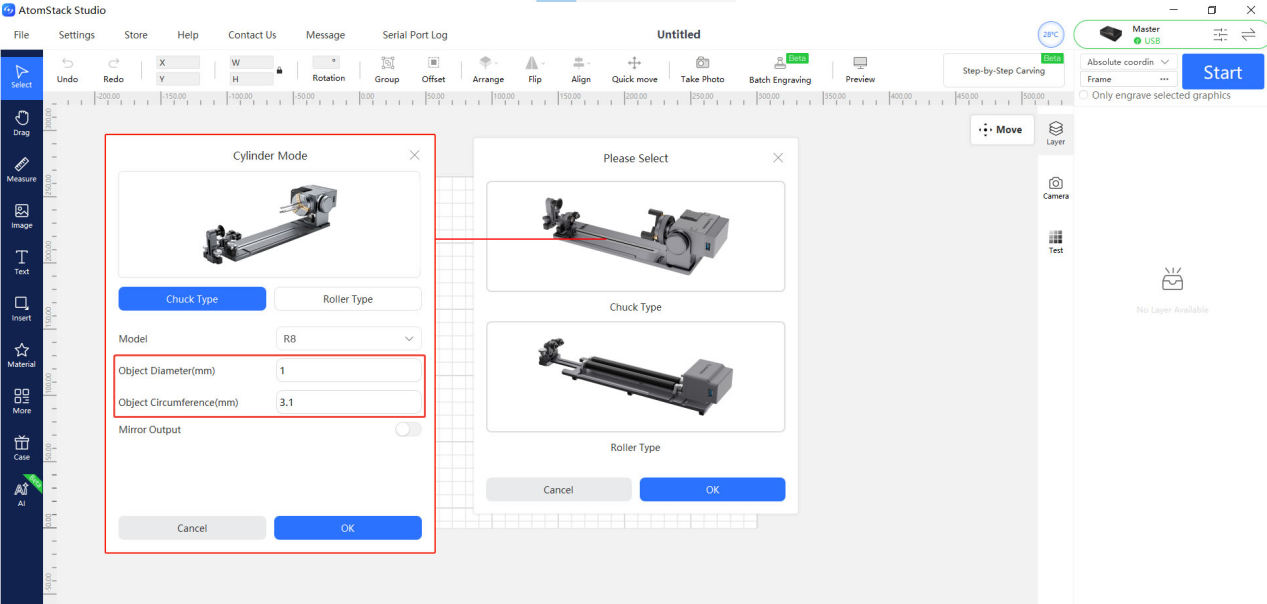
Abbildung 12
-
Bei Verwendung einer Drehvorrichtung können keine absoluten Koordinaten verwendet werden; daher kann die Kamerafunktion nicht gleichzeitig eingesetzt werden.
-
Da die Master-Maschine relativ schwer ist, wird bei Verwendung einer Drehvorrichtung die Z1-Erhöhung empfohlen.
-
Eine Drehvorrichtung muss parallel zur X-Achse positioniert werden.
-
Bei Verwendung einer Drehvorrichtung muss sich die Motorseite rechts befinden.
-
Beachten Sie bei Verwendung der R8-Spannfutter-Drehvorrichtung Folgendes:
-
Der maximal unterstützte Durchmesser zylindrischer Werkstücke beträgt 0 mm–80 mm.
-
Der maximal unterstützte Durchmesser kugelförmiger Werkstücke beträgt 25 mm–80 mm.
-
Der maximal unterstützte Durchmesser ringförmiger Werkstücke beträgt 10 mm–70 mm.
-
Das maximal unterstützte Werkstückgewicht beträgt 1,5 kg.
- Bei Verwendung von LightBurn müssen die Drehparameter konfiguriert werden:
-
Wählen Sie den Typ der Drehvorrichtung (für R6 „Roller“, für R8 „Chuck“).
-
Setzen Sie die Drehachse auf die A-Achse.
Parametereinstellungen:
-
Geben Sie für R8 entweder den Durchmesser oder den Umfang des Materials ein (siehe Abbildung 13).
-
Stellen Sie für R6 den Rollendurchmesser auf 16 mm (fester Wert) ein und geben Sie entweder den Durchmesser oder den Umfang des Materials ein (siehe Abbildung 14).
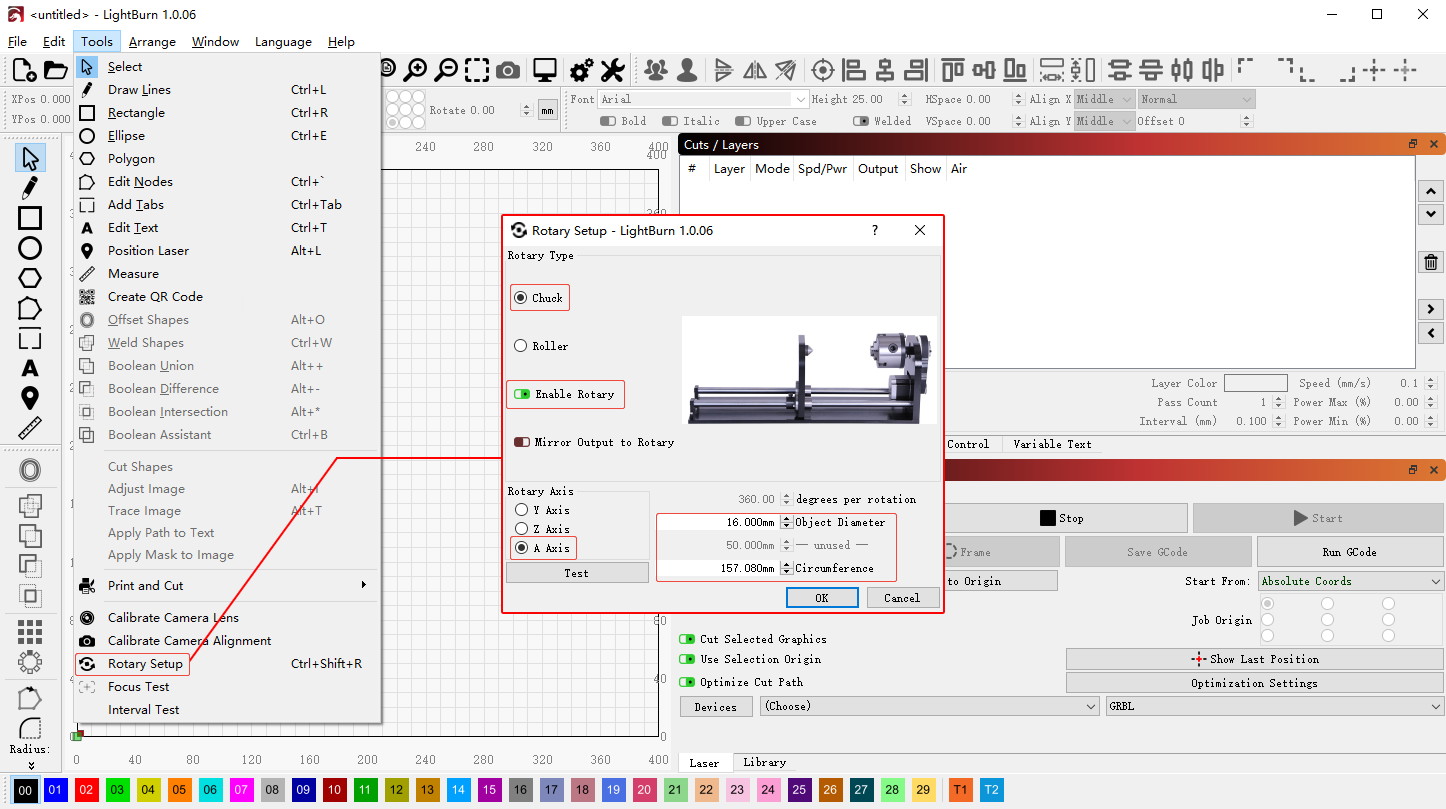
Abbildung 13
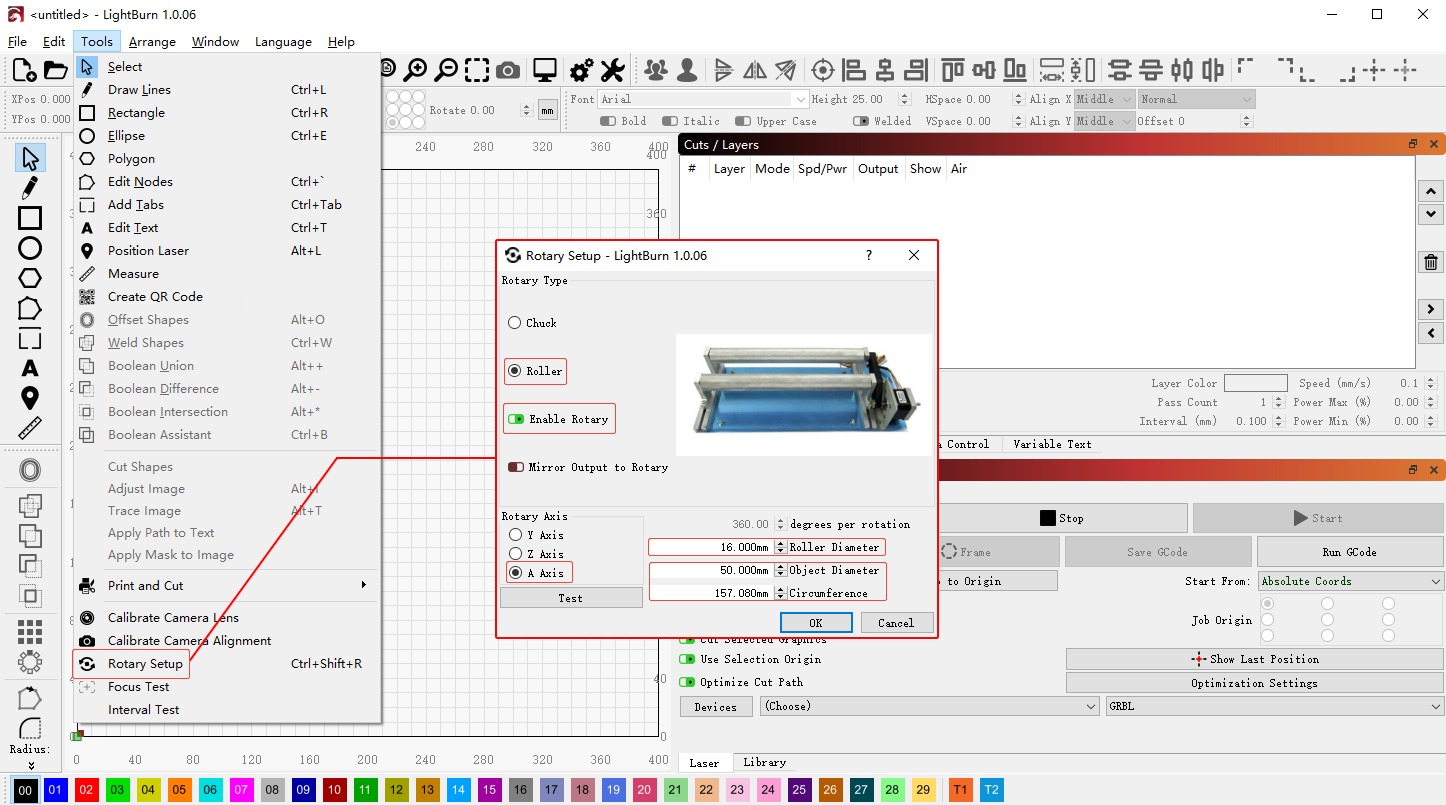
Abbildung 14
¶ Koordinatenmodi in der Software zur Steuerung des Master
-
Aktuelle Position: Verwendet die aktuelle Position des Laserkopfs als Startpunkt der Gravur. Mit den Richtungstasten auf dem Bedienfeld kann der Laser an die gewünschte Gravurposition bewegt werden.
-
Benutzerursprung: Ermöglicht das Festlegen des Startpunkts für die Laserbearbeitung.
-
Absolute Koordinaten: Verwendet die Ausgangsposition (0,0) als Referenz und startet die Bearbeitung anhand der Koordinaten, an denen sich das Werkstück befindet.
¶ Optischen Weg des Master prüfen und kalibrieren

Bitte sehen Sie sich das Video zur Prüfung und Kalibrierung des optischen Wegs des Master an.
Hinweis
- Beachten Sie bei der Prüfung des optischen Wegs die folgenden zwei Punkte:
-
Prüfung des Lichtpunkts: Befestigen Sie ein kleines Stück weißes Papier am dritten Spiegel (Z-Achsen-Spiegel), um die Position des Lichtpunkts zu beobachten. Bewegen Sie das Lasermodul über das Bedienfeld entlang der vier inneren Kanten des Gehäuses und prüfen Sie, ob sich die Position des Lichtpunkts verändert. Bleibt sie nahezu unverändert, ist der optische Weg korrekt ausgerichtet. Bei einer deutlichen Verschiebung ist der optische Weg falsch ausgerichtet und muss justiert werden.
-
Prüfung der Strahlausrichtung: Befestigen Sie ein Stück Klebeband oder weißes Papier am Rahmen der Fokussierlinse. Drücken Sie die Lasertest-Schaltfläche auf dem Bedienfeld oder in der Software und prüfen Sie, ob der rote Führungsstrahl mit dem Laserlichtpunkt übereinstimmt. Stimmen sie nicht überein, justieren Sie die Schrauben des Strahlkombinierers an der Vorderseite der CO₂-Laserröhre, bis beide Punkte übereinstimmen (siehe Abbildung 15).
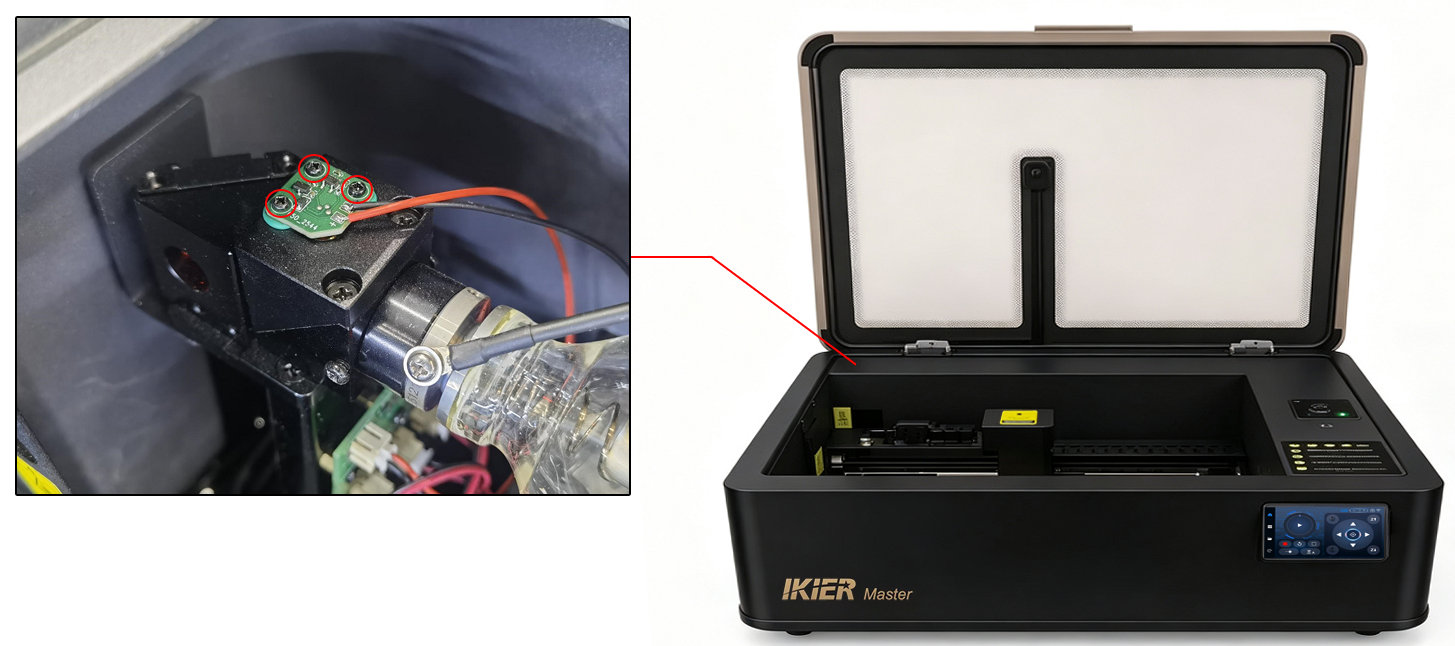
Abbildung 15
- Schnittprüfung: Schneiden Sie innerhalb des Arbeitsbereichs ein großes Quadrat. Prüfen Sie nach einem einzigen Schneiddurchgang, ob alle vier Seiten des Quadrats vollständig durchtrennt sind. Wird das Material in einem Durchgang vollständig geschnitten und sind alle vier Seiten gleichmäßig, ist der optische Weg korrekt ausgerichtet. Sind einige Seiten durchtrennt und andere nicht, ist der optische Weg falsch ausgerichtet und muss justiert werden.
- Beginnen Sie bei der Kalibrierung des optischen Wegs mit dem ersten Spiegel, justieren Sie anschließend den zweiten und zuletzt den dritten Spiegel (siehe Abbildung 16).
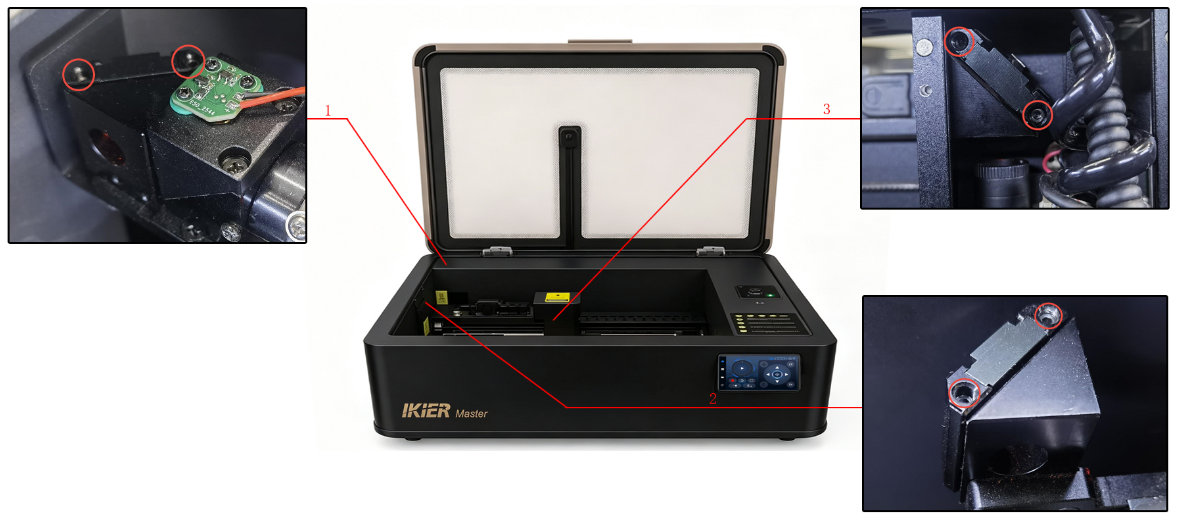
Abbildung 16
-
Beachten Sie bei der Justierung des optischen Wegs alle Sicherheitsvorkehrungen und bedienen Sie die Maschine nicht unachtsam.
-
Entfernen Sie vor dem Test nach der Justierung alle Einstellwerkzeuge, damit sie nicht durch den Laser beschädigt werden.
¶ Anleitung zum Einbau des Master-IR-Lasermoduls

Bitte sehen Sie sich das Video zur Installation des Master-IR-Lasermoduls an.
Hinweis: Das IR-Lasermodul (Infrarot-Lasermodul) ist separat erhältlich.
Hinweis
- Installieren Sie zuerst die Halterung des IR-Lasermoduls. Achten Sie bei der Montage darauf, dass sie am Sensor zur automatischen Erkennung am Z-Achsen-Rahmen anliegt (siehe Abbildung 17).
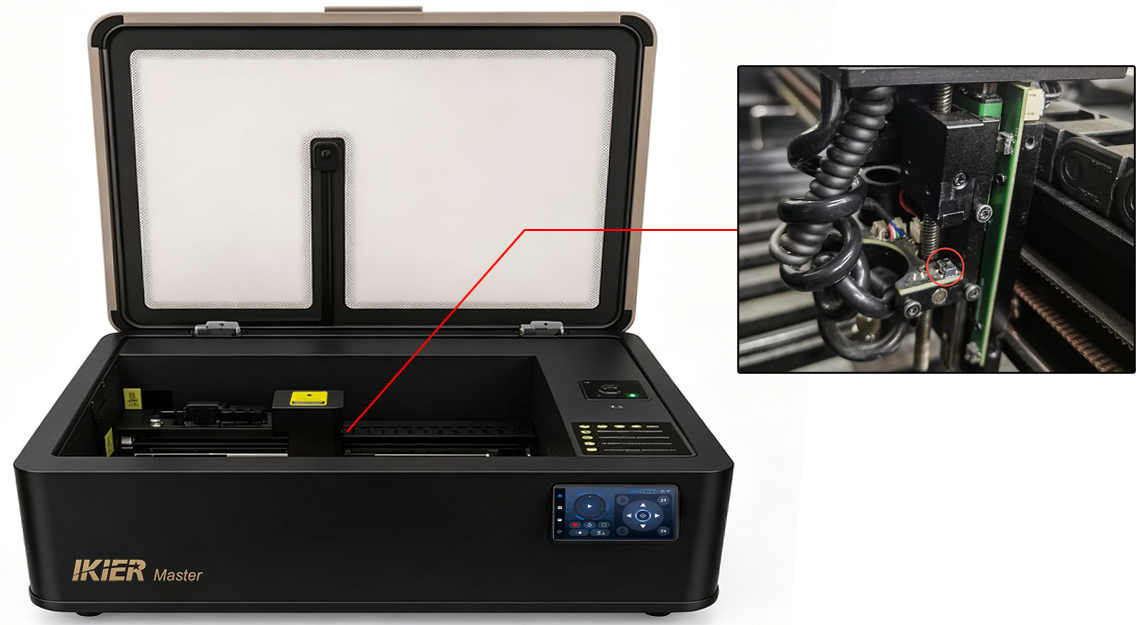
Abbildung 17
- Nach der Installation des IR-Lasermoduls muss der Fokusabstand eingestellt werden:
-
Installieren und sichern Sie zunächst das Lasermodul, legen Sie ein festes Material wie ein Holzbrett auf und führen Sie einen Autofokusvorgang durch.
-
Klappen Sie nach Abschluss der Fokussierung den Festfokusstab des IR-Lasermoduls nach unten (siehe Abbildung 18). Lösen Sie die Befestigungsschrauben des IR-Lasermoduls und lassen Sie den Festfokusstab die Materialoberfläche berühren.
Abbildung 18
- Klappen Sie den Festfokusstab wieder nach oben und ziehen Sie anschließend die Befestigungsschrauben des IR-Lasermoduls fest. Die Fokuseinstellung ist damit abgeschlossen.
-
Nach dem Wechsel in den IR-Modus ändert sich der Arbeitsbereich entsprechend auf 300 mm × 265 mm.
-
Das IR-Lasermodul kann die meisten gängigen Metalle gravieren. Beachten Sie jedoch, dass Materialien wie Gold oder Holz nicht wirksam graviert werden können und die Gravurergebnisse sehr schlecht ausfallen können.
¶ Anleitung zum Betrieb des Master-Dual-Lasers

Bitte sehen Sie sich das Video zur Bedienung des Master-Dual-Lasers an.
Hinweis
- Die Gravurbereiche im CO₂- und IR-Modus unterscheiden sich:
-
Gravurbereich im CO₂-Modus: 500 mm × 300 mm
-
Gravurbereich im IR-Modus: 300 mm × 265 mm
- In AtomStack Studio können verschiedene Ebenen derselben Projektdatei getrennt dem CO₂- oder IR-Modus zugewiesen werden (siehe Abbildung 19).
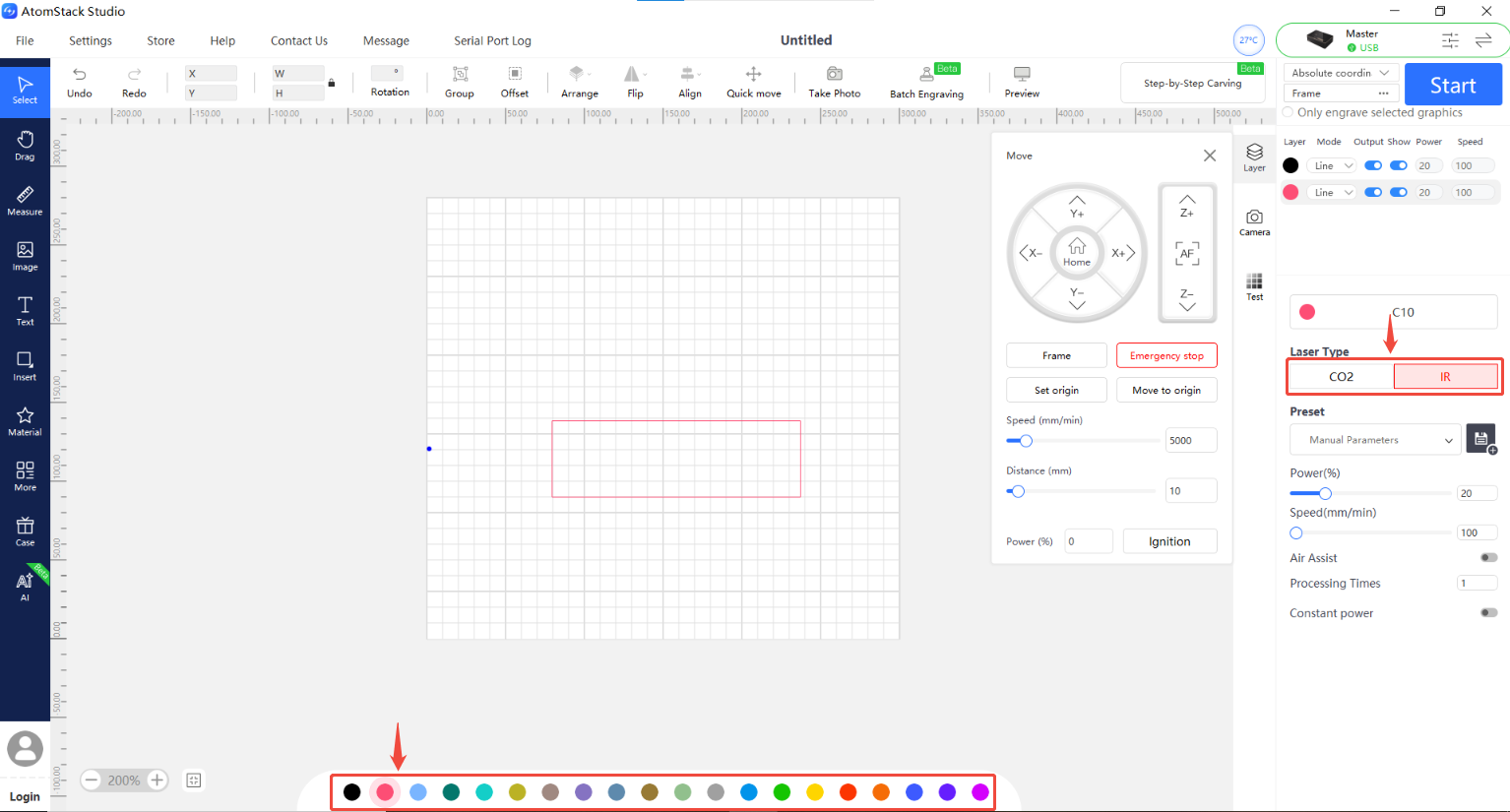
Abbildung 19
-
Nach der Installation des IR-Lasermoduls muss eine Fokuskalibrierung durchgeführt werden. Bei einem ungenauen Fokusabstand funktioniert das IR-Lasermodul nicht ordnungsgemäß. Einzelheiten finden Sie im Abschnitt „Fokuseinstellung des Master“.
-
AtomStack Studio unterstützt den Dual-Laser-Modus, jedoch müssen die CO₂- und IR-Lasersysteme zunächst kalibriert werden. Informationen zum Kalibrierungsverfahren finden Sie im Tutorialvideo.
¶ Anleitung zur Aktualisierung der Master-Firmware

Bitte sehen Sie sich das Tutorialvideo zur Aktualisierung der Master-Firmware an.
Hinweis
- Wenn eine neue Firmwareversion verfügbar ist, wird bei der Verwendung von AtomStack Studio oder der mobilen App automatisch eine Benachrichtigung zur Firmwareaktualisierung angezeigt. Möglicherweise erscheint in der Oberfläche der Firmwareversion auch eine Abfrage, ob Sie aktualisieren oder die Aktualisierung überspringen möchten.
Hinweis: Wenn Sie die Firmware über die Software aktualisieren, muss der USB-Stick in die Maschine eingesteckt sein.
- Kopieren Sie die aktuelle Master-Firmwaredatei mit einem Computer in das Stammverzeichnis des USB-Sticks und stecken Sie den USB-Stick anschließend in die Maschine, um die automatische Aktualisierung zu starten.
Hinweis: Die Firmwaredatei muss eine Datei mit der Endung .bin sein und darf nicht in einem Ordner abgelegt werden.
- Wenn der mitgelieferte USB-Stick beschädigt ist, verwenden Sie bitte einen anderen USB-Stick mit einer Kapazität von höchstens 32 GB.
¶ Anleitung zum Nachfüllen und Wechseln des Master-Wassertanks

Bitte sehen Sie sich das Tutorialvideo zum Nachfüllen und Wechseln des Master-Wassertanks an.
Hinweis
Der Wassertank muss mit geeignetem destilliertem Wasser, gereinigtem Wasser oder hochreinem Wasser gefüllt werden. Der Wasserstand muss zwischen der Markierung für den Mindest- und den Höchststand liegen.
Es wird empfohlen, das Wasser im Tank alle 30 Tage zu wechseln.
Bei einer Umgebungstemperatur unter 5 °C muss dem Wassertank eine nicht korrosive Frostschutzlösung zugesetzt werden. Das empfohlene Mischungsverhältnis lautet wie folgt:
¶ Aktualisierungen für AtomStack Studio und die mobile App

Bitte sehen Sie sich das Tutorialvideo zur Aktualisierung von AtomStack Studio und der mobilen App an.
Hinweis: Sobald eine neue Version veröffentlicht wird, benachrichtigen die Software und die mobile App die Benutzer beim Öffnen automatisch über die verfügbare Aktualisierung. Sie können entscheiden, ob Sie aktualisieren möchten.
¶ Für die Bearbeitung mit dem Master ungeeignete Materialien
Die folgenden Materialien dürfen nicht bearbeitet werden:
-
PVC (setzt Chlorgas frei)
-
chlorhaltige Kunststoffe
-
Metalle mit unbekannter Beschichtung
-
stark reflektierende, spiegelähnliche Materialien (Laserreflexionen können das Lasersystem beschädigen)
Hinweis: Bei der Bearbeitung unbekannter Materialien empfiehlt sich zunächst ein Test mit geringer Leistung.
¶ Referenztabellen
| Umgebungstemperatur während des Betriebs | Frostschutzmittel-Wasser-Verhältnis |
|---|---|
| -45℃~-42℃ | 6:4 (60 % Frostschutzmittel und 40 % Wasser) |
| -35℃~-32℃ | 5:5 (50 % Frostschutzmittel und 50 % Wasser) |
| -25℃~-22℃ | 4:6 (40 % Frostschutzmittel und 60 % Wasser) |
| -15℃~-12℃ | 3:7 (30 % Frostschutzmittel und 70 % Wasser) |
| -5℃~0℃ | 2:8 (20 % Frostschutzmittel und 80 % Wasser) |
| Mindestbetriebstemperatur | Frostschutzmittel-Wasser-Verhältnis |
|---|---|
| -45℃~-42℃ | 6:4 (60 % Frostschutzmittel und 40 % Wasser) |
| -35℃~-32℃ | 5:5 (50 % Frostschutzmittel und 50 % Wasser) |
| -25℃~-22℃ | 4:6 (40 % Frostschutzmittel und 60 % Wasser) |
| -15℃~-12℃ | 3:7 (30 % Frostschutzmittel und 70 % Wasser) |
| -5℃~0℃ | 2:8 (20 % Frostschutzmittel und 80 % Wasser) |