Cómo usar el Flex Pro: conexión y pantalla
Siga estas secciones para la instalación, la conexión a la computadora o al celular, el uso de la pantalla táctil, el cambio de láser y el enfoque.
¶ Configuración y conexión
¶ Desembalaje
Desembalaje e instalación
Siga el video de desembalaje e instalación del Flex Pro para las instrucciones.
Nota
1) Compruebe los accesorios: después de desembalar, compare todos los accesorios con el video o el manual del usuario para asegurarse de que no falte nada.
2) Conecte correctamente: siga las instrucciones del video para conectar todas las interfaces durante la instalación y asegúrese de que cada conector quede en el puerto correcto.
3) Compruebe la llave USB: la llave USB debe insertarse en el puerto de llave designado de la máquina para desbloquear el láser y poder usarlo. Asegúrese de que esté bien insertada.
¶ Panel de control
- Descripción del panel de control
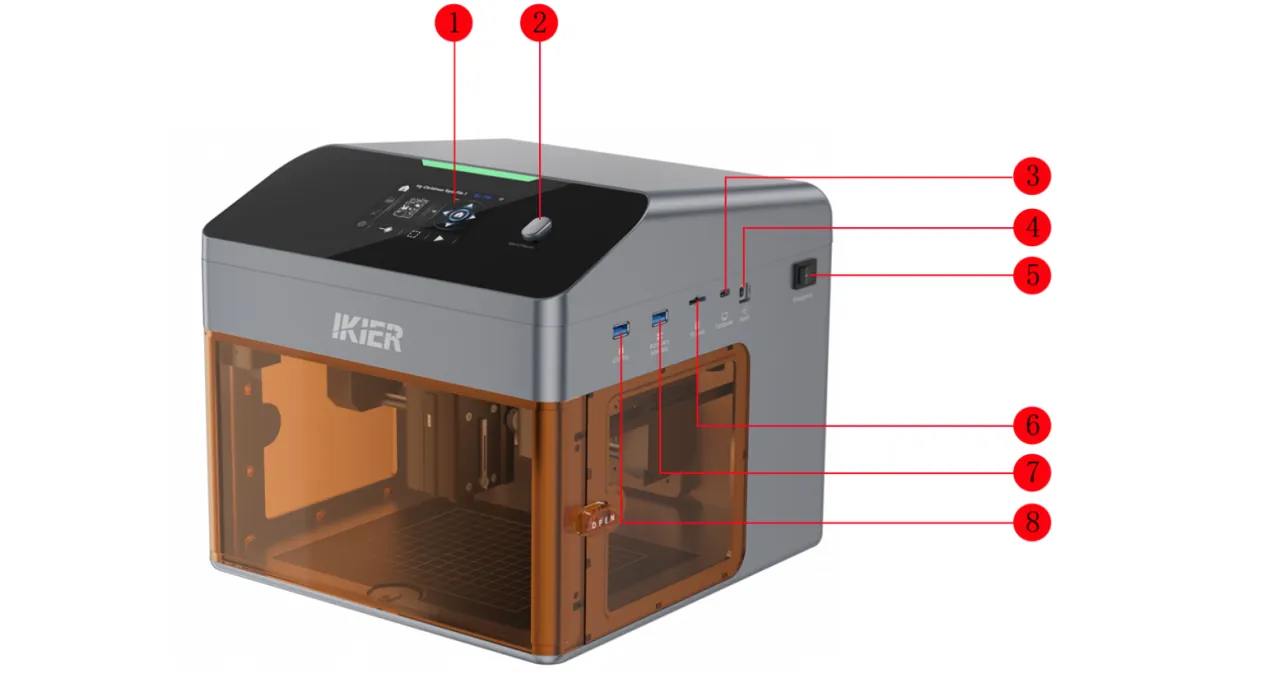
1) Pantalla táctil
La pantalla de control principal. Admite el grabado sin conexión, la configuración de red, la creación de archivos de grabado, la carga de imágenes y otras operaciones.
2) Inicio/pausa
- Presión breve: iniciar o pausar el grabado.
- Mantener presionado: restablecer la red.
3) Computadora (puerto Type-C)
Conecte la máquina a una computadora con un cable de datos TYPE-C.
4) Entrada (puerto de alimentación)
Valor nominal de entrada: 24 V / 3 A.
5) Emergencia (interruptor de encendido)
Controla el encendido y el apagado de la grabadora láser.
6) Tarjeta TF (ranura TF Card)
Se recomienda una tarjeta TF de 4 GB u 8 GB. La capacidad no debe superar los 16 GB.
7) Interfaz de accesorio
Se usa para conectar los rotativos R6, R8 y R8 Pro.
Nota
Los modelos de Clase 1 no admiten accesorios rotativos, porque la placa inferior no es desmontable. (Este modelo está certificado como producto láser de Clase 1 según la norma IEC 60825-1 solo cuando se instala y se opera según las instrucciones, con la puerta de la carcasa cerrada y el enclavamiento de seguridad funcionando correctamente.)
8) Llave USB (puerto de llave USB)
Inserte la llave USB para desbloquear la máquina. Si la llave USB no está insertada, la máquina permanece en estado de alarma y no se puede usar.
¶ Conexión a la PC
- Conexión a una computadora
Siga el video de conexión a la computadora del Flex Pro para las instrucciones.
Procedimiento de uso:
1) Conecte el equipo
Se recomienda un cable de datos TYPE-C. Conecte el extremo Type-C al puerto “Computer” (Computadora) de la máquina.
Nota
Compatibilidad del sistema de la computadora
- Windows: conéctese directamente mediante un puerto de Type-C a USB-A o un puerto USB-C.
- macOS / HarmonyOS: se requiere un concentrador o una estación de acoplamiento (como se muestra en la Figura 1). Conéctese por el puerto USB-A del concentrador. No se admite la conexión directa por el puerto USB-C.
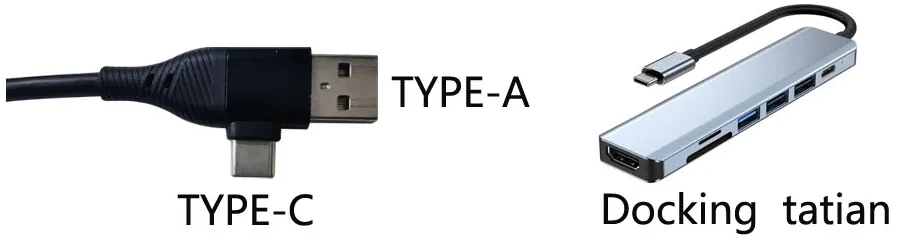
Figura 1
2) Instale el controlador del puerto serie
El controlador del puerto serie debe instalarse antes de usar el software por primera vez. Descargue el controlador desde los enlaces siguientes.
- Descarga del controlador para Windows: https://asa.atomstack.com/downloadWindowsDrivers.do3
- Descarga del controlador para macOS: https://asa.atomstack.com/downloadMacDrivers.do3
Después de la instalación, compruebe el Administrador de dispositivos de su computadora. Si aparece el puerto serie “CH340” (como se muestra en la Figura 2), el controlador se instaló correctamente.
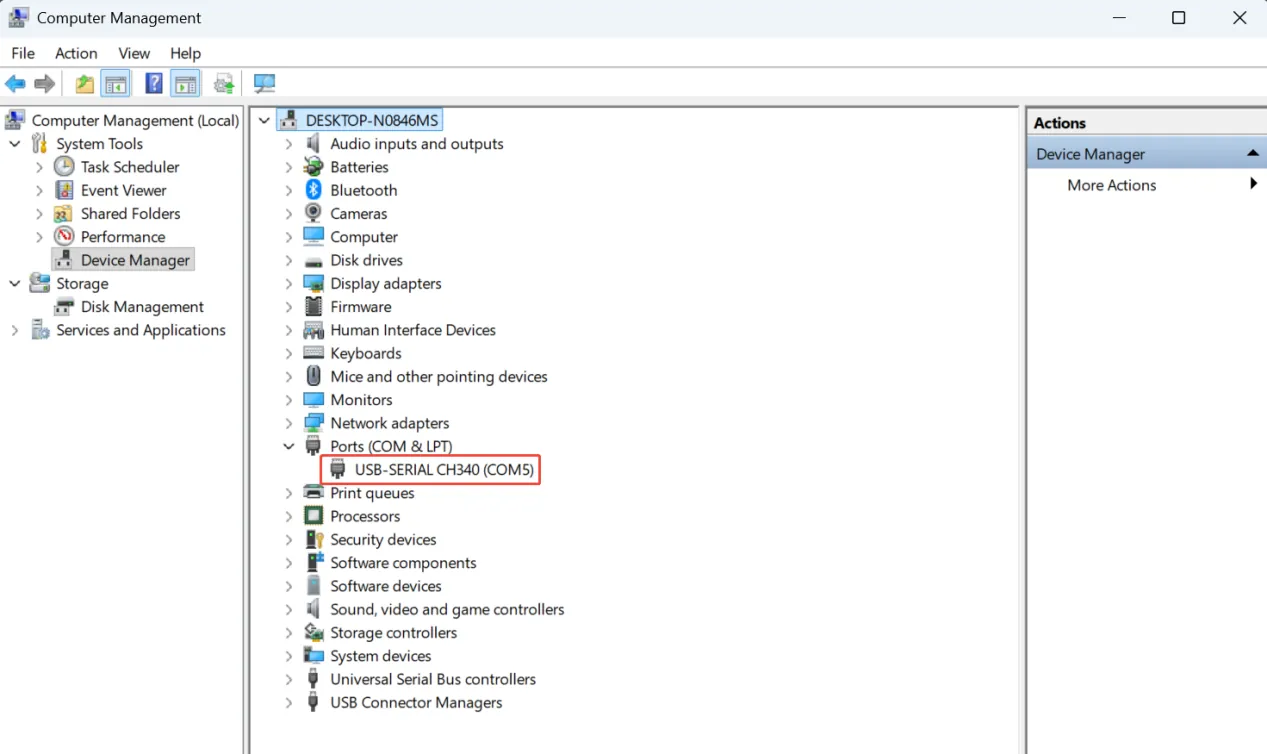
Figura 2
3) Instale el software de control
Se recomienda AtomStack Studio o LightBurn.
- Descargar AtomStack Studio: https://atomstack.com/pages/software-guide
- Descargar LightBurn: https://lightburnsoftware.com/pages/download-trial
4) Configuración del software
① AtomStack Studio
El software reconoce de forma automática el modelo de la máquina, así que no se requiere ninguna configuración adicional.
② LightBurn
Importe el archivo de configuración del Flex Pro o configure los ajustes a mano.
Para la configuración manual:
- Añada a mano un controlador “GRBL”.
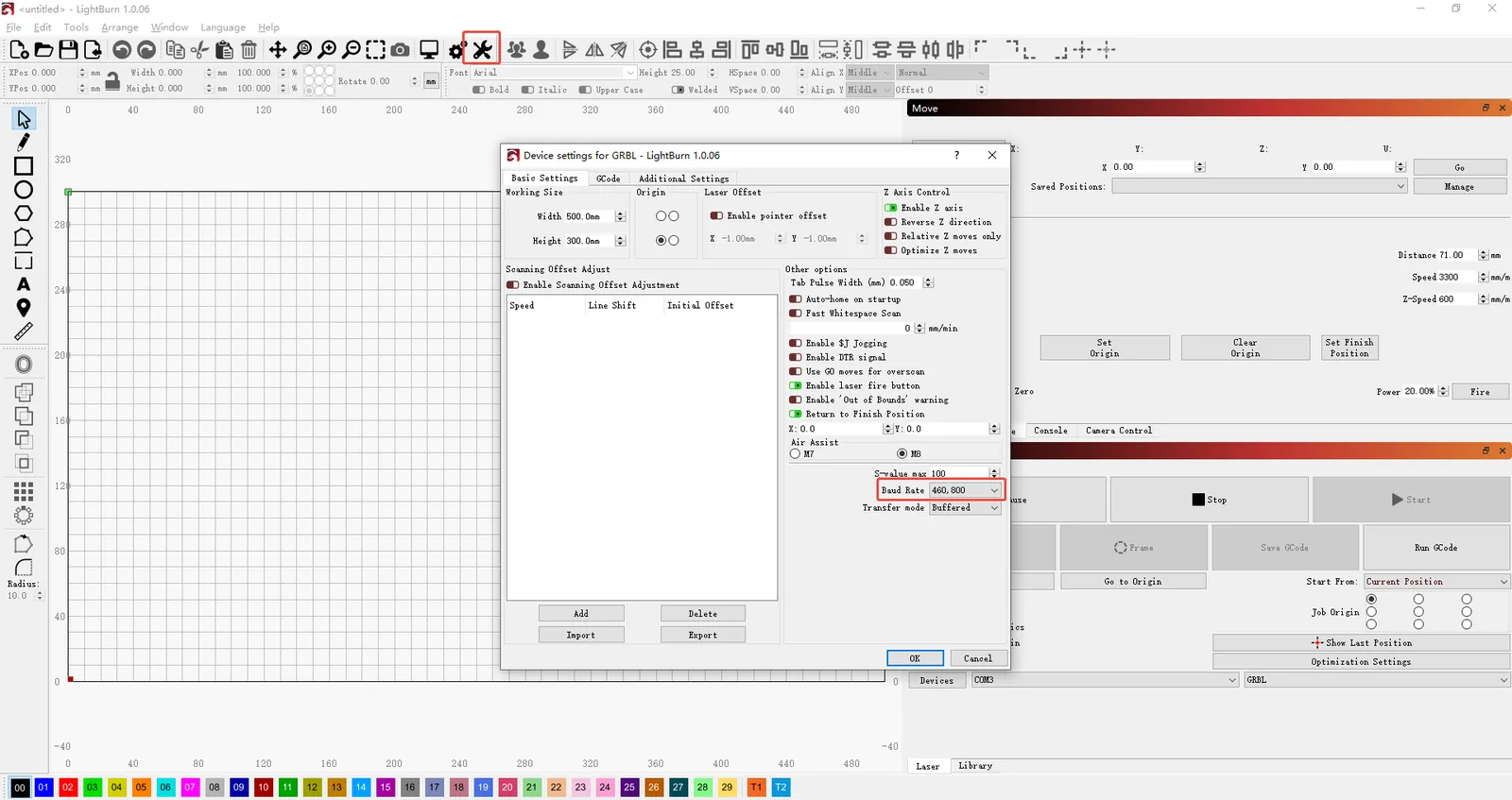
Figura 3
-
Se recomienda una velocidad de 460800 baudios. Otras velocidades en baudios también pueden funcionar correctamente, como se muestra en la Figura 3.
-
Ajuste el área de grabado según el tipo de láser: 110 mm × 110 mm para el láser de diodo azul, o 105 mm × 100 mm para el láser infrarrojo.
¶ Conexión móvil
- Conexión mediante la app
Siga el video de conexión de la app del Flex Pro para las instrucciones.
Nota
El Flex Pro admite tres modos de conexión de la app: Bluetooth, Wi-Fi e IP.
Se recomienda el modo Bluetooth como opción preferida, porque es más fácil de usar.
1) Métodos de conexión
① Modo Bluetooth (recomendado)
- Activación con el botón: mantenga presionado “inicio/pausa” para entrar al modo de emparejamiento Bluetooth. El indicador de la parte superior de la máquina parpadeará en azul.
- Activación con la pantalla táctil: en la pantalla táctil, vaya a “Configuración” → “Wireless Connection” (conexión inalámbrica) → “Bluetooth Connection” (conexión Bluetooth) y, después, toque “Activate Bluetooth” (activar Bluetooth) → “Activate” (Activar) para activar el modo Bluetooth. Después de activarlo, el indicador de la parte superior de la máquina también parpadeará en azul.
② Modo Wi-Fi
En la pantalla táctil, vaya a “Configuración” → “Wireless Connection” (conexión inalámbrica) → “Wi-Fi Connection” (conexión Wi-Fi). La pantalla mostrará todos los nombres de redes Wi-Fi detectadas. Seleccione el nombre de la red Wi-Fi de su enrutador y conéctese. Cuando la conexión se realice correctamente, use el módulo de Wi-Fi de la app para buscar la máquina y conectarse a ella.
③ Modo IP
Después de configurar la red Wi-Fi en la pantalla táctil, la pantalla mostrará el nombre de la red Wi-Fi actual del enrutador y la dirección IP de la máquina, como se muestra en la Figura 4. Escriba la dirección IP de la máquina en el módulo de IP de la app para conectarse.
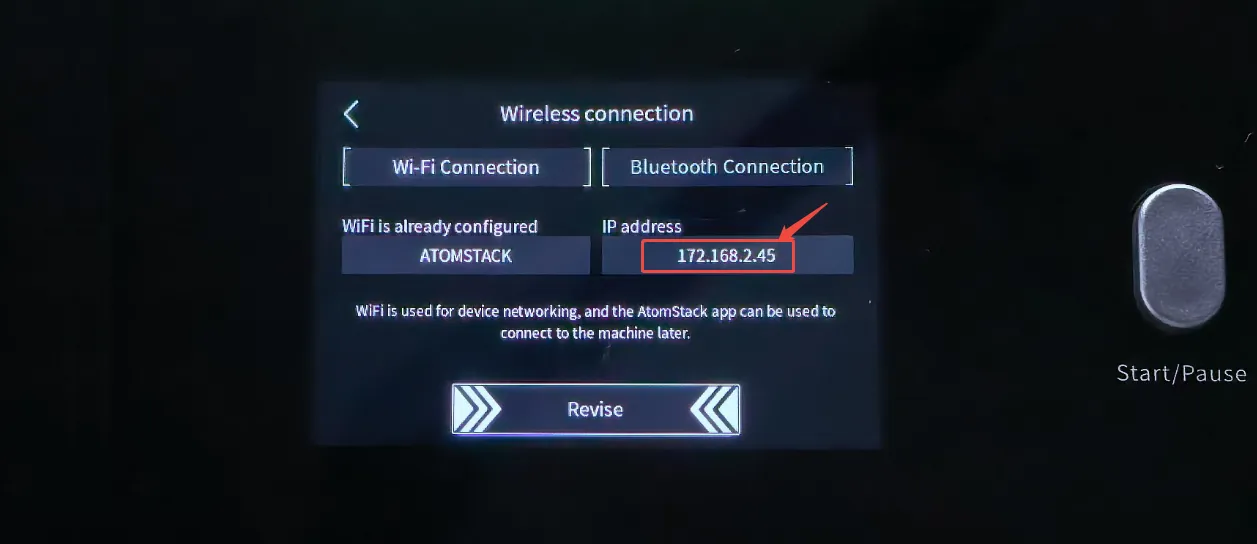
Figura 4
2) Requisitos de uso
- Debe haber una tarjeta TF insertada antes de usar la app para controlar el grabado o el corte.
- Se recomienda una tarjeta TF de 4 GB u 8 GB, y la capacidad no debe superar los 16 GB, para que la lectura y la escritura de archivos sean confiables.
Nota
Para el primer uso, se recomienda el modo Bluetooth, porque es fácil de configurar y no requiere una configuración de red adicional.
- Abra la app y seleccione el modo Bluetooth para buscar la máquina y emparejarla.
¶ Pantalla táctil
¶ Pantalla táctil
Las funciones de la pantalla táctil se siguen mejorando y actualizando. Este documento se basa en las versiones siguientes, como referencia. Para las instrucciones de uso de las funciones correspondientes, consulte el video tutorial de la pantalla táctil del Flex Pro.
Versión de firmware: V1.03
Versión del sistema: IKIER OS V0.2.1
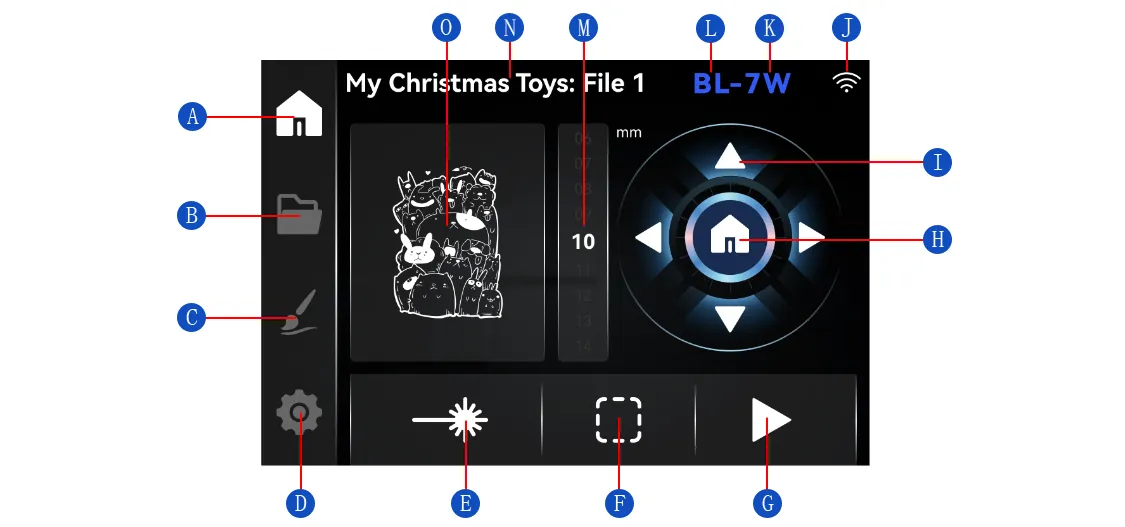
1) Inicio
| N.º | Nombre | Descripción |
|---|---|---|
| A | Icono de inicio | Toque para entrar a la pantalla de inicio. |
| B | Icono de archivos | Toque para entrar a la pantalla Archivos, donde puede seleccionar archivos guardados en la tarjeta TF para grabar. |
| C | Icono de Crear | Toque para entrar a la pantalla Crear, donde puede elegir de la biblioteca local de ejemplos, escribir texto o usar la función de dibujo a mano alzada. |
| D | Icono de Configuración | Toque para entrar a la pantalla Configuración y ajustar las opciones correspondientes. |
| E | Botón de disparo del láser | Toque para activar el láser azul a baja potencia para el posicionamiento. Esta función queda desactivada cuando hay un láser infrarrojo conectado. |
| F | Botón Marco | Toque para que la grabadora láser recorra el contorno del diseño actual. Durante el encuadre, el láser azul emite de forma automática un haz de baja potencia. |
| G | Botón Iniciar | Toque para iniciar el grabado del archivo actual y entrar a la pantalla de procesamiento. |
| H | Botón Reiniciar | Toque para devolver el láser a su posición de origen y reiniciar la grabadora láser. |
| I | Botones de control direccional | Sirven para mover el módulo láser hacia adelante, hacia atrás, a la izquierda y a la derecha. |
| J | Modo de conexión inalámbrica | Muestra el modo de conexión inalámbrica actual (Bluetooth o Wi-Fi). |
| K | Indicación de potencia del láser | Muestra la potencia predeterminada del láser de la máquina actual: azul “7W” o “12W”, o rojo “1.4W”. |
| L | Indicación del tipo de láser | Muestra el tipo de láser conectado: “BL” para el láser de diodo azul o “IR” para el láser infrarrojo. |
| M | Ajuste del paso de movimiento | Ajusta la distancia que se recorre cada vez que toca un botón de control direccional. El intervalo disponible es de 1–20 mm. |
| N | Nombre del archivo | Muestra el nombre del archivo de procesamiento actual. |
| O | Vista previa del patrón | Muestra el patrón actual que se va a procesar. |
2) Archivos
Toque para entrar a la pantalla Archivos, donde puede ver y eliminar todos los archivos de procesamiento reconocidos en la tarjeta TF.
- Ver: seleccione un archivo y tóquelo para entrar a la pantalla de grabado (pantalla de inicio).
- Eliminar: mantenga presionado un archivo para entrar a la pantalla “Delete File” (eliminar archivo).
Nota
La pantalla táctil no puede reconocer archivos .GC ni .NC. En AtomStack Studio, seleccione la opción “Back up files to local machine” (respaldar archivos en el equipo local) e inicie el grabado. Cuando el archivo se haya cargado, puede encontrarlo en Archivos.
3) Crear
La pantalla Crear incluye las funciones siguientes:
① Ejemplos locales
Puede seleccionar ejemplos almacenados en la tarjeta TF de la pantalla táctil para grabar. Algunos ejemplos vienen precargados en la tarjeta TF de la pantalla táctil antes de que la máquina salga de fábrica.
Nota
La tarjeta TF de la pantalla táctil y la tarjeta TF de la placa base son dos tarjetas distintas. No se puede acceder al contenido de la tarjeta TF de la pantalla táctil en Archivos, y el contenido de la tarjeta TF de la placa base no se muestra en la lista de ejemplos locales.
② Texto
Escriba el texto aquí para crear un archivo de grabado.
③ Dibujo a mano alzada
Toque para entrar a la pantalla “Freehand Drawing” (dibujo a mano alzada), donde puede dibujar un archivo de procesamiento. Cuando termine, toque “√” en la esquina superior derecha para entrar a la pantalla “Parameter Settings” (ajustes de parámetros).
Nota
Funciones de la pantalla de ajustes de parámetros:
| Función | Descripción |
|---|---|
| Selección de material | Seleccione entre varios materiales. Cada uno tiene parámetros predefinidos listos para usar. |
| Selección del efecto de grabado | Seleccione entre varios efectos de grabado, incluidas imágenes de efectos predefinidos. |
| Modificar parámetros | Seleccione el modo Fill (Relleno) o Line (Línea) y ajuste parámetros como la potencia, la velocidad y el número de pasadas. |
| Marco | La grabadora láser encuadra los límites del archivo actual. El láser de diodo azul emite de forma automática un haz de baja potencia para el posicionamiento. |
| Iniciar | Toque para iniciar el procesamiento del archivo actual. Después, la grabadora láser entra a la pantalla de procesamiento. |
4) Configuración
① Idioma
La versión actual permite cambiar entre 11 idiomas: English, Chinese, Italian, Spanish, French, Korean, Japanese, Russian, German, Portuguese (Brazil) y Portuguese (Portugal).
② Conexión inalámbrica
La versión actual admite dos modos de conexión: Wi-Fi y Bluetooth.
- Conexión Wi-Fi: al entrar a esta pantalla se muestran todos los nombres de redes Wi-Fi detectadas. Seleccione la red Wi-Fi de su enrutador y conéctese. Cuando la conexión se realice correctamente, puede buscar el equipo y conectarse a él mediante el módulo de Wi-Fi de la app.
- Conexión Bluetooth: el modo Bluetooth se puede activar de cualquiera de estas dos formas.
- Mantenga presionado el botón “inicio/pausa” para entrar al modo de emparejamiento Bluetooth. El indicador de la parte superior parpadeará en azul.
- También puede, en la pantalla táctil, tocar “Configuración” → “Wireless Connection” (conexión inalámbrica) → “Bluetooth Connection” (conexión Bluetooth) y, después, tocar “Activate Bluetooth” (activar Bluetooth) → “Activate” (Activar), en ese orden, para activar el modo Bluetooth. Después de activarlo, el indicador de la parte superior también parpadeará en azul.
- Abra la app y seleccione el modo Bluetooth para buscar la máquina y emparejarla.
③ Notificaciones
Aquí se pueden ver todos los mensajes de alarma. Tenga en cuenta que todos los mensajes se borran cuando la máquina se reinicia.
④ “Machine Settings” (ajustes de máquina)
- Selección de potencia del láser: seleccione 7 W o 12 W. La máquina viene preajustada de fábrica. Si compra por separado un módulo láser distinto, seleccione aquí la potencia correspondiente. El módulo láser infrarrojo tiene un chip de identificación automática y no requiere configuración manual.
Nota
La selección de potencia de aquí afecta la forma en que AtomStack Studio y la app identifican la máquina, pero no afecta a LightBurn.
- Sonido de los botones: active o desactive aquí el sonido de los botones.
⑤ Transferir imágenes desde el celular
El nombre del punto de acceso del equipo se muestra en la pantalla “Transfer Images from Phone” (transferir imágenes desde el celular). Puede buscar el punto de acceso del equipo y conectarse a él directamente desde su celular. Cuando se conecte, la pantalla de carga se abrirá de forma automática y podrá cargar archivos e imágenes. Si la pantalla de carga no se abre sola después de conectarse al punto de acceso, use el navegador para escanear el código QR que aparece en la pantalla y entrar a mano a la pantalla de carga.
Nota
Si escanea el código QR directamente con el navegador sin conectarse antes al punto de acceso del equipo, puede aparecer una pantalla de inicio de sesión “LanSwitch”. Ese procedimiento es incorrecto. Conéctese al punto de acceso del equipo antes de escanear el código QR.
⑥ “System Update/Reset” (actualización o reinicio del sistema)
Esta pantalla muestra las versiones actuales de firmware y del sistema. Toque el botón “System Reset” (reinicio del sistema), en la parte inferior, para reiniciar el sistema.
¶ Módulo láser
¶ Cambiar el láser
Reemplazo del módulo láser infrarrojo o de diodo azul
Consulte el video de reemplazo del módulo láser infrarrojo o de diodo azul del Flex Pro para las instrucciones.
1) Pasos para retirarlo
- Apague la alimentación: antes de reemplazar el módulo láser, apague la grabadora láser para trabajar con seguridad.
- Retire el módulo láser: afloje el tornillo moleteado que fija el módulo láser, retire el módulo y desconecte su cable.
2) Pasos de instalación
- Afloje el tornillo moleteado: antes de instalar el módulo láser, afloje el tornillo moleteado para que no estorbe al introducir el módulo en la corredera.
- Instale y fije el módulo láser: coloque el módulo láser en la posición correcta y, después, apriete el tornillo moleteado.
¶ Enfoque del láser
Instrucciones de enfoque del módulo láser
Consulte el video de enfoque del módulo láser del Flex Pro para las instrucciones.
Pasos de uso:
1) Coloque y fije el material
Coloque el material en plano sobre la mesa de trabajo. Para materiales ligeros (como papel o tablas de madera delgadas), se recomienda fijar las cuatro esquinas con imanes para que el material no se mueva.
2) Afloje el módulo láser y baje la varilla de foco fijo
Afloje el tornillo moleteado para que el módulo láser pueda deslizarse hacia arriba y hacia abajo. Después, baje la varilla de foco fijo del costado del módulo láser y ajuste la altura del módulo hasta que el extremo de la varilla roce apenas la superficie del material, como se muestra en la Figura 5.
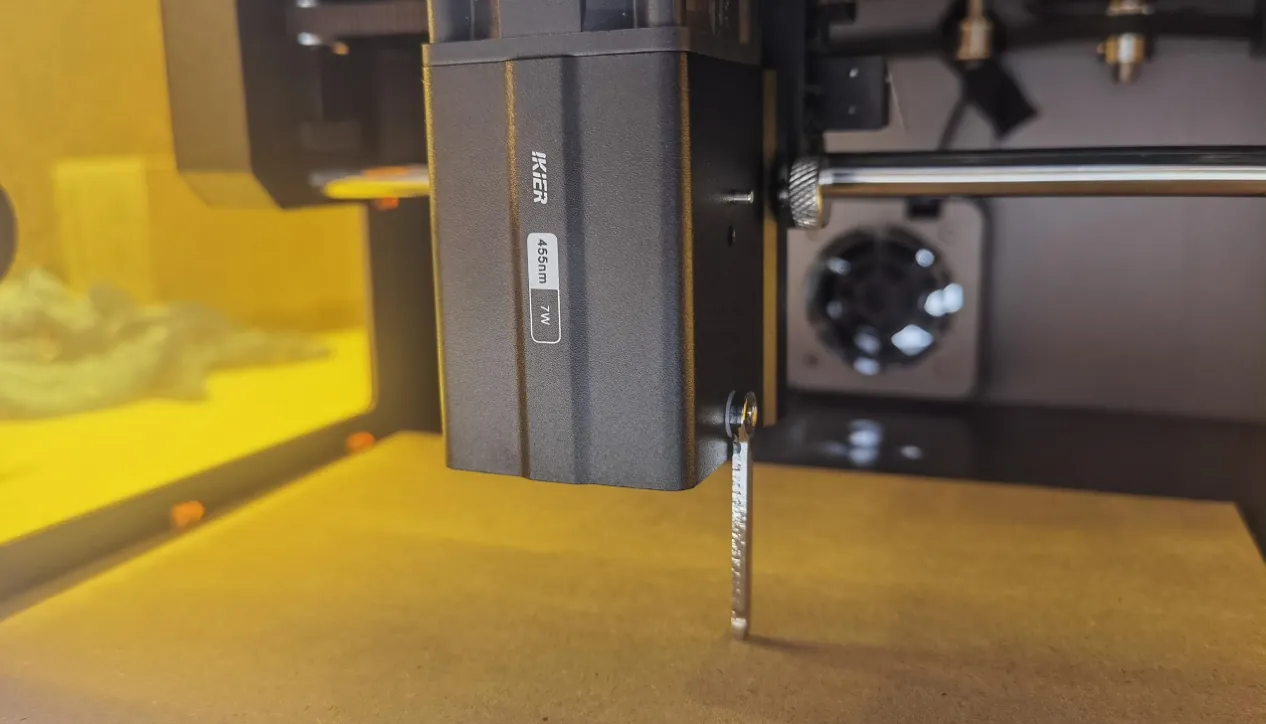
Figura 5
3) Fije el módulo láser y suba la varilla de foco fijo
Apriete el tornillo moleteado para fijar el módulo láser a esta altura. Por último, vuelva a subir la varilla de foco fijo a su posición original para terminar el enfoque.
Precaución
No apriete de más el tornillo moleteado. Apriételo solo lo suficiente para que el módulo láser quede bien sujeto. Una fuerza excesiva puede dañar la rosca o la corredera.
Al bajar la varilla de foco fijo, roce apenas la superficie del material. No presione con fuerza, porque puede deformar el material o desalojar la varilla de foco fijo.
¶ Retícula IR
- Calibración de la retícula del láser infrarrojo
Consulte el video de calibración de la retícula del láser infrarrojo del Flex Pro y siga los pasos siguientes.
1) Pasos en el software de la computadora
① Haga el homing de la grabadora
Después de conectar correctamente, haga primero el homing de la máquina para que las coordenadas vuelvan a cero.
② Entre a la pantalla de calibración
Abra “Información del dispositivo” en la esquina superior derecha del software y confirme que “Modo Posicionamiento” esté en “Red Cross Positioning” (posicionamiento con retícula roja).
Haga clic en el botón “Calibrate” (Calibrar), junto a “Red Cross Positioning Calibration” (calibración del posicionamiento con retícula roja), para abrir la pantalla de calibración de la retícula (vea la Figura 6).
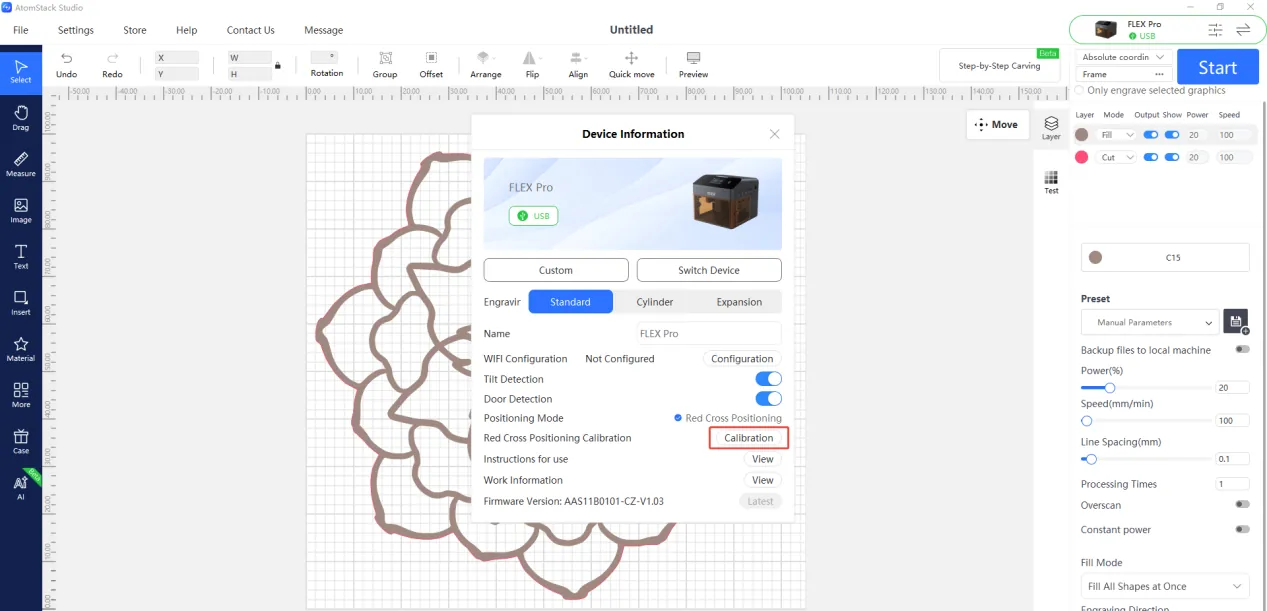
Figura 6
③ Haga un encuadre para confirmar el área de grabado
Haga clic en “Marco” para confirmar que el patrón de calibración está dentro del área de grabado.
④ Ejecute el grabado
Haga clic en “Iniciar”. La máquina grabará un patrón “+” como referencia de calibración.
⑤ Alinee la retícula con el patrón “+”
Siga las indicaciones de la pantalla y use los botones de dirección para ajustar la posición del cabezal láser hasta que la retícula roja coincida por completo con el patrón “+” grabado.
Si el paso de cada movimiento es demasiado grande, ajuste a mano el valor del paso para un control más preciso.
⑥ Termine la calibración
Haga clic en “Finish” (Finalizar). El sistema guardará el resultado de la calibración.
2) Calibración en la app
① Abra la pantalla de calibración
En la pantalla de inicio de la app, toque “Configuración” en la esquina superior derecha o en la barra de menú inferior para abrir la página de configuración del dispositivo.
② Marque la posición actual
Toque “Red Cross Positioning Calibration” (calibración del posicionamiento con retícula roja). En la ventana emergente “Mark Current Position” (marcar la posición actual), toque el centro del círculo. La máquina grabará de forma automática una marca “+” como referencia de calibración.
③ Alinee la retícula con el patrón “+”
Cuando termine el grabado, siga las indicaciones de la pantalla y use los botones de dirección para mover el cabezal láser hasta que la retícula roja coincida por completo con el patrón “+” grabado.
Si el paso de cada movimiento es demasiado grande, ajuste a mano el valor del paso para un control más preciso.
④ Termine la calibración
Después de confirmar que la retícula coincide por completo con el patrón “+”, toque “Finish” (Finalizar). El sistema guardará de forma automática el resultado de la calibración.
¶ Coordenadas
¶ Ejes y coordenadas
- Introducción a los sistemas de coordenadas del software
Posición actual (Current Position): usa la posición actual del módulo láser como punto de inicio del grabado. Puede mover el módulo láser a mano hasta la posición de grabado que desee.
Origen de usuario (User Origin): el usuario define la posición en la que el láser empieza a trabajar. Consulte el video de configuración de User Origin (origen de usuario).
Coordenadas absolutas (Absolute Coordinates): usa las coordenadas (0, 0) establecidas durante el homing como punto de inicio. El láser empieza a trabajar en las coordenadas indicadas en el archivo de procesamiento.