¶ Manejo de la máquina Flex
Siga estos apartados para la instalación, la conexión con la computadora o el celular, el cambio de módulo láser y el enfoque.
¶ 1. Desembalaje e instalación
Nota
Compruebe los accesorios: después de desembalar, compruebe todos los accesorios con el manual de usuario para asegurarse de que no falta nada.
Conecte correctamente: durante la instalación, siga las indicaciones del manual de usuario para conectar cada interfaz y asegúrese de que todas las conexiones son correctas.
Compruebe la llave USB: el equipo necesita tener la llave USB insertada para desbloquearse y poder utilizarse. Asegúrese de que está bien insertada.
¶ 2. Presentación del panel de control
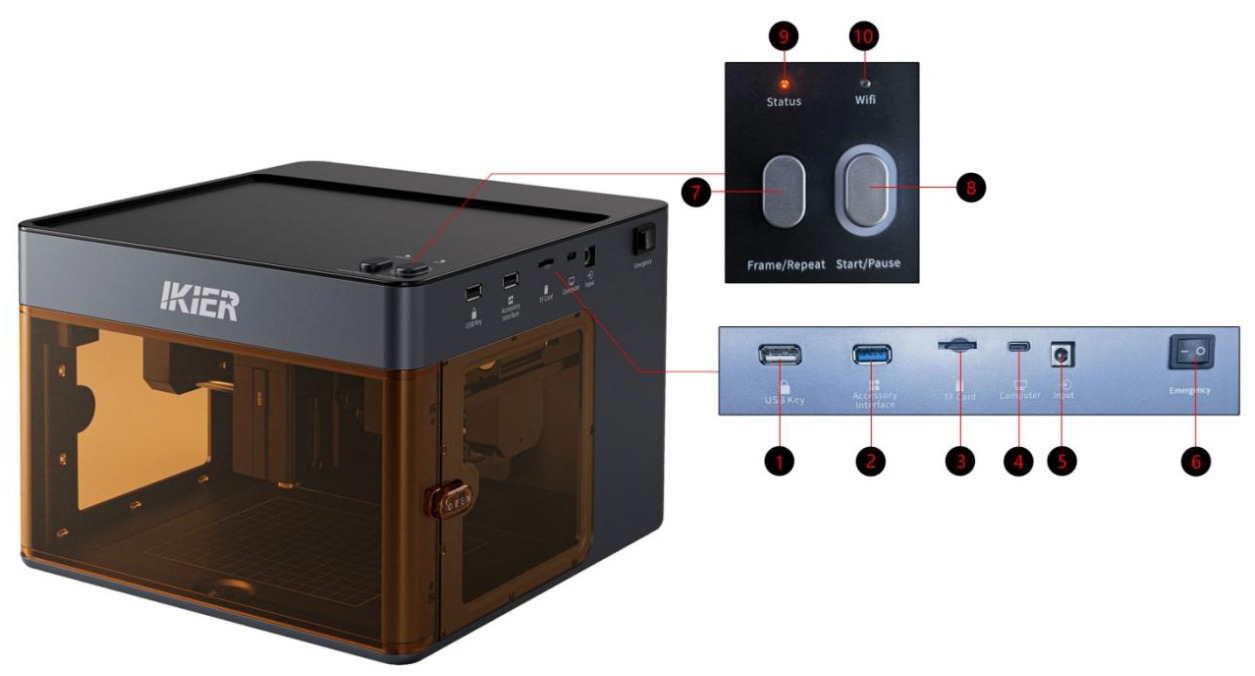
- USB Key (puerto de la llave USB)
Introduzca la llave USB para desbloquear la máquina. Si no está insertada, el equipo permanecerá en estado de alarma y no podrá utilizarse.
- Interfaz de accesorios
Sirve para conectar los dispositivos rotativos R6, R8 y R8 PRO. Nota: al no ser desmontable la placa base, este modelo no admite dispositivos rotativos.
- TF Card (ranura para tarjeta TF)
Se recomienda una capacidad de 4 GB u 8 GB. No se aconseja utilizar tarjetas TF de más de 16 GB.
- Computer (puerto de datos Type-C)
Conecte la máquina a la computadora con un cable de datos Type-C.
- Input (entrada de alimentación)
Valores de entrada: 24 V / 3 A.
- Emergency (interruptor de encendido)
Controla el encendido y apagado de la grabadora.
- Frame/Repeat (encuadre/repetir)
Solo está disponible cuando la máquina se controla desde la aplicación.
-
Pulsación breve: iniciar o detener el encuadre.
-
Mantener presionado más de 3 segundos: repetir la tarea de procesamiento anterior.
- Start/Pause (inicio/pausa)
-
Pulsación breve: pausar o reanudar la tarea actual.
-
Doble pulsación: borrar el estado de error.
-
Mantener presionado más de 3 segundos: entrar en el modo de emparejamiento wifi.
-
Halo verde alrededor del botón: indica que hay un accesorio conectado, como el rodillo R6 o el mandril R8.
- Status (indicador de estado)
-
Verde fijo: la máquina está encendida con normalidad y en modo de espera.
-
Verde parpadeante: la tarea actual está en pausa.
-
Rojo fijo: alarma de falla.
-
Azul fijo: el láser está emitiendo.
- Wi-Fi (indicador de conexión inalámbrica)
-
Apagado: sin conexión a una red inalámbrica.
-
Parpadeante: conectando a una red wifi.
-
Verde fijo: conectado correctamente a una red inalámbrica.
¶ 3. Conexión con la computadora
Pasos:
- Conectar el equipo
Utilice un cable de datos Type-C para conectarlo al puerto “Computer” de la máquina.
- Instalar el controlador del puerto serie
Antes de utilizar la máquina por primera vez hay que instalar el controlador del puerto serie. Descárguelo desde los enlaces siguientes:
-
Controlador para Windows: Descargar controlador para Windows
-
Controlador para macOS: Descargar controlador para macOS
Una vez instalado, abra el Administrador de dispositivos y compruebe si aparece un puerto serie “CH340” (como se muestra en la Figura 1). Si aparece, el controlador se ha instalado correctamente.
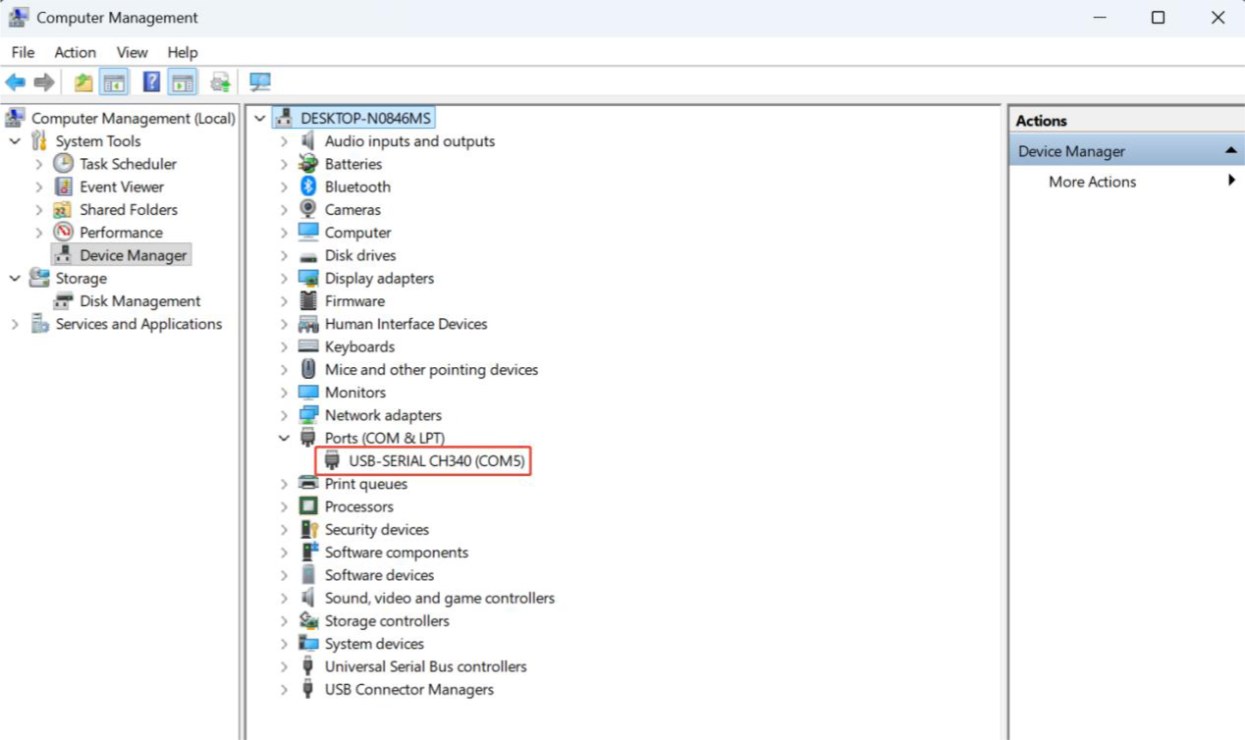
Figura 1
- Instalar el software de control
Se recomienda AtomStack Studio o LightBurn.
-
Descarga de AtomStack Studio: Descargar AtomStack Studio
-
Descarga de LightBurn: Descargar LightBurn
- Instrucciones de configuración del software
① AtomStack Studio: el software detecta automáticamente el modelo de la máquina, por lo que no hace falta ninguna configuración adicional.
② LightBurn: importe el archivo de configuración del Flex o modifique los parámetros manualmente.
-
Añada manualmente el controlador “GRBL”.
-
Fije la velocidad en baudios en 460800, como se muestra en la Figura 2.
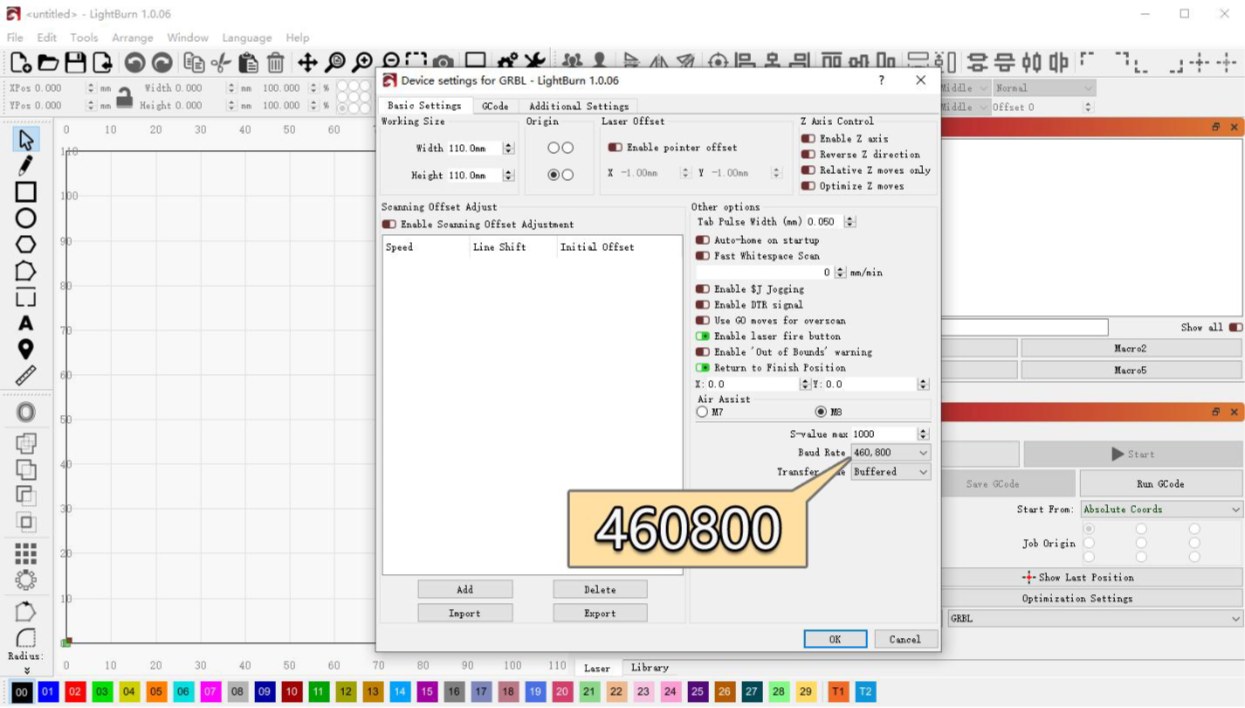
Figura 2
- Configure el área de grabado así:
Láser de diodo azul: 110 mm × 110 mm. Láser infrarrojo: 105 mm × 100 mm.
-
Notas de compatibilidad con el sistema de la computadora:
-
Windows: la máquina puede conectarse directamente con un cable Type-C a USB-A o USB-C a USB-C.
-
macOS / HarmonyOS: utilice un concentrador o una base de conexión (como se muestra en la Figura 3) y conecte la máquina por el puerto USB-A. No se admite la conexión directa por USB-C.
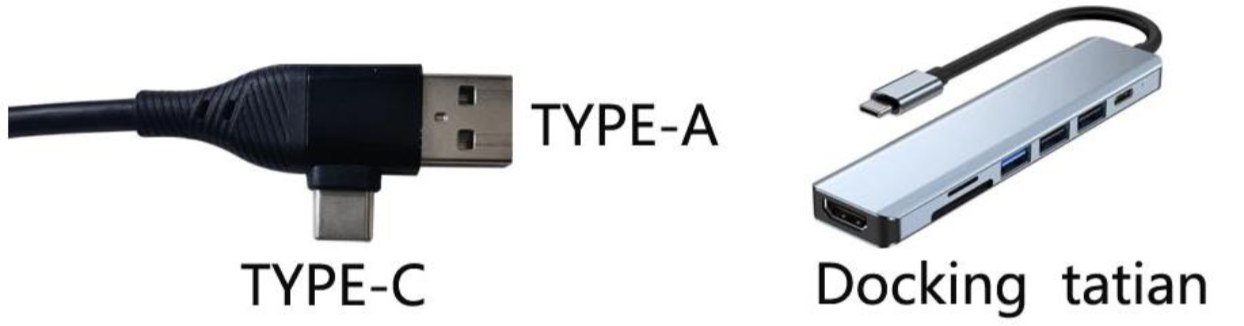
Figura 3
¶ 4. Conexión con la aplicación móvil
El Flex admite tres modos de conexión con la aplicación: Bluetooth, wifi e IP. Se recomienda el modo Bluetooth como primera opción, porque es el más sencillo de configurar y utilizar.
- Métodos de conexión
- Modo Bluetooth (recomendado)
Abra la aplicación y seleccione el modo Bluetooth. La aplicación buscará la máquina y le guiará por el proceso de configuración de red y conexión.
- Modo wifi
Mantenga presionado el botón “Start/Pause” de la máquina más de 3 segundos, hasta que el indicador de wifi empiece a parpadear en blanco. Podrá entonces buscar la máquina y conectarse a ella desde el módulo wifi de la aplicación.
- Modo IP
Utilice primero el modo wifi para configurar la máquina y conectarla a la red local. Una vez conectada por wifi, encontrará su dirección IP en “Inicio → Configuración del dispositivo → Configuración de wifi”. Introduzca esa dirección IP en la página de conexión por IP para establecer la conexión. Para más información, consulte “Ayuda de conexión” en la interfaz de la aplicación, como se muestra en la Figura 4.
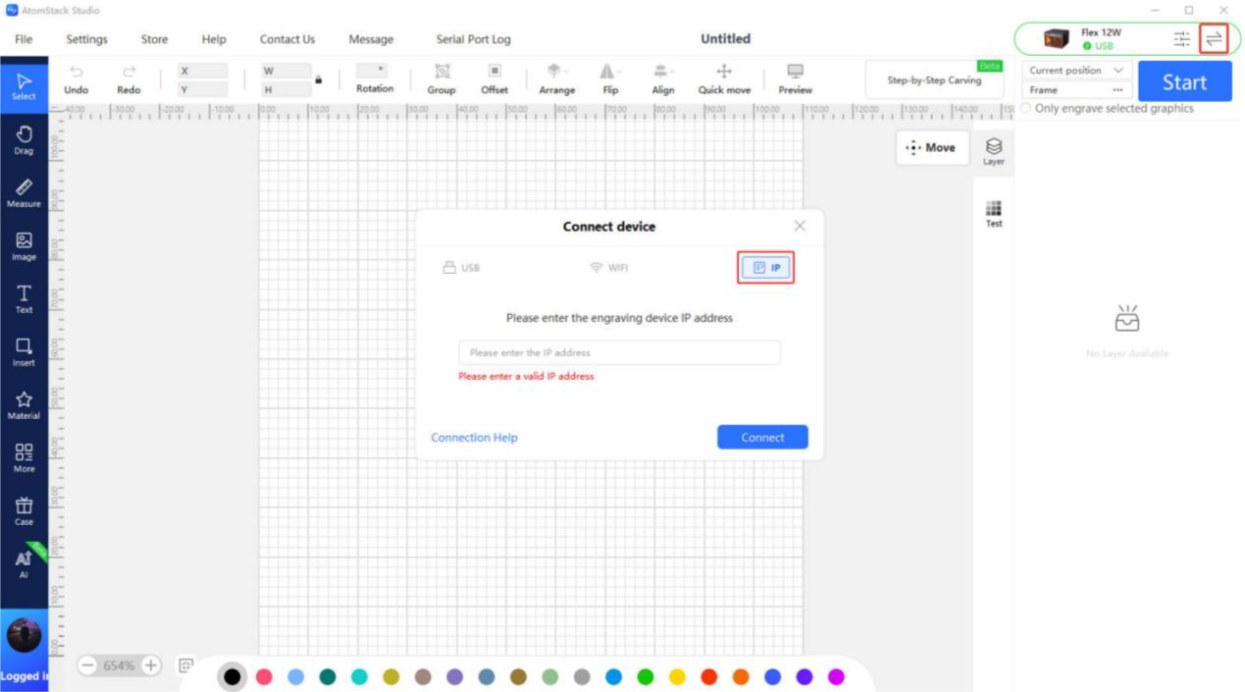
Figura 4
- Requisitos de uso
-
Debe haber una tarjeta TF insertada antes de controlar la máquina desde la aplicación móvil para procesar.
-
Se recomienda una tarjeta TF de 4 GB u 8 GB. No se aconseja utilizar tarjetas de más de 16 GB, para garantizar una lectura y escritura de datos correctas.
-
La primera vez se recomienda conectarse mediante el modo Bluetooth. Es sencillo de utilizar y no requiere ninguna configuración de red adicional.
¶ 5. Cambio entre el láser infrarrojo y el de diodo azul
- Desmontaje
- Apagar la máquina
Antes de sustituir el módulo láser, apague siempre la grabadora para trabajar con seguridad.
- Retirar el módulo láser
Afloje el tornillo moleteado que sujeta el módulo láser, retírelo y desconecte su cable.
- Instalación
- Aflojar el tornillo moleteado
Antes de instalar el módulo láser, afloje el tornillo moleteado para que no obstaculice la entrada del cabezal láser en el patín.
- Instalar y fijar el módulo láser
Una vez colocado el módulo láser en su posición, ajuste el tornillo moleteado y apriételo con firmeza.
¶ 6. Instrucciones de enfoque del láser
Pasos:
- Colocar y sujetar el material
Coloque el material plano sobre la superficie de trabajo. Con materiales ligeros (como papel o tableros finos de madera) se recomienda sujetar las cuatro esquinas con imanes para que no se muevan.
- Aflojar el láser y bajar la varilla de enfoque
Afloje el tornillo moleteado para que el láser pueda deslizarse arriba y abajo. Baje después la varilla de enfoque situada en el lateral del láser. Ajuste la altura del láser hasta que el extremo inferior de la varilla toque suavemente la superficie del material, como se muestra en la Figura 5.
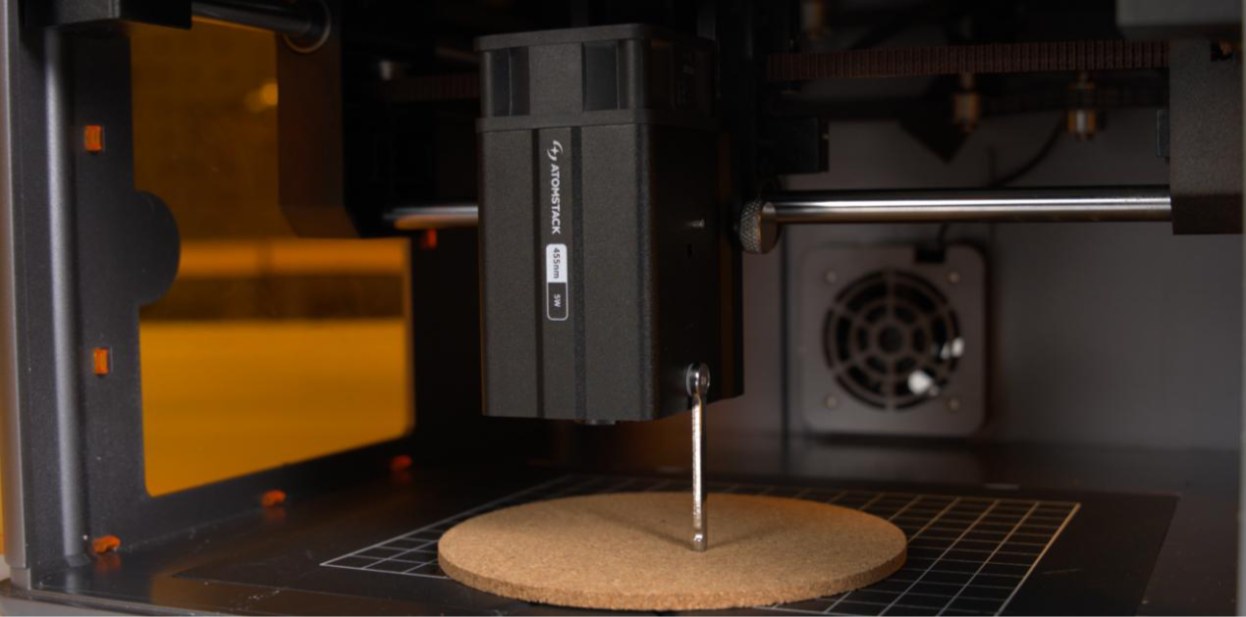
Figura 5
- Fijar el láser y recoger la varilla de enfoque
Apriete el tornillo moleteado para fijar el láser a la altura ajustada. Por último, recoja la varilla de enfoque a su posición original. El enfoque ha terminado.
-
Notas:
-
Al apretar el tornillo moleteado, no aplique una fuerza excesiva. Apriételo solo lo suficiente para que el láser quede bien sujeto. Un apriete excesivo puede dañar la rosca o el patín.
-
Al bajar la varilla de enfoque, hágala tocar suavemente la superficie del material. No la presione contra él, ya que podría deformar el material o desplazar la varilla.
¶ 7. Calibración de la retícula del láser infrarrojo
Siga los pasos siguientes.
- Manejo desde el software para PC
① Reiniciar el equipo. Una vez conectado correctamente, realice primero el posicionamiento inicial de la máquina para asegurarse de que las coordenadas se ponen a cero.
② Acceder a la interfaz de calibración.
-
Abra “Información del dispositivo” en la esquina superior derecha del software y confirme que está seleccionado “Posicionamiento por retícula roja” dentro de “Modo de posicionamiento”.
-
Presione el botón “Calibrar” situado a la derecha de “Posicionamiento por retícula roja” para acceder a la interfaz de calibración de la retícula, como se muestra en la Figura 6.
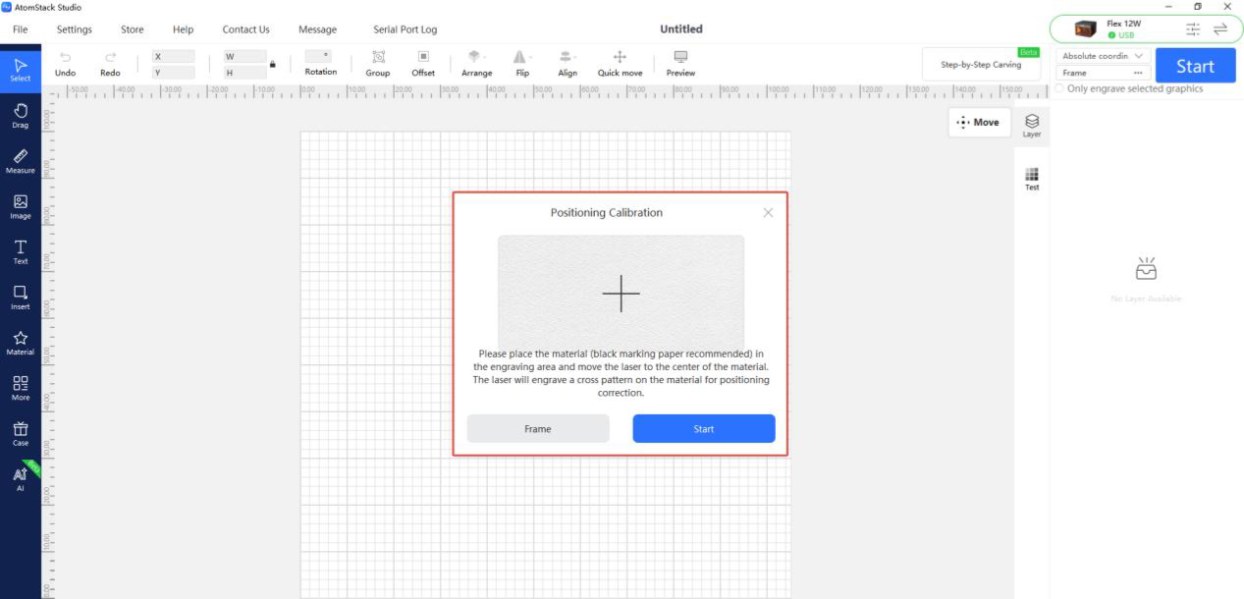
Figura 6
③ Comprobar el área de trabajo. Presione “Encuadre” para confirmar que el patrón de calibración queda dentro del área de grabado.
④ Grabar el patrón en cruz. Presione “Grabar”. La máquina grabará un patrón en cruz que servirá de referencia para la calibración.
⑤ Alinear la retícula con el patrón en cruz. Siga las indicaciones de la ventana emergente y utilice los botones de movimiento direccional para ajustar la posición del cabezal láser hasta que la retícula roja quede perfectamente alineada con la cruz grabada.
Consejo: si el desplazamiento de cada ajuste resulta demasiado grande, puede modificar manualmente el tamaño de paso (la distancia que recorre el cabezal láser cada vez que presiona un botón direccional) para un control más preciso.
⑥ Finalizar la calibración. Presione “Hecho”. El sistema guardará los resultados y la calibración habrá terminado.
- Manejo desde la aplicación móvil
① Acceder a la interfaz de calibración.
- Abra la página de inicio de la aplicación y presione “Configuración” en la esquina superior derecha o en el menú inferior para entrar en la configuración del dispositivo.
② Grabar el patrón en cruz.
- Presione “Posicionamiento por retícula roja”. En la interfaz “Marcar posición actual” que aparece, toque el centro del círculo. La máquina grabará un patrón en cruz que servirá de referencia para la calibración.
③ Alinear la retícula con el patrón en cruz.
- Una vez grabado, siga las indicaciones de la ventana emergente y utilice los botones de movimiento direccional para ajustar la posición del cabezal láser hasta que la retícula roja quede perfectamente alineada con la cruz grabada.
Consejo: si el desplazamiento de cada ajuste resulta demasiado grande, puede modificar manualmente el tamaño de paso (la distancia que recorre el cabezal láser cada vez que presiona un botón direccional) para un control más preciso.
④ Finalizar la calibración. Tras confirmar que la retícula queda perfectamente alineada con la cruz grabada, presione “Hecho”. El sistema guardará automáticamente los resultados y la calibración habrá terminado.
¶ 8. Manual de usuario de AtomStack Studio
Visite https://install.atomstack.com:6769/ o abra “Ayuda” - “Centro de ayuda” en el software AtomStack Studio para consultar y descargar el manual de usuario.
¶ 9. Breve presentación de los sistemas de coordenadas del software
Posición actual: se toma la posición actual del láser como punto de partida del grabado. Puede desplazar el láser manualmente hasta la posición de grabado que desee.
Origen de usuario: el usuario fija manualmente la posición en la que el láser empieza a trabajar.
Coordenadas absolutas: se toma como punto de partida la coordenada 0,0 fijada al hacer el posicionamiento inicial de la máquina, y la posición del objeto que se va a procesar determina dónde empieza a trabajar el láser. Véase la Figura 7 para LightBurn y la Figura 8 para AtomStack Studio.
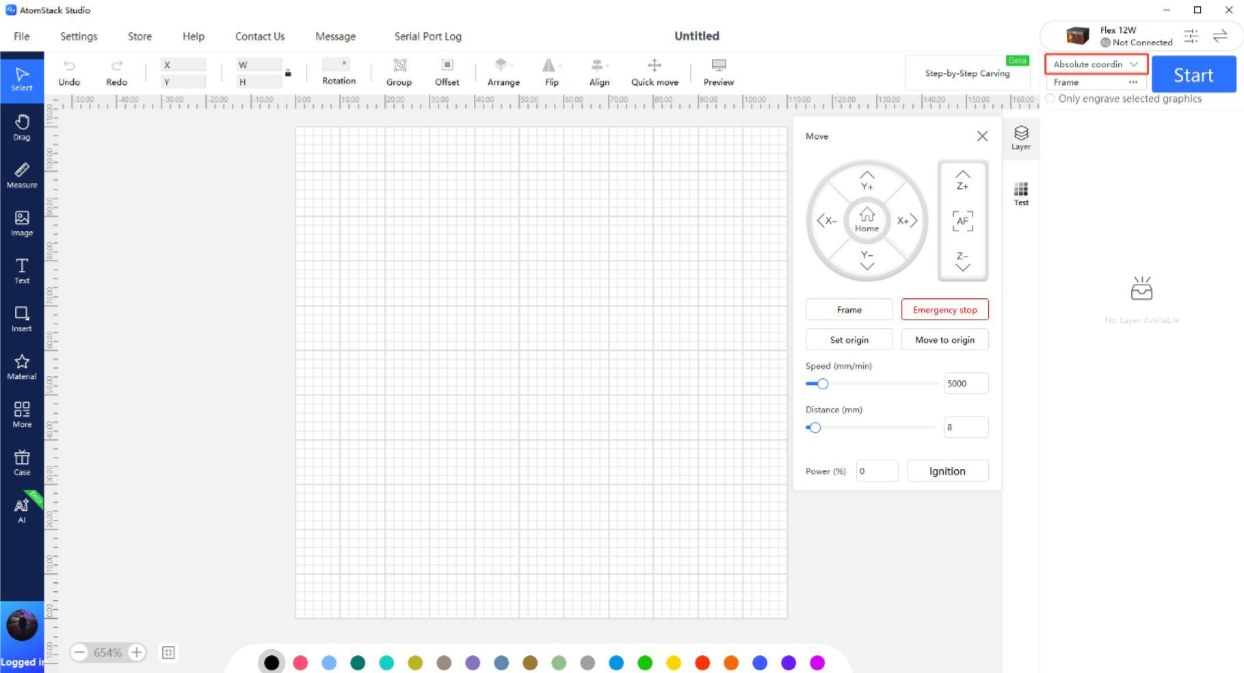
Figura 7
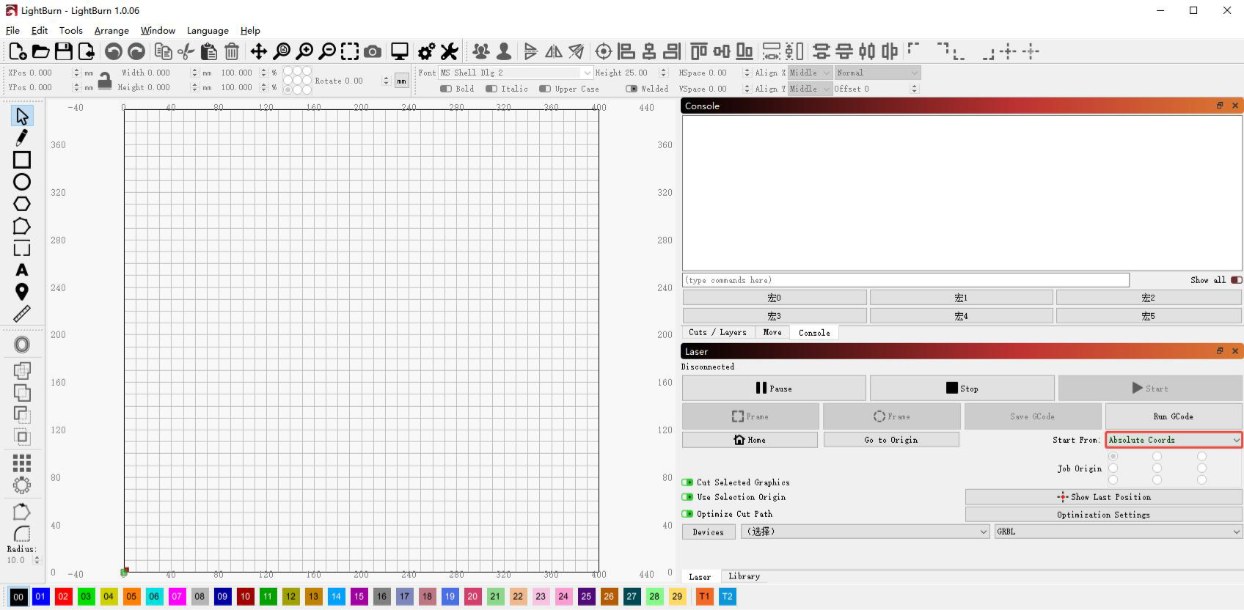
Figura 8