¶ Manejo de la máquina K2 Pro
Instalación, panel de control, conexión, enfoque, cámara, alimentador, rotativo, asistencia de aire y grabado por lotes.
¶ Desembalaje e instalación
Consulte el video de desembalaje e instalación del K2 Pro para obtener instrucciones detalladas.
Indicaciones de instalación:
1. Compruebe los accesorios: Después del desembalaje, compruebe todos los accesorios uno por uno con el video o el manual de usuario para asegurarse de que no falte ninguno.
2. Conecte los cables: Siga las instrucciones del video para conectar todos los cables. Asegúrese de que el cable Type-C, el cable de la asistencia de aire con función de extinción de incendios y los demás cables estén conectados a los puertos correspondientes.
3. Instale los accesorios: Siga las instrucciones del video para conectar la llave USB, la memoria USB y el tubo de asistencia de aire a sus puertos correspondientes.
4. Instale el módulo láser: Asegúrese de que las dos ranuras de la base del módulo láser encajen por completo en los dos postes de soporte del eje Z.
5. Añada agua al sistema de asistencia de aire con función de extinción de incendios: Consulte el video y llene el sistema de asistencia de aire con función de extinción de incendios con agua purificada o destilada como líquido extintor.
¶ Presentación del panel de control
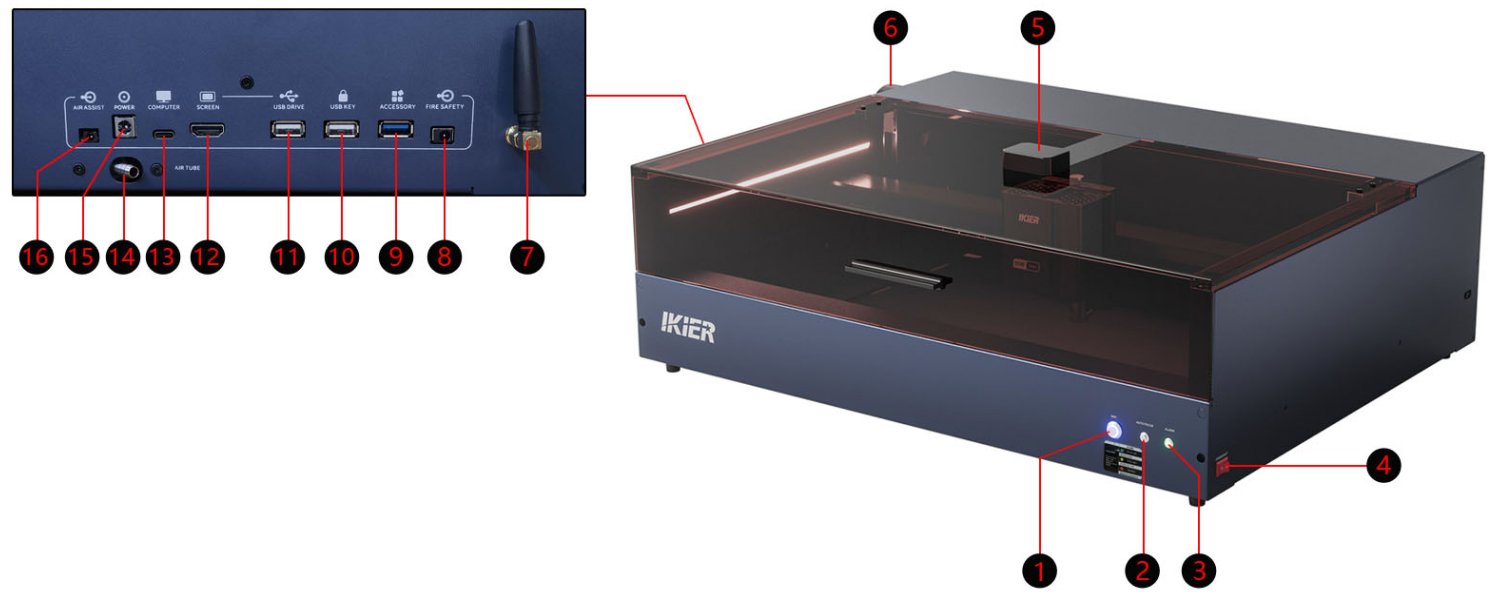
1. Wi-Fi (botón de Wi-Fi)
Manténgalo presionado durante más de 5 segundos para entrar en el modo de configuración de Wi-Fi.
2. AUTO FOCUS (botón de enfoque automático)
Presione para realizar el enfoque automático.
3. ALARM (indicador de estado)
- Verde fijo: modo normal. La máquina funciona con normalidad.
- Amarillo fijo: modo de accesorios. Hay un accesorio de expansión conectado, como el R6, R8 o R7.
- Rojo fijo: estado de alarma. La máquina ha activado una alarma.
4. EMERGENCY (interruptor de encendido)
Controla el encendido y apagado de la grabadora.
5. Cámara
La máquina tiene una cámara integrada para el posicionamiento visual.
6. Ventilador de la carcasa
El ventilador de extracción integrado sirve para eliminar el humo y los vapores de la carcasa.
7. Antena Wi-Fi
La antena Wi-Fi sirve para mejorar la señal Wi-Fi.
8. FIRE SAFETY (puerto de la bomba de extinción automática de incendios)
Interfaz de control de alimentación de la bomba de aire de extinción automática de incendios. Cuando se activa una alarma de llama, suministra tensión automáticamente para poner en marcha la bomba de aire de extinción de incendios.
9. ACCESSORY (puerto para accesorios de expansión)
Puerto de detección automática de accesorios. Utilice el cable USB suministrado para conectar accesorios de expansión como el R6, R8 y R7, que incorporan chips de identificación automática.
10. USB KEY (puerto de la llave de seguridad USB)
Inserte la llave USB para desbloquear la máquina. Si la llave USB no está insertada, la máquina permanece en estado de alarma y no puede utilizarse.
11. USB DRIVE (puerto para memoria USB)
Se recomienda una memoria USB de 4 GB u 8 GB. No se recomiendan memorias USB con una capacidad superior a 16 GB.
12. SCREEN (puerto de la pantalla táctil)
Conecte el panel de control CR1 mediante un cable HDMI. El panel de control CR1 se vende por separado y no se incluye como accesorio estándar.
13. COMPUTER (puerto de conexión a la computadora)
Conecte la máquina a una computadora mediante un cable de datos Type-C.
14. AIR TUBE (puerto del tubo de asistencia de aire)
Conecte un sistema de asistencia de aire externo mediante el tubo de asistencia de aire.
15. POWER (puerto de entrada de alimentación)
Puerto de entrada del adaptador de corriente. Entrada nominal: 24 V / 10 A.
16. AIR ASSIST (puerto de control de alimentación de la asistencia de aire)
Puerto de control de alimentación de la asistencia de aire. Durante el grabado o el corte, el puerto suministra energía automáticamente para activar el sistema de asistencia de aire.
¶ Conexión a la computadora
Consulte el video de conexión del K2 Pro a la computadora para obtener instrucciones detalladas.
Pasos de funcionamiento
1. Conecte el dispositivo
Utilice el cable Type-C incluido para conectar el extremo Type-C al puerto “COMPUTER” de la máquina. Al conectarla a una computadora, tenga en cuenta lo siguiente:
- Windows: puede conectar la máquina directamente a la computadora mediante un cable Type-C a USB-A o Type-C a USB-C.
- macOS o HarmonyOS: debe utilizar un concentrador o una base de conexión (como se muestra en la Figura 1) y conectar la máquina mediante el puerto USB-A. No se admite la conexión directa mediante el puerto Type-C.

Figura 1
2. Instale el controlador USB a serie
Debe instalar el controlador USB a serie antes de utilizar la máquina por primera vez. Descargue el controlador adecuado desde los siguientes enlaces:
- Controlador para Windows: Descargar el controlador para Windows.
- Controlador para macOS: Descargar el controlador para macOS.
Después de la instalación, abra “Device Manager” (Administrador de dispositivos). Si aparece un puerto serie “CH340”, como se muestra en la Figura 2, el controlador se ha instalado correctamente.

Figura 2
3. Instale el software de control
Se recomienda AtomStack Studio o LightBurn.
- AtomStack Studio: Descargar AtomStack Studio.
- LightBurn: Descargar LightBurn.
4. Configuración del software
① AtomStack Studio
El software detecta automáticamente el modelo de la máquina y no requiere ninguna configuración adicional.
② LightBurn
Se recomienda importar el archivo de configuración del K2 Pro. También puede configurar manualmente los parámetros de conexión.
Configuración manual:
- Añada manualmente un controlador “GRBL”.
- Fije la velocidad en baudios en 460800, como se muestra en la Figura 3.
- Fije el área de grabado en 500 mm × 320 mm.

Figura 3
¶ Conexión con la aplicación móvil
Consulte el video de conexión del K2 Pro con la aplicación móvil para obtener instrucciones detalladas.
Pasos de funcionamiento
1. Instale la aplicación
Busque “AtomStack” en la tienda de aplicaciones de su celular y descargue e instale la aplicación.
2. Conecte el dispositivo
① Mantenga presionado el botón “Wi-Fi” durante más de 5 segundos para entrar en el modo de configuración de Wi-Fi.
② Abra la aplicación y toque “Add Device” (añadir dispositivo) en la página de inicio. Siga las instrucciones en pantalla para completar la conexión del dispositivo.
3. Requisitos de uso
- Antes de utilizar la aplicación para grabar o cortar, asegúrese de que haya una memoria USB insertada en la máquina.
- Se recomienda la memoria USB de 4 GB incluida u otra memoria USB de 8 GB. No se recomienda una capacidad superior a 16 GB para garantizar la lectura y escritura normales de datos por parte de la máquina.
- Al configurar la conexión Wi-Fi del dispositivo, el router debe admitir la banda Wi-Fi de 2.4 GHz. Actualmente no se admite la banda Wi-Fi de 5 GHz.
¶ Guía de ajuste del enfoque del láser
Consulte el tutorial en video de ajuste del enfoque del láser del K2 Pro para obtener instrucciones detalladas.
La grabadora admite dos métodos de enfoque: automático y manual. La distancia focal óptima es de 40 mm.
1. Enfoque automático
Después de colocar el material, mueva el módulo láser hasta situarlo directamente sobre el material. Presione el botón “AUTO FOCUS” de la carcasa o haga clic en el botón “Auto Focus” (enfoque automático) del software para completar el proceso de enfoque.
Nota:
- Los materiales blandos o delgados, como el fieltro y la tela, no pueden utilizarse con el enfoque automático. Utilice el enfoque manual.
- AtomStack Studio: junto a los controles direccionales hay un botón “AF” (enfoque automático). Haga clic en el botón “AF” para iniciar el enfoque automático.
- LightBurn: después de importar el archivo de configuración, se añadirá un botón de macro de enfoque automático con la etiqueta “Focus” (enfocar), como se muestra en la Figura 4. Haga clic en el botón “Focus” para iniciar el enfoque automático. También puede introducir el comando
[ESP500]en Console (consola) para realizar el enfoque automático
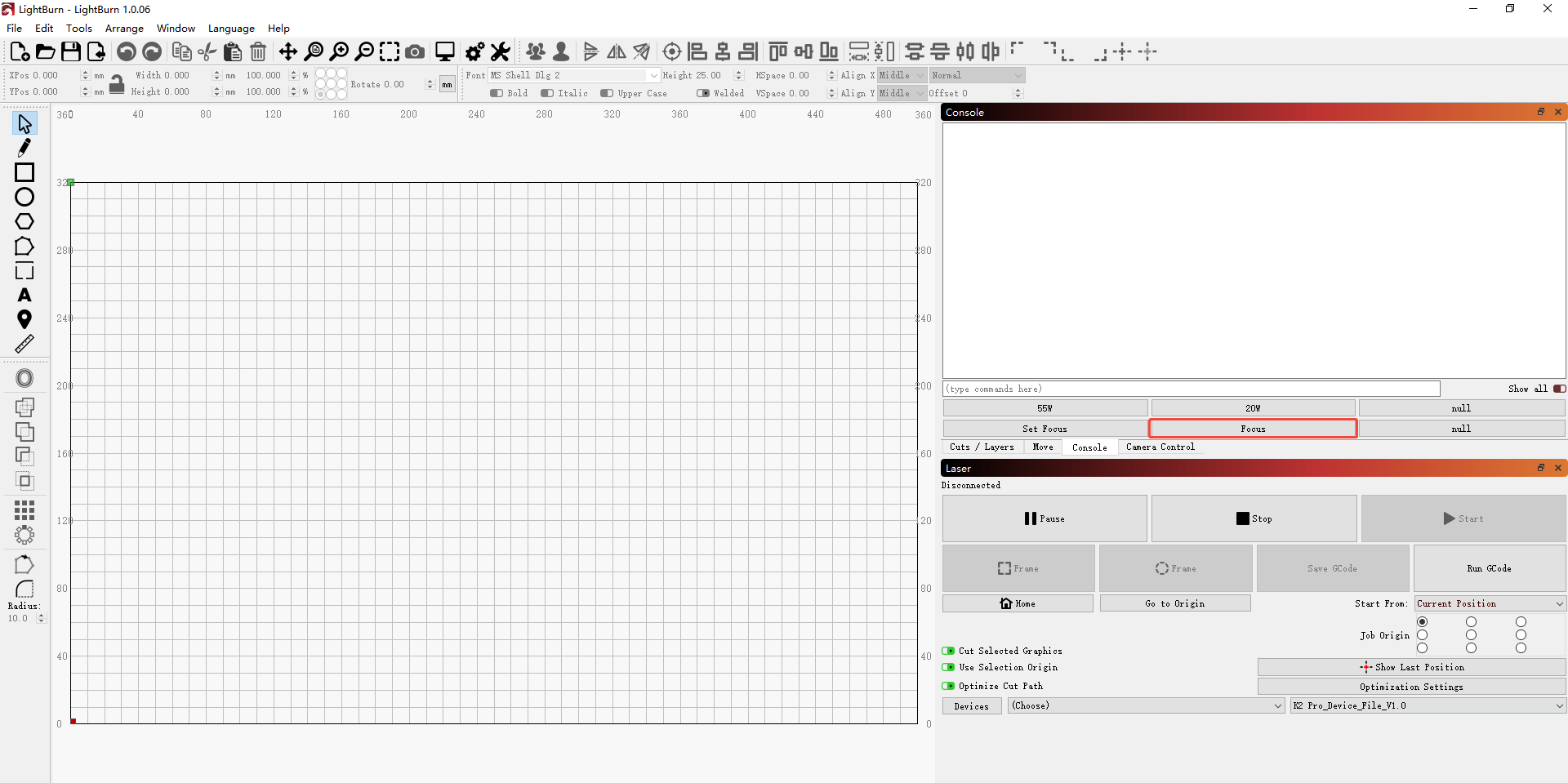
Figura 4
2. Enfoque manual
Después de colocar el material, mueva el módulo láser hasta situarlo directamente sobre el material. Coloque la pieza de enfoque incluida (Ø15 × 40 mm) entre el material y el módulo láser.
Utilice la perilla de ajuste manual de la parte inferior trasera del eje Z, como se muestra en la Figura 5, para ajustar la altura del eje Z. Continúe ajustando hasta que la parte inferior del módulo láser apenas toque el separador de enfoque. Fije el eje Z a esta altura y retire la pieza de enfoque.
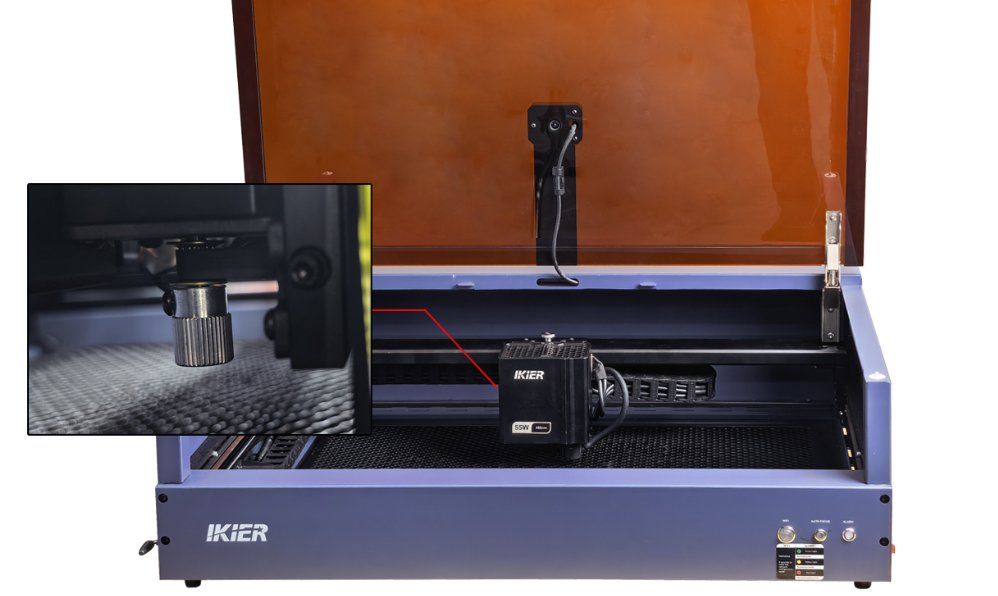
Figura 5
¶ Guía de sustitución del módulo láser
Consulte el video de sustitución del módulo láser del K2 Pro para obtener instrucciones detalladas.
1. Extracción
① Apague la máquina
Antes de retirar el módulo láser, apague la grabadora para garantizar una operación segura.
② Desconecte todas las conexiones del módulo láser
Extraiga suavemente el cable lateral y el tubo de asistencia de aire inferior en la dirección de los conectores. No tire con fuerza para evitar que se aflojen los conectores de los cables, se dañen los tubos o se rompan los cables internos.
③ Afloje el módulo láser
Desenrosque el tornillo moleteado de la parte superior del módulo láser. Mantenga el módulo estable durante la extracción para evitar dañar las roscas.
④ Retire el módulo láser
Sostenga el módulo láser firmemente con ambas manos y retírelo con cuidado. Colóquelo sobre una superficie de trabajo limpia y protegida contra descargas electrostáticas para evitar golpes u otros daños.
2. Instalación
① Instale el módulo láser
- Alinee el módulo láser nuevo con la ranura de montaje del eje Z y bájelo hasta colocarlo en su posición desde arriba. Asegúrese de que las dos ranuras de la parte trasera del módulo láser encajen por completo en los postes de soporte del eje Z, sin holguras ni desalineaciones.
- Mantenga el módulo láser al ras del eje Z. Alinee con precisión el orificio del bloque deslizante de montaje con el orificio roscado del eje Z y apriete el tornillo moleteado.
② Vuelva a conectar los cables y el tubo
- Vuelva a conectar el cable del módulo láser y el tubo de asistencia de aire. Preste especial atención a la orientación de los conectores y asegúrese de que estén correctamente alineados antes de insertarlos. No los inserte en la dirección incorrecta, ya que podría dañar el equipo.
- Inserte firmemente el tubo de asistencia de aire hasta el fondo para garantizar un cierre hermético y evitar fugas de aire.
3. Precauciones
Después de la instalación, no encienda la máquina de inmediato. Primero compruebe que todas las conexiones estén firmes, que todos los tornillos estén bien apretados y que el tubo no tenga fugas de aire. Encienda la máquina para realizar pruebas solo después de confirmar que todo esté correctamente instalado.
¶ Guía de uso de la cámara
Consulte el tutorial en video de uso de la cámara del K2 Pro para conocer las instrucciones de manejo. A continuación se proporcionan instrucciones escritas estandarizadas.
1. Conecte el dispositivo
Para conectar la grabadora a una computadora, debe utilizar un cable de datos Type-C. La función de cámara solo admite el modo de conexión USB y actualmente no admite el modo de conexión Wi-Fi.
2. Manejo del software
AtomStack Studio
Con AtomStack Studio solo hace falta la alineación de la cámara. Mantenga el interior de la carcasa bien iluminado durante la operación.
① Confirme el método de conexión
Abra el software y confirme que el método de conexión que aparece en la esquina superior derecha de la interfaz esté configurado en USB Connection (conexión USB).
② Seleccione las coordenadas absolutas
Al utilizar la función de cámara, fije el modo de coordenadas en Absolute coordinates (coordenadas absolutas).
③ Seleccione la cámara
Haga clic en Camera (cámara) y seleccione el nombre correcto de la cámara en la lista Camera name (nombre de la cámara). La interfaz de configuración de la cámara aparecerá después de seleccionarla.
④ Alinee la cámara
- Abra la interfaz: haga clic en Calibrate camera alignment (calibrar alineación de la cámara) para entrar en la interfaz de alineación de la cámara.
- Encuadre: en la parte inferior de la interfaz de alineación, haga clic en Frame (encuadrar) para recorrer el contorno del área de trabajo y asegurarse de que el objeto que va a grabar esté dentro del área de grabado.
- Fije los parámetros: configure los parámetros “Line” (línea) y “Fill” (relleno) según el material que vaya a procesar para que la cámara pueda reconocer claramente el patrón grabado.
- Grabe: haga clic en Start (iniciar) para comenzar el grabado. Espere varios minutos hasta que termine.
- Capture la imagen: cuando termine el grabado, el software cambiará automáticamente a la interfaz “capture” (captura). Haga clic en Capture (capturar) para capturar la imagen. Compruebe la puntuación de captura. Debe ser inferior a 3.0. Una puntuación menor indica mayor precisión. Si la puntuación es demasiado alta, haga clic en “Capture” para volver a capturar la imagen. Si la puntuación cumple el requisito, haga clic en “Calibrate Complete” (finalizar calibración) para completar la alineación.
- Tome una foto: haga clic en “Take Photo” (tomar foto) en la barra de navegación para capturar una imagen de la pieza de trabajo.
Nota: En dispositivos con pantallas pequeñas, puede que deba arrastrar hacia la derecha la barra de desplazamiento de la barra de navegación para mostrar el botón “Take Photo”.
LightBurn
① Seleccione las coordenadas absolutas
Al utilizar la función de cámara, fije el modo de coordenadas en “Absolute coordinates”.
② Active el control de la cámara
Abra el menú “Window” (ventana) en la parte superior de la interfaz y marque “Camera Control” (control de la cámara). La opción “Camera Control” estará disponible en la consola de control.
③ Seleccione la cámara
En la lista desplegable “Camera” de la ventana “Camera Control”, seleccione el nombre correcto de la cámara, como “USB Camera” (cámara USB).
④ Calibre la cámara
- Abra la interfaz: en la ventana “Camera Control”, haga clic con el botón derecho y seleccione “Calibrate Camera Lens” (calibrar lente de la cámara) para iniciar el proceso de calibración de la lente.
- Seleccione la cámara y la lente: en el cuadro de diálogo emergente, seleccione el nombre correcto de la cámara y el tipo “Standard Lens” (lente estándar), y haga clic en “Next” (siguiente).
- Capture la imagen: desactive la opción “Honeycomb check enabled” (comprobación del panal de abeja activada). Coloque el patrón de enfoque de puntos en el centro exacto de la carcasa, como indica la imagen de la interfaz. Haga clic en “Capture” para capturar la imagen. Cuando termine, haga clic en “Next” para continuar.
- Continúe con las capturas: siga las instrucciones en pantalla y capture imágenes en las siguientes ocho posiciones, en este orden: abajo, izquierda, derecha, arriba, abajo a la derecha, abajo a la izquierda, arriba a la izquierda y arriba a la derecha. Cuando termine todas las capturas, haga clic en “Finish” (finalizar) para completar la calibración.
Notas:
- Se recomienda colocar papel kraft o triplay debajo del patrón de enfoque para evitar errores de reconocimiento durante la captura de imágenes.
- Asegúrese de retirar el patrón de enfoque cuando termine la calibración.
- Después de cada clic en Capture se muestra una puntuación de captura. Una puntuación mayor indica una calibración más precisa.
⑤ Alinee la cámara
- Realice el posicionamiento inicial de la máquina: haga clic en “Home” (posicionamiento inicial).
- Abra la interfaz: en la ventana “Camera Control”, haga clic con el botón derecho y seleccione “Calibrate Camera Alignment” (calibrar alineación de la cámara) en el cuadro de diálogo emergente.
- Seleccione la posición: en la interfaz emergente, seleccione “Camera is over the work area, in a fixed position” (la cámara está sobre el área de trabajo, en una posición fija) y continúe con el siguiente paso.
- Seleccione la cámara: en “Select your camera” (seleccione su cámara), seleccione “USB Camera” y haga clic en “Next”.
- Fije los parámetros: introduzca 150 en “Scale” (escala). Introduzca 7,000 tanto en “Fill Speed” (velocidad de relleno) como en “Line Speed” (velocidad de línea). Introduzca 15 tanto en “Fill Power” (potencia de relleno) como en “Line Power” (potencia de línea).
- Encuadre: haga clic en “Frame” para recorrer el contorno del área de trabajo y asegurarse de que el objeto que va a grabar esté dentro del área de grabado. Si queda fuera, ajuste la posición del material.
- Inicie el grabado: haga clic en “Start” para comenzar el grabado.
- Capture la imagen: cuando termine el grabado, utilice los botones direccionales de la parte inferior izquierda de la interfaz para mover el láser a una posición en la que no obstruya la vista. Haga clic en “Capture Image” (capturar imagen) para capturar la imagen. Después de confirmar que la imagen sea normal, haga clic en “Next” para continuar con el siguiente paso.
- Marque los puntos: utilice la rueda del mouse para ampliar la imagen y luego haga clic en los puntos centrales de los patrones “1”, “2”, “3” y “4” en ese orden, según se indique. Cuando termine, haga clic en “Next”.
Nota: Amplíe los patrones antes de seleccionar sus puntos centrales. Cuanto más precisa sea la selección de los puntos centrales, mayor será la precisión de alineación.
- Complete la alineación: cuando la interfaz indique que se han completado todos los pasos, haga clic en “Finish” para completar la alineación de la cámara.
- Tome una foto: en la ventana “Camera Control”, haga clic en “Update Overlay” (actualizar superposición) para capturar la imagen más reciente de la pieza de trabajo.
¶ Guía de uso del alimentador
Consulte el tutorial en video de uso del alimentador del K2 Pro y siga los pasos que se indican a continuación.
1. Instale el alimentador
① Instale el elevador H4
Ensamble el elevador H4 siguiendo el video o el manual de usuario. Después del ensamblaje, colóquelo sobre una superficie de trabajo estable.
Nota: Deje al menos 510 mm de espacio libre entre la superficie de trabajo y la pared para que el alimentador pueda funcionar.
② Ensamble el alimentador
Ensamble el alimentador R7 siguiendo el video o el manual de usuario.
Notas:
- Al instalar el alimentador R7, preste atención a la orientación de la plataforma deslizante. No la instale al revés, ya que los tornillos podrían rozar los perfiles de aluminio.
- Si la plataforma se desliza con demasiada resistencia o con demasiada holgura, ajústela mediante las tres tuercas excéntricas de la parte inferior, como se muestra en la Figura 6.
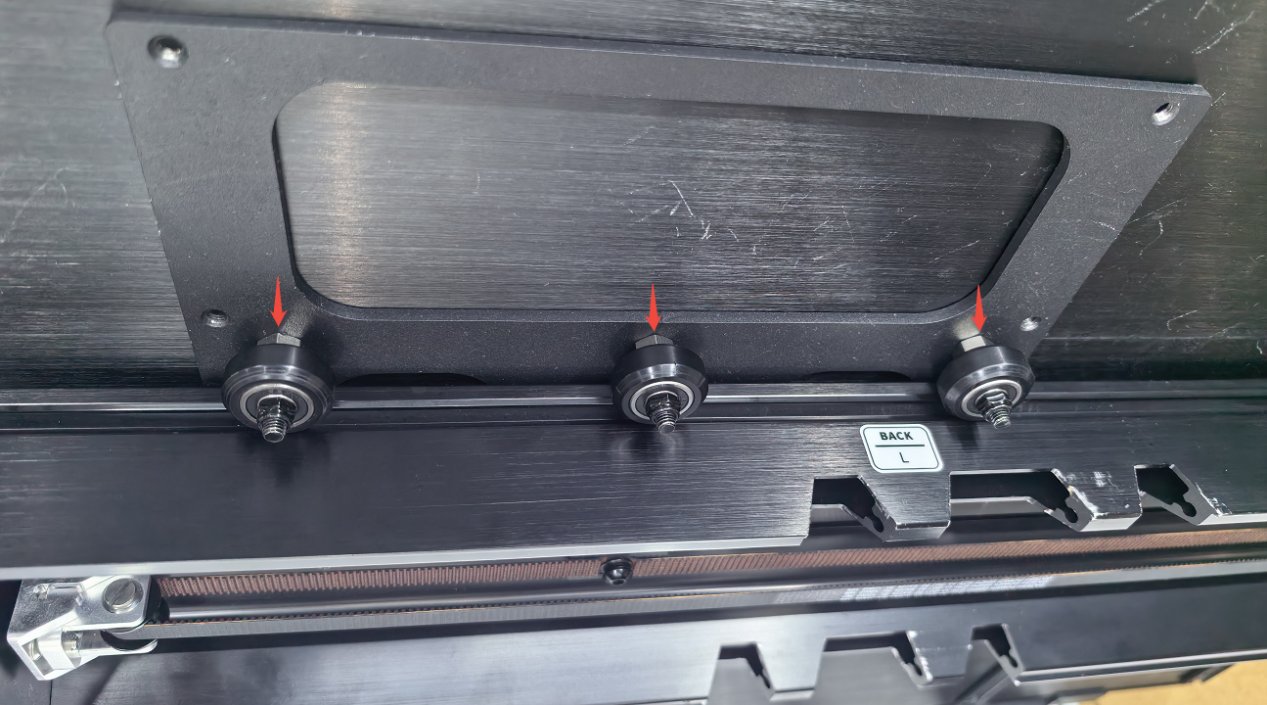
Figura 6
③ Instale el alimentador
Coloque el alimentador ensamblado en la zona rebajada del elevador H4 y asegúrese de que los bloques de montaje del alimentador queden insertados en los orificios de posicionamiento del elevador H4, como se muestra en la Figura 7.
Orientación del alimentador: El puerto USB debe quedar en el lado delantero izquierdo de la grabadora.
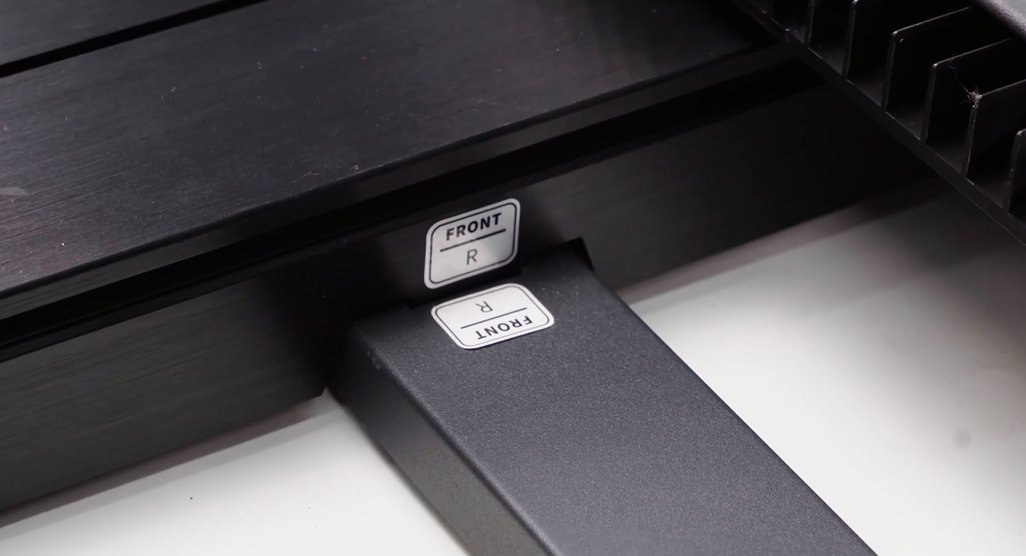
Figura 7
2. Retire la cama de panal de abeja
Abra la puerta de la carcasa y empuje el módulo láser hasta la posición más al fondo. Retire la cama de panal de abeja en diagonal por el lado del marco de la puerta más cercano al operador.
3. Retire la placa inferior
Voltee la grabadora o colóquela en posición vertical. Utilice la llave hexagonal L2.0 para retirar los 18 tornillos de la parte inferior de la máquina y luego retire la placa inferior.
Nota: Una vez retirada la placa inferior, la grabadora deja de cumplir la clasificación de seguridad de producto láser de Clase 1 según la norma IEC 60825-1 y pasa a clasificarse como producto láser de Clase 4. Utilice siempre lentes de protección láser adecuados antes de volver a utilizar la grabadora.
4. Coloque la grabadora
Coloque la grabadora sobre el elevador H4 y asegúrese de que las patas de soporte de la grabadora queden insertadas en los orificios correspondientes del elevador H4.
5. Conecte el alimentador
Utilice el cable USB suministrado, como se muestra en la Figura 8, para conectar el puerto de identificación automática del alimentador al puerto “ACCESSORY” de la grabadora.
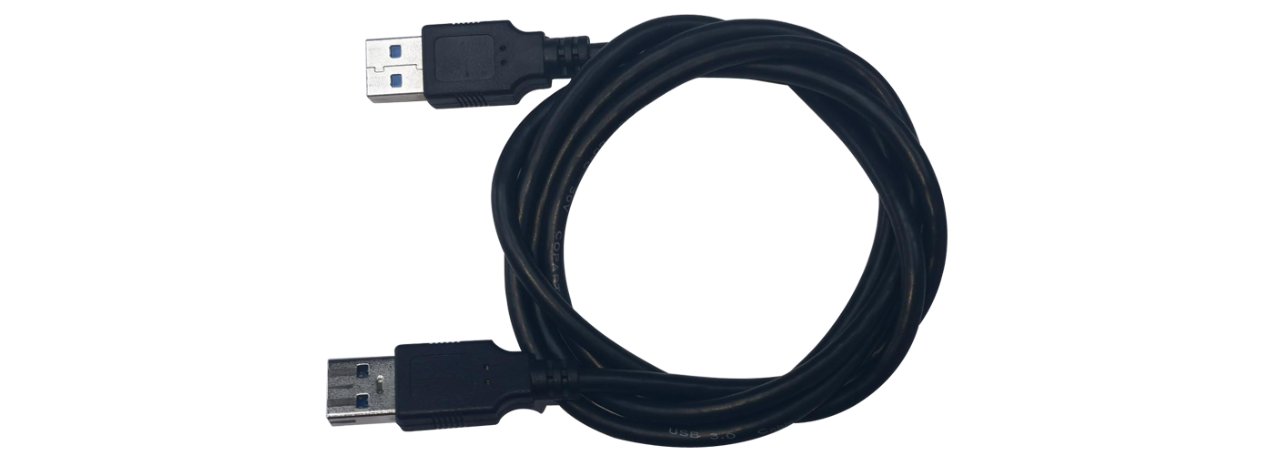
Figura 8
6. Configuración del software
AtomStack Studio
Con AtomStack Studio, el sistema detectará automáticamente el alimentador R7 conectado. Haga clic en “OK” (aceptar) en el cuadro de diálogo emergente. No se requieren ajustes adicionales.
LightBurn
① Fije el área de grabado
Abra la ventana “Device Settings” (configuración del dispositivo). En “Working Size” (tamaño de trabajo), fije el área de grabado en 500 mm × 800 mm, como se muestra en la Figura 9. Haga clic en “OK” para completar el ajuste.
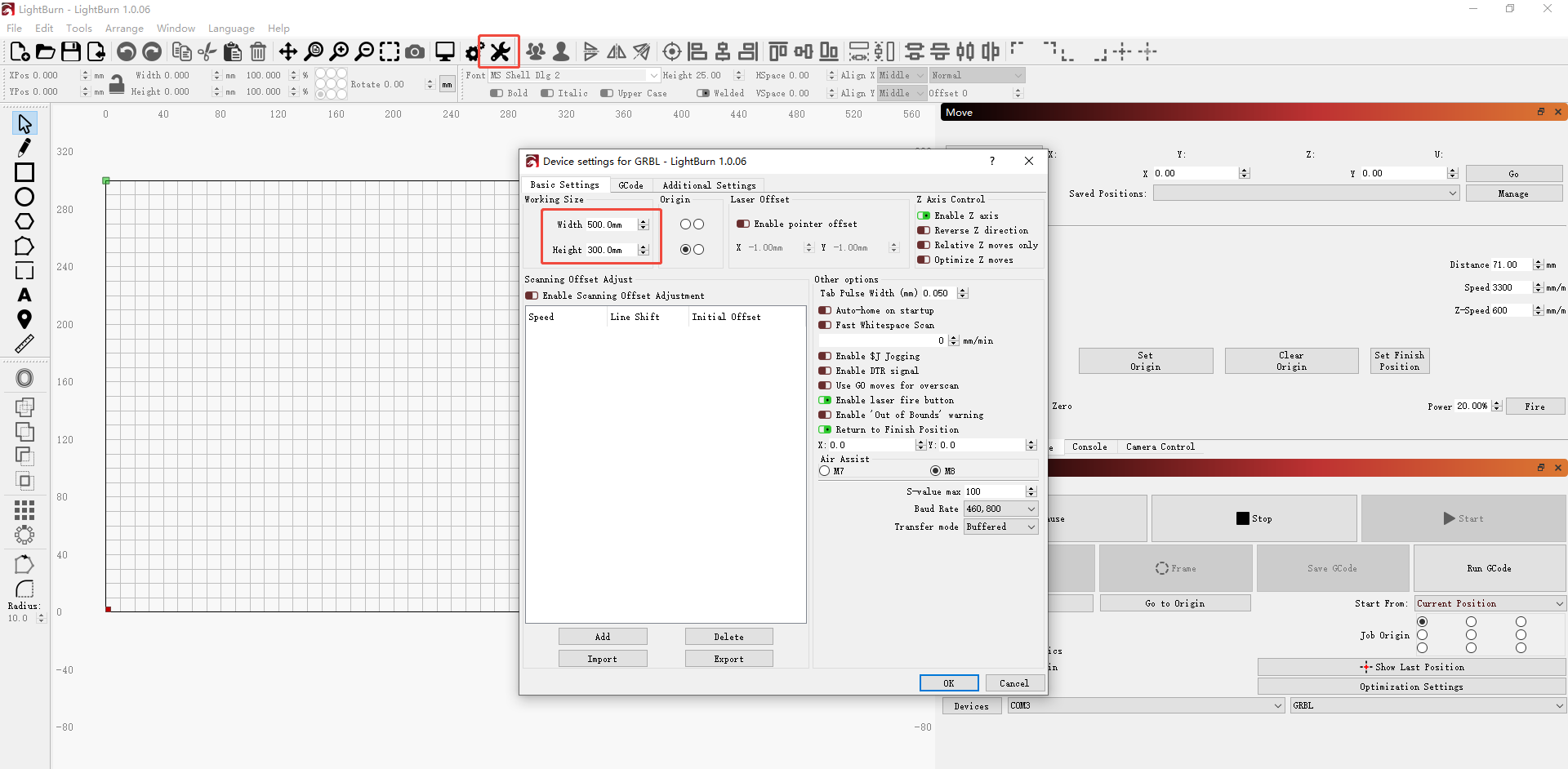
Figura 9
② Realice el posicionamiento inicial de la máquina
Haga clic en “Home”. El alimentador se moverá hacia arriba.
③ Seleccione el modo de coordenadas
- Current Position (posición actual): mueva manualmente el módulo láser a la posición inicial sobre el material y haga clic en Frame para comprobar si el área de procesamiento está dentro del área de grabado disponible.
- Absolute Coordinates (coordenadas absolutas): el procesamiento puede comenzar en cualquier posición a lo largo del eje X. Sin embargo, la posición actual del eje X puede afectar el área de grabado disponible.
¶ Guía de uso del accesorio rotativo
Consulte el tutorial en video de uso del accesorio rotativo del K2 Pro y siga los pasos que se indican a continuación.
1. Ensamble el accesorio rotativo
① Ensamblaje del R6
- Después de desembalar el accesorio rotativo R6, consulte el manual de usuario para comprobar que todos los accesorios estén incluidos e instale el soporte de apoyo trasero.
- Si el diámetro de la pieza de trabajo es menor que la separación entre los dos rodillos, retire los tornillos de fijación de la parte trasera de los rodillos y ajuste sus bloques de soporte para reducir la separación.
Nota: Para obtener instrucciones detalladas sobre el ajuste de los rodillos, consulte la sección “How to Use” (modo de uso) del manual de usuario.
② Ensamblaje del R8
- Después de desembalar el accesorio rotativo R8, consulte el manual de usuario para comprobar que todos los accesorios estén incluidos e instale el soporte de apoyo trasero.
- Seleccione un mandril adecuado para el tipo de material que vaya a procesar. Consulte los detalles en el manual de usuario.
2. Instale el elevador H4
Ensamble el elevador H4 siguiendo el video o el manual de usuario. Después del ensamblaje, colóquelo sobre una superficie de trabajo estable.
3. Retire la cama de panal de abeja
Abra la puerta de la carcasa y empuje el módulo láser hasta la posición más al fondo. Retire la cama de panal de abeja en diagonal por el lado del marco de la puerta más cercano al operador.
4. Retire la placa inferior
Voltee la grabadora o colóquela en posición vertical. Utilice la llave hexagonal L2.0 para retirar los 18 tornillos de la parte inferior de la máquina y luego retire la placa inferior.
Nota: Una vez retirada la placa inferior, la grabadora deja de cumplir la clasificación de seguridad de producto láser de Clase 1 según la norma IEC 60825-1 y pasa a clasificarse como producto láser de Clase 4. Utilice siempre lentes de protección láser adecuados antes de volver a utilizar la grabadora.
5. Coloque la grabadora
Coloque la grabadora sobre el elevador H4 y asegúrese de que las patas de soporte de la grabadora queden insertadas en los orificios correspondientes del elevador H4.
6. Conecte el accesorio rotativo
Utilice el cable USB suministrado, como se muestra en la Figura 10, para conectar el puerto de identificación automática del accesorio rotativo al puerto “ACCESSORY” de la grabadora.
Figura 10
7. Configuración del software
① AtomStack Studio
- Roller (rodillo) (R6): no se requiere configurar parámetros.
- Chuck (mandril) (R8): configure la circunferencia o el diámetro del material, como se muestra en la Figura 11.
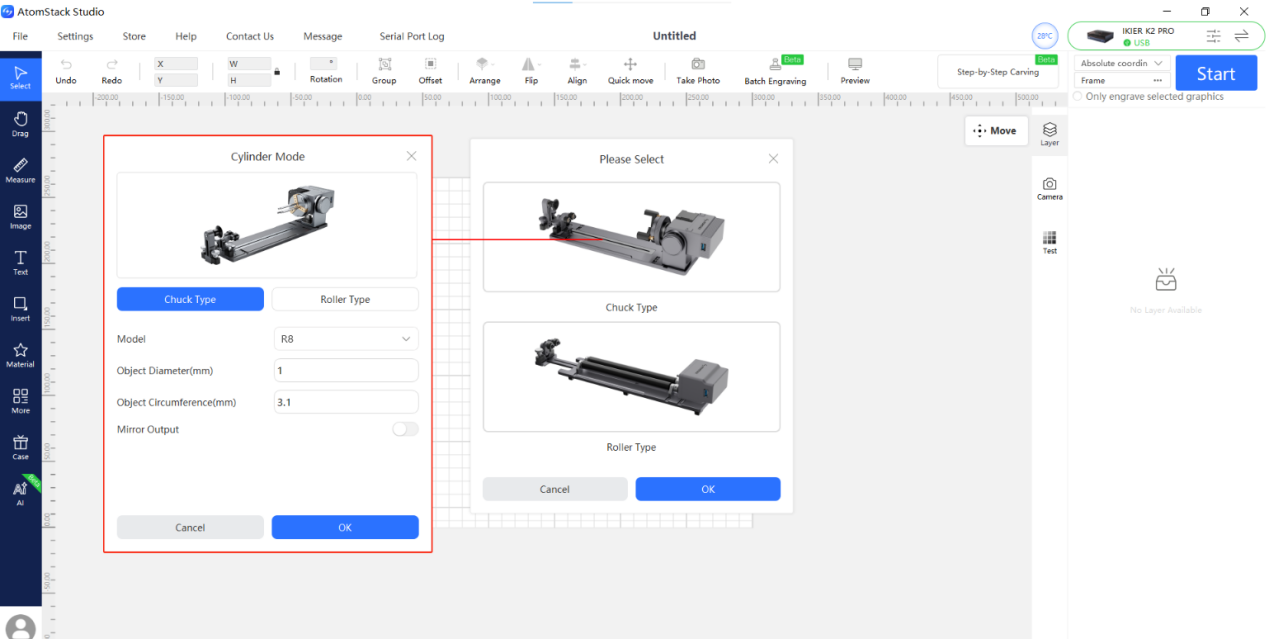
Figura 11
② LightBurn
Haga clic en “Tools” (herramientas) en la barra de menús del software y seleccione “Rotary Setup” (configuración del rotativo) para abrir la interfaz de configuración del rotativo. Configure los siguientes parámetros:
- Rotary Type (tipo de rotativo): seleccione “Roller” para R6 y “Chuck” para R8.
- Rotary Axis (eje del rotativo): seleccione “Y-axis” (eje Y).
- Rotary Circumference (circunferencia del rotativo): fije R8 en 160 mm por revolución (valor fijo) y R6 en 50 mm por revolución (valor fijo).
- Rotary Diameter (diámetro del rotativo): esta opción no está disponible para R8. Para R6, fije el diámetro en 16 mm (valor fijo).
- Material Diameter/Circumference (diámetro/circunferencia del material): introduzca el diámetro o la circunferencia del material.
- Referencia: consulte la Figura 12.
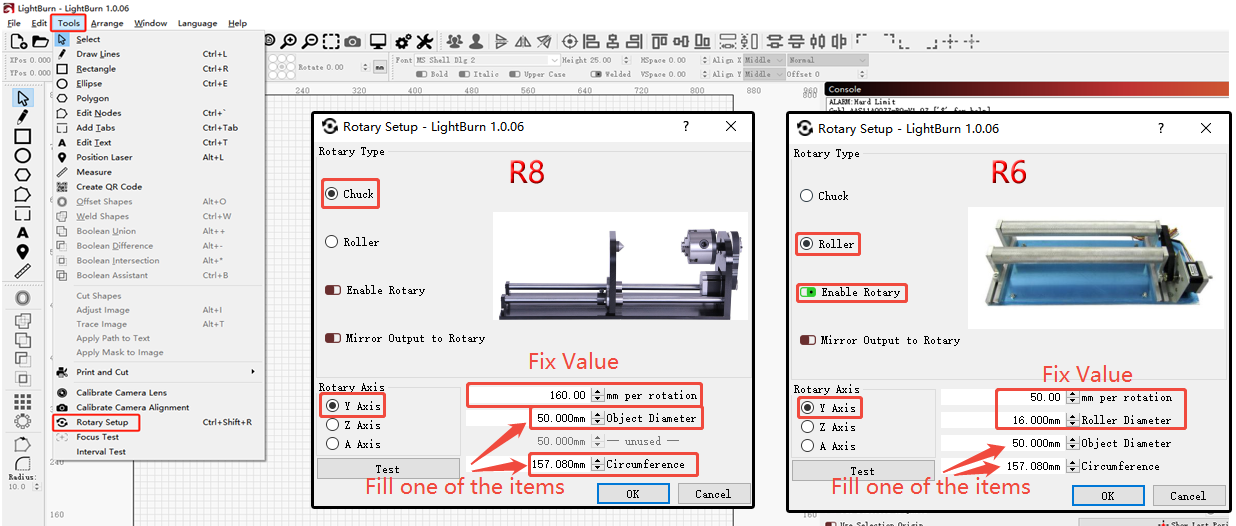
Figura 12
8. Notas importantes para el uso del mandril R8
- Al utilizar el mandril R8, el diámetro máximo de sujeción de objetos cilíndricos es de 80 mm (rango: 0–80 mm).
- Al utilizar el mandril R8, el diámetro máximo de sujeción de objetos esféricos es de 80 mm (rango: 25–80 mm).
- Al utilizar el mandril R8, el diámetro máximo de sujeción de objetos redondos es de 70 mm (rango: 10–70 mm).
- Al utilizar el mandril R8, la capacidad máxima de carga es de 1.5 kg.
¶ Guía de uso de la asistencia de aire (con función de extinción de incendios)
Consulte el tutorial en video de uso de la asistencia de aire del K2 Pro y siga los pasos que se indican a continuación.
1. Conecte los dispositivos
① Conecte el cable de asistencia de aire
Tome el cable con la etiqueta amarilla y conéctelo al puerto “AIR ASSIST” del sistema de asistencia de aire y al puerto “AIR ASSIST” de la grabadora.
② Conecte el cable de seguridad contra incendios
Tome el cable con la etiqueta blanca y conéctelo al puerto “FIRE SAFETY” del sistema de asistencia de aire y al puerto “FIRE SAFETY” de la grabadora.
③ Conecte el tubo de silicón
Tome el tubo de silicón y conéctelo al puerto “AIR TUBE” del sistema de asistencia de aire y al puerto “AIR TUBE” de la grabadora.
Nota: Los cables tienen un diseño con guía para evitar conexiones incorrectas. Si intenta conectar un cable al puerto equivocado, no podrá insertarlo. No fuerce el conector en el puerto.
2. Añada agua al depósito
Abra la tapa del depósito de agua, como se muestra en la Figura 13, y añada una cantidad adecuada de agua purificada o destilada.
Observe el indicador de nivel de agua. El nivel debe estar por encima de la marca mínima “L” (bajo) y no debe superar la marca máxima “H” (alto).
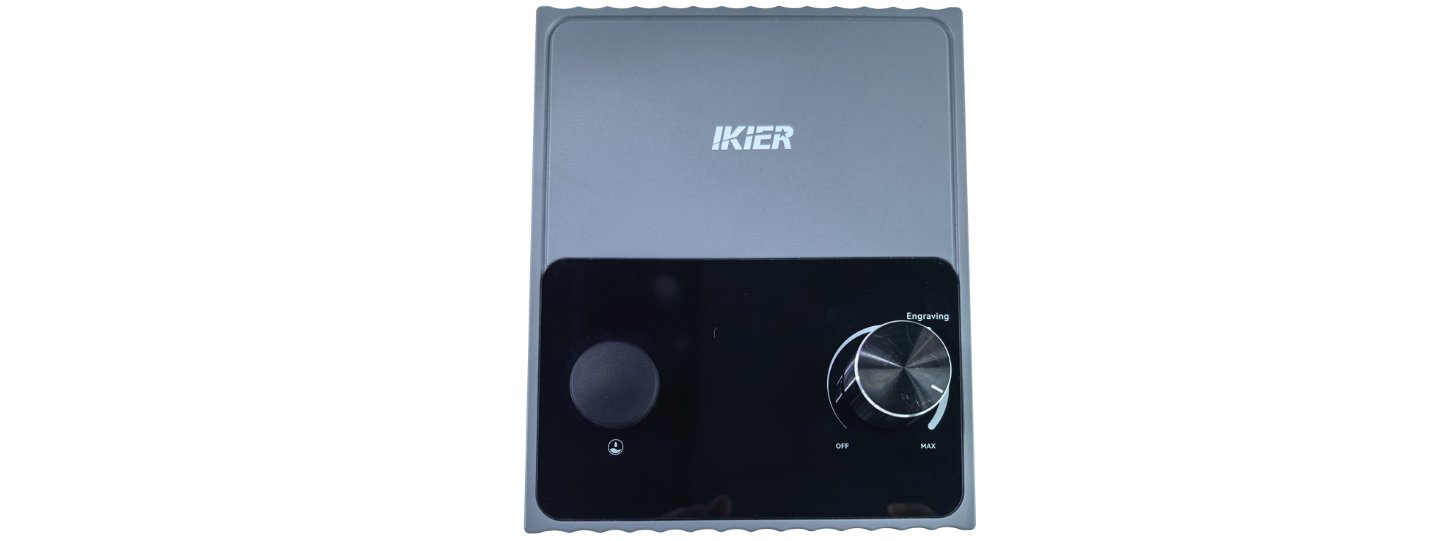
Figura 13
3. Extinción automática de incendios
- Condición de activación: se activa la alarma de llama durante el procesamiento.
- Acción de extinción de incendios: el eje Z se mueve automáticamente a su posición más alta y la boquilla rocía agua continuamente durante 5 segundos dentro del área de detección de alarma de 30 mm × 30 mm. Cuando deja de rociar agua, la bomba de aire sigue soplando durante aproximadamente 1 minuto para secar el interior de la cubierta del conducto de aire.
Nota: El periodo de soplado de 1 minuto sirve para eliminar el agua residual del interior del tubo y de la boquilla. Si quedan gotas de agua después de 1 minuto, puede mantener funcionando el sistema de asistencia de aire durante otros 5 minutos.
¶ Guía de uso del software de grabado por lotes
Consulte el tutorial en video de uso del software de grabado por lotes del K2 Pro y siga los pasos que se indican a continuación.
Nota: La captura de imágenes con la cámara tiene cierto margen de error. Si necesita un grabado de alta precisión en cada pieza de trabajo, no se recomienda la función Batch Engraving (grabado por lotes).
1. Conéctese a AtomStack Studio
Conéctese al cliente de AtomStack Studio siguiendo la sección Conexión a la computadora.
2. Calibre la cámara
Si ya ha completado la alineación de la cámara, omita este paso.
Si aún no ha alineado la cámara, complete primero la calibración siguiendo la sección Guía de uso de la cámara.
3. Coloque los materiales
Coloque los materiales que vaya a grabar por lotes dentro del área de grabado de la carcasa. Después de colocar todos los materiales, cierre la puerta de la carcasa.
4. Capture la imagen
Haga clic en “Capture” en la barra de menús del software para capturar una imagen de los materiales.
5. Importe el archivo de grabado
Arrastre el archivo que vaya a grabar sobre una de las piezas de trabajo y ajuste su tamaño, posición y parámetros de procesamiento según sea necesario.
6. Rellene el lote
Haga clic en “Batch Engraving” en la barra de menús del software. En la interfaz emergente, haga clic en “Fill” y espere a que el software coloque automáticamente el archivo de grabado sobre todas las piezas de trabajo.
7. Encuadre y grabe
Seleccione todos los archivos de grabado y haga clic en Frame para comprobar si el área de grabado cumple los requisitos.
Si no hay problemas, haga clic en “Start” en la esquina superior derecha para comenzar el grabado.
¶ Presentación del sistema de coordenadas del software
- Current Position: utiliza la posición actual del módulo láser como punto inicial del grabado. Puede mover manualmente el módulo láser a cualquier posición de grabado que desee.
- User Origin (origen del usuario): utiliza la posición establecida manualmente por el usuario como punto inicial del procesamiento láser.
- Absolute Coordinates: utiliza la posición 0,0 después del posicionamiento inicial como origen y las coordenadas del archivo de procesamiento como posición inicial del láser.