¶ Manejo de la máquina Master
Panel, seguridad, desembalaje, conectividad, enfoque, cámara, rotativo, alimentador y funcionamiento de doble láser.
¶ Presentación del panel de control del Master
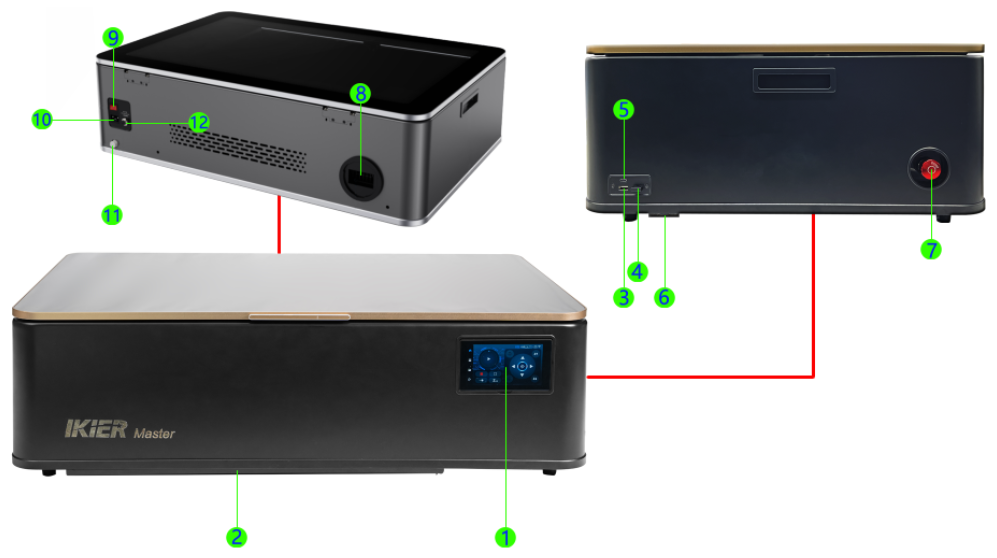
-
Panel de control: permite el funcionamiento sin conexión, el movimiento direccional, el enfoque automático, el cambio entre las fuentes láser infrarroja y de CO₂, los ajustes de funciones, los ajustes del modo de movimiento, el disparo, la supervisión por Bluetooth y otras opciones.
-
Bandeja: facilita la limpieza de residuos y protege la superficie de trabajo.
-
Puerto para memoria USB: ranura para insertar una memoria USB.
-
Puerto de la llave USB: la máquina solo funciona con la llave USB insertada (viene instalada de fábrica). Sin ella, la máquina no puede emitir láser.
-
Puerto de la computadora: sirve para conectarse a una computadora mediante un cable Type-C.
-
Puerto de expansión: sirve para conectar dispositivos rotativos o alimentadores. Incorpora reconocimiento automático y admite la conexión de R6, R8 y R7.
-
Interruptor de parada de emergencia: en caso de emergencia, púlselo para cortar la alimentación y detener el funcionamiento, garantizando la seguridad de las personas y del equipo. Una vez presionado, gírelo en el sentido de las agujas del reloj para desbloquearlo y restablecer la alimentación.
-
Ventilador de extracción: elimina el humo y el polvo de la carcasa. Puede conectarse a un tubo de extracción externo (por ejemplo, a un purificador AtomStack D4 o a una salida al exterior).
-
Interruptor de encendido: enciende y apaga la máquina.
-
Toma de corriente: entrada de alimentación de CA. Antes de conectarla, asegúrese de que la máquina es compatible con la tensión local (el Master está disponible en dos versiones: 220 V y 110 V).
-
Salida de vaciado: desenrosque el tapón para vaciar el refrigerante del depósito de agua.
-
Conexión para bomba de aire: permite conectar una asistencia de aire externa. Al cortar materiales gruesos se recomienda utilizarla para aumentar el caudal (nota: con asistencia de aire externa, el caudal no puede controlarse desde el panel de control ni desde el software).
¶ Instrucciones de seguridad para el uso del Master
Antes de encender la máquina, compruebe si la tensión nominal de la grabadora coincide con la tensión de la red local. No conecte una máquina de 110 V a una red de 220 V.
Está terminantemente prohibido abrir la puerta de la carcasa y mirar directamente al láser mientras la máquina está funcionando.
La máquina debe estar vigilada en todo momento durante el proceso de grabado.
Está prohibido procesar PVC o materiales que contengan cloro.
Asegúrese de que el sistema de extracción funciona correctamente.
¶ Software y formatos de archivo compatibles con el Master
Software: AtomStack Studio, LightBurn y la AtomStack App.
Formatos de archivo: SVG, DXF, PNG, JPG, JPEG, WEBP, GIF, etc. En modo de trabajo sin conexión solo se admiten los formatos GC y NC.
¶ Inspección de desembalaje del Master

Consulte el video de desembalaje del Master.
Nota: antes de encender la máquina, compruebe con atención los puntos siguientes:
Después de abrir la caja, inspeccione el exterior de la máquina. Si presenta algún daño, haga fotografías nítidas y envíelas al servicio de atención al cliente.
Antes de conectar la alimentación, asegúrese de que la tensión de la máquina coincide con la de la red local. El Master está disponible en dos versiones de tensión: 220 V y 110 V. Conectar un modelo de 110 V a una red de 220 V puede dañar la fuente de alimentación interna de la máquina.
Antes de encender la máquina, retire los tornillos de fijación que sujetan los ejes X y Z.
La máquina debe colocarse y utilizarse sobre una superficie nivelada. Está terminantemente prohibido inclinarla, volcarla o ponerla boca abajo.
Asegúrese de que la llave USB está insertada.
Antes de encender la máquina, llene el depósito con agua destilada, agua purificada o agua de alta pureza adecuada. El nivel de agua debe quedar entre las marcas de mínimo y máximo, como se muestra en la Figura 1.
Nota: encender la máquina sin agua en el depósito puede provocar la rotura del tubo de CO₂.
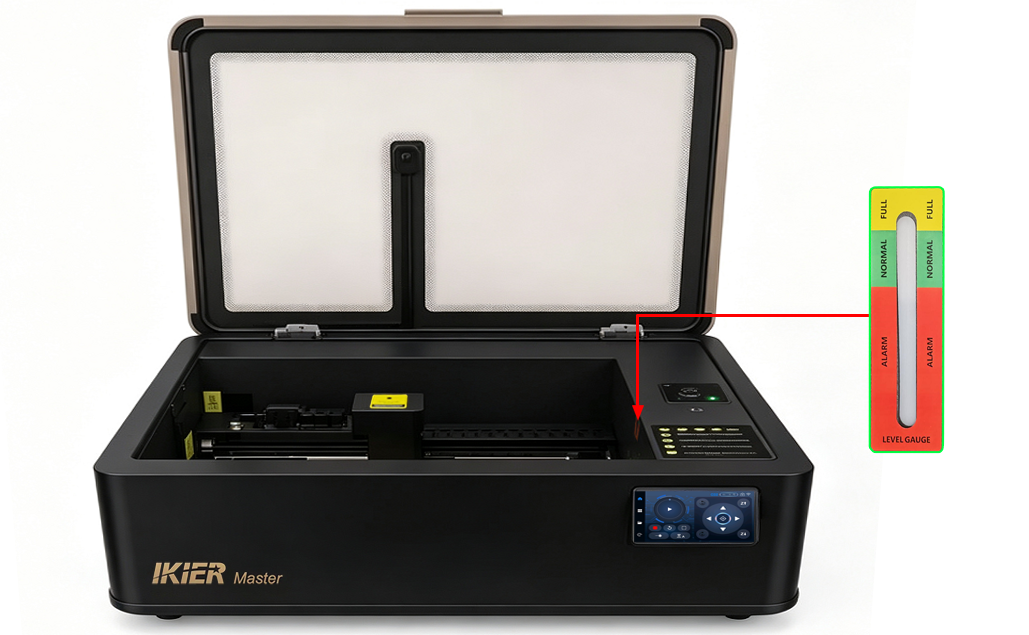
Figura 1
Cuando la temperatura ambiente sea inferior a 5 °C, debe añadirse al depósito una solución anticongelante no corrosiva. La proporción de mezcla recomendada es la siguiente:
No abra la puerta de la carcasa mientras la máquina está funcionando y no mire nunca directamente al láser sin la protección adecuada.
La máquina debe estar supervisada en todo momento durante su funcionamiento.
¶ Configuración de la conexión en línea del Master

Consulte el video de funcionamiento en línea del Master.
Nota
- La primera vez que utilice la máquina con una computadora, instale el controlador del puerto serie CH340. Enlaces de descarga:
-
Controlador para Windows: https://asa.atomstack.com/downloadWindowsDrivers.do3
-
Controlador para macOS: https://asa.atomstack.com/downloadMacDrivers.do3
- Con AtomStack Studio, la máquina puede conectarse y utilizarse directamente sin ajustes adicionales.
Con LightBurn, asegúrese de fijar la velocidad en baudios en 460800 (véase la Figura 2) y de cambiar el origen del trabajo a la esquina superior izquierda. Se recomienda importar el archivo de configuración de la máquina (incluido en la memoria USB suministrada). Para el método de importación, consulte el video o el apartado “06 Consejos de uso” del manual, en “9. Cómo utilizar LightBurn para grabar y cortar”.
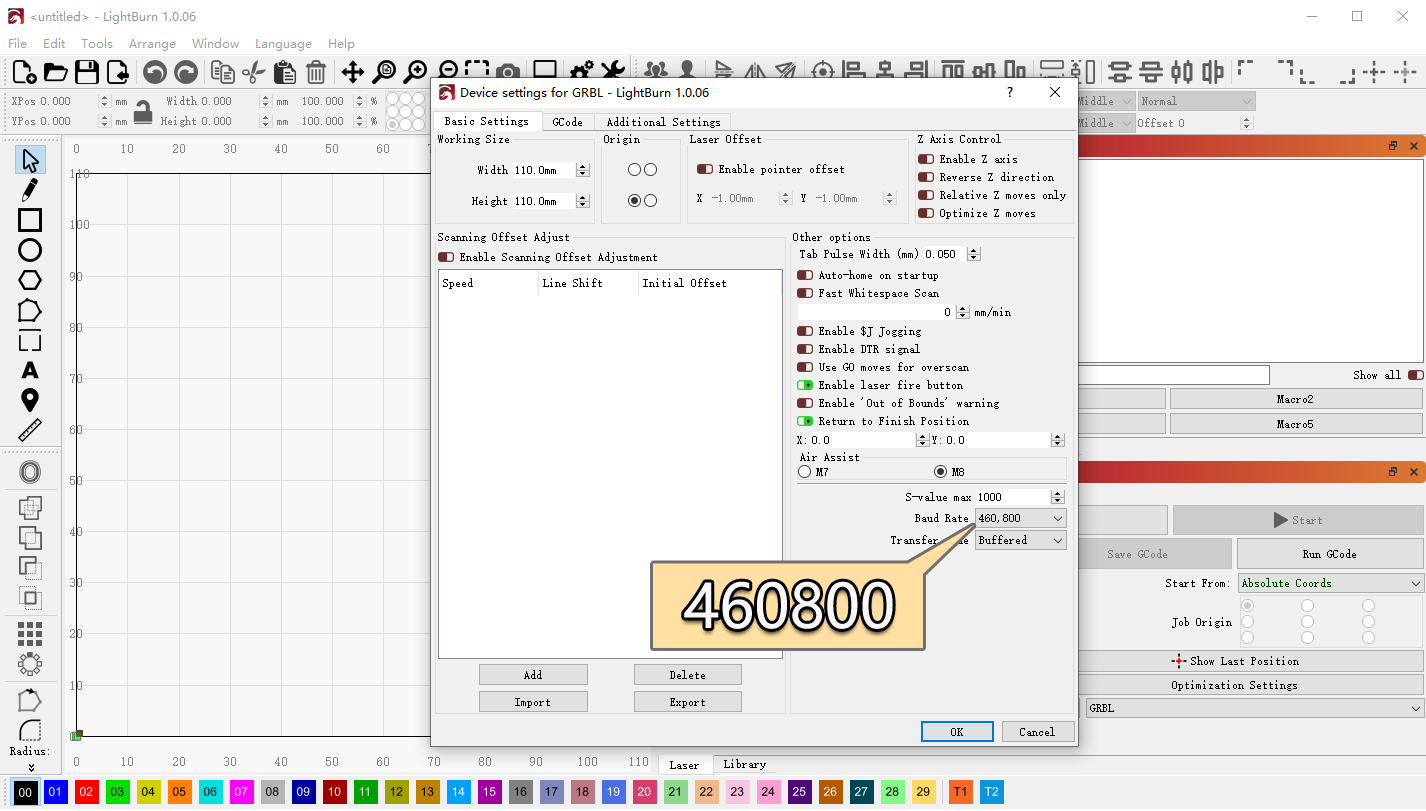
Figura 2
- Con AtomStack Studio no hace falta ninguna configuración de confirmación.
Con LightBurn, asegúrese de añadir un controlador GRBL (véase la Figura 3) o de importar el archivo de configuración de fábrica del Master.
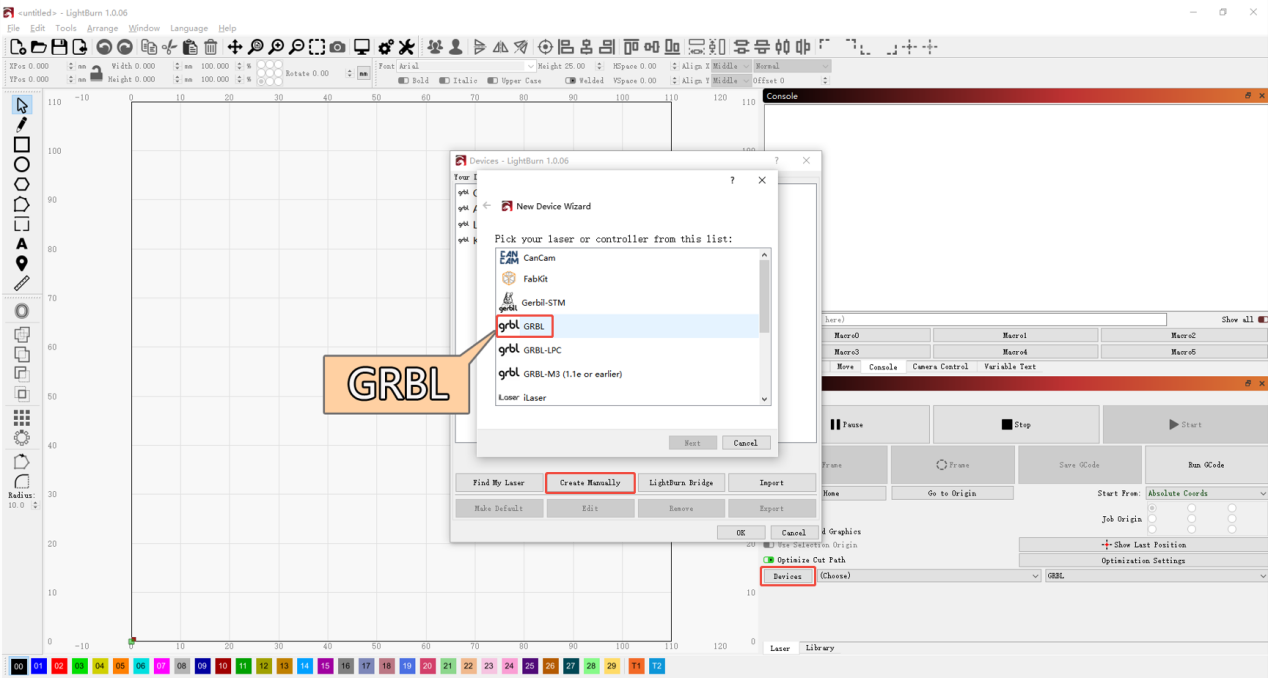
Figura 3
- En computadoras con Windows, la máquina puede conectarse directamente con un cable Type-C a USB-A o USB-C.
En computadoras con macOS o HarmonyOS se necesita una base de conexión o concentrador (véase la Figura 4) para conectar el extremo USB-A del cable Type-C.
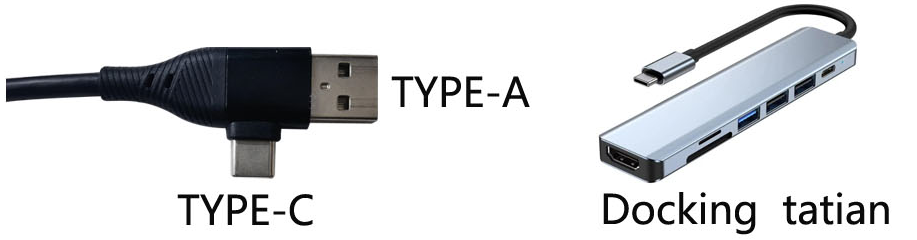
Figura 4
¶ Presentación de las funciones de la pantalla de control del Master
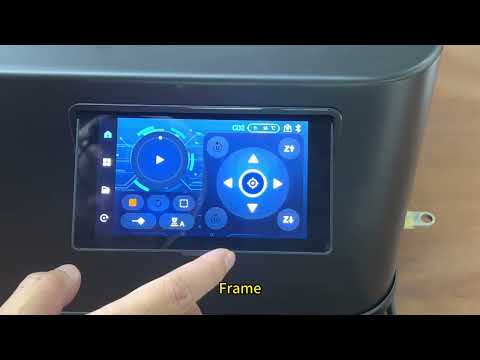
Consulte el video de presentación de las funciones de la pantalla de control del Master.
Nota
Interfaz principal: botón de inicio/pausa, botón de parada, botón de encuadre, botón de prueba del láser, botón de enfoque automático, botón de cambio de fuente láser, indicación de temperatura, botones de movimiento de los ejes X/Y/Z, botón de reinicio, modo de procesamiento, estado de la red, botón de movimiento del eje A, repetición del grabado, etc. (véase la Figura 5).
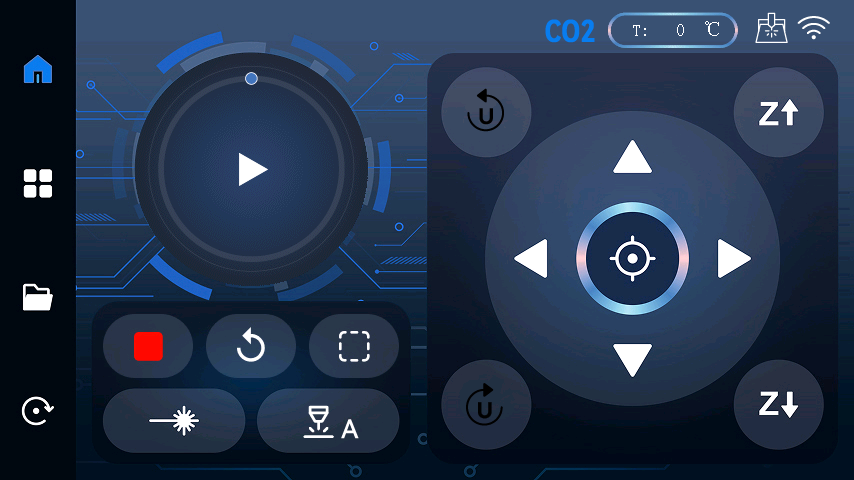
Figura 5
- Botón de inicio/pausa: inicia o pausa las tareas de procesamiento sin conexión guardadas en la memoria USB.
Nota: solo se admiten archivos .nc o .gc.
-
Botón de parada: detiene inmediatamente la tarea de procesamiento en curso.
-
Botón de encuadre: recorre el contorno del patrón de procesamiento para mostrar el área de grabado o corte.
-
Botón de prueba del láser: emite brevemente el láser para posicionar o hacer pruebas.
-
Botón de enfoque automático: inicia la función de enfoque automático.
-
Botón de cambio de fuente láser: alterna entre el modo CO₂ y el modo infrarrojo.
-
Indicación de temperatura: muestra la temperatura de funcionamiento actual de la máquina.
-
Botones de movimiento de los ejes X/Y/Z: controlan el desplazamiento por los ejes X, Y y Z.
-
Botón de reinicio: realiza la operación de posicionamiento inicial.
-
Modo de procesamiento: muestra el modo de funcionamiento actual de la máquina.
-
Estado de la red: muestra el estado actual de la conexión de red de la máquina.
-
Botón de movimiento del eje A: controla el movimiento de los accesorios de expansión, como los rotativos o los sistemas de alimentación.
-
Repetición del grabado: repite la última tarea de procesamiento.
Interfaz de funciones: modo de avance paso a paso, modo de disparo único, información de Bluetooth, wifi, configuración de la máquina, idioma, información del sistema, restablecimiento del sistema, cambio de fuente láser y ajustes de enfoque (véase la Figura 6).
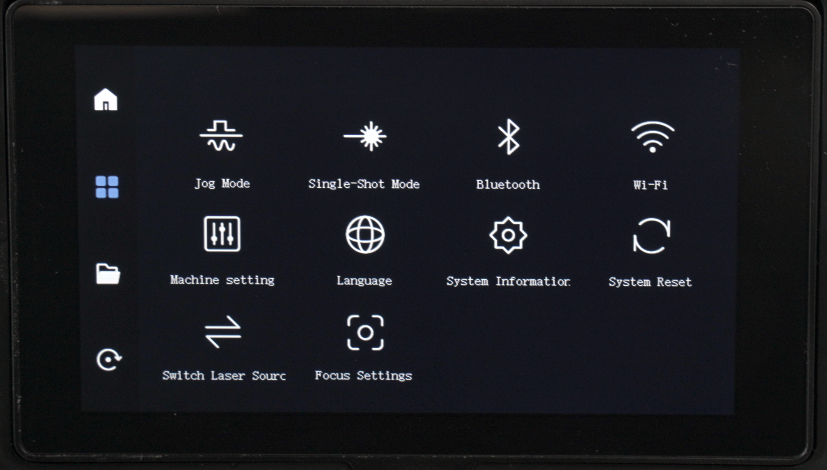
Figura 6
-
Modo de avance paso a paso: permite fijar cómo se comportan los botones de movimiento. Con el modo “Paso a paso” seleccionado, la máquina avanza un paso cada vez que se presiona el botón. Con el modo “Continuo”, la máquina sigue desplazándose mientras se mantiene presionado el botón. Desde esta interfaz también puede fijarse la distancia y la velocidad de cada desplazamiento.
-
Modo de disparo único: permite fijar la duración y la potencia del pulso.
-
Bluetooth: muestra la información de Bluetooth de la máquina y permite cambiar directamente al modo Bluetooth.
-
Wifi: permite conectarse a una red wifi y consultar la dirección IP de la máquina.
-
Configuración de la máquina: permite configurar funciones como activar o desactivar la bomba de aire, el detector de llamas o el enclavamiento de seguridad, y ajustar el brillo de la iluminación.
-
Idioma: permite seleccionar el idioma de la máquina.
-
Información del sistema: muestra la información de hardware de la máquina.
-
Restablecimiento del sistema: devuelve la máquina a los valores de fábrica.
-
Cambio de fuente láser: permite alternar entre el modo infrarrojo y el modo CO₂.
-
Ajustes de enfoque: permite elegir entre enfoque automático y manual y fijar la distancia de desplazamiento de cada ajuste en el modo manual.
Archivos: permite consultar y eliminar los archivos guardados.
Reiniciar: presione para reiniciar la máquina.
¶ Ajuste del enfoque del Master
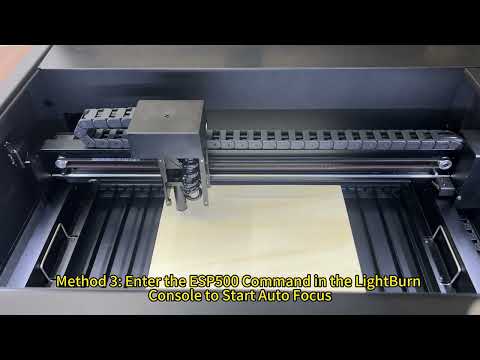
Consulte el video de ajuste del enfoque del Master.
Nota
Al utilizar el enfoque automático, la distancia entre la parte inferior del conjunto del eje Z y la superficie superior del material debe ser de 8 mm.
Al utilizar un accesorio rotativo se recomienda el enfoque manual.
Con el enfoque manual seleccionado, utilice los botones de control direccional de la pantalla para ajustar la altura a 8 mm.
Si el material es muy fino o blando, se recomienda el enfoque manual.
Si necesita enfocar manualmente con frecuencia, se recomienda utilizar un tablero de 8 mm de grosor como galga de altura.
Si hay instalado un módulo láser infrarrojo, preste atención a la altura de instalación del cabezal al utilizarlo:
-
Instale y fije primero el módulo láser, coloque el material (por ejemplo, un tablero de madera) y realice un enfoque automático.
-
Una vez enfocado, baje la varilla de foco fijo del módulo láser infrarrojo (véase la Figura 7). Afloje los tornillos que sujetan el módulo y deje que la varilla toque la superficie superior del material.
-
Suba de nuevo la varilla de foco fijo y apriete después los tornillos que sujetan el módulo láser infrarrojo. El ajuste del enfoque ha terminado.
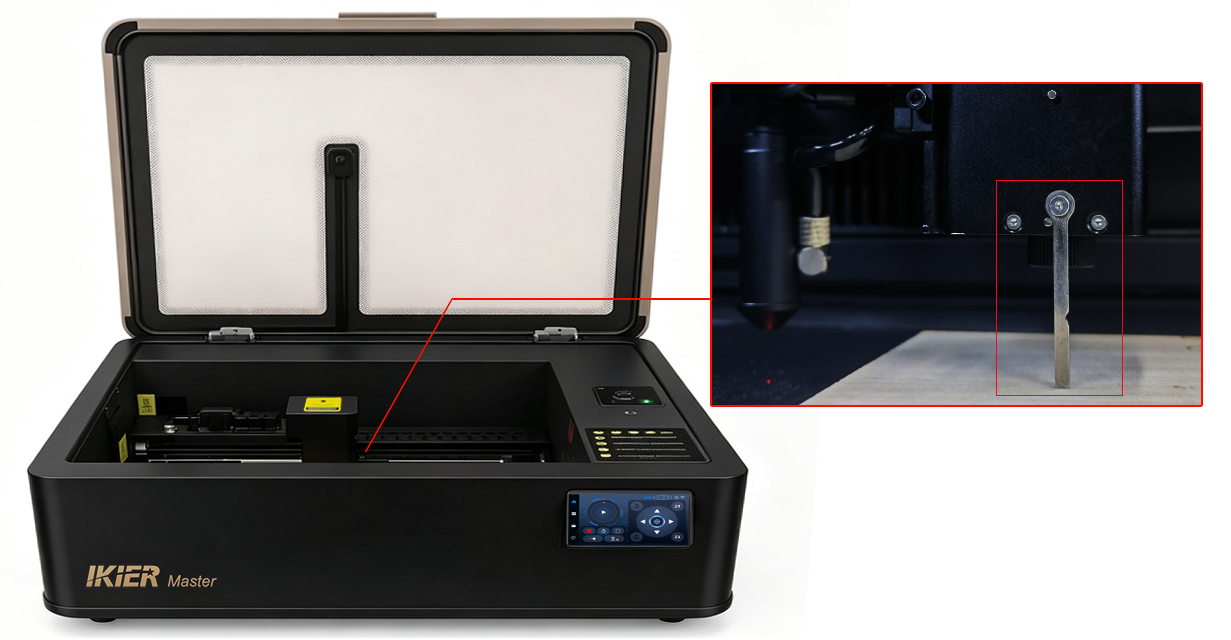
Figura 7
¶ Uso de la cámara del Master

Consulte el video de manejo de la cámara del Master.
Nota
-
Al utilizar la cámara, la puerta de la carcasa debe estar cerrada. Asegúrese de que el interior de la máquina está bien iluminado y no utilice el modo de conexión wifi mientras maneja la cámara.
-
Al utilizar la cámara deben estar activadas las coordenadas absolutas y hay que hacer primero el posicionamiento inicial de la máquina. Los accesorios de alimentación y los rotativos no pueden utilizarse junto con la función de cámara.
-
Al utilizar la cámara con AtomStack Studio solo hace falta la alineación, ya que la cámara viene calibrada de fábrica.
-
Al utilizar la cámara, si el grosor de los objetos grabados varía mucho, hay que recalibrarla después de cambiar de objeto.
-
Durante la calibración de la cámara, asegúrese de colocar y sujetar una hoja plana de papel kraft sobre la superficie del material.
-
Al calibrar la cámara con LightBurn, tenga en cuenta lo siguiente:
-
Distinga bien entre el modo CO₂ y el modo infrarrojo. Si hay instalado un módulo láser infrarrojo, retire tanto el módulo como su soporte antes de calibrar el láser de CO₂. Al utilizar el módulo láser infrarrojo hay que recalibrar la cámara. Cambie primero al perfil de dispositivo “AtomStack_Master-1064nm_V1.01” en LightBurn (el módulo infrarrojo utiliza un sistema de coordenadas distinto y un área de trabajo de 300 mm × 265 mm).
-
Siga las instrucciones en pantalla para la calibración y la alineación. Al seleccionar los puntos centrales de las cuatro marcas, puede ampliar la imagen antes de marcarlos para mejorar la precisión (véase la Figura 8).
-
Durante la alineación, haga clic con el botón derecho en la vista de la cámara y seleccione “Calibrar alineación de la cámara”.
-
Se recomienda LightBurn en su versión 1.7.03 o posterior, por su manejo más sencillo y su mayor precisión de calibración.
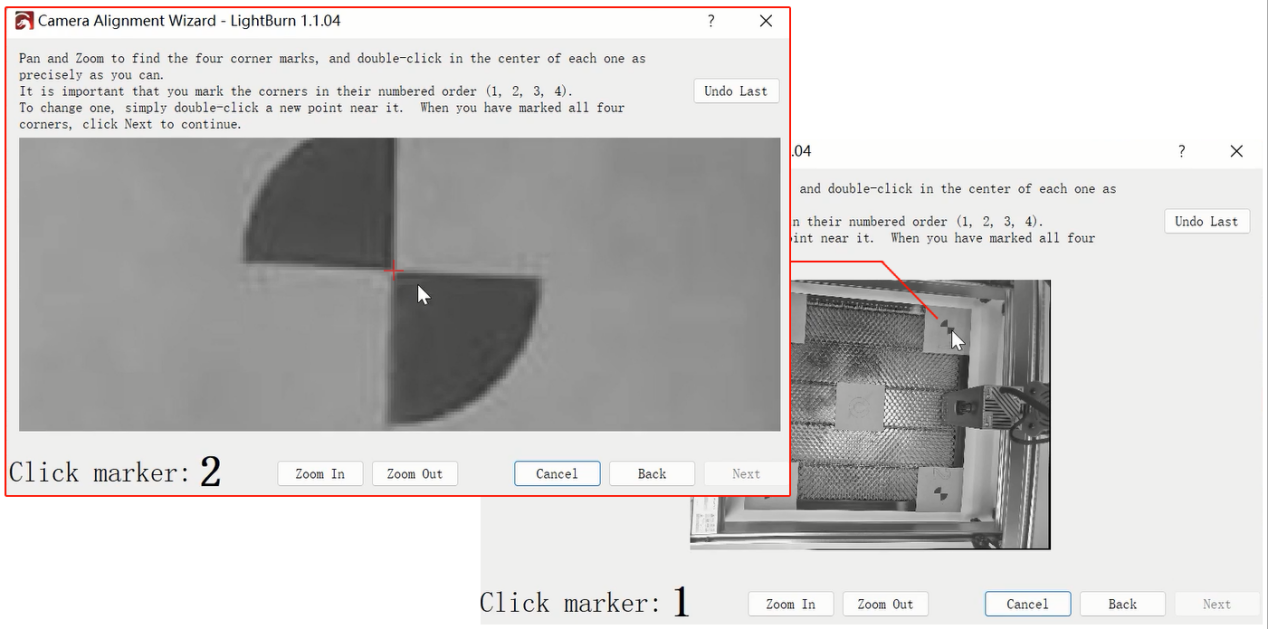
Figura 8
- Al realizar la calibración de la cámara, desactive la función de asistencia de aire en la pantalla de control.
¶ Uso del alimentador del Master
Consulte el video de manejo del alimentador del Master.
Nota
-
El alimentador debe utilizarse junto con el elevador específico, modelo Z1.
-
Al montar el alimentador hay que retirar primero los tornillos de fijación del panel. Consulte el manual de usuario del R7.
-
El alimentador R7 admite detección automática. Basta con conectar al puerto de expansión de la máquina el cable USB suministrado con el R7 (véase la Figura 9).
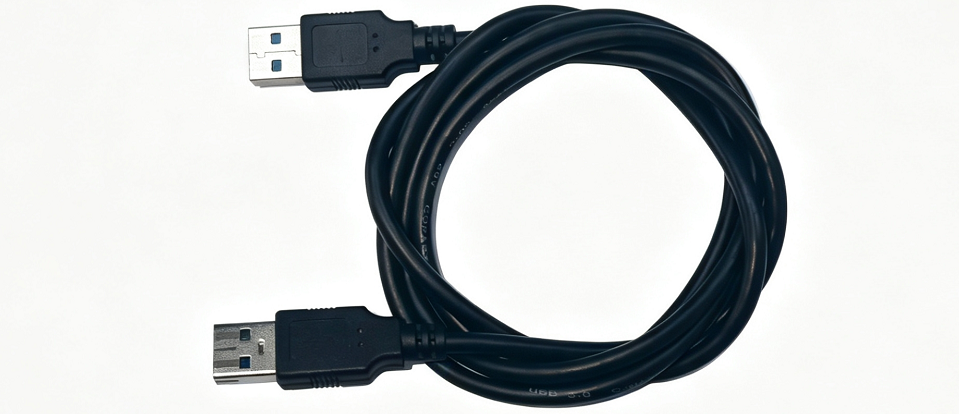
Figura 9
-
No pueden utilizarse coordenadas absolutas con el sistema de alimentación conectado, por lo que tampoco puede usarse la función de cámara al mismo tiempo.
-
Con el alimentador conectado, el área de trabajo pasa a ser de 500 mm × 800 mm en modo CO₂ y de 300 mm × 800 mm en modo infrarrojo.
-
Al conectarlo con LightBurn, seleccione el tipo “Roller” en los ajustes del rotativo, fije el eje de rotación en el eje A y el diámetro en 13 mm (valor fijo), como se muestra en la Figura 10.
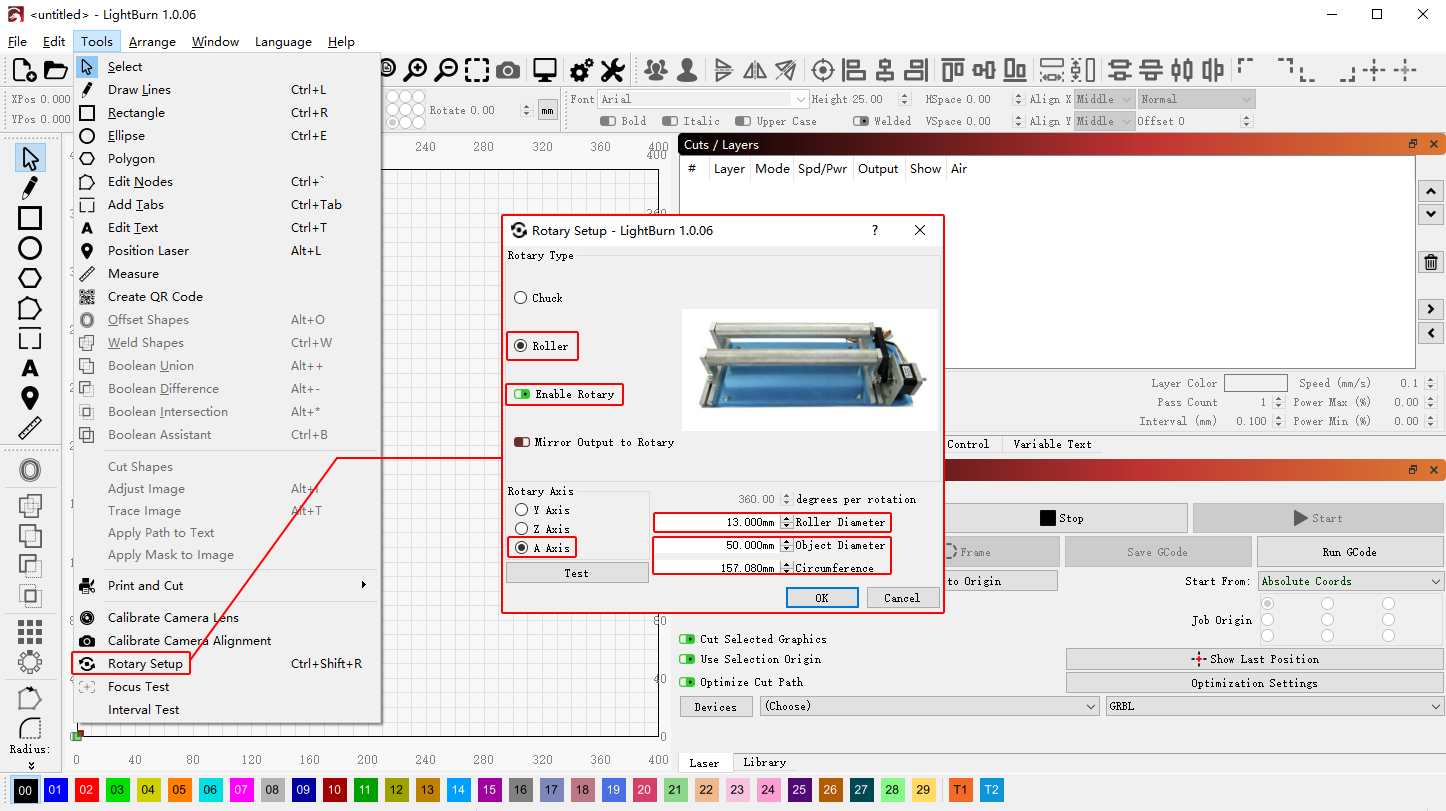
Figura 10
-
Al colocar el alimentador, asegúrese de que el puerto USB queda orientado hacia la parte frontal de la máquina.
-
Al utilizar el alimentador R7, deje al menos 510 mm de separación entre la máquina y la pared para evitar que el R7 choque con ella.
¶ Uso de los accesorios rotativos del Master

Consulte el video de manejo del accesorio rotativo del Master.
Nota
- Los modelos de accesorio rotativo compatibles son el R6 y el R8. Para utilizarlos, conecte al puerto de expansión de la máquina el cable USB suministrado con el accesorio (véase la Figura 11).
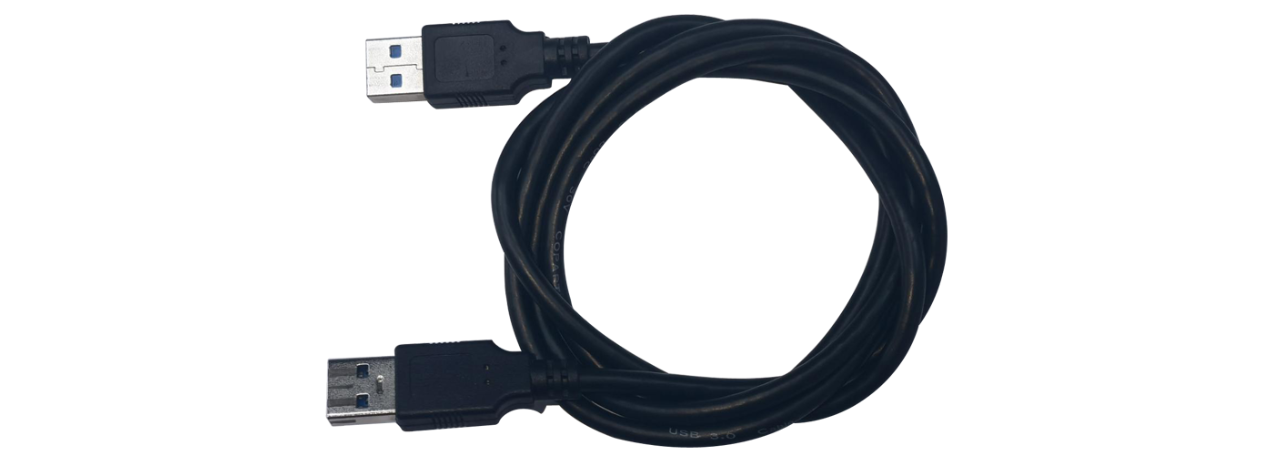
Figura 11
- Con AtomStack Studio:
-
El rotativo de rodillo (R6) no requiere configurar parámetros.
-
El rotativo de mandril (R8) exige introducir el perímetro o el diámetro de la pieza (véase la Figura 12).
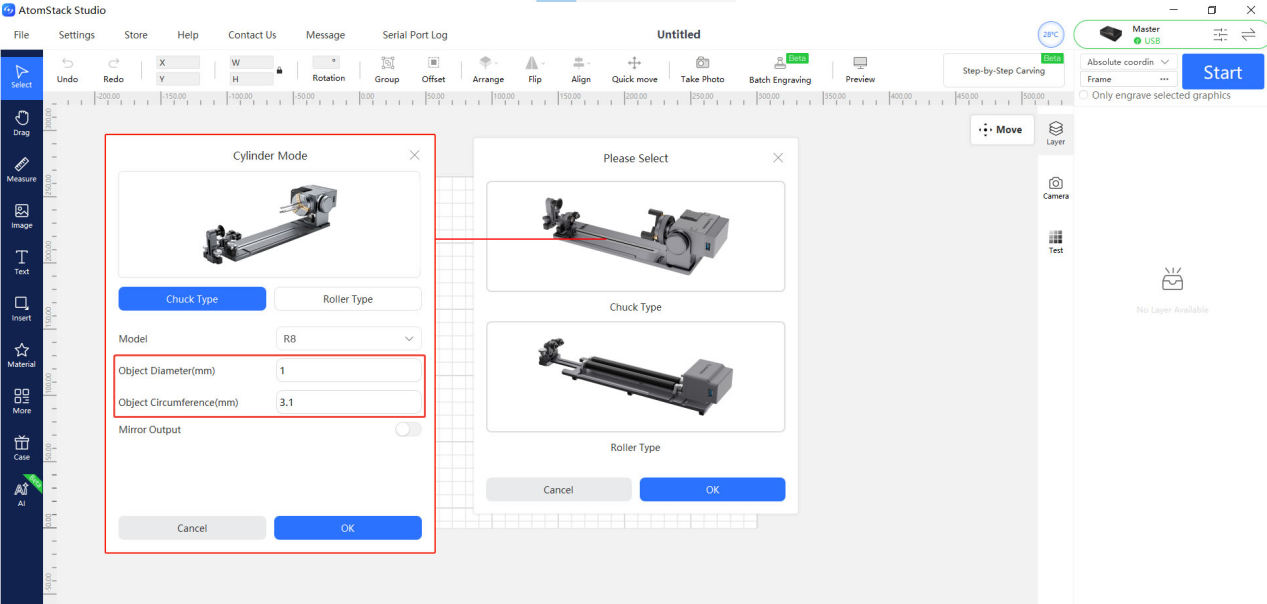
Figura 12
-
No pueden utilizarse coordenadas absolutas con un accesorio rotativo, por lo que tampoco puede usarse la función de cámara al mismo tiempo.
-
Como la máquina Master es relativamente pesada, se recomienda utilizar el elevador Z1 con los accesorios rotativos.
-
El accesorio rotativo debe colocarse paralelo al eje X.
-
El lado del motor del accesorio rotativo debe quedar orientado hacia la derecha.
-
Al utilizar el rotativo de mandril R8, tenga en cuenta lo siguiente:
-
El diámetro admitido para objetos cilíndricos es de 0 mm a 80 mm.
-
El diámetro admitido para objetos esféricos es de 25 mm a 80 mm.
-
El diámetro admitido para objetos anulares es de 10 mm a 70 mm.
-
El peso máximo admitido de la pieza es de 1.5 kg.
- Con LightBurn hay que configurar los parámetros del rotativo:
-
Seleccione el tipo de rotativo (“Roller” para el R6 y “Chuck” para el R8).
-
Fije el eje de rotación en el eje A.
Ajuste de parámetros:
-
Para el R8, introduzca el diámetro o el perímetro del material (véase la Figura 13).
-
Para el R6, fije el diámetro del rodillo en 16 mm (valor fijo) e introduzca el diámetro o el perímetro del material (véase la Figura 14).
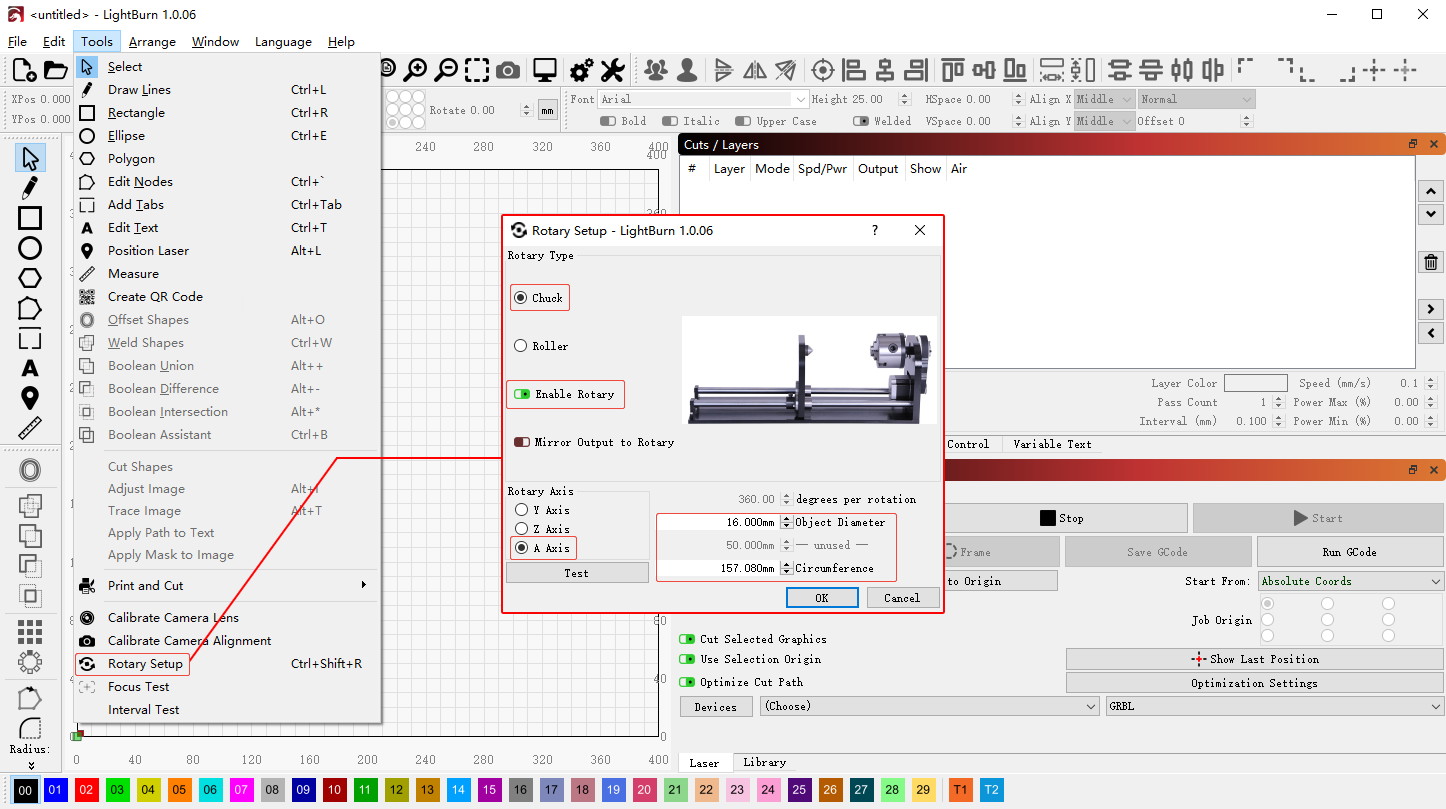
Figura 13
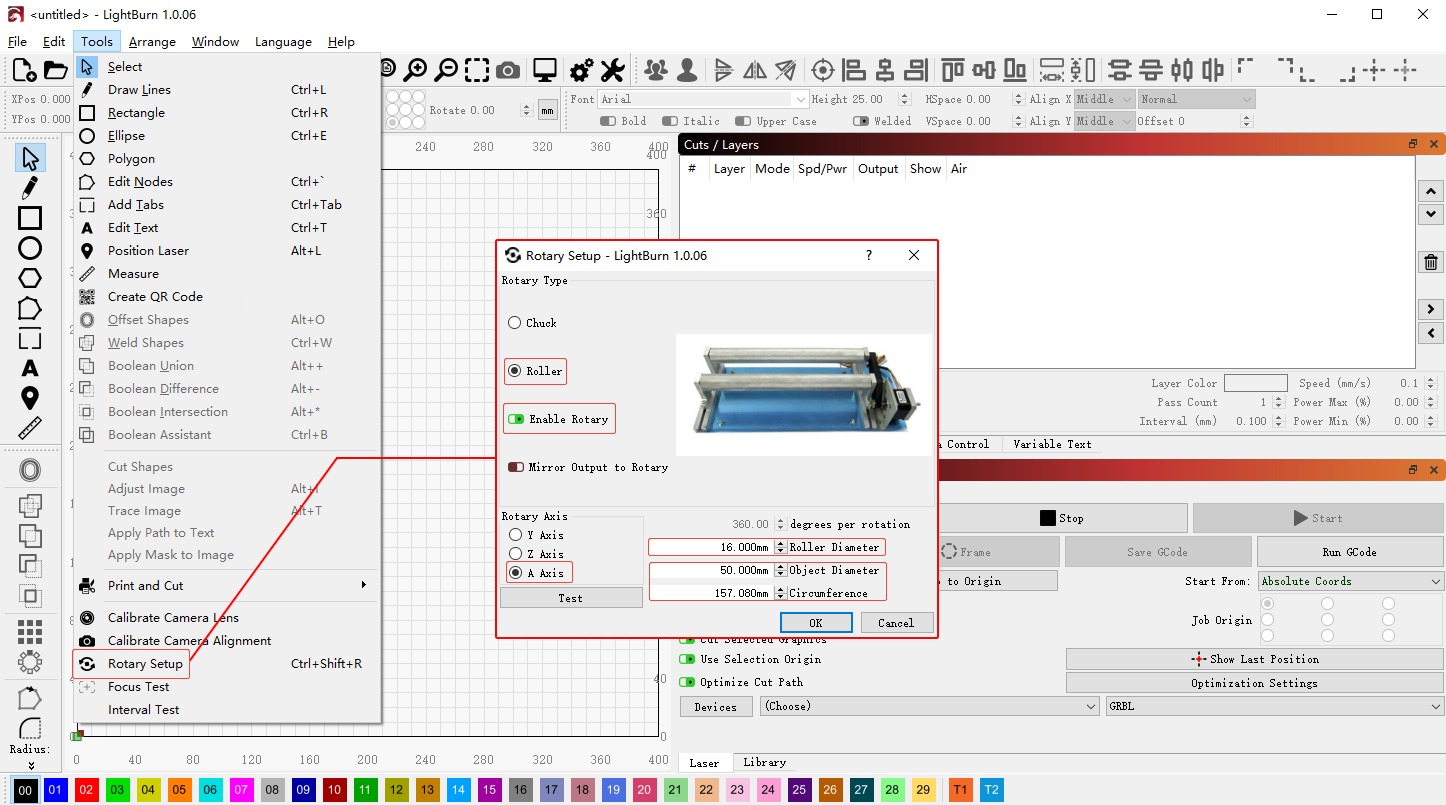
Figura 14
¶ Modos de coordenadas del software para controlar el Master
-
Posición actual: toma la posición actual del cabezal láser como punto de inicio del grabado. El láser puede desplazarse hasta la posición de grabado deseada con las teclas de dirección del panel de control.
-
Origen de usuario: permite al usuario definir la posición de inicio del procesamiento láser.
-
Coordenadas absolutas: toma la posición de origen (0,0) como punto de referencia y empieza a procesar según las coordenadas en las que se encuentra la pieza.
¶ Verificación y calibración del recorrido óptico del Master

Consulte el video de verificación y calibración del recorrido óptico del Master.
Nota
- Al verificar el recorrido óptico, preste atención a estos dos puntos:
-
Verificación del punto del haz: pegue un trozo pequeño de papel blanco en el tercer espejo (el del eje Z) para observar la posición del punto láser. Con la pantalla de control, desplace el módulo láser por los cuatro bordes interiores de la carcasa y observe si la posición del punto cambia. Si se mantiene prácticamente igual, el recorrido óptico está bien alineado. Si se desplaza de forma apreciable, está desalineado y requiere ajuste.
-
Verificación de la alineación del haz: pegue un trozo de cinta masking o papel blanco en el soporte de la lente de enfoque. Presione el botón de prueba del láser en la pantalla de control o en el software y compruebe si el haz guía rojo se superpone al punto del haz láser. Si no se superponen, ajuste los tornillos del módulo combinador de haces situado en el extremo delantero del tubo láser de CO₂ hasta que ambos puntos coincidan (véase la Figura 15).
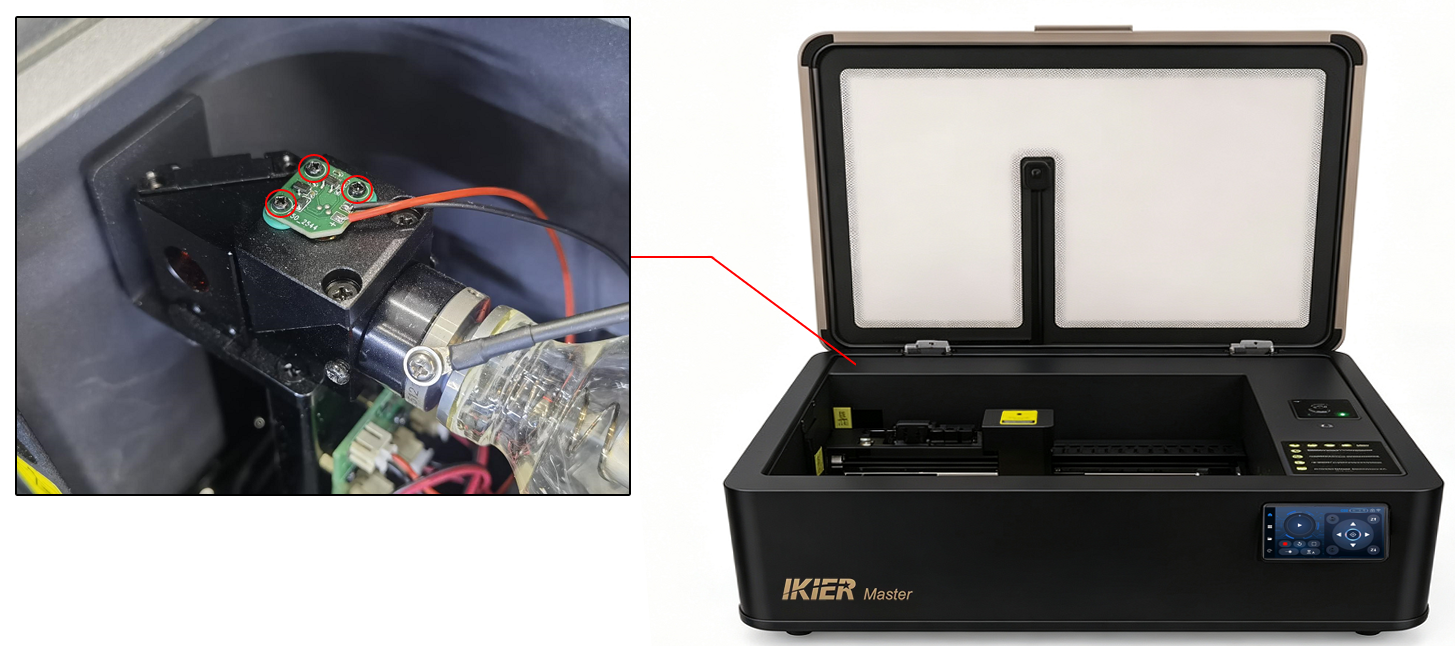
Figura 15
- Verificación mediante corte: corte un cuadrado grande dentro del área de trabajo. Después de una sola pasada de corte, compruebe si los cuatro lados han quedado completamente cortados. Si el material se atraviesa por completo en una pasada y los cuatro lados quedan cortados de forma uniforme, el recorrido óptico está bien alineado. Si algunos lados se cortan y otros no, está desalineado y requiere ajuste.
- Al calibrar el recorrido óptico, empiece ajustando el primer espejo, después el segundo y por último el tercero (véase la Figura 16).
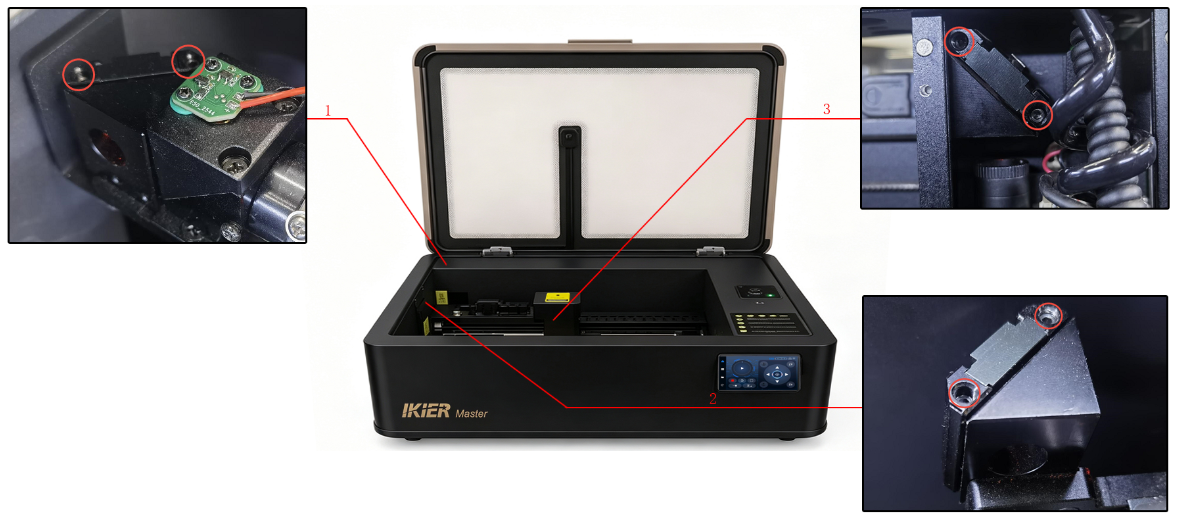
Figura 16
-
Al ajustar el recorrido óptico, respete todas las precauciones de seguridad y no maneje la máquina con descuido.
-
Antes de hacer pruebas tras el ajuste, retire todas las herramientas utilizadas para que el láser no las dañe.
¶ Guía de instalación del módulo láser infrarrojo del Master

Consulte el video del tutorial de instalación del módulo láser infrarrojo del Master.
Nota: el módulo láser infrarrojo se vende por separado.
Nota
- Instale primero el soporte del módulo láser infrarrojo. Al montarlo, asegúrese de que queda presionando el sensor de detección automática del bastidor del eje Z (véase la Figura 17).
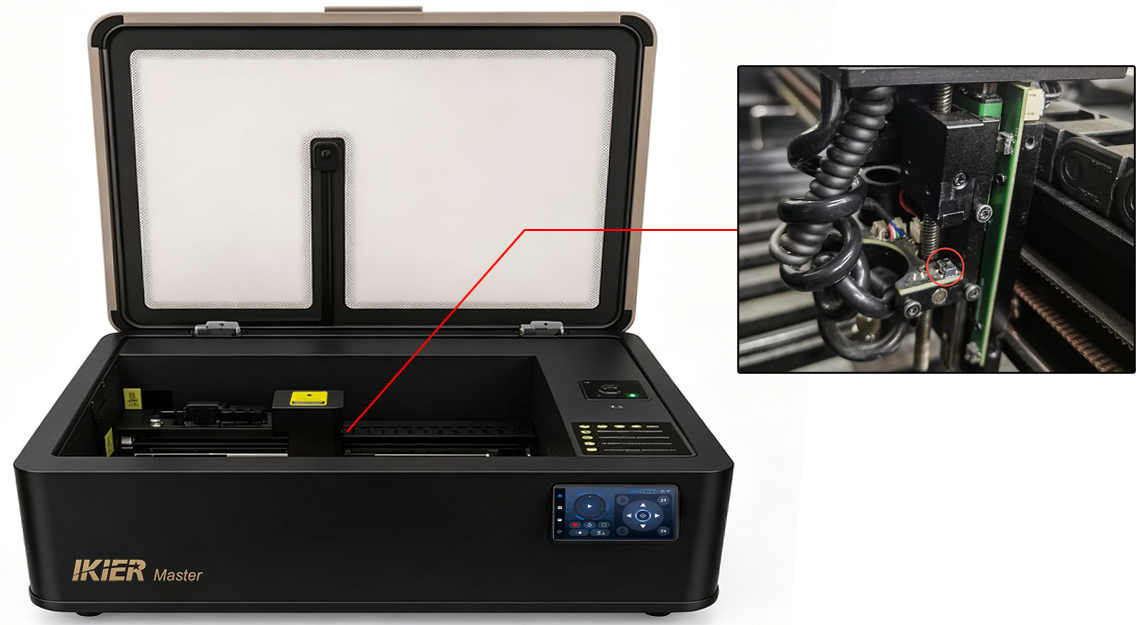
Figura 17
- Después de instalar el módulo láser infrarrojo hay que ajustar la distancia de enfoque:
-
Instale y fije primero el módulo láser, coloque un material rígido como un tablero de madera y realice un enfoque automático.
-
Una vez enfocado, baje la varilla de foco fijo del módulo láser infrarrojo (véase la Figura 18). Afloje los tornillos que sujetan el módulo y deje que la varilla toque la superficie del material.
Figura 18
- Suba de nuevo la varilla de foco fijo y apriete después los tornillos que sujetan el módulo láser infrarrojo. El ajuste del enfoque ha terminado.
-
Tras cambiar al modo infrarrojo, el área de trabajo pasa a ser de 300 mm × 265 mm.
-
El módulo láser infrarrojo puede grabar la mayoría de los metales habituales. No obstante, tenga en cuenta que no graba eficazmente materiales como el oro o la madera, o los resultados pueden ser muy pobres.
¶ Guía de funcionamiento del doble láser del Master

Consulte el video del tutorial de funcionamiento del doble láser del Master.
Nota
- Las áreas de grabado del modo CO₂ y del modo infrarrojo son distintas:
-
Área de grabado en modo CO₂: 500 mm × 300 mm
-
Área de grabado en modo infrarrojo: 300 mm × 265 mm
- Con AtomStack Studio, distintas capas de un mismo proyecto pueden asignarse por separado al modo CO₂ o al modo infrarrojo (véase la Figura 19).
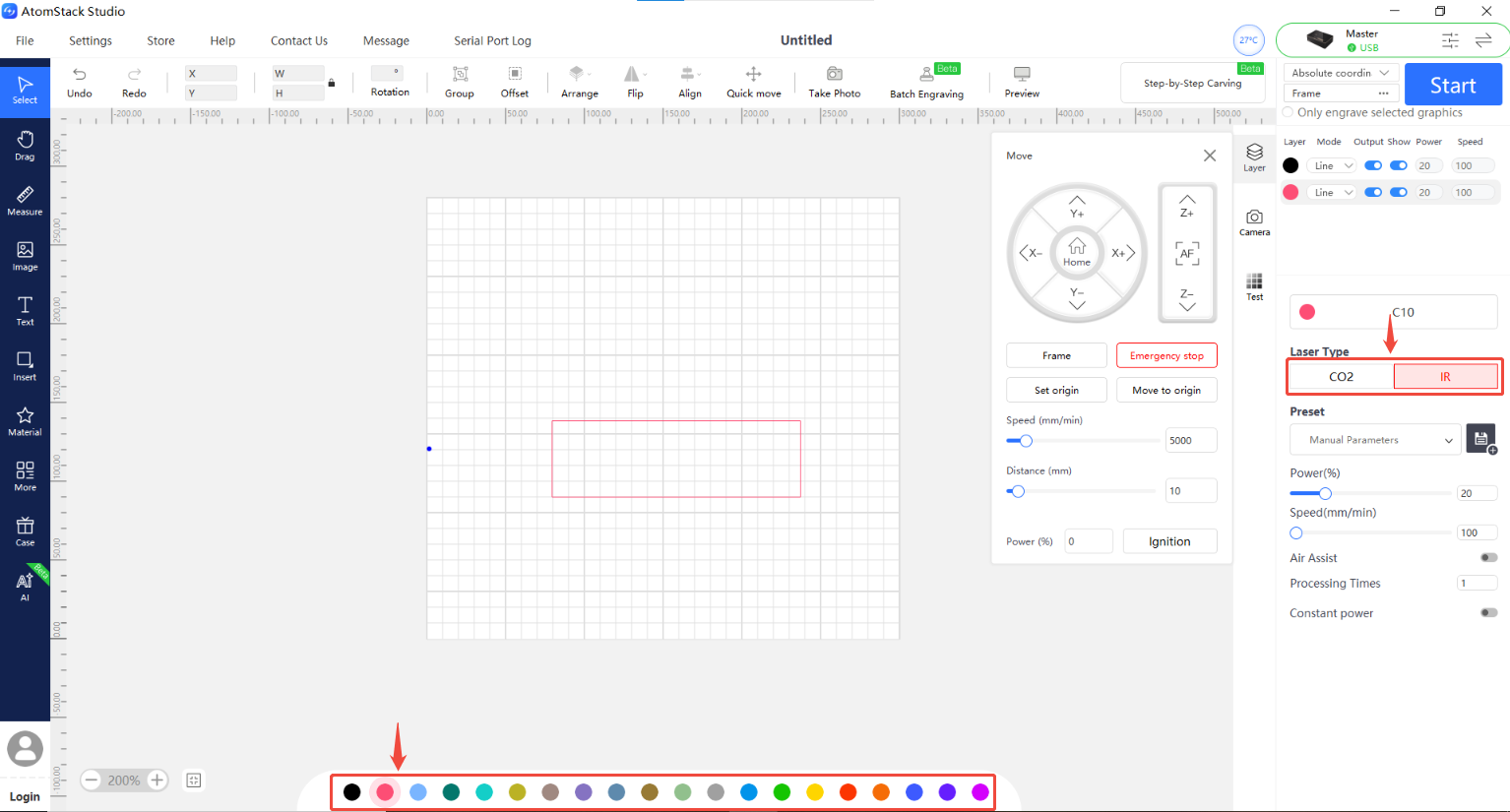
Figura 19
-
Después de instalar el módulo láser infrarrojo hay que calibrar el enfoque. Si la distancia focal no es exacta, el módulo infrarrojo no funcionará correctamente. Consulte el apartado “Ajuste del enfoque del Master”.
-
AtomStack Studio admite el modo de doble láser, pero antes hay que calibrar los sistemas láser de CO₂ e infrarrojo. Consulte el video del tutorial para conocer el procedimiento de calibración.
¶ Guía de actualización del firmware del Master

Consulte el video del tutorial de actualización del firmware del Master.
Nota
- Cuando hay una versión nueva de firmware disponible, aparece automáticamente un aviso de actualización al utilizar AtomStack Studio o la aplicación móvil. También puede aparecer un mensaje en la interfaz de versión del firmware preguntando si desea actualizar u omitir la actualización.
Nota: al actualizar el firmware desde el software, la memoria USB debe estar insertada en la máquina.
- Copie el archivo del último firmware del Master al directorio raíz de la memoria USB desde una computadora e inserte después la memoria en la máquina para que se inicie la actualización automática.
Nota: el archivo de firmware debe ser un archivo
.biny no debe estar dentro de ninguna carpeta.
- Si la memoria USB incluida con la máquina está dañada, utilice otra de 32 GB o menos de capacidad.
¶ Guía de llenado y cambio de agua del depósito del Master

Consulte el video del tutorial de llenado y cambio de agua del depósito del Master.
Nota
El depósito debe llenarse con agua destilada, agua purificada o agua de alta pureza adecuada. El nivel debe mantenerse entre las marcas de mínimo y máximo.
Se recomienda cambiar el agua del depósito cada 30 días.
Cuando la temperatura ambiente sea inferior a 5 °C, debe añadirse al depósito una solución anticongelante no corrosiva. La proporción de mezcla recomendada es la siguiente:
¶ Actualizaciones de AtomStack Studio y de la aplicación móvil

Consulte el video del tutorial de actualización de AtomStack Studio y de la aplicación móvil.
Nota: cuando se publica una versión nueva, el software y la aplicación móvil avisan automáticamente al usuario al abrirse. El usuario puede decidir si desea actualizar.
¶ Materiales cuyo procesamiento está prohibido con el Master
No deben procesarse los materiales siguientes:
-
PVC (libera cloro gaseoso)
-
Plásticos con cloro
-
Metales con recubrimientos desconocidos
-
Materiales muy reflectantes de acabado espejo (los reflejos del láser pueden dañar el sistema láser)
Nota: al procesar materiales desconocidos se recomienda hacer primero una prueba a baja potencia.
¶ Tablas de referencia
| Temperatura ambiente de funcionamiento | Proporción anticongelante-agua |
|---|---|
| -45 ℃ ~ -42 ℃ | 6:4 (60 % de anticongelante y 40 % de agua) |
| -35 ℃ ~ -32 ℃ | 5:5 (50 % de anticongelante y 50 % de agua) |
| -25 ℃ ~ -22 ℃ | 4:6 (40 % de anticongelante y 60 % de agua) |
| -15 ℃ ~ -12 ℃ | 3:7 (30 % de anticongelante y 70 % de agua) |
| -5 ℃ ~ 0 ℃ | 2:8 (20 % de anticongelante y 80 % de agua) |
| Temperatura mínima de funcionamiento | Proporción anticongelante-agua |
|---|---|
| -45 ℃ ~ -42 ℃ | 6:4 (60 % de anticongelante y 40 % de agua) |
| -35 ℃ ~ -32 ℃ | 5:5 (50 % de anticongelante y 50 % de agua) |
| -25 ℃ ~ -22 ℃ | 4:6 (40 % de anticongelante y 60 % de agua) |
| -15 ℃ ~ -12 ℃ | 3:7 (30 % de anticongelante y 70 % de agua) |
| -5 ℃ ~ 0 ℃ | 2:8 (20 % de anticongelante y 80 % de agua) |