AtomStack Studio para iKier
¶ AtomStack Studio
El software de control oficial para las grabadoras láser iKier compatibles. Encuentre en un solo lugar las descargas, las guías de conexión para PC y celular, los flujos de trabajo de proyectos, las comprobaciones de solución de problemas y los manuales en varios idiomas.
¶ Instalar y usar en PC
AtomStack Studio reúne en un único espacio de trabajo de escritorio la detección de dispositivos, las herramientas de diseño, los ajustes predefinidos de materiales, el encuadre, la alineación de la cámara, los modos de accesorio y el control directo de los trabajos.
¶ Recomendado para
- Primera configuración y selección automática del modelo
- Diseño de imágenes, vectores, formas y texto
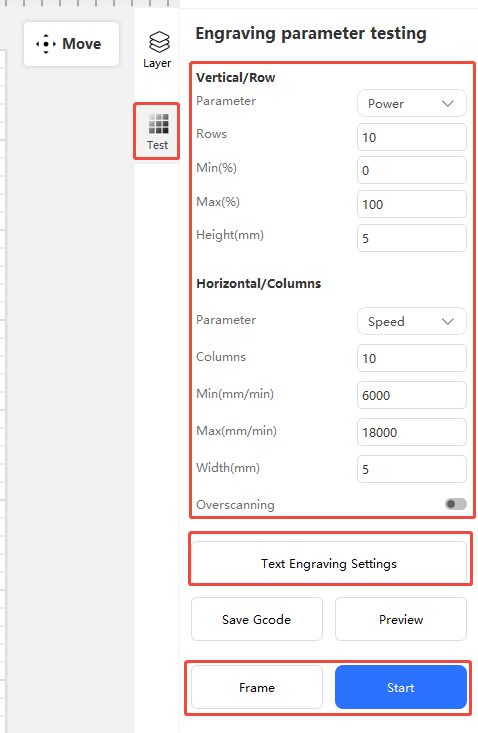
- Ajustes predefinidos oficiales de materiales y pruebas de parámetros
- Cámaras, accesorios rotativos, kits de extensión y modelos de doble láser compatibles
¶ Revisar la conexión
- Utilice un cable de datos USB, no uno que solo sirva para cargar
- Pruebe con otro puerto USB si no se detecta la conexión serie
- Cierre LightBurn y cualquier otro programa que use el mismo puerto
- Actualice el controlador USB cuando sea necesario
- Descargue AtomStack Studio desde la página oficial y complete el instalador correspondiente a su sistema operativo.
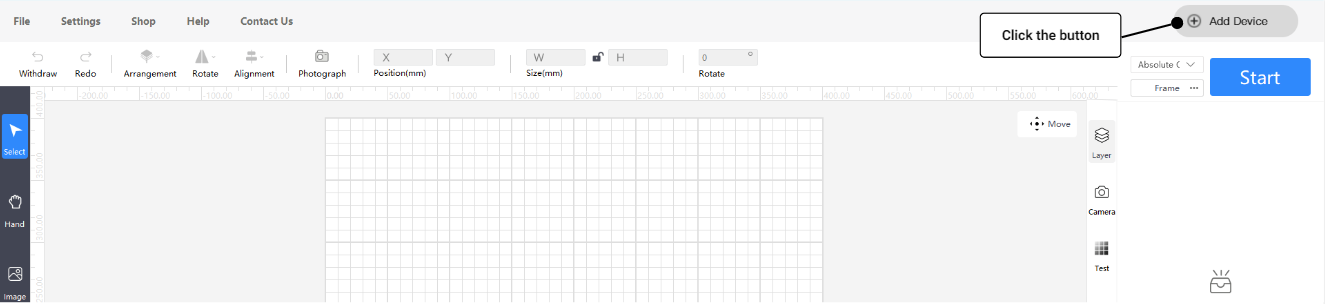
- Abra el software y seleccione Añadir dispositivo en la esquina superior derecha.
- Conecte la máquina con el cable USB suministrado, elija el modelo correspondiente y termine la configuración del dispositivo.
- Inserte una imagen, un vector, una forma o un texto y colóquelo en el lienzo.
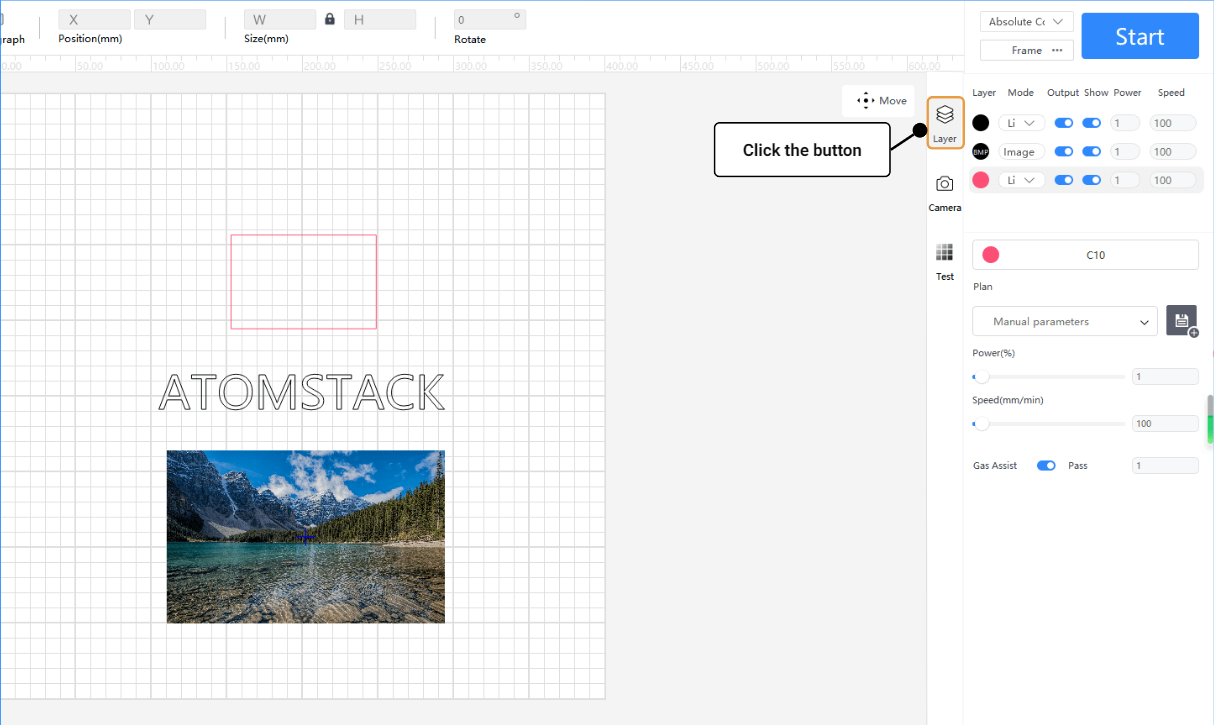
- Asigne los objetos a capas y configure la potencia, la velocidad, el número de pasadas, el intervalo de línea y las demás opciones disponibles.
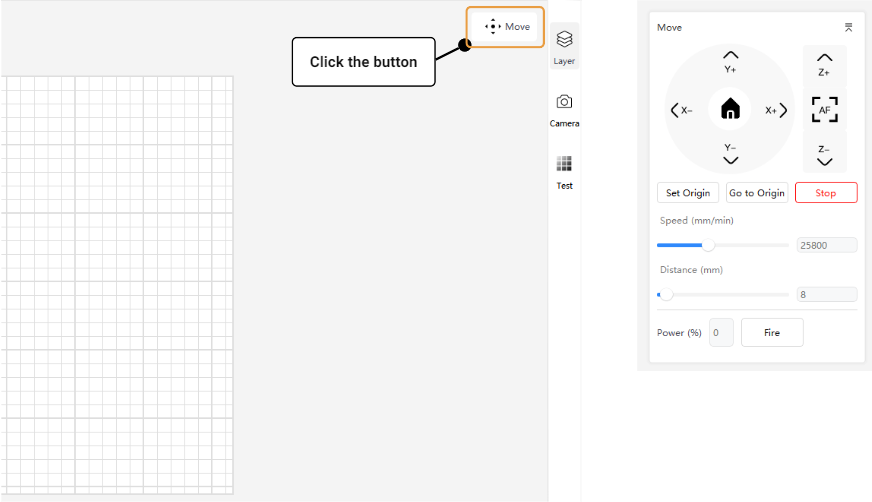
- Sitúe el láser, ejecute el Encuadre, confirme el área de trabajo e inicie el trabajo.
¶ Diseño y capas
Ajustes del dispositivo y funciones de seguridad disponibles
Calibración y alineación de la cámara
Modo de accesorio, biblioteca de casos, IA y grabado por lotes
¶ Instalar y usar la app móvil
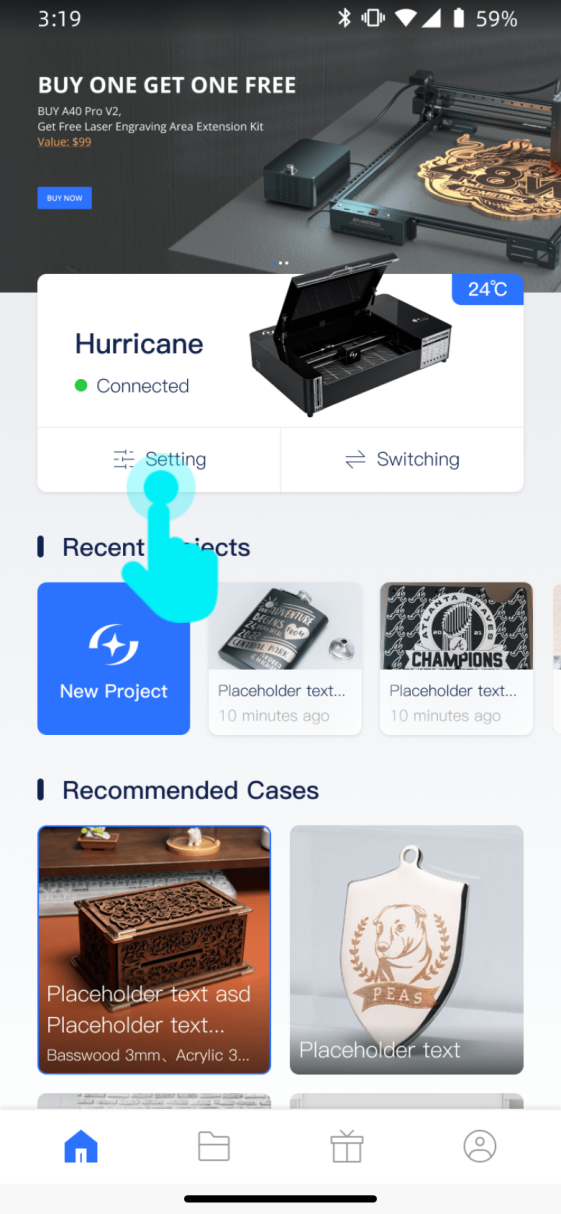
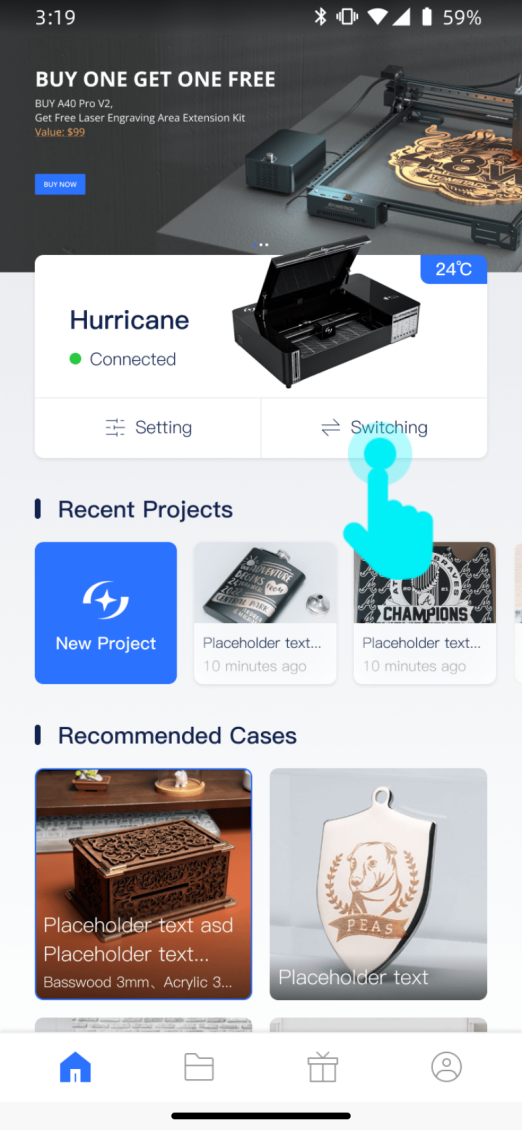
La aplicación móvil de AtomStack es compatible con las máquinas admitidas a través de wifi, del punto de acceso del teléfono o del punto de acceso de la propia máquina, e incluye herramientas de creación de proyectos y de cámara.
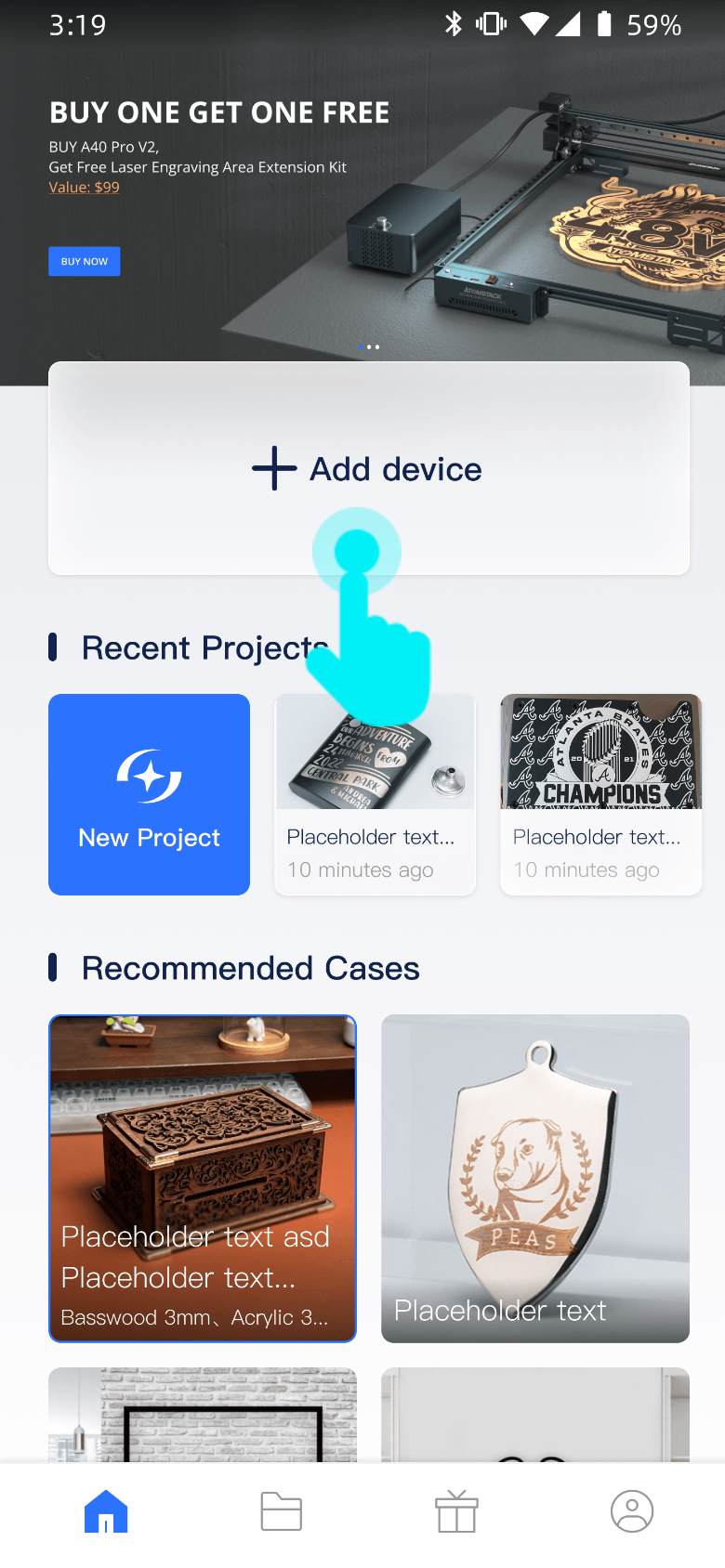
- Instale la aplicación, inicie sesión si se le solicita y presione Añadir dispositivo.
- Para conectarse a través del router, active el emparejamiento del dispositivo, seleccione la máquina cercana e introduzca el nombre y la contraseña de una red de 2.4 GHz.
- Si utiliza el punto de acceso del teléfono, emplee la banda de 2.4 GHz y, en iOS, active la opción de máxima compatibilidad si está disponible.
- Si utiliza el punto de acceso de la máquina, seleccione el modelo y siga los pasos de conexión WLAN que aparecen en pantalla; antes, desconecte la máquina de cualquier otro teléfono.
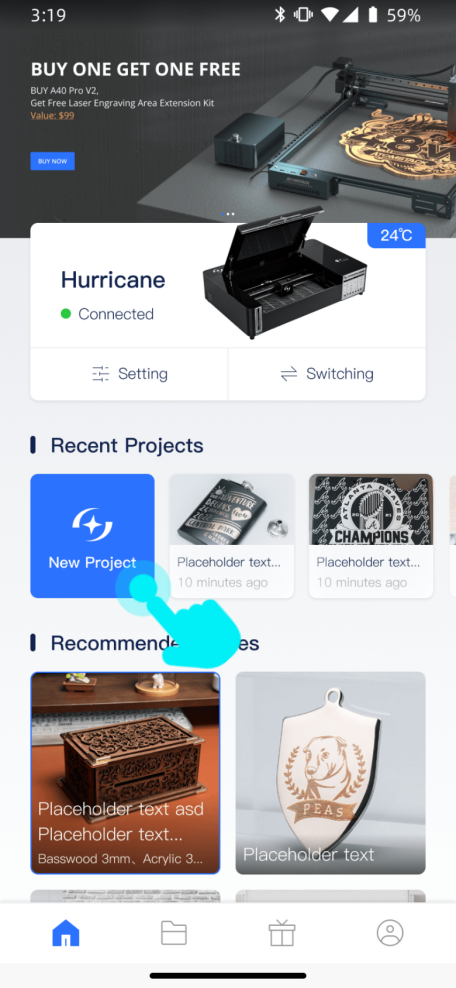
- Cree un proyecto, añada texto, imágenes, materiales, dibujos a mano alzada o códigos de barras y configure los parámetros de grabado.
- Encuadre el trabajo, confirme la posición inicial y el enfoque y supervise el trabajo hasta que termine.
¶ Problemas de conexión
¶ Conexión USB
- Vuelva a conectar el cable y pruebe con otro puerto.
- Cierre LightBurn o cualquier otro software que use el puerto serie.
- Reinicie la máquina y AtomStack Studio.
- Controlador para Windows · Controlador para Mac
¶ Conexión wifi
- Utilice una red de 2.4 GHz.
- Compruebe el nombre de la red y la contraseña.
- Acerque la máquina al router.
- Desactive temporalmente los datos móviles si la configuración redirige de forma incorrecta.
¶ Antes de empezar
- Confirme que el dispositivo y el modo de accesorio son los correctos.
- Enfoque el láser y ejecute el Encuadre.
- Verifique la potencia, la velocidad, las unidades y el origen de trabajo.
- Asegure una ventilación adecuada y supervise el láser.
¶ Descarga de manuales
Elija el PDF que corresponda a su idioma y plataforma. Las guías completas en línea se mantienen en inglés y en chino simplificado.
La disponibilidad del software y las funciones admitidas pueden variar según el modelo, el sistema operativo, la región y la versión del software. Utilice la última descarga oficial y el manual de seguridad específico de su máquina.