Flex Pro – Porte, réticule et cadre IR
Le logiciel signale une porte ouverte alors qu'elle est fermée, le réticule est décalé, ou le cadrage infrarouge ne correspond pas à la gravure.
Coupez l'alimentation avant tout démontage ou tout essai électrique. Éteignez le graveur avant de retirer le laser et de débrancher son câble, ou avant de retirer puis de réinsérer la carte TF. N'éteignez pas la machine et ne retirez pas la carte TF pendant une mise à jour du firmware.
¶ Porte fermée, alarme
Ce que vous voyez : La porte du caisson est fermée, mais l'alarme « Enclosure Door Open » (porte du caisson ouverte) persiste
Reportez-vous à la vidéo de dépannage du capteur de fin de course de la porte du caisson Flex Pro et suivez les étapes ci-dessous une par une :
1) Refermez la porte du caisson
Essayez de refermer la porte du caisson et vérifiez si l'alarme disparaît.
2) Déclenchez les capteurs à la main
Appuyez à la main sur les deux points de déclenchement de la porte du caisson, comme illustré à la figure 105. Vérifiez si le voyant d'état passe du rouge au vert.

Figure 105
3) Vérifiez les branchements des câbles
- Vérifiez les branchements des câbles : vérifiez si les câbles côté capteur de fin de course et côté carte mère sont desserrés, comme illustré à la figure 106. Débranchez-les puis rebranchez-les, et vérifiez si le problème est résolu.
- Mesurez la tension du câble : avec un multimètre en mode tension continue (DC), mesurez la tension sur les broches du câble, comme illustré à la figure 107.
- Broches 1–2 : 3,3 V
- Broches 2–3 : 3,3 V
Reportez-vous à la vidéo de dépannage du capteur de fin de course de la porte du caisson Flex Pro pour la façon de prendre les mesures.
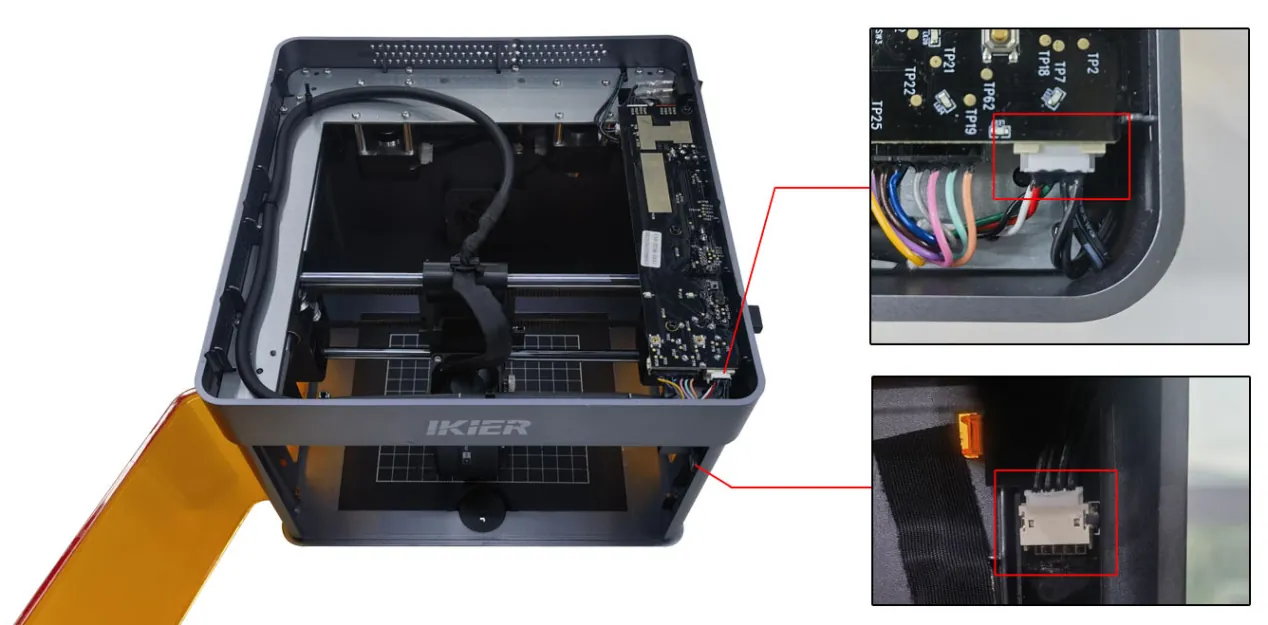
Figure 106
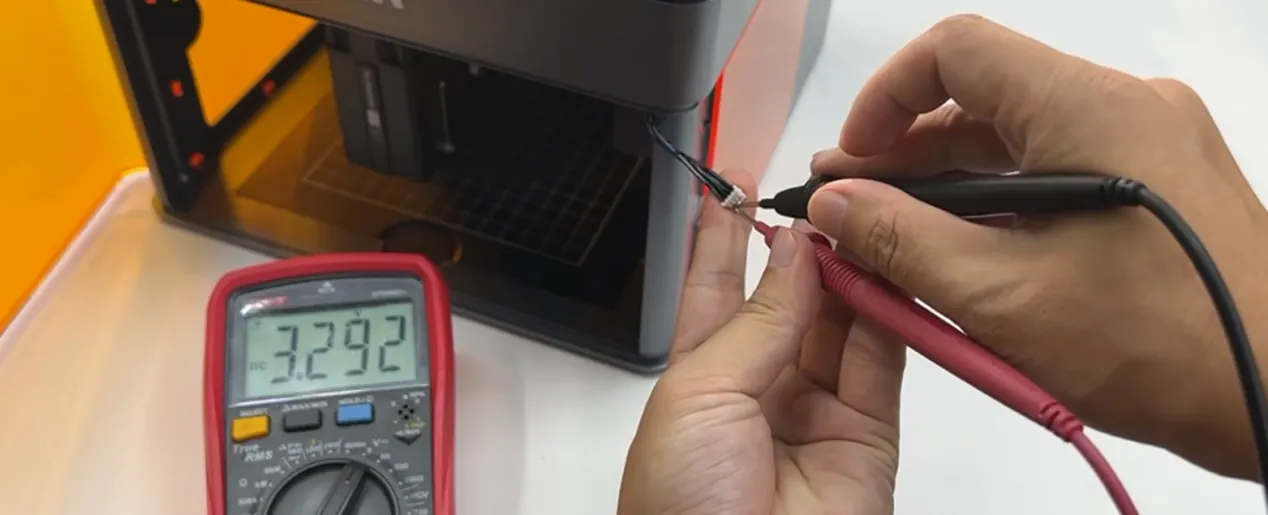
Figure 107
4) Restaurez les paramètres d'usine
Si les étapes ci-dessus ne résolvent pas le problème, reportez-vous à la vidéo de restauration des paramètres d'usine du Flex Pro et suivez les étapes ci-dessous :
① AtomStack Studio
- Cliquez sur Paramètres dans la barre de navigation et repérez « Version :
V*.*.*» dans la fenêtre Paramètres. - Cliquez sur le numéro de version sept fois de suite ou plus. « Serial Port Log » (journal du port série, mode développeur) apparaît dans la barre de menus.
- Cliquez sur « Serial Port Log » pour ouvrir l'interface. Une série de codes d'exécution apparaît dans la zone de code.
- Cliquez sur « Réinitialiser » dans le coin inférieur droit. Si la zone de code indique que la réinitialisation est terminée et se termine par « OK », la réinitialisation a réussi.
- Cliquez sur « Close » (Fermer) dans le coin supérieur droit pour quitter l'interface.
② LightBurn
Sélectionnez la fenêtre « Console », saisissez $RST=* dans la zone de code, puis cliquez sur Send, comme illustré à la figure 108.

Figure 108
5) Contactez le service client
Si les étapes ci-dessus ne résolvent pas le problème, contactez le service client et fournissez les informations suivantes :
- Vidéo de dépannage : montrez l'état de l'alarme et les étapes de dépannage, y compris la nouvelle fermeture de la porte et la vérification des branchements des câbles.
- Photos de la panne : si, pendant le dépannage, vous repérez un composant ou un branchement défectueux, fournissez des photos nettes.
- Numéro de série de l'appareil : fournissez une photo du numéro de série à l'arrière du caisson de protection (figure 109).

Figure 109
6) Références pour le remplacement de composants
- Pour remplacer la carte mère, reportez-vous à la vidéo de remplacement de la carte mère du Flex Pro.
- Pour remplacer le capteur de fin de course de la porte du caisson, reportez-vous à la vidéo de remplacement du capteur de fin de course de la porte du caisson Flex Pro.
- Pour remplacer le câble de liaison de la carte mère, reportez-vous à la vidéo de remplacement du câble de liaison de la carte mère du Flex Pro.
¶ Réticule décalé
Ce que vous voyez : La position du réticule rouge ne correspond pas au point de traitement du laser
Reportez-vous à la vidéo d'étalonnage du réticule du laser infrarouge Flex Pro et suivez les étapes ci-dessous.
1) Étapes d'étalonnage avec le logiciel sur ordinateur
① Faites le retour à l'origine du graveur laser
Une fois la machine connectée, faites d'abord le retour à l'origine (homing) du graveur laser afin que les coordonnées soient remises à zéro.
② Ouvrez l'écran d'étalonnage
- Ouvrez « Informations sur l'appareil » dans le coin supérieur droit du logiciel et vérifiez que « Mode Positionnement » est réglé sur « Positionnement par croix rouge ».
- Cliquez sur le bouton « Calibrate » (Étalonner) à côté de « Calibration de positionnement par croix rouge » pour ouvrir l'écran d'étalonnage du réticule.
③ Cadrez pour confirmer la zone de travail
Cliquez sur « Cadre » pour confirmer que le motif d'étalonnage est dans la zone de gravure.
④ Lancez la gravure
Cliquez sur « Démarrer ». La machine grave un motif en forme de croix (« + ») qui sert de repère d'étalonnage.
⑤ Alignez le réticule rouge sur la croix gravée
Suivez les indications à l'écran et utilisez les boutons de déplacement directionnel pour déplacer la tête laser jusqu'à ce que le réticule rouge soit parfaitement aligné sur la croix gravée.
Si la distance parcourue à chaque pas est trop grande, réglez à la main le pas (la distance parcourue à chaque pas) pour un contrôle plus précis.
⑥ Terminez l'étalonnage
Cliquez sur « Finish » (Terminer). Le système enregistre les résultats d'étalonnage, et l'étalonnage est terminé.
2) Étapes d'étalonnage avec l'application mobile
① Ouvrez l'écran d'étalonnage
Ouvrez l'écran d'accueil de l'application et appuyez sur « Paramètres » dans le coin supérieur droit ou dans la barre de menus du bas pour ouvrir l'écran des réglages de l'appareil.
② Gravez la croix
Appuyez sur « Calibration du positionnement par croix rouge ». Sur l'écran qui s'affiche, intitulé « Marquer la position actuelle », appuyez au centre du cercle. La machine grave automatiquement une marque en forme de croix qui sert de repère d'étalonnage.
③ Déplacez le réticule rouge pour l'aligner sur la croix gravée
Une fois la gravure terminée, suivez les indications à l'écran et utilisez les boutons de déplacement directionnel pour déplacer la tête laser jusqu'à ce que le réticule rouge soit parfaitement aligné sur la croix gravée.
Si la distance parcourue à chaque pas est trop grande, réglez à la main le pas (la distance parcourue à chaque pas) pour un contrôle plus précis.
④ Terminez l'étalonnage
Lorsque le réticule rouge est parfaitement aligné sur la croix gravée, appuyez sur « Terminer ». Le système enregistre automatiquement les résultats d'étalonnage, et l'étalonnage est terminé.
Remarques
Si les étapes ci-dessus ne résolvent pas le problème, reportez-vous à la vidéo de restauration des paramètres d'usine du Flex Pro et suivez les étapes ci-dessous :
① AtomStack Studio
- Cliquez sur Paramètres dans la barre de navigation et repérez « Version :
V*.*.*» dans la fenêtre Paramètres. - Cliquez sur le numéro de version sept fois de suite ou plus. « Serial Port Log » (journal du port série, mode développeur) apparaît dans la barre de menus.
- Cliquez sur « Serial Port Log » pour ouvrir l'interface. Une série de codes d'exécution apparaît dans la zone de code.
- Cliquez sur « Réinitialiser » dans le coin inférieur droit. Si la zone de code indique que la réinitialisation est terminée et se termine par « OK », la réinitialisation a réussi.
- Cliquez sur « Close » (Fermer) dans le coin supérieur droit pour quitter l'interface.
② LightBurn
Sélectionnez la fenêtre « Console », saisissez $RST=* dans la zone de code, puis cliquez sur Send, comme illustré à la figure 110.
Figure 110
¶ Cadrage IR décalé
Ce que vous voyez : La position de cadre du module laser IR ne correspond pas à la position de traitement
Suivez les étapes ci-dessous pour dépanner le problème une par une :
1) Étalonnez le réticule rouge
Reportez-vous à la section « La position du réticule rouge ne correspond pas au point de traitement du laser » et suivez les instructions d'étalonnage.
2) Essayez un autre logiciel de commande
Vérifiez que vous utilisez le logiciel recommandé : AtomStack Studio ou la version authentique de LightBurn. Si vous utilisez actuellement LightBurn, essayez de graver avec AtomStack Studio et vérifiez si le problème se reproduit, afin d'écarter un problème de compatibilité de version du logiciel.
3) Restaurez les paramètres d'usine
Si les étapes ci-dessus ne résolvent pas le problème, reportez-vous à la vidéo de restauration des paramètres d'usine du Flex Pro et suivez les étapes ci-dessous :
① AtomStack Studio
- Cliquez sur Paramètres dans la barre de navigation et repérez « Version :
V*.*.*» dans la fenêtre Paramètres. - Cliquez sur le numéro de version sept fois de suite ou plus. « Serial Port Log » (journal du port série, mode développeur) apparaît dans la barre de menus.
- Cliquez sur « Serial Port Log » pour ouvrir l'interface. Une série de codes d'exécution apparaît dans la zone de code.
- Cliquez sur « Réinitialiser » dans le coin inférieur droit. Si la zone de code indique que la réinitialisation est terminée et se termine par « OK », la réinitialisation a réussi.
- Cliquez sur « Close » (Fermer) dans le coin supérieur droit pour quitter l'interface.
② LightBurn
Sélectionnez la fenêtre « Console », saisissez $RST=* dans la zone de code, puis cliquez sur Send, comme illustré à la figure 111.
Figure 111
4) Contactez le service client
Si les étapes ci-dessus ne résolvent pas le problème, contactez le service client et fournissez les informations suivantes :
- Vidéo de dépannage : enregistrez clairement le problème.
- Étapes de dépannage déjà faites : décrivez les étapes que vous avez déjà effectuées.
- Numéro de série de l'appareil : fournissez une photo du numéro de série à l'arrière du caisson de protection (figure 112).
Figure 112