Flex Pro – Pas de laser ou motif déformé
La fenêtre de protection est sale ou endommagée, la découpe faiblit, le laser n'émet aucune lumière, ou les motifs gravés sont mauvais, déformés, inversés ou inclinés.
Coupez l'alimentation avant tout démontage ou tout essai électrique. Éteignez le graveur avant de retirer le laser et de débrancher son câble, ou avant de retirer puis de réinsérer la carte TF. N'éteignez pas la machine et ne retirez pas la carte TF pendant une mise à jour du firmware.
¶ Lentille sale ou abîmée
Ce que vous voyez : Lentille du module laser sale ou endommagée
Reportez-vous à la vidéo d'entretien du module laser Flex Pro et suivez les étapes ci-dessous.
1) Fenêtre sale
La fenêtre de protection du module laser doit être nettoyée si elle est sale. Sinon, la puissance laser peut baisser nettement, et la fenêtre de protection peut même être endommagée.
① Outils de nettoyage
- Chiffon non pelucheux.
- Éthanol absolu (une pureté de 99 % ou plus est recommandée).
② Marche à suivre du nettoyage
- Retirez le module laser
Éteignez le graveur, desserrez les vis de fixation sur le côté du module laser, retirez le module laser et débranchez son câble.
- Nettoyez la fenêtre
Déposez une petite quantité d'éthanol absolu sur un chiffon non pelucheux. Essuyez doucement la lentille en spirale, du centre vers l'extérieur, dans un seul sens. Évitez les va-et-vient, qui peuvent rayer.
2) Fenêtre de protection endommagée
- Module laser 7 W : la fenêtre de protection n'est pas remplaçable. Si elle est endommagée, le module laser entier doit être remplacé.
- Module laser 12 W : la fenêtre de protection peut être remplacée séparément.
Pour éviter les dommages causés par des salissures qui brûlent sur la fenêtre de protection, ou d'autres anomalies, reportez-vous à la section « Entretien du module » et nettoyez la fenêtre régulièrement afin de garder sa surface propre.
3) Contactez le service client
Si, pendant le dépannage, vous rencontrez un problème que vous ne pouvez pas résoudre vous-même, fournissez les informations suivantes au service client :
- Des photos nettes de la zone sale ou endommagée.
- Une photo du code gravé au laser sur le module laser, comme illustré à la figure 43.
4) Référence pour le remplacement d'un composant
- Si le module laser doit être remplacé, reportez-vous à la vidéo de remplacement du module laser Flex Pro.
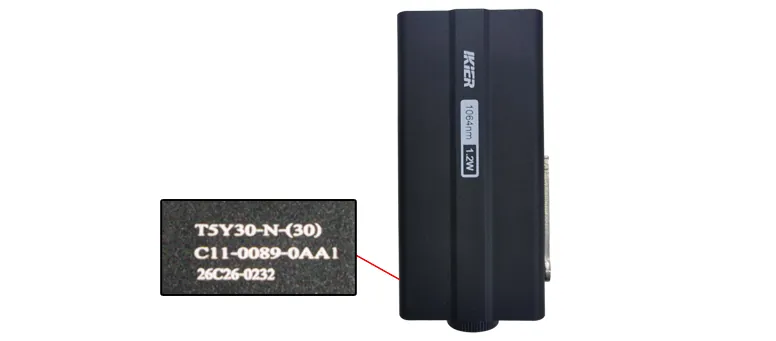
Figure 43
¶ Découpe affaiblie
Ce que vous voyez : Les performances de découpe laser ont nettement baissé
Suivez les étapes ci-dessous pour dépanner le problème.
1) Vérifiez la distance de focalisation
Après avoir placé le matériau, réglez la distance de focalisation du laser. Basculez la tige de focalisation fixe sur le côté du module laser, desserrez les vis de fixation du module laser et abaissez le module laser jusqu'à ce que la pointe de la tige touche la surface du matériau, comme illustré à la figure 44. Resserrez ensuite les vis de fixation et rabattez la tige.
Remarque
Le laser IR est très sensible à la distance de focalisation. Comme la lumière IR est invisible, les étincelles de gravure peuvent ne pas être visibles si la distance de focalisation est incorrecte.
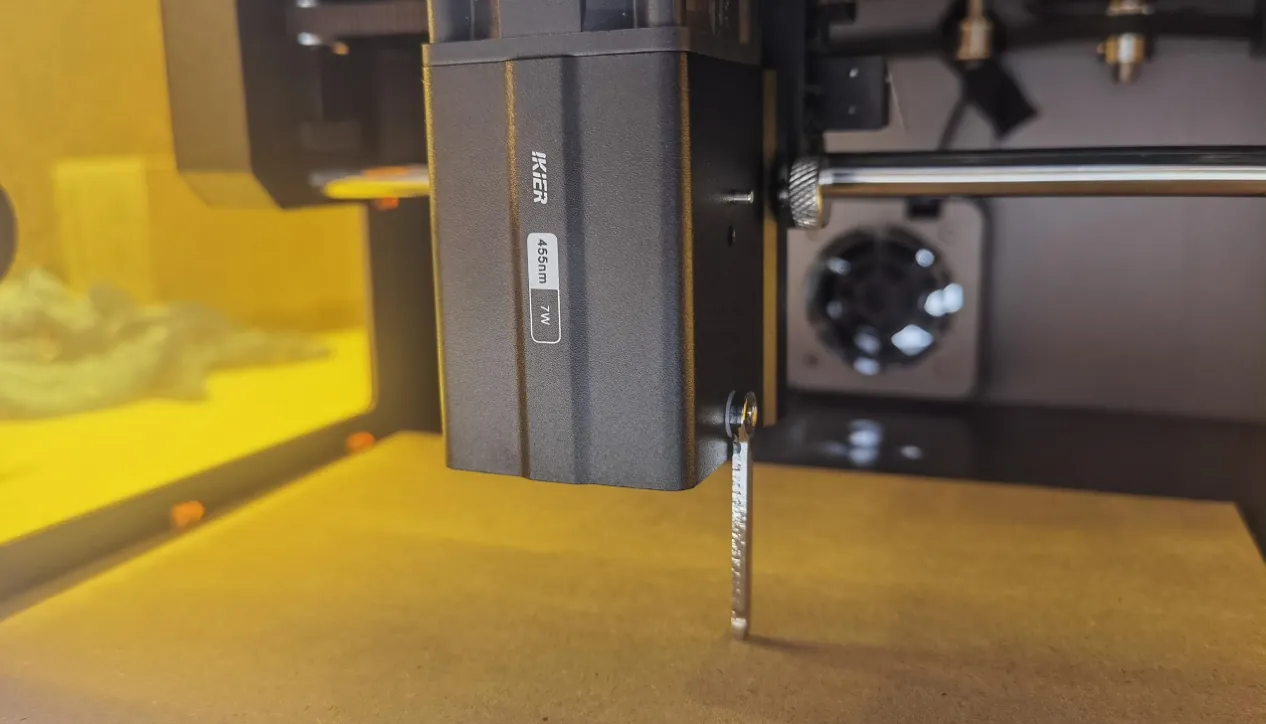
Figure 44
2) Vérifiez la fenêtre de protection
Une fenêtre de protection sale ou endommagée peut réduire nettement la puissance de sortie du laser. Reportez-vous à la section « Fenêtre de protection du module laser sale ou endommagée » pour les instructions.
3) Vérifiez les paramètres du logiciel
Des matériaux différents demandent des paramètres de traitement différents. Reportez-vous au tableau de paramètres pour vérifier que la puissance, la vitesse et les unités de vitesse sont correctement réglées.
Remarque
Comment accéder au tableau de paramètres
- Scannez le code QR sur la machine.
- Vérifiez la clé USB fournie.
- Contactez le service client.
- Certains matériaux ont des paramètres préréglés correspondants dans AtomStack Studio.
4) Vérifiez le lot de matériau
Des différences de fabrication entre les lots de matériau peuvent affecter les performances de découpe. Nous recommandons ce qui suit :
- Comparez les résultats de découpe avec des matériaux du même lot.
- Découpez du papier A4 pour déterminer si la puissance de sortie du laser a nettement baissé.
Réglages recommandés pour découper du papier A4 :
- Flex Pro 12W : puissance 60 %, vitesse 2 000 mm/min.
- Flex Pro 7W : puissance 100 %, vitesse 1 300 mm/min.
5) Vérifiez la valeur S maximale dans LightBurn
La valeur S maximale doit rester réglée sur 1000, comme illustré à la figure 45. Ne modifiez pas cette valeur : cela peut affecter la puissance du laser et sa durée de vie.
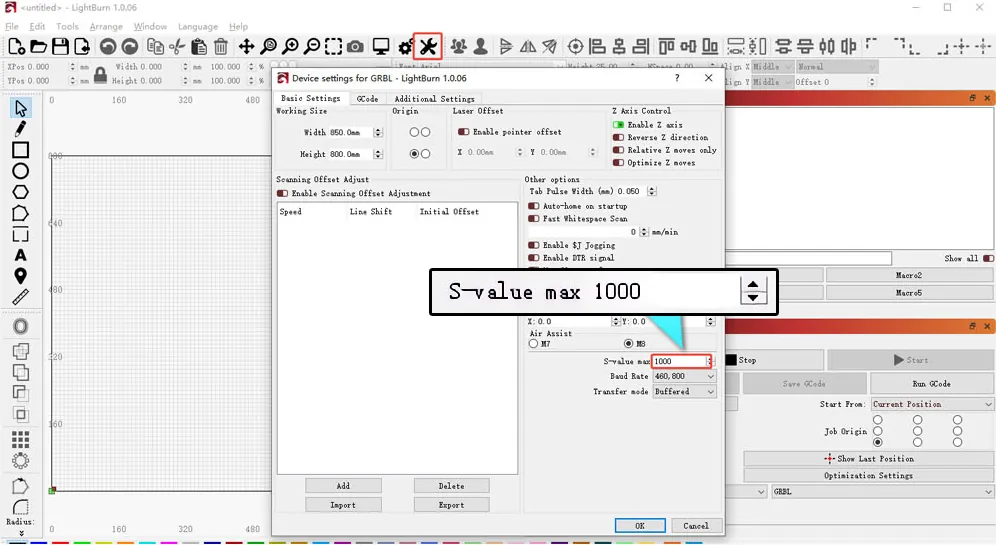
Figure 45
6) Vérifiez la sortie de l'alimentation
Une tension ou un courant insuffisant affecte directement la puissance de sortie du laser.
- Mesurez la sortie de l'adaptateur secteur : réglez le multimètre en mode tension continue (DC) et vérifiez si l'adaptateur délivre 24 V. Si vous disposez d'un ampèremètre, mesurez si l'adaptateur peut fournir un courant de sortie allant jusqu'à 3 A.
- Mesurez le câble du module laser : débranchez le câble du module laser. Lancez un programme de découpe à 100 % de puissance et à une vitesse de 1 mm/min. Réglez le multimètre en mode tension continue (DC) et vérifiez si la tension est de 24 V entre les broches 1 et 2, et de 5 V entre les broches 2 et 3, comme illustré à la figure 46. Reportez-vous à la vidéo de mesure de tension du Flex Pro pour la marche à suivre.
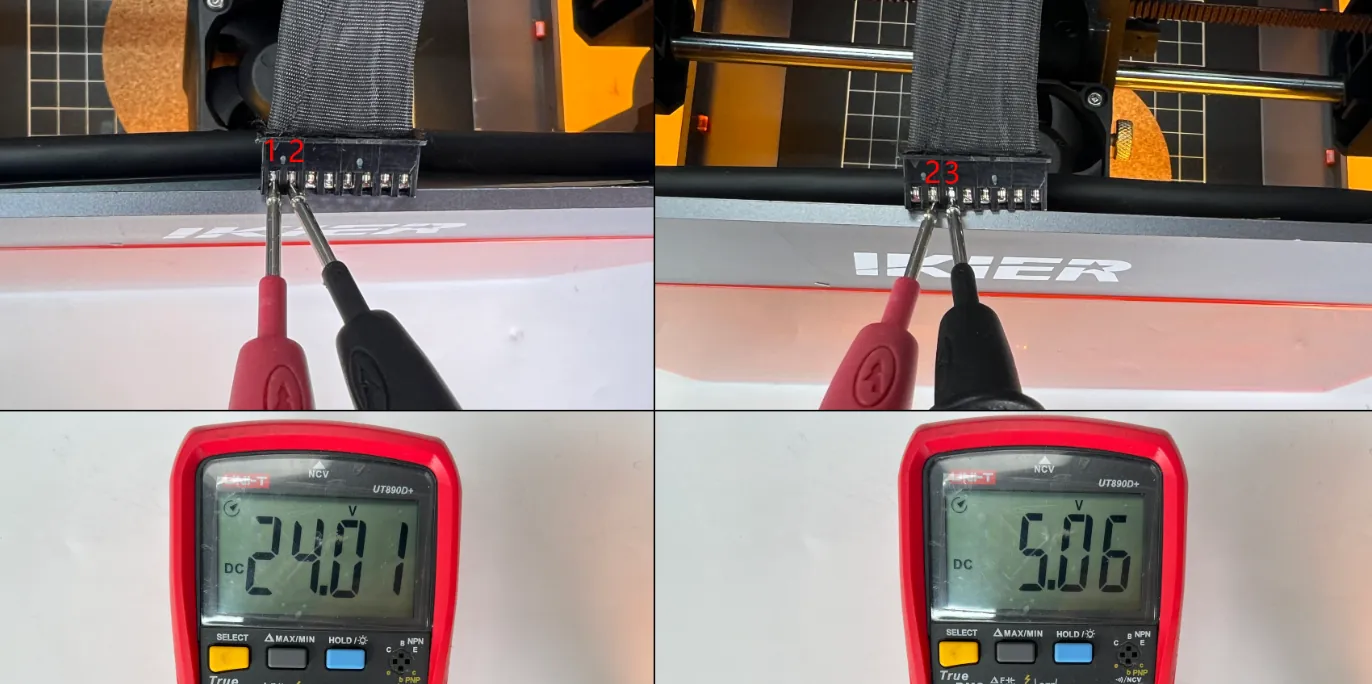
Figure 46
7) Contactez le service client
Si, pendant le dépannage, vous rencontrez un problème que vous ne pouvez pas résoudre vous-même, ou si vous ne pouvez pas déterminer la cause de la panne, fournissez les informations suivantes au service client.
- Une vidéo de découpe : montrez clairement les réglages de puissance et de vitesse, l'épaisseur du matériau, le déroulement de la découpe et le résultat final.
- Une description des étapes de dépannage effectuées : si des mesures de tension ont été faites, indiquez les résultats.
- Photos de la fenêtre de protection du module laser : les photos doivent être nettes.
- Une photo du code gravé au laser sur le module laser, comme illustré à la figure 47.
Figure 47
8) Références pour le remplacement de composants
- Si le module laser doit être remplacé, reportez-vous à la vidéo de remplacement du module laser Flex Pro.
¶ Mouvement sans laser
Ce que vous voyez : La tête laser se déplace, mais il n'y a pas de sortie laser
Suivez les étapes ci-dessous pour dépanner le problème une par une :
1) Vérifiez les réglages du logiciel
Les différents matériaux exigent des paramètres de traitement correspondants. Consultez le tableau de paramètres pour confirmer que la puissance, la vitesse et l'unité de vitesse réglées sont correctes.
Comment consulter le tableau de paramètres :
- Scannez le code QR sur la machine.
- Vérifiez la clé USB fournie.
- Contactez le service client.
- AtomStack Studio inclut déjà des paramètres de traitement prédéfinis pour certains matériaux.
2) Confirmez que la sortie laser est activée
L'option « Output » (Laser Output, sortie laser) du logiciel doit être activée, comme illustré à la figure 48.
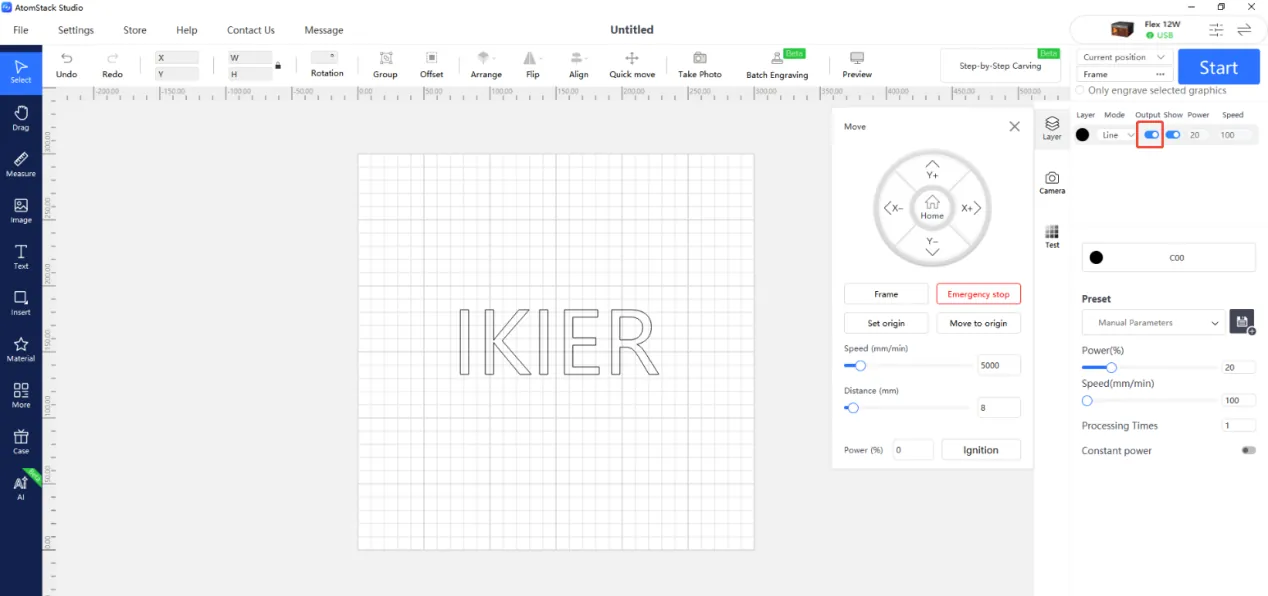
Figure 48
3) Confirmez que S-Value Max n'a pas été modifié (LightBurn uniquement)
S-Value Max doit rester à 1000 (comme illustré à la figure 49) et ne doit pas être modifié. Sinon, la sortie laser et la durée de vie peuvent être affectées.
Figure 49
4) Vérifiez la distance de focalisation (module laser IR)
Après avoir placé le matériau, réglez la distance de focalisation du laser. Basculez la tige de focalisation fixe sur le côté du module laser, desserrez les vis de fixation du module laser et abaissez le module laser jusqu'à ce que la pointe de la tige touche la surface du matériau, comme illustré à la figure 50. Resserrez ensuite les vis de fixation et rabattez la tige.
Le laser infrarouge est très sensible à la distance de focalisation. Comme la lumière infrarouge est invisible, les étincelles de gravure peuvent ne pas être visibles si la distance de focalisation est incorrecte.
Figure 50
5) Vérifiez le câble du module laser
Vérifiez que le câble du module laser est bien branché. Débranchez-le puis rebranchez-le si nécessaire.
6) Vérifiez le branchement du câble sur la carte mère
Ouvrez le capot supérieur de la machine et vérifiez si le câble du module laser branché sur la carte mère est desserré, comme illustré à la figure 51. Débranchez-le puis rebranchez-le si nécessaire.
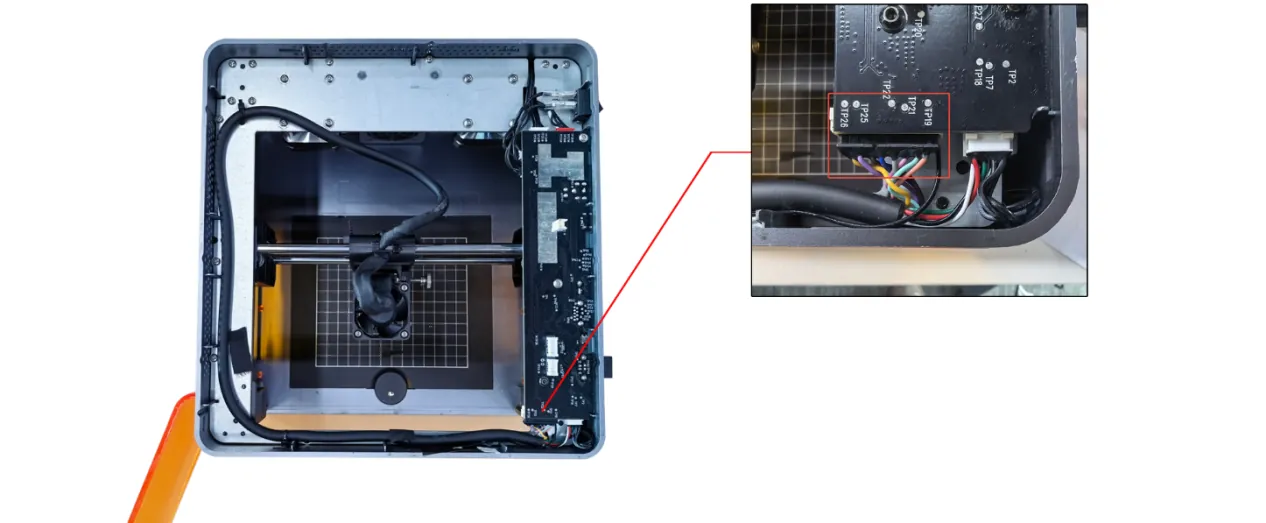
Figure 51
7) Mesurez la tension sur le câble du module laser
- Débranchez le câble du module laser. Lancez un programme de découpe à 100 % de puissance et à une vitesse de 1 mm/min. Réglez le multimètre en mode tension continue (DC) et vérifiez si la tension est de 24 V entre les broches 1 et 2 et de 5 V entre les broches 2 et 3, comme illustré à la figure 52.
- Reportez-vous à la vidéo de mesure de tension du Flex Pro pour vous guider.
Figure 52
8) Contactez le service client
Si, pendant le dépannage, vous rencontrez un problème que vous ne pouvez pas résoudre vous-même, ou si vous ne parvenez pas à déterminer la cause de la panne, veuillez fournir les informations suivantes au service client :
- Une vidéo montrant le problème.
- Une description des étapes de dépannage effectuées. Si des mesures de tension ont été prises, indiquez les résultats des mesures.
- Une photo du code gravé au laser sur le module laser, comme illustré à la figure 53.
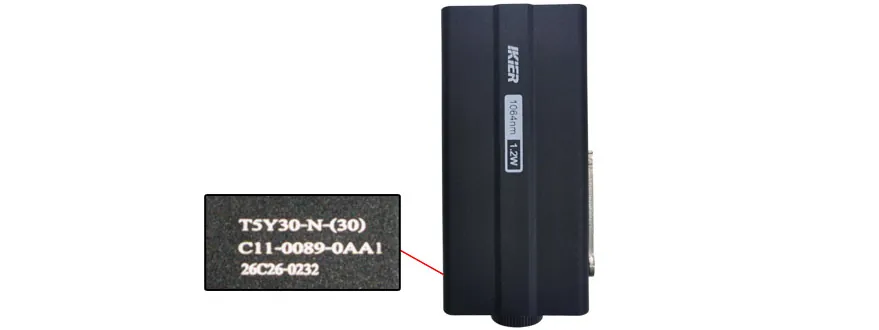
Figure 53
9) Références pour le remplacement de composants
- Si la carte mère doit être remplacée, reportez-vous à la vidéo de remplacement de la carte mère du Flex Pro.
- Si le module laser doit être remplacé, reportez-vous à la vidéo de remplacement du module laser Flex Pro.
- Si le câble de liaison de la carte mère doit être remplacé, reportez-vous à la vidéo de remplacement du câble de liaison de la carte mère du Flex Pro.
¶ Mauvaise gravure
Ce que vous voyez : Résultats de gravure médiocres
Veuillez suivre les étapes ci-dessous pour dépanner le problème.
1) Vérifiez la distance de focalisation
Après avoir placé le matériau, réglez la distance de focalisation du laser. Basculez la tige de focalisation fixe sur le côté du module laser, desserrez les vis de fixation du module laser et abaissez le module laser jusqu'à ce que la pointe de la tige touche la surface du matériau, comme illustré à la figure 54. Resserrez ensuite les vis de fixation et rabattez la tige.
Le laser infrarouge est très sensible à la distance de focalisation. Comme la lumière infrarouge est invisible, les étincelles de gravure peuvent ne pas être visibles si la distance de focalisation est incorrecte.
Figure 54
2) Vérifiez les paramètres du logiciel
Les différents matériaux exigent des paramètres de traitement différents. Consultez le tableau de paramètres pour vérifier que la puissance, la vitesse et les unités de vitesse sont correctement réglées.
Comment accéder au tableau de paramètres :
- Scannez le code QR sur la machine.
- Vérifiez la clé USB fournie.
- Contactez le service client.
- AtomStack Studio inclut des paramètres de traitement prédéfinis pour certains matériaux.
3) Vérifiez le réglage S-Value Max dans LightBurn
Figure 55
Le réglage S-Value Max doit rester à 1000, comme illustré à la figure 55. Ne modifiez pas cette valeur : cela peut affecter la puissance du laser et sa durée de vie.
4) Vérifiez la fenêtre de protection
Une fenêtre de protection sale ou endommagée peut réduire nettement la puissance de sortie du laser. Reportez-vous à la section « Fenêtre de protection du module laser sale ou endommagée » pour les instructions.
5) Vérifiez la sortie de l'alimentation
Une tension ou un courant insuffisant affecte directement la puissance de sortie du laser.
① Mesurez la sortie de l'adaptateur secteur
Réglez le multimètre en mode tension continue (DC) et vérifiez si l'adaptateur délivre 24 V. Si un ampèremètre est disponible, mesurez si l'adaptateur peut fournir un courant de sortie jusqu'à 3 A.
② Mesurez la tension au câble du module laser
Débranchez le câble du module laser. Lancez un programme de découpe à 100 % de puissance et à une vitesse de 1 mm/min. Réglez le multimètre en mode tension continue (DC) et vérifiez si la tension est de 24 V entre les broches 1 et 2 et de 5 V entre les broches 2 et 3, comme illustré à la figure 56. Reportez-vous à la vidéo de mesure de tension du Flex Pro pour vous guider.
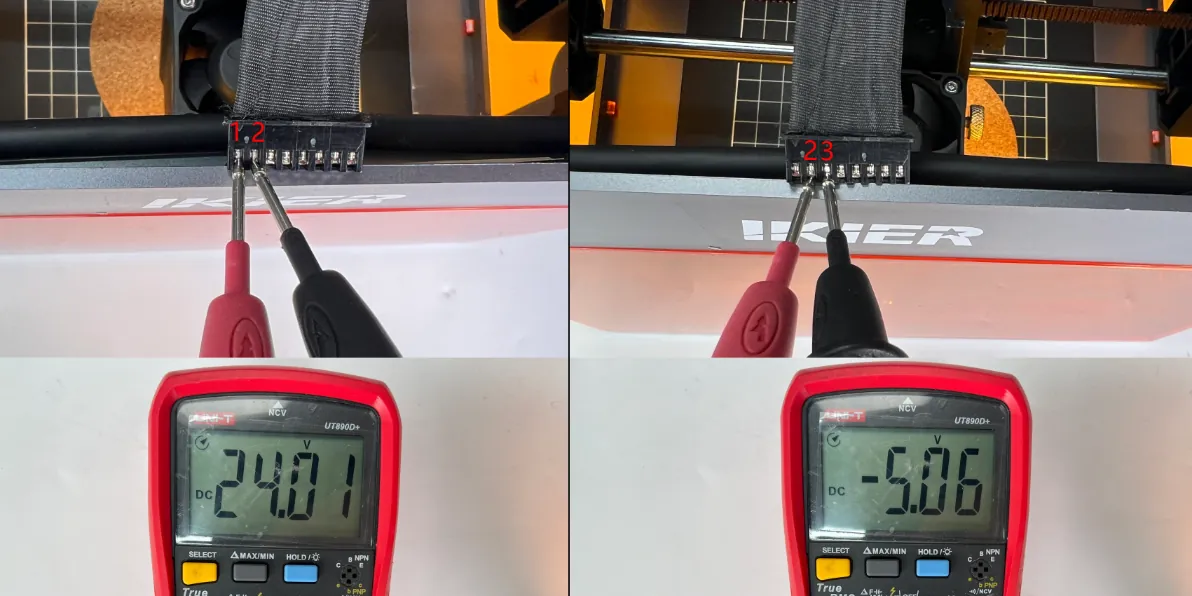
Figure 56
6) Testez la puissance de sortie du laser
Fixez une feuille de papier A4 et découpez-la avec les réglages recommandés ci-dessous pour déterminer si la puissance de sortie du laser est anormale.
Réglages recommandés pour la découpe du papier A4 :
- Flex Pro 12W : puissance 60 %, vitesse 2 000 mm/min.
- Flex Pro 7W : puissance 100 %, vitesse 1 300 mm/min.
7) Contactez le service client
Si les étapes ci-dessus ne résolvent pas le problème, contactez le service client et fournissez les informations suivantes :
- Une vidéo de gravure : montrez clairement le processus de mise au point, les réglages de puissance et de vitesse, le processus de gravure et le résultat final.
- Une description des étapes de dépannage effectuées : si des mesures de tension ont été faites, indiquez les résultats.
- Une vidéo de découpe de papier A4 : montrez clairement le processus de mise au point, les réglages de puissance et de vitesse, le processus de découpe et le résultat final.
- Une photo du code gravé au laser sur le module laser, comme illustré à la figure 57.
Figure 57
8) Références pour le remplacement de composants
- Si le module laser doit être remplacé, reportez-vous à la vidéo de remplacement du module laser Flex Pro.
¶ Résultat déformé
Ce que vous voyez : Résultat de gravure déformé
Reportez-vous à la vidéo de dépannage de la déformation d'image du Flex Pro et suivez les étapes ci-dessous pour identifier et résoudre le problème.
Nous vous recommandons de graver d'abord un cercle ou un carré, puis de comparer la trajectoire réelle du mouvement avec les scénarios suivants pour dépanner le problème.
1) La machine se déplace en diagonale à 45°
- Vérifiez les câbles moteur
Débranchez les câbles moteur, rebranchez-les, puis vérifiez si le fonctionnement normal est rétabli.
- Vérifiez les branchements des câbles moteur sur la carte mère
Ouvrez le capot supérieur de la machine et repérez les connecteurs des câbles moteur sur la carte mère, près de l'interrupteur d'alimentation, comme illustré à la figure 69. Vérifiez si les connecteurs sont bien enfoncés. Si un connecteur est desserré, débranchez-le et rebranchez-le en veillant à ce qu'il s'enclenche bien dans la prise.
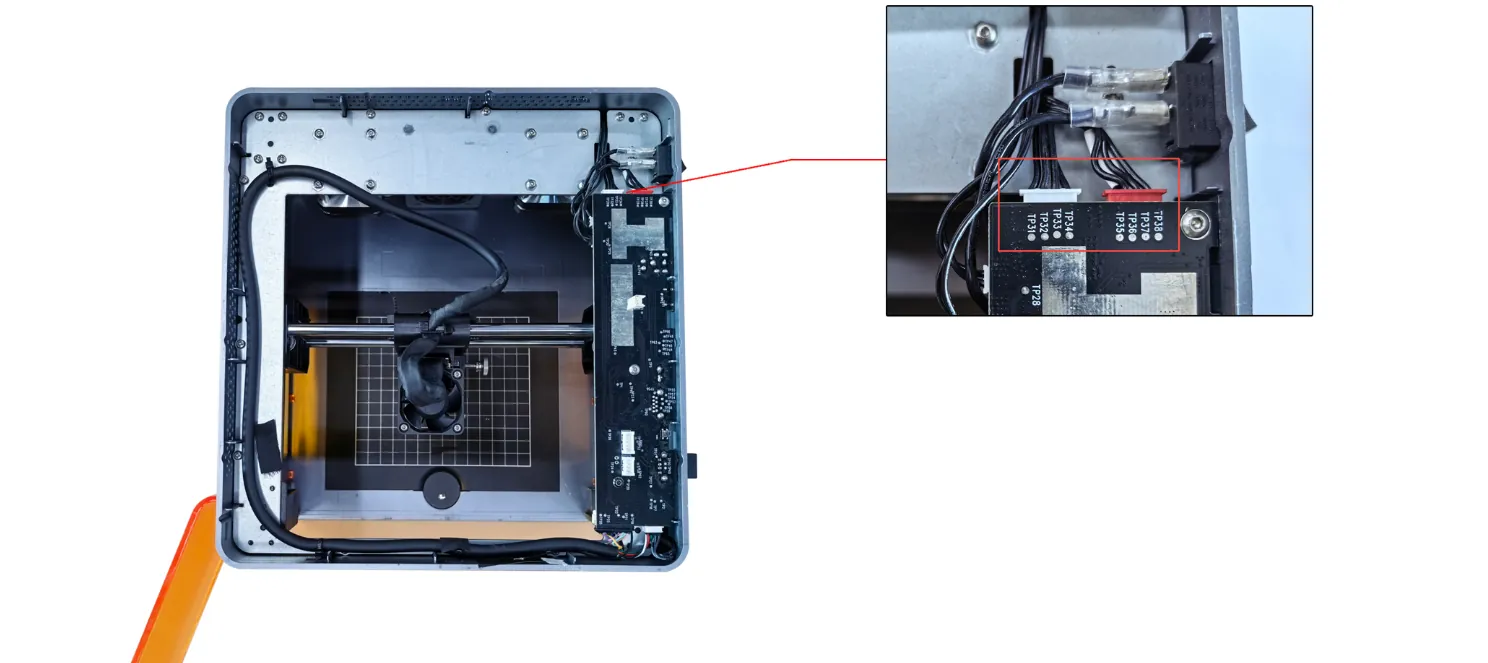
Figure 69
- Vérifiez les composants d'entraînement mécanique
Vérifiez si les vis des poulies moteur sont desserrées, comme illustré à la figure 70, et si les courroies crantées sont trop détendues.
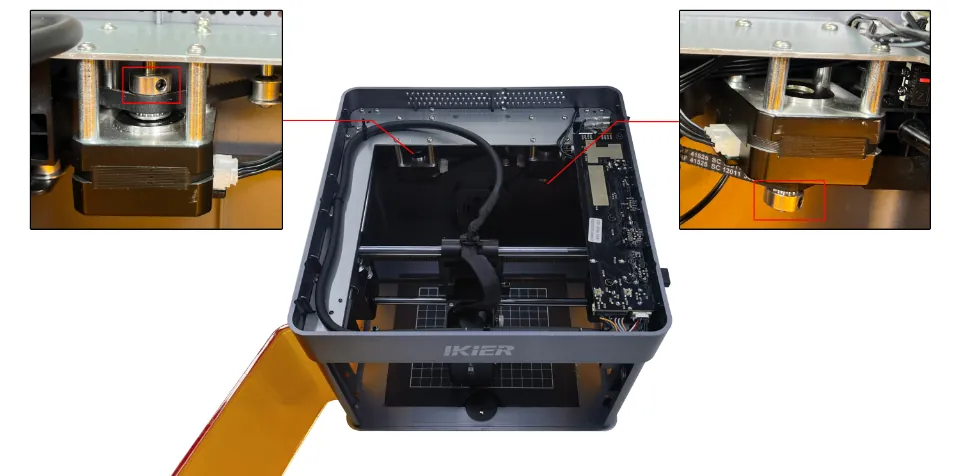
Figure 70
Remarque
Si le serrage des vis des poulies et le réglage des courroies crantées ne résolvent pas le problème, passez directement à l'étape (2), « Mouvement saccadé et diagonal », pour poursuivre le dépannage.
2) Mouvement saccadé et diagonal
- La machine ne se déplace que vers le coin supérieur gauche ou inférieur droit : cela indique un mouvement anormal du moteur gauche.
Débranchez les deux câbles moteur et branchez le câble du moteur gauche (le câble le plus long) sur le moteur droit. Utilisez les commandes pour vérifier si la machine peut se déplacer normalement, sans saccades, vers le coin supérieur gauche ou inférieur droit.
- Si le mouvement est normal, le moteur gauche est défectueux.
- Si le mouvement est encore anormal, le câble moteur ou le pilote moteur de la carte mère peut être défectueux.
- La machine ne se déplace que vers le coin supérieur droit ou inférieur gauche : cela indique un mouvement anormal du moteur droit.
Débranchez les deux câbles moteur et branchez le câble du moteur gauche (le câble le plus long) sur le moteur droit. Utilisez les commandes pour vérifier si la machine peut se déplacer normalement, sans saccades, vers le coin supérieur droit ou inférieur gauche.
- Si le mouvement est normal, le câble moteur ou le pilote moteur de la carte mère peut être défectueux.
- Si le mouvement est encore anormal, le moteur peut être défectueux.
3) Vérifiez le matériau
Pour les matériaux légers, comme le papier ou les plaques de bois fines, fixez les quatre coins avec des aimants. Sinon, le flux d'air du ventilateur d'extraction de la machine ou du ventilateur du module laser peut déplacer le matériau et faire décaler ou déformer l'image gravée.
4) Vérifiez le firmware
Un firmware incorrect peut provoquer ce problème. Envoyez la version du firmware au service client pour vérification.
① Vérification sur l'écran tactile
Sur l'écran tactile, appuyez sur « Paramètres » → « System Update/Reset » (mise à jour / réinitialisation du système) pour afficher la version du firmware de la carte mère et la version du firmware de l'écran tactile, comme illustré à la figure 71.

Figure 71
② Vérification dans AtomStack Studio
Cliquez sur l'icône de menu à trois lignes dans le coin supérieur droit de l'interface du logiciel pour ouvrir la page d'informations sur l'appareil. La version actuelle du firmware s'affiche en bas de la page, comme illustré à la figure 72.

Figure 72
③ Vérification dans l'application mobile
Appuyez sur « Paramètres » sous le nom du modèle pour ouvrir la page des réglages de l'appareil. La version actuelle du firmware s'affiche en bas de la page, comme illustré à la figure 73.

Figure 73
5) Vérifiez la structure mécanique
Si le cercle ou le carré gravé est irrégulier, le problème peut venir de la structure mécanique de la machine. Vérifiez les composants suivants dans l'ordre.
- Vérifiez les poulies crantées : vérifiez si les vis des poulies sont desserrées ou si les poulies se sont décalées, comme illustré à la figure 74. Réglez-les si nécessaire.
- Vérifiez les courroies crantées : appuyez sur les courroies à la main pour vérifier si elles sont trop détendues. Si nécessaire, réglez-les en suivant la vidéo de remplacement de la courroie crantée du Flex Pro.
- Vérifiez les galets de guidage : vérifiez que tous les galets le long des trajets des courroies crantées fonctionnent normalement. Assurez-vous qu'il n'y a pas de débris dus au frottement des courroies crantées à l'intérieur du caisson de protection.
- Vérifiez les arbres linéaires : assurez-vous que les surfaces des trois arbres linéaires sont exemptes de marques de frottement et suffisamment lubrifiées.
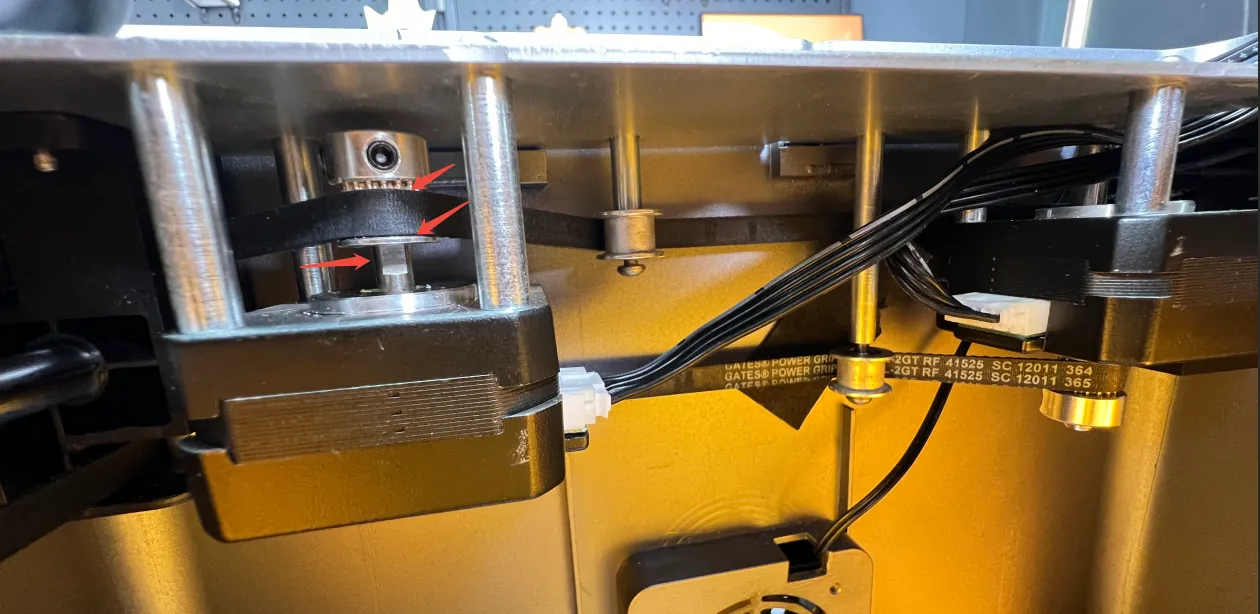
Figure 74
6) Restaurez les paramètres d'usine
Si aucune des étapes ci-dessus ne résout le problème, reportez-vous à la vidéo de restauration des paramètres d'usine du Flex Pro et suivez les instructions ci-dessous.
① AtomStack Studio
- Cliquez sur le menu Paramètres dans la barre de navigation et repérez « Version :
V*.*.*» dans la fenêtre Paramètres. - Cliquez sur le numéro de version au moins sept fois de suite. L'option « Serial Port Log » (journal du port série, mode développeur) apparaît dans la barre de menus.
- Cliquez sur « Serial Port Log » pour ouvrir l'interface. Une série de commandes d'exécution apparaît dans la zone de code.
- Cliquez sur « Réinitialiser » dans le coin inférieur droit de l'interface. Si la console indique que la réinitialisation est terminée et affiche « OK » comme dernier message, la réinitialisation a réussi.
- Cliquez sur « close » (Fermer) dans le coin supérieur droit de l'interface pour quitter.
② LightBurn
Sélectionnez « Console », saisissez $RST=* dans la zone de saisie de commande, puis cliquez sur Send, comme illustré à la figure 75.

Figure 75
7) Contactez le service client
Si les étapes ci-dessus ne résolvent pas le problème, contactez le service client et fournissez les informations suivantes :
- Une vidéo de gravure : montrez clairement le processus de mise au point, les réglages de puissance et de vitesse, le processus de gravure et le résultat final.
- Une description des étapes de dépannage effectuées.
- Une capture d'écran de la version du firmware.
- Une photo du numéro de série de l'appareil, comme illustré à la figure 76.

Figure 76
8) Références pour le remplacement de composants
- Si un moteur doit être remplacé, reportez-vous à la vidéo de remplacement du moteur du Flex Pro.
- Pour l'entretien des arbres linéaires, reportez-vous à la vidéo d'entretien du caisson de protection du Flex Pro.
- Si la carte mère doit être remplacée, reportez-vous à la vidéo de remplacement de la carte mère du Flex Pro.
- Si un câble de liaison de moteur doit être remplacé, reportez-vous à la vidéo de remplacement du câble de liaison de moteur du Flex Pro.
¶ Résultat en miroir
Ce que vous voyez : Le résultat gravé est en miroir
Veuillez suivre les étapes ci-dessous pour dépanner le problème une par une :
1) Vérifiez les versions du logiciel et du firmware
Vérifiez si le logiciel et le firmware du graveur sont à jour. Si une mise à jour est disponible, effectuez-la avant de tester à nouveau.
2) Vérifiez les branchements des câbles moteur sur la carte mère
Ouvrez le capot supérieur du caisson de protection et vérifiez si les connecteurs des câbles moteur sur la carte mère sont correctement positionnés (le connecteur rouge doit se trouver près de l'interrupteur d'alimentation, comme illustré à la figure 77). Si un connecteur est branché dans le mauvais sens, rebranchez-le dans le bon sens.
Figure 77
3) Restaurez les paramètres d'usine
Si les étapes ci-dessus ne résolvent pas le problème, reportez-vous à la vidéo de restauration des paramètres d'usine du Flex Pro et suivez les étapes ci-dessous :
① AtomStack Studio
- Cliquez sur Paramètres dans la barre de navigation et repérez « Version :
V*.*.*» dans la fenêtre Paramètres. - Cliquez sur le numéro de version sept fois de suite ou plus. « Serial Port Log » (journal du port série, mode développeur) apparaît dans la barre de menus.
- Cliquez sur « Serial Port Log » pour ouvrir l'interface. Une série de codes d'exécution apparaît dans la zone de code.
- Cliquez sur « Réinitialiser » dans le coin inférieur droit. Si la zone de code indique que la réinitialisation est terminée et se termine par « OK », la réinitialisation a réussi.
- Cliquez sur « Close » (Fermer) dans le coin supérieur droit pour quitter l'interface.
② LightBurn
Sélectionnez la fenêtre « Console », saisissez $RST=* dans la zone de code, puis cliquez sur Send, comme illustré à la figure 78.
Figure 78
¶ Incliné à 45°
Ce que vous voyez : Le résultat gravé est incliné à 45°
Veuillez suivre les étapes ci-dessous pour dépanner le problème :
1) Vérifiez les vis des poulies crantées et les courroies crantées
- Vérifiez si les vis des poulies crantées du moteur (figure 79) sont desserrées. Si des vis sont desserrées, serrez-les d'abord.
Figure 79
- Vérifiez si les courroies crantées sont trop détendues. Si c'est le cas, réglez la tension des courroies.
2) Vérifiez les câbles moteur
- Recherchez des dommages : inspectez soigneusement les câbles moteur pour repérer tout signe de dommage.
- Rebranchez les câbles : débranchez les câbles moteur, rebranchez-les, puis vérifiez si le fonctionnement normal est rétabli.
3) Vérifiez les branchements des câbles moteur sur la carte mère
Ouvrez le capot supérieur du caisson de protection et repérez les connecteurs des câbles moteur sur la carte mère, près de l'interrupteur d'alimentation (figure 80). Vérifiez que les connecteurs sont complètement insérés. Si un connecteur est desserré, débranchez-le et rebranchez-le en veillant à ce qu'il s'enclenche bien dans la prise.
Figure 80
4) Vérifiez les moteurs
Reportez-vous à la vidéo de dépannage par échange des câbles moteur du Flex Pro et suivez les instructions ci-dessous.
- Si la machine ne se déplace que vers le coin supérieur gauche ou inférieur droit, le moteur gauche est peut-être défaillant.
Débranchez les deux câbles moteur et branchez le câble du moteur gauche (le câble le plus long) sur le moteur droit. Utilisez les commandes pour vérifier si la machine peut se déplacer normalement, sans saccades, vers le coin supérieur gauche ou inférieur droit. Si le mouvement est normal, le moteur gauche est défectueux. Si le problème persiste, le câble de liaison du moteur ou le pilote moteur de la carte mère peut être défectueux.
- Si la machine ne se déplace que vers le coin supérieur droit ou inférieur gauche, le moteur droit est peut-être défaillant.
Débranchez les deux câbles moteur et branchez le câble du moteur gauche (le câble le plus long) sur le moteur droit. Utilisez les commandes pour vérifier si la machine peut se déplacer normalement, sans saccades, vers le coin supérieur droit ou inférieur gauche. Si le mouvement est normal, le câble de liaison du moteur ou le pilote moteur de la carte mère peut être défectueux. Si le problème persiste, le moteur peut être défectueux.
5) Contactez le service client
Si les étapes ci-dessus ne résolvent pas le problème, contactez le service client et fournissez les informations suivantes :
- Vidéo de dépannage : montrez clairement les étapes d'utilisation du logiciel et la direction dans laquelle le module laser se déplace.
- Étapes de dépannage déjà faites : décrivez les étapes que vous avez déjà effectuées.
- Numéro de série de l'appareil : fournissez une photo du numéro de série de l'appareil (figure 81).
Figure 81
6) Références pour le remplacement de composants
- Pour remplacer le moteur, reportez-vous à la vidéo de remplacement du moteur du Flex Pro.
- Pour remplacer la carte mère, reportez-vous à la vidéo de remplacement de la carte mère du Flex Pro.
- Pour remplacer le câble de liaison du moteur, reportez-vous à la vidéo de remplacement du câble de liaison du moteur du Flex Pro.