Flex Pro – Matières, fumées, ventilateur
Un matériau léger se déplace ou a des lignes manquantes, des lignes ou des formes ne se ferment pas, les fumées restent, le ventilateur s'arrête, ou un bruit de frottement apparaît.
Coupez l'alimentation avant tout démontage ou tout essai électrique. Éteignez le graveur avant de retirer le laser et de débrancher son câble, ou avant de retirer puis de réinsérer la carte TF. N'éteignez pas la machine et ne retirez pas la carte TF pendant une mise à jour du firmware.
¶ Manques sur pièce fine
Ce que vous voyez : Lignes manquantes dans le motif gravé lors du traitement de matériaux fins et légers
Veuillez suivre les étapes ci-dessous pour dépanner le problème une par une.
1) Fixez les quatre coins du matériau
Quatre petits aimants sont fournis avec le graveur. Utilisez-les pour fixer les quatre coins du matériau fin et léger sur la plaque de base, afin d'éviter qu'il ne se déplace sous le flux d'air du ventilateur pendant le traitement.
2) Assurez-vous que le matériau repose à plat
Vérifiez que le matériau repose à plat sur la surface de la plaque de base. S'il est gondolé ou froissé, aplatissez-le avant le traitement.
3) Testez avec un autre matériau
Remplacez le matériau par une plaque de bois ou un autre matériau plus lourd. Effectuez un test de gravure avec les paramètres appropriés et vérifiez si des lignes manquent encore ou si le matériau se déplace encore.
4) Contactez le service client
Si aucune des étapes ci-dessus ne résout le problème, contactez le service client et fournissez les informations suivantes :
- Vidéo du problème : la vidéo doit montrer l'ensemble du processus de gravure et la gravure obtenue.
- Étapes de dépannage effectuées : décrivez les étapes que vous avez déjà essayées.
- Photo du numéro de série : fournissez une photo de l'étiquette du numéro de série à l'arrière du caisson de protection, comme illustré à la figure 115.

Figure 115
¶ Pièce fine soufflée
Ce que vous voyez : Les matériaux fins et légers sont soufflés pendant le traitement
Veuillez suivre les étapes ci-dessous pour dépanner le problème une par une.
1) Fixez les quatre coins du matériau
Quatre petits aimants sont fournis avec le graveur. Utilisez-les pour fixer les quatre coins du matériau fin et léger sur la plaque de base, afin d'éviter qu'il ne se déplace sous le flux d'air du ventilateur pendant le traitement.
2) Assurez-vous que le matériau repose à plat
Vérifiez que le matériau repose à plat sur la surface de la plaque de base. S'il est gondolé ou froissé, aplatissez-le avant le traitement.
3) Testez avec un autre matériau
Remplacez le matériau par une plaque de bois ou un autre matériau plus lourd. Effectuez un test de gravure avec les paramètres appropriés et vérifiez si des lignes manquent encore ou si le matériau se déplace encore.
4) Contactez le service client
Si aucune des étapes ci-dessus ne résout le problème, contactez le service client et fournissez les informations suivantes :
- Vidéo du problème : la vidéo doit montrer l'ensemble du processus de gravure et la gravure obtenue.
- Étapes de dépannage effectuées : décrivez les étapes que vous avez déjà essayées.
- Photo du numéro de série : fournissez une photo de l'étiquette du numéro de série à l'arrière du caisson de protection, comme illustré à la figure 115.
Figure 116
¶ Lignes non jointes
Ce que vous voyez : Les lignes gravées ne se rejoignent pas correctement aux coins ou aux points de début et de fin (lignes ouvertes)
Reportez-vous à la vidéo de dépannage du Flex Pro sur les lignes ouvertes aux points de début et de fin ou aux coins pendant la gravure, et suivez les étapes ci-dessous dans l'ordre.
1) Vérifiez les réglages de puissance et de vitesse
Comparez les réglages actuels au tableau de paramètres recommandé pour vérifier qu'ils sont corrects. Essayez d'augmenter légèrement la puissance ou de réduire la vitesse, puis vérifiez si les lignes se rejoignent correctement.
2) Activez le mode Constant Power
Activez le mode « Constant Power » (puissance constante) dans le logiciel et vérifiez si cela résout le problème.
3) Activez « Surcoupe »
Si les lignes ne se rejoignent pas seulement au point de fermeture final, activez la fonction « Surcoupe » dans le logiciel et réglez la distance de surcoupe. Testez ensuite si le problème est résolu, comme illustré à la figure 117.
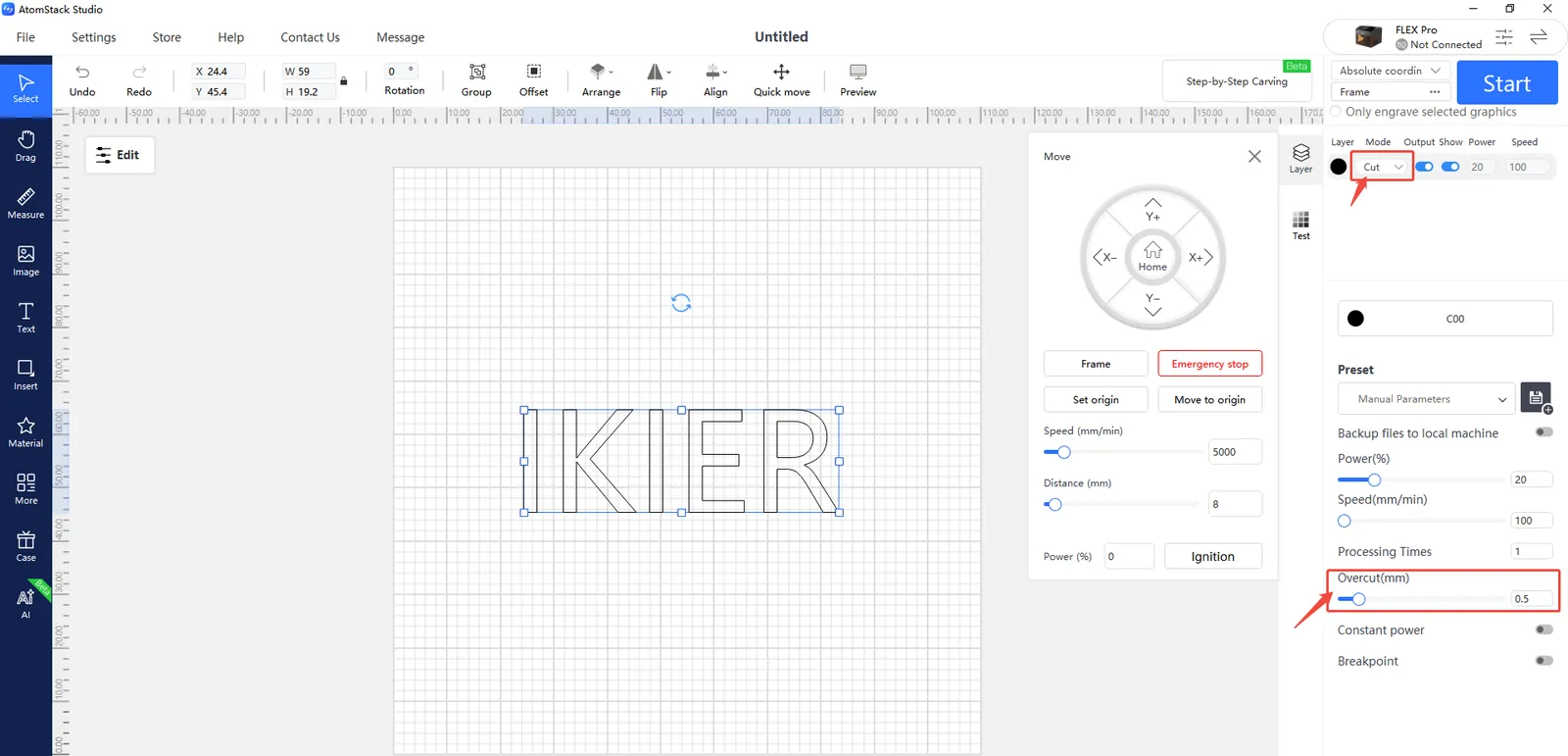
Figure 117
4) Réglez la valeur de puissance minimale
Les lignes ouvertes viennent souvent d'une valeur de puissance minimale du laser ($31) réglée trop bas. Procédez comme suit.
① AtomStack Studio
- Ouvrez le menu Paramètres et cliquez au moins sept fois sur le numéro de version du logiciel pour activer le mode développeur.
- Cliquez sur « Serial Port Log » (journal du port série) dans la barre de menus pour ouvrir la console.
- Saisissez
$31=*dans le champ de saisie et envoyez la commande. Remplacez * par une valeur numérique, en l'augmentant progressivement jusqu'à ce que les lignes se rejoignent correctement.
Par exemple, si les lignes restent ouvertes lorsque $31 est réglé sur 0, envoyez $31=10. Si les lignes ne se rejoignent toujours pas, augmentez la valeur jusqu'à $31=20, et continuez à l'augmenter jusqu'à ce que le problème soit résolu.
② LightBurn
- Cliquez sur Edit → « Machine Settings » (réglages de la machine) et repérez
$31. - Augmentez progressivement sa valeur, puis cliquez sur Write → OK pour enregistrer les modifications.
- Répétez cette opération en augmentant la valeur
$31progressivement jusqu'à ce que les lignes se rejoignent correctement.
5) Restaurez les paramètres d'usine
Si aucune des étapes ci-dessus ne résout le problème, reportez-vous à la vidéo de restauration des paramètres d'usine du Flex Pro et suivez les étapes ci-dessous.
① AtomStack Studio
- Cliquez sur Paramètres dans la barre de navigation et repérez « Version :
V*.*.*» dans la fenêtre Paramètres. - Cliquez sur le numéro de version sept fois de suite ou plus. « Serial Port Log » (journal du port série, mode développeur) apparaît dans la barre de menus.
- Cliquez sur « Serial Port Log » pour ouvrir l'interface. Une série de codes d'exécution apparaît dans la zone de code.
- Cliquez sur « Réinitialiser » dans le coin inférieur droit. Si la zone de code indique que la réinitialisation est terminée et se termine par « OK », la réinitialisation a réussi.
- Cliquez sur « Close » (Fermer) dans le coin supérieur droit pour quitter l'interface.
② LightBurn
Sélectionnez la fenêtre « Console », saisissez $RST=* dans la zone de code, puis cliquez sur Send, comme illustré à la figure 118.

Figure 118
6) Contactez le service client
Si le problème persiste après les étapes ci-dessus, veuillez contacter le service client et fournir les informations suivantes :
Vidéo de dépannage : montrez clairement les étapes d'utilisation du logiciel, le processus de gravure et les résultats.
Description des étapes déjà effectuées.
Photo du numéro de série situé à l'arrière de la machine (voir la figure 119).
Figure 119
¶ Formes non jointes
Ce que vous voyez : Les cercles ou les carrés ne se ferment pas correctement aux coins ou aux points de début et de fin pendant la gravure (lignes ouvertes)
Reportez-vous à la vidéo de dépannage du Flex Pro sur les lignes ouvertes aux points de début et de fin ou aux coins pendant la gravure, et suivez les étapes ci-dessous dans l'ordre.
1) Vérifiez les réglages de puissance et de vitesse
Comparez les réglages actuels au tableau de paramètres recommandé pour vérifier qu'ils sont corrects. Essayez d'augmenter légèrement la puissance ou de réduire la vitesse, puis vérifiez si les lignes se rejoignent correctement.
2) Activez le mode Constant Power
Activez le mode « Constant Power » (puissance constante) dans le logiciel et vérifiez si cela résout le problème.
3) Activez « Surcoupe »
Si les lignes ne se rejoignent pas seulement au point de fermeture final, activez la fonction « Surcoupe » dans le logiciel et réglez la distance de surcoupe. Testez ensuite si le problème est résolu, comme illustré à la figure 120.
Figure 120
4) Réglez la valeur de puissance minimale
Les lignes ouvertes viennent souvent d'une valeur de puissance minimale du laser ($31) réglée trop bas. Procédez comme suit.
① AtomStack Studio
- Ouvrez le menu Paramètres et cliquez au moins sept fois sur le numéro de version du logiciel pour activer le mode développeur.
- Cliquez sur « Serial Port Log » (journal du port série) dans la barre de menus pour ouvrir la console.
- Saisissez
$31=*dans le champ de saisie et envoyez la commande. Remplacez * par une valeur numérique, en l'augmentant progressivement jusqu'à ce que les lignes se rejoignent correctement.
Par exemple, si les lignes restent ouvertes lorsque $31 est réglé sur 0, envoyez $31=10. Si les lignes ne se rejoignent toujours pas, augmentez la valeur jusqu'à $31=20, et continuez à l'augmenter jusqu'à ce que le problème soit résolu.
② LightBurn
- Cliquez sur Edit → « Machine Settings » (réglages de la machine) et repérez
$31. - Augmentez progressivement sa valeur, puis cliquez sur Write → OK pour enregistrer les modifications.
- Répétez cette opération en augmentant la valeur
$31progressivement jusqu'à ce que les lignes se rejoignent correctement.
5) Restaurez les paramètres d'usine
Si aucune des étapes ci-dessus ne résout le problème, reportez-vous à la vidéo de restauration des paramètres d'usine du Flex Pro et suivez les étapes ci-dessous.
① AtomStack Studio
- Cliquez sur Paramètres dans la barre de navigation et repérez « Version :
V*.*.*» dans la fenêtre Paramètres. - Cliquez sur le numéro de version sept fois de suite ou plus. « Serial Port Log » (journal du port série, mode développeur) apparaît dans la barre de menus.
- Cliquez sur « Serial Port Log » pour ouvrir l'interface. Une série de codes d'exécution apparaît dans la zone de code.
- Cliquez sur « Réinitialiser » dans le coin inférieur droit. Si la zone de code indique que la réinitialisation est terminée et se termine par « OK », la réinitialisation a réussi.
- Cliquez sur « Close » (Fermer) dans le coin supérieur droit pour quitter l'interface.
② LightBurn
Sélectionnez la fenêtre « Console », saisissez $RST=* dans la zone de code, puis cliquez sur Send, comme illustré à la figure 121.
Figure 121
6) Contactez le service client
Si le problème persiste après les étapes ci-dessus, veuillez contacter le service client et fournir les informations suivantes :
Vidéo de dépannage : montrez clairement les étapes d'utilisation du logiciel, le processus de gravure et les résultats.
Description des étapes déjà effectuées.
Photo du numéro de série situé à l'arrière de la machine (voir la figure 122).
Figure 122
¶ Fumées mal extraites
Ce que vous voyez : La fumée et la poussière à l'intérieur du caisson de protection ne sont pas évacuées rapidement
Si la fumée n'est pas correctement évacuée, reportez-vous à la vidéo de dépannage du ventilateur d'extraction du Flex Pro et suivez les étapes ci-dessous pour identifier le problème.
1) Vérifiez le ventilateur du caisson
- Vérifiez si le ventilateur tourne
Observez si le ventilateur fonctionne normalement pendant la gravure ou la découpe. Si ce n'est pas le cas, vérifiez si le câble du ventilateur est bien branché sur la carte mère. Débranchez le câble et rebranchez-le pour voir si le problème est résolu. Si le problème persiste, reportez-vous à la vidéo et utilisez un adaptateur pour alimenter le ventilateur séparément afin de vérifier s'il fonctionne normalement.
- Vérifiez si les pales du ventilateur sont intactes
Si le ventilateur tourne, inspectez soigneusement les pales pour repérer des fissures, des cassures ou d'autres dommages.
Remarque
Des pales cassées ou endommagées peuvent réduire nettement les performances d'extraction et provoquer un bruit anormal.
- Vérifiez si de la poussière s'est accumulée sur le ventilateur
Si les pales sont intactes, vérifiez si leurs surfaces présentent une accumulation de poussière. Si nécessaire, reportez-vous à la vidéo d'entretien du caisson de protection du Flex Pro pour les instructions de nettoyage.
2) Vérifiez le tuyau d'extraction
Assurez-vous que le tuyau d'extraction n'est ni coudé ni bouché et que le parcours d'extraction n'est pas obstrué.
3) Dépannez le purificateur de fumées
Si un purificateur de fumées est raccordé, essayez de débrancher le tuyau d'extraction du purificateur et de diriger l'air extrait vers l'extérieur. Vérifiez si les performances d'extraction s'améliorent.
- Si les performances d'extraction redeviennent normales, le problème vient probablement du purificateur de fumées, par exemple d'un filtre colmaté ou d'un dysfonctionnement de l'appareil.
- Si les performances d'extraction restent faibles, continuez à vérifier le ventilateur du caisson et le tuyau d'extraction.
4) Contactez le service client
Si aucune des étapes ci-dessus ne résout le problème, contactez le service client et fournissez les informations suivantes :
- Vidéo du problème : montrez clairement l'état de fonctionnement du ventilateur, l'état du tuyau d'extraction et les performances d'extraction.
- Étapes de dépannage effectuées : décrivez les étapes que vous avez déjà essayées.
- Photo du numéro de série : fournissez une photo de l'étiquette du numéro de série à l'arrière du caisson de protection, comme illustré à la figure 123.
Figure 123
5) Références pour les pièces de rechange
- Pour remplacer le ventilateur, reportez-vous à la vidéo de dépannage du ventilateur d'extraction du Flex Pro.
- Pour remplacer la carte mère, reportez-vous à la vidéo de remplacement de la carte mère du Flex Pro.
¶ Ventilateur arrêté
Ce que vous voyez : Le ventilateur du caisson ne tourne pas
Reportez-vous à la vidéo de dépannage du ventilateur d'extraction du Flex Pro et suivez les étapes ci-dessous pour identifier le problème.
1) Vérifiez si le câble du ventilateur est desserré sur la carte mère
Éteignez le graveur et ouvrez le capot supérieur vers le haut depuis l'intérieur du caisson de protection. Vérifiez si le câble du ventilateur branché sur la carte mère est desserré. Débranchez le câble et rebranchez-le, puis testez à nouveau le ventilateur.
2) Testez le ventilateur avec une alimentation séparée
Reportez-vous à la vidéo et utilisez un adaptateur pour alimenter le ventilateur séparément. Vérifiez si le ventilateur fonctionne normalement.
- Si le ventilateur fonctionne normalement → La carte mère est défectueuse.
- Si le ventilateur ne fonctionne toujours pas → Le ventilateur est défectueux.
3) Contactez le service client
- Vidéo du problème : fournissez une vidéo claire montrant la panne.
- Résultats du dépannage : enregistrez en vidéo le test avec l'alimentation séparée et envoyez-la au service client.
- Photo du numéro de série : fournissez une photo de l'étiquette du numéro de série à l'arrière du caisson de protection, comme illustré à la figure 124.
Figure 124
4) Références pour les pièces de rechange
- Pour remplacer la carte mère, reportez-vous à la vidéo de remplacement de la carte mère du Flex Pro.
- Pour remplacer le ventilateur, reportez-vous à la vidéo de dépannage du ventilateur d'extraction du Flex Pro.
¶ Frottement, poudre brune
Ce que vous voyez : Bruit de frottement inhabituel pendant la gravure, ou poudre brune à l'intérieur du caisson de protection
Veuillez suivre les étapes ci-dessous pour dépanner le problème.
1) Vérifiez les poulies de renvoi des courroies crantées
Éteignez le graveur et ouvrez la porte du caisson de protection. Inspectez chaque poulie de renvoi le long du trajet de la courroie crantée et assurez-vous que la courroie n'est sortie d'aucune gorge de poulie.
2) Vérifiez les poulies crantées des moteurs
Éteignez la machine, ouvrez la porte du caisson de protection et le capot supérieur, et vérifiez si les poulies crantées des moteurs sont alignées avec les courroies crantées, sans désalignement angulaire ni tension latérale, comme illustré à la figure 125.
Si un désalignement est constaté, desserrez les vis des poulies, réglez les poulies dans la bonne position, puis resserrez les vis.
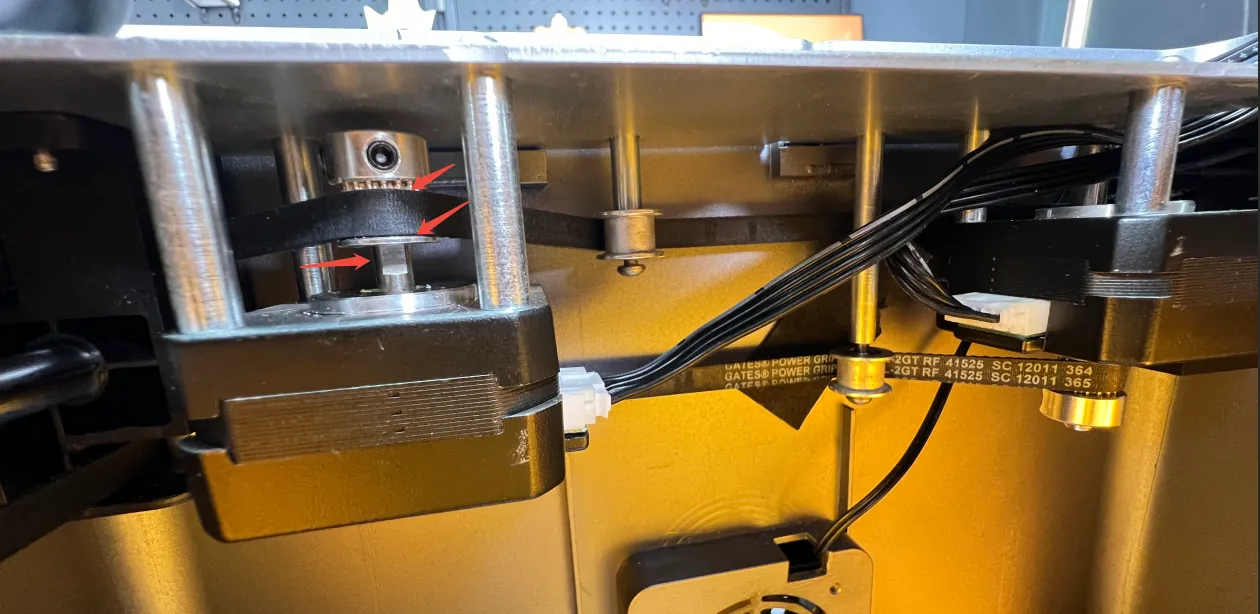
Figure 125
3) Vérifiez les surfaces des arbres linéaires
Ouvrez le capot supérieur et inspectez les surfaces des trois arbres linéaires pour repérer des signes de frottement ou d'usure. Vérifiez également si le lubrifiant a séché ou est insuffisant. Si nécessaire, reportez-vous à la vidéo d'entretien du caisson de protection du Flex Pro pour les instructions de nettoyage et de lubrification.
4) Contactez le service client
Si aucune des étapes ci-dessus ne résout le problème, ou si vous repérez un problème que vous ne pouvez pas réparer vous-même, contactez le service client et fournissez les informations suivantes :
- Vidéo du problème : montrez clairement les symptômes de la panne.
- Étapes de dépannage effectuées : décrivez les étapes que vous avez déjà essayées.
- Photos nettes des composants défectueux : fournissez des photos nettes des pièces concernées.
- Photo du numéro de série : fournissez une photo de l'étiquette du numéro de série à l'arrière du caisson de protection, comme illustré à la figure 126.
Figure 126