Flex Pro – Origine, fin de course, 45°
Le retour à l'origine (homing) échoue, la tête ne se déplace qu'en diagonale, la gravure s'arrête, des alarmes de zone ou de capteur de fin de course apparaissent, ou la machine heurte le cadre pendant la gravure.
Coupez l'alimentation avant tout démontage ou tout essai électrique. Éteignez le graveur avant de retirer le laser et de débrancher son câble, ou avant de retirer puis de réinsérer la carte TF. N'éteignez pas la machine et ne retirez pas la carte TF pendant une mise à jour du firmware.
¶ Échec du retour à l'origine
Ce que vous voyez : Échec du retour à l'origine
Veuillez suivre les étapes ci-dessous pour dépanner le problème une par une.
Logique du retour à l'origine :
Le module laser se déplace à l'extrême gauche le long de l'axe X jusqu'au déclenchement du capteur de fin de course, puis rebondit automatiquement jusqu'à la coordonnée 0 de l'axe X. Il se déplace ensuite vers l'avant le long de l'axe Y jusqu'au déclenchement du capteur de fin de course, puis rebondit jusqu'à la coordonnée 0 de l'axe Y. Le retour à l'origine est terminé lorsque les deux axes sont revenus à leurs coordonnées zéro.
1) Vérifiez si le module laser se déplace normalement
① Se déplace en diagonale à 45° à chaque fois
- Vérifiez les branchements des câbles moteur
Débranchez les câbles moteur et rebranchez-les pour voir si le problème est résolu.
- Vérifiez les branchements des câbles moteur sur la carte mère
Ouvrez le capot supérieur de la machine et repérez le connecteur du câble moteur sur la carte mère, près de l'interrupteur d'alimentation, comme illustré à la figure 22. Vérifiez s'il est bien enfoncé. S'il est desserré, débranchez-le et rebranchez-le en veillant à ce que le connecteur s'enclenche bien dans la prise.
- Vérifiez les composants de transmission mécanique
Vérifiez si les vis des poulies moteur (comme illustré à la figure 23) sont desserrées et si les courroies crantées sont trop détendues.
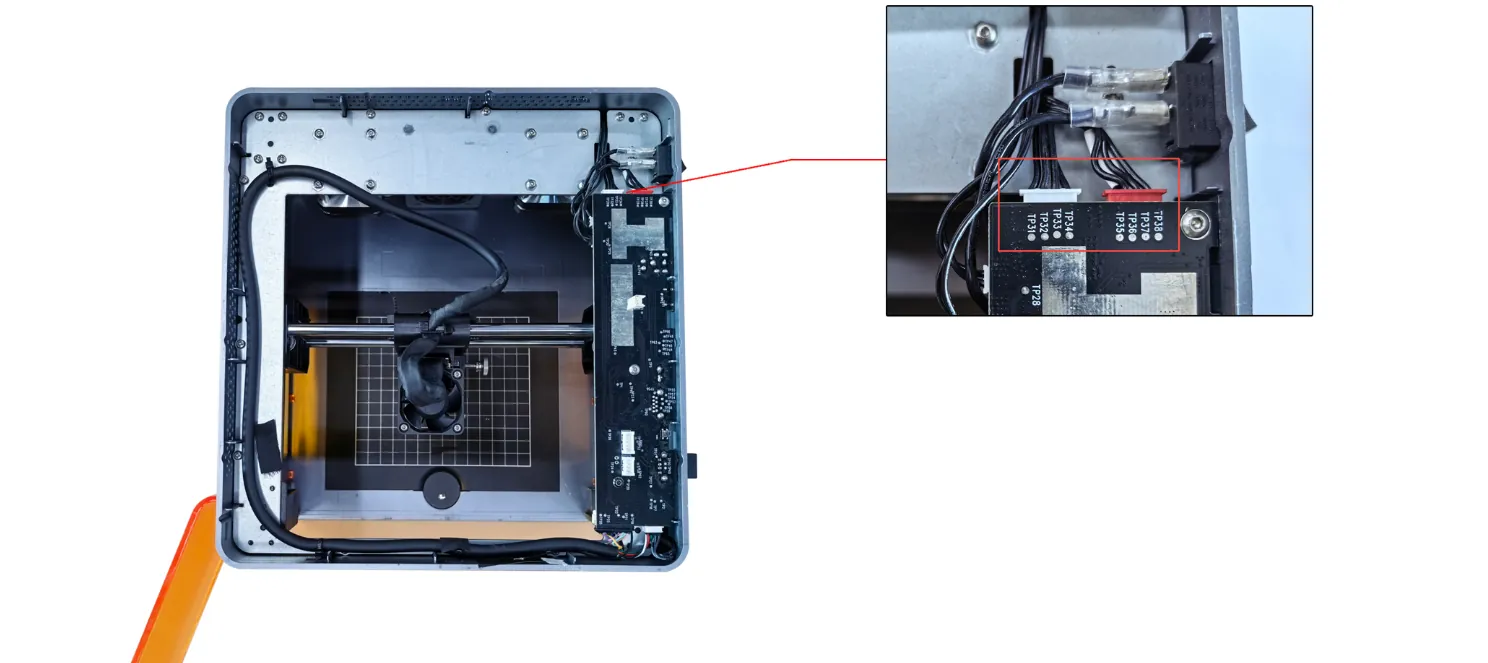
Figure 22
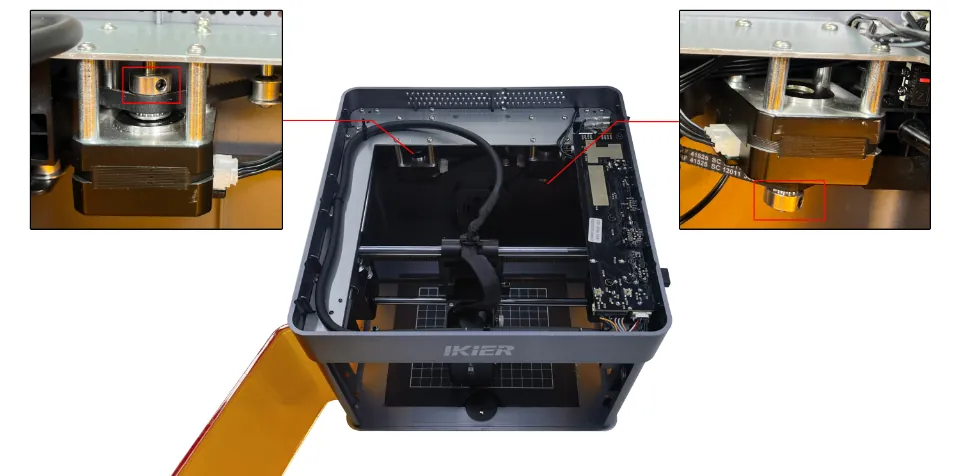
Figure 23
② Se déplace dans le sens opposé
- Restaurez les paramètres d'usine en suivant la vidéo de restauration des paramètres d'usine du Flex Pro.
- Si seul l'axe Y se déplace dans le sens opposé, vérifiez si le câble moteur est branché sur le mauvais port de la carte mère. Le port correct est celui dont le connecteur rouge se trouve près de l'interrupteur d'alimentation, comme illustré à la figure 24.
Figure 24
③ Se déplace en diagonale et émet des bruits inhabituels
- Ne se déplace que vers le coin supérieur gauche ou inférieur droit : le moteur gauche est défaillant.
Débranchez les deux câbles moteur et branchez le câble du moteur gauche (le câble le plus long) sur le moteur droit. Utilisez les commandes pour déplacer le module laser et vérifiez s'il peut se déplacer normalement, sans trembler, vers le coin supérieur gauche ou inférieur droit.
- S'il se déplace normalement, le moteur gauche est défectueux.
- S'il ne se déplace toujours pas normalement, le câble moteur ou le pilote de la carte mère peut être défectueux.
- Ne se déplace que vers le coin supérieur droit ou inférieur gauche : le moteur droit est défaillant.
Débranchez les deux câbles moteur et branchez le câble du moteur gauche (le câble le plus long) sur le moteur droit. Utilisez les commandes pour déplacer le module laser et vérifiez s'il peut se déplacer normalement, sans trembler, vers le coin supérieur droit ou inférieur gauche.
- S'il se déplace normalement, le câble moteur ou le pilote de la carte mère peut être défectueux.
- S'il ne se déplace toujours pas normalement, le moteur peut être défectueux.
④ Aucune réaction lorsque vous cliquez sur « Home » (Accueil)
Si le graveur ne réagit pas et que le module laser ne se déplace pas après avoir cliqué sur « Home » (Accueil), éteignez le graveur et fermez le logiciel, puis redémarrez les deux pour voir si le problème est résolu. Si le problème persiste, reportez-vous à la section « Unable to Power On Normally » (mise sous tension impossible dans des conditions normales) pour le dépannage.
2) Vérifiez si les capteurs de fin de course fonctionnent correctement
Appuyez manuellement sur les capteurs de fin de course gauche et droit à côté du module laser, ainsi que sur les capteurs de fin de course avant et arrière de l'axe Y, sur le côté droit, comme illustré à la figure 25. Vérifiez s'ils déclenchent le signal sonore d'alarme (bips).
① Les capteurs se déclenchent normalement
Les capteurs de fin de course fonctionnent correctement. Passez directement à l'étape (3).
② Les capteurs ne se déclenchent pas
- Vérifiez les câbles des capteurs de fin de course
Vérifiez si les câbles des capteurs de fin de course sont desserrés ou rompus.
- Vérifiez les branchements des câbles sur la carte mère
Ouvrez le capot supérieur du graveur et vérifiez si les câbles des capteurs de fin de course sont desserrés au niveau de la carte mère, comme illustré à la figure 26.
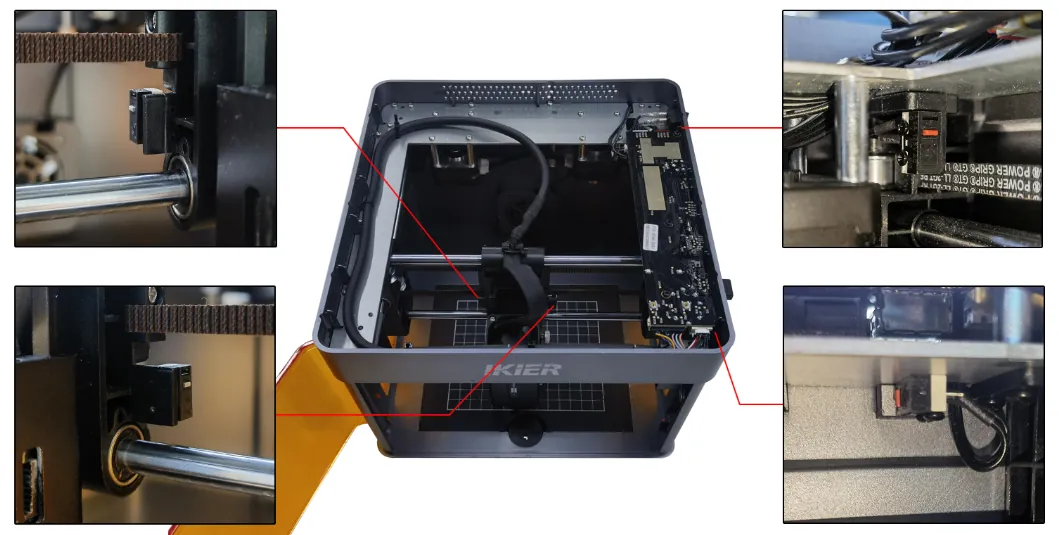
Figure 25
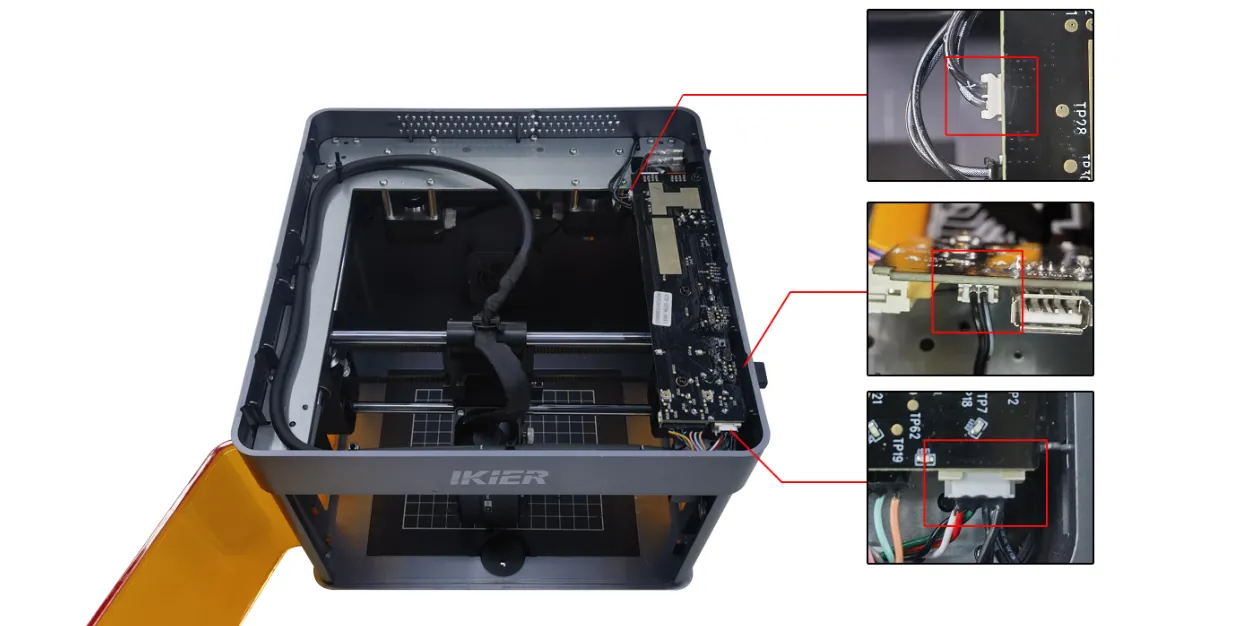
Figure 26
3) Vérifiez le firmware de la carte mère
Un firmware incorrect peut provoquer ce problème. Envoyez les informations de version du firmware au service client pour confirmation.
① Vérification sur l'écran tactile
Sur l'écran tactile, appuyez sur Paramètres → « System Update/Reset » (mise à jour / réinitialisation du système). La version du firmware de la carte mère et la version du firmware de l'écran tactile s'affichent sur cette page, comme illustré à la figure 27.
② Vérification dans AtomStack Studio
Cliquez sur l'icône de menu à trois lignes dans le coin supérieur droit de l'interface du logiciel pour ouvrir la page d'informations sur l'appareil. La version actuelle du firmware s'affiche en bas de la page, comme illustré à la figure 28.
③ Vérification dans l'application mobile
Appuyez sur Paramètres sous le nom du modèle pour ouvrir la page des réglages de l'appareil. La version actuelle du firmware s'affiche en bas de la page, comme illustré à la figure 29.

Figure 27

Figure 28

Figure 29
4) Restaurez les paramètres d'usine
Si aucune des étapes ci-dessus ne résout le problème, suivez la vidéo de restauration des paramètres d'usine du Flex Pro et effectuez les étapes ci-dessous.
① AtomStack Studio
- Cliquez sur Paramètres dans la barre de navigation et repérez Version :
V*.*.*dans la fenêtre des paramètres. - Cliquez sur le numéro de version au moins sept fois de suite. L'option « Serial Port Log » (journal du port série, mode développeur) apparaît dans le menu.
- Cliquez sur « Serial Port Log » pour ouvrir l'interface. Une série de commandes d'exécution apparaît dans la fenêtre de code.
- Cliquez sur « Réinitialiser » dans le coin inférieur droit. Si la console indique que la réinitialisation est terminée et que le résultat final est OK, la réinitialisation a réussi.
- Cliquez sur « Close » (Fermer) dans le coin supérieur droit pour quitter l'interface.
② LightBurn
Ouvrez la fenêtre Console, saisissez $RST=* dans le champ de commande, puis cliquez sur Send, comme illustré à la figure 30.

Figure 30
5) Contactez le service client
Si aucune des étapes ci-dessus ne résout le problème, contactez le service client et fournissez les informations suivantes :
- Vidéo du problème : la vidéo doit montrer l'ensemble du processus de retour à l'origine et le test au cours duquel les capteurs de fin de course sont pressés manuellement.
- Étapes de dépannage effectuées : décrivez les étapes que vous avez déjà essayées.
- Photo du numéro de série : fournissez une photo de l'étiquette du numéro de série à l'arrière de la machine, comme illustré à la figure 31.

Figure 31
6) Références pour les pièces de rechange
- Si la carte mère doit être remplacée, reportez-vous à la vidéo de remplacement de la carte mère du Flex Pro.
- Si un capteur de fin de course doit être remplacé, reportez-vous à la vidéo de remplacement du capteur de fin de course de l'axe X ou de l'axe Y du Flex Pro.
¶ Mouvement en diagonale
Ce que vous voyez : Le module laser ne peut se déplacer qu'en diagonale à 45° et ne peut pas se déplacer normalement vers le haut, le bas, la gauche ou la droite
Veuillez suivre les étapes ci-dessous pour dépanner le problème :
1) Vérifiez les vis des poulies crantées et les courroies crantées
- Vérifiez si les vis des poulies crantées du moteur (figure 82) sont desserrées. Si des vis sont desserrées, serrez-les d'abord.
Figure 82
- Vérifiez si les courroies crantées sont trop détendues. Si c'est le cas, réglez la tension des courroies.
2) Vérifiez les câbles moteur
Débranchez les câbles moteur, rebranchez-les, puis vérifiez si le fonctionnement normal est rétabli.
3) Vérifiez les branchements des câbles moteur sur la carte mère
Ouvrez le capot supérieur du caisson de protection et repérez les connecteurs des câbles moteur sur la carte mère, près de l'interrupteur d'alimentation (figure 83). Vérifiez que les connecteurs sont complètement insérés. Si un connecteur est desserré, débranchez-le et rebranchez-le en veillant à ce qu'il s'enclenche bien dans la prise.
Figure 83
4) Vérifiez les moteurs
Reportez-vous à la vidéo de dépannage par échange des câbles moteur du Flex Pro et suivez les instructions ci-dessous.
- Si la machine ne se déplace que vers le coin supérieur gauche ou inférieur droit, le moteur gauche est peut-être défaillant.
Débranchez les deux câbles moteur et branchez le câble du moteur gauche (le câble le plus long) sur le moteur droit. Utilisez les commandes pour vérifier si la machine peut se déplacer normalement, sans saccades, vers le coin supérieur gauche ou inférieur droit. Si le mouvement est normal, le moteur gauche est défectueux. Si le problème persiste, le câble de liaison du moteur ou le pilote moteur de la carte mère peut être défectueux.
- Si la machine ne se déplace que vers le coin supérieur droit ou inférieur gauche, le moteur droit est peut-être défaillant.
Débranchez les deux câbles moteur et branchez le câble du moteur gauche (le câble le plus long) sur le moteur droit. Utilisez les commandes pour vérifier si la machine peut se déplacer normalement, sans saccades, vers le coin supérieur droit ou inférieur gauche. Si le mouvement est normal, le câble de liaison du moteur ou le pilote moteur de la carte mère peut être défectueux. Si le problème persiste, le moteur peut être défectueux.
5) Contactez le service client
Si les étapes ci-dessus ne résolvent pas le problème, contactez le service client et fournissez les informations suivantes :
- Vidéo de dépannage : montrez clairement les étapes d'utilisation du logiciel et la direction dans laquelle le module laser se déplace.
- Étapes de dépannage déjà faites : décrivez les étapes que vous avez déjà effectuées.
- Numéro de série de l'appareil : fournissez une photo du numéro de série de l'appareil (figure 84).
Figure 84
6) Références pour le remplacement de composants
- Pour remplacer le moteur, reportez-vous à la vidéo de remplacement du moteur du Flex Pro.
- Pour remplacer la carte mère, reportez-vous à la vidéo de remplacement de la carte mère du Flex Pro.
- Pour remplacer le câble de liaison du moteur, reportez-vous à la vidéo de remplacement du câble de liaison du moteur du Flex Pro.
¶ La gravure s'arrête
Ce que vous voyez : La gravure s'arrête de façon inattendue
Veuillez suivre les étapes ci-dessous pour dépanner le problème une par une :
1) Recherchez des messages d'erreur du logiciel
Lorsque ce problème se produit, vérifiez si le logiciel affiche des messages d'erreur, puis dépannez en conséquence.
① Vérifiez l'USB Key (erreur logicielle : « USB Key Not Connected », USB Key non connectée)
Vérifiez si l'USB Key est insérée, comme illustré à la figure 85. Si elle est déjà insérée, déplacez-la légèrement et vérifiez si son voyant passe au vert.
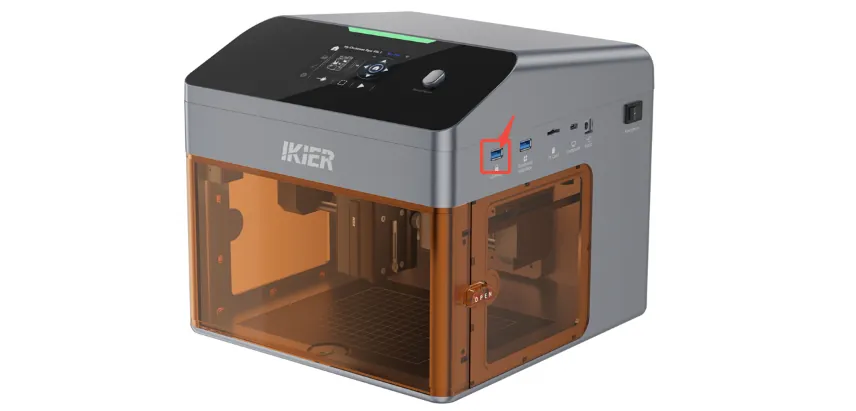
Figure 85
② Vérifiez si le capot supérieur est complètement fermé
La carte mère est équipée d'un interrupteur de détection du capot (figure 86). Si le capot supérieur n'est pas complètement fermé, l'appareil passe en état d'alarme et ne peut pas fonctionner normalement. Le logiciel affiche « Top Cover Open » (capot supérieur ouvert).
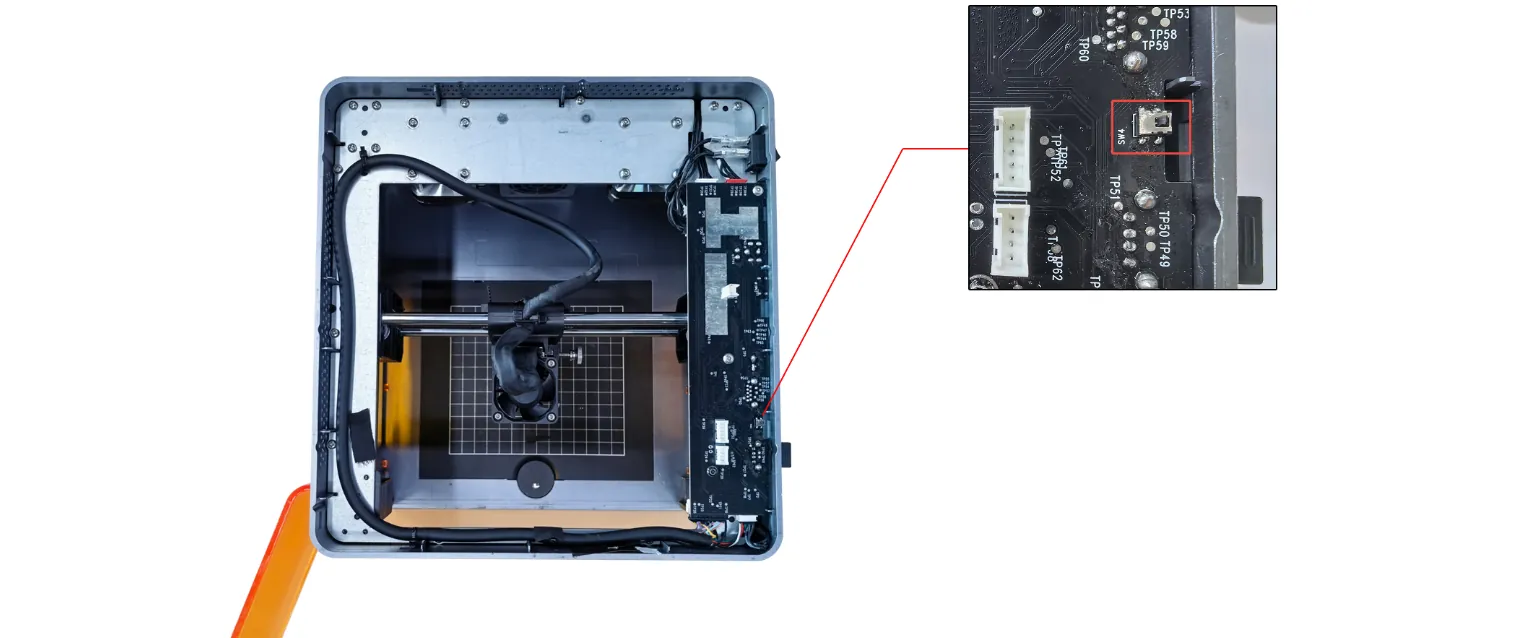
Figure 86
③ Vérifiez la porte du caisson de protection (erreur logicielle : « Enclosure Open », caisson ouvert)
Vérifiez si la porte du caisson de protection est complètement fermée et refermez-la si nécessaire. Si le problème persiste, appuyez à la main sur les deux points de déclenchement de la porte du caisson (figure 87) et vérifiez si le voyant d'état passe au vert.

Figure 87
- Si le voyant passe au vert après la pression : la porte du caisson de protection n'était pas complètement fermée. Vérifiez s'il y a un obstacle qui empêche de la fermer correctement.
- Si l'alarme persiste après la pression : vérifiez si les câbles qui relient le capteur de fin de course de détection de la porte à la carte mère sont desserrés. Débranchez-les puis rebranchez-les.
④ Vérifiez la position du module laser
Déplacez manuellement le module laser au centre du caisson de protection et vérifiez si le voyant passe au vert.
⑤ Restaurez les paramètres d'usine
Si les étapes ci-dessus ne résolvent pas le problème, reportez-vous à la vidéo de restauration des paramètres d'usine du Flex Pro et suivez les étapes ci-dessous :
- AtomStack Studio
- Cliquez sur Paramètres dans la barre de navigation et repérez « Version :
V*.*.*» dans la fenêtre Paramètres. - Cliquez sur le numéro de version sept fois de suite ou plus. « Serial Port Log » (journal du port série, mode développeur) apparaît dans la barre de menus.
- Cliquez sur « Serial Port Log » pour ouvrir l'interface. Une série de codes d'exécution apparaît dans la zone de code.
- Cliquez sur « Réinitialiser » dans le coin inférieur droit. Si la zone de code indique que la réinitialisation est terminée et se termine par « OK », la réinitialisation a réussi.
- Cliquez sur « Close » (Fermer) dans le coin supérieur droit pour quitter l'interface.
- Cliquez sur Paramètres dans la barre de navigation et repérez « Version :
- LightBurn
Sélectionnez la fenêtre « Console », saisissez $RST=* dans la zone de code, puis cliquez sur Send, comme illustré à la figure 88.
Figure 88
2) Vérifiez le branchement du câble de données Type-C
- Assurez-vous que le câble de données Type-C est bien branché. Débranchez-le puis rebranchez-le, ou essayez un autre port USB de l'ordinateur.
- Assurez-vous que le câble de données Type-C n'est pas heurté pendant la gravure : un contact avec le câble peut interrompre la communication.
3) Vérifiez le système d'exploitation de l'ordinateur
Si vous utilisez Windows 11, ne réduisez pas le logiciel et ne le passez pas en arrière-plan pendant la gravure : le système peut restreindre la communication en arrière-plan et interrompre le processus.
4) Essayez un autre logiciel de commande
Nous vous recommandons d'utiliser AtomStack Studio ou LightBurn. Essayez de graver avec l'autre logiciel et vérifiez si le problème se reproduit, afin d'écarter un problème de version du logiciel.
5) Essayez un autre adaptateur secteur
Essayez de graver avec un autre adaptateur secteur DC 24 V et vérifiez si le problème se reproduit, afin d'écarter une alimentation instable de l'adaptateur.
6) Contactez le service client
Si les étapes ci-dessus ne résolvent pas le problème, contactez le service client et fournissez les informations suivantes :
- Vidéo de dépannage : si le problème est facile à reproduire, enregistrez l'opération entière. S'il met longtemps à apparaître, enregistrez le moment où la machine s'arrête, ainsi que les éventuels messages d'erreur du logiciel.
- Étapes de dépannage déjà faites : décrivez les étapes que vous avez déjà effectuées.
- Numéro de série de l'appareil : fournissez une photo du numéro de série à l'arrière du caisson de protection (figure 89).
Figure 89
7) Références pour le remplacement de composants
- Pour remplacer la carte mère, reportez-vous à la vidéo de remplacement de la carte mère du Flex Pro.
¶ Zone dépassée
Ce que vous voyez : Le logiciel signale que la zone de gravure est dépassée
Veuillez suivre les étapes ci-dessous pour dépanner le problème une par une :
1) Vérifiez la taille du fichier de gravure
Vérifiez si le fichier de gravure actuel se trouve entièrement dans la zone de gravure. Assurez-vous qu'il n'y a pas d'autres graphismes, ni d'éléments supplémentaires sélectionnés par erreur, en dehors de la zone de gravure.
2) Vérifiez le mode de coordonnées sélectionné
- « Absolute Coordinates » (coordonnées absolues) : cette alarme n'est généralement pas déclenchée tant que le fichier se trouve dans la zone de gravure.
- « Current Position » (position actuelle) : vous devez déplacer le module laser à la main ou utiliser le logiciel pour le placer à un endroit adapté. Assurez-vous qu'il reste un dégagement suffisant autour des bords du trajet de gravure ; sinon, l'alarme peut se déclencher.
Lorsque vous utilisez le mode « Current Position » (position actuelle), nous vous recommandons d'utiliser la fonction « Cadre » avant la gravure pour confirmer que la zone de gravure convient.
3) Vérifiez le message d'erreur du logiciel
- Erreur d'axe X : vérifiez si le module laser a atteint le capteur de fin de course gauche ou droit (au bord de la zone de gravure).
- Erreur d'axe Y : vérifiez si le module laser a atteint le capteur de fin de course avant ou arrière de l'axe Y, sur le côté droit (au bord de la zone de gravure).
4) Déclenchez manuellement les capteurs de fin de course
Appuyez à la main sur les capteurs de fin de course gauche et droit à côté du module laser et sur les capteurs de fin de course avant et arrière de l'axe Y, sur le côté droit, comme illustré à la figure 90. Vérifiez si le signal sonore d'alarme (bips) se déclenche normalement.
- Si un capteur ne déclenche pas l'alarme, vérifiez si le capteur de fin de course est endommagé ou si son câble est desserré.
- Si le câble est bien branché mais que le capteur ne déclenche toujours pas l'alarme, le capteur de fin de course lui-même est peut-être endommagé.
Figure 90
5) Vérifiez les branchements des câbles sur la carte mère
Ouvrez le capot supérieur du caisson de protection et vérifiez si les câbles des capteurs de fin de course sur la carte mère présentent des branchements desserrés, des ruptures ou un mauvais contact, comme illustré à la figure 91.
Figure 91
6) Restaurez les paramètres d'usine
Si les étapes ci-dessus ne résolvent pas le problème, reportez-vous à la vidéo de restauration des paramètres d'usine du Flex Pro et suivez les étapes ci-dessous :
① AtomStack Studio
- Cliquez sur Paramètres dans la barre de navigation et repérez « Version :
V*.*.*» dans la fenêtre Paramètres. - Cliquez sur le numéro de version sept fois de suite ou plus. « Serial Port Log » (journal du port série, mode développeur) apparaît dans la barre de menus.
- Cliquez sur « Serial Port Log » pour ouvrir l'interface. Une série de codes d'exécution apparaît dans la zone de code.
- Cliquez sur « Réinitialiser » dans le coin inférieur droit. Si la zone de code indique que la réinitialisation est terminée et se termine par « OK », la réinitialisation a réussi.
- Cliquez sur « Close » (Fermer) dans le coin supérieur droit pour quitter l'interface.
② LightBurn
Sélectionnez la fenêtre « Console », saisissez $RST=* dans la zone de code, puis cliquez sur Send, comme illustré à la figure 92.
Figure 92
7) Contactez le service client
Si les étapes ci-dessus ne résolvent pas le problème, contactez le service client et fournissez les informations suivantes :
- Vidéo de dépannage : si le problème est facile à reproduire, enregistrez l'opération entière. S'il met longtemps à apparaître, enregistrez le moment où l'alarme se déclenche, ainsi que les informations affichées dans la zone de code du logiciel.
- Étapes de dépannage déjà faites : décrivez les étapes que vous avez déjà effectuées.
- Photos de la panne : si, pendant le dépannage, vous repérez un composant ou un branchement défectueux, fournissez des photos nettes.
- Numéro de série de l'appareil : fournissez une photo du numéro de série à l'arrière du caisson de protection (figure 93).
Figure 93
8) Références pour le remplacement de composants
- Pour remplacer la carte mère, reportez-vous à la vidéo de remplacement de la carte mère du Flex Pro.
- Pour remplacer les capteurs de fin de course, reportez-vous à la vidéo de remplacement du capteur de fin de course de l'axe X ou de l'axe Y du Flex Pro.
¶ Alarme de zone au centre
Ce que vous voyez : Le module laser déclenche une alarme même au centre de la zone de gravure et signale que la zone de gravure est dépassée
Veuillez suivre les étapes ci-dessous pour dépanner le problème une par une :
1) Déclenchez manuellement les capteurs de fin de course
Appuyez à la main sur les capteurs de fin de course gauche et droit à côté du module laser et sur les capteurs de fin de course avant et arrière de l'axe Y, sur le côté droit, comme illustré à la figure 94. Vérifiez si le signal sonore d'alarme (bips) se déclenche normalement.
- Si un capteur ne déclenche pas l'alarme, vérifiez si le capteur de fin de course est endommagé ou si son câble est desserré.
- Si le câble est bien branché mais que le capteur ne déclenche toujours pas l'alarme, le capteur de fin de course lui-même est peut-être endommagé.
Figure 94
2) Vérifiez les branchements des câbles sur la carte mère
Ouvrez le capot supérieur du caisson de protection et vérifiez si les câbles des capteurs de fin de course sur la carte mère présentent des branchements desserrés, des ruptures ou un mauvais contact, comme illustré à la figure 95.
Figure 95
3) Restaurez les paramètres d'usine
Si les étapes ci-dessus ne résolvent pas le problème, reportez-vous à la vidéo de restauration des paramètres d'usine du Flex Pro et suivez les étapes ci-dessous :
① AtomStack Studio
- Cliquez sur Paramètres dans la barre de navigation et repérez « Version :
V*.*.*» dans la fenêtre Paramètres. - Cliquez sur le numéro de version sept fois de suite ou plus. « Serial Port Log » (journal du port série, mode développeur) apparaît dans la barre de menus.
- Cliquez sur « Serial Port Log » pour ouvrir l'interface. Une série de codes d'exécution apparaît dans la zone de code.
- Cliquez sur « Réinitialiser » dans le coin inférieur droit. Si la zone de code indique que la réinitialisation est terminée et se termine par « OK », la réinitialisation a réussi.
- Cliquez sur « Close » (Fermer) dans le coin supérieur droit pour quitter l'interface.
② LightBurn
Sélectionnez la fenêtre « Console », saisissez $RST=* dans la zone de code, puis cliquez sur Send, comme illustré à la figure 96.
Figure 96
4) Contactez le service client
Si les étapes ci-dessus ne résolvent pas le problème, contactez le service client et fournissez les informations suivantes :
- Vidéo de dépannage : enregistrez le moment où l'alarme se déclenche, ainsi que les informations affichées dans la zone de code du logiciel.
- Étapes de dépannage déjà faites : décrivez les étapes que vous avez déjà effectuées.
- Photos de la panne : si, pendant le dépannage, vous repérez un composant ou un branchement défectueux, fournissez des photos nettes.
- Numéro de série de l'appareil : fournissez une photo du numéro de série à l'arrière du caisson de protection (figure 97).
Figure 97
5) Références pour le remplacement de composants
- Pour remplacer la carte mère, reportez-vous à la vidéo de remplacement de la carte mère du Flex Pro.
- Pour remplacer les capteurs de fin de course, reportez-vous à la vidéo de remplacement du capteur de fin de course de l'axe X ou de l'axe Y du Flex Pro.
¶ Fin de course absente
Ce que vous voyez : Le logiciel signale « Limit Switch Not Detected » (capteur de fin de course non détecté)
Veuillez suivre les étapes ci-dessous pour dépanner le problème une par une :
1) Vérifiez si le firmware de la carte mère est correct
Un firmware incorrect peut provoquer ce problème. Envoyez la version du firmware au service client pour vérification.
① Vérification sur l'écran tactile
Sur l'écran tactile, appuyez sur « Paramètres » → « System Update/Reset » (mise à jour / réinitialisation du système) pour afficher la version du firmware de la carte mère et la version du firmware de l'écran tactile, comme illustré à la figure 98.
Figure 98
② Vérification dans AtomStack Studio
Cliquez sur l'icône de menu à trois lignes dans le coin supérieur droit de l'interface du logiciel pour ouvrir la page d'informations sur l'appareil. La version actuelle du firmware s'affiche en bas de la page, comme illustré à la figure 99.
Figure 99
③ Vérification dans l'application mobile
Appuyez sur « Paramètres » sous le nom du modèle pour ouvrir la page des réglages de l'appareil. La version actuelle du firmware s'affiche en bas de la page, comme illustré à la figure 100.
Figure 100
2) Déclenchez manuellement les capteurs de fin de course
Appuyez à la main sur les capteurs de fin de course gauche et droit à côté du module laser et sur les capteurs de fin de course avant et arrière de l'axe Y, sur le côté droit, comme illustré à la figure 101. Vérifiez si le signal sonore d'alarme (bips) se déclenche normalement.
Figure 101
- Si un capteur ne déclenche pas l'alarme, vérifiez si le capteur de fin de course est endommagé ou si son câble est desserré.
- Si le câble est bien branché mais que le capteur ne déclenche toujours pas l'alarme, le capteur de fin de course lui-même est peut-être endommagé.
3) Vérifiez les branchements des câbles sur la carte mère
Ouvrez le capot supérieur du caisson de protection et vérifiez si les câbles des capteurs de fin de course sur la carte mère présentent des branchements desserrés, des ruptures ou un mauvais contact, comme illustré à la figure 102.
Figure 102
4) Restaurez les paramètres d'usine
Si les étapes ci-dessus ne résolvent pas le problème, reportez-vous à la vidéo de restauration des paramètres d'usine du Flex Pro et suivez les étapes ci-dessous :
① AtomStack Studio
- Cliquez sur Paramètres dans la barre de navigation et repérez « Version :
V*.*.*» dans la fenêtre Paramètres. - Cliquez sur le numéro de version sept fois de suite ou plus. « Serial Port Log » (journal du port série, mode développeur) apparaît dans la barre de menus.
- Cliquez sur « Serial Port Log » pour ouvrir l'interface. Une série de codes d'exécution apparaît dans la zone de code.
- Cliquez sur « Réinitialiser » dans le coin inférieur droit. Si la zone de code indique que la réinitialisation est terminée et se termine par « OK », la réinitialisation a réussi.
- Cliquez sur « Close » (Fermer) dans le coin supérieur droit pour quitter l'interface.
② LightBurn
Sélectionnez la fenêtre « Console », saisissez $RST=* dans la zone de code, puis cliquez sur Send, comme illustré à la figure 103.
Figure 103
5) Contactez le service client
Si les étapes ci-dessus ne résolvent pas le problème, contactez le service client et fournissez les informations suivantes :
- Vidéo de dépannage : enregistrez le moment où l'alarme se déclenche, les informations affichées dans la zone de code du logiciel et la procédure de déclenchement manuel des capteurs de fin de course.
- Étapes de dépannage déjà faites : décrivez les étapes que vous avez déjà effectuées.
- Photos de la panne : si, pendant le dépannage, vous repérez un composant ou un branchement défectueux, fournissez des photos nettes.
- Numéro de série de l'appareil : fournissez une photo du numéro de série à l'arrière du caisson de protection (figure 104).
Figure 104
6) Références pour le remplacement de composants
- Pour remplacer la carte mère, reportez-vous à la vidéo de remplacement de la carte mère du Flex Pro.
- Pour remplacer les capteurs de fin de course, reportez-vous à la vidéo de remplacement du capteur de fin de course de l'axe X ou de l'axe Y du Flex Pro.
¶ Heurte le cadre en gravure
Ce que vous voyez : Le module laser se déplace normalement pendant le cadrage, mais heurte le cadre pendant la gravure
Veuillez suivre les étapes ci-dessous pour dépanner le problème une par une :
1) Confirmez le type de laser
- Laser à diode bleue : passez directement à l'étape (2).
- Laser IR : comme il existe un décalage entre le point d'émission du laser et le centre du réticule rouge, le module laser se déplace un peu plus loin pendant la gravure que pendant le cadrage.
Remarque
Lors de l'installation du module laser IR, vous devez régler manuellement la zone de gravure dans LightBurn sur 105 mm × 100 mm.
2) Essayez un autre logiciel de commande
Nous vous recommandons d'utiliser AtomStack Studio ou LightBurn. Essayez de graver avec l'autre logiciel et vérifiez si le problème se reproduit, afin d'écarter un problème de compatibilité de version du logiciel.
3) Restaurez les paramètres d'usine
Si les étapes ci-dessus ne résolvent pas le problème, reportez-vous à la vidéo de restauration des paramètres d'usine du Flex Pro et suivez les étapes ci-dessous :
① AtomStack Studio
- Cliquez sur Paramètres dans la barre de navigation et repérez « Version :
V*.*.*» dans la fenêtre Paramètres. - Cliquez sur le numéro de version sept fois de suite ou plus. « Serial Port Log » (journal du port série, mode développeur) apparaît dans la barre de menus.
- Cliquez sur « Serial Port Log » pour ouvrir l'interface. Une série de codes d'exécution apparaît dans la zone de code.
- Cliquez sur « Réinitialiser » dans le coin inférieur droit. Si la zone de code indique que la réinitialisation est terminée et se termine par « OK », la réinitialisation a réussi.
- Cliquez sur « Close » (Fermer) dans le coin supérieur droit pour quitter l'interface.
② LightBurn
Sélectionnez la fenêtre « Console », saisissez $RST=* dans la zone de code, puis cliquez sur Send, comme illustré à la figure 113.
Figure 113
4) Contactez le service client
Si les étapes ci-dessus ne résolvent pas le problème, contactez le service client et fournissez les informations suivantes :
- Vidéo de dépannage : montrez l'interface du logiciel, la disposition du fichier, le processus de cadrage et le module laser qui heurte le cadre.
- Étapes de dépannage déjà faites : décrivez les étapes que vous avez déjà effectuées.
- Numéro de série de l'appareil : fournissez une photo du numéro de série à l'arrière du caisson de protection (figure 114).
Figure 114