Flex Pro – Écran tactile en panne
L'écran tactile reste éteint, ne réagit pas au toucher, affiche une bibliothèque locale vide, ou ne peut pas enregistrer un dessin fait à la main.
Coupez l'alimentation avant tout démontage ou tout essai électrique. Éteignez le graveur avant de retirer le laser et de débrancher son câble, ou avant de retirer puis de réinsérer la carte TF. N'éteignez pas la machine et ne retirez pas la carte TF pendant une mise à jour du firmware.
¶ Écran ne s'allume pas
Ce que vous voyez : L'écran tactile ne s'allume pas
Veuillez suivre les étapes ci-dessous pour dépanner le problème.
1) Confirmez que la carte mère est correctement alimentée
- Après la mise sous tension de la machine, vous devez entendre le bip normal de démarrage.
- La machine peut se connecter au logiciel sur ordinateur.
Si la carte mère ne se met pas correctement sous tension, reportez-vous à la section « Unable to Power On Properly » (mise sous tension incorrecte) pour les instructions de dépannage.
2) Vérifiez le firmware actuel de la carte mère
Un firmware incorrect peut provoquer ce problème. Envoyez la version du firmware au service client pour vérification.
① Vérification sur l'écran tactile
Sur l'écran tactile, appuyez sur « Paramètres » → « System Update/Reset » (mise à jour / réinitialisation du système) pour afficher la version du firmware de la carte mère et la version du firmware de l'écran tactile, comme illustré à la figure 58.

Figure 58
② Vérification dans AtomStack Studio
Cliquez sur l'icône de menu à trois lignes dans le coin supérieur droit de l'interface du logiciel pour ouvrir la page d'informations sur l'appareil. La version actuelle du firmware s'affiche en bas de la page, comme illustré à la figure 59.

Figure 59
③ Vérification dans l'application mobile
Appuyez sur « Paramètres » sous le nom du modèle pour ouvrir la page des réglages de l'appareil. La version actuelle du firmware s'affiche en bas de la page, comme illustré à la figure 60.

Figure 60
3) Mettez à jour le firmware de l'écran tactile
Obtenez auprès du service client le firmware d'écran tactile compatible avec le firmware de la carte mère. Utilisez un lecteur de carte (non fourni) pour copier le fichier de firmware de votre ordinateur vers le répertoire racine de la carte TF. Insérez ensuite la carte TF dans l'emplacement « TF Card » (carte TF) du graveur et vérifiez si l'écran tactile affiche la progression de la mise à jour.
4) Vérifiez le branchement du câble de l'écran tactile
Reportez-vous à la vidéo de remplacement de la carte mère du Flex Pro pour ouvrir le capot supérieur. Vérifiez si le câble qui relie l'écran tactile à la carte mère est desserré. Débranchez-le puis rebranchez-le si nécessaire, puis vérifiez si l'écran tactile fonctionne normalement.
5) Vérifiez si l'écran tactile répond par un bip
Tapotez doucement plusieurs fois le côté gauche de l'écran tactile et vérifiez si un bip se fait entendre.
Si un bip se fait entendre mais que rien ne s'affiche, vérifiez le branchement du câble. Si l'écran tactile n'affiche toujours rien après avoir rebranché le câble, l'écran tactile est peut-être défectueux.
6) Contactez le service client
Si les étapes ci-dessus ne résolvent pas le problème, contactez le service client et fournissez les informations suivantes :
- Une vidéo montrant le problème : montrez clairement le dysfonctionnement de l'écran tactile.
- Une description des étapes de dépannage effectuées.
- Une photo du numéro de série de l'appareil, comme illustré à la figure 61.

Figure 61
7) Références pour le remplacement de composants
- Si l'écran tactile doit être remplacé, reportez-vous à la vidéo de remplacement de l'écran tactile du Flex Pro.
- Si le firmware doit être flashé, reportez-vous à la vidéo de flashage du firmware du Flex Pro.
¶ Écran sans réponse
Ce que vous voyez : L'écran tactile ne répond pas, mais l'affichage fonctionne normalement
Veuillez suivre les étapes ci-dessous pour dépanner le problème.
1) Vérifiez la méthode d'utilisation
L'écran tactile nécessite un contact du doigt ou d'un autre objet conducteur pour enregistrer une saisie. Il ne répond pas aux objets non conducteurs, comme les stylos ou le bois.
2) Vérifiez les vis de fixation
Éteignez le graveur. Reportez-vous à la vidéo de remplacement de l'écran tactile du Flex Pro et desserrez les vis qui fixent l'écran tactile. Allumez ensuite la machine et vérifiez si l'écran tactile répond normalement.
3) Vérifiez le branchement du câble de l'écran tactile
Ouvrez le capot supérieur et vérifiez si le câble qui relie la carte mère à l'écran tactile est desserré. Débranchez-le puis rebranchez-le, puis vérifiez si l'écran tactile fonctionne normalement.
4) Mettez à jour le firmware
- Connectez-vous à AtomStack Studio ou à l'application mobile et vérifiez si la version actuelle du firmware est à jour, comme illustré aux figures 62 et 63.
Figures 62
Figures 63
- Obtenez auprès du service client le firmware d'écran tactile compatible avec le firmware de la carte mère. Utilisez un lecteur de carte (non fourni) pour copier le fichier de firmware de votre ordinateur vers le répertoire racine de la carte TF. Insérez ensuite la carte TF dans l'emplacement « TF Card » (carte TF) du graveur. L'écran tactile affiche la progression de la mise à jour. Une fois la mise à jour terminée, vérifiez si l'écran tactile fonctionne normalement.
5) Contactez le service client
Si les étapes ci-dessus ne résolvent pas le problème, contactez le service client et fournissez les informations suivantes :
- Une vidéo montrant le problème : montrez clairement le dysfonctionnement de l'écran tactile.
- Une description des étapes de dépannage effectuées.
- Une photo du numéro de série de l'appareil, comme illustré à la figure 64.
Figure 64
6) Références pour le remplacement de composants
- Si le firmware doit être flashé, reportez-vous à la vidéo de flashage du firmware du Flex Pro.
- Si l'écran tactile doit être remplacé, reportez-vous à la vidéo de remplacement de l'écran tactile du Flex Pro.
¶ Exemples locaux vides
Ce que vous voyez : Les exemples locaux de l'écran tactile sont vides
Veuillez suivre les étapes ci-dessous pour dépanner le problème.
1) Vérifiez si la carte TF de l'écran tactile est insérée
Reportez-vous à la vidéo de remplacement de l'écran tactile du Flex Pro pour ouvrir le capot supérieur du graveur, puis retirez les vis qui fixent la plaque de cache de l'écran tactile. Vérifiez si une carte TF est insérée dans l'emplacement pour carte TF de l'écran tactile, comme illustré à la figure 65.
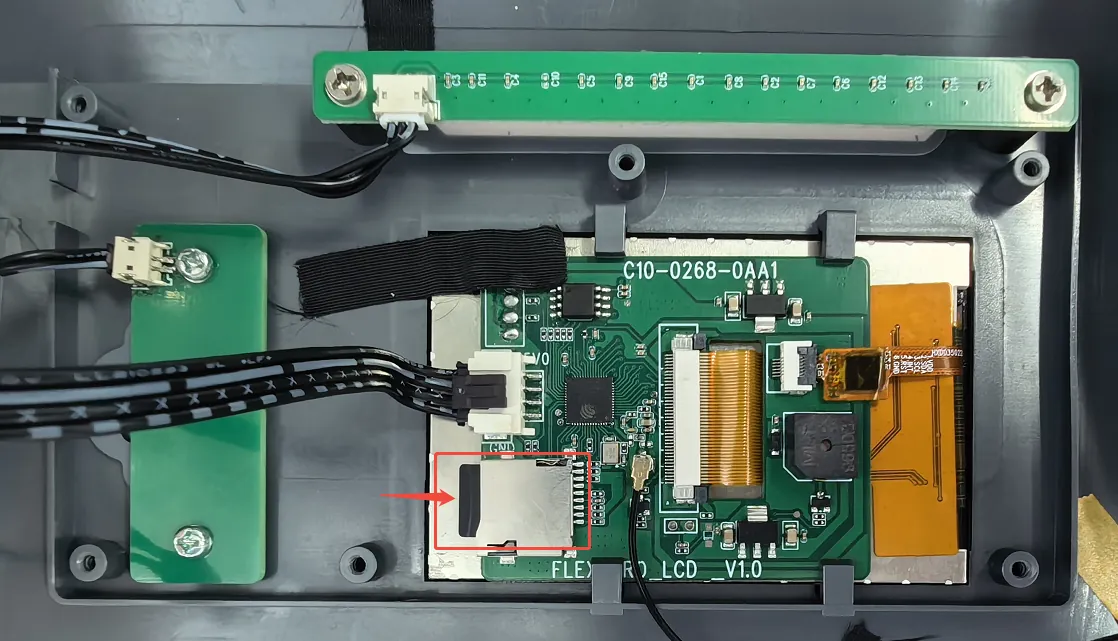
Figure 65
2) Vérifiez si la carte TF de l'écran tactile peut être lue et écrite normalement
Retirez la carte TF de l'écran tactile et insérez-la dans un port USB de votre ordinateur à l'aide d'un lecteur de carte (non fourni). Vérifiez si la carte peut être lue et écrite normalement. Formatez la carte en FAT32 et réinsérez-la dans l'écran tactile, puis testez à nouveau.
Si vous n'avez pas de lecteur de carte, retirez la carte TF de la carte mère et insérez-la dans l'écran tactile. Utilisez la fonction « Freehand Drawing » (dessin à main levée) de l'écran Creation (Création) pour vérifier si elle fonctionne normalement.
Si la fonction Freehand Drawing (dessin à main levée) fonctionne normalement et que la machine peut exécuter le travail de gravure, la carte TF de l'écran tactile est probablement défectueuse. Si le problème persiste, l'écran tactile lui-même est probablement défectueux.
3) Importez les fichiers d'exemples locaux
Si les étapes ci-dessus confirment que la carte TF fonctionne normalement, ou si vous l'avez remplacée par une carte TF neuve, contactez le service client pour obtenir le pack de fichiers d'exemples de l'écran tactile et copiez-le sur la carte TF.
4) Contactez le service client
Si les étapes ci-dessus ne résolvent pas le problème, ou si vous repérez un problème que vous ne pouvez pas réparer vous-même, veuillez contacter le service client et fournir les informations suivantes :
- Une vidéo montrant le problème : montrez clairement le problème.
- Une description des étapes de dépannage effectuées.
- Une photo du numéro de série de l'appareil, comme illustré à la figure 66.
Figure 66
¶ Dessin non enregistré
Ce que vous voyez : Impossible d'enregistrer les dessins à main levée sur l'écran tactile
Veuillez suivre les étapes ci-dessous pour dépanner le problème.
1) Vérifiez si la carte TF de l'écran tactile est insérée
Reportez-vous à la vidéo de remplacement de l'écran tactile du Flex Pro pour ouvrir le capot supérieur du graveur, puis retirez les vis qui fixent la plaque de cache de l'écran tactile. Vérifiez si une carte TF est insérée dans l'emplacement pour carte TF de l'écran tactile, comme illustré à la figure 67.
Figure 67
2) Vérifiez si la carte TF de l'écran tactile peut être lue et écrite normalement
Vérifiez si la carte TF est endommagée : retirez la carte TF de l'écran tactile et insérez-la dans un port USB de votre ordinateur à l'aide d'un lecteur de carte (non fourni). Vérifiez si la carte peut être lue et écrite normalement. Formatez la carte en FAT32 et réinsérez-la dans l'écran tactile, puis testez à nouveau.
Si vous n'avez pas de lecteur de carte, retirez la carte TF de la carte mère et insérez-la dans l'écran tactile. Utilisez la fonction « Freehand Drawing » (dessin à main levée) de l'écran Creation (Création) pour vérifier si elle fonctionne normalement.
Si la fonction Freehand Drawing (dessin à main levée) fonctionne normalement et que la machine peut exécuter le travail de gravure, la carte TF de l'écran tactile est probablement défectueuse. Si le problème persiste, l'écran tactile lui-même est probablement défectueux.
3) Contactez le service client
Si les étapes ci-dessus ne résolvent pas le problème, ou si vous repérez un problème que vous ne pouvez pas réparer vous-même, veuillez contacter le service client et fournir les informations suivantes :
- Une vidéo montrant le problème : montrez clairement le problème.
- Une description des étapes de dépannage effectuées.
- Une photo du numéro de série de l'appareil, comme illustré à la figure 68.
Figure 68