Flex Pro – Firmware, appli et alarmes
Vous vérifiez les mises à jour du logiciel, du firmware ou de l'application, ou vous recherchez un code d'alarme du logiciel.
Coupez l'alimentation avant tout démontage ou tout essai électrique. Éteignez le graveur avant de retirer le laser et de débrancher son câble, ou avant de retirer puis de réinsérer la carte TF. N'éteignez pas la machine et ne retirez pas la carte TF pendant une mise à jour du firmware.
¶ Mises à jour Studio et appli
Ce que vous voyez : Mise à jour d'AtomStack Studio et de l'application mobile
1) Mise à jour d'AtomStack Studio
Ouvrez le logiciel et cliquez sur Paramètres dans le coin supérieur gauche pour ouvrir l'interface des paramètres. En bas de l'interface, vous pouvez voir le numéro de version actuel et le bouton « Check for Updates » (rechercher les mises à jour), comme illustré à la figure 127.
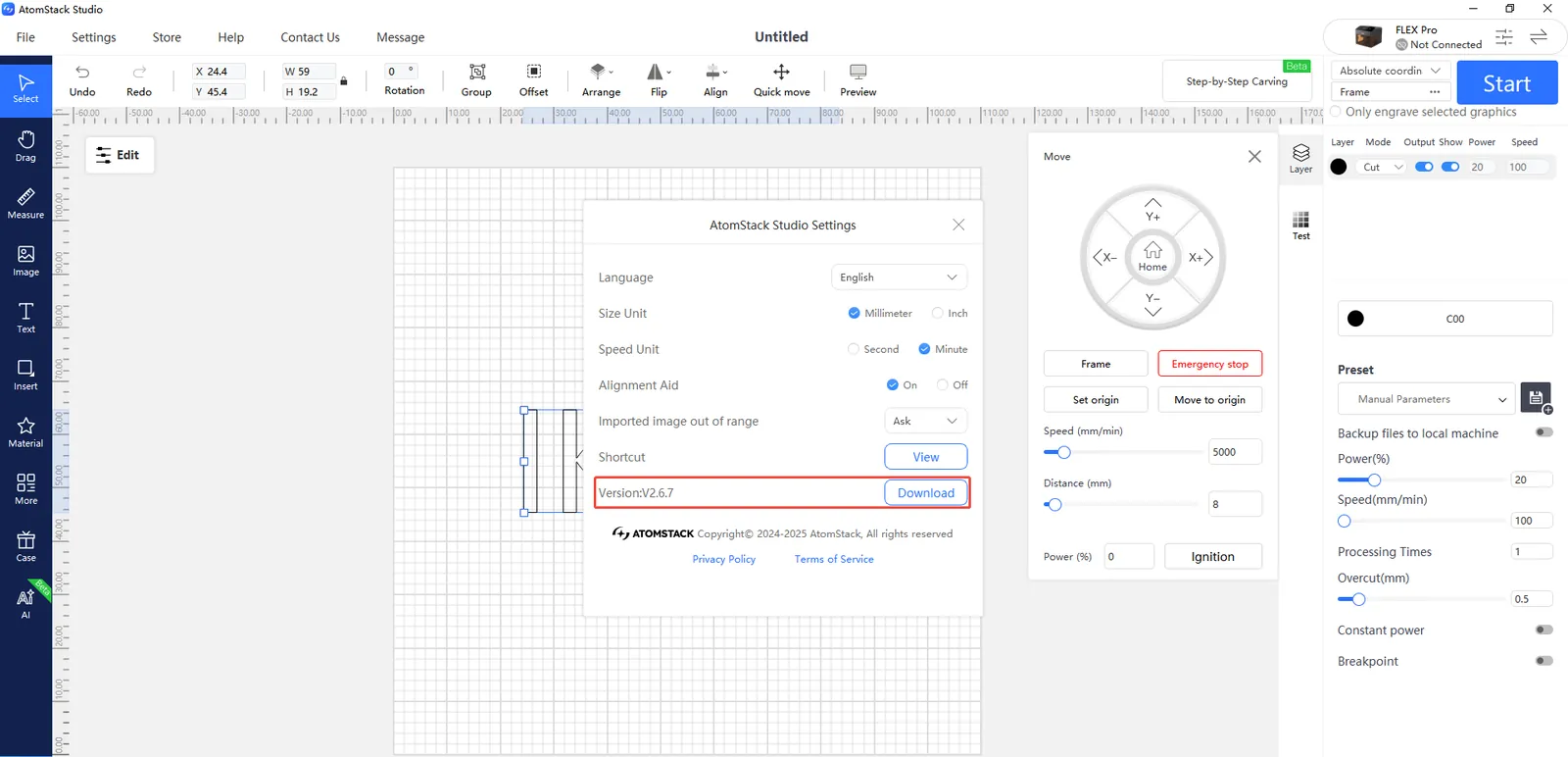
Figure 127
2) Mise à jour de l'application AtomStack
Ouvrez l'application mobile et appuyez sur « Profile » (Profil) → « Paramètres » → « À propos d'ATOMSTACK » dans le coin inférieur droit de l'écran d'accueil pour voir la version actuelle de l'application.
Si une mise à jour est disponible, une option de mise à jour apparaît à l'écran. Si aucune mise à jour n'est disponible, le message « You are using the latest version » (vous utilisez la dernière version) s'affiche, comme illustré à la figure 128.
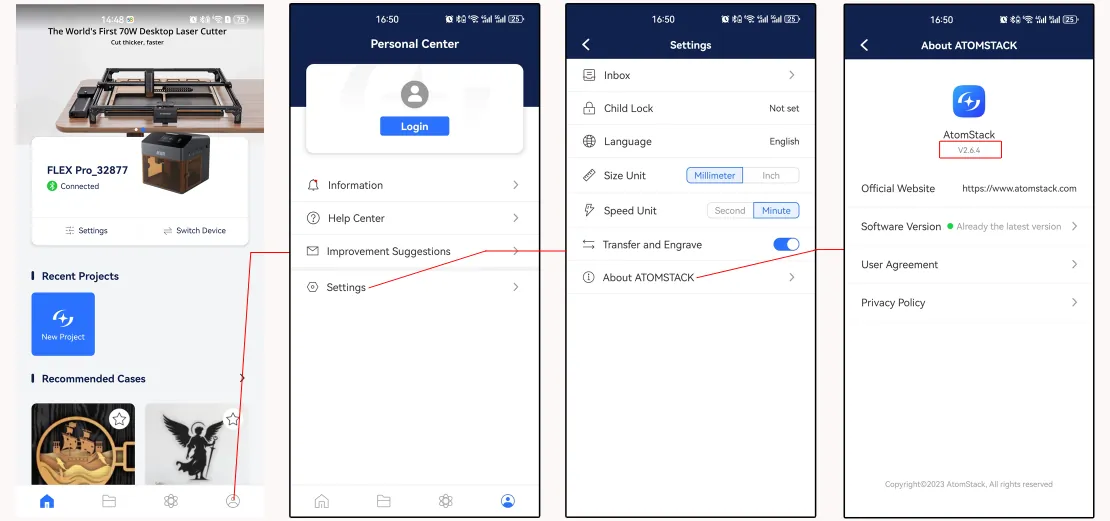
Figure 128
¶ Mise à jour du firmware
Ce que vous voyez : Mise à jour du firmware du graveur
Reportez-vous à la vidéo tutorielle de mise à jour du firmware du Flex Pro et suivez les étapes ci-dessous.
Remarque
Important : toutes les méthodes de mise à jour du firmware exigent qu'une carte TF soit insérée comme support de stockage. Ne coupez pas l'alimentation et ne retirez pas la carte TF pendant la mise à jour.
1) Mise à jour du firmware via AtomStack Studio
Ouvrez le logiciel et connectez le graveur. Cliquez sur l'icône de menu à trois lignes dans le coin supérieur droit de l'interface du logiciel pour ouvrir la page d'informations sur l'appareil. La version actuelle du firmware s'affiche en bas de la page. Si une notification de mise à jour apparaît à côté du numéro de version, cliquez dessus pour lancer la mise à jour, comme illustré à la figure 129.

Figure 129
2) Mise à jour du firmware via l'application AtomStack
Ouvrez l'application et connectez le graveur. Appuyez sur Paramètres sous le nom du modèle pour ouvrir la page des réglages de l'appareil. La version actuelle du firmware et l'option de mise à jour vers le dernier firmware s'affichent en bas de la page, comme illustré à la figure 130.

Figure 130
3) Mise à jour du firmware avec une clé USB
Si aucune des deux méthodes ci-dessus ne fonctionne, envoyez au service client une capture d'écran de la version actuelle du firmware du graveur et une photo de l'étiquette du numéro de série du graveur, comme illustré à la figure 131, pour obtenir le nouveau firmware. Suivez ensuite les étapes ci-dessous pour mettre à jour le firmware.

Figure 131
① Retirez la clé USB et insérez-la dans un lecteur de carte relié à un ordinateur.
② Copiez le nouveau fichier de firmware (au format .bin) dans le répertoire racine de la clé USB. Ne le placez pas dans un dossier.
③ Réinsérez la clé USB dans le graveur et mettez la machine sous tension. L'appareil lance automatiquement la mise à jour et émet une série de bips.
④ Attendez que les bips cessent, puis redémarrez le graveur pour terminer la mise à jour.
¶ Alarmes logicielles
Ce que vous voyez : Messages d'alarme du logiciel et dépannage
| Code d'alarme | Description de l'alarme | Solution |
|---|---|---|
| Alarme 1 | Fin de course matérielle déclenchée | Un capteur de fin de course de la machine s'est déclenché. Vérifiez si le module laser est entré en contact avec un capteur de fin de course. |
| Alarme 2 | Limite logicielle déclenchée | Le paramètre $20 dans « Machine Settings » (réglages de la machine) du logiciel commande les limites logicielles. Si les limites logicielles sont activées, désactivez-les. |
| Alarme 3 | Cycle interrompu | La machine s'est arrêtée après avoir reçu une commande d'arrêt. |
| Alarme 8 | Échec du retour à l'origine | Cela vient en général d'un capteur de fin de course qui ne revient pas. Vérifiez le capteur de fin de course lui-même. |
| Alarme 9 | Échec du retour à l'origine | Le retour à l'origine (homing) a échoué, peut-être parce que la machine ne peut pas se déplacer ou qu'un capteur de fin de course ne se déclenche pas. Dépanniez selon les symptômes précis. |
| Alarme 11 | Alarme d'inclinaison | Le graveur est détecté comme incliné. Si la machine est en réalité de niveau, ouvrez le capot supérieur et serrez la vis de fixation au milieu de la carte mère. |
| Alarme 13 | Alarme de porte ouverte | La porte du caisson est détectée comme ouverte. Si la porte est bien fermée, reportez-vous à la section 26 pour dépanner l'alarme de porte. |
| Alarme 14 | Alarme de verrou de sécurité | La USB Key n'est pas insérée. Vérifiez qu'elle est bien insérée. Si elle l'est déjà, essayez de la remplacer par une autre USB Key. |
| Alarme 23 | Alarme de capot supérieur ouvert | Le capot supérieur du caisson de protection est ouvert. Fermez-le correctement. |