Utiliser Flex Pro : connexion et mise au point
Suivez ces sections pour l'installation, la connexion à l'ordinateur ou au mobile, l'utilisation de l'écran tactile, le changement de laser et la mise au point.
¶ Installation et connexion
¶ Déballage/installation
Déballage et installation
Suivez la vidéo de déballage et d'installation du Flex Pro pour les instructions.
Remarque
1) Vérifiez les accessoires : après le déballage, vérifiez tous les accessoires en vous reportant à la vidéo ou au manuel d'utilisation, afin de vous assurer qu'il ne manque rien.
2) Connectez correctement : suivez les instructions de la vidéo pour brancher toutes les interfaces pendant l'installation, en veillant à ce que chaque connecteur soit branché sur le bon port.
3) Vérifiez l'USB Key : l'USB Key doit être insérée dans le port de clé prévu sur la machine pour déverrouiller le laser. Assurez-vous qu'elle est correctement insérée.
¶ Panneau commande
- Aperçu du panneau de commande
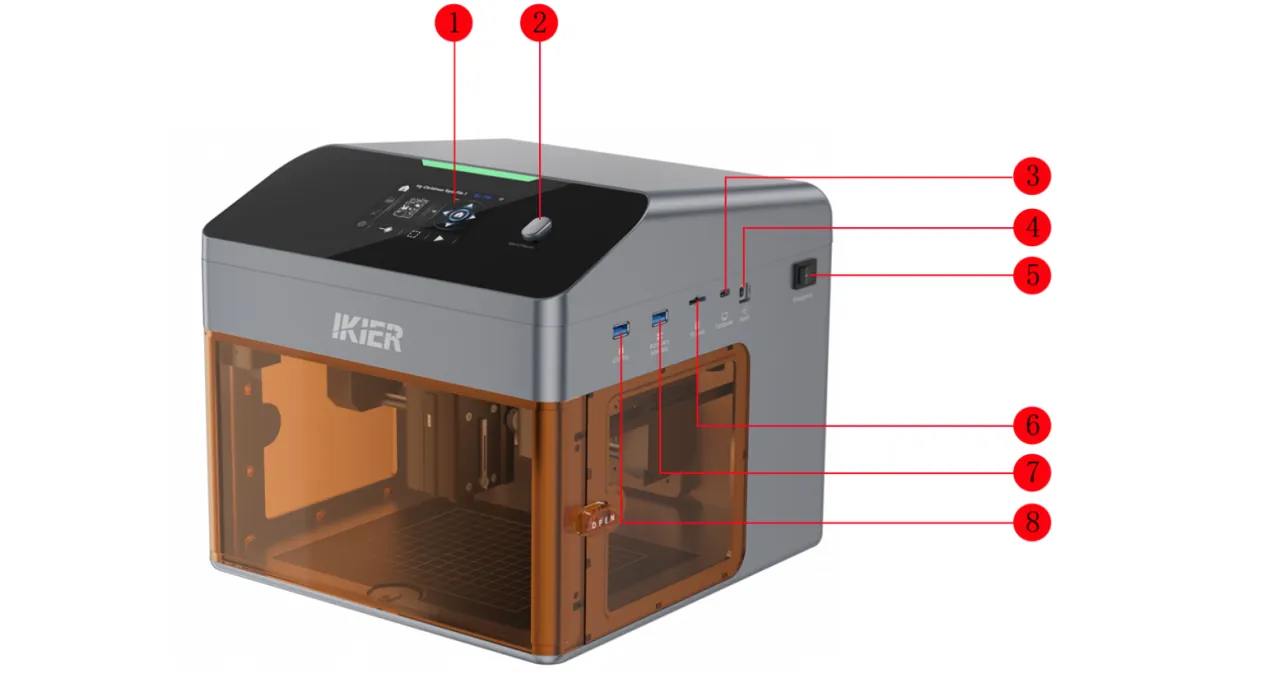
1) Écran tactile
Écran de commande principal. Prend en charge la gravure hors ligne, la configuration réseau, la création de fichiers de gravure, le transfert d'images et d'autres opérations.
2) Start/Pause (Démarrer/Pause)
- Appui court : démarrer ou mettre en pause la gravure.
- Appui long : réinitialiser le réseau.
3) Computer (port Type-C)
Reliez la machine à un ordinateur avec un câble de données Type-C.
4) Input (port d'alimentation)
Caractéristiques d'entrée : 24 V / 3 A.
5) Emergency (interrupteur d'alimentation)
Commande la mise sous tension et hors tension du graveur laser.
6) TF Card (emplacement pour carte TF)
Une carte TF de 4 Go ou 8 Go est recommandée. La capacité ne doit pas dépasser 16 Go.
7) Interface pour accessoires
Sert à connecter les accessoires rotatifs R6, R8 et R8 Pro.
Remarque
Les modèles de Classe 1 ne prennent pas en charge les accessoires rotatifs, car la plaque de base n'est pas amovible. (Ce modèle est certifié produit laser de Classe 1 selon la norme CEI 60825-1 lorsqu'il est installé et utilisé conformément aux instructions, que la porte est fermée et que le verrouillage de sécurité fonctionne.)
8) USB Key (port USB Key)
Insérez l'USB Key pour déverrouiller la machine. Si l'USB Key n'est pas insérée, la machine reste en état d'alarme et ne peut pas être utilisée.
¶ Connexion ordinateur
- Connexion à un ordinateur
Suivez la vidéo de connexion à l'ordinateur du Flex Pro pour les instructions.
Procédure :
1) Connectez l'appareil
Un câble de données Type-C est recommandé. Branchez l'extrémité Type-C sur le port « Computer » (ordinateur) de la machine.
Remarque
Compatibilité du système de l'ordinateur
- Windows : connectez-vous directement avec un port Type-C vers USB-A ou USB-C.
- macOS / HarmonyOS : un hub ou une station d'accueil (comme illustré à la figure 1) est nécessaire. Connectez-vous via le port USB-A du hub. La connexion directe via le port USB-C n'est pas prise en charge.
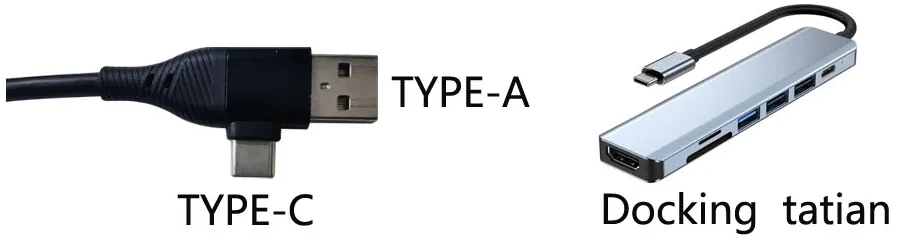
Figure 1
2) Installez le pilote du port série
Le pilote du port série doit être installé avant d'utiliser le logiciel pour la première fois. Téléchargez le pilote à partir des liens ci-dessous.
- Téléchargement du pilote Windows : https://asa.atomstack.com/downloadWindowsDrivers.do3
- Téléchargement du pilote macOS : https://asa.atomstack.com/downloadMacDrivers.do3
Après l'installation, vérifiez « Device Manager » (Gestionnaire de périphériques) sur votre ordinateur. Si le port série « CH340 » apparaît (comme illustré à la figure 2), le pilote a été installé.
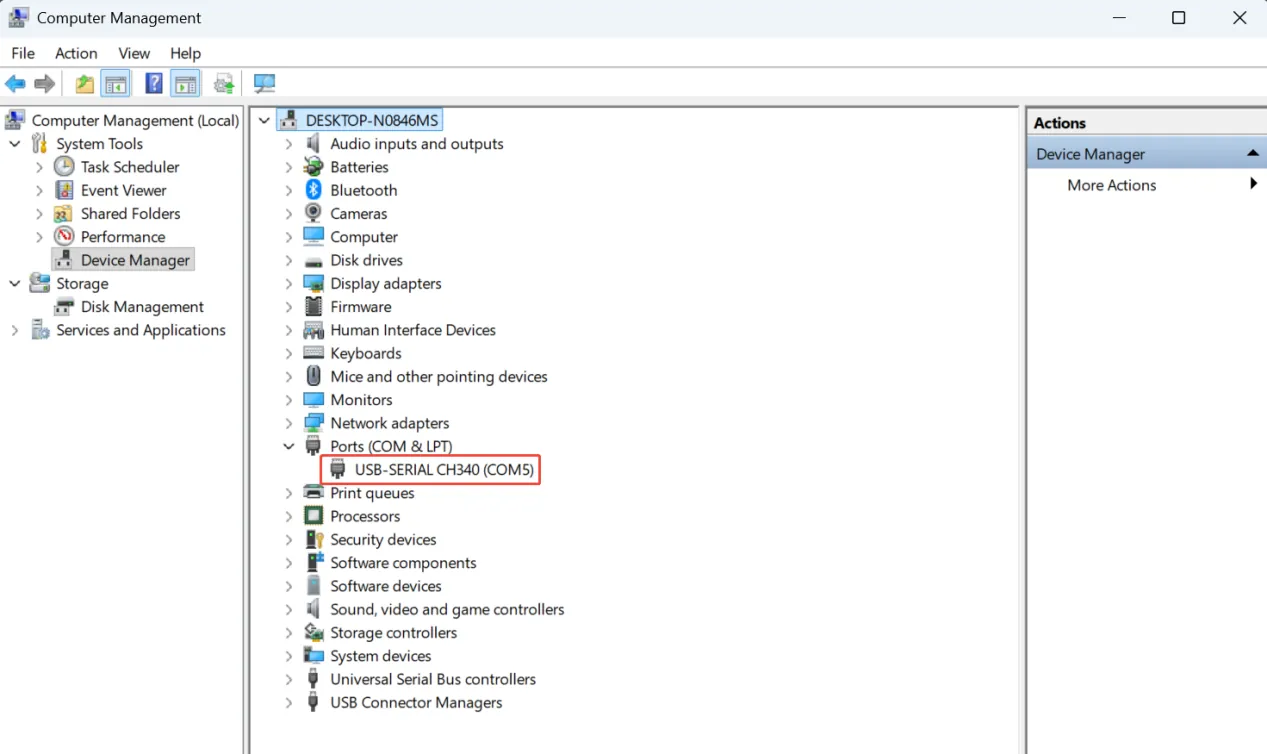
Figure 2
3) Installez le logiciel de commande
AtomStack Studio ou LightBurn est recommandé.
- Télécharger AtomStack Studio : https://atomstack.com/pages/software-guide
- Télécharger LightBurn : https://lightburnsoftware.com/pages/download-trial
4) Configuration du logiciel
① AtomStack Studio
Le logiciel reconnaît automatiquement le modèle de la machine ; aucune configuration supplémentaire n'est nécessaire.
② LightBurn
Importez le fichier de configuration du Flex Pro ou configurez les paramètres manuellement.
Pour la configuration manuelle :
- Ajoutez manuellement un contrôleur « GRBL ».
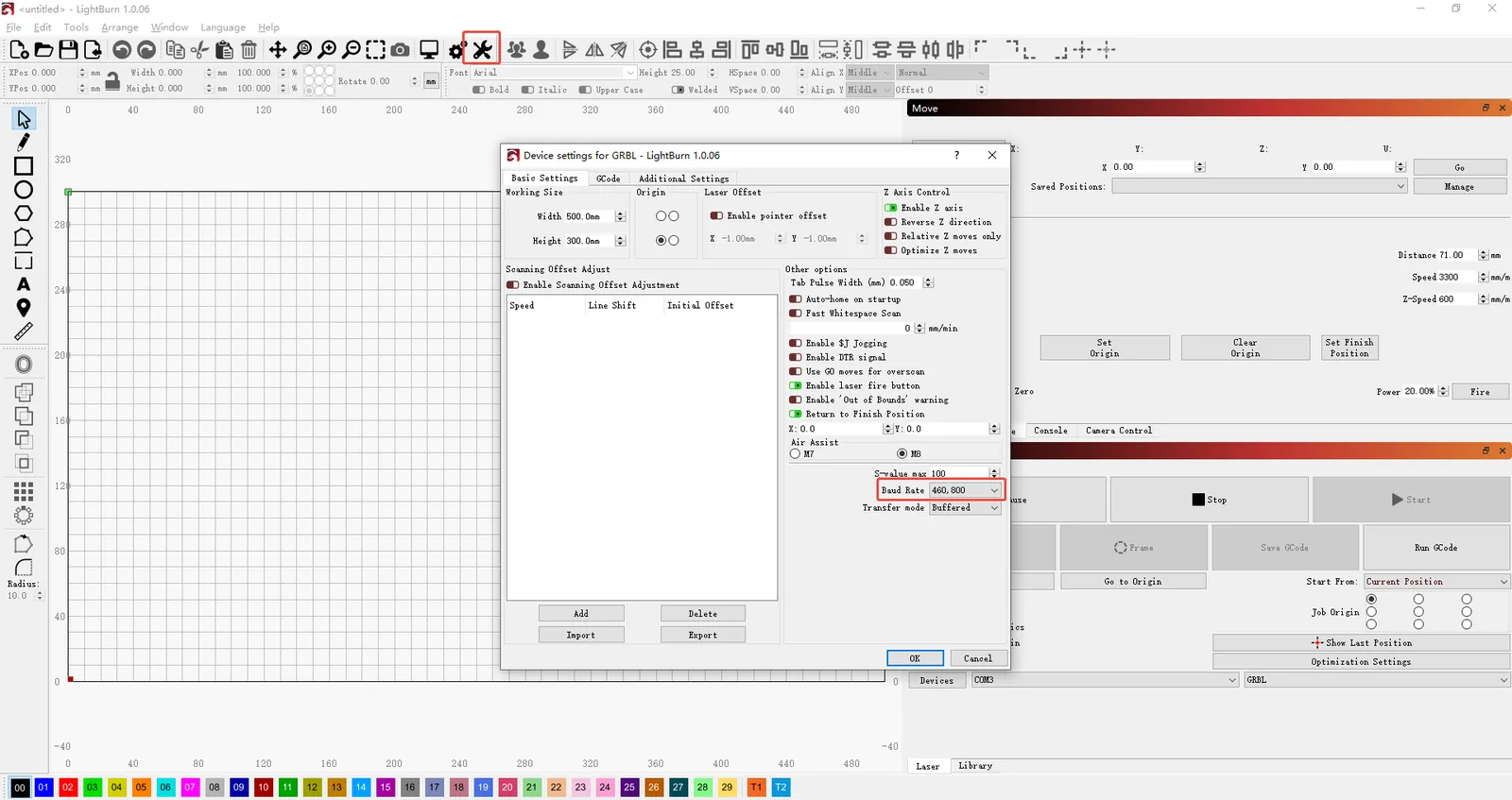
Figure 3
-
Un débit en bauds de 460800 est recommandé. D'autres débits en bauds peuvent aussi fonctionner correctement, comme illustré à la figure 3.
-
Réglez la zone de gravure selon le type de laser : 110 mm × 110 mm pour le laser à diode bleue, ou 105 mm × 100 mm pour le laser infrarouge.
¶ Connexion mobile
- Connexion via l'application mobile
Suivez la vidéo de connexion à l'application mobile du Flex Pro pour les instructions.
Remarque
Le Flex Pro prend en charge trois modes de connexion de l'application mobile : Bluetooth, Wi-Fi et IP.
Le mode Bluetooth est recommandé comme option privilégiée, car il est plus simple à utiliser.
1) Méthodes de connexion
① Mode Bluetooth (recommandé)
- Activation par bouton : maintenez enfoncé « Start/Pause » (Démarrer/Pause) pour entrer en mode d'appairage Bluetooth. Le voyant sur le dessus de la machine clignote en bleu.
- Activation par l'écran tactile : sur l'écran tactile, allez dans « Paramètres » → « Wireless Connection » (connexion sans fil) → « Bluetooth Connection » (connexion Bluetooth), puis appuyez sur « Activate Bluetooth » (activer le Bluetooth) → « Activate » (Activer) pour activer le mode Bluetooth. Après l'activation, le voyant sur le dessus de la machine clignote aussi en bleu.
② Mode Wi-Fi
Sur l'écran tactile, allez dans « Paramètres » → « Wireless Connection » (connexion sans fil) → « Wi-Fi Connection » (connexion Wi-Fi). L'écran affiche tous les noms de réseaux Wi-Fi détectés. Sélectionnez le nom du réseau Wi-Fi correspondant à votre routeur et connectez-vous. Une fois la connexion établie, utilisez le module Wi-Fi de l'application pour rechercher la machine et vous y connecter.
③ Mode IP
Après avoir configuré le réseau Wi-Fi sur l'écran tactile, l'écran affiche le nom du réseau Wi-Fi actuel du routeur et l'adresse IP de la machine, comme illustré à la figure 4. Saisissez l'adresse IP de la machine dans le module IP de l'application pour vous connecter.
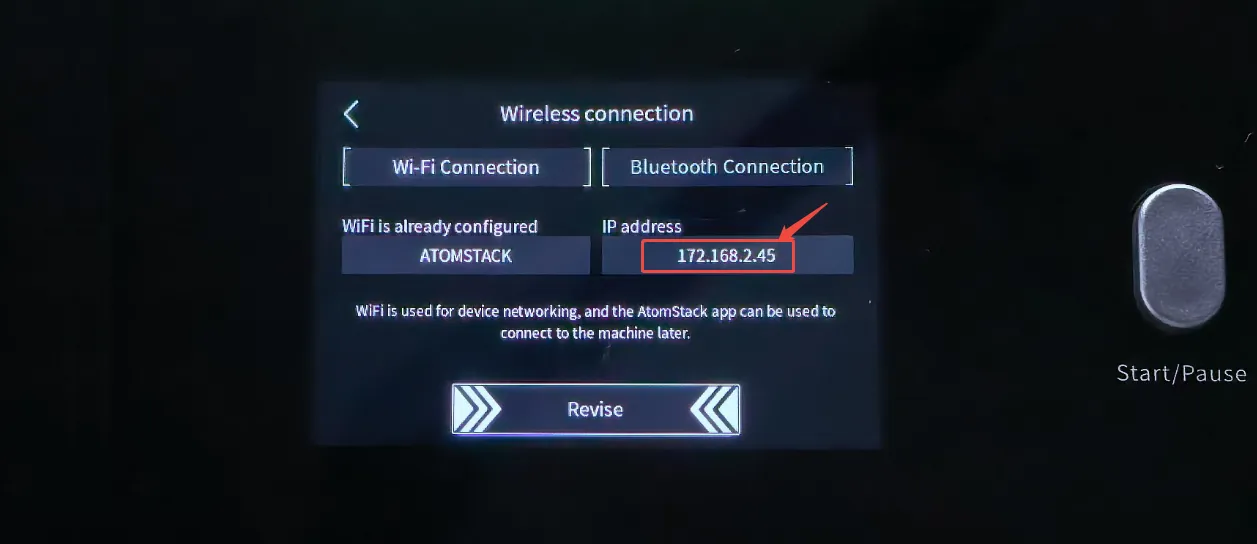
Figure 4
2) Conditions d'utilisation
- Une carte TF doit être insérée avant d'utiliser l'application mobile pour commander la gravure ou la découpe.
- Une carte TF de 4 Go ou 8 Go est recommandée, et la capacité ne doit pas dépasser 16 Go afin d'assurer une lecture et une écriture fiables des fichiers.
Remarque
Pour la première utilisation, le mode Bluetooth est recommandé, car il est simple à configurer et ne nécessite pas de configuration réseau supplémentaire.
- Ouvrez l'application mobile et sélectionnez le mode Bluetooth pour rechercher la machine et l'appairer.
¶ Écran tactile
¶ Écran tactile
Les fonctions de l'écran tactile sont continuellement améliorées et mises à jour. Ce document s'appuie sur les versions suivantes à titre de référence. Pour les instructions d'utilisation des fonctions concernées, reportez-vous à la vidéo tutorielle de l'écran tactile du Flex Pro.
Version du firmware : V1.03
Version du système : IKIER OS V0.2.1
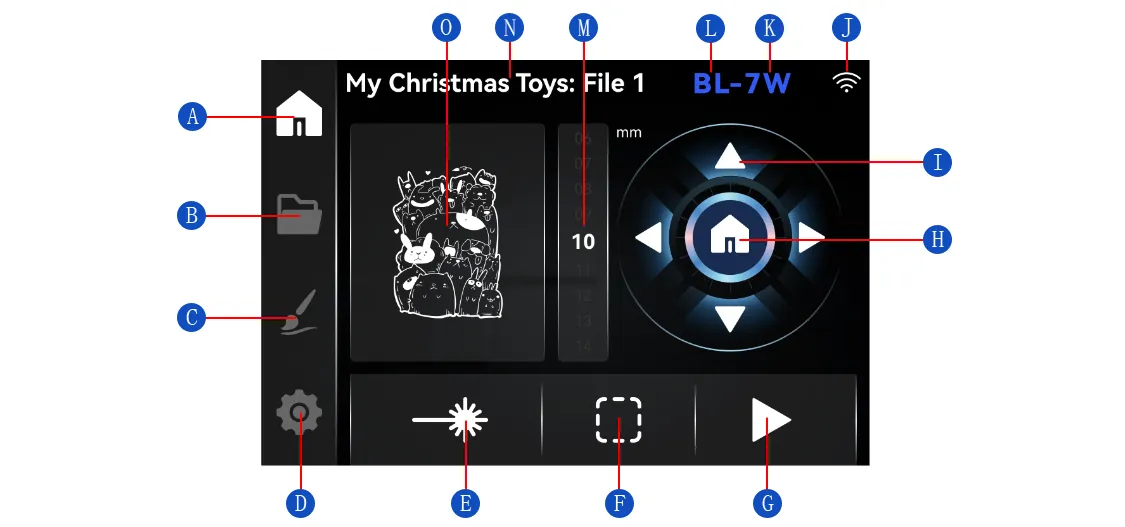
1) Accueil
| N° | Nom | Description |
|---|---|---|
| A | Icône Accueil | Appuyez pour ouvrir l'écran Accueil. |
| B | Icône Files | Appuyez pour ouvrir l'écran Files (Fichiers), où vous pouvez sélectionner les fichiers enregistrés sur la carte TF pour la gravure. |
| C | Icône Créer | Appuyez pour ouvrir l'écran Créer, où vous pouvez choisir dans la bibliothèque d'exemples locaux, saisir du texte ou utiliser le dessin à main levée. |
| D | Icône Paramètres | Appuyez pour ouvrir l'écran Paramètres afin de configurer les réglages concernés. |
| E | Bouton de tir laser | Appuyez pour activer le laser bleu à faible puissance pour le positionnement. Cette fonction est désactivée lorsqu'un laser infrarouge est connecté. |
| F | Bouton Cadre | Appuyez pour que le graveur laser suive le contour du motif actuel. Le laser bleu émet automatiquement un faisceau de faible puissance pendant le cadrage. |
| G | Bouton Démarrer | Appuyez pour lancer la gravure du fichier actuel et ouvrir l'écran « Processing » (traitement). |
| H | Bouton Réinitialiser | Appuyez pour ramener le laser à sa position d'origine et réinitialiser le graveur laser. |
| I | Boutons de déplacement directionnel | Servent à déplacer le module laser vers l'avant, l'arrière, la gauche et la droite. |
| J | Mode de connexion sans fil | Affiche le mode de connexion sans fil actuel (Bluetooth ou Wi-Fi). |
| K | Affichage de la puissance laser | Affiche la puissance laser par défaut de la machine actuelle : bleu « 7W » ou « 12W », ou rouge « 1.4W ». |
| L | Affichage du type de laser | Affiche le type de laser connecté : « BL » pour le laser à diode bleue ou « IR » pour le laser infrarouge. |
| M | Réglage du pas de déplacement | Règle la distance parcourue à chaque pression sur un bouton de déplacement directionnel. La plage disponible est de 1–20 mm. |
| N | Nom du fichier | Affiche le nom du fichier de traitement actuel. |
| O | Aperçu du motif | Affiche le motif actuel à traiter. |
2) Files (Fichiers)
Appuyez pour ouvrir l'écran Files (Fichiers), où vous pouvez afficher et supprimer tous les fichiers de traitement reconnus sur la carte TF.
- Afficher : sélectionnez un fichier et appuyez dessus pour ouvrir l'écran de gravure (écran Accueil).
- Supprimer : appuyez longuement sur un fichier pour ouvrir l'écran « Delete File » (supprimer le fichier).
Remarque
L'écran tactile ne reconnaît pas les fichiers .GC ni .NC. Dans AtomStack Studio, sélectionnez l'option « Sauvegarder les fichiers sur la machine locale » et lancez la gravure. Une fois le fichier téléversé, vous pouvez le trouver dans Files (Fichiers).
3) Créer
L'écran Créer comprend les fonctions suivantes :
① Exemples locaux
Vous pouvez sélectionner des exemples enregistrés sur la carte TF de l'écran tactile pour la gravure. Certains exemples sont préchargés sur la carte TF de l'écran tactile avant que la machine ne quitte l'usine.
Remarque
La carte TF de l'écran tactile et la carte TF de la carte mère sont deux cartes distinctes. Le contenu de la carte TF de l'écran tactile n'est pas accessible dans Files (Fichiers), et le contenu de la carte TF de la carte mère n'apparaît pas dans la liste des exemples locaux.
② Texte
Saisissez du texte ici pour créer un fichier de gravure.
③ Freehand Drawing (dessin à main levée)
Appuyez pour ouvrir l'écran Freehand Drawing (dessin à main levée), où vous pouvez dessiner un fichier de traitement. Une fois terminé, appuyez sur « √ » dans le coin supérieur droit pour ouvrir l'écran « Parameter Settings » (réglages des paramètres).
Remarque
Fonctions de l'écran Parameter Settings (réglages des paramètres) :
| Fonction | Description |
|---|---|
| Sélection du matériau | Sélectionnez parmi différents matériaux, chacun disposant de paramètres prédéfinis utilisables. |
| Sélection de l'effet de gravure | Sélectionnez parmi différents effets de gravure, y compris des images d'effets prédéfinies. |
| Modifier les paramètres | Sélectionnez le mode « Fill » (remplissage) ou « Line » (ligne) et réglez des paramètres tels que la puissance, la vitesse et le nombre de passes. |
| Cadre | Le graveur laser cadre les limites du fichier actuel. Le laser à diode bleue émet automatiquement un faisceau de faible puissance pour le positionnement. |
| Démarrer | Appuyez pour lancer le traitement du fichier actuel. Le graveur laser ouvre ensuite l'écran « Processing » (traitement). |
4) Paramètres
① Langue
La version actuelle permet de basculer entre 11 langues : English, Chinese, Italian, Spanish, French, Korean, Japanese, Russian, German, Portuguese (Brazil) et Portuguese (Portugal).
② Wireless Connection (connexion sans fil)
La version actuelle prend en charge deux modes de connexion : Wi-Fi et Bluetooth.
- Connexion Wi-Fi : après l'ouverture de cet écran, tous les noms de réseaux Wi-Fi détectés s'affichent. Sélectionnez le réseau Wi-Fi correspondant à votre routeur et connectez-vous. Une fois la connexion établie, vous pouvez trouver l'appareil et vous y connecter via le module Wi-Fi de l'application mobile.
- Connexion Bluetooth : le mode Bluetooth peut être activé de l'une des deux façons suivantes.
- Maintenez enfoncé le bouton « Start/Pause » (Démarrer/Pause) pour entrer en mode d'appairage Bluetooth. Le voyant du dessus clignote en bleu.
- Vous pouvez aussi, sur l'écran tactile, appuyer sur « Paramètres » → « Wireless Connection » (connexion sans fil) → « Bluetooth Connection » (connexion Bluetooth), puis sur « Activate Bluetooth » (activer le Bluetooth) → « Activate » (Activer), dans cet ordre, pour activer le mode Bluetooth. Après l'activation, le voyant du dessus clignote aussi en bleu.
- Ouvrez l'application mobile et sélectionnez le mode Bluetooth pour rechercher la machine et l'appairer.
③ Notifications
Tous les messages d'alarme peuvent être consultés ici. Notez que tous les messages sont effacés au redémarrage de la machine.
④ Machine Settings (réglages de la machine)
- Sélection de la puissance laser (« Laser Power Selection ») : sélectionnez 7W ou 12W. La machine est préréglée en usine. Si vous achetez séparément un autre module laser, sélectionnez ici la puissance laser correspondante. Le module laser infrarouge possède une puce d'identification automatique et ne nécessite pas de configuration manuelle.
Remarque
La sélection de puissance effectuée ici influe sur la façon dont AtomStack Studio et l'application mobile identifient la machine, mais n'affecte pas LightBurn.
- Son des boutons (« Button Sound ») : activez ou désactivez ici les sons des boutons.
⑤ Transfert d'images depuis le téléphone (« Transfer Images from Phone »)
Le nom du point d'accès de l'appareil s'affiche sur l'écran « Transfer Images from Phone » (transfert d'images depuis le téléphone). Vous pouvez rechercher le point d'accès de l'appareil et vous y connecter directement depuis votre téléphone. Une fois connecté, l'écran de téléversement s'ouvre automatiquement et vous permet de téléverser des fichiers et des images. Si l'écran de téléversement ne s'ouvre pas automatiquement après la connexion au point d'accès, utilisez votre navigateur pour scanner le code QR affiché à l'écran afin d'accéder manuellement à l'écran de téléversement.
Remarque
Si vous scannez le code QR directement avec votre navigateur sans vous connecter d'abord au point d'accès de l'appareil, un écran de connexion « LanSwitch » peut apparaître. Il s'agit de la mauvaise procédure. Connectez-vous au point d'accès de l'appareil avant de scanner le code QR.
⑥ System Update/Reset (mise à jour / réinitialisation du système)
Cet écran affiche les versions actuelles du firmware et du système. Appuyez sur le bouton « System Reset » (réinitialisation du système) en bas pour réinitialiser le système.
¶ Module laser
¶ Remplacer le laser
Remplacement du module laser infrarouge ou à diode bleue
Reportez-vous à la vidéo de remplacement du module laser infrarouge ou à diode bleue du Flex Pro pour les instructions.
1) Étapes de retrait
- Coupez l'alimentation : avant de remplacer le module laser, éteignez le graveur laser afin de travailler en sécurité.
- Retirez le module laser : desserrez la vis moletée qui fixe le module laser, retirez le module et débranchez son câble.
2) Étapes d'installation
- Desserrez la vis moletée : avant d'installer le module laser, desserrez la vis moletée pour qu'elle ne gêne pas le module lorsqu'il est inséré dans le coulisseau.
- Installez et fixez le module laser : positionnez correctement le module laser, puis serrez la vis moletée.
¶ Mise au point du laser
Instructions de mise au point du module laser
Reportez-vous à la vidéo de mise au point du module laser du Flex Pro pour les instructions.
Étapes :
1) Positionnez et fixez le matériau
Placez le matériau à plat sur la table de travail. Pour les matériaux légers (comme le papier ou les plaques de bois fines), il est recommandé de fixer les quatre coins avec des aimants afin d'empêcher le matériau de bouger.
2) Desserrez le module laser et basculez la tige de focalisation vers le bas
Desserrez la vis moletée pour permettre au module laser de coulisser vers le haut et vers le bas. Basculez ensuite vers le bas la tige de focalisation sur le côté du module laser et réglez la hauteur du module jusqu'à ce que l'extrémité de la tige de focalisation touche légèrement la surface du matériau, comme illustré à la figure 5.
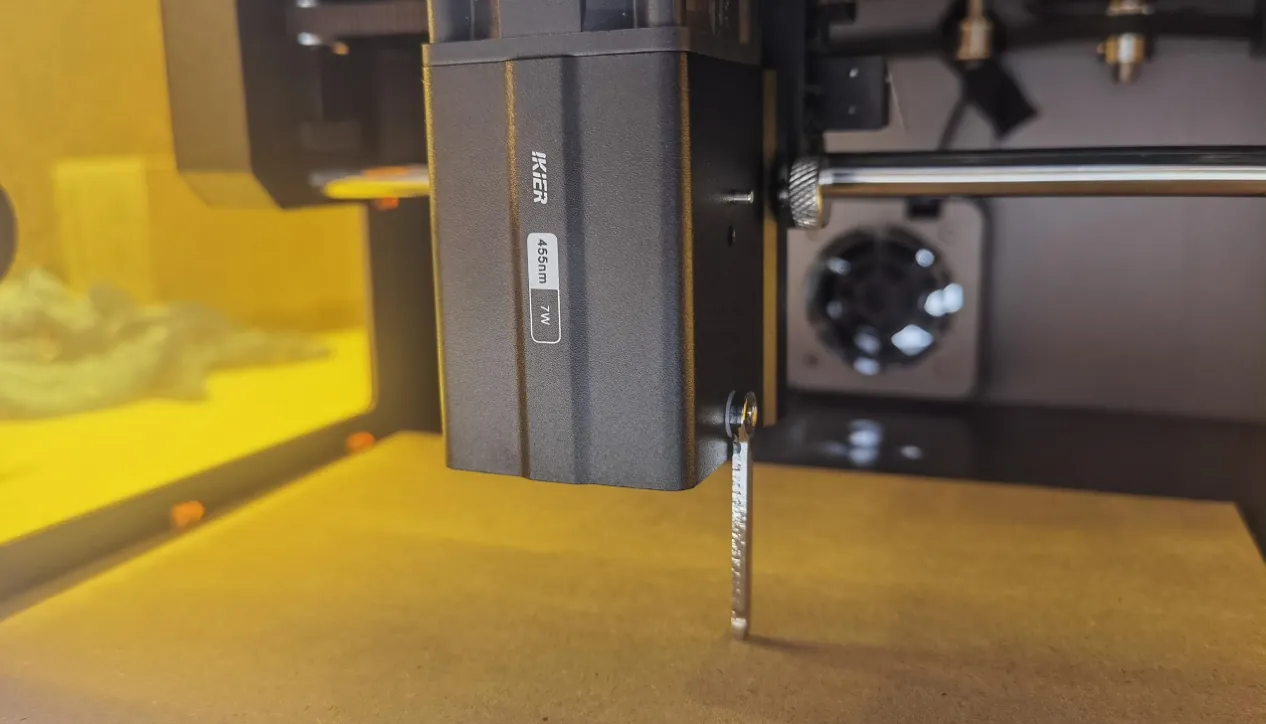
Figure 5
3) Fixez le module laser et relevez la tige de focalisation
Serrez la vis moletée pour fixer le module laser à cette hauteur. Enfin, relevez la tige de focalisation dans sa position d'origine pour terminer la mise au point.
Attention
Ne serrez pas trop la vis moletée. Serrez-la juste assez pour maintenir le module laser bien en place. Une force excessive peut endommager le filetage ou le coulisseau.
Lorsque vous basculez la tige de focalisation vers le bas, touchez seulement légèrement la surface du matériau. N'appuyez pas fort : cela peut déformer le matériau ou déplacer la tige de focalisation.
¶ Réticule IR
- Étalonnage du réticule du laser infrarouge
Reportez-vous à la vidéo d'étalonnage du réticule du laser infrarouge Flex Pro et suivez les étapes ci-dessous.
1) Étapes avec le logiciel sur ordinateur
① Faites le retour à l'origine du graveur
Une fois la connexion établie, faites d'abord le retour à l'origine de la machine afin que les coordonnées soient remises à zéro.
② Ouvrez l'écran d'étalonnage
Ouvrez « Informations sur l'appareil » dans le coin supérieur droit du logiciel et vérifiez que « Mode Positionnement » est réglé sur « Positionnement par croix rouge ».
Cliquez sur le bouton « Calibrate » (Étalonner) à côté de « Calibration de positionnement par croix rouge » pour ouvrir l'écran d'étalonnage du réticule (voir la figure 6).
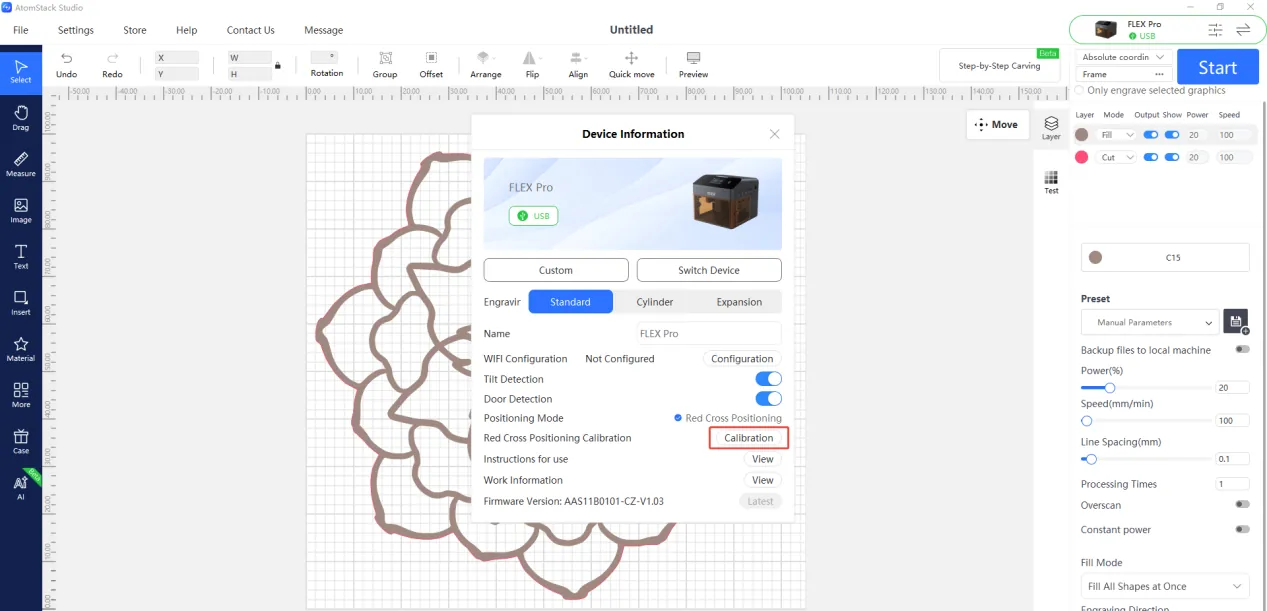
Figure 6
③ Cadrez pour confirmer la zone de gravure
Cliquez sur « Cadre » pour confirmer que le motif d'étalonnage se trouve dans la zone de gravure.
④ Lancez la gravure
Cliquez sur « Démarrer ». La machine grave un motif « + » qui sert de repère d'étalonnage.
⑤ Alignez le réticule sur le motif « + »
Suivez les indications à l'écran et utilisez les touches de direction pour régler la position de la tête laser jusqu'à ce que le réticule rouge recouvre complètement le motif « + » gravé.
Si la distance parcourue à chaque pas est trop grande, réglez manuellement la valeur de pas pour un contrôle plus fin.
⑥ Terminez l'étalonnage
Cliquez sur « Finish » (Terminer). Le système enregistre le résultat d'étalonnage.
2) Étalonnage avec l'application mobile
① Ouvrez l'écran d'étalonnage
Sur la page d'accueil de l'application, appuyez sur « Paramètres » dans le coin supérieur droit ou dans la barre de menus du bas pour ouvrir la page des réglages de l'appareil.
② Marquez la position actuelle
Appuyez sur « Calibration du positionnement par croix rouge ». Dans la fenêtre « Marquer la position actuelle », appuyez au centre du cercle. La machine grave automatiquement une marque « + » qui sert de repère d'étalonnage.
③ Alignez le réticule sur le motif « + »
Une fois la gravure terminée, suivez les indications à l'écran et utilisez les touches de direction pour déplacer la tête laser jusqu'à ce que le réticule rouge recouvre complètement le motif « + » gravé.
Si la distance parcourue à chaque pas est trop grande, réglez manuellement la valeur de pas pour un contrôle plus fin.
④ Terminez l'étalonnage
Après avoir confirmé que le réticule recouvre complètement le motif « + », appuyez sur « Terminer ». Le système enregistre automatiquement le résultat d'étalonnage.
¶ Coordonnées logicielles
¶ Systèmes coordonnées
- Présentation des systèmes de coordonnées du logiciel
« Current Position » (position actuelle) : utilise la position actuelle du module laser comme point de départ de la gravure. Vous pouvez déplacer manuellement le module laser vers la position de gravure souhaitée.
« User Origin » (origine utilisateur) : l'utilisateur définit la position à laquelle le laser commence à travailler. Reportez-vous à la vidéo de configuration de l'origine utilisateur.
« Absolute Coordinates » (coordonnées absolues) : utilise les coordonnées (0, 0) établies pendant le retour à l'origine comme point de départ. Le laser commence à travailler aux coordonnées indiquées dans le fichier de traitement.