¶ Flex – Utilisation de la machine
Suivez ces sections pour l'installation, la connexion à un ordinateur ou à un mobile, le changement de module laser et la mise au point.
¶ 1. Déballage et installation
Remarque
Vérifiez les accessoires : après le déballage, vérifiez tous les accessoires à l'aide du manuel d'utilisation pour vous assurer que rien ne manque.
Branchez correctement : pendant l'installation, suivez les instructions du manuel d'utilisation pour raccorder chaque connecteur et vérifiez que tous les branchements sont corrects.
Vérifiez la clé de sécurité USB : l'appareil ne se déverrouille et ne fonctionne qu'avec la clé de sécurité USB insérée. Vérifiez qu'elle est bien en place.
¶ 2. Présentation du panneau de commande
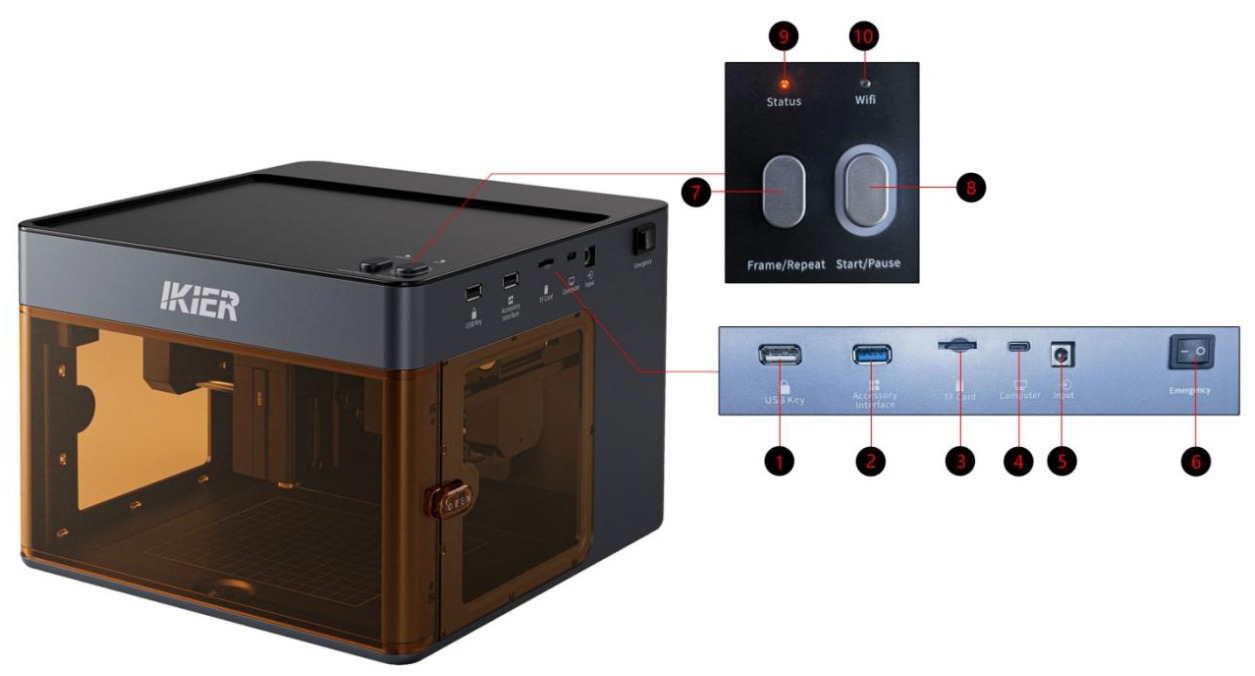
- USB Key (port de la clé de sécurité USB)
Insérez la clé de sécurité USB pour déverrouiller la machine. Sans elle, l'appareil reste en état d'alarme et ne peut pas être utilisé.
- Connecteur d'accessoires
Sert à connecter les modules rotatifs R6, R8 et R8 PRO. Remarque : la plaque de base n'étant pas amovible, ce modèle ne prend pas en charge les modules rotatifs.
- TF Card (emplacement pour carte TF)
Une capacité de 4 Go ou 8 Go est recommandée. Il est déconseillé d'utiliser une carte TF de plus de 16 Go.
- Computer (port de données Type-C)
Permet de connecter la machine à un ordinateur avec un câble de données Type-C.
- Input (entrée d'alimentation)
Caractéristiques d'entrée : 24 V / 3 A.
- Emergency (interrupteur d'alimentation)
Allume et éteint le graveur.
- Frame/Repeat (cadrage/répétition)
Disponible uniquement lorsque la machine est pilotée depuis l'application.
-
Appui court : démarre ou arrête le cadrage.
-
Appui long de plus de 3 secondes : répète le travail précédent.
- Start/Pause (démarrer/pause)
-
Appui court : met en pause ou reprend le travail en cours.
-
Double appui : efface l'état d'erreur.
-
Appui long de plus de 3 secondes : passe en mode d'appairage Wi-Fi.
-
Halo vert autour du bouton : un accessoire, comme le R6 à rouleaux ou le R8 à mandrin, est connecté.
- Status (voyant d'état)
-
Vert fixe : la machine est sous tension et en veille.
-
Vert clignotant : le travail en cours est en pause.
-
Rouge fixe : alarme de défaut.
-
Bleu fixe : le laser émet.
- Wi-Fi (voyant de connexion sans fil)
-
Éteint : non connecté à un réseau sans fil.
-
Clignotant : connexion à un réseau Wi-Fi en cours.
-
Vert fixe : connecté à un réseau sans fil.
¶ 3. Connexion à un ordinateur
Étapes :
- Connecter l'appareil
Branchez un câble de données Type-C sur le port « Computer » de la machine.
- Installer le pilote de port série
Le pilote de port série doit être installé avant la première utilisation de la machine. Téléchargez-le avec les liens ci-dessous :
-
Pilote Windows : Télécharger le pilote Windows
-
Pilote macOS : Télécharger le pilote macOS Une fois l'installation terminée, ouvrez le Gestionnaire de périphériques et vérifiez qu'un port série « CH340 » apparaît (voir figure 1). Si c'est le cas, le pilote est bien installé.
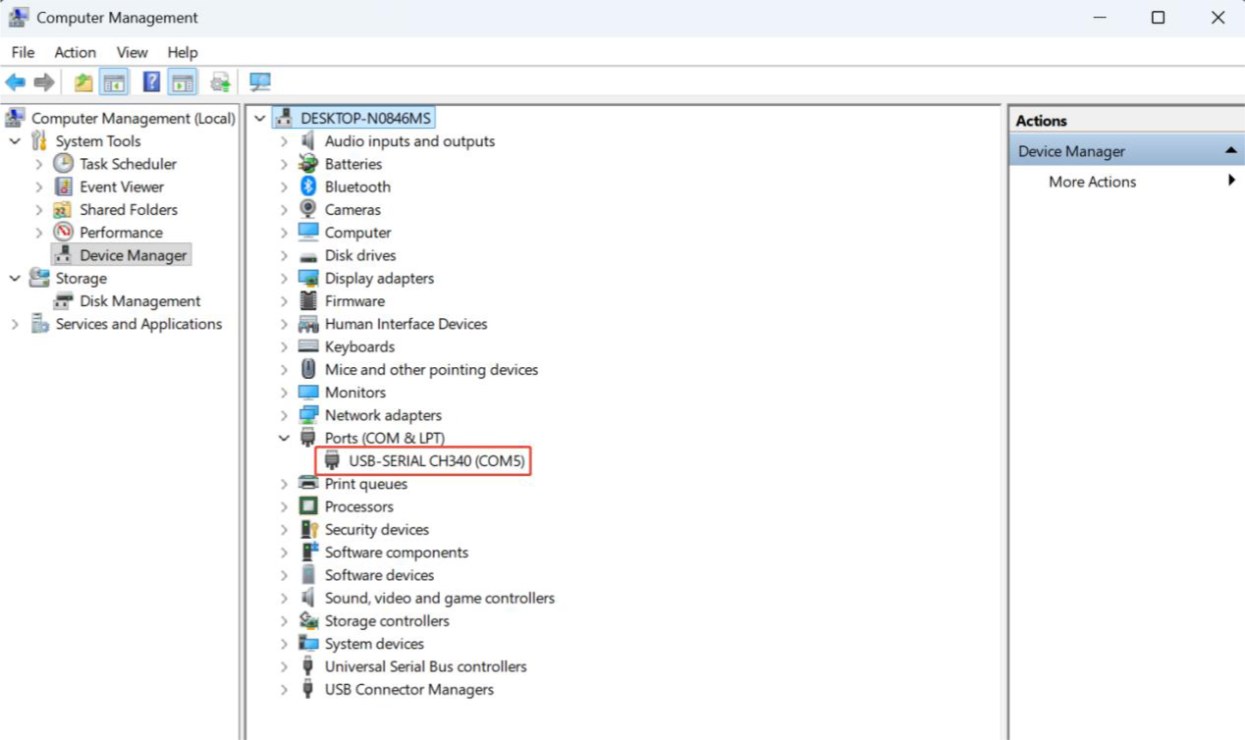
Figure 1
- Installer le logiciel de pilotage
AtomStack Studio ou LightBurn est recommandé.
-
AtomStack Studio : Télécharger AtomStack Studio
-
LightBurn : Télécharger LightBurn
- Configuration du logiciel
① AtomStack Studio : le logiciel détecte automatiquement le modèle de machine ; aucune configuration supplémentaire n'est nécessaire.
② LightBurn : importez le fichier de configuration du Flex ou modifiez les paramètres manuellement.
-
Ajoutez manuellement le contrôleur « GRBL ».
-
Réglez la vitesse de transmission sur 460800, comme indiqué sur la figure 2.
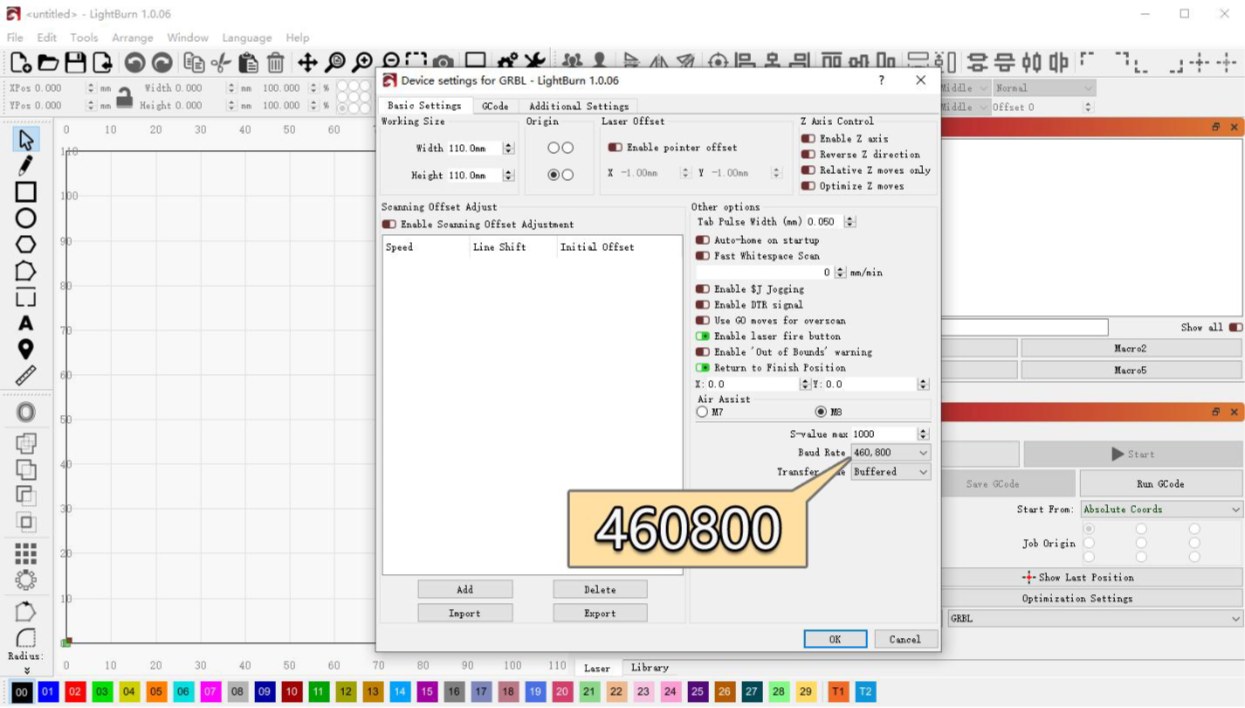
Figure 2
- Réglez la zone de gravure comme suit :
Laser à diode bleue : 110 mm × 110 mm ; laser infrarouge : 105 mm × 100 mm
-
Compatibilité avec les systèmes d'exploitation
-
Windows : la machine se connecte directement avec un câble Type-C vers USB-A ou USB-C vers USB-C.
-
macOS / HarmonyOS : utilisez un hub ou une station d'accueil (voir figure 3) et connectez la machine par le port USB-A. La connexion directe en USB-C n'est pas prise en charge.
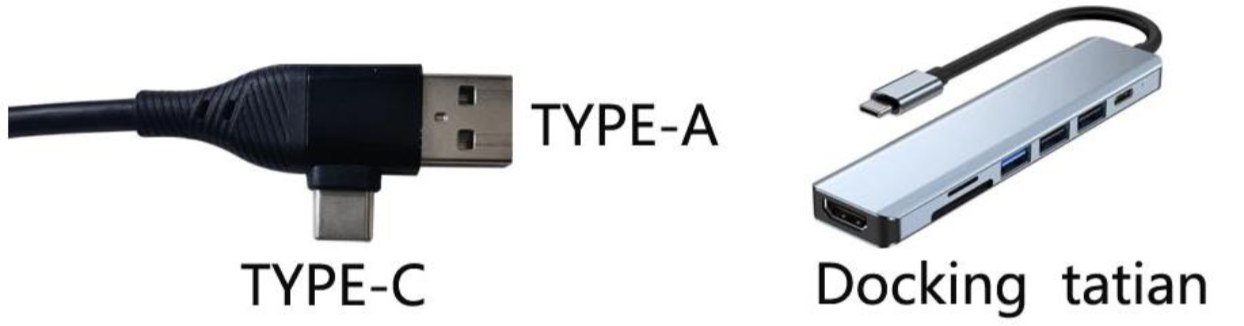
Figure 3
¶ 4. Connexion à l'application mobile
Le Flex propose trois modes de connexion à l'application : Bluetooth, Wi-Fi et IP. Le mode Bluetooth est recommandé en priorité, car il est plus simple à configurer et à utiliser.
- Modes de connexion
- Mode Bluetooth (recommandé)
Ouvrez l'application et sélectionnez le mode Bluetooth. L'application recherche la machine et vous guide pour la configuration du réseau et la connexion.
- Mode Wi-Fi
Maintenez le bouton « Start/Pause » de la machine enfoncé plus de 3 secondes, jusqu'à ce que le voyant Wi-Fi clignote en blanc. Vous pouvez alors rechercher la machine et vous y connecter depuis le module Wi-Fi de l'application.
- Mode IP
Utilisez d'abord le mode Wi-Fi pour configurer la machine et la connecter au réseau local. Une fois la machine connectée au Wi-Fi, son adresse IP s'affiche sous « Accueil → Réglages de l'appareil → Configuration Wi-Fi ». Saisissez cette adresse IP sur la page de connexion IP pour établir la connexion. Pour plus d'informations, consultez l'« Aide à la connexion » dans l'application, comme indiqué sur la figure 4.
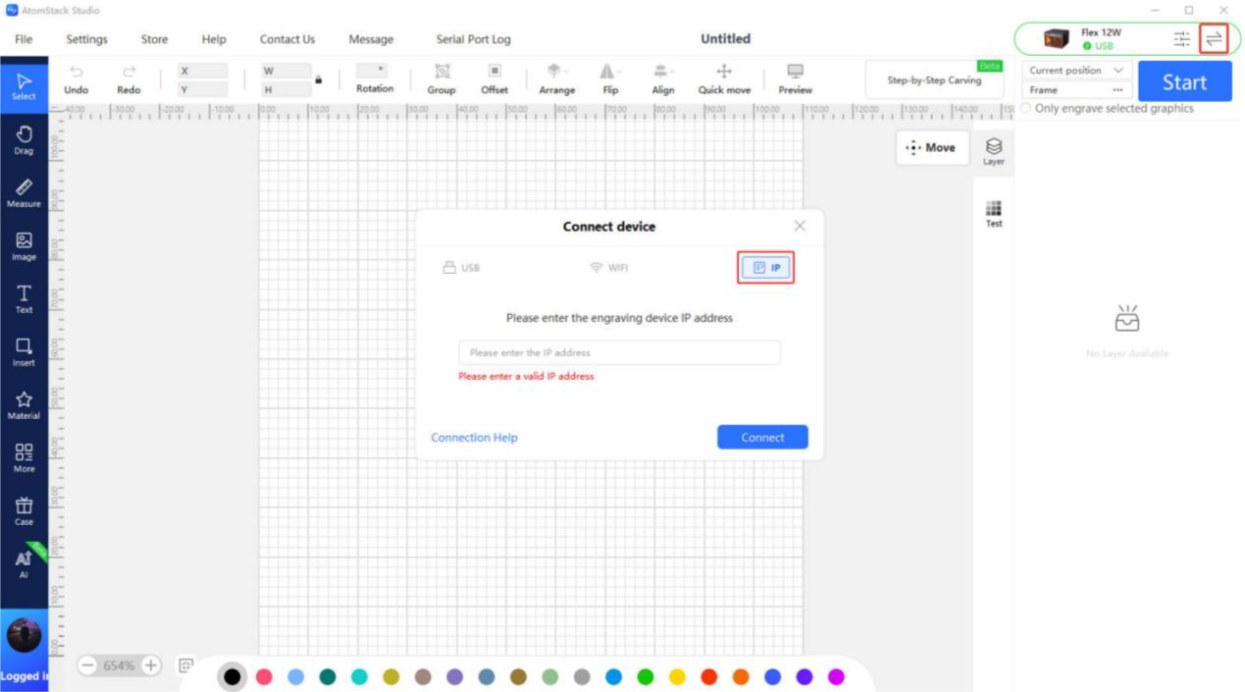
Figure 4
- Conditions d'utilisation
-
Une carte TF doit être insérée avant de lancer des travaux depuis l'application mobile.
-
Une carte TF de 4 Go ou 8 Go est recommandée. Il est déconseillé d'utiliser une carte de plus de 16 Go, pour garantir une lecture et une écriture normales des données.
-
Pour une première utilisation, il est recommandé de se connecter d'abord en mode Bluetooth : c'est simple et aucune configuration réseau supplémentaire n'est nécessaire.
¶ 5. Passer du laser infrarouge au laser à diode bleue
- Démontage
- Couper l'alimentation
Avant de remplacer le module laser, éteignez toujours le graveur pour travailler en sécurité.
- Retirer le module laser
Desserrez la vis moletée qui maintient le module laser, retirez le module et débranchez son câble.
- Installation
- Desserrer la vis moletée
Avant d'installer le module laser, desserrez la vis moletée pour qu'elle ne gêne pas la tête laser lorsqu'elle glisse dans le coulisseau.
- Installer et fixer le module laser
Une fois le module laser en place, ajustez la vis moletée et serrez-la fermement.
¶ 6. Mise au point du laser
Étapes :
- Poser et fixer le matériau
Posez le matériau à plat sur la surface de travail. Pour les matériaux légers (papier ou planches de bois fines, par exemple), il est recommandé de fixer les quatre coins avec des aimants pour éviter que le matériau ne bouge.
- Débloquer le laser et abaisser la tige de mise au point
Desserrez la vis moletée pour que le laser puisse coulisser verticalement. Abaissez ensuite la tige de mise au point située sur le côté du laser. Réglez la hauteur du laser jusqu'à ce que l'extrémité inférieure de la tige touche légèrement la surface du matériau, comme indiqué sur la figure 5.
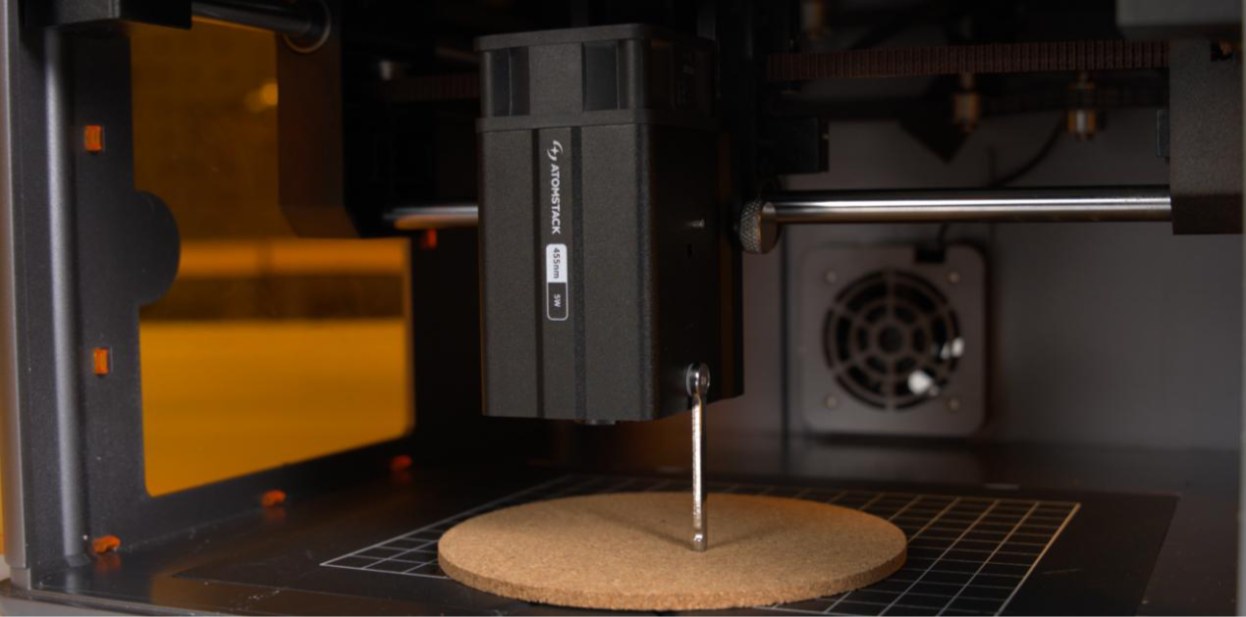
Figure 5
- Fixer le laser et relever la tige de mise au point
Serrez la vis moletée pour bloquer le laser à la hauteur réglée. Enfin, remettez la tige de mise au point dans sa position d'origine. La mise au point est terminée.
-
Remarques :
-
Ne serrez pas la vis moletée trop fort : juste assez pour maintenir fermement le laser. Un serrage excessif peut abîmer le filetage ou le coulisseau.
-
En abaissant la tige de mise au point, posez-la délicatement sur la surface du matériau sans appuyer, pour ne pas déformer le matériau ni décaler la tige.
¶ 7. Étalonnage du réticule du laser infrarouge
Suivez les étapes ci-dessous.
- Dans le logiciel sur PC
① Réinitialiser l'appareil : une fois l'appareil connecté, effectuez d'abord le retour à l'origine pour remettre les coordonnées à zéro.
② Ouvrir l'écran d'étalonnage
-
Ouvrez « Device Information » (informations sur l'appareil) en haut à droite du logiciel et vérifiez que « Red Crosshair Positioning » (positionnement par réticule rouge) est sélectionné sous « Positioning Mode » (mode de positionnement).
-
Cliquez sur le bouton « Calibrate » (étalonner) à droite de « Red Crosshair Positioning » pour ouvrir l'écran d'étalonnage du réticule, comme indiqué sur la figure 6.
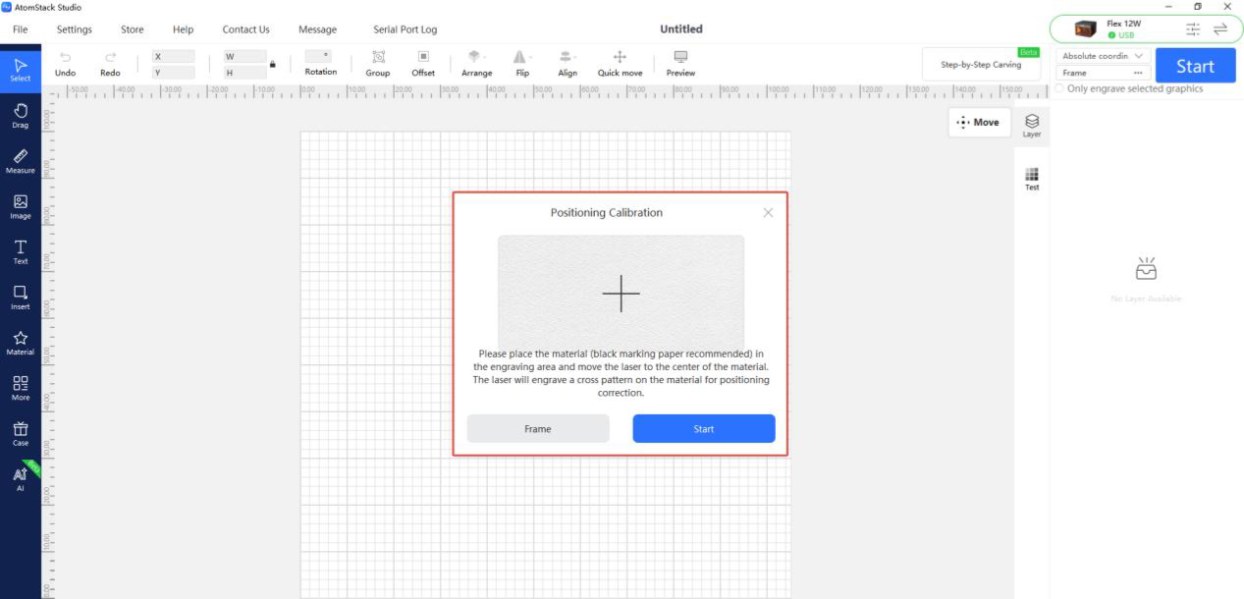
Figure 6
③ Vérifier la zone de travail : cliquez sur « Frame » (cadrage) pour vérifier que le motif d'étalonnage se trouve dans la zone de gravure.
④ Graver la croix : cliquez sur « Engrave » (graver). La machine grave une croix qui sert de référence d'étalonnage.
⑤ Aligner le réticule sur la croix : suivez les instructions de la fenêtre qui s'affiche et utilisez les boutons de déplacement pour ajuster la position de la tête laser jusqu'à ce que le réticule rouge soit parfaitement aligné sur la croix gravée. Astuce : si le déplacement est trop grand pour un réglage fin, vous pouvez modifier manuellement le pas (c'est-à-dire la distance parcourue par la tête laser à chaque clic sur un bouton de direction) pour un contrôle plus précis.
⑥ Terminer l'étalonnage : cliquez sur « Done » (terminé). Le système enregistre les résultats et l'étalonnage est terminé.
- Dans l'application mobile
① Ouvrir l'écran d'étalonnage
- Ouvrez la page d'accueil de l'application, puis touchez « Settings » (réglages) en haut à droite ou dans la barre de menu inférieure pour accéder aux réglages de l'appareil.
② Graver la croix
- Touchez « Red Crosshair Positioning ». Dans l'écran « Mark Current Position » (marquer la position actuelle) qui s'affiche, touchez le centre du cercle. La machine grave une croix qui sert de référence d'étalonnage.
③ Aligner le réticule sur la croix
- Une fois la gravure terminée, suivez les instructions de la fenêtre qui s'affiche et utilisez les boutons de déplacement pour ajuster la position de la tête laser jusqu'à ce que le réticule rouge soit parfaitement aligné sur la croix gravée. Astuce : si le déplacement est trop grand pour un réglage fin, vous pouvez modifier manuellement le pas (c'est-à-dire la distance parcourue par la tête laser à chaque appui sur un bouton de direction) pour un contrôle plus précis.
④ Terminer l'étalonnage : après avoir vérifié que le réticule est parfaitement aligné sur la croix gravée, touchez « Done ». Le système enregistre automatiquement les résultats et l'étalonnage est terminé.
¶ 8. Manuel d'utilisation d'AtomStack Studio
Rendez-vous sur https://install.atomstack.com:6769/ ou ouvrez « Help » > « Help Center » (aide > centre d'aide) dans le logiciel AtomStack Studio pour consulter et télécharger le manuel d'utilisation.
¶ 9. Présentation des systèmes de coordonnées du logiciel
Position actuelle : la position actuelle du laser sert de point de départ de la gravure. Vous pouvez déplacer manuellement le laser à la position de gravure voulue. Origine utilisateur : l'utilisateur définit manuellement la position où le laser commence à travailler. Coordonnées absolues : la coordonnée 0,0 définie lors du retour à l'origine sert de référence, et la position de l'objet à travailler détermine l'endroit où le laser commence. Voir la figure 7 pour LightBurn et la figure 8 pour AtomStack Studio.
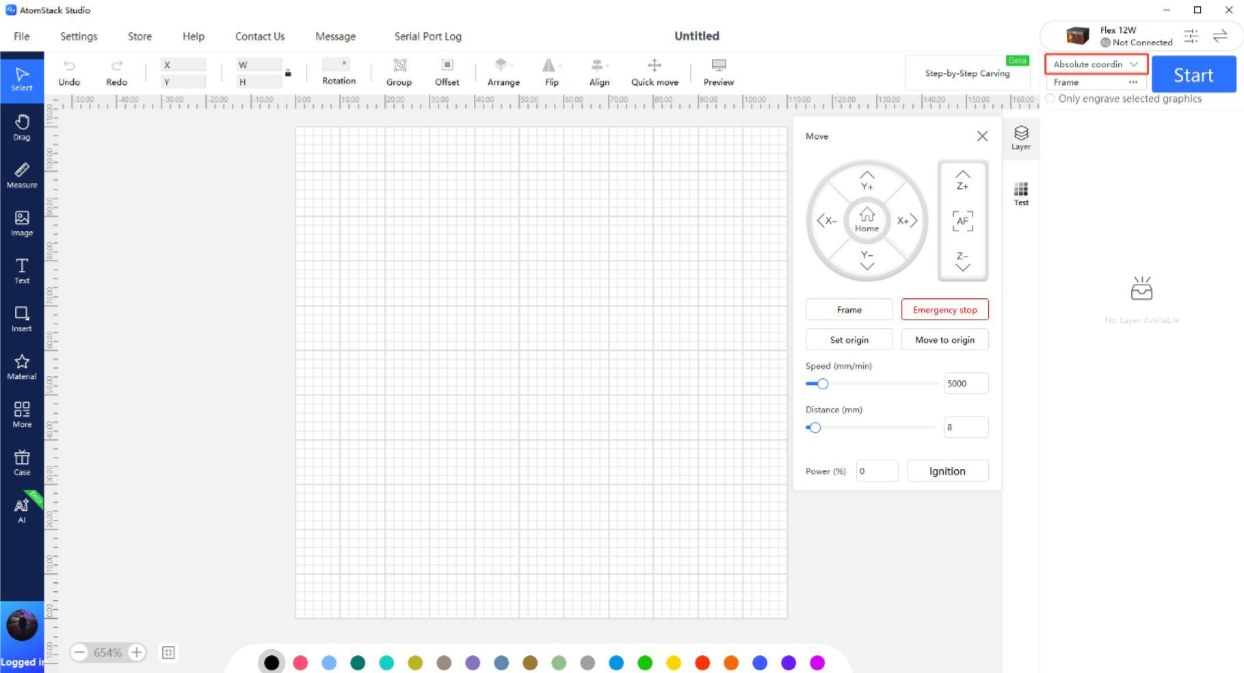
Figure 7
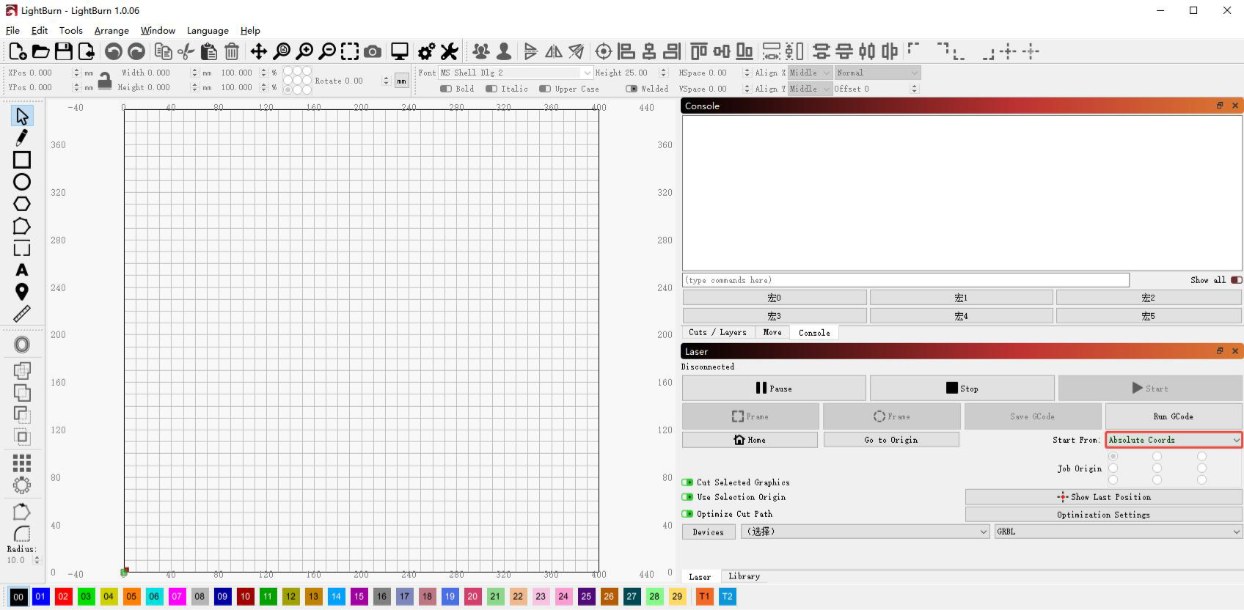
Figure 8