¶ K2 Pro – Utilisation de la machine
Installation, panneau de commande, connexion, mise au point, caméra, convoyeur d'alimentation, module rotatif, assistance d'air (air assist) et gravure en série.
¶ Déballage et installation
Consultez la vidéo de déballage et d'installation du K2 Pro pour les instructions détaillées.
Consignes d'installation :
1. Vérifiez les accessoires : après le déballage, vérifiez les accessoires un par un à l'aide de la vidéo ou du manuel d'utilisation pour vous assurer qu'il ne manque rien.
2. Branchez les câbles : suivez les instructions de la vidéo pour brancher tous les câbles. Vérifiez que le câble Type-C, le câble de l'assistance d'air avec fonction d'extinction d'incendie et les autres câbles sont branchés aux ports correspondants.
3. Installez les accessoires : suivez les instructions de la vidéo pour brancher la clé de sécurité USB, la clé USB et le tuyau d'assistance d'air aux ports correspondants.
4. Installez le module laser : vérifiez que les deux rainures de la base du module laser sont entièrement engagées sur les deux plots de support de l'axe Z.
5. Ajoutez de l'eau dans le système d'assistance d'air avec fonction d'extinction d'incendie : consultez la vidéo et remplissez le système d'assistance d'air avec fonction d'extinction d'incendie d'eau purifiée ou d'eau distillée comme liquide d'extinction.
¶ Présentation du panneau de commande
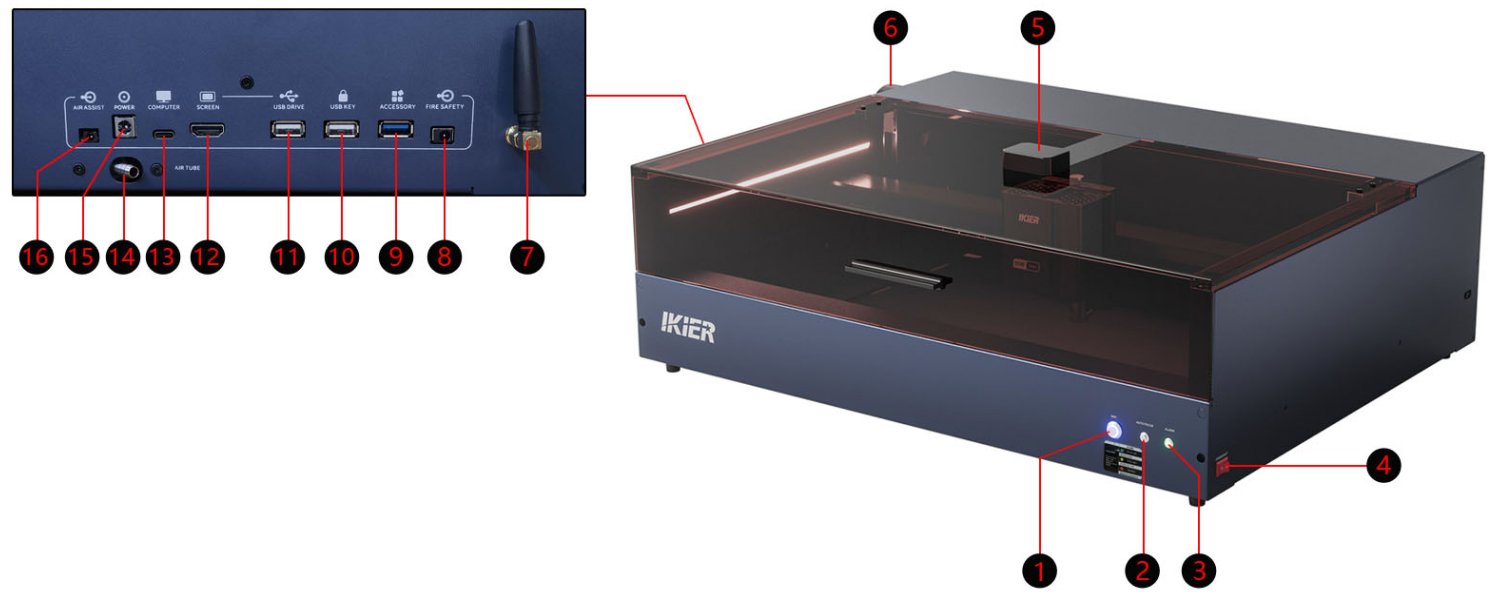
1. Wi-Fi (bouton Wi-Fi)
Maintenez le bouton enfoncé pendant plus de 5 secondes pour passer en mode de configuration Wi-Fi.
2. AUTO FOCUS (bouton de mise au point automatique)
Appuyez pour effectuer la mise au point automatique.
3. ALARM (voyant d'état)
- Vert fixe : mode normal. La machine fonctionne normalement.
- Jaune fixe : mode accessoire. Un accessoire d'extension, comme le R6, le R8 ou le R7, est connecté.
- Rouge fixe : état d'alarme. La machine a déclenché une alarme.
4. EMERGENCY (interrupteur d'alimentation)
Commande la mise sous tension et l'arrêt du graveur.
5. Caméra
La machine dispose d'une caméra intégrée pour le positionnement visuel.
6. Ventilateur du caisson de protection
Le ventilateur d'extraction intégré évacue la fumée et les vapeurs du caisson de protection.
7. Antenne Wi-Fi
L'antenne Wi-Fi sert à renforcer le signal Wi-Fi.
8. FIRE SAFETY (port de la pompe d'extinction automatique)
Interface de commande de l'alimentation de la pompe à air d'extinction automatique. Lorsqu'une alarme de flamme se déclenche, elle fournit automatiquement une tension pour démarrer la pompe à air d'extinction.
9. ACCESSORY (port d'accessoire d'extension)
Port de détection automatique des accessoires. Utilisez le câble USB fourni pour connecter les accessoires d'extension comme le R6, le R8 et le R7, équipés de puces d'identification automatique.
10. USB KEY (port de la clé de sécurité USB)
Insérez la clé de sécurité USB pour déverrouiller la machine. Sans cette clé, la machine reste en état d'alarme et ne peut pas être utilisée.
11. USB DRIVE (port clé USB)
Une clé USB de 4 Go ou de 8 Go est recommandée. Les clés USB de capacité supérieure à 16 Go ne sont pas recommandées.
12. SCREEN (port écran tactile)
Connectez le panneau de commande CR1 avec un câble HDMI. Le panneau de commande CR1 est vendu séparément et n'est pas fourni de série.
13. COMPUTER (port de connexion à un ordinateur)
Connectez la machine à un ordinateur à l'aide d'un câble de données Type-C.
14. AIR TUBE (port du tuyau d'assistance d'air)
Raccordez un système d'assistance d'air externe à l'aide du tuyau d'assistance d'air.
15. POWER (port d'entrée d'alimentation)
Port d'entrée de l'adaptateur secteur. Entrée nominale : 24 V / 10 A.
16. AIR ASSIST (port de commande de l'alimentation de l'assistance d'air)
Port de commande de l'alimentation de l'assistance d'air. Pendant la gravure ou la découpe, ce port fournit automatiquement l'alimentation nécessaire pour activer le système d'assistance d'air.
¶ Connexion à un ordinateur
Consultez la vidéo de connexion du K2 Pro à un ordinateur pour les instructions détaillées.
Étapes d'utilisation
1. Connectez l'appareil
Utilisez le câble Type-C fourni et branchez son extrémité Type-C au port « COMPUTER » de la machine. Pour la connexion à un ordinateur, tenez compte des points suivants :
- Windows : vous pouvez connecter directement la machine à l'ordinateur avec un câble Type-C vers USB-A ou Type-C vers USB-C.
- macOS ou HarmonyOS : vous devez utiliser un hub ou une station d'accueil (voir figure 1) et connecter la machine par le port USB-A. La connexion directe par le port Type-C n'est pas prise en charge.

Figure 1
2. Installez le pilote USB-série
Le pilote USB-série doit être installé avant la première utilisation de la machine. Téléchargez le pilote adapté à partir des liens ci-dessous :
- Pilote Windows : Télécharger le pilote Windows.
- Pilote macOS : Télécharger le pilote macOS.
Après l'installation, ouvrez « Device Manager » (Gestionnaire de périphériques). Si un port série « CH340 » s'affiche, comme sur la figure 2, le pilote a été installé correctement.

Figure 2
3. Installez le logiciel de pilotage
AtomStack Studio ou LightBurn est recommandé.
- AtomStack Studio : Télécharger AtomStack Studio.
- LightBurn : Télécharger LightBurn.
4. Réglages du logiciel
① AtomStack Studio
Le logiciel détecte automatiquement le modèle de machine et ne nécessite aucune configuration supplémentaire.
② LightBurn
Il est recommandé d'importer le fichier de configuration du K2 Pro. Vous pouvez aussi configurer manuellement les paramètres de connexion.
Configuration manuelle :
- Ajoutez manuellement un contrôleur « GRBL ».
- Réglez la vitesse de transmission sur 460800, comme sur la figure 3.
- Réglez la zone de gravure sur 500 mm × 320 mm.

Figure 3
¶ Connexion à l'application mobile
Consultez la vidéo de connexion du K2 Pro à l'application mobile pour les instructions détaillées.
Étapes d'utilisation
1. Installez l'application
Recherchez « AtomStack » dans la boutique d'applications de votre appareil mobile, puis téléchargez et installez l'application.
2. Connectez l'appareil
① Maintenez le bouton « Wi-Fi » enfoncé pendant plus de 5 secondes pour passer en mode de configuration Wi-Fi.
② Ouvrez l'application et appuyez sur « Add Device » (ajouter un appareil) sur la page d'accueil. Suivez les instructions à l'écran pour terminer la connexion de l'appareil.
3. Conditions d'utilisation
- Avant d'utiliser l'application pour graver ou découper, vérifiez qu'une clé USB est insérée dans la machine.
- La clé USB de 4 Go fournie ou une autre clé USB de 8 Go est recommandée. Une capacité supérieure à 16 Go n'est pas recommandée afin de garantir le bon fonctionnement de la lecture et de l'écriture des données par la machine.
- Lors de la configuration de la connexion Wi-Fi de l'appareil, le routeur doit prendre en charge la bande Wi-Fi de 2,4 GHz. La bande Wi-Fi de 5 GHz n'est actuellement pas prise en charge.
¶ Guide de mise au point du laser
Consultez la vidéo tutoriel de mise au point du laser du K2 Pro pour les instructions détaillées.
Le graveur propose deux méthodes de mise au point : automatique et manuelle. La distance focale optimale est de 40 mm.
1. Mise au point automatique
Après avoir placé le matériau, déplacez le module laser directement au-dessus de celui-ci. Appuyez sur le bouton « AUTO FOCUS » du caisson de protection ou cliquez sur le bouton « Auto Focus » (mise au point automatique) dans le logiciel pour effectuer la mise au point.
Remarque :
- Les matériaux souples ou fins, comme le feutre et le tissu, ne permettent pas la mise au point automatique. Utilisez la mise au point manuelle.
- AtomStack Studio : un bouton « AF » (mise au point automatique) se trouve à côté des commandes directionnelles. Cliquez sur « AF » pour lancer la mise au point automatique.
- LightBurn : après l'importation du fichier de configuration, un bouton de macro de mise au point automatique nommé « Focus » (mise au point) est ajouté, comme sur la figure 4. Cliquez sur « Focus » pour lancer la mise au point automatique. Vous pouvez aussi saisir la commande
[ESP500]dans la Console (console) pour effectuer la mise au point automatique
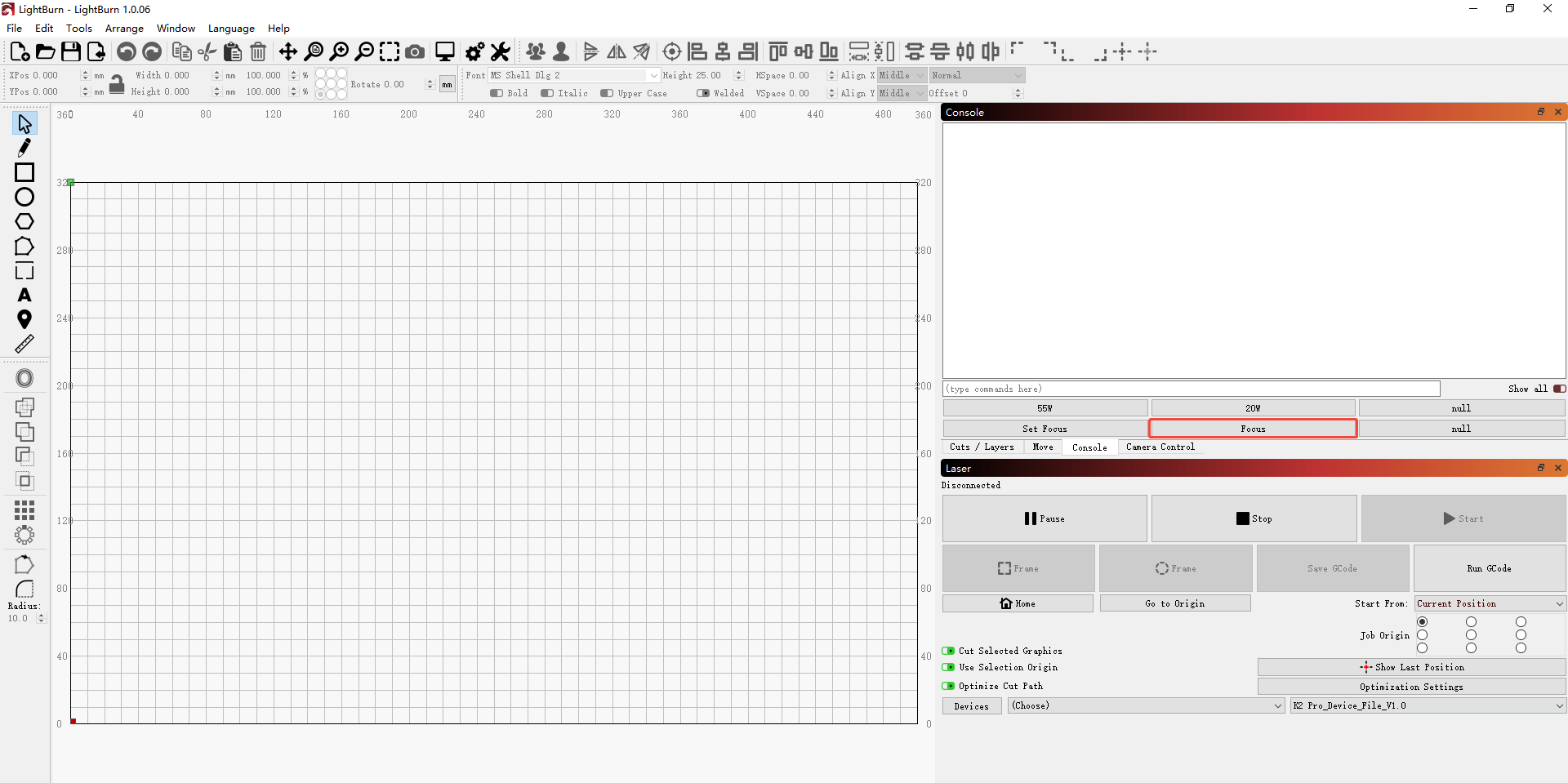
Figure 4
2. Mise au point manuelle
Après avoir placé le matériau, déplacez le module laser directement au-dessus de celui-ci. Placez la cale de mise au point fournie (Ø15 × 40 mm) entre le matériau et le module laser.
Utilisez la molette de réglage manuel située en bas à l'arrière de l'axe Z, comme sur la figure 5, pour régler la hauteur de l'axe Z. Continuez le réglage jusqu'à ce que le dessous du module laser touche juste la cale de mise au point. Bloquez l'axe Z à cette hauteur, puis retirez la cale de mise au point.
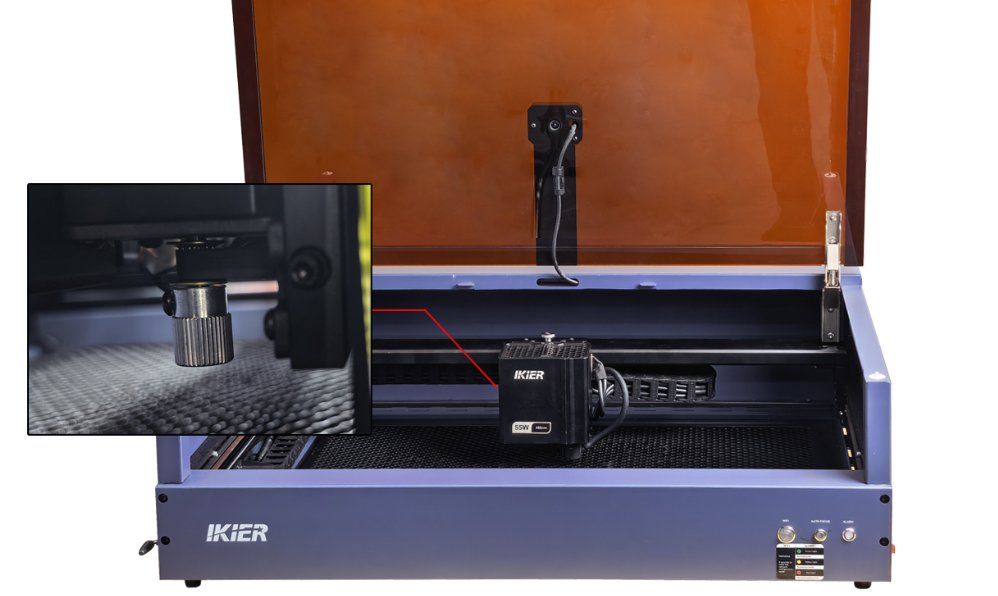
Figure 5
¶ Guide de remplacement du module laser
Consultez la vidéo de remplacement du module laser du K2 Pro pour les instructions détaillées.
1. Démontage
① Coupez l'alimentation
Avant de retirer le module laser, éteignez le graveur pour travailler en toute sécurité.
② Débranchez toutes les connexions du module laser
Retirez délicatement le câble latéral et le tuyau d'assistance d'air inférieur dans l'axe des connecteurs. Ne tirez pas avec force pour éviter de desserrer les connecteurs du câble, d'endommager les tuyaux ou de rompre les fils internes.
③ Desserrez le module laser
Dévissez la vis moletée située sur le dessus du module laser. Maintenez le module stable pendant le retrait pour éviter d'endommager les filetages.
④ Retirez le module laser
Soutenez fermement le module laser avec les deux mains et retirez-le avec précaution. Posez-le sur une surface de travail propre et protégée contre les décharges électrostatiques pour éviter les chocs ou autres dommages.
2. Installation
① Installez le module laser
- Alignez le nouveau module laser avec la rainure de montage de l'axe Z et mettez-le en place en le descendant par le haut. Vérifiez que les deux rainures à l'arrière du module laser sont entièrement engagées sur les plots de support de l'axe Z, sans jeu ni défaut d'alignement.
- Maintenez le module laser contre l'axe Z. Alignez précisément le trou du coulisseau de montage avec le trou de vis de l'axe Z, puis serrez la vis moletée.
② Rebranchez les câbles et le tuyau
- Rebranchez le câble du module laser et le tuyau d'assistance d'air. Faites attention au sens des connecteurs et vérifiez leur alignement avant de les insérer. Ne les insérez pas dans le mauvais sens, au risque d'endommager l'équipement.
- Enfoncez fermement le tuyau d'assistance d'air pour assurer l'étanchéité et éviter les fuites d'air.
3. Précautions
Après l'installation, n'allumez pas immédiatement la machine. Vérifiez d'abord que toutes les connexions sont bien fixées, que toutes les vis sont correctement serrées et que le tuyau ne présente aucune fuite d'air. N'allumez la machine pour l'essai qu'après avoir confirmé que tout est correctement installé.
¶ Guide d'utilisation de la caméra
Consultez la vidéo tutoriel d'utilisation de la caméra du K2 Pro pour les instructions d'utilisation. Les instructions écrites détaillées figurent ci-dessous.
1. Connectez l'appareil
Pour connecter le graveur à un ordinateur, vous devez utiliser un câble de données Type-C. La fonction caméra prend uniquement en charge le mode de connexion USB et ne prend actuellement pas en charge le mode de connexion Wi-Fi.
2. Utilisation du logiciel
AtomStack Studio
Avec AtomStack Studio, seul l'alignement de la caméra est nécessaire. Veillez à bien éclairer l'intérieur du caisson de protection pendant l'opération.
① Vérifiez le mode de connexion
Ouvrez le logiciel et vérifiez que le mode de connexion affiché dans le coin supérieur droit de l'interface est réglé sur USB Connection (connexion USB).
② Sélectionnez les coordonnées absolues
Pour utiliser la fonction caméra, réglez le mode de coordonnées sur Absolute coordinates (coordonnées absolues).
③ Sélectionnez la caméra
Cliquez sur Camera (caméra), puis sélectionnez le nom de caméra approprié dans la liste Camera name (nom de la caméra). L'interface des paramètres de la caméra s'affiche après sa sélection.
④ Alignez la caméra
- Ouvrez l'interface : cliquez sur Calibrate camera alignment (étalonner l'alignement de la caméra) pour accéder à l'interface d'alignement de la caméra.
- Effectuez le cadrage : en bas de l'interface d'alignement, cliquez sur Frame (cadrage) pour parcourir le contour de la zone de travail et vérifier que l'objet à graver se trouve dans la zone de gravure.
- Réglez les paramètres : réglez les paramètres « Line » (ligne) et « Fill » (remplissage) selon le matériau travaillé afin que le motif gravé soit clairement reconnu par la caméra.
- Gravez : cliquez sur Start (démarrer) pour lancer la gravure. Attendez plusieurs minutes jusqu'à la fin de la gravure.
- Capturez l'image : une fois la gravure terminée, le logiciel passe automatiquement à l'interface « capture » (capture). Cliquez sur Capture (capturer) pour capturer l'image. Vérifiez le score de capture. Il doit être inférieur à 3,0. Plus le score est bas, plus la précision est élevée. Si le score est trop élevé, cliquez sur « Capture » pour capturer à nouveau l'image. Si le score répond à l'exigence, cliquez sur « Calibrate Complete » (terminer l'étalonnage) pour terminer l'alignement.
- Prenez une photo : cliquez sur « Take Photo » (prendre une photo) dans la barre de navigation pour capturer une image de la pièce.
Remarque : sur les appareils dotés d'un petit écran, vous devrez peut-être faire glisser la barre de défilement de la barre de navigation vers la droite pour afficher le bouton « Take Photo ».
LightBurn
① Sélectionnez les coordonnées absolues
Pour utiliser la fonction caméra, réglez le mode de coordonnées sur « Absolute coordinates ».
② Activez les commandes de la caméra
Ouvrez le menu « Window » (fenêtre) en haut de l'interface et cochez « Camera Control » (commandes de la caméra). L'option « Camera Control » sera alors disponible dans la console de commande.
③ Sélectionnez la caméra
Dans la liste déroulante « Camera » de la fenêtre « Camera Control », sélectionnez le nom de caméra approprié, par exemple « USB Camera » (caméra USB).
④ Étalonnez la caméra
- Ouvrez l'interface : dans la fenêtre « Camera Control », faites un clic droit et sélectionnez « Calibrate Camera Lens » (étalonner l'objectif de la caméra) pour lancer l'étalonnage de l'objectif.
- Sélectionnez la caméra et l'objectif : dans la boîte de dialogue qui s'affiche, sélectionnez le nom de caméra approprié et le type « Standard Lens » (objectif standard), puis cliquez sur « Next » (suivant).
- Capturez l'image : désactivez l'option « Honeycomb check enabled » (vérification du nid d'abeille activée). Placez la mire de mise au point à points au centre exact du caisson de protection, comme indiqué par l'image dans l'interface. Cliquez sur « Capture » pour capturer l'image. Une fois terminé, cliquez sur « Next » pour continuer.
- Poursuivez les captures : suivez les instructions à l'écran et capturez les images aux huit positions suivantes, dans cet ordre : bas, gauche, droite, haut, bas à droite, bas à gauche, haut à gauche et haut à droite. Une fois toutes les captures terminées, cliquez sur « Finish » (terminer) pour terminer l'étalonnage.
Remarques :
- Il est recommandé de placer du papier kraft ou du contreplaqué sous la mire de mise au point pour éviter les erreurs de reconnaissance pendant la capture des images.
- Veillez à retirer la mire de mise au point après l'étalonnage.
- Un score de capture s'affiche après chaque clic sur Capture. Plus le score est élevé, plus l'étalonnage est précis.
⑤ Alignez la caméra
- Effectuez le retour à l'origine (homing) : cliquez sur « Home » (retour à l'origine).
- Ouvrez l'interface : dans la fenêtre « Camera Control », faites un clic droit et sélectionnez « Calibrate Camera Alignment » (étalonner l'alignement de la caméra) dans la boîte de dialogue qui s'affiche.
- Sélectionnez la position : dans l'interface qui s'affiche, sélectionnez « Camera is over the work area, in a fixed position » (la caméra est au-dessus de la zone de travail, en position fixe) et passez à l'étape suivante.
- Sélectionnez la caméra : sous « Select your camera » (sélectionnez votre caméra), sélectionnez « USB Camera », puis cliquez sur « Next ».
- Réglez les paramètres : saisissez 150 pour « Scale » (échelle). Saisissez 7 000 pour « Fill Speed » (vitesse de remplissage) et « Line Speed » (vitesse en mode ligne). Saisissez 15 pour « Fill Power » (puissance de remplissage) et « Line Power » (puissance en mode ligne).
- Effectuez le cadrage : cliquez sur « Frame » pour parcourir le contour de la zone de travail et vérifier que l'objet à graver se trouve dans la zone de gravure. S'il se trouve en dehors, ajustez la position du matériau.
- Lancez la gravure : cliquez sur « Start » pour lancer la gravure.
- Capturez l'image : une fois la gravure terminée, utilisez les touches directionnelles en bas à gauche de l'interface pour déplacer le laser dans une position où il ne masque pas la vue. Cliquez sur « Capture Image » (capturer l'image) pour capturer l'image. Après avoir vérifié que l'image est normale, cliquez sur « Next » pour passer à l'étape suivante.
- Marquez les points : utilisez la molette de la souris pour agrandir l'image, puis cliquez sur les centres des motifs « 1 », « 2 », « 3 » et « 4 » dans l'ordre indiqué. Une fois terminé, cliquez sur « Next ».
Remarque : agrandissez les motifs avant de sélectionner leur centre. Plus les centres sont sélectionnés précisément, plus l'alignement est précis.
- Terminez l'alignement : lorsque l'interface indique que toutes les étapes sont terminées, cliquez sur « Finish » pour terminer l'alignement de la caméra.
- Prenez une photo : dans la fenêtre « Camera Control », cliquez sur « Update Overlay » (actualiser la superposition) pour capturer l'image la plus récente de la pièce.
¶ Guide d'utilisation du convoyeur d'alimentation
Consultez la vidéo tutoriel d'utilisation du convoyeur d'alimentation du K2 Pro et suivez les étapes ci-dessous.
1. Installez le convoyeur d'alimentation
① Installez la rehausse H4
Assemblez la rehausse H4 conformément à la vidéo ou au manuel d'utilisation. Une fois assemblée, posez-la sur une surface de travail stable.
Remarque : laissez au moins 510 mm entre la surface de travail et le mur pour permettre le fonctionnement du convoyeur d'alimentation.
② Assemblez le convoyeur d'alimentation
Assemblez le convoyeur d'alimentation R7 conformément à la vidéo ou au manuel d'utilisation.
Remarques :
- Lors de l'installation du convoyeur d'alimentation R7, faites attention au sens du plateau coulissant. Ne le montez pas à l'envers, au risque que les vis frottent contre les profilés en aluminium.
- Si le plateau coulisse trop difficilement ou présente trop de jeu, réglez-le à l'aide des trois écrous excentriques situés en dessous, comme sur la figure 6.
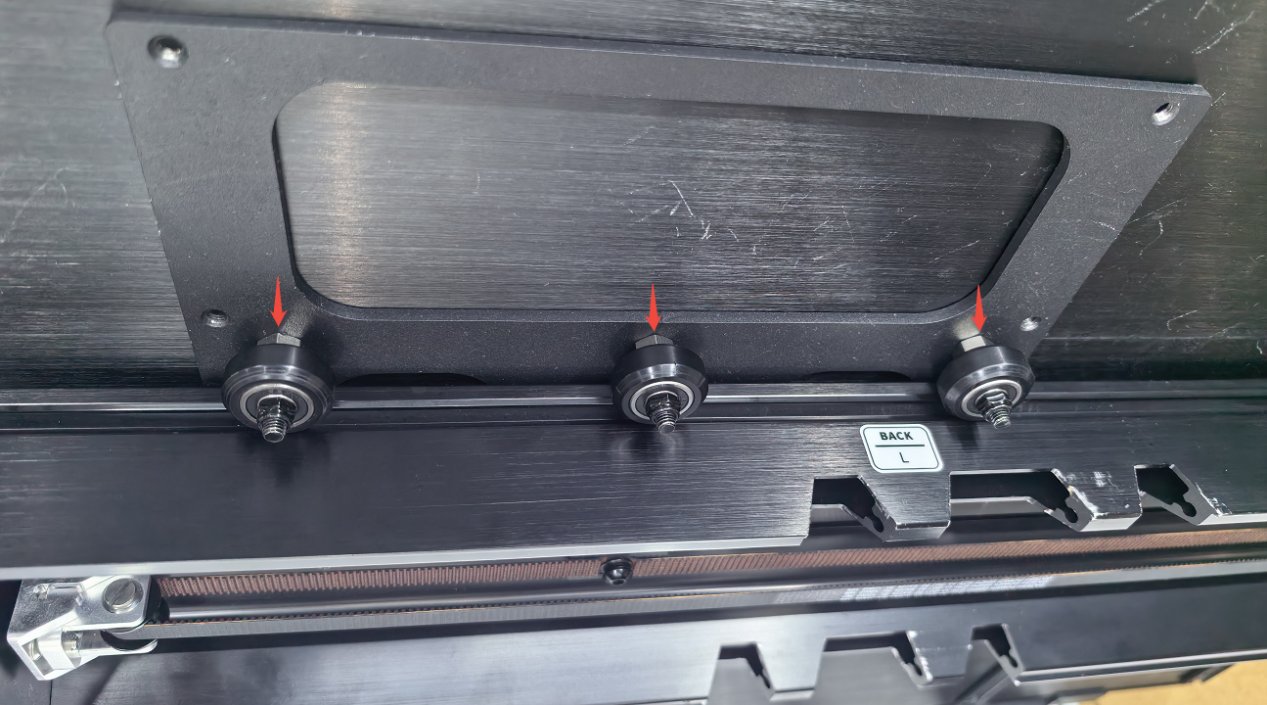
Figure 6
③ Installez le convoyeur d'alimentation
Placez le convoyeur d'alimentation assemblé dans le logement de la rehausse H4, en veillant à insérer ses blocs de montage dans les trous de positionnement de la rehausse H4, comme sur la figure 7.
Sens du convoyeur d'alimentation : le port USB doit se trouver à l'avant gauche du graveur.
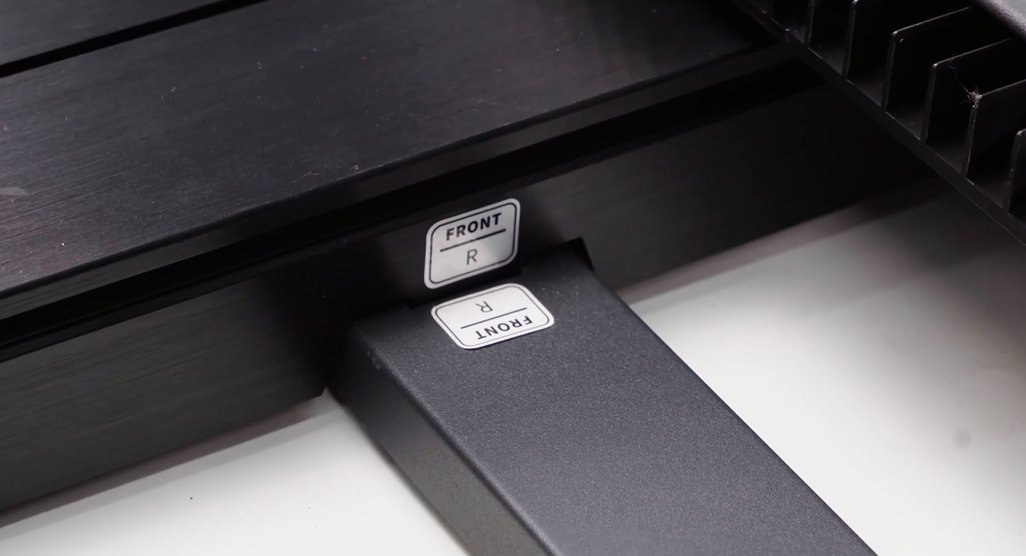
Figure 7
2. Retirez le plateau en nid d'abeille
Ouvrez la porte du caisson de protection et poussez le module laser tout au fond. Sortez le plateau en nid d'abeille en diagonale par le côté du cadre de porte le plus proche de l'opérateur.
3. Retirez la plaque inférieure
Retournez le graveur ou placez-le à la verticale. Avec la clé hexagonale L2.0, retirez les 18 vis sous la machine, puis retirez la plaque inférieure.
Remarque : après le retrait de la plaque inférieure, le graveur ne répond plus à la classification de sécurité des produits laser de classe 1 selon la norme IEC 60825-1 et devient un produit laser de classe 4. Portez toujours des lunettes de protection laser adaptées avant d'utiliser à nouveau le graveur.
4. Positionnez le graveur
Posez le graveur sur la rehausse H4, en veillant à insérer ses pieds de support dans les trous correspondants de la rehausse H4.
5. Connectez le convoyeur d'alimentation
Utilisez le câble USB fourni, comme sur la figure 8, pour relier le port d'identification automatique du convoyeur d'alimentation au port « ACCESSORY » du graveur.
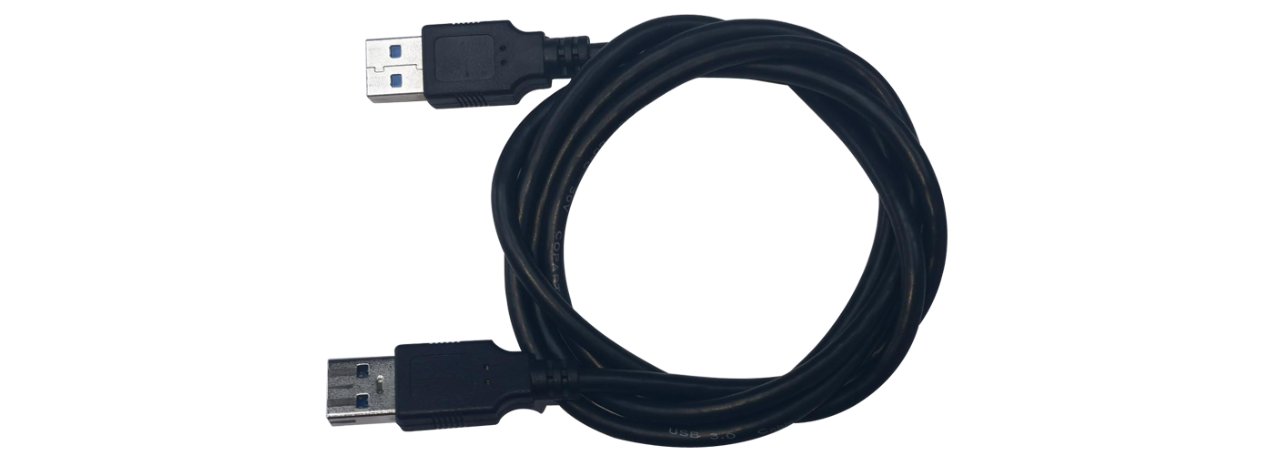
Figure 8
6. Réglages du logiciel
AtomStack Studio
Avec AtomStack Studio, le système détecte automatiquement le convoyeur d'alimentation R7 connecté. Cliquez sur « OK » (valider) dans la boîte de dialogue qui s'affiche. Aucun réglage supplémentaire n'est nécessaire.
LightBurn
① Réglez la zone de gravure
Ouvrez la fenêtre « Device Settings » (paramètres de l'appareil). Sous « Working Size » (dimensions de travail), réglez la zone de gravure sur 500 mm × 800 mm, comme sur la figure 9. Cliquez sur « OK » pour terminer le réglage.
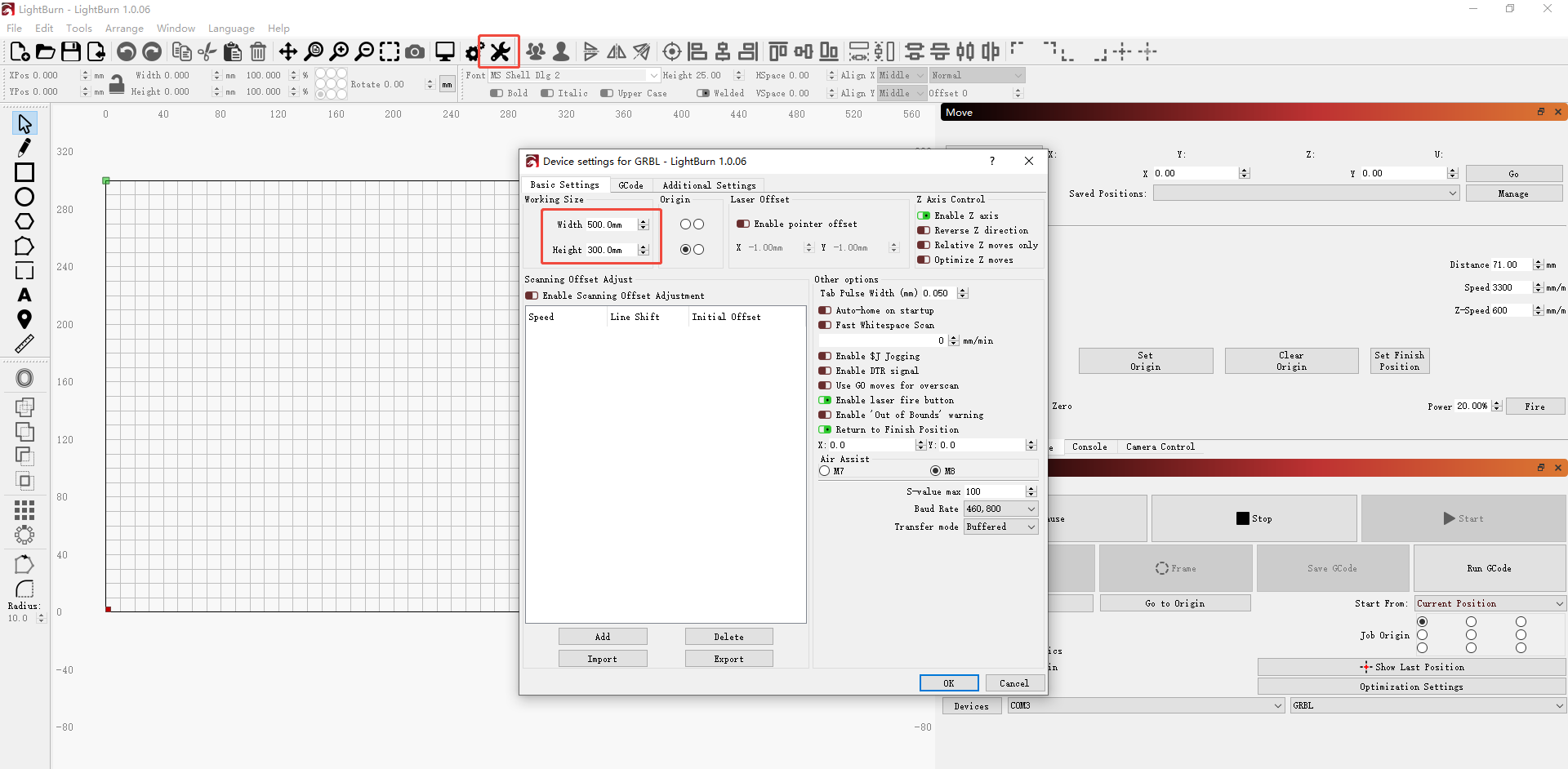
Figure 9
② Effectuez le retour à l'origine (homing)
Cliquez sur « Home ». Le convoyeur d'alimentation se déplace vers le haut.
③ Sélectionnez le mode de coordonnées
- Current Position (position actuelle) : déplacez manuellement le module laser jusqu'à la position de départ sur le matériau, puis cliquez sur Frame pour vérifier que la zone de travail se trouve dans la zone de gravure disponible.
- Absolute Coordinates (coordonnées absolues) : le travail peut commencer à n'importe quelle position le long de l'axe X. Toutefois, la position actuelle de l'axe X peut affecter la zone de gravure disponible.
¶ Guide d'utilisation du module rotatif
Consultez la vidéo tutoriel d'utilisation du module rotatif du K2 Pro et suivez les étapes ci-dessous.
1. Assemblez le module rotatif
① Assemblage du R6
- Après avoir déballé le module rotatif R6, consultez le manuel d'utilisation pour vérifier que tous les accessoires sont présents et installez le support d'extrémité.
- Si le diamètre de la pièce est inférieur à l'écartement entre les deux rouleaux, retirez les vis de fixation à l'arrière des rouleaux et réglez leurs blocs de support pour réduire l'écartement.
Remarque : pour les instructions détaillées de réglage des rouleaux, consultez la section « How to Use » (utilisation) du manuel d'utilisation.
② Assemblage du R8
- Après avoir déballé le module rotatif R8, consultez le manuel d'utilisation pour vérifier que tous les accessoires sont présents et installez le support d'extrémité.
- Sélectionnez un mandrin adapté au type de matériau travaillé. Consultez le manuel d'utilisation pour plus de détails.
2. Installez la rehausse H4
Assemblez la rehausse H4 conformément à la vidéo ou au manuel d'utilisation. Une fois assemblée, posez-la sur une surface de travail stable.
3. Retirez le plateau en nid d'abeille
Ouvrez la porte du caisson de protection et poussez le module laser tout au fond. Sortez le plateau en nid d'abeille en diagonale par le côté du cadre de porte le plus proche de l'opérateur.
4. Retirez la plaque inférieure
Retournez le graveur ou placez-le à la verticale. Avec la clé hexagonale L2.0, retirez les 18 vis sous la machine, puis retirez la plaque inférieure.
Remarque : après le retrait de la plaque inférieure, le graveur ne répond plus à la classification de sécurité des produits laser de classe 1 selon la norme IEC 60825-1 et devient un produit laser de classe 4. Portez toujours des lunettes de protection laser adaptées avant d'utiliser à nouveau le graveur.
5. Positionnez le graveur
Posez le graveur sur la rehausse H4, en veillant à insérer ses pieds de support dans les trous correspondants de la rehausse H4.
6. Connectez le module rotatif
Utilisez le câble USB fourni, comme sur la figure 10, pour relier le port d'identification automatique du module rotatif au port « ACCESSORY » du graveur.
Figure 10
7. Réglages du logiciel
① AtomStack Studio
- Roller (rouleaux, R6) : aucun réglage de paramètres n'est nécessaire.
- Chuck (mandrin, R8) : réglez la circonférence ou le diamètre du matériau, comme sur la figure 11.
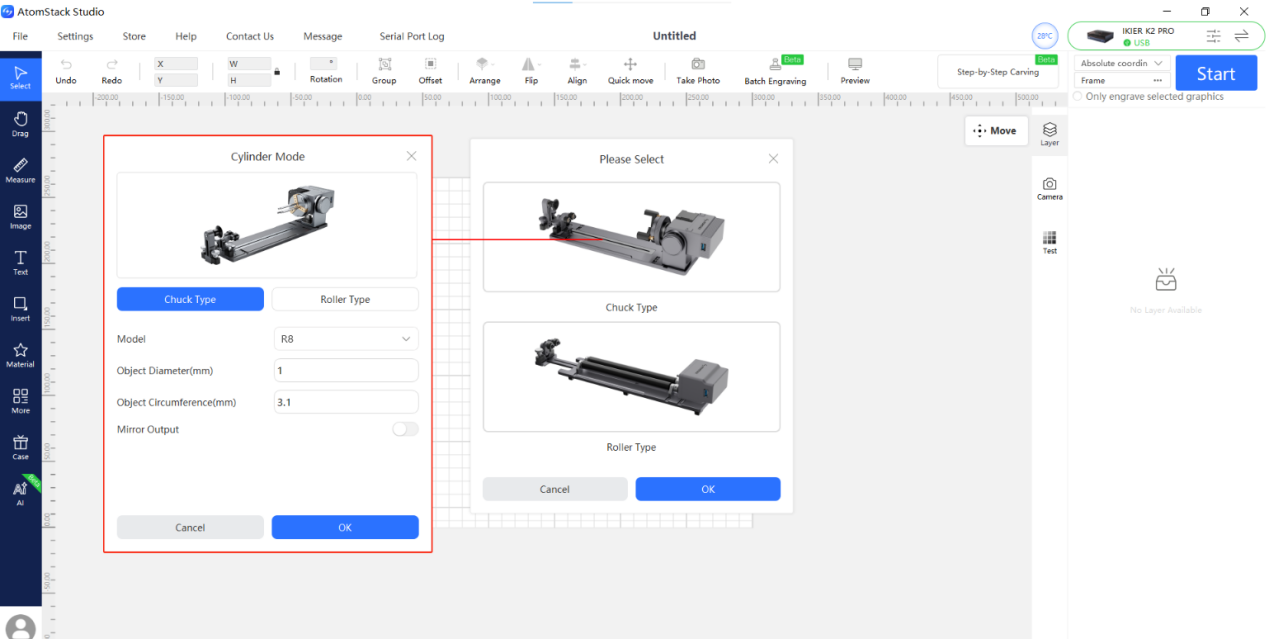
Figure 11
② LightBurn
Cliquez sur « Tools » (outils) dans la barre de menus du logiciel et sélectionnez « Rotary Setup » (configuration du module rotatif) pour ouvrir l'interface des paramètres du module rotatif. Configurez les paramètres suivants :
- Rotary Type (type de module rotatif) : sélectionnez « Roller » pour le R6 et « Chuck » pour le R8.
- Rotary Axis (axe du module rotatif) : sélectionnez « Y-axis » (axe Y).
- Rotary Circumference (circonférence du module rotatif) : réglez le R8 sur 160 mm par tour (valeur fixe) et le R6 sur 50 mm par tour (valeur fixe).
- Rotary Diameter (diamètre du module rotatif) : cette option n'est pas disponible pour le R8. Pour le R6, réglez le diamètre sur 16 mm (valeur fixe).
- Material Diameter/Circumference (diamètre/circonférence du matériau) : saisissez le diamètre ou la circonférence du matériau.
- Référence : voir figure 12.
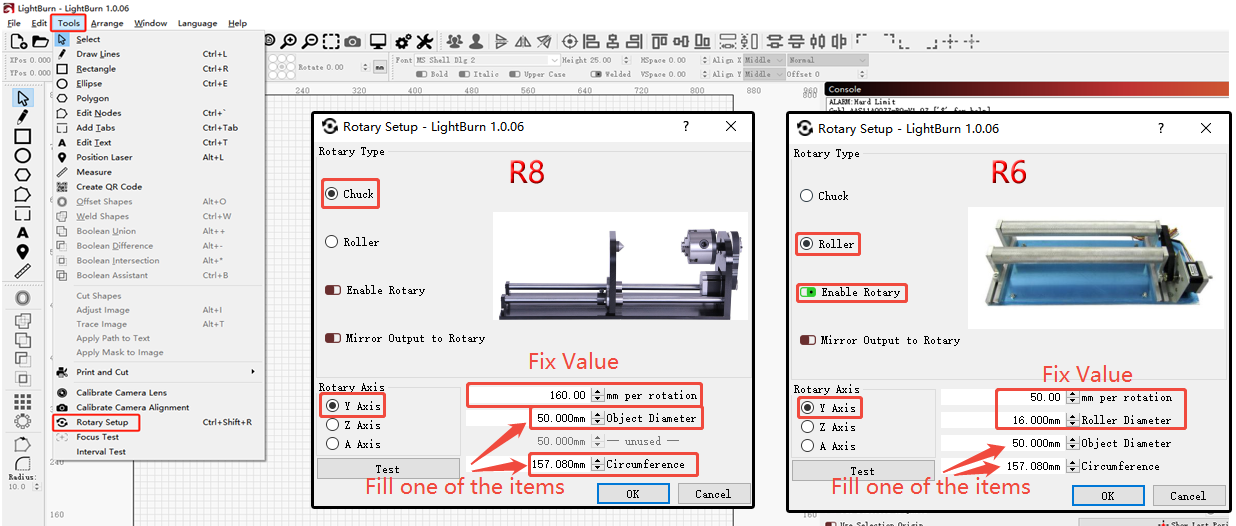
Figure 12
8. Remarques importantes pour l'utilisation du mandrin R8
- Avec le mandrin R8, le diamètre de serrage maximal des objets cylindriques est de 80 mm (plage : 0–80 mm).
- Avec le mandrin R8, le diamètre de serrage maximal des objets sphériques est de 80 mm (plage : 25–80 mm).
- Avec le mandrin R8, le diamètre de serrage maximal des objets ronds est de 70 mm (plage : 10–70 mm).
- Avec le mandrin R8, la capacité de charge maximale est de 1,5 kg.
¶ Guide d'utilisation de l'assistance d'air (avec fonction d'extinction d'incendie)
Consultez la vidéo tutoriel d'utilisation de l'assistance d'air du K2 Pro et suivez les étapes ci-dessous.
1. Connectez les appareils
① Branchez le câble d'assistance d'air
Prenez le câble avec l'étiquette jaune et branchez-le au port « AIR ASSIST » du système d'assistance d'air et au port « AIR ASSIST » du graveur.
② Branchez le câble de sécurité incendie
Prenez le câble avec l'étiquette blanche et branchez-le au port « FIRE SAFETY » du système d'assistance d'air et au port « FIRE SAFETY » du graveur.
③ Branchez le tuyau en silicone
Prenez le tuyau en silicone et branchez-le au port « AIR TUBE » du système d'assistance d'air et au port « AIR TUBE » du graveur.
Remarque : les câbles sont équipés de détrompeurs pour éviter les erreurs de branchement. Si un câble est présenté au mauvais port, il ne peut pas être inséré. Ne forcez pas le connecteur dans le port.
2. Ajoutez de l'eau dans le réservoir
Ouvrez le couvercle du réservoir d'eau, comme sur la figure 13, et ajoutez une quantité appropriée d'eau purifiée ou d'eau distillée.
Surveillez l'indicateur de niveau d'eau. Le niveau doit être au-dessus du repère minimum « L » (niveau bas) et ne doit pas dépasser le repère maximum « H » (niveau haut).
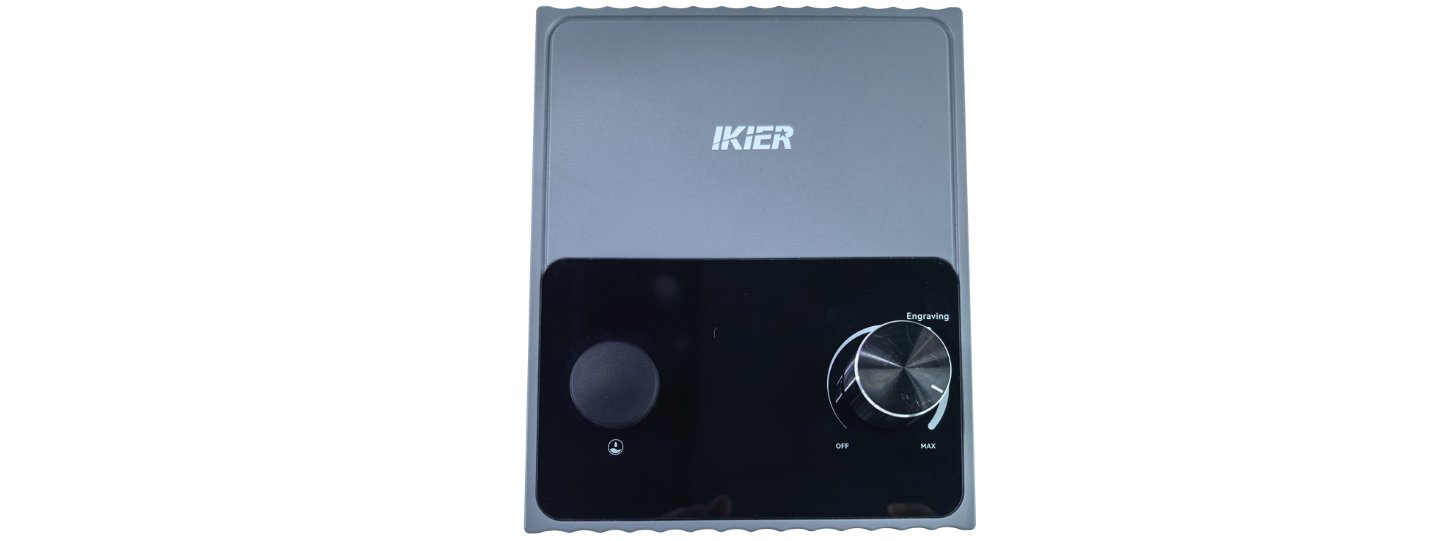
Figure 13
3. Extinction automatique d'incendie
- Condition de déclenchement : l'alarme de flamme se déclenche pendant le travail.
- Action d'extinction : l'axe Z se déplace automatiquement jusqu'à sa position la plus haute et la buse pulvérise de l'eau en continu pendant 5 secondes dans la zone de détection d'alarme de 30 mm × 30 mm. Après l'arrêt de la pulvérisation, la pompe à air continue de souffler pendant environ 1 minute pour sécher l'intérieur de la protection du conduit d'air.
Remarque : la période de soufflage de 1 minute sert à éliminer l'eau résiduelle à l'intérieur du tuyau et de la buse. S'il reste des gouttes d'eau après 1 minute, vous pouvez laisser fonctionner le système d'assistance d'air pendant 5 minutes supplémentaires.
¶ Guide d'utilisation du logiciel de gravure en série
Consultez la vidéo tutoriel d'utilisation du logiciel de gravure en série du K2 Pro et suivez les étapes ci-dessous.
Remarque : la capture d'images par caméra comporte une certaine marge d'erreur. Si une gravure de haute précision est requise pour chaque pièce, la fonction Batch Engraving (gravure en série) n'est pas recommandée.
1. Connectez-vous à AtomStack Studio
Connectez-vous au logiciel AtomStack Studio conformément à la section Connexion à un ordinateur.
2. Étalonnez la caméra
Si l'alignement de la caméra a déjà été effectué, passez cette étape.
Si la caméra n'a pas encore été alignée, effectuez d'abord l'étalonnage conformément à la section Guide d'utilisation de la caméra.
3. Placez les matériaux
Placez les matériaux à graver en série dans la zone de gravure du caisson de protection. Après avoir positionné tous les matériaux, fermez la porte du caisson de protection.
4. Capturez l'image
Cliquez sur « Capture » dans la barre de menus du logiciel pour capturer une image des matériaux.
5. Importez le fichier de gravure
Faites glisser le fichier à graver sur l'une des pièces, puis réglez sa taille, sa position et ses paramètres de travail selon les besoins.
6. Effectuez le remplissage en série
Cliquez sur « Batch Engraving » dans la barre de menus du logiciel. Dans l'interface qui s'affiche, cliquez sur « Fill » et attendez que le logiciel place automatiquement le fichier de gravure sur toutes les pièces.
7. Effectuez le cadrage et gravez
Sélectionnez tous les fichiers de gravure et cliquez sur Frame pour vérifier que la zone de gravure répond aux exigences.
Si tout est correct, cliquez sur « Start » dans le coin supérieur droit pour lancer la gravure.
¶ Présentation du système de coordonnées du logiciel
- Current Position : utilise la position actuelle du module laser comme point de départ de la gravure. Vous pouvez déplacer manuellement le module laser jusqu'à la position de gravure souhaitée.
- User Origin (origine utilisateur) : utilise la position définie manuellement par l'utilisateur comme point de départ du travail laser.
- Absolute Coordinates : utilise la position 0,0 après le retour à l'origine (homing) comme origine et les coordonnées du fichier de travail comme position de départ du laser.