¶ Master – Utilisation de la machine
Panneau de commande, sécurité, déballage, connectivité, mise au point, caméra, module rotatif, convoyeur et fonctionnement à double laser.
¶ Présentation du panneau de commande du Master
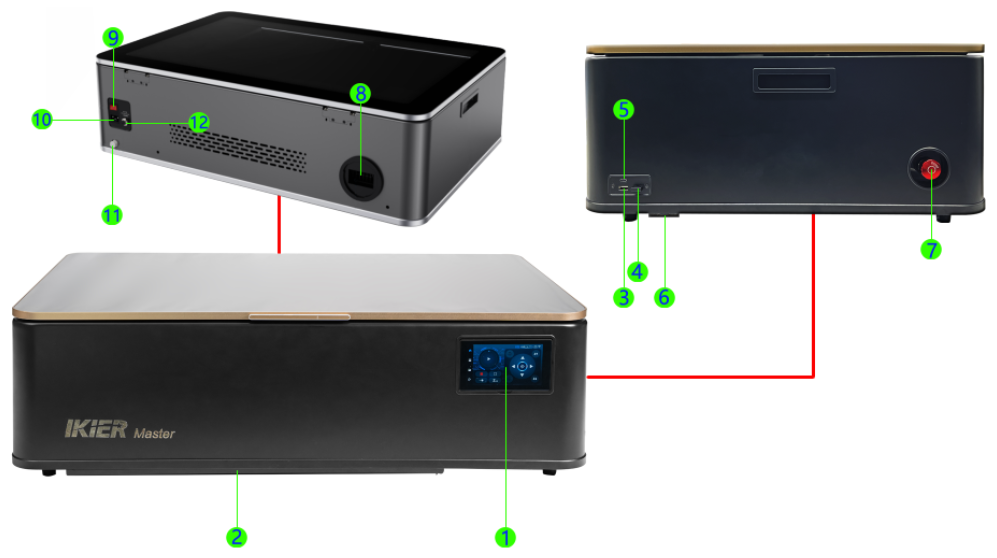
-
Panneau de commande : permet l'utilisation hors ligne, les déplacements directionnels, la mise au point automatique, le changement de source laser IR/CO₂, les réglages des fonctions et des modes de déplacement, l'allumage, la surveillance Bluetooth, etc.
-
Plateau : facilite le nettoyage des débris et protège la surface de travail.
-
Port clé USB : emplacement pour insérer une clé USB.
-
Port de la clé de sécurité USB : la machine ne fonctionne que lorsque la clé de sécurité USB est insérée (préinstallée en usine). Sans elle, la machine ne peut pas émettre de laser.
-
Port ordinateur : permet de connecter un ordinateur à l'aide d'un câble Type-C.
-
Port d'extension : permet de connecter un module rotatif ou un convoyeur d'alimentation. Reconnaissance automatique ; compatible R6, R8 et R7.
-
Bouton d'arrêt d'urgence : en cas d'urgence, appuyez sur ce bouton pour couper l'alimentation et arrêter la machine, afin de protéger les personnes et l'équipement. Après l'avoir enfoncé, tournez-le dans le sens horaire pour le déverrouiller et rétablir l'alimentation.
-
Ventilateur d'extraction : évacue la fumée et la poussière du caisson. Il peut être raccordé à une gaine d'extraction externe (par exemple vers un purificateur de fumées AtomStack D4 ou vers l'extérieur).
-
Interrupteur d'alimentation : allume ou éteint la machine.
-
Prise d'alimentation : entrée secteur. Avant de brancher la machine, vérifiez qu'elle est compatible avec la tension locale (le Master existe en deux versions : 220 V et 110 V).
-
Vidange : dévissez le bouchon pour vidanger le liquide de refroidissement du réservoir d'eau.
-
Raccord de pompe à air : permet de raccorder une assistance d'air externe. Pour découper des matériaux épais, il est recommandé d'utiliser une assistance d'air externe afin d'augmenter le débit d'air (remarque : avec une assistance d'air externe, le débit ne peut pas être réglé depuis le panneau de commande ni depuis le logiciel).
¶ Consignes de sécurité pour l'utilisation du Master
Avant d'allumer la machine, vérifiez que la tension nominale du graveur correspond à la tension du secteur local. Ne branchez pas une machine prévue pour 110 V sur une alimentation de 220 V.
Il est strictement interdit d'ouvrir la porte du caisson et de regarder directement le laser pendant le fonctionnement de la machine.
La machine doit rester sous surveillance pendant toute la durée de la gravure.
Il est interdit de travailler le PVC ou tout matériau contenant du chlore.
Vérifiez que le système d'extraction fonctionne correctement.
¶ Logiciels et formats de fichiers pris en charge par le Master
Logiciels : AtomStack Studio, LightBurn et l'application AtomStack.
Formats de fichiers : SVG, DXF, PNG, JPG, JPEG, WEBP, GIF, etc. En mode hors ligne, seuls les formats GC et NC sont pris en charge.
¶ Contrôle du Master au déballage

Consultez la vidéo de déballage du Master.
Remarque : avant d'allumer la machine, vérifiez attentivement les points suivants :
Après avoir sorti la machine du carton, examinez son aspect extérieur. En cas de dommage, prenez des photos nettes et envoyez-les au service client pour obtenir de l'aide.
Avant de brancher l'alimentation, vérifiez que l'alimentation de la machine correspond à la tension du secteur local. Le Master existe en deux versions : 220 V et 110 V. Brancher un modèle 110 V sur une alimentation de 220 V peut endommager l'alimentation interne de la machine.
Avant d'allumer la machine, retirez les vis de blocage qui immobilisent les axes X et Z.
La machine doit être posée et utilisée sur une surface plane. Il est strictement interdit de l'incliner, de la retourner ou de la mettre à l'envers.
Vérifiez que la clé de sécurité USB est insérée.
Avant d'allumer la machine, remplissez le réservoir d'eau distillée, d'eau purifiée ou d'eau de haute pureté. Le niveau d'eau doit se situer entre les repères minimum et maximum, comme indiqué sur la figure 1.
Remarque : allumer la machine sans avoir rempli le réservoir peut fissurer le tube CO₂.
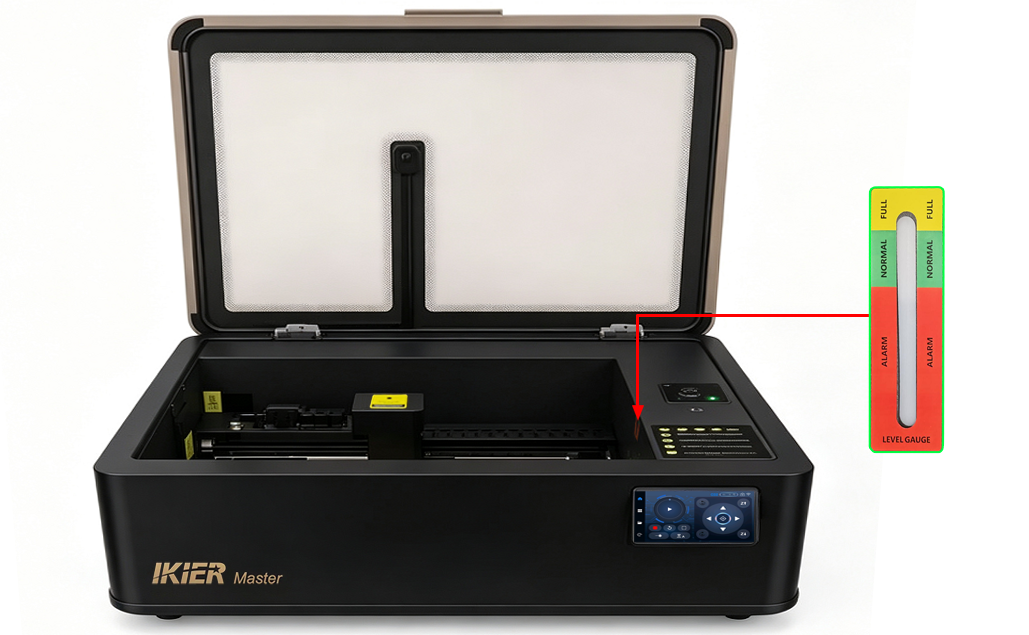
Figure 1
Lorsque la température ambiante est inférieure à 5 °C, il faut ajouter un antigel non corrosif dans le réservoir d'eau. Les proportions de mélange recommandées sont les suivantes :
N'ouvrez pas la porte du caisson pendant le fonctionnement de la machine et ne regardez jamais directement le laser sans protection adaptée.
La machine doit rester sous surveillance pendant toute la durée de son fonctionnement.
¶ Connexion du Master à un ordinateur

Consultez la vidéo d'utilisation en ligne du Master.
Remarque
- Lors de la première utilisation de la machine avec un ordinateur, installez le pilote de port série CH340. Liens de téléchargement :
-
Lien de téléchargement du pilote Windows : https://asa.atomstack.com/downloadWindowsDrivers.do3
-
Lien de téléchargement du pilote macOS : https://asa.atomstack.com/downloadMacDrivers.do3
- Avec AtomStack Studio, la machine se connecte et s'utilise directement, sans réglage supplémentaire.
Avec LightBurn, vérifiez que la vitesse de transmission est réglée sur 460800 (voir figure 2) et placez l'origine du travail (Job Origin) dans le coin supérieur gauche. Il est recommandé d'importer le fichier de configuration de la machine (fourni sur la clé USB livrée avec la machine). Pour la méthode d'importation, consultez la vidéo ou la partie « 9. How to Use LightBurn for Engraving and Cutting » de la section « 06 Tips for Use » du manuel.
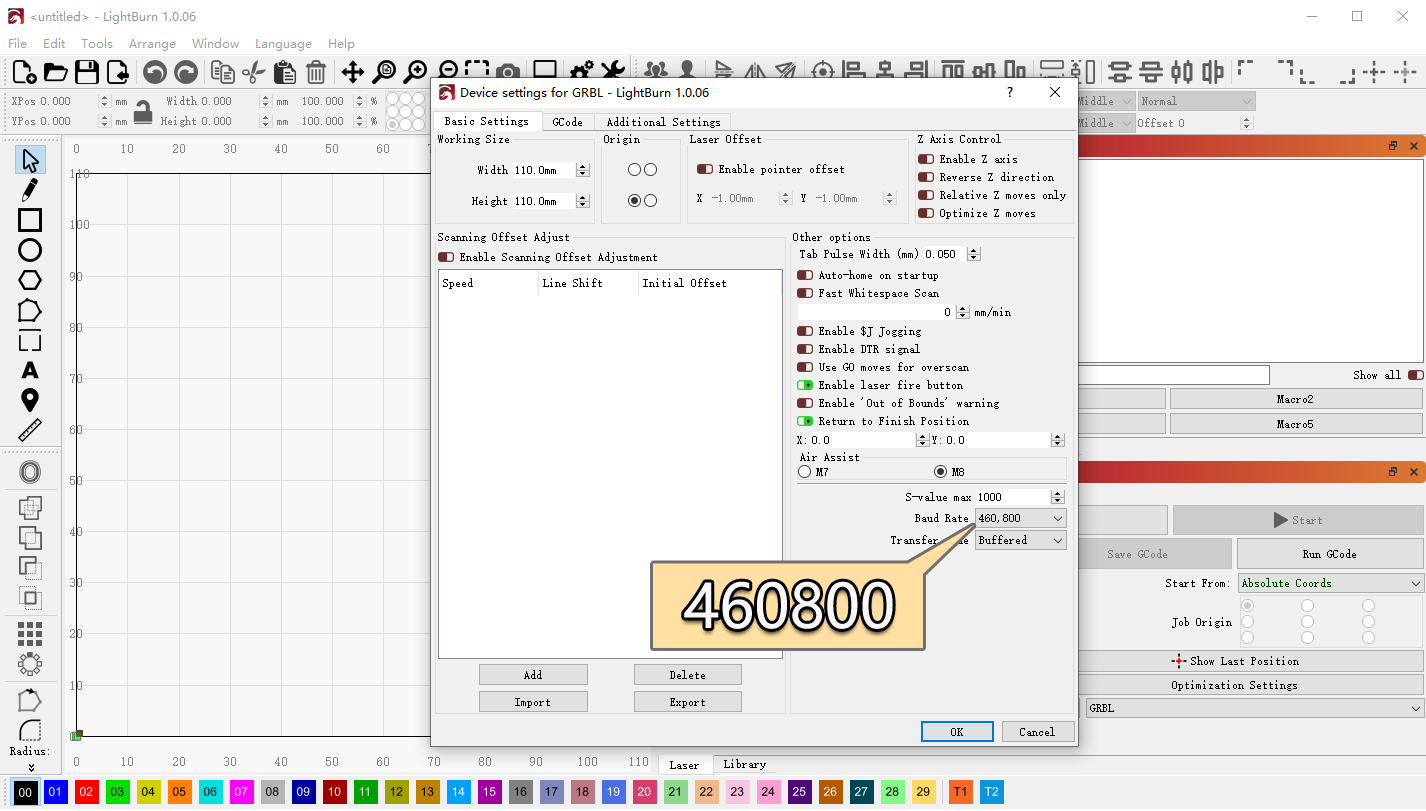
Figure 2
- Avec AtomStack Studio, aucune configuration de confirmation n'est nécessaire.
Avec LightBurn, veillez à ajouter un contrôleur GRBL (voir figure 3) ou à importer le fichier de configuration d'usine du Master.
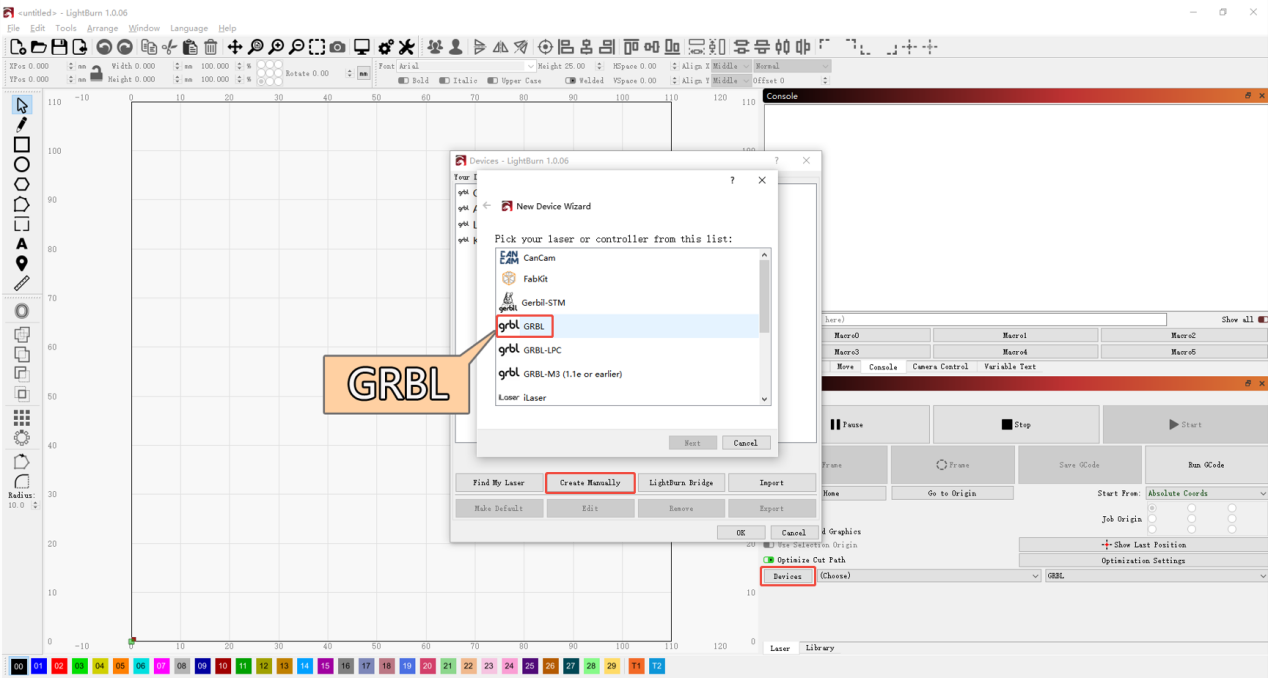
Figure 3
- Sur un ordinateur Windows, la machine se connecte directement avec un câble Type-C vers USB-A ou USB-C.
Sur un ordinateur macOS ou HarmonyOS, une station d'accueil ou un hub (voir figure 4) est nécessaire pour brancher l'extrémité USB-A du câble Type-C.
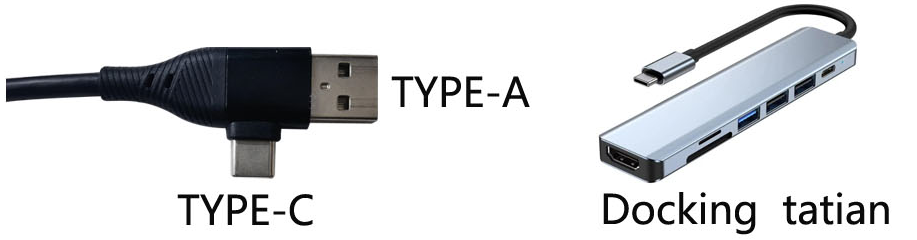
Figure 4
¶ Présentation des fonctions de l'écran de commande du Master
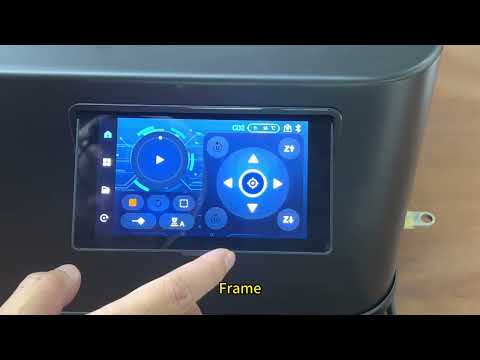
Consultez la vidéo de présentation des fonctions de l'écran de commande du Master.
Remarque
Écran principal : bouton Démarrer/Pause, bouton Arrêt, bouton Cadrage, bouton Test laser, bouton Mise au point automatique, bouton de changement de source laser, affichage de la température, boutons de déplacement des axes X/Y/Z, bouton de réinitialisation, mode de travail, état du réseau, bouton de déplacement de l'axe A, répétition de la gravure, etc. (voir figure 5).
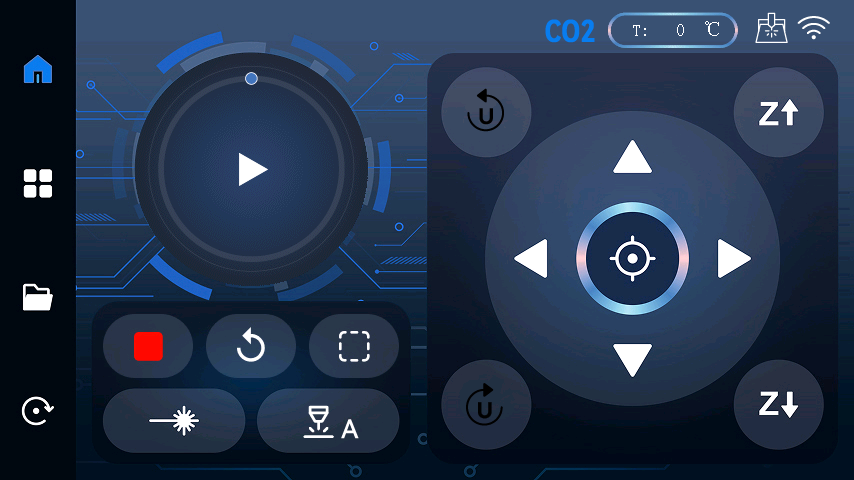
Figure 5
- Bouton Démarrer/Pause : démarre ou met en pause les travaux hors ligne enregistrés sur la clé USB.
Remarque : seuls les fichiers .nc et .gc sont pris en charge.
-
Bouton Arrêt : interrompt immédiatement le travail en cours.
-
Bouton Cadrage : parcourt le contour du motif pour afficher la zone de gravure ou de découpe.
-
Bouton Test laser : émet brièvement le laser pour le positionnement ou les essais.
-
Bouton Mise au point automatique : lance la mise au point automatique.
-
Bouton de changement de source laser : bascule entre le mode CO₂ et le mode IR.
-
Affichage de la température : indique la température de fonctionnement actuelle de la machine.
-
Boutons de déplacement des axes X/Y/Z : commandent les déplacements selon les axes X, Y et Z.
-
Bouton de réinitialisation : effectue le retour à l'origine (homing) et la réinitialisation.
-
Mode de travail : indique le mode de fonctionnement actuel de la machine.
-
État du réseau : indique l'état actuel de la connexion réseau de la machine.
-
Bouton de déplacement de l'axe A : commande le déplacement des accessoires d'extension, comme un module rotatif ou un convoyeur.
-
Répétition de la gravure : répète le dernier travail effectué.
Écran des fonctions : mode pas à pas, mode tir unique, informations Bluetooth, Wi-Fi, configuration de la machine, langue, informations système, réinitialisation du système, changement de source laser et réglages de mise au point (voir figure 6).
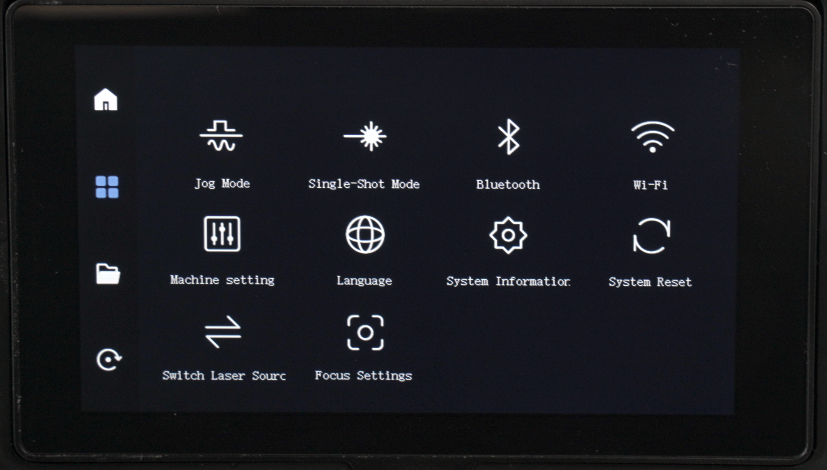
Figure 6
-
Mode pas à pas : définit le fonctionnement des boutons de déplacement. En mode « Jog » (pas à pas), la machine avance d'un pas à chaque appui sur un bouton de déplacement. En mode « Continuous » (continu), elle se déplace tant que le bouton reste enfoncé. Cet écran permet aussi de régler la distance et la vitesse de chaque déplacement.
-
Mode tir unique : permet de régler la durée et la puissance de l'impulsion.
-
Bluetooth : affiche les informations Bluetooth de la machine et permet de passer directement en mode Bluetooth.
-
Wi-Fi : permet de se connecter à un réseau Wi-Fi et d'afficher l'adresse IP de la machine.
-
Configuration de la machine : permet de configurer les fonctions de la machine, par exemple activer ou désactiver la pompe à air, le détecteur de flamme et l'interrupteur de verrouillage, ou régler la luminosité de l'éclairage.
-
Langue : permet de choisir la langue de la machine.
-
Informations système : affiche les informations matérielles de la machine.
-
Réinitialisation du système : rétablit les paramètres d'usine de la machine.
-
Changement de source laser : permet de basculer entre le mode IR et le mode CO₂.
-
Réglages de mise au point : permet de choisir entre mise au point automatique et manuelle, et de régler la distance de chaque ajustement en mode manuel.
Fichiers : permet d'afficher et de supprimer les fichiers enregistrés.
Redémarrer : appuyez pour redémarrer la machine.
¶ Mise au point du Master
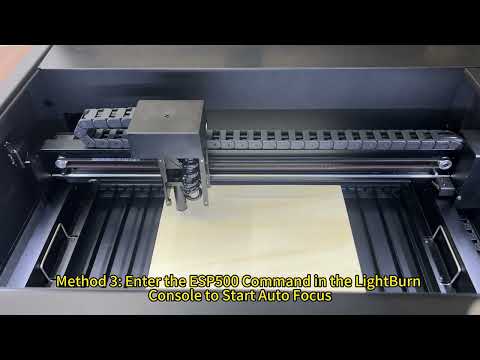
Consultez la vidéo de réglage de la mise au point du Master.
Remarque
En mise au point automatique, la distance entre le bas de l'ensemble de l'axe Z et la surface supérieure du matériau doit être de 8 mm.
Avec un module rotatif, la mise au point manuelle est recommandée.
En mise au point manuelle, réglez la hauteur à 8 mm à l'aide des boutons de direction de l'écran de commande.
Si le matériau est très fin ou souple, la mise au point manuelle est recommandée.
Si vous devez souvent faire la mise au point manuellement, il est recommandé d'utiliser une planche de 8 mm d'épaisseur comme cale de hauteur.
Si un module laser infrarouge est installé, faites attention à la hauteur de montage de la tête laser lorsque vous utilisez le laser infrarouge :
-
Installez et fixez d'abord le module laser, posez le matériau (par exemple une planche de bois) et lancez une mise au point automatique.
-
Une fois la mise au point terminée, abaissez la tige de focale fixe du module laser infrarouge (voir figure 7). Desserrez les vis de fixation du module laser infrarouge et laissez la tige de focale fixe toucher la surface supérieure du matériau.
-
Relevez la tige de focale fixe, puis resserrez les vis de fixation du module laser infrarouge. La mise au point est terminée.
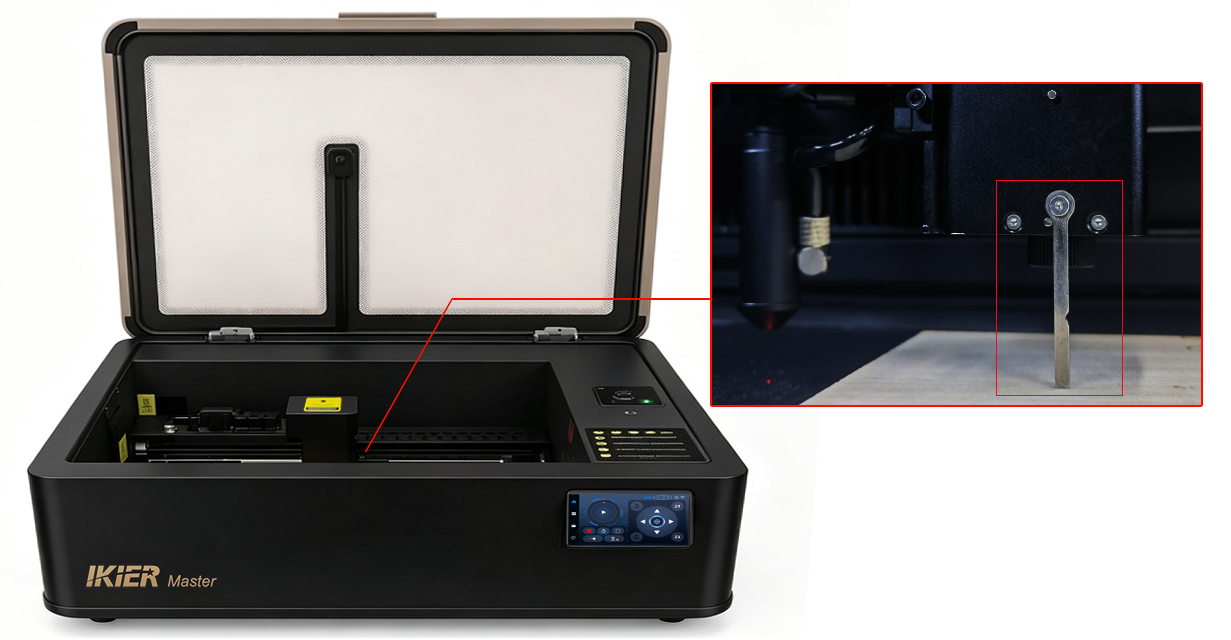
Figure 7
¶ Utilisation de la caméra du Master

Consultez la vidéo d'utilisation de la caméra du Master.
Remarque
-
Pour utiliser la caméra, la porte du caisson doit être fermée. Veillez à ce que l'intérieur de la machine soit bien éclairé et n'utilisez pas la connexion Wi-Fi pendant l'utilisation de la caméra.
-
Pour utiliser la caméra, les coordonnées absolues doivent être activées et la machine doit d'abord effectuer son retour à l'origine. Le convoyeur et les modules rotatifs ne peuvent pas être utilisés avec la fonction caméra.
-
Avec AtomStack Studio, seul l'alignement est nécessaire, car la caméra est déjà étalonnée en usine.
-
Si l'épaisseur des objets à graver varie beaucoup, la caméra doit être réétalonnée après chaque changement d'objet.
-
Pendant l'étalonnage de la caméra, placez et fixez une feuille de papier kraft bien à plat sur la surface du matériau.
-
Pour étalonner la caméra avec LightBurn, tenez compte des points suivants :
-
Distinguez bien le mode CO₂ du mode IR. Si un module laser infrarouge est installé, retirez le module et son support avant d'étalonner le laser CO₂. Pour utiliser le module laser infrarouge, la caméra doit être réétalonnée. Sélectionnez d'abord le profil d'appareil « AtomStack_Master-1064nm_V1.01 » dans LightBurn (le module laser infrarouge utilise un autre système de coordonnées et une zone de travail de 300 mm × 265 mm).
-
Suivez les instructions à l'écran pour l'étalonnage et l'alignement. Pour sélectionner le centre des quatre repères, vous pouvez agrandir l'image avant de cliquer afin de gagner en précision (voir figure 8).
-
Pendant l'alignement, faites un clic droit dans la vue caméra et sélectionnez « Calibrate Camera Alignment ».
-
LightBurn 1.7.03 ou une version ultérieure est recommandé pour une utilisation plus simple et un étalonnage plus précis.
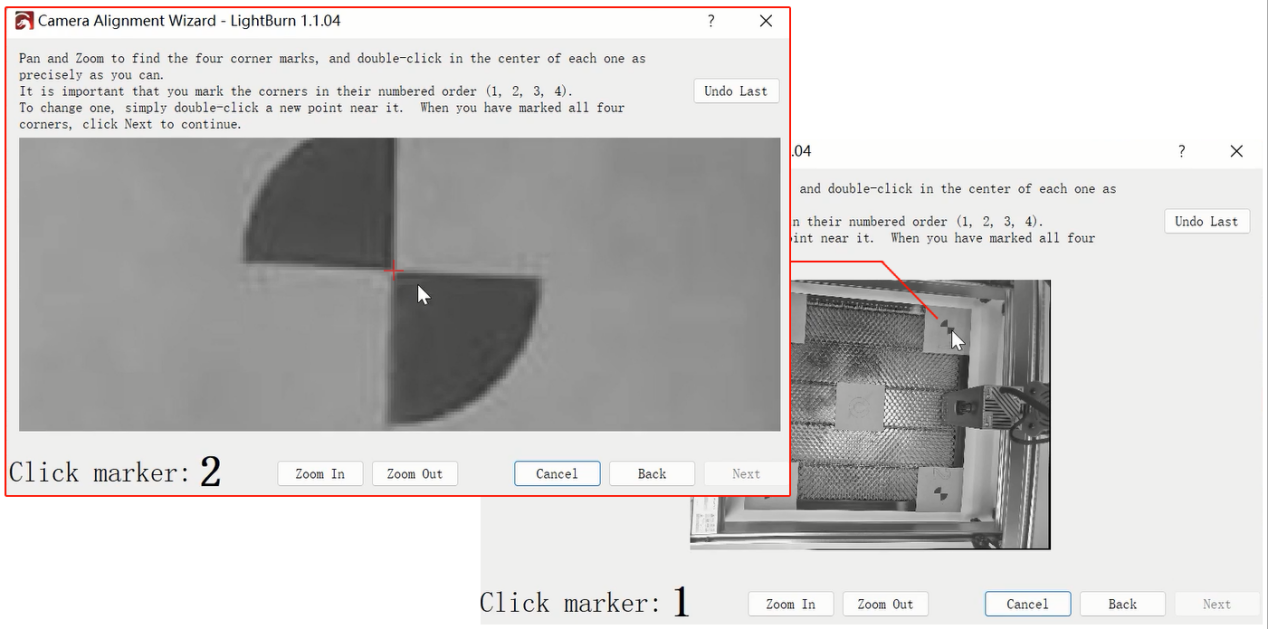
Figure 8
- Pendant l'étalonnage de la caméra, désactivez la fonction d'assistance d'air sur l'écran de commande.
¶ Utilisation du convoyeur d'alimentation du Master
Consultez la vidéo d'utilisation du convoyeur du Master.
Remarque
-
Le convoyeur d'alimentation doit être utilisé avec la rehausse dédiée, modèle Z1.
-
Pour assembler le convoyeur, retirez d'abord les vis de fixation du panneau. Pour plus de détails, consultez le manuel d'utilisation du R7.
-
Le convoyeur R7 est détecté automatiquement. Il suffit de brancher le câble USB fourni avec le R7 (voir figure 9) sur le port d'extension de la machine.
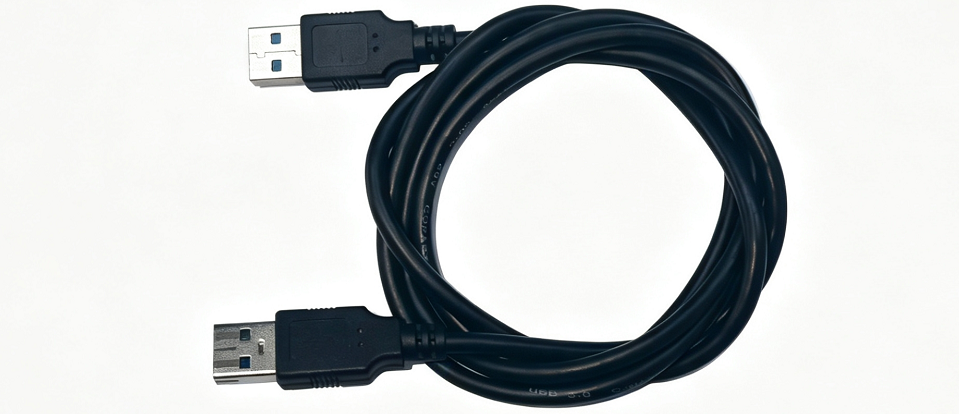
Figure 9
-
Les coordonnées absolues ne peuvent pas être utilisées lorsque le convoyeur est connecté ; la fonction caméra n'est donc pas disponible en même temps.
-
Une fois le convoyeur connecté, la zone de travail devient 500 mm × 800 mm en mode CO₂ et 300 mm × 800 mm en mode IR.
-
Avec LightBurn, sélectionnez le type « Roller » dans les réglages du module rotatif, choisissez l'axe A comme axe rotatif et réglez le diamètre sur 13 mm (valeur fixe), comme indiqué sur la figure 10.
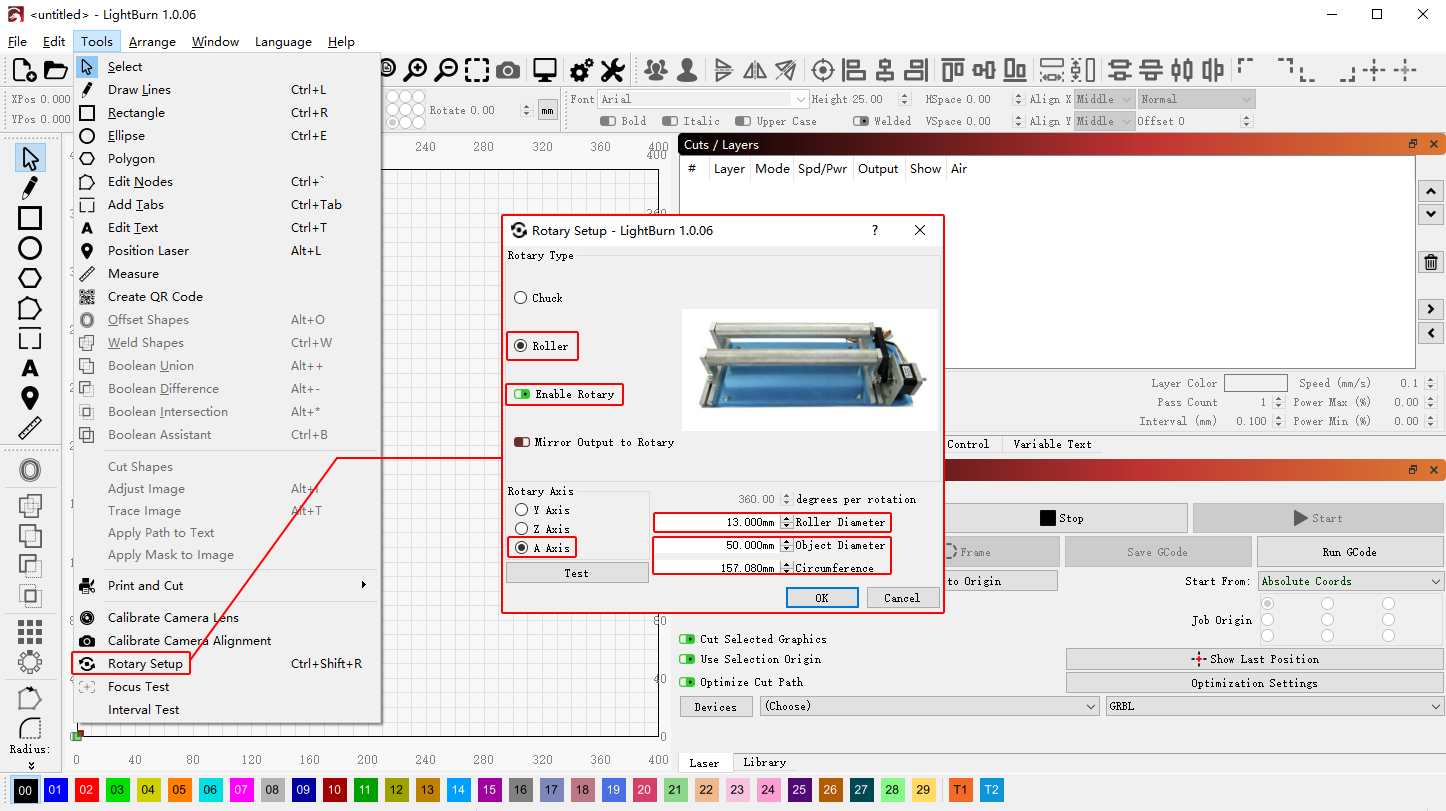
Figure 10
-
Placez le convoyeur de sorte que son port USB soit orienté vers l'avant de la machine.
-
Avec le convoyeur R7, laissez au moins 510 mm entre la machine et le mur pour éviter que le R7 ne heurte le mur.
¶ Utilisation des modules rotatifs sur le Master

Consultez la vidéo d'utilisation des modules rotatifs du Master.
Remarque
- Les modules rotatifs compatibles sont les modèles R6 et R8. Pour les utiliser, branchez le câble USB fourni avec le module rotatif (voir figure 11) sur le port d'extension de la machine.
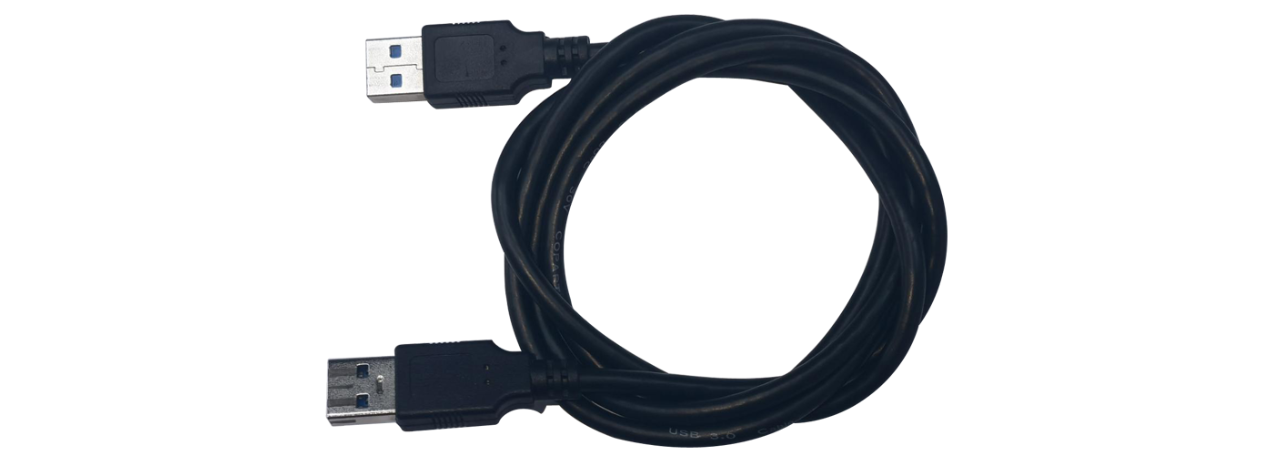
Figure 11
- Avec AtomStack Studio :
-
Le module rotatif à rouleaux (R6) ne nécessite aucun réglage de paramètres.
-
Le module rotatif à mandrin (R8) nécessite de saisir la circonférence ou le diamètre de la pièce (voir figure 12).
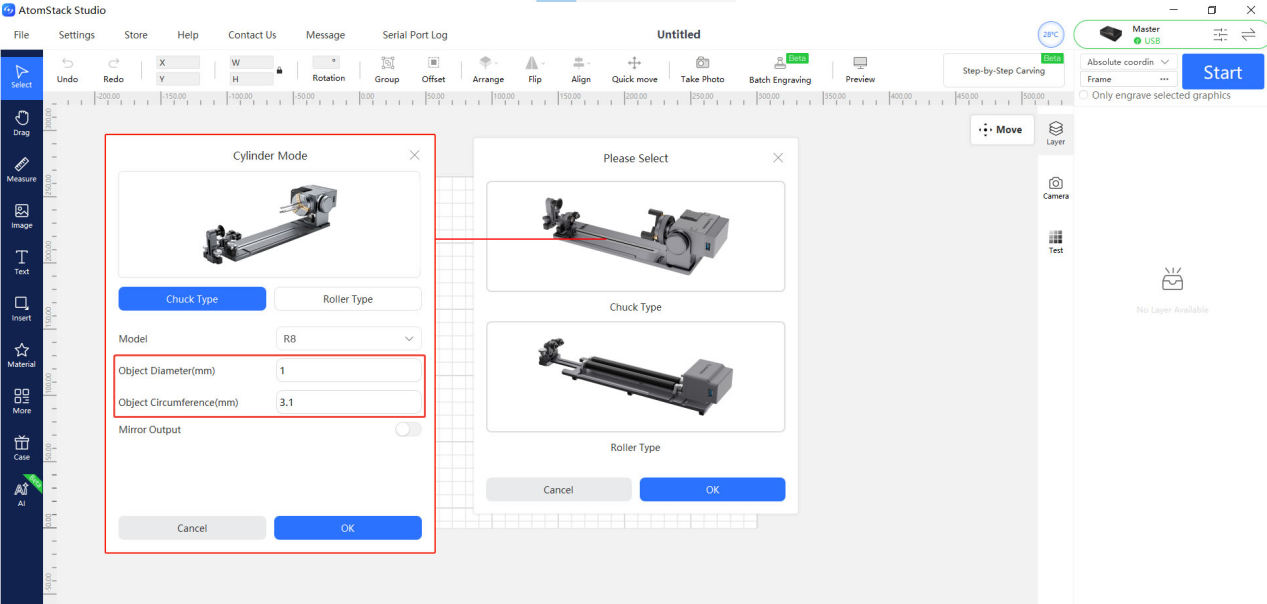
Figure 12
-
Les coordonnées absolues ne peuvent pas être utilisées avec un module rotatif ; la fonction caméra n'est donc pas disponible en même temps.
-
Le Master étant assez lourd, il est recommandé d'utiliser la rehausse Z1 avec un module rotatif.
-
Le module rotatif doit être placé parallèlement à l'axe X.
-
Le côté moteur du module rotatif doit être orienté vers la droite.
-
Avec le module rotatif à mandrin R8, tenez compte des points suivants :
-
Diamètre pris en charge pour les objets cylindriques : de 0 mm à 80 mm.
-
Diamètre pris en charge pour les objets sphériques : de 25 mm à 80 mm.
-
Diamètre pris en charge pour les objets en forme d'anneau : de 10 mm à 70 mm.
-
Poids maximal de la pièce : 1,5 kg.
- Avec LightBurn, les paramètres du module rotatif doivent être configurés :
-
Sélectionnez le type de module rotatif (« Roller » pour le R6 et « Chuck » pour le R8).
-
Choisissez l'axe A comme axe rotatif.
Réglage des paramètres :
-
Pour le R8, saisissez le diamètre ou la circonférence du matériau (voir figure 13).
-
Pour le R6, réglez le diamètre du rouleau sur 16 mm (valeur fixe) et saisissez le diamètre ou la circonférence du matériau (voir figure 14).
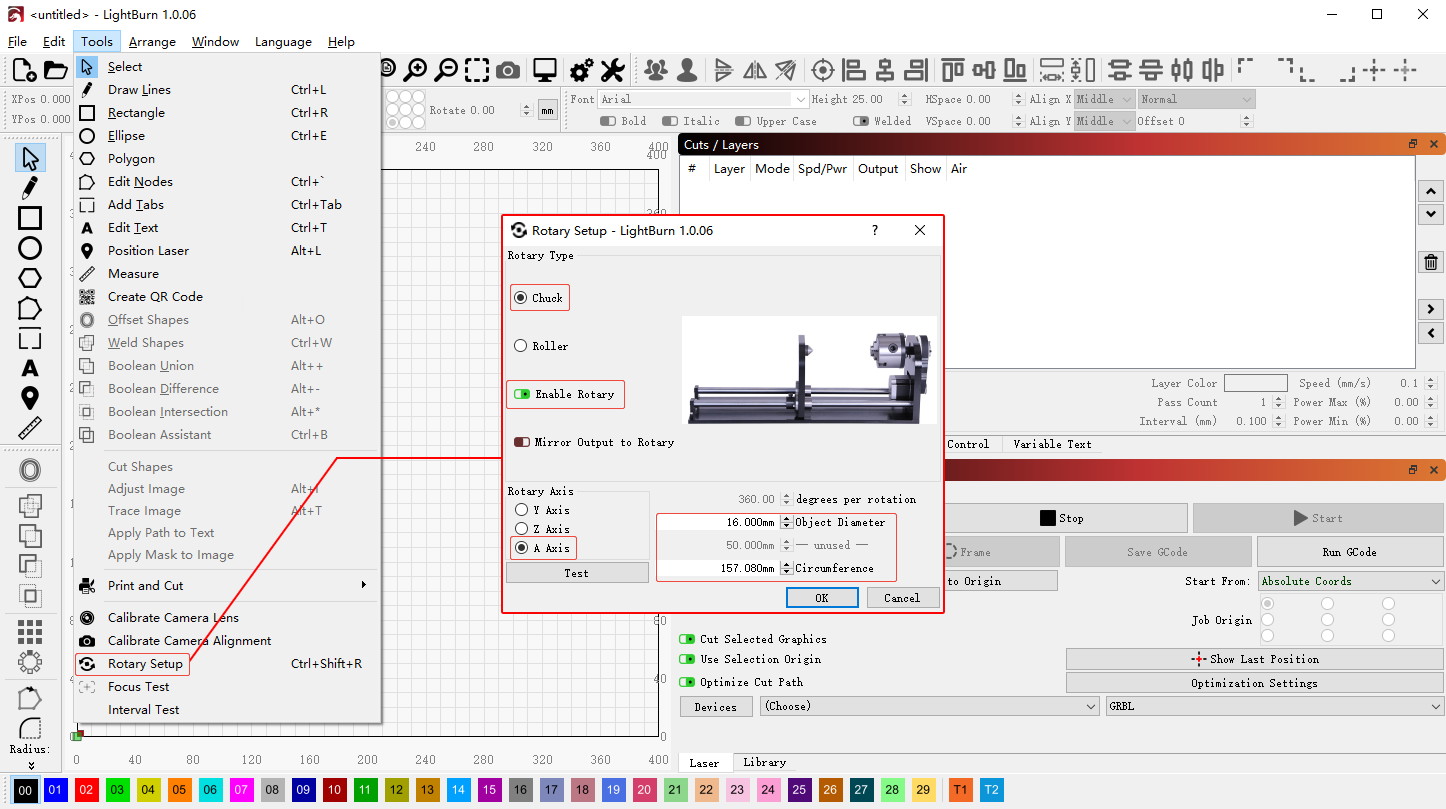
Figure 13
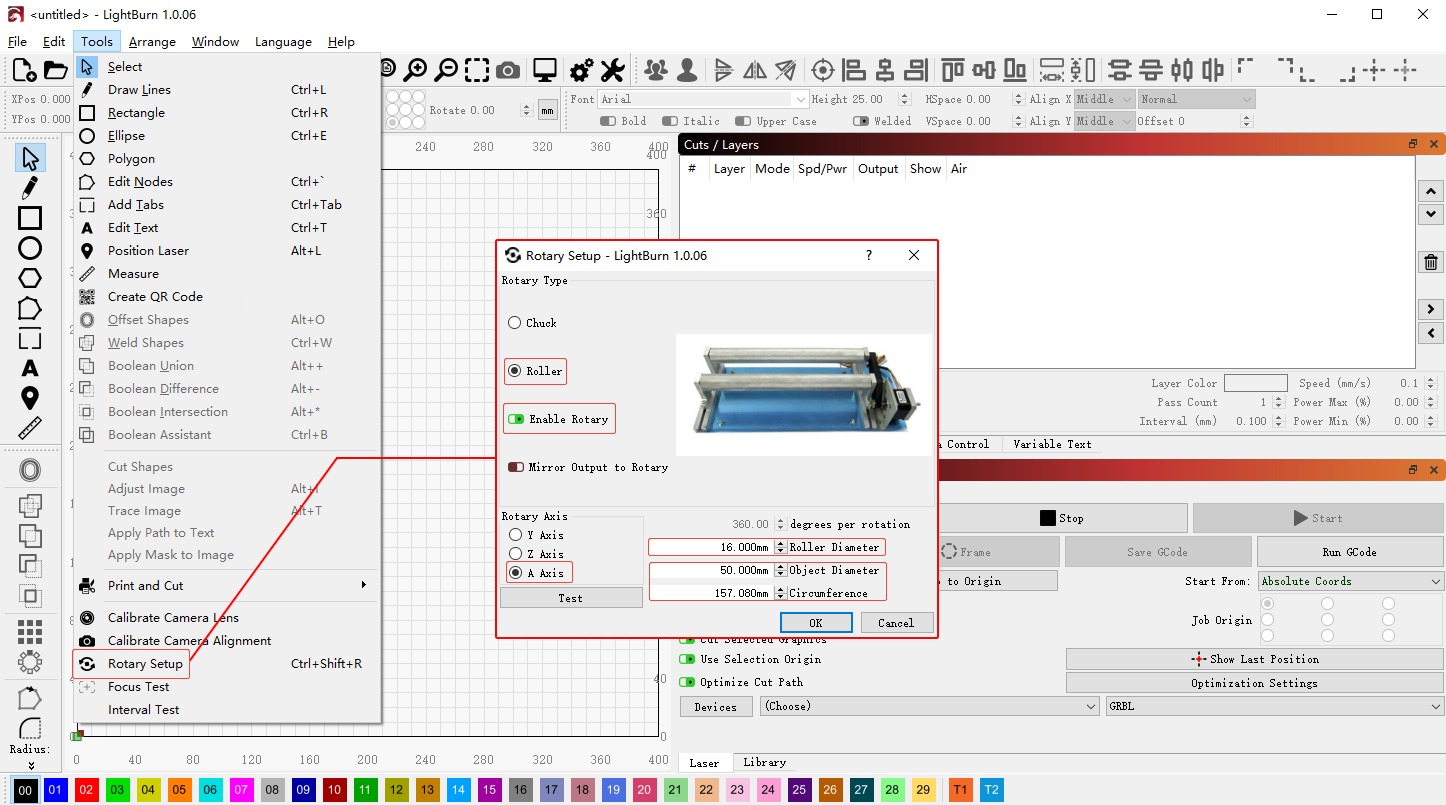
Figure 14
¶ Modes de coordonnées dans les logiciels de pilotage du Master
-
Position actuelle : la position actuelle de la tête laser sert de point de départ de la gravure. Vous pouvez déplacer le laser jusqu'à la position voulue avec les touches de direction du panneau de commande.
-
Origine utilisateur : l'utilisateur définit lui-même la position de départ du travail laser.
-
Coordonnées absolues : la position d'origine (0,0) sert de référence, et le travail démarre d'après les coordonnées où se trouve la pièce.
¶ Vérification et alignement du trajet optique du Master

Consultez la vidéo de vérification et d'alignement du trajet optique du Master.
Remarque
- Pour vérifier le trajet optique, contrôlez les deux points suivants :
-
Vérification du point laser : collez un petit morceau de papier blanc sur le troisième miroir (miroir de l'axe Z) pour observer la position du point laser. Déplacez le module laser le long des quatre bords intérieurs du caisson depuis l'écran de commande et observez si la position du point change. Si elle reste pratiquement identique, le trajet optique est bien aligné. S'il y a un décalage net, le trajet optique est désaligné et doit être réglé.
-
Vérification de la superposition des faisceaux : collez un morceau de ruban de masquage ou de papier blanc sur le support de la lentille de focalisation. Appuyez sur le bouton de test laser de l'écran de commande ou du logiciel et vérifiez que le faisceau de guidage rouge se superpose au point du faisceau laser. Sinon, réglez les vis du module combineur de faisceaux situé à l'avant du tube laser CO₂ jusqu'à ce que les deux points coïncident (voir figure 15).
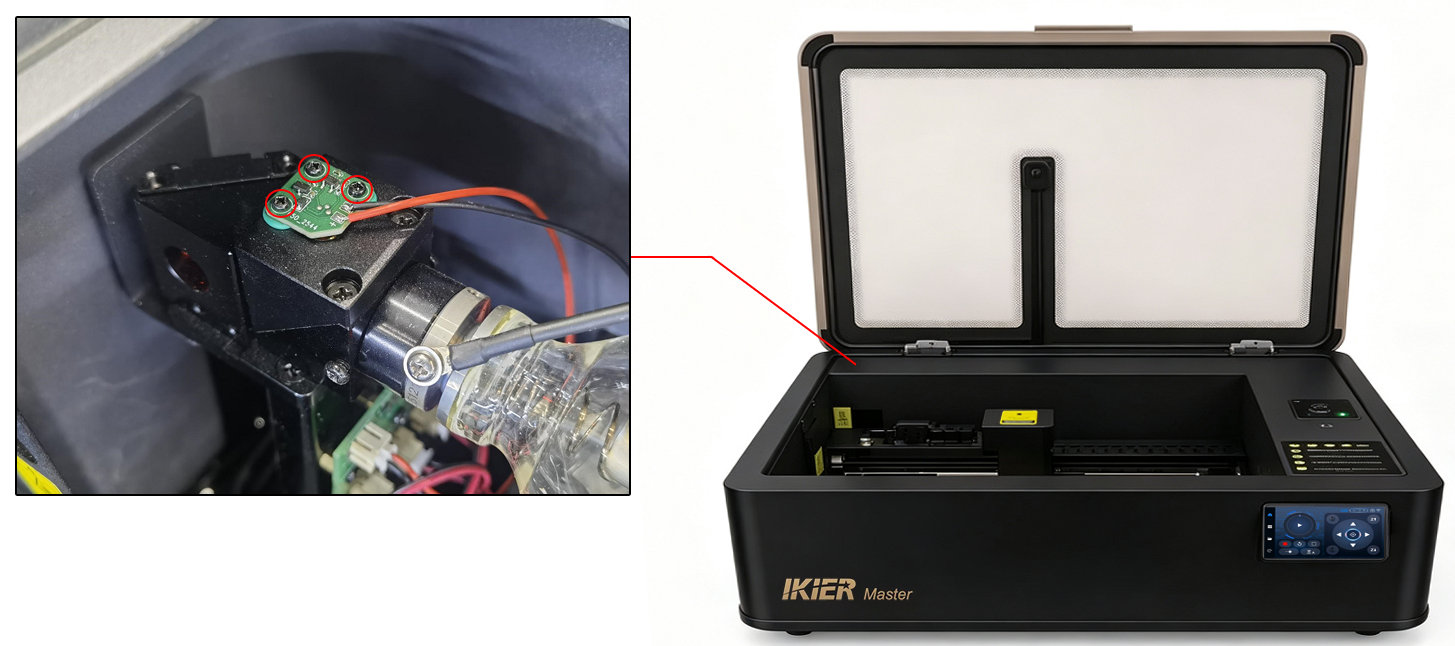
Figure 15
- Vérification par découpe : découpez un grand carré dans la zone de travail. Après une seule passe de découpe, vérifiez que les quatre côtés du carré sont entièrement découpés. Si le matériau est découpé de part en part en une seule passe et de façon régulière sur les quatre côtés, le trajet optique est bien aligné. Si certains côtés sont découpés et d'autres non, le trajet optique est désaligné et doit être réglé.
- Pour aligner le trajet optique, réglez d'abord le premier miroir, puis le deuxième et enfin le troisième (voir figure 16).
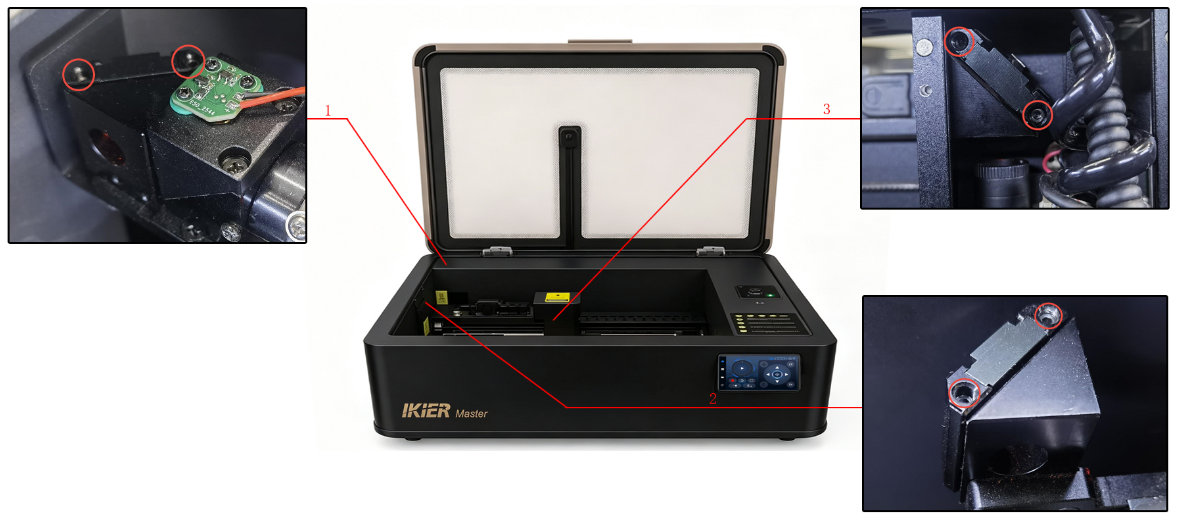
Figure 16
-
Pendant le réglage du trajet optique, respectez toutes les consignes de sécurité et ne manipulez pas la machine à la légère.
-
Avant tout essai après réglage, retirez tous les outils de réglage pour éviter qu'ils ne soient endommagés par le laser.
¶ Master : installation du module laser infrarouge

Consultez la vidéo d'installation du module laser infrarouge du Master.
Remarque : le module laser IR (module laser infrarouge) est vendu séparément.
Remarque
- Installez d'abord le support du module laser infrarouge. Veillez à ce que le support appuie sur le capteur de détection automatique du châssis de l'axe Z (voir figure 17).
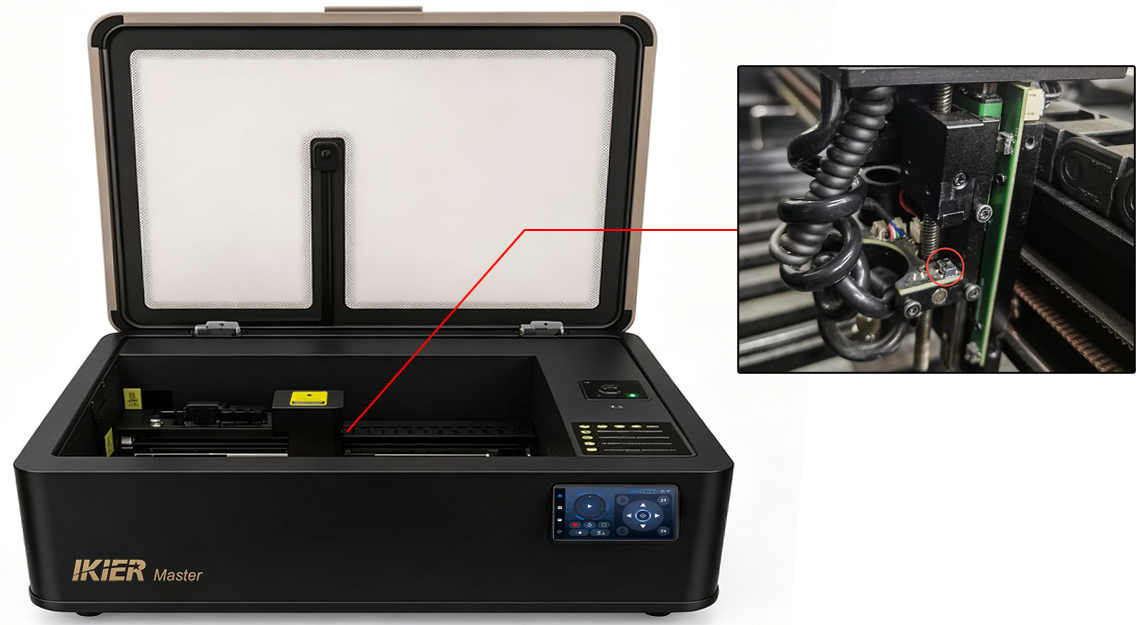
Figure 17
- Après l'installation du module laser infrarouge, la distance de mise au point doit être réglée :
-
Installez et fixez d'abord le module laser, posez un matériau rigide, par exemple une planche de bois, et lancez une mise au point automatique.
-
Une fois la mise au point terminée, abaissez la tige de focale fixe du module laser infrarouge (voir figure 18). Desserrez les vis de fixation du module laser infrarouge et laissez la tige de focale fixe toucher la surface du matériau.
Figure 18
- Relevez la tige de focale fixe, puis resserrez les vis de fixation du module laser infrarouge. La mise au point est terminée.
-
Après le passage en mode IR, la zone de travail devient 300 mm × 265 mm.
-
Le module laser infrarouge peut graver la plupart des métaux courants. En revanche, il ne grave pas efficacement des matériaux comme l'or ou le bois, ou le résultat peut être très médiocre.
¶ Master : utilisation du double laser

Consultez la vidéo d'utilisation du double laser du Master.
Remarque
- Les zones de gravure diffèrent entre le mode CO₂ et le mode IR :
-
Zone de gravure en mode CO₂ : 500 mm × 300 mm
-
Zone de gravure en mode IR : 300 mm × 265 mm
- Avec AtomStack Studio, les différents calques d'un même projet peuvent être affectés séparément au mode CO₂ ou au mode IR (voir figure 19).
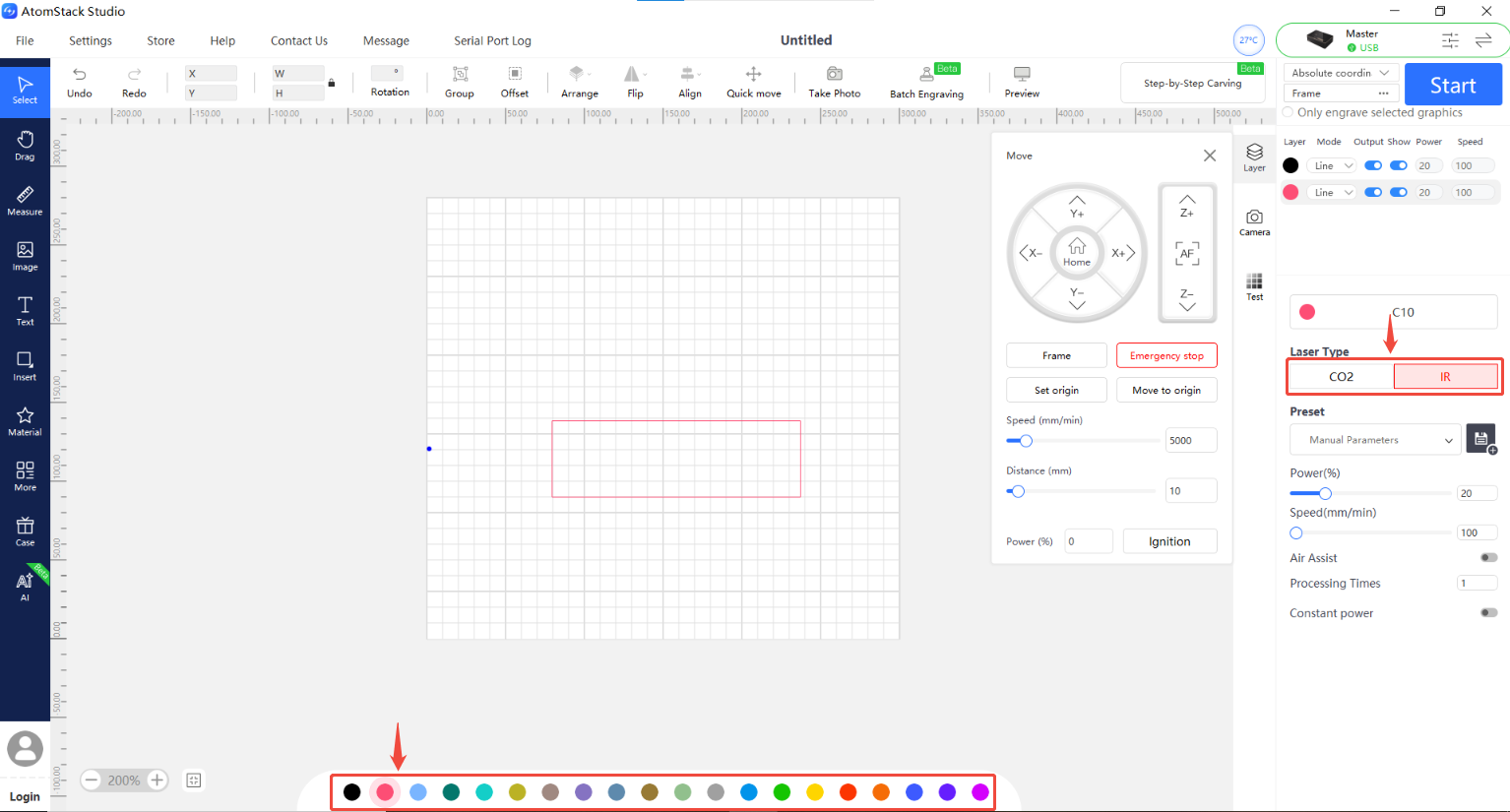
Figure 19
-
Après l'installation du module laser infrarouge, un étalonnage de la mise au point est obligatoire. Si la distance de mise au point est inexacte, le module laser infrarouge ne fonctionnera pas correctement. Pour plus de détails, consultez la section « Mise au point du Master ».
-
AtomStack Studio prend en charge le mode double laser, mais les systèmes laser CO₂ et IR doivent d'abord être étalonnés. Consultez la vidéo tutoriel pour la procédure d'étalonnage.
¶ Master : mise à jour du firmware

Consultez la vidéo tutoriel de mise à jour du firmware du Master.
Remarque
- Lorsqu'une nouvelle version du firmware est disponible, une notification de mise à jour s'affiche automatiquement dans AtomStack Studio ou dans l'application mobile. L'écran de version du firmware peut aussi vous proposer de faire la mise à jour ou de l'ignorer.
Remarque : pour mettre à jour le firmware depuis le logiciel, la clé USB doit être insérée dans la machine.
- Copiez le dernier fichier de firmware du Master à la racine de la clé USB depuis un ordinateur, puis insérez la clé dans la machine pour lancer la mise à jour automatique.
Remarque : le fichier de firmware doit être un fichier
.binet ne doit pas se trouver dans un dossier.
- Si la clé USB fournie avec la machine est endommagée, utilisez une autre clé USB d'une capacité de 32 Go maximum.
¶ Master : remplissage et changement de l'eau du réservoir

Consultez la vidéo tutoriel de remplissage et de changement de l'eau du réservoir du Master.
Remarque
Le réservoir doit être rempli d'eau distillée, d'eau purifiée ou d'eau de haute pureté. Le niveau d'eau doit rester entre les repères minimum et maximum.
Il est recommandé de changer l'eau du réservoir tous les 30 jours.
Lorsque la température ambiante est inférieure à 5 °C, il faut ajouter un antigel non corrosif dans le réservoir d'eau. Les proportions de mélange recommandées sont les suivantes :
¶ Mises à jour d'AtomStack Studio et de l'application mobile

Consultez la vidéo tutoriel de mise à jour d'AtomStack Studio et de l'application mobile.
Remarque : lorsqu'une nouvelle version est publiée, le logiciel et l'application mobile en informent automatiquement l'utilisateur à l'ouverture. Libre à lui de faire la mise à jour ou non.
¶ Matériaux interdits sur le Master
Les matériaux suivants ne doivent pas être travaillés :
-
PVC (dégage du chlore gazeux)
-
Plastiques contenant du chlore
-
Métaux avec un revêtement inconnu
-
Matériaux très réfléchissants de type miroir (les reflets du laser peuvent endommager le système laser)
Remarque : pour travailler un matériau inconnu, il est recommandé de faire d'abord un essai à faible puissance.
¶ Tableaux de référence
| Température de fonctionnement | Proportion antigel/eau |
|---|---|
| -45℃~-42℃ | 6:4 (60 % d'antigel et 40 % d'eau) |
| -35℃~-32℃ | 5:5 (50 % d'antigel et 50 % d'eau) |
| -25℃~-22℃ | 4:6 (40 % d'antigel et 60 % d'eau) |
| -15℃~-12℃ | 3:7 (30 % d'antigel et 70 % d'eau) |
| -5℃~0℃ | 2:8 (20 % d'antigel et 80 % d'eau) |
| Température minimale de fonctionnement | Proportion antigel/eau |
|---|---|
| -45℃~-42℃ | 6:4 (60 % d'antigel et 40 % d'eau) |
| -35℃~-32℃ | 5:5 (50 % d'antigel et 50 % d'eau) |
| -25℃~-22℃ | 4:6 (40 % d'antigel et 60 % d'eau) |
| -15℃~-12℃ | 3:7 (30 % d'antigel et 70 % d'eau) |
| -5℃~0℃ | 2:8 (20 % d'antigel et 80 % d'eau) |