Flex Pro – Sportello, croce e telaio IR
← Tutti i problemi di Flex Pro
Il software segnala lo sportello aperto quando è chiuso, la croce di puntamento è disallineata, oppure l'anteprima del perimetro a infrarossi non coincide con l'incisione.
Scollegare l'alimentazione prima dello smontaggio o di prove elettriche. Spegnere la macchina per incisione prima di rimuovere il laser e scollegarne il cavo, oppure prima di rimuovere e reinserire la scheda TF. Non spegnere la macchina e non rimuovere la scheda TF durante un aggiornamento del firmware.
¶ Sportello chiuso, allarme
Ciò che si osserva: Lo sportello della cabina è chiuso, ma l'allarme «Enclosure Door Open» (sportello della cabina aperto) persiste
Consultare il video sulla risoluzione dei problemi del finecorsa dello sportello della cabina Flex Pro e seguire i passaggi seguenti uno per uno:
1) Chiudere di nuovo lo sportello della cabina
Provare a chiudere di nuovo lo sportello della cabina e controllare se l'allarme si azzera.
2) Attivare manualmente gli interruttori
Premere a mano i due punti di attivazione sullo sportello della cabina, come mostrato nella Figura 105. Controllare se la spia di stato passa da rossa a verde.

Figura 105
3) Controllare i collegamenti dei cavi
- Controllare i collegamenti dei cavi: verificare se i cavi sul finecorsa e sull'estremità della scheda madre sono allentati, come mostrato nella Figura 106. Scollegarli e ricollegarli, quindi controllare se il problema è risolto.
- Misurare la tensione del cavo: usare un multimetro impostato in modalità tensione CC per misurare la tensione sui pin del cavo, come mostrato nella Figura 107.
- Pin 1–2: 3,3 V
- Pin 2–3: 3,3 V
Consultare il video sulla risoluzione dei problemi del finecorsa dello sportello della cabina Flex Pro per le indicazioni su come eseguire le misure.
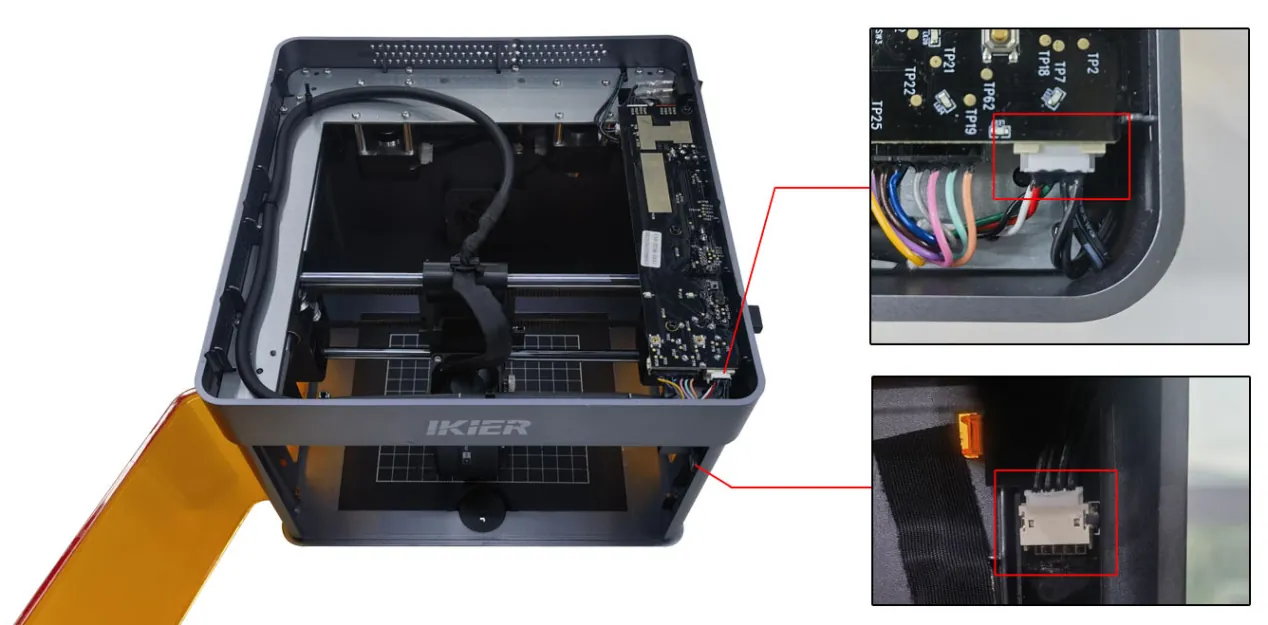
Figura 106
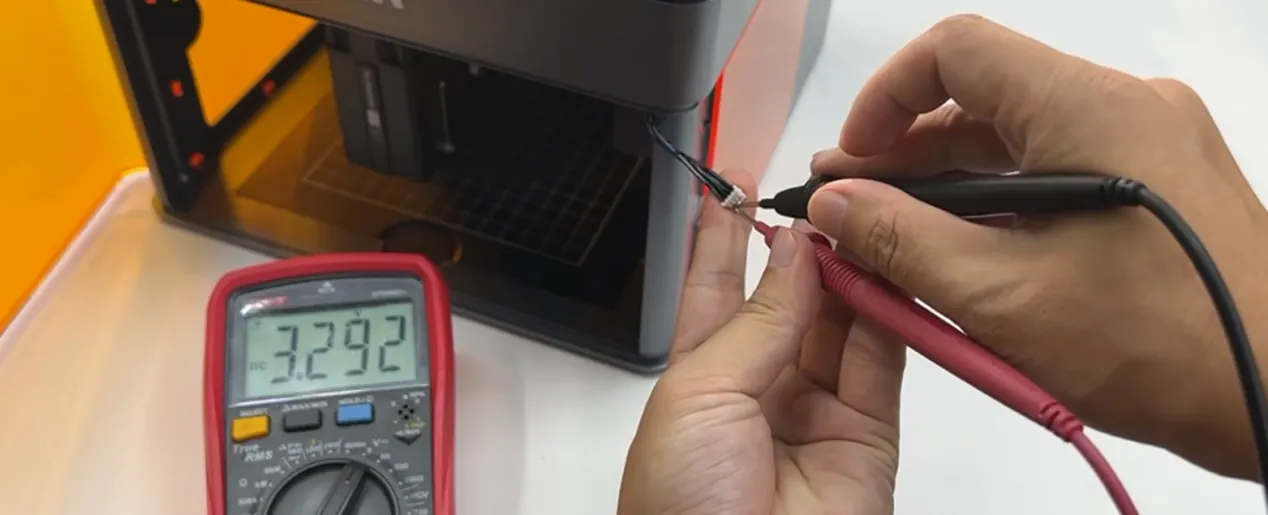
Figura 107
4) Ripristinare le impostazioni di fabbrica
Se i passaggi precedenti non risolvono il problema, consultare il video sul ripristino delle impostazioni di fabbrica di Flex Pro e seguire i passaggi seguenti:
① AtomStack Studio
- Fare clic su Impostazioni nella barra di navigazione e individuare «Version:
V*.*.*» nella finestra Impostazioni. - Fare clic sul numero di versione per sette o più volte di seguito. Nella barra dei menu compare «Serial Port Log» (registro della porta seriale, modalità sviluppatore).
- Fare clic su «Serial Port Log» (registro della porta seriale) per aprire l'interfaccia. Nella casella del codice compare una serie di codici di esecuzione.
- Fare clic su «Ripristina» nell'angolo in basso a destra. Se la casella del codice indica che il ripristino è completato e termina con «OK», il ripristino è stato completato correttamente.
- Fare clic su «Close» (chiudi) nell'angolo in alto a destra per uscire dall'interfaccia.
② LightBurn
Selezionare la finestra «Console» (console) e inserire $RST=* nella casella del codice, quindi fare clic su «Send» (invia), come mostrato nella Figura 108.

Figura 108
5) Contattare l'assistenza clienti
Se i passaggi precedenti non risolvono il problema, contattare l'assistenza clienti e fornire le informazioni seguenti:
- Video sulla risoluzione dei problemi: mostrare lo stato dell'allarme e i passaggi di risoluzione, inclusa la nuova chiusura dello sportello e il controllo dei collegamenti dei cavi.
- Foto del guasto: se durante la risoluzione si individua un componente o un collegamento difettoso, fornire foto nitide.
- Numero di serie del dispositivo: fornire una foto del numero di serie sul retro della cabina (Figura 109).

Figura 109
6) Riferimenti per la sostituzione dei componenti
- Per sostituire la scheda madre, consultare il video sulla sostituzione della scheda madre Flex Pro.
- Per sostituire il finecorsa dello sportello della cabina, consultare il video sulla sostituzione del finecorsa dello sportello della cabina Flex Pro.
- Per sostituire il cavo di collegamento della scheda madre, consultare il video sulla sostituzione del cavo di collegamento della scheda madre Flex Pro.
¶ Croce disallineata
Ciò che si osserva: La posizione della croce rossa non coincide con il punto di lavorazione del laser
Consultare il video sulla calibrazione della croce di puntamento del laser a infrarossi Flex Pro e seguire i passaggi seguenti.
1) Passaggi di calibrazione con il software per computer
① Eseguire il ritorno all'origine dell'incisore laser
Dopo aver collegato correttamente la macchina, eseguire prima il ritorno all'origine (homing) dell'incisore laser, per assicurarsi che le coordinate siano azzerate.
② Entrare nella schermata di calibrazione
- Aprire «Informazioni dispositivo» nell'angolo in alto a destra del software e confermare che «Modalità Posizionamento» sia impostata su «Red Crosshair Positioning» (posizionamento con croce rossa).
- Fare clic sul pulsante «Calibrate» (calibra) accanto a «Red Crosshair Positioning Calibration» (calibrazione del posizionamento con croce rossa) per entrare nella schermata di calibrazione della croce di puntamento.
③ Anteprima del perimetro per confermare l'area di lavoro
Fare clic su «Telaio» per confermare che il motivo di calibrazione sia all'interno dell'area di incisione.
④ Avviare l'incisione
Fare clic su «Avvia». La macchina incide un motivo a croce («+») come riferimento di calibrazione.
⑤ Allineare la croce rossa con la croce incisa
Seguire le indicazioni sullo schermo e usare i pulsanti di controllo direzionale per spostare la testa laser finché la croce rossa è perfettamente allineata con la croce incisa.
Se la distanza di spostamento per ogni passo è troppo grande, regolare manualmente la dimensione del passo (la distanza percorsa a ogni passo) per un controllo più preciso.
⑥ Completare la calibrazione
Fare clic su «Finish» (fine). Il sistema salva i risultati della calibrazione e completa la procedura.
2) Passaggi di calibrazione con l'app mobile
① Entrare nella schermata di calibrazione
Aprire la schermata iniziale dell'app e toccare «Impostazioni» nell'angolo in alto a destra o nella barra dei menu in basso per entrare nella schermata delle impostazioni del dispositivo.
② Incidere la croce
Toccare «Red Crosshair Positioning Calibration» (calibrazione del posizionamento con croce rossa). Nella schermata a comparsa intitolata «Mark Current Position» (segna la posizione attuale), toccare il centro del cerchio. La macchina incide automaticamente un segno a croce come riferimento di calibrazione.
③ Spostare la croce rossa per allinearla alla croce incisa
Al termine dell'incisione, seguire le indicazioni sullo schermo e usare i pulsanti di controllo direzionale per spostare la testa laser finché la croce rossa è perfettamente allineata con la croce incisa.
Se la distanza di spostamento per ogni passo è troppo grande, regolare manualmente la dimensione del passo (la distanza percorsa a ogni passo) per un controllo più preciso.
④ Completare la calibrazione
Quando la croce rossa è perfettamente allineata con la croce incisa, toccare «Finish» (fine). Il sistema salva automaticamente i risultati della calibrazione e completa la procedura.
Note
Se i passaggi precedenti non risolvono il problema, consultare il video sul ripristino delle impostazioni di fabbrica di Flex Pro e seguire i passaggi seguenti:
① AtomStack Studio
- Fare clic su Impostazioni nella barra di navigazione e individuare «Version:
V*.*.*» nella finestra Impostazioni. - Fare clic sul numero di versione per sette o più volte di seguito. Nella barra dei menu compare «Serial Port Log» (registro della porta seriale, modalità sviluppatore).
- Fare clic su «Serial Port Log» (registro della porta seriale) per aprire l'interfaccia. Nella casella del codice compare una serie di codici di esecuzione.
- Fare clic su «Ripristina» nell'angolo in basso a destra. Se la casella del codice indica che il ripristino è completato e termina con «OK», il ripristino è stato completato correttamente.
- Fare clic su «Close» (chiudi) nell'angolo in alto a destra per uscire dall'interfaccia.
② LightBurn
Selezionare la finestra «Console» (console) e inserire $RST=* nella casella del codice, quindi fare clic su «Send» (invia), come mostrato nella Figura 110.
Figura 110
¶ Anteprima IR spostata
Ciò che si osserva: La posizione di anteprima del perimetro del modulo laser IR non coincide con la posizione di lavorazione
Seguire i passaggi seguenti per risolvere il problema uno per uno:
1) Calibrare la croce rossa
Consultare la sezione «La posizione della croce rossa non coincide con il punto di lavorazione del laser» e seguire le istruzioni di calibrazione.
2) Provare con un software di controllo diverso
Verificare di usare il software consigliato: AtomStack Studio oppure la versione originale di LightBurn. Se si sta usando LightBurn, provare a incidere con AtomStack Studio e controllare se il problema si ripresenta, per escludere incompatibilità di versione del software.
3) Ripristinare le impostazioni di fabbrica
Se i passaggi precedenti non risolvono il problema, consultare il video sul ripristino delle impostazioni di fabbrica di Flex Pro e seguire i passaggi seguenti:
① AtomStack Studio
- Fare clic su Impostazioni nella barra di navigazione e individuare «Version:
V*.*.*» nella finestra Impostazioni. - Fare clic sul numero di versione per sette o più volte di seguito. Nella barra dei menu compare «Serial Port Log» (registro della porta seriale, modalità sviluppatore).
- Fare clic su «Serial Port Log» (registro della porta seriale) per aprire l'interfaccia. Nella casella del codice compare una serie di codici di esecuzione.
- Fare clic su «Ripristina» nell'angolo in basso a destra. Se la casella del codice indica che il ripristino è completato e termina con «OK», il ripristino è stato completato correttamente.
- Fare clic su «Close» (chiudi) nell'angolo in alto a destra per uscire dall'interfaccia.
② LightBurn
Selezionare la finestra «Console» (console) e inserire $RST=* nella casella del codice, quindi fare clic su «Send» (invia), come mostrato nella Figura 111.
Figura 111
4) Contattare l'assistenza clienti
Se i passaggi precedenti non risolvono il problema, contattare l'assistenza clienti e fornire le informazioni seguenti:
- Video sulla risoluzione dei problemi: registrare il problema in modo chiaro.
- Passaggi di risoluzione già eseguiti: descrivere i passaggi già compiuti.
- Numero di serie del dispositivo: fornire una foto del numero di serie sul retro della cabina (Figura 112).
Figura 112