Flex Pro – Nessuna luce o taglio debole
← Tutti i problemi di Flex Pro
La finestra protettiva è sporca o danneggiata, il taglio si indebolisce, il laser non emette luce, oppure i motivi incisi appaiono scadenti, distorti, speculari o inclinati.
Scollegare l'alimentazione prima dello smontaggio o di prove elettriche. Spegnere la macchina per incisione prima di rimuovere il laser e scollegarne il cavo, oppure prima di rimuovere e reinserire la scheda TF. Non spegnere la macchina e non rimuovere la scheda TF durante un aggiornamento del firmware.
¶ Lente sporca o danneggiata
Ciò che si osserva: Lente del modulo laser sporca o danneggiata
Consultare il video sulla manutenzione del modulo laser Flex Pro e seguire i passaggi seguenti.
1) Finestra sporca
La finestra protettiva del modulo laser deve essere pulita se si sporca. In caso contrario, la potenza del laser può ridursi in modo significativo e la finestra protettiva può persino danneggiarsi.
① Strumenti di pulizia
- Panno che non lascia pelucchi.
- Etanolo assoluto (si consiglia una purezza del 99% o superiore).
② Procedura di pulizia
- Rimuovere il modulo laser
Spegnere l'incisore, allentare le viti di fissaggio sul lato del modulo laser, rimuovere il modulo laser e scollegarne il cavo.
- Pulire la finestra
Applicare una piccola quantità di etanolo assoluto su un panno che non lascia pelucchi. Passare delicatamente la lente con un movimento a spirale dal centro verso l'esterno, in una sola direzione. Evitare di strofinare avanti e indietro, perché si possono causare graffi.
2) Finestra protettiva danneggiata
- Modulo laser 7W: la finestra protettiva non è sostituibile. Se è danneggiata, occorre sostituire l'intero modulo laser.
- Modulo laser 12W: la finestra protettiva può essere sostituita separatamente.
Per evitare danni causati da contaminanti che bruciano sulla finestra protettiva o da altre anomalie, consultare la sezione «Manutenzione del modulo laser» e pulire la finestra con regolarità per mantenerne pulita la superficie.
3) Contattare l'assistenza clienti
Se durante la risoluzione si incontra un problema che non si riesce a risolvere da soli, fornire all'assistenza clienti le informazioni seguenti:
- Foto nitide della zona sporca o danneggiata.
- Una foto del codice inciso a laser sul modulo laser, come mostrato nella Figura 43.
4) Riferimento per la sostituzione del componente
- Se il modulo laser deve essere sostituito, consultare il video sulla sostituzione del modulo laser Flex Pro.
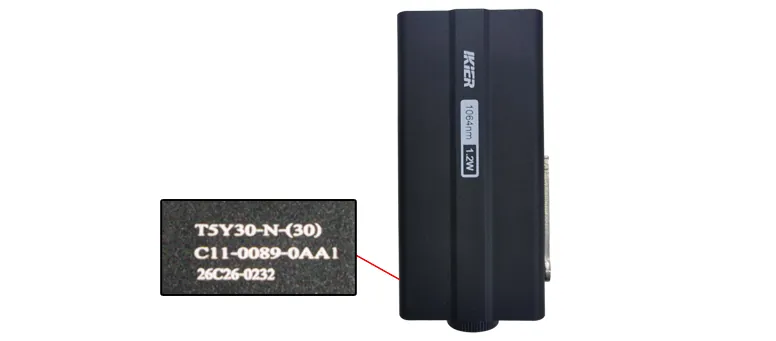
Figura 43
¶ Taglio più debole
Ciò che si osserva: Le prestazioni di taglio del laser sono diminuite in modo significativo
Seguire i passaggi seguenti per risolvere il problema.
1) Controllare la distanza di messa a fuoco
Dopo aver posizionato il materiale, regolare la distanza di messa a fuoco del laser. Ruotare verso il basso l'asta di messa a fuoco fissa sul lato del modulo laser, allentare le viti di fissaggio del modulo laser e abbassare il modulo laser finché la punta dell'asta tocca la superficie del materiale, come mostrato nella Figura 44. Quindi serrare di nuovo le viti di fissaggio e ripiegare l'asta.
Nota
Il laser IR è molto sensibile alla distanza di messa a fuoco. Poiché la luce IR è invisibile, le scintille di incisione possono non essere visibili se la distanza di messa a fuoco non è corretta.
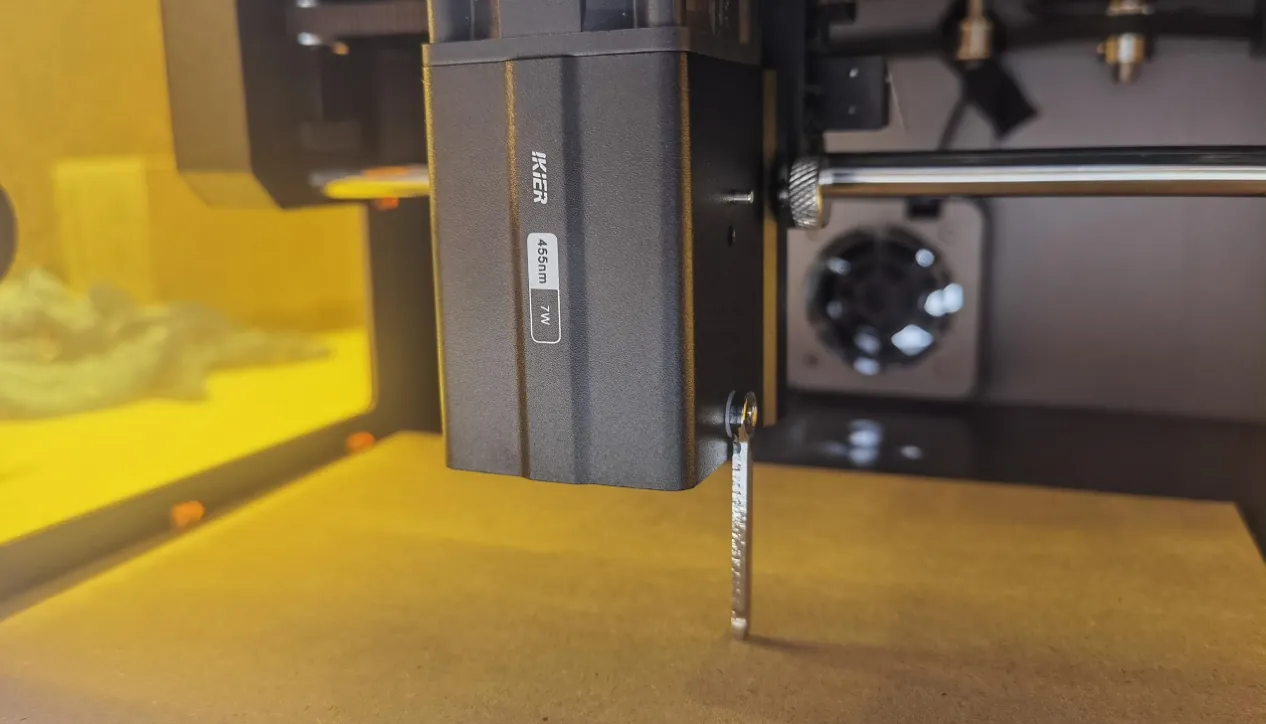
Figura 44
2) Controllare la finestra protettiva
Una finestra protettiva sporca o danneggiata può ridurre in modo significativo la potenza di uscita del laser. Consultare la sezione «Finestra protettiva del modulo laser sporca o danneggiata» per le istruzioni.
3) Controllare i parametri del software
Materiali diversi richiedono parametri di lavorazione diversi. Consultare la tabella dei parametri per verificare che potenza, velocità e unità di velocità siano impostate correttamente.
Nota
Come accedere alla tabella dei parametri
- Scansionare il codice QR sulla macchina.
- Controllare l'unità USB in dotazione.
- Contattare l'assistenza clienti.
- Alcuni materiali hanno parametri preimpostati corrispondenti in AtomStack Studio.
4) Controllare il lotto del materiale
Le differenze nei processi di produzione tra lotti di materiale possono influire sulle prestazioni di taglio. Si consiglia quanto segue:
- Confrontare i risultati di taglio usando materiali dello stesso lotto.
- Tagliare carta A4 per stabilire se la potenza di uscita del laser è diminuita in modo significativo.
Impostazioni consigliate per il taglio della carta A4:
- Flex Pro 12W: potenza 60%, velocità 2.000 mm/min.
- Flex Pro 7W: potenza 100%, velocità 1.300 mm/min.
5) Controllare il valore S massimo in LightBurn
Il valore S massimo deve restare impostato su 1000, come mostrato nella Figura 45. Non modificare questo valore, perché ciò può influire sulla potenza del laser e sulla durata utile.
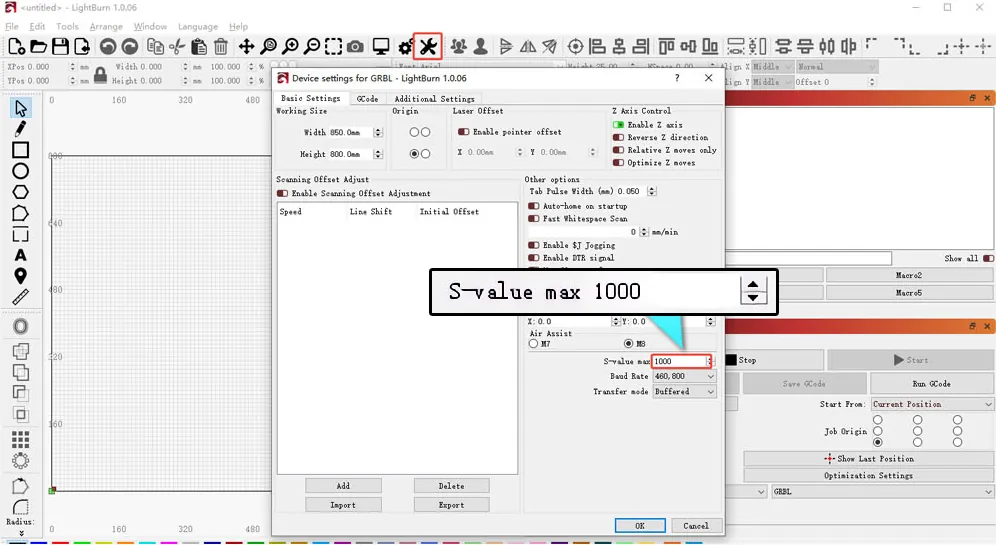
Figura 45
6) Controllare l'uscita dell'alimentazione
Una tensione o una corrente insufficiente influisce direttamente sulla potenza di uscita del laser.
- Misurare l'uscita dell'alimentatore: impostare il multimetro in modalità tensione CC e controllare se l'alimentatore eroga 24 V. Se è disponibile un amperometro, misurare se l'alimentatore può fornire una corrente di uscita fino a 3 A.
- Misurare il cavo del modulo laser: scollegare il cavo del modulo laser. Eseguire un programma di taglio al 100% di potenza e a una velocità di 1 mm/min. Impostare il multimetro in modalità tensione CC e controllare se la tensione è 24 V tra i pin 1 e 2 e 5 V tra i pin 2 e 3, come mostrato nella Figura 46. Consultare il video sulla misurazione della tensione di Flex Pro per le indicazioni.
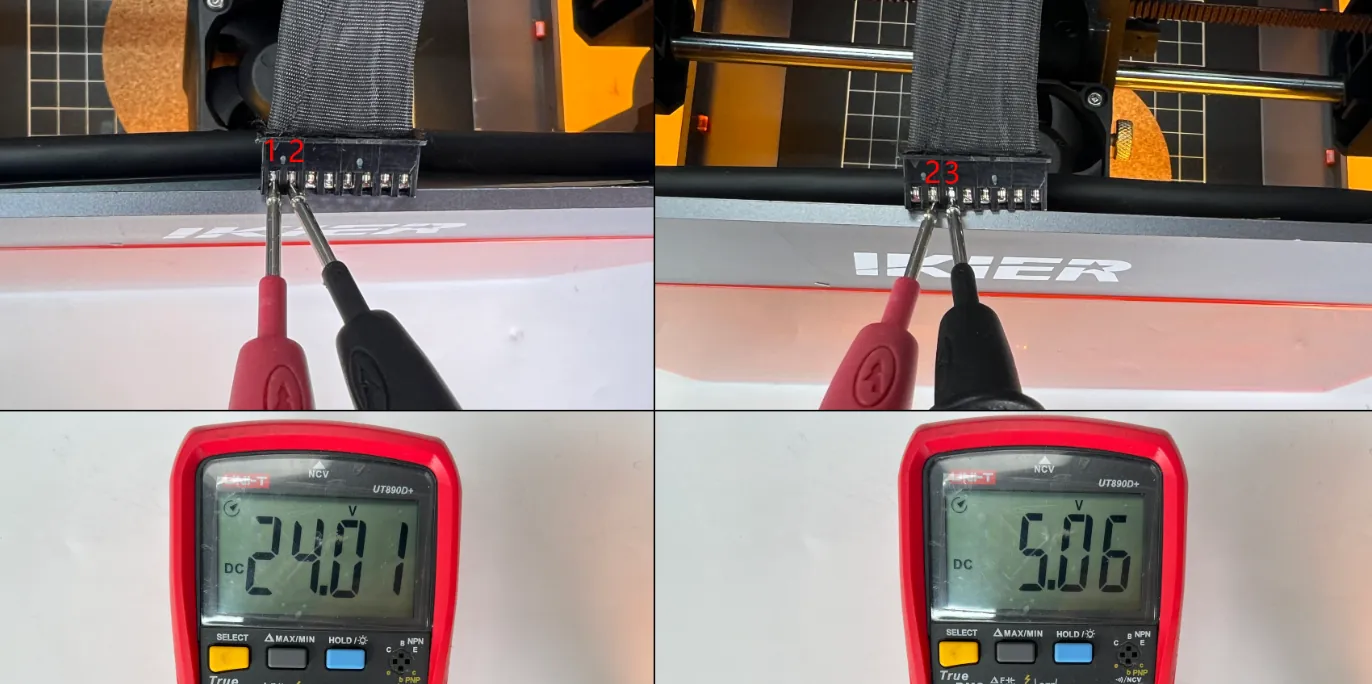
Figura 46
7) Contattare l'assistenza clienti
Se durante la risoluzione si incontra un problema che non si riesce a risolvere da soli, oppure se non si riesce a determinare la causa del guasto, fornire all'assistenza clienti le informazioni seguenti.
- Un video del taglio: mostrare chiaramente le impostazioni di potenza e velocità, lo spessore del materiale, il processo di taglio e il risultato finale.
- Una descrizione dei passaggi di risoluzione eseguiti: se sono state effettuate misure di tensione, includere i risultati delle misure.
- Foto della finestra protettiva del modulo laser: verificare che le foto siano nitide.
- Una foto del codice inciso a laser sul modulo laser, come mostrato nella Figura 47.
Figura 47
8) Riferimento per la sostituzione del componente
- Se il modulo laser deve essere sostituito, consultare il video sulla sostituzione del modulo laser Flex Pro.
¶ Si muove, nessuna luce
Ciò che si osserva: La testa laser si muove ma non c'è emissione laser
Seguire i passaggi seguenti per risolvere il problema uno per uno:
1) Controllare le impostazioni del software
Materiali diversi richiedono i parametri di lavorazione corrispondenti. Consultare la tabella dei parametri per confermare che la potenza, la velocità e l'unità di velocità impostate siano corrette.
Come consultare la tabella dei parametri:
- Scansionare il codice QR sulla macchina.
- Controllare l'unità USB in dotazione.
- Contattare l'assistenza clienti.
- AtomStack Studio include già parametri di lavorazione preimpostati per alcuni materiali.
2) Confermare che l'emissione laser sia attivata
L'opzione Laser Output (uscita laser) nel software deve essere attivata, come mostrato nella Figura 48.
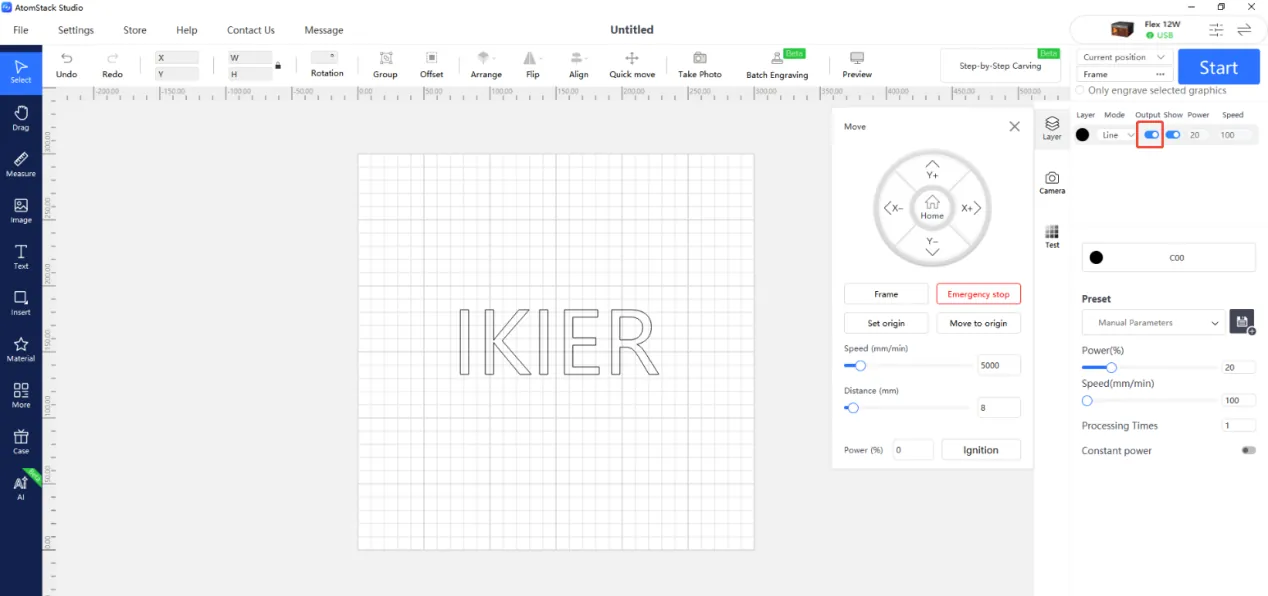
Figura 48
3) Confermare che S-Value Max non sia stato modificato (solo LightBurn)
S-Value Max deve restare su 1000 (come mostrato nella Figura 49) e non deve essere modificato. In caso contrario, può influire sull'uscita del laser e sulla durata utile.
Figura 49
4) Controllare la distanza di messa a fuoco (modulo laser IR)
Dopo aver posizionato il materiale, regolare la distanza di messa a fuoco del laser. Ruotare verso il basso l'asta di messa a fuoco fissa sul lato del modulo laser, allentare le viti di fissaggio del modulo laser e abbassare il modulo laser finché la punta dell'asta tocca la superficie del materiale, come mostrato nella Figura 50. Quindi serrare di nuovo le viti di fissaggio e ripiegare l'asta.
Il laser IR è molto sensibile alla distanza di messa a fuoco. Poiché la luce IR è invisibile, le scintille di incisione possono non essere visibili se la distanza di messa a fuoco non è corretta.
Figura 50
5) Controllare il cavo del modulo laser
Verificare che il cavo del modulo laser sia collegato in modo saldo. Se necessario, scollegarlo e ricollegarlo.
6) Controllare il collegamento del cavo sulla scheda madre
Aprire il coperchio superiore della macchina e controllare se il cavo del modulo laser collegato alla scheda madre è allentato, come mostrato nella Figura 51. Se necessario, scollegarlo e ricollegarlo.
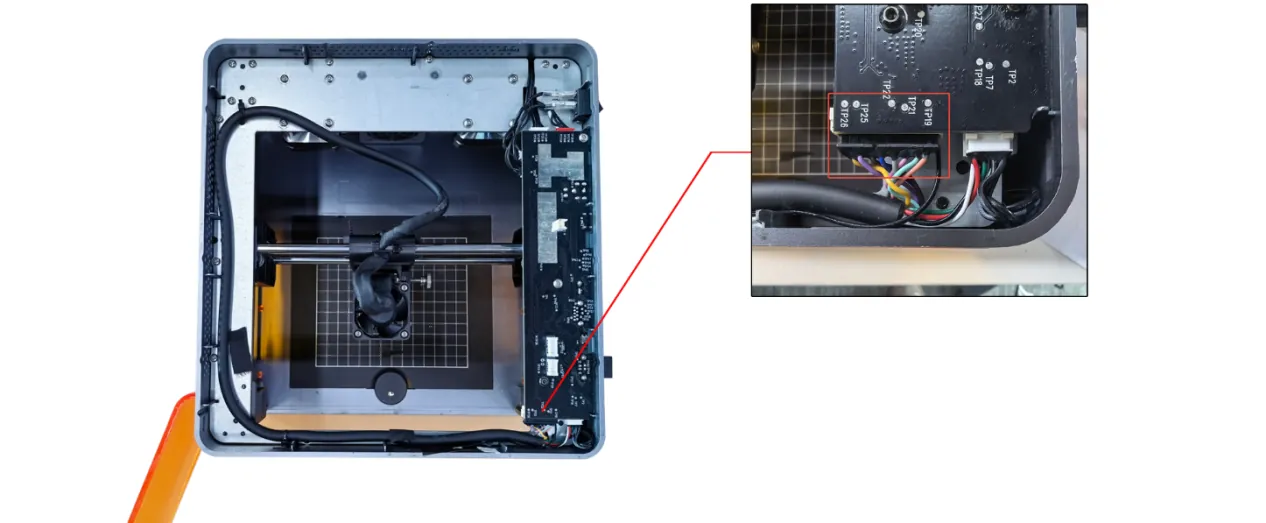
Figura 51
7) Misurare la tensione sul cavo del modulo laser
- Scollegare il cavo del modulo laser. Eseguire un programma di taglio al 100% di potenza e a una velocità di 1 mm/min. Impostare il multimetro in modalità tensione CC e controllare se la tensione è 24 V tra i pin 1 e 2 e 5 V tra i pin 2 e 3, come mostrato nella Figura 52.
- Consultare il video sulla misurazione della tensione di Flex Pro per le indicazioni.
Figura 52
8) Contattare l'assistenza clienti
Se durante la risoluzione si incontra un problema che non si riesce a risolvere da soli, oppure se non si riesce a determinare la causa del guasto, fornire all'assistenza clienti le informazioni seguenti:
- Un video che mostri il problema.
- Una descrizione dei passaggi di risoluzione eseguiti. Se sono state effettuate misure di tensione, includere i risultati delle misure.
- Una foto del codice inciso a laser sul modulo laser, come mostrato nella Figura 53.
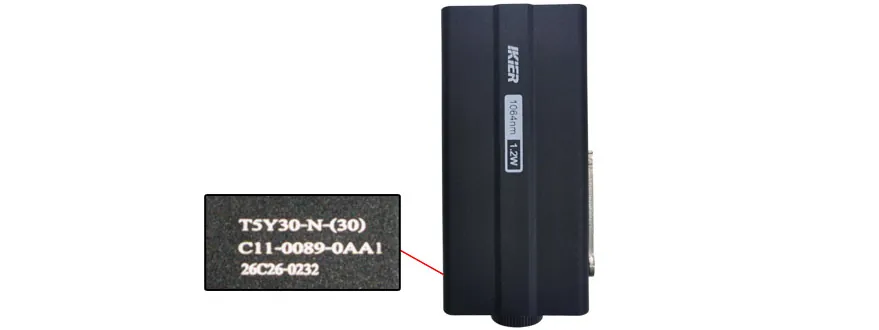
Figura 53
9) Riferimento per la sostituzione del componente
- Se la scheda madre deve essere sostituita, consultare il video sulla sostituzione della scheda madre Flex Pro.
- Se il modulo laser deve essere sostituito, consultare il video sulla sostituzione del modulo laser Flex Pro.
- Se il cavo di collegamento della scheda madre deve essere sostituito, consultare il video sulla sostituzione del cavo di collegamento della scheda madre Flex Pro.
¶ Incisione scadente
Ciò che si osserva: Risultati di incisione scadenti
Seguire i passaggi seguenti per risolvere il problema.
1) Controllare la distanza di messa a fuoco
Dopo aver posizionato il materiale, regolare la distanza di messa a fuoco del laser. Ruotare verso il basso l'asta di messa a fuoco fissa sul lato del modulo laser, allentare le viti di fissaggio del modulo laser e abbassare il modulo laser finché la punta dell'asta tocca la superficie del materiale, come mostrato nella Figura 54. Quindi serrare di nuovo le viti di fissaggio e ripiegare l'asta.
Il laser IR è molto sensibile alla distanza di messa a fuoco. Poiché la luce IR è invisibile, le scintille di incisione possono non essere visibili se la distanza di messa a fuoco non è corretta.
Figura 54
2) Controllare i parametri del software
Materiali diversi richiedono parametri di lavorazione diversi. Consultare la tabella dei parametri per verificare che potenza, velocità e unità di velocità siano impostate correttamente.
Come accedere alla tabella dei parametri:
- Scansionare il codice QR sulla macchina.
- Controllare l'unità USB in dotazione.
- Contattare l'assistenza clienti.
- AtomStack Studio include parametri di lavorazione preimpostati per alcuni materiali.
3) Controllare l'impostazione S-Value Max in LightBurn
Figura 55
L'impostazione S-Value Max deve restare su 1000, come mostrato nella Figura 55. Non modificare questo valore, perché ciò può influire sulla potenza del laser e sulla durata utile.
4) Controllare la finestra protettiva
Una finestra protettiva sporca o danneggiata può ridurre in modo significativo la potenza di uscita del laser. Consultare la sezione «Finestra protettiva del modulo laser sporca o danneggiata» per le istruzioni.
5) Controllare l'uscita dell'alimentazione
Una tensione o una corrente insufficiente influisce direttamente sulla potenza di uscita del laser.
① Misurare l'uscita dell'alimentatore
Impostare il multimetro in modalità tensione CC e controllare se l'alimentatore eroga 24 V. Se è disponibile un amperometro, misurare se l'alimentatore può fornire una corrente di uscita fino a 3 A.
② Misurare la tensione sul cavo del modulo laser
Scollegare il cavo del modulo laser. Eseguire un programma di taglio al 100% di potenza e a una velocità di 1 mm/min. Impostare il multimetro in modalità tensione CC e controllare se la tensione è 24 V tra i pin 1 e 2 e 5 V tra i pin 2 e 3, come mostrato nella Figura 56. Consultare il video sulla misurazione della tensione di Flex Pro per le indicazioni.
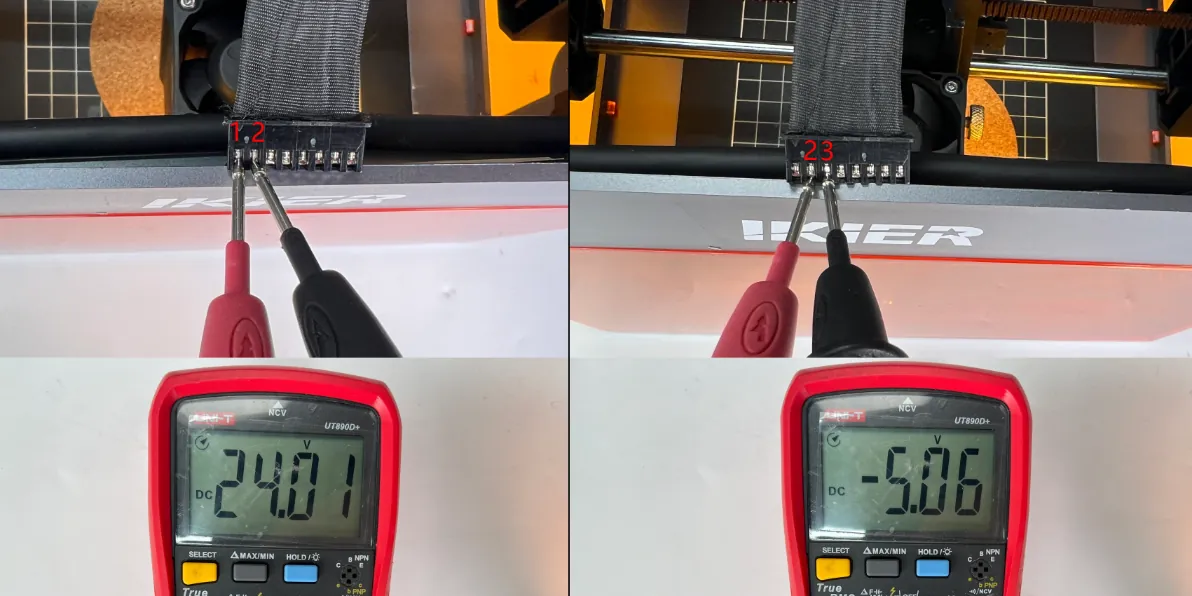
Figura 56
6) Verificare la potenza di uscita del laser
Fissare un foglio di carta A4 e tagliarlo con le impostazioni consigliate seguenti, per stabilire se la potenza di uscita del laser è anomala.
Impostazioni consigliate per il taglio della carta A4:
- Flex Pro 12W: potenza 60%, velocità 2.000 mm/min.
- Flex Pro 7W: potenza 100%, velocità 1.300 mm/min.
7) Contattare l'assistenza clienti
Se i passaggi precedenti non risolvono il problema, contattare l'assistenza clienti e fornire le informazioni seguenti:
- Un video dell'incisione: mostrare chiaramente la messa a fuoco, le impostazioni di potenza e velocità, il processo di incisione e il risultato finale.
- Una descrizione dei passaggi di risoluzione eseguiti: se sono state effettuate misure di tensione, includere i risultati delle misure.
- Un video del taglio della carta A4: mostrare chiaramente la messa a fuoco, le impostazioni di potenza e velocità, il processo di taglio e il risultato finale.
- Una foto del codice inciso a laser sul modulo laser, come mostrato nella Figura 57.
Figura 57
8) Riferimento per la sostituzione del componente
- Se il modulo laser deve essere sostituito, consultare il video sulla sostituzione del modulo laser Flex Pro.
¶ Risultato distorto
Ciò che si osserva: Risultato di incisione distorto
Consultare il video sulla risoluzione della distorsione dell'immagine di Flex Pro e seguire i passaggi seguenti per individuare e risolvere il problema.
Si consiglia di incidere prima un cerchio o un quadrato, quindi confrontare la traiettoria di movimento effettiva con gli scenari seguenti per risolvere il problema.
1) La macchina si muove in diagonale a un angolo di 45°
- Controllare i cavi dei motori
Scollegare e ricollegare i cavi dei motori, quindi controllare se il funzionamento normale viene ripristinato.
- Controllare i collegamenti dei cavi dei motori sulla scheda madre
Aprire il coperchio superiore della macchina e individuare i connettori dei cavi dei motori sulla scheda madre, vicino all'interruttore di alimentazione, come mostrato nella Figura 69. Controllare se i connettori sono inseriti fino in fondo. Se un connettore è allentato, scollegarlo e ricollegarlo, verificando che entri saldamente nella presa.
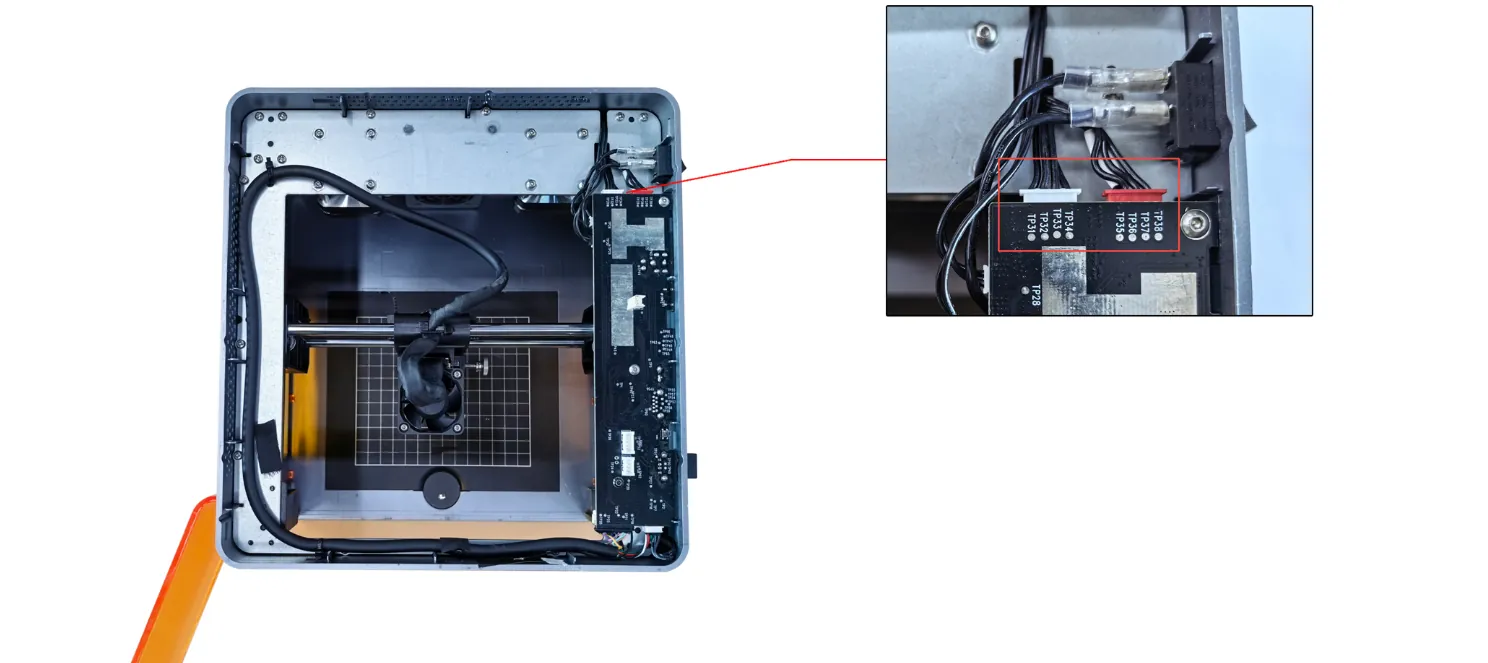
Figura 69
- Controllare i componenti della trasmissione meccanica
Controllare se le viti della puleggia del motore sono allentate, come mostrato nella Figura 70, e se le cinghie dentate sono troppo lente.
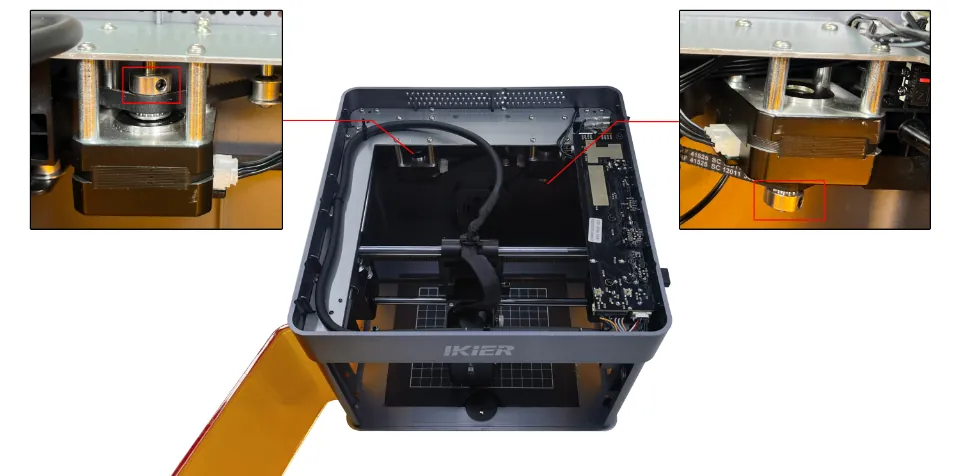
Figura 70
Nota
Se il serraggio delle viti della puleggia e la regolazione delle cinghie dentate non risolvono il problema, passare direttamente al passaggio (2), «Jittering and Diagonal Movement» (vibrazioni e movimento diagonale), per continuare la risoluzione.
2) Vibrazioni e movimento diagonale
- La macchina si muove solo verso l'angolo in alto a sinistra o in basso a destra: ciò indica un movimento anomalo del motore sinistro.
Scollegare entrambi i cavi dei motori e collegare il cavo del motore sinistro (il cavo più lungo) al motore destro. Usare i comandi per verificare se la macchina può muoversi normalmente verso l'angolo in alto a sinistra o in basso a destra, senza vibrazioni.
- Se il movimento è normale, il motore sinistro è guasto.
- Se il movimento è ancora anomalo, il cavo del motore o il driver del motore sulla scheda madre può essere guasto.
- La macchina si muove solo verso l'angolo in alto a destra o in basso a sinistra: ciò indica un movimento anomalo del motore destro.
Scollegare entrambi i cavi dei motori e collegare il cavo del motore sinistro (il cavo più lungo) al motore destro. Usare i comandi per verificare se la macchina può muoversi normalmente verso l'angolo in alto a destra o in basso a sinistra, senza vibrazioni.
- Se il movimento è normale, il cavo del motore o il driver del motore sulla scheda madre può essere guasto.
- Se il movimento è ancora anomalo, il motore può essere guasto.
3) Controllare il materiale
Per materiali leggeri come la carta o tavolette di legno sottili, fissare tutti e quattro gli angoli con i magneti. In caso contrario, il flusso d'aria della ventola di scarico della macchina o della ventola del modulo laser può spostare il materiale, facendo scorrere o distorcere l'immagine incisa.
4) Controllare il firmware
Un firmware non corretto può causare questo problema. Inviare la versione del firmware all'assistenza clienti per la verifica.
① Controllo sul touchscreen
Sul touchscreen, toccare «Impostazioni» → «System Update/Reset» (aggiornamento/ripristino del sistema) per visualizzare la versione del firmware della scheda madre e la versione del firmware del touchscreen, come mostrato nella Figura 71.

Figura 71
② Controllo in AtomStack Studio
Fare clic sull'icona del menu a tre linee nell'angolo in alto a destra dell'interfaccia del software per aprire la pagina delle informazioni sul dispositivo. La versione attuale del firmware è visualizzata in fondo alla pagina, come mostrato nella Figura 72.

Figura 72
③ Controllo nell'app mobile
Toccare «Impostazioni» sotto il nome del modello per aprire la pagina delle impostazioni del dispositivo. La versione attuale del firmware è visualizzata in fondo alla pagina, come mostrato nella Figura 73.

Figura 73
5) Controllare la struttura meccanica
Se il cerchio o il quadrato inciso è irregolare, il problema può dipendere dalla struttura meccanica della macchina. Controllare i componenti seguenti nell'ordine indicato.
- Controllare le pulegge dentate: verificare se le viti delle pulegge sono allentate o se le pulegge si sono spostate dalla posizione, come mostrato nella Figura 74. Regolarle se necessario.
- Controllare le cinghie dentate: premere le cinghie a mano per verificare se sono troppo lente. Se necessario, regolarle seguendo il video sulla sostituzione della cinghia dentata di Flex Pro.
- Controllare i rulli di guida: verificare che tutti i rulli lungo i percorsi delle cinghie dentate funzionino normalmente. Assicurarsi che all'interno della cabina della macchina non vi siano residui prodotti dall'attrito delle cinghie dentate.
- Controllare gli alberi lineari: assicurarsi che le superfici di tutti e tre gli alberi lineari siano prive di segni di attrito e adeguatamente lubrificate.
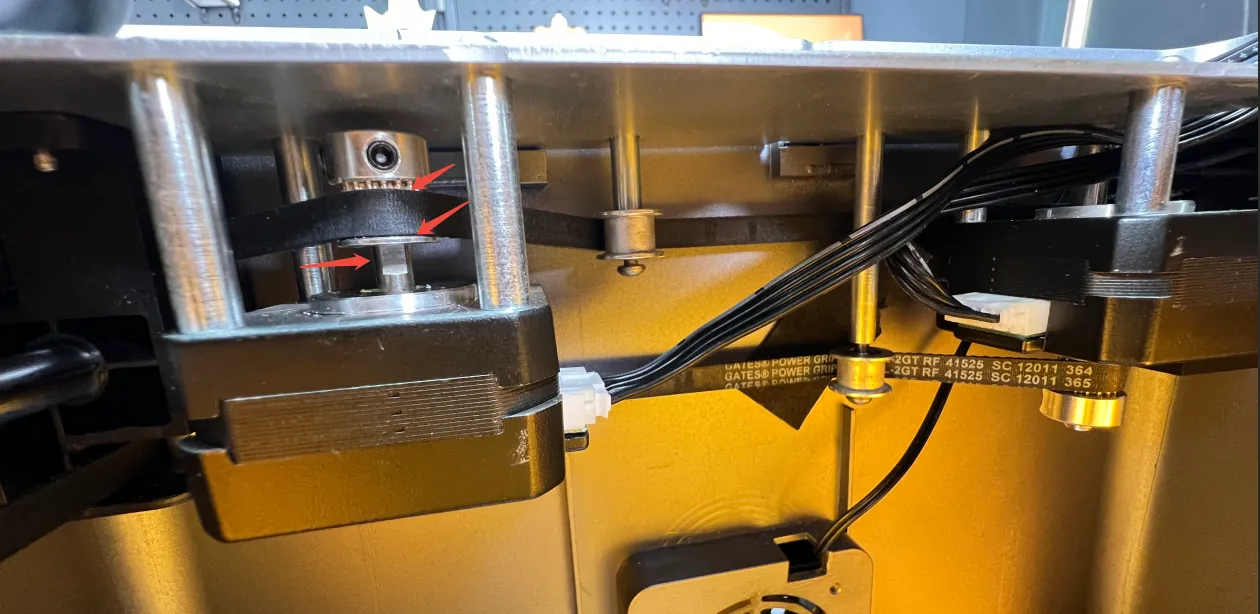
Figura 74
6) Ripristinare le impostazioni di fabbrica
Se nessuno dei passaggi precedenti risolve il problema, consultare il video sul ripristino delle impostazioni di fabbrica di Flex Pro e seguire le istruzioni seguenti.
① AtomStack Studio
- Fare clic sul menu Impostazioni nella barra di navigazione e individuare «Version:
V*.*.*» nella finestra Impostazioni. - Fare clic sul numero di versione almeno sette volte di seguito. Nella barra dei menu compare l'opzione «Serial Port Log» (registro della porta seriale, modalità sviluppatore).
- Fare clic su «Serial Port Log» (registro della porta seriale) per aprire l'interfaccia. Nella casella del codice compare una serie di comandi di esecuzione.
- Fare clic su «Ripristina» nell'angolo in basso a destra dell'interfaccia. Se la console indica che il ripristino è completato e mostra «OK» come messaggio finale, il ripristino è stato completato correttamente.
- Fare clic su «close» (chiudi) nell'angolo in alto a destra dell'interfaccia per uscire.
② LightBurn
Selezionare «Console» (console) e inserire $RST=* nella casella di immissione del comando, quindi fare clic su «Send» (invia), come mostrato nella Figura 75.

Figura 75
7) Contattare l'assistenza clienti
Se i passaggi precedenti non risolvono il problema, contattare l'assistenza clienti e fornire le informazioni seguenti:
- Un video dell'incisione: mostrare chiaramente la messa a fuoco, le impostazioni di potenza e velocità, il processo di incisione e il risultato finale.
- Una descrizione dei passaggi di risoluzione eseguiti.
- Uno screenshot della versione del firmware.
- Una foto del numero di serie del dispositivo, come mostrato nella Figura 76.

Figura 76
8) Riferimento per la sostituzione del componente
- Se un motore deve essere sostituito, consultare il video sulla sostituzione del motore di Flex Pro.
- Per la manutenzione degli alberi lineari, consultare il video sulla manutenzione della cabina Flex Pro.
- Se la scheda madre deve essere sostituita, consultare il video sulla sostituzione della scheda madre Flex Pro.
- Se un cavo di collegamento del motore deve essere sostituito, consultare il video sulla sostituzione del cavo di collegamento del motore di Flex Pro.
¶ Risultato speculare
Ciò che si osserva: Il risultato inciso è speculare
Seguire i passaggi seguenti per risolvere il problema uno per uno:
1) Controllare le versioni del software e del firmware
Controllare se il software e il firmware dell'incisore sono aggiornati. Se è disponibile un aggiornamento, aggiornarli prima di ripetere la prova.
2) Controllare i collegamenti dei cavi dei motori sulla scheda madre
Aprire il coperchio superiore della cabina e controllare se i connettori dei cavi dei motori sulla scheda madre sono nella posizione corretta (il connettore rosso deve trovarsi vicino all'interruttore di alimentazione, come mostrato nella Figura 77). Se un connettore è inserito nel verso sbagliato, ricollegarlo nell'orientamento corretto.
Figura 77
3) Ripristinare le impostazioni di fabbrica
Se i passaggi precedenti non risolvono il problema, consultare il video sul ripristino delle impostazioni di fabbrica di Flex Pro e seguire i passaggi seguenti:
① AtomStack Studio
- Fare clic su Impostazioni nella barra di navigazione e individuare «Version:
V*.*.*» nella finestra Impostazioni. - Fare clic sul numero di versione per sette o più volte di seguito. Nella barra dei menu compare «Serial Port Log» (registro della porta seriale, modalità sviluppatore).
- Fare clic su «Serial Port Log» (registro della porta seriale) per aprire l'interfaccia. Nella casella del codice compare una serie di codici di esecuzione.
- Fare clic su «Ripristina» nell'angolo in basso a destra. Se la casella del codice indica che il ripristino è completato e termina con «OK», il ripristino è stato completato correttamente.
- Fare clic su «Close» (chiudi) nell'angolo in alto a destra per uscire dall'interfaccia.
② LightBurn
Selezionare la finestra «Console» (console) e inserire $RST=* nella casella del codice, quindi fare clic su «Send» (invia), come mostrato nella Figura 78.
Figura 78
¶ Inclinato a 45°
Ciò che si osserva: Il risultato inciso è inclinato di 45°
Seguire i passaggi seguenti per risolvere il problema:
1) Controllare le viti delle pulegge dentate e le cinghie dentate
- Controllare se le viti della puleggia dentata del motore (Figura 79) sono allentate. Se qualche vite è allentata, serrarla prima.
Figura 79
- Controllare se le cinghie dentate sono troppo lente. In tal caso, regolare la tensione della cinghia.
2) Controllare i cavi dei motori
- Controllare eventuali danni: ispezionare con attenzione i cavi dei motori per individuare segni di danno.
- Ricollegare i cavi: scollegare i cavi dei motori e ricollegarli, quindi controllare se il funzionamento normale viene ripristinato.
3) Controllare i collegamenti dei cavi dei motori sulla scheda madre
Aprire il coperchio superiore della cabina e individuare i connettori dei cavi dei motori sulla scheda madre, vicino all'interruttore di alimentazione (Figura 80). Verificare che i connettori siano inseriti fino in fondo. Se un connettore è allentato, scollegarlo e ricollegarlo, verificando che entri saldamente nella presa.
Figura 80
4) Controllare i motori
Consultare il video sulla risoluzione tramite scambio dei cavi dei motori di Flex Pro e seguire le istruzioni seguenti.
- Se la macchina si muove solo verso l'angolo in alto a sinistra o in basso a destra, il motore sinistro può essere guasto.
Scollegare entrambi i cavi dei motori e collegare il cavo del motore sinistro (il cavo più lungo) al motore destro. Usare i comandi per controllare se la macchina può muoversi normalmente verso l'angolo in alto a sinistra o in basso a destra, senza vibrazioni. Se si muove normalmente, il motore sinistro è guasto. Se il problema persiste, il cavo di collegamento del motore o il driver del motore sulla scheda madre può essere guasto.
- Se la macchina si muove solo verso l'angolo in alto a destra o in basso a sinistra, il motore destro può essere guasto.
Scollegare entrambi i cavi dei motori e collegare il cavo del motore sinistro (il cavo più lungo) al motore destro. Usare i comandi per controllare se la macchina può muoversi normalmente verso l'angolo in alto a destra o in basso a sinistra, senza vibrazioni. Se si muove normalmente, il cavo di collegamento del motore o il driver del motore sulla scheda madre può essere guasto. Se il problema persiste, il motore può essere guasto.
5) Contattare l'assistenza clienti
Se i passaggi precedenti non risolvono il problema, contattare l'assistenza clienti e fornire le informazioni seguenti:
- Video sulla risoluzione dei problemi: mostrare chiaramente i passaggi di utilizzo del software e la direzione in cui si muove il modulo laser.
- Passaggi di risoluzione già eseguiti: descrivere i passaggi già compiuti.
- Numero di serie del dispositivo: fornire una foto del numero di serie del dispositivo (Figura 81).
Figura 81
6) Riferimenti per la sostituzione dei componenti
- Per sostituire il motore, consultare il video sulla sostituzione del motore di Flex Pro.
- Per sostituire la scheda madre, consultare il video sulla sostituzione della scheda madre Flex Pro.
- Per sostituire il cavo di collegamento del motore, consultare il video sulla sostituzione del cavo di collegamento del motore di Flex Pro.