Flex Pro – Materiali, fumi e ventola
← Tutti i problemi di Flex Pro
Il materiale leggero si sposta o presenta linee mancanti, linee o forme non si chiudono, i fumi restano, la ventola si ferma oppure compare un rumore di attrito.
Scollegare l'alimentazione prima dello smontaggio o di prove elettriche. Spegnere la macchina per incisione prima di rimuovere il laser e scollegarne il cavo, oppure prima di rimuovere e reinserire la scheda TF. Non spegnere la macchina e non rimuovere la scheda TF durante un aggiornamento del firmware.
¶ Vuoti su materiale sottile
Ciò che si osserva: Linee mancanti nel motivo inciso durante la lavorazione di materiali sottili e leggeri
Seguire i passaggi seguenti per risolvere il problema uno per uno.
1) Fissare tutti e quattro gli angoli del materiale
Con l'incisore sono forniti quattro piccoli magneti. Usarli per fissare tutti e quattro gli angoli del materiale sottile e leggero alla piastra di base, per impedirne lo spostamento a causa del flusso d'aria della ventola durante la lavorazione.
2) Verificare che il materiale sia piano
Controllare se il materiale aderisce in piano alla superficie della piastra di base. Se è deformato o spiegazzato, appiattirlo prima della lavorazione.
3) Provare con un materiale diverso
Sostituire il materiale con una tavoletta di legno o con un altro materiale più pesante. Eseguire una prova di incisione con i parametri adatti e controllare se compaiono ancora linee mancanti o spostamenti del materiale.
4) Contattare l'assistenza clienti
Se nessuno dei passaggi precedenti risolve il problema, contattare l'assistenza clienti e fornire le informazioni seguenti:
- Video del problema: il video deve mostrare l'intero processo di incisione e il risultato inciso.
- Passaggi di risoluzione eseguiti: fornire una descrizione dei passaggi già provati.
- Foto del numero di serie: fornire una foto dell'etichetta del numero di serie sul retro della cabina, come mostrato nella Figura 115.

Figura 115
¶ Materiale sottile spostato
Ciò che si osserva: I materiali sottili e leggeri vengono spostati dal flusso d'aria durante la lavorazione
Seguire i passaggi seguenti per risolvere il problema uno per uno.
1) Fissare tutti e quattro gli angoli del materiale
Con l'incisore sono forniti quattro piccoli magneti. Usarli per fissare tutti e quattro gli angoli del materiale sottile e leggero alla piastra di base, per impedirne lo spostamento a causa del flusso d'aria della ventola durante la lavorazione.
2) Verificare che il materiale sia piano
Controllare se il materiale aderisce in piano alla superficie della piastra di base. Se è deformato o spiegazzato, appiattirlo prima della lavorazione.
3) Provare con un materiale diverso
Sostituire il materiale con una tavoletta di legno o con un altro materiale più pesante. Eseguire una prova di incisione con i parametri adatti e controllare se compaiono ancora linee mancanti o spostamenti del materiale.
4) Contattare l'assistenza clienti
Se nessuno dei passaggi precedenti risolve il problema, contattare l'assistenza clienti e fornire le informazioni seguenti:
- Video del problema: il video deve mostrare l'intero processo di incisione e il risultato inciso.
- Passaggi di risoluzione eseguiti: fornire una descrizione dei passaggi già provati.
- Foto del numero di serie: fornire una foto dell'etichetta del numero di serie sul retro della cabina, come mostrato nella Figura 115.
Figura 116
¶ Linee non chiuse
Ciò che si osserva: Le linee incise non si collegano correttamente agli angoli o ai punti di inizio/fine (linee aperte)
Consultare il video sulla risoluzione dei problemi di Flex Pro per le linee aperte ai punti di inizio/fine o agli angoli durante l'incisione e seguire i passaggi seguenti nell'ordine.
1) Controllare le impostazioni di potenza e velocità
Confrontare le impostazioni attuali con la tabella dei parametri consigliati per verificare che siano corrette. Provare ad aumentare leggermente la potenza o a ridurre la velocità, quindi controllare se le linee si collegano correttamente.
2) Attivare la modalità Constant Power
Attivare la modalità «Constant Power» (potenza costante) nel software e verificare se questo risolve il problema.
3) Attivare «Sovracut»
Se le linee non si collegano solo nel punto di chiusura finale, attivare la funzione Sovracut nel software e impostare la distanza di overscan. Quindi verificare se il problema è risolto, come mostrato nella Figura 117.
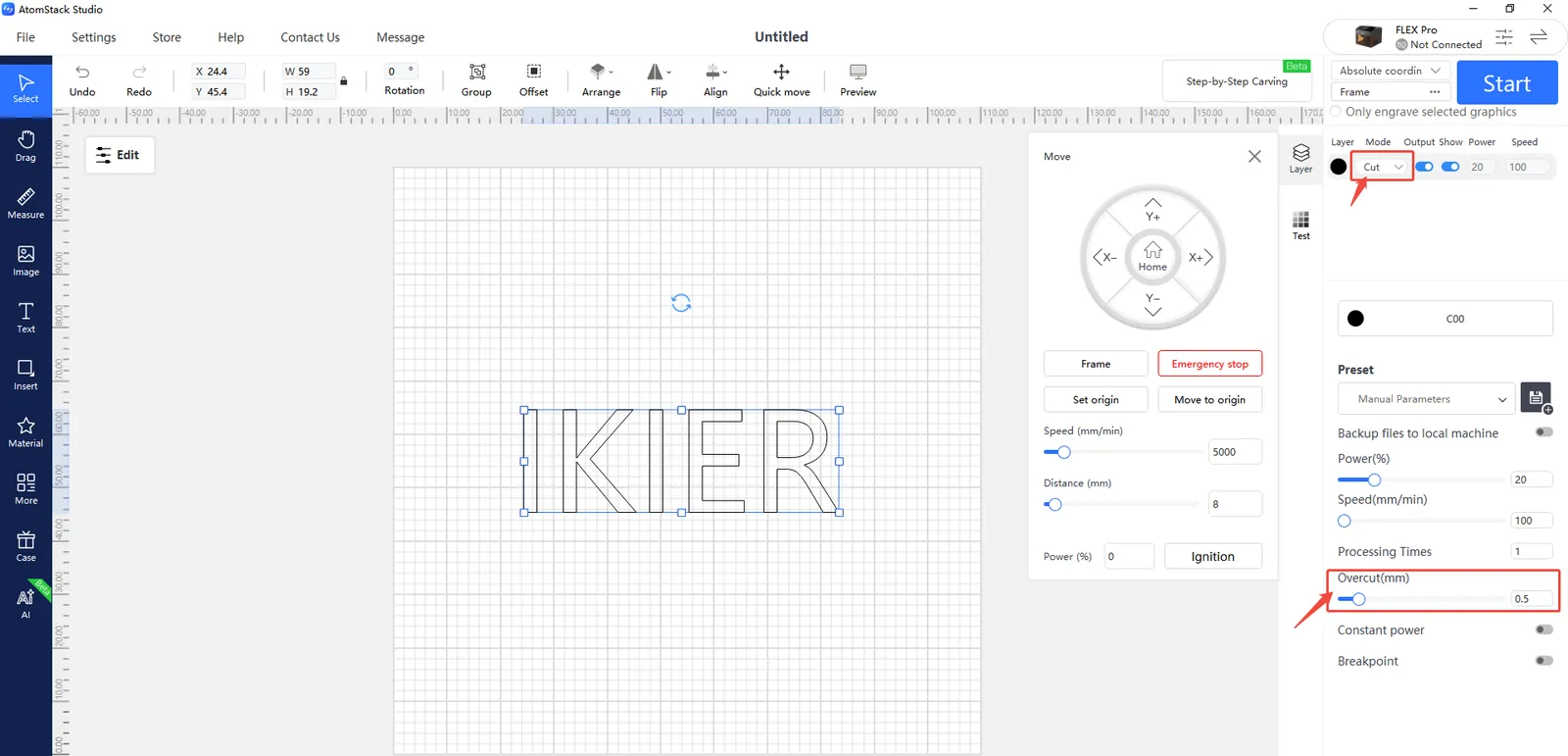
Figura 117
4) Regolare il valore di potenza minima
Le linee aperte sono spesso causate dal valore di potenza minima del laser ($31) impostato troppo basso. Regolarlo come segue.
① AtomStack Studio
- Aprire il menu Impostazioni e fare clic sul numero di versione del software almeno sette volte per attivare la modalità sviluppatore.
- Fare clic su «Serial Port Log» (registro della porta seriale) nella barra dei menu per aprire la console.
- Inserire
$31=*nel campo di immissione e inviare il comando. Sostituire * con un valore numerico, aumentandolo gradualmente finché le linee si collegano correttamente.
Ad esempio, se le linee restano aperte quando $31 è impostato su 0, inviare $31=10. Se le linee ancora non si collegano, aumentare il valore a $31=20, e continuare ad aumentarlo finché il problema è risolto.
② LightBurn
- Fare clic su Edit → Machine Settings (modifica → impostazioni della macchina) e individuare
$31. - Aumentarne gradualmente il valore, quindi fare clic su Write → OK (scrivi) per salvare le modifiche.
- Ripetere questa procedura, aumentando il
$31valore in modo incrementale finché le linee si collegano correttamente.
5) Ripristinare le impostazioni di fabbrica
Se nessuno dei passaggi precedenti risolve il problema, consultare il video sul ripristino delle impostazioni di fabbrica di Flex Pro e seguire i passaggi seguenti.
① AtomStack Studio
- Fare clic su Impostazioni nella barra di navigazione e individuare «Version:
V*.*.*» nella finestra Impostazioni. - Fare clic sul numero di versione per sette o più volte di seguito. Nella barra dei menu compare «Serial Port Log» (registro della porta seriale, modalità sviluppatore).
- Fare clic su «Serial Port Log» (registro della porta seriale) per aprire l'interfaccia. Nella casella del codice compare una serie di codici di esecuzione.
- Fare clic su «Ripristina» nell'angolo in basso a destra. Se la casella del codice indica che il ripristino è completato e termina con «OK», il ripristino è stato completato correttamente.
- Fare clic su «Close» (chiudi) nell'angolo in alto a destra per uscire dall'interfaccia.
② LightBurn
Selezionare la finestra «Console» (console) e inserire $RST=* nella casella del codice, quindi fare clic su «Send» (invia), come mostrato nella Figura 118.

Figura 118
6) Contattare l'assistenza clienti
Se il problema persiste dopo aver completato i passaggi precedenti, contattare l'assistenza clienti e fornire le informazioni seguenti:
Video sulla risoluzione dei problemi: mostrare chiaramente i passaggi di utilizzo del software, il processo di incisione e i risultati.
Descrizione dei passaggi già eseguiti.
Foto del numero di serie posto sul retro della macchina (vedere la Figura 119).
Figura 119
¶ Forme non chiuse
Ciò che si osserva: Cerchi o quadrati che durante l'incisione non si chiudono correttamente agli angoli o ai punti di inizio/fine (linee aperte)
Consultare il video sulla risoluzione dei problemi di Flex Pro per le linee aperte ai punti di inizio/fine o agli angoli durante l'incisione e seguire i passaggi seguenti nell'ordine.
1) Controllare le impostazioni di potenza e velocità
Confrontare le impostazioni attuali con la tabella dei parametri consigliati per verificare che siano corrette. Provare ad aumentare leggermente la potenza o a ridurre la velocità, quindi controllare se le linee si collegano correttamente.
2) Attivare la modalità Constant Power
Attivare la modalità «Constant Power» (potenza costante) nel software e verificare se questo risolve il problema.
3) Attivare «Sovracut»
Se le linee non si collegano solo nel punto di chiusura finale, attivare la funzione Sovracut nel software e impostare la distanza di overscan. Quindi verificare se il problema è risolto, come mostrato nella Figura 120.
Figura 120
4) Regolare il valore di potenza minima
Le linee aperte sono spesso causate dal valore di potenza minima del laser ($31) impostato troppo basso. Regolarlo come segue.
① AtomStack Studio
- Aprire il menu Impostazioni e fare clic sul numero di versione del software almeno sette volte per attivare la modalità sviluppatore.
- Fare clic su «Serial Port Log» (registro della porta seriale) nella barra dei menu per aprire la console.
- Inserire
$31=*nel campo di immissione e inviare il comando. Sostituire * con un valore numerico, aumentandolo gradualmente finché le linee si collegano correttamente.
Ad esempio, se le linee restano aperte quando $31 è impostato su 0, inviare $31=10. Se le linee ancora non si collegano, aumentare il valore a $31=20, e continuare ad aumentarlo finché il problema è risolto.
② LightBurn
- Fare clic su Edit → Machine Settings (modifica → impostazioni della macchina) e individuare
$31. - Aumentarne gradualmente il valore, quindi fare clic su Write → OK (scrivi) per salvare le modifiche.
- Ripetere questa procedura, aumentando il
$31valore in modo incrementale finché le linee si collegano correttamente.
5) Ripristinare le impostazioni di fabbrica
Se nessuno dei passaggi precedenti risolve il problema, consultare il video sul ripristino delle impostazioni di fabbrica di Flex Pro e seguire i passaggi seguenti.
① AtomStack Studio
- Fare clic su Impostazioni nella barra di navigazione e individuare «Version:
V*.*.*» nella finestra Impostazioni. - Fare clic sul numero di versione per sette o più volte di seguito. Nella barra dei menu compare «Serial Port Log» (registro della porta seriale, modalità sviluppatore).
- Fare clic su «Serial Port Log» (registro della porta seriale) per aprire l'interfaccia. Nella casella del codice compare una serie di codici di esecuzione.
- Fare clic su «Ripristina» nell'angolo in basso a destra. Se la casella del codice indica che il ripristino è completato e termina con «OK», il ripristino è stato completato correttamente.
- Fare clic su «Close» (chiudi) nell'angolo in alto a destra per uscire dall'interfaccia.
② LightBurn
Selezionare la finestra «Console» (console) e inserire $RST=* nella casella del codice, quindi fare clic su «Send» (invia), come mostrato nella Figura 121.
Figura 121
6) Contattare l'assistenza clienti
Se il problema persiste dopo aver completato i passaggi precedenti, contattare l'assistenza clienti e fornire le informazioni seguenti:
Video sulla risoluzione dei problemi: mostrare chiaramente i passaggi di utilizzo del software, il processo di incisione e i risultati.
Descrizione dei passaggi già eseguiti.
Foto del numero di serie posto sul retro della macchina (vedere la Figura 122).
Figura 122
¶ Fumi non aspirati
Ciò che si osserva: Il fumo e la polvere all'interno della cabina non vengono aspirati tempestivamente
Se il fumo non viene aspirato correttamente, consultare il video sulla risoluzione dei problemi della ventola di scarico di Flex Pro e seguire i passaggi seguenti per individuare il problema.
1) Controllare la ventola della cabina
- Controllare se la ventola ruota
Osservare se la ventola funziona normalmente durante l'incisione o il taglio. In caso contrario, controllare se il cavo della ventola è collegato saldamente alla scheda madre. Scollegare il cavo e ricollegarlo per vedere se il problema è risolto. Se il problema persiste, consultare il video e usare un alimentatore per alimentare la ventola separatamente, in modo da verificare se funziona normalmente.
- Controllare se le pale della ventola sono integre
Se la ventola ruota, ispezionare con attenzione le pale per individuare crepe, rotture o altri danni.
Nota
Pale della ventola rotte o danneggiate possono ridurre in modo significativo le prestazioni di aspirazione e causare un rumore anomalo.
- Controllare se sulla ventola si è accumulata polvere
Se le pale sono integre, controllare se sulle loro superfici c'è accumulo di polvere. Se necessario, consultare il video sulla manutenzione della cabina Flex Pro per le istruzioni di pulizia.
2) Controllare il tubo di scarico
Verificare che il tubo di scarico non sia piegato o ostruito e che il percorso di scarico sia libero.
3) Risolvere i problemi del purificatore di fumi
Se è collegato un purificatore di fumi, provare a scollegare il tubo di scarico dal purificatore e a dirigere l'aria di scarico verso l'esterno. Controllare se le prestazioni di aspirazione migliorano.
- Se le prestazioni di aspirazione tornano normali, il problema è probabilmente nel purificatore di fumi, ad esempio un filtro ostruito o un malfunzionamento dell'apparecchio.
- Se le prestazioni di aspirazione restano scarse, continuare a controllare la ventola della cabina e il tubo di scarico.
4) Contattare l'assistenza clienti
Se nessuno dei passaggi precedenti risolve il problema, contattare l'assistenza clienti e fornire le informazioni seguenti:
- Video del problema: mostrare chiaramente lo stato di funzionamento della ventola, le condizioni del tubo di scarico e le prestazioni di aspirazione.
- Passaggi di risoluzione eseguiti: fornire una descrizione dei passaggi già provati.
- Foto del numero di serie: fornire una foto dell'etichetta del numero di serie sul retro della cabina, come mostrato nella Figura 123.
Figura 123
5) Riferimenti per i ricambi
- Per sostituire la ventola, consultare il video sulla risoluzione dei problemi della ventola di scarico di Flex Pro.
- Per sostituire la scheda madre, consultare il video sulla sostituzione della scheda madre Flex Pro.
¶ Ventola cabina ferma
Ciò che si osserva: La ventola della cabina non gira
Consultare il video sulla risoluzione dei problemi della ventola di scarico di Flex Pro e seguire i passaggi seguenti per individuare il problema.
1) Controllare se il cavo della ventola è allentato sulla scheda madre
Spegnere l'incisore e aprire il coperchio superiore verso l'alto dall'interno della cabina. Controllare se il cavo della ventola collegato alla scheda madre è allentato. Scollegare il cavo e ricollegarlo, quindi provare di nuovo la ventola.
2) Provare la ventola con un'alimentazione separata
Consultare il video e usare un alimentatore per alimentare la ventola separatamente. Controllare se la ventola funziona normalmente.
- Se la ventola funziona normalmente → la scheda madre è guasta.
- Se la ventola ancora non funziona → la ventola è guasta.
3) Contattare l'assistenza clienti
- Video del problema: fornire un video chiaro che mostri il guasto.
- Risultati della risoluzione: registrare in video la prova con alimentazione separata e inviarlo all'assistenza clienti.
- Foto del numero di serie: fornire una foto dell'etichetta del numero di serie sul retro della cabina, come mostrato nella Figura 124.
Figura 124
4) Riferimenti per i ricambi
- Per sostituire la scheda madre, consultare il video sulla sostituzione della scheda madre Flex Pro.
- Per sostituire la ventola, consultare il video sulla risoluzione dei problemi della ventola di scarico di Flex Pro.
¶ Attrito o polvere marrone
Ciò che si osserva: Rumore di attrito anomalo durante l'incisione o polvere marrone all'interno della cabina
Seguire i passaggi seguenti per risolvere il problema.
1) Controllare le pulegge folli della cinghia dentata
Spegnere l'incisore e aprire lo sportello della cabina. Ispezionare ogni puleggia folle lungo il percorso della cinghia dentata e verificare che la cinghia non sia uscita dalla gola di alcuna puleggia.
2) Controllare le pulegge dentate dei motori
Spegnere la macchina, aprire lo sportello della cabina e il coperchio superiore e controllare se le pulegge dentate dei motori sono allineate con le cinghie dentate, senza disallineamento angolare o trazione laterale, come mostrato nella Figura 125.
Se si trova un disallineamento, allentare le viti delle pulegge, regolare le pulegge nelle posizioni corrette e serrare di nuovo le viti.
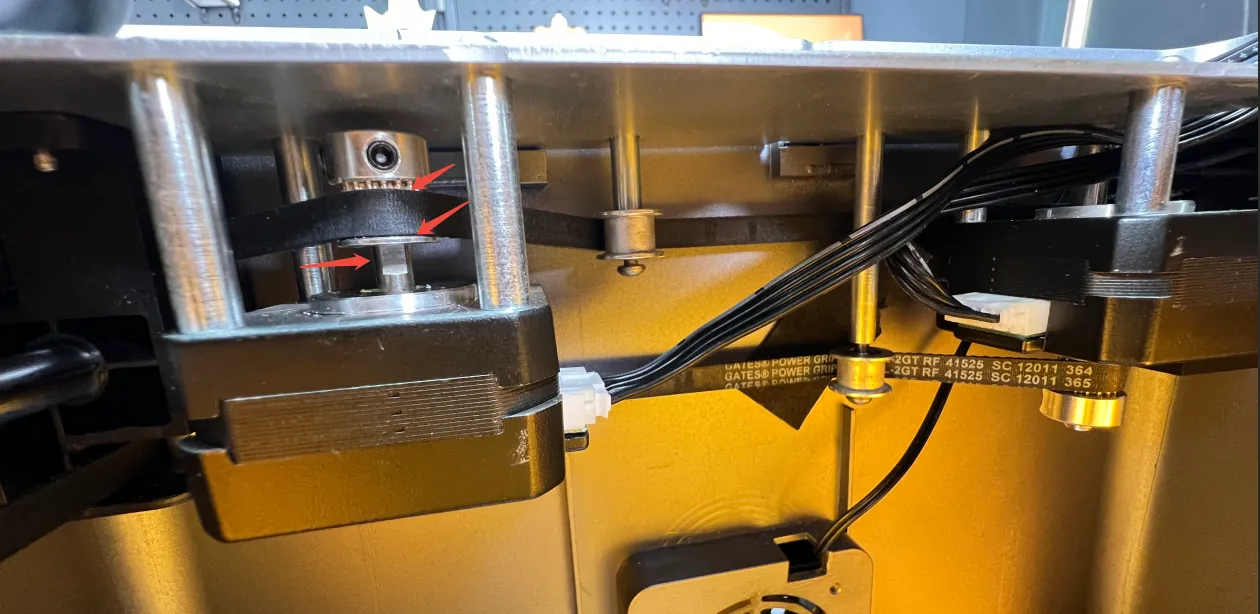
Figura 125
3) Controllare le superfici degli alberi lineari
Aprire il coperchio superiore e ispezionare le superfici di tutti e tre gli alberi lineari per individuare segni di attrito o usura. Controllare anche se il lubrificante si è essiccato o è insufficiente. Se necessario, consultare il video sulla manutenzione della cabina Flex Pro per le istruzioni di pulizia e lubrificazione.
4) Contattare l'assistenza clienti
Se nessuno dei passaggi precedenti risolve il problema, oppure se si individua un problema che non si riesce a correggere da soli, contattare l'assistenza clienti e fornire le informazioni seguenti:
- Video del problema: mostrare chiaramente i sintomi del guasto.
- Passaggi di risoluzione eseguiti: fornire una descrizione dei passaggi già provati.
- Foto nitide dei componenti difettosi: fornire foto nitide delle parti interessate.
- Foto del numero di serie: fornire una foto dell'etichetta del numero di serie sul retro della cabina, come mostrato nella Figura 126.
Figura 126