Flex Pro – Homing, finecorsa e 45°
← Tutti i problemi di Flex Pro
Il ritorno all'origine non riesce, la testa si muove solo in diagonale, l'incisione si interrompe, compaiono allarmi di area o di finecorsa, oppure la macchina urta il telaio durante l'incisione.
Scollegare l'alimentazione prima dello smontaggio o di prove elettriche. Spegnere la macchina per incisione prima di rimuovere il laser e scollegarne il cavo, oppure prima di rimuovere e reinserire la scheda TF. Non spegnere la macchina e non rimuovere la scheda TF durante un aggiornamento del firmware.
¶ Homing non riuscito
Ciò che si osserva: Ritorno all'origine non riuscito
Seguire i passaggi seguenti per risolvere il problema uno per uno.
Logica del ritorno all'origine:
Il modulo laser si sposta all'estremità sinistra lungo l'asse X finché il finecorsa si attiva, quindi torna automaticamente alla coordinata 0 dell'asse X. Poi si sposta in avanti lungo l'asse Y finché il finecorsa si attiva, quindi torna alla coordinata 0 dell'asse Y. Il ritorno all'origine è completato quando entrambi gli assi tornano alle coordinate zero.
1) Controllare se il modulo laser si muove normalmente
① Si muove in diagonale a un angolo di 45° ogni volta
- Controllare i collegamenti dei cavi dei motori
Scollegare i cavi dei motori e ricollegarli per vedere se il problema è risolto.
- Controllare i collegamenti dei cavi dei motori sulla scheda madre
Aprire il coperchio superiore della macchina e individuare il connettore del cavo del motore sulla scheda madre, vicino all'interruttore di alimentazione, come mostrato nella Figura 22. Controllare se è inserito fino in fondo. Se è allentato, scollegarlo e ricollegarlo, verificando che il connettore entri saldamente nella presa.
- Controllare i componenti della trasmissione meccanica
Controllare se le viti sulle pulegge dei motori (come mostrato nella Figura 23) sono allentate e se le cinghie dentate sono troppo lente.
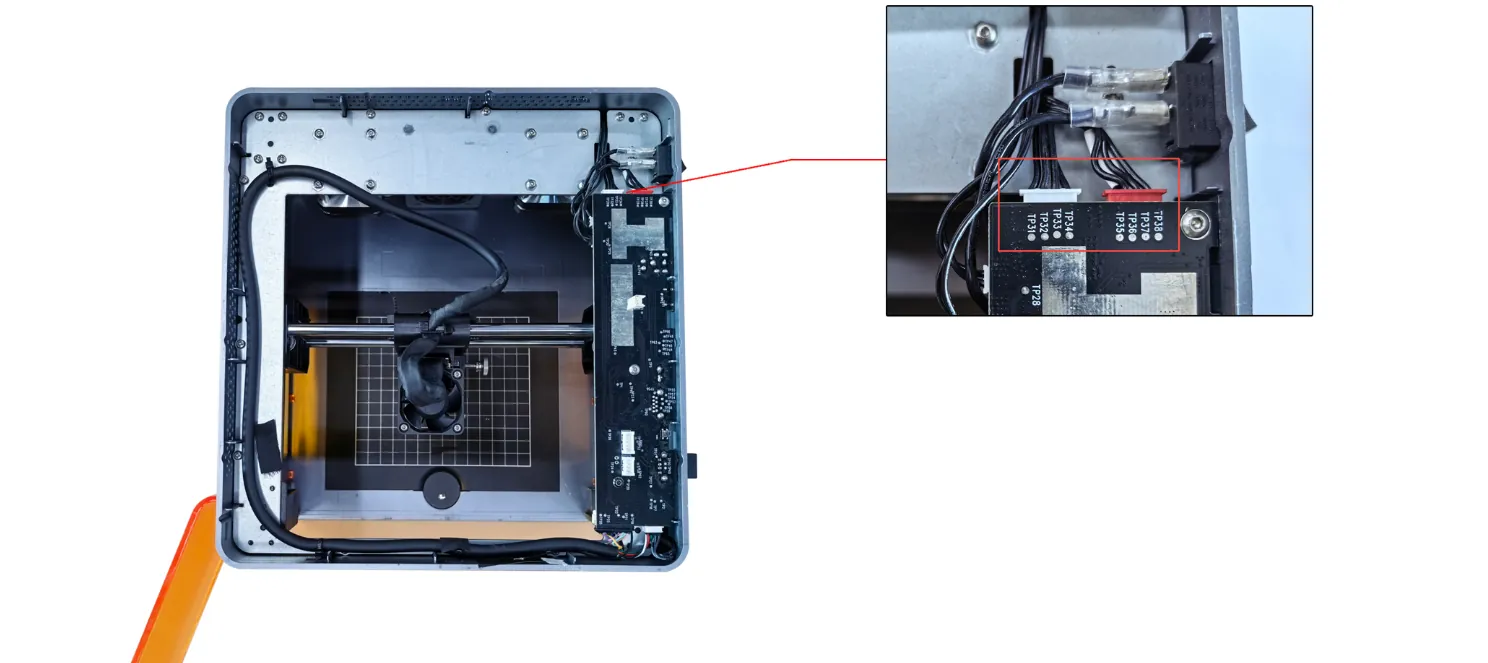
Figura 22
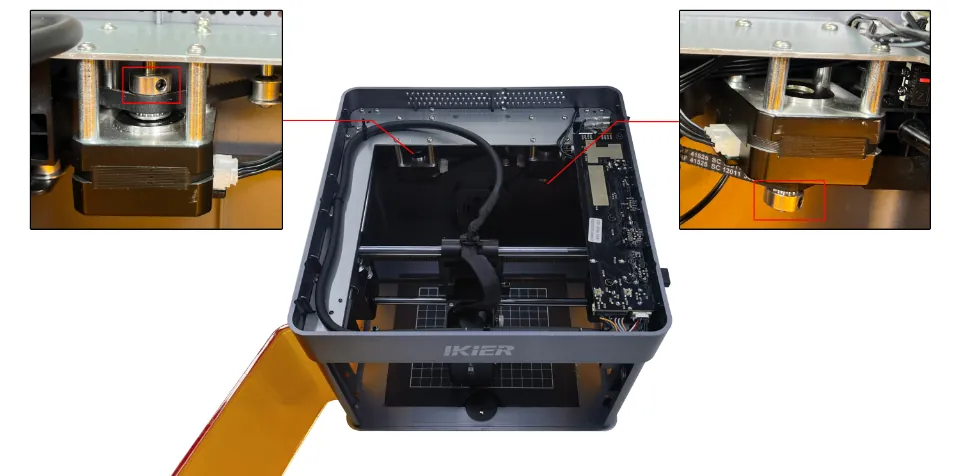
Figura 23
② Si muove nella direzione opposta
- Ripristinare le impostazioni di fabbrica seguendo il video sul ripristino delle impostazioni di fabbrica di Flex Pro.
- Se solo l'asse Y si muove nella direzione opposta, controllare se il cavo del motore è collegato alla porta sbagliata sulla scheda madre. La porta corretta è quella con il connettore rosso vicino all'interruttore di alimentazione, come mostrato nella Figura 24.
Figura 24
③ Si muove in diagonale e produce rumori anomali
- Si muove solo verso l'angolo in alto a sinistra o in basso a destra: il motore sinistro è guasto.
Scollegare entrambi i cavi dei motori e collegare il cavo del motore sinistro (il cavo più lungo) al motore destro. Usare i comandi per spostare il modulo laser e controllare se può muoversi normalmente verso l'angolo in alto a sinistra o in basso a destra, senza vibrazioni.
- Se si muove normalmente, il motore sinistro è guasto.
- Se ancora non si muove normalmente, il cavo del motore o il driver della scheda madre può essere guasto.
- Si muove solo verso l'angolo in alto a destra o in basso a sinistra: il motore destro è guasto.
Scollegare entrambi i cavi dei motori e collegare il cavo del motore sinistro (il cavo più lungo) al motore destro. Usare i comandi per spostare il modulo laser e controllare se può muoversi normalmente verso l'angolo in alto a destra o in basso a sinistra, senza vibrazioni.
- Se si muove normalmente, il cavo del motore o il driver della scheda madre può essere guasto.
- Se ancora non si muove normalmente, il motore può essere guasto.
④ Non succede nulla quando si fa clic su Home
Se l'incisore non risponde e il modulo laser non si muove dopo aver fatto clic su «Home» (origine), spegnere l'incisore e chiudere il software, quindi riavviarli entrambi per vedere se il problema è risolto. Se il problema persiste, consultare la sezione «Unable to Power On Normally» (impossibile accendersi normalmente) per la risoluzione.
2) Controllare se i finecorsa funzionano correttamente
Premere a mano i finecorsa sinistro e destro accanto al modulo laser, nonché i finecorsa anteriore e posteriore dell'asse Y sul lato destro, come mostrato nella Figura 25. Controllare se attivano il suono di allarme (bip).
① Gli interruttori si attivano normalmente
I finecorsa funzionano correttamente. Passare direttamente al passaggio (3).
② Gli interruttori non si attivano
- Controllare i cavi dei finecorsa
Controllare se i cavi dei finecorsa sono allentati o interrotti.
- Controllare i collegamenti dei cavi sulla scheda madre
Aprire il coperchio superiore dell'incisore e controllare se i cavi dei finecorsa sono allentati sulla scheda madre, come mostrato nella Figura 26.
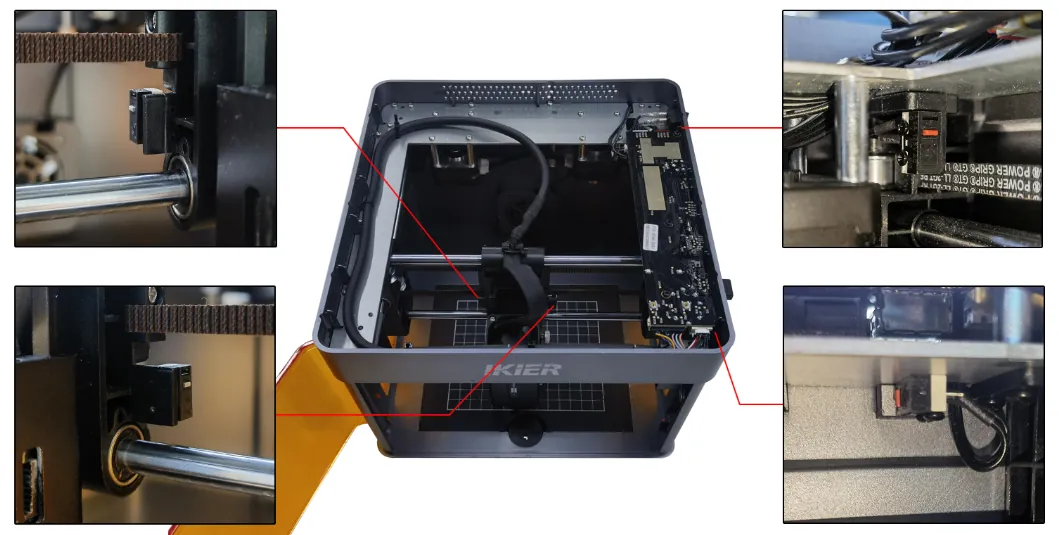
Figura 25
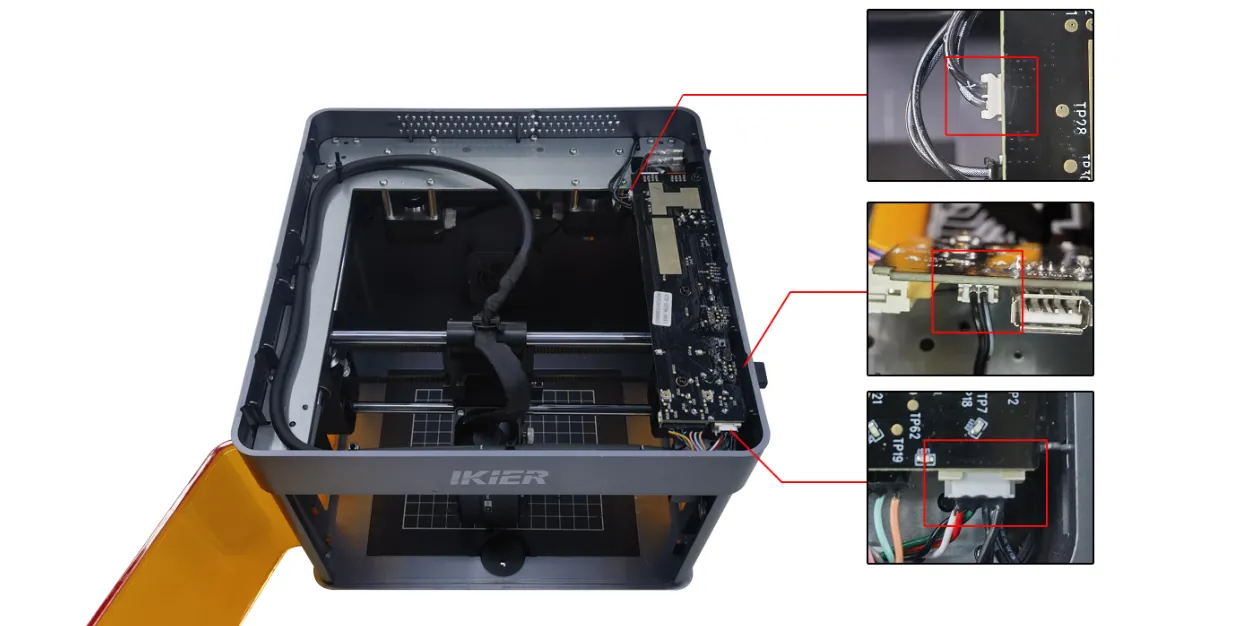
Figura 26
3) Controllare il firmware della scheda madre
Un firmware non corretto può causare questo problema. Inviare le informazioni sulla versione del firmware all'assistenza clienti per la conferma.
① Controllo sul touchscreen
Sul touchscreen, toccare Impostazioni → System Update/Reset (aggiornamento/ripristino del sistema). In questa pagina sono visualizzate la versione del firmware della scheda madre e la versione del firmware del touchscreen, come mostrato nella Figura 27.
② Controllo in AtomStack Studio
Fare clic sull'icona del menu a tre linee nell'angolo in alto a destra dell'interfaccia del software per aprire la pagina delle informazioni sul dispositivo. La versione attuale del firmware è visualizzata in fondo alla pagina, come mostrato nella Figura 28.
③ Controllo nell'app mobile
Toccare Impostazioni sotto il nome del modello per aprire la pagina delle impostazioni del dispositivo. La versione attuale del firmware è visualizzata in fondo alla pagina, come mostrato nella Figura 29.

Figura 27

Figura 28

Figura 29
4) Ripristinare le impostazioni di fabbrica
Se nessuno dei passaggi precedenti risolve il problema, seguire il video sul ripristino delle impostazioni di fabbrica di Flex Pro ed eseguire i passaggi seguenti.
① AtomStack Studio
- Fare clic su Impostazioni nella barra di navigazione e individuare Version:
V*.*.*nella finestra delle impostazioni. - Fare clic sul numero di versione almeno sette volte di seguito. Nel menu compare l'opzione «Serial Port Log» (registro della porta seriale, modalità sviluppatore).
- Fare clic su «Serial Port Log» (registro della porta seriale) per aprire l'interfaccia. Nella finestra del codice compare una serie di comandi di esecuzione.
- Fare clic su «Ripristina» nell'angolo in basso a destra. Se la console segnala che il ripristino è completato e l'output finale è OK, il ripristino è stato completato correttamente.
- Fare clic su «Close» (chiudi) nell'angolo in alto a destra per uscire dall'interfaccia.
② LightBurn
Aprire la finestra Console e inserire $RST=* nel campo del comando, quindi fare clic su «Send» (invia), come mostrato nella Figura 30.

Figura 30
5) Contattare l'assistenza clienti
Se nessuno dei passaggi precedenti risolve il problema, contattare l'assistenza clienti e fornire le informazioni seguenti:
- Video del problema: il video deve mostrare l'intero processo di ritorno all'origine e la prova in cui i finecorsa vengono premuti a mano.
- Passaggi di risoluzione eseguiti: fornire una descrizione dei passaggi già provati.
- Foto del numero di serie: fornire una foto dell'etichetta del numero di serie sul retro della macchina, come mostrato nella Figura 31.

Figura 31
6) Riferimenti per i ricambi
- Se la scheda madre deve essere sostituita, consultare il video sulla sostituzione della scheda madre Flex Pro.
- Se un finecorsa deve essere sostituito, consultare il video sulla sostituzione del finecorsa dell'asse X/asse Y di Flex Pro.
¶ Solo movimento diagonale
Ciò che si osserva: Il modulo laser può muoversi solo in diagonale a un angolo di 45° e non può muoversi normalmente in alto, in basso, a sinistra o a destra
Seguire i passaggi seguenti per risolvere il problema:
1) Controllare le viti delle pulegge dentate e le cinghie dentate
- Controllare se le viti della puleggia dentata del motore (Figura 82) sono allentate. Se qualche vite è allentata, serrarla prima.
Figura 82
- Controllare se le cinghie dentate sono troppo lente. In tal caso, regolare la tensione della cinghia.
2) Controllare i cavi dei motori
Scollegare i cavi dei motori e ricollegarli, quindi controllare se il funzionamento normale viene ripristinato.
3) Controllare i collegamenti dei cavi dei motori sulla scheda madre
Aprire il coperchio superiore della cabina e individuare i connettori dei cavi dei motori sulla scheda madre, vicino all'interruttore di alimentazione (Figura 83). Verificare che i connettori siano inseriti fino in fondo. Se un connettore è allentato, scollegarlo e ricollegarlo, verificando che entri saldamente nella presa.
Figura 83
4) Controllare i motori
Consultare il video sulla risoluzione tramite scambio dei cavi dei motori di Flex Pro e seguire le istruzioni seguenti.
- Se la macchina si muove solo verso l'angolo in alto a sinistra o in basso a destra, il motore sinistro può essere guasto.
Scollegare entrambi i cavi dei motori e collegare il cavo del motore sinistro (il cavo più lungo) al motore destro. Usare i comandi per controllare se la macchina può muoversi normalmente verso l'angolo in alto a sinistra o in basso a destra, senza vibrazioni. Se si muove normalmente, il motore sinistro è guasto. Se il problema persiste, il cavo di collegamento del motore o il driver del motore sulla scheda madre può essere guasto.
- Se la macchina si muove solo verso l'angolo in alto a destra o in basso a sinistra, il motore destro può essere guasto.
Scollegare entrambi i cavi dei motori e collegare il cavo del motore sinistro (il cavo più lungo) al motore destro. Usare i comandi per controllare se la macchina può muoversi normalmente verso l'angolo in alto a destra o in basso a sinistra, senza vibrazioni. Se si muove normalmente, il cavo di collegamento del motore o il driver del motore sulla scheda madre può essere guasto. Se il problema persiste, il motore può essere guasto.
5) Contattare l'assistenza clienti
Se i passaggi precedenti non risolvono il problema, contattare l'assistenza clienti e fornire le informazioni seguenti:
- Video sulla risoluzione dei problemi: mostrare chiaramente i passaggi di utilizzo del software e la direzione in cui si muove il modulo laser.
- Passaggi di risoluzione già eseguiti: descrivere i passaggi già compiuti.
- Numero di serie del dispositivo: fornire una foto del numero di serie del dispositivo (Figura 84).
Figura 84
6) Riferimenti per la sostituzione dei componenti
- Per sostituire il motore, consultare il video sulla sostituzione del motore di Flex Pro.
- Per sostituire la scheda madre, consultare il video sulla sostituzione della scheda madre Flex Pro.
- Per sostituire il cavo di collegamento del motore, consultare il video sulla sostituzione del cavo di collegamento del motore di Flex Pro.
¶ Incisione interrotta
Ciò che si osserva: L'incisione si interrompe in modo imprevisto
Seguire i passaggi seguenti per risolvere il problema uno per uno:
1) Controllare i messaggi di errore del software
Quando si verifica questo problema, controllare se il software mostra messaggi di errore, quindi risolvere di conseguenza.
① Controllare la USB Key (errore del software: USB Key Not Connected)
Controllare se la USB Key è inserita, come mostrato nella Figura 85. Se è già inserita, muoverla delicatamente e controllare se la sua spia diventa verde.
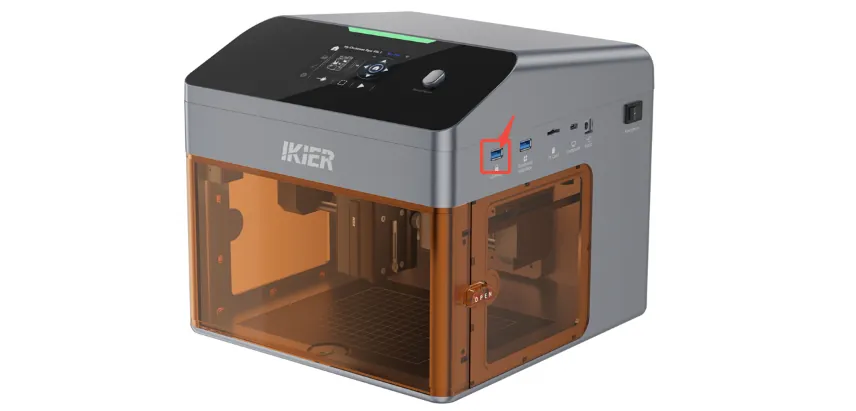
Figura 85
② Controllare se il coperchio superiore è completamente chiuso
La scheda madre è dotata di un interruttore di rilevamento del coperchio (Figura 86). Se il coperchio superiore non è completamente chiuso, il dispositivo entra in stato di allarme e non può funzionare normalmente. Il software mostra «Top Cover Open» (coperchio superiore aperto).
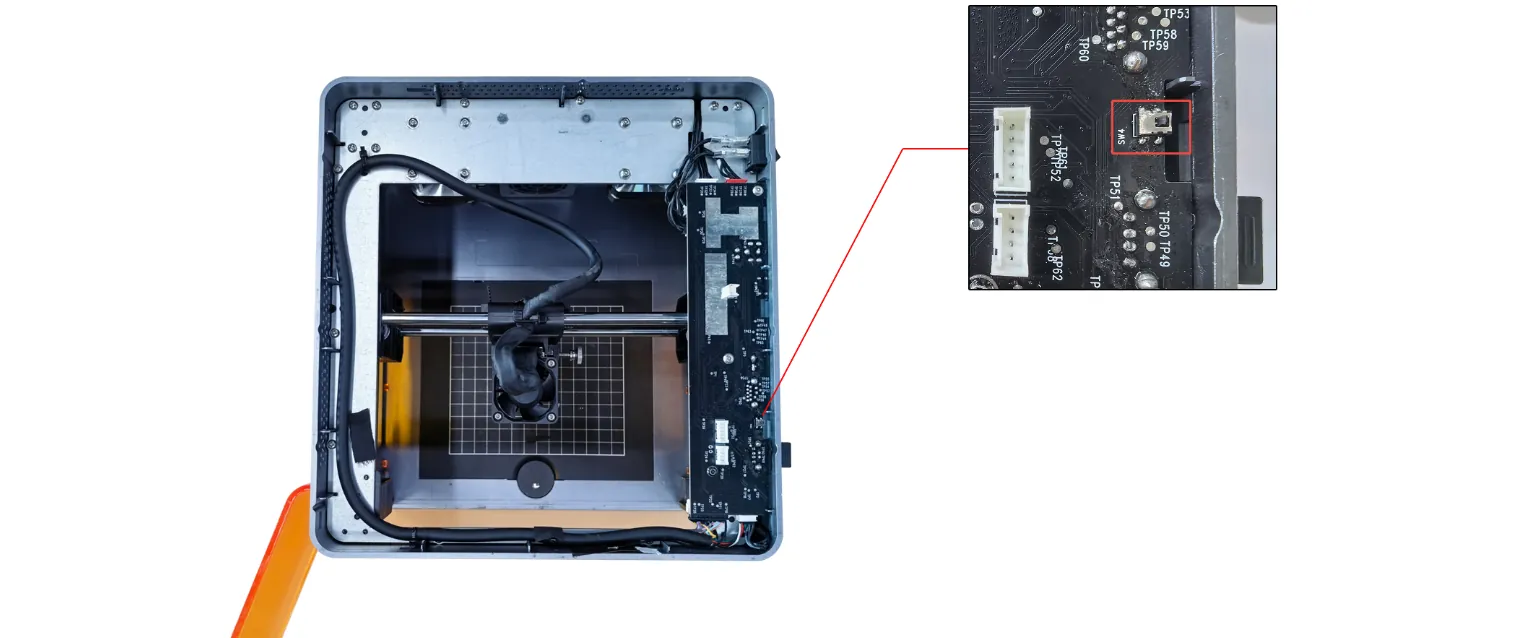
Figura 86
③ Controllare lo sportello della cabina (errore del software: Enclosure Open)
Controllare se lo sportello della cabina è completamente chiuso e, se necessario, chiuderlo di nuovo. Se il problema persiste, premere a mano i due punti di attivazione sullo sportello della cabina (Figura 87) e controllare se la spia di stato diventa verde.

Figura 87
- Se la spia diventa verde dopo la pressione: lo sportello della cabina non era completamente chiuso. Controllare eventuali ostacoli che ne impediscono la chiusura corretta.
- Se l'allarme persiste dopo la pressione: controllare se i cavi che collegano il finecorsa di rilevamento dello sportello alla scheda madre sono allentati. Scollegarli e ricollegarli.
④ Controllare la posizione del modulo laser
Spostare a mano il modulo laser al centro della cabina e controllare se la spia diventa verde.
⑤ Ripristinare le impostazioni di fabbrica
Se i passaggi precedenti non risolvono il problema, consultare il video sul ripristino delle impostazioni di fabbrica di Flex Pro e seguire i passaggi seguenti:
- AtomStack Studio
- Fare clic su Impostazioni nella barra di navigazione e individuare «Version:
V*.*.*» nella finestra Impostazioni. - Fare clic sul numero di versione per sette o più volte di seguito. Nella barra dei menu compare «Serial Port Log» (registro della porta seriale, modalità sviluppatore).
- Fare clic su «Serial Port Log» (registro della porta seriale) per aprire l'interfaccia. Nella casella del codice compare una serie di codici di esecuzione.
- Fare clic su «Ripristina» nell'angolo in basso a destra. Se la casella del codice indica che il ripristino è completato e termina con «OK», il ripristino è stato completato correttamente.
- Fare clic su «Close» (chiudi) nell'angolo in alto a destra per uscire dall'interfaccia.
- Fare clic su Impostazioni nella barra di navigazione e individuare «Version:
- LightBurn
Selezionare la finestra «Console» (console) e inserire $RST=* nella casella del codice, quindi fare clic su «Send» (invia), come mostrato nella Figura 88.
Figura 88
2) Controllare il collegamento del cavo dati Type-C
- Verificare che il cavo dati Type-C sia collegato saldamente. Scollegarlo e ricollegarlo, oppure provare una porta USB diversa del computer.
- Verificare che il cavo dati Type-C non venga urtato durante l'incisione, perché il contatto con il cavo può interrompere la comunicazione.
3) Controllare il sistema operativo del computer
Se si usa Windows 11, non ridurre a icona il software e non passarlo in secondo piano durante l'incisione, perché il sistema può limitare la comunicazione in background e causare l'interruzione del processo.
4) Provare un software di controllo diverso
Si consiglia di usare AtomStack Studio o LightBurn. Provare a incidere con l'altro software e controllare se il problema si ripresenta, per escludere problemi di versione del software.
5) Provare un alimentatore diverso
Provare a incidere con un altro alimentatore CC da 24 V e controllare se il problema si ripresenta, per escludere un'alimentazione instabile dell'alimentatore.
6) Contattare l'assistenza clienti
Se i passaggi precedenti non risolvono il problema, contattare l'assistenza clienti e fornire le informazioni seguenti:
- Video sulla risoluzione dei problemi: se il problema è facile da riprodurre, registrare l'intera operazione. Se richiede molto tempo prima di comparire, registrare il momento in cui la macchina si ferma, insieme agli eventuali messaggi di errore del software.
- Passaggi di risoluzione già eseguiti: descrivere i passaggi già compiuti.
- Numero di serie del dispositivo: fornire una foto del numero di serie sul retro della cabina (Figura 89).
Figura 89
7) Riferimento per la sostituzione del componente
- Per sostituire la scheda madre, consultare il video sulla sostituzione della scheda madre Flex Pro.
¶ Area superata
Ciò che si osserva: Il software segnala che l'area di incisione è superata
Seguire i passaggi seguenti per risolvere il problema uno per uno:
1) Controllare le dimensioni del file di incisione
Controllare se il file di incisione attuale è interamente all'interno dell'area di incisione. Verificare che non vi siano altre grafiche o elementi extra selezionati per errore al di fuori dell'area di incisione.
2) Controllare la modalità di coordinate selezionata
- Absolute Coordinates (coordinate assolute): questo allarme in genere non si attiva se il file è all'interno dell'area di incisione.
- Current Position (posizione attuale): occorre spostare a mano il modulo laser, oppure usare il software per spostarlo in una posizione adatta. Verificare che vi sia spazio sufficiente attorno ai bordi del percorso di incisione; in caso contrario, l'allarme può attivarsi.
Quando si usa la modalità Current Position, si consiglia di usare la funzione «Telaio» (anteprima del perimetro) prima dell'incisione, per confermare che l'area di incisione soddisfi i requisiti.
3) Controllare il messaggio di errore del software
- Errore dell'asse X: controllare se il modulo laser ha raggiunto il finecorsa sinistro o destro (sul bordo dell'area di incisione).
- Errore dell'asse Y: controllare se il modulo laser ha raggiunto il finecorsa anteriore o posteriore dell'asse Y sul lato destro (sul bordo dell'area di incisione).
4) Attivare a mano i finecorsa
Premere a mano i finecorsa sinistro e destro accanto al modulo laser e i finecorsa anteriore e posteriore dell'asse Y sul lato destro, come mostrato nella Figura 90. Controllare se il suono di allarme (bip) si attiva normalmente.
- Se un interruttore non attiva l'allarme, controllare se il finecorsa è danneggiato o se il suo cavo è allentato.
- Se il cavo è collegato correttamente ma l'interruttore ancora non attiva l'allarme, il finecorsa stesso può essere danneggiato.
Figura 90
5) Controllare i collegamenti dei cavi sulla scheda madre
Aprire il coperchio superiore della cabina e controllare i cavi dei finecorsa sulla scheda madre per individuare collegamenti allentati, interruzioni o contatti difettosi, come mostrato nella Figura 91.
Figura 91
6) Ripristinare le impostazioni di fabbrica
Se i passaggi precedenti non risolvono il problema, consultare il video sul ripristino delle impostazioni di fabbrica di Flex Pro e seguire i passaggi seguenti:
① AtomStack Studio
- Fare clic su Impostazioni nella barra di navigazione e individuare «Version:
V*.*.*» nella finestra Impostazioni. - Fare clic sul numero di versione per sette o più volte di seguito. Nella barra dei menu compare «Serial Port Log» (registro della porta seriale, modalità sviluppatore).
- Fare clic su «Serial Port Log» (registro della porta seriale) per aprire l'interfaccia. Nella casella del codice compare una serie di codici di esecuzione.
- Fare clic su «Ripristina» nell'angolo in basso a destra. Se la casella del codice indica che il ripristino è completato e termina con «OK», il ripristino è stato completato correttamente.
- Fare clic su «Close» (chiudi) nell'angolo in alto a destra per uscire dall'interfaccia.
② LightBurn
Selezionare la finestra «Console» (console) e inserire $RST=* nella casella del codice, quindi fare clic su «Send» (invia), come mostrato nella Figura 92.
Figura 92
7) Contattare l'assistenza clienti
Se i passaggi precedenti non risolvono il problema, contattare l'assistenza clienti e fornire le informazioni seguenti:
- Video sulla risoluzione dei problemi: se il problema è facile da riprodurre, registrare l'intera operazione. Se richiede molto tempo prima di comparire, registrare il momento in cui si attiva l'allarme, insieme alle informazioni mostrate nella casella del codice del software.
- Passaggi di risoluzione già eseguiti: descrivere i passaggi già compiuti.
- Foto del guasto: se durante la risoluzione si individua un componente o un collegamento difettoso, fornire foto nitide.
- Numero di serie del dispositivo: fornire una foto del numero di serie sul retro della cabina (Figura 93).
Figura 93
8) Riferimenti per la sostituzione dei componenti
- Per sostituire la scheda madre, consultare il video sulla sostituzione della scheda madre Flex Pro.
- Per sostituire i finecorsa, consultare il video sulla sostituzione del finecorsa dell'asse X/asse Y di Flex Pro.
¶ Allarme area al centro
Ciò che si osserva: Il modulo laser attiva un allarme anche al centro dell'area di incisione, segnalando che l'area di incisione è superata
Seguire i passaggi seguenti per risolvere il problema uno per uno:
1) Attivare a mano i finecorsa
Premere a mano i finecorsa sinistro e destro accanto al modulo laser e i finecorsa anteriore e posteriore dell'asse Y sul lato destro, come mostrato nella Figura 94. Controllare se il suono di allarme (bip) si attiva normalmente.
- Se un interruttore non attiva l'allarme, controllare se il finecorsa è danneggiato o se il suo cavo è allentato.
- Se il cavo è collegato correttamente ma l'interruttore ancora non attiva l'allarme, il finecorsa stesso può essere danneggiato.
Figura 94
2) Controllare i collegamenti dei cavi sulla scheda madre
Aprire il coperchio superiore della cabina e controllare i cavi dei finecorsa sulla scheda madre per individuare collegamenti allentati, interruzioni o contatti difettosi, come mostrato nella Figura 95.
Figura 95
3) Ripristinare le impostazioni di fabbrica
Se i passaggi precedenti non risolvono il problema, consultare il video sul ripristino delle impostazioni di fabbrica di Flex Pro e seguire i passaggi seguenti:
① AtomStack Studio
- Fare clic su Impostazioni nella barra di navigazione e individuare «Version:
V*.*.*» nella finestra Impostazioni. - Fare clic sul numero di versione per sette o più volte di seguito. Nella barra dei menu compare «Serial Port Log» (registro della porta seriale, modalità sviluppatore).
- Fare clic su «Serial Port Log» (registro della porta seriale) per aprire l'interfaccia. Nella casella del codice compare una serie di codici di esecuzione.
- Fare clic su «Ripristina» nell'angolo in basso a destra. Se la casella del codice indica che il ripristino è completato e termina con «OK», il ripristino è stato completato correttamente.
- Fare clic su «Close» (chiudi) nell'angolo in alto a destra per uscire dall'interfaccia.
② LightBurn
Selezionare la finestra «Console» (console) e inserire $RST=* nella casella del codice, quindi fare clic su «Send» (invia), come mostrato nella Figura 96.
Figura 96
4) Contattare l'assistenza clienti
Se i passaggi precedenti non risolvono il problema, contattare l'assistenza clienti e fornire le informazioni seguenti:
- Video sulla risoluzione dei problemi: registrare il momento in cui si attiva l'allarme, insieme alle informazioni mostrate nella casella del codice del software.
- Passaggi di risoluzione già eseguiti: descrivere i passaggi già compiuti.
- Foto del guasto: se durante la risoluzione si individua un componente o un collegamento difettoso, fornire foto nitide.
- Numero di serie del dispositivo: fornire una foto del numero di serie sul retro della cabina (Figura 97).
Figura 97
5) Riferimenti per la sostituzione dei componenti
- Per sostituire la scheda madre, consultare il video sulla sostituzione della scheda madre Flex Pro.
- Per sostituire i finecorsa, consultare il video sulla sostituzione del finecorsa dell'asse X/asse Y di Flex Pro.
¶ Finecorsa non rilevato
Ciò che si osserva: Il software segnala «Limit Switch Not Detected» (finecorsa non rilevato)
Seguire i passaggi seguenti per risolvere il problema uno per uno:
1) Controllare se il firmware della scheda madre è corretto
Un firmware non corretto può causare questo problema. Inviare la versione del firmware all'assistenza clienti per la verifica.
① Controllo sul touchscreen
Sul touchscreen, toccare «Impostazioni» → «System Update/Reset» (aggiornamento/ripristino del sistema) per visualizzare la versione del firmware della scheda madre e la versione del firmware del touchscreen, come mostrato nella Figura 98.
Figura 98
② Controllo in AtomStack Studio
Fare clic sull'icona del menu a tre linee nell'angolo in alto a destra dell'interfaccia del software per aprire la pagina delle informazioni sul dispositivo. La versione attuale del firmware è visualizzata in fondo alla pagina, come mostrato nella Figura 99.
Figura 99
③ Controllo nell'app mobile
Toccare «Impostazioni» sotto il nome del modello per aprire la pagina delle impostazioni del dispositivo. La versione attuale del firmware è visualizzata in fondo alla pagina, come mostrato nella Figura 100.
Figura 100
2) Attivare a mano i finecorsa
Premere a mano i finecorsa sinistro e destro accanto al modulo laser e i finecorsa anteriore e posteriore dell'asse Y sul lato destro, come mostrato nella Figura 101. Controllare se il suono di allarme (bip) si attiva normalmente.
Figura 101
- Se un interruttore non attiva l'allarme, controllare se il finecorsa è danneggiato o se il suo cavo è allentato.
- Se il cavo è collegato correttamente ma l'interruttore ancora non attiva l'allarme, il finecorsa stesso può essere danneggiato.
3) Controllare i collegamenti dei cavi sulla scheda madre
Aprire il coperchio superiore della cabina e controllare i cavi dei finecorsa sulla scheda madre per individuare collegamenti allentati, interruzioni o contatti difettosi, come mostrato nella Figura 102.
Figura 102
4) Ripristinare le impostazioni di fabbrica
Se i passaggi precedenti non risolvono il problema, consultare il video sul ripristino delle impostazioni di fabbrica di Flex Pro e seguire i passaggi seguenti:
① AtomStack Studio
- Fare clic su Impostazioni nella barra di navigazione e individuare «Version:
V*.*.*» nella finestra Impostazioni. - Fare clic sul numero di versione per sette o più volte di seguito. Nella barra dei menu compare «Serial Port Log» (registro della porta seriale, modalità sviluppatore).
- Fare clic su «Serial Port Log» (registro della porta seriale) per aprire l'interfaccia. Nella casella del codice compare una serie di codici di esecuzione.
- Fare clic su «Ripristina» nell'angolo in basso a destra. Se la casella del codice indica che il ripristino è completato e termina con «OK», il ripristino è stato completato correttamente.
- Fare clic su «Close» (chiudi) nell'angolo in alto a destra per uscire dall'interfaccia.
② LightBurn
Selezionare la finestra «Console» (console) e inserire $RST=* nella casella del codice, quindi fare clic su «Send» (invia), come mostrato nella Figura 103.
Figura 103
5) Contattare l'assistenza clienti
Se i passaggi precedenti non risolvono il problema, contattare l'assistenza clienti e fornire le informazioni seguenti:
- Video sulla risoluzione dei problemi: registrare il momento in cui si attiva l'allarme, le informazioni mostrate nella casella del codice del software e la procedura di attivazione manuale dei finecorsa.
- Passaggi di risoluzione già eseguiti: descrivere i passaggi già compiuti.
- Foto del guasto: se durante la risoluzione si individua un componente o un collegamento difettoso, fornire foto nitide.
- Numero di serie del dispositivo: fornire una foto del numero di serie sul retro della cabina (Figura 104).
Figura 104
6) Riferimenti per la sostituzione dei componenti
- Per sostituire la scheda madre, consultare il video sulla sostituzione della scheda madre Flex Pro.
- Per sostituire i finecorsa, consultare il video sulla sostituzione del finecorsa dell'asse X/asse Y di Flex Pro.
¶ Urta il telaio
Ciò che si osserva: Il modulo laser si muove normalmente durante l'anteprima del perimetro, ma urta il telaio durante l'incisione
Seguire i passaggi seguenti per risolvere il problema uno per uno:
1) Confermare il tipo di laser
- Laser a diodo blu: passare direttamente al passaggio (2).
- Laser IR: poiché esiste un offset tra il punto di emissione del laser e il centro della croce rossa, il modulo laser percorre un tratto leggermente maggiore durante l'incisione rispetto all'anteprima del perimetro.
Nota
Quando si installa il modulo laser IR, occorre impostare manualmente l'area di incisione in LightBurn su 105 mm × 100 mm.
2) Provare con un software di controllo diverso
Si consiglia di usare AtomStack Studio o LightBurn. Provare a incidere con l'altro software e controllare se il problema si ripresenta, per escludere incompatibilità di versione del software.
3) Ripristinare le impostazioni di fabbrica
Se i passaggi precedenti non risolvono il problema, consultare il video sul ripristino delle impostazioni di fabbrica di Flex Pro e seguire i passaggi seguenti:
① AtomStack Studio
- Fare clic su Impostazioni nella barra di navigazione e individuare «Version:
V*.*.*» nella finestra Impostazioni. - Fare clic sul numero di versione per sette o più volte di seguito. Nella barra dei menu compare «Serial Port Log» (registro della porta seriale, modalità sviluppatore).
- Fare clic su «Serial Port Log» (registro della porta seriale) per aprire l'interfaccia. Nella casella del codice compare una serie di codici di esecuzione.
- Fare clic su «Ripristina» nell'angolo in basso a destra. Se la casella del codice indica che il ripristino è completato e termina con «OK», il ripristino è stato completato correttamente.
- Fare clic su «Close» (chiudi) nell'angolo in alto a destra per uscire dall'interfaccia.
② LightBurn
Selezionare la finestra «Console» (console) e inserire $RST=* nella casella del codice, quindi fare clic su «Send» (invia), come mostrato nella Figura 113.
Figura 113
4) Contattare l'assistenza clienti
Se i passaggi precedenti non risolvono il problema, contattare l'assistenza clienti e fornire le informazioni seguenti:
- Video sulla risoluzione dei problemi: mostrare l'interfaccia del software, la disposizione del file, il processo di anteprima del perimetro e il modulo laser che urta il telaio.
- Passaggi di risoluzione già eseguiti: descrivere i passaggi già compiuti.
- Numero di serie del dispositivo: fornire una foto del numero di serie sul retro della cabina (Figura 114).
Figura 114