Flex Pro: non si accende, PC o app non collegati
← Tutti i problemi di Flex Pro
La macchina non si accende o non si collega, mostra una spia rossa o un avviso di memoria, non legge una scheda TF oppure segnala una USB Key mancante.
Scollegare l'alimentazione prima dello smontaggio o di prove elettriche. Spegnere la macchina per incisione prima di rimuovere il laser e scollegarne il cavo, oppure prima di rimuovere e reinserire la scheda TF. Non spegnere la macchina e non rimuovere la scheda TF durante un aggiornamento del firmware.
¶ Non si accende
Ciò che si osserva: La macchina non si accende
Consultare il video sulla risoluzione dei problemi di Flex Pro per i guasti di accensione. Controllare lo stato della spia superiore e seguire i passaggi seguenti nell'ordine.
1) La spia è rossa (stato di allarme)
① Controllare la USB Key (allarme del software: USB Key Not Connected)
Controllare se la USB Key è inserita, come mostrato nella Figura 8. Se è già inserita, muoverla delicatamente e osservare se la spia diventa verde.
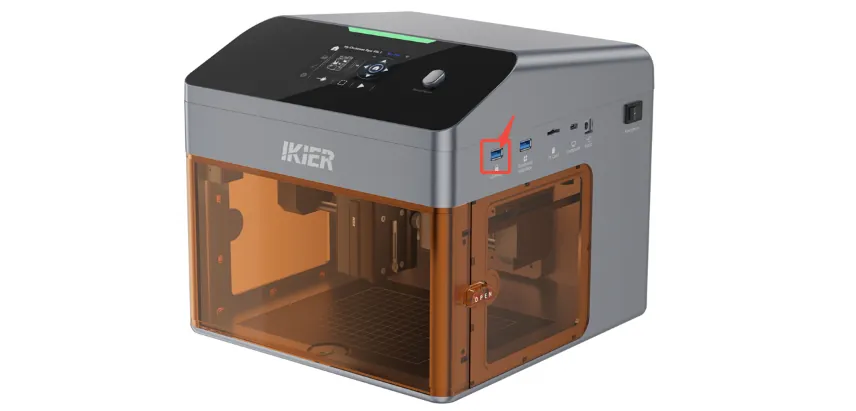
Figura 8
② Controllare se il coperchio superiore è chiuso correttamente
La scheda madre è dotata di un interruttore di rilevamento coperchio aperto, come mostrato nella Figura 9. Se il coperchio superiore non è completamente chiuso, la macchina resta in stato di allarme e non può funzionare normalmente. Il software mostra «Top Cover Open» (coperchio superiore aperto).
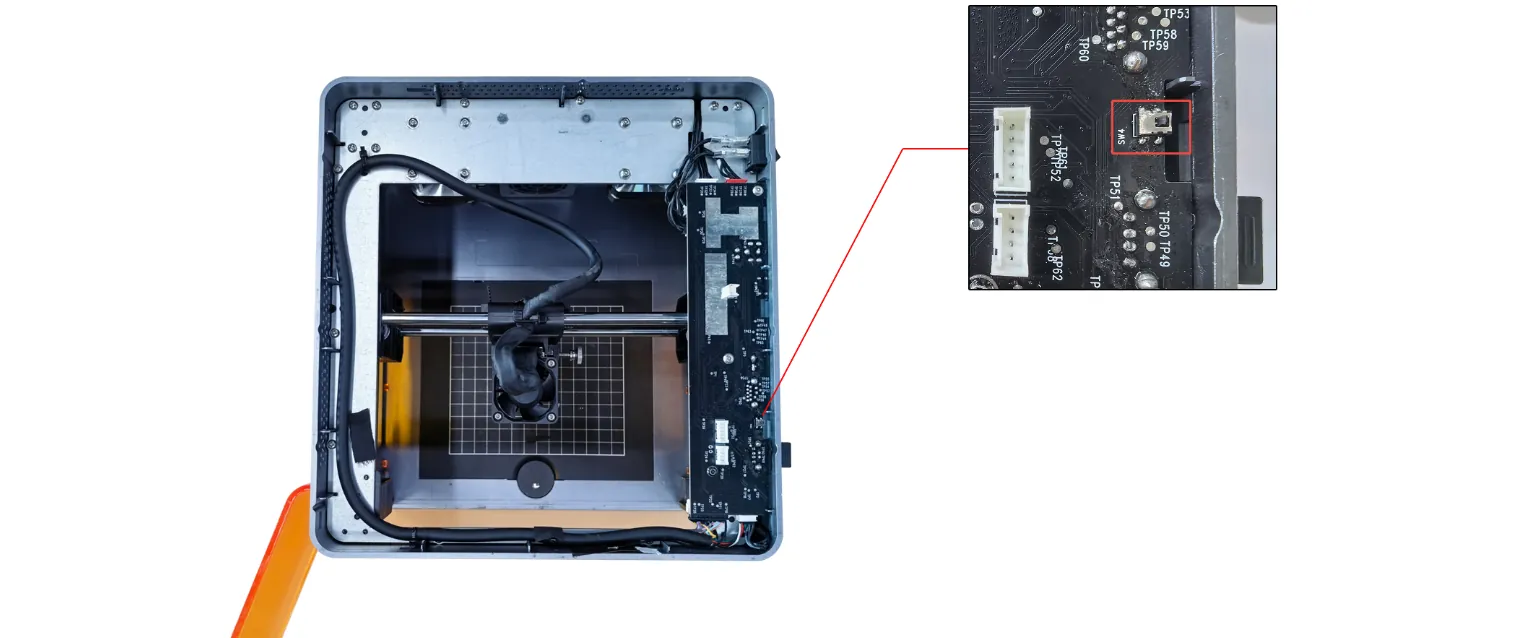
Figura 9
③ Controllare lo sportello della cabina (allarme del software: Enclosure Opened Abnormally)
Controllare se lo sportello della cabina è completamente chiuso e, se necessario, chiuderlo di nuovo. Se il problema persiste, premere a mano i due punti di attivazione sullo sportello, come mostrato nella Figura 10, e osservare se la spia di stato diventa verde.
- Se la spia diventa verde dopo la pressione: lo sportello della cabina non era completamente chiuso. Controllare eventuali ostacoli.
- Se l'allarme persiste dopo la pressione: controllare se i cavi che collegano il finecorsa dello sportello alla scheda madre sono allentati. Se necessario, scollegarli e ricollegarli.

Figura 10
④ Controllare la posizione del modulo laser
Spostare a mano il modulo laser al centro della cabina e controllare se la spia diventa verde.
⑤ Ripristinare le impostazioni di fabbrica
Se nessuno dei passaggi precedenti risolve il problema, consultare il video sul ripristino delle impostazioni di fabbrica di Flex Pro e seguire le istruzioni seguenti.
- AtomStack Studio
- Fare clic su «Impostazioni» nella barra di navigazione e individuare «Version:
V*..» nella finestra Impostazioni. - Fare clic sul numero di versione per più di sette volte di seguito. Nella barra dei menu compare «Serial Port Log» (registro della porta seriale, modalità sviluppatore).
- Fare clic su «Serial Port Log» (registro della porta seriale) per aprire l'interfaccia. Nella finestra del codice compare una serie di comandi di esecuzione.
- Fare clic su «Ripristina» nell'angolo in basso a destra dell'interfaccia. Se la console segnala che il ripristino è completato e l'output finale è «OK», il ripristino è stato completato correttamente.
- Fare clic su «Close» (chiudi) nell'angolo in alto a destra per uscire dall'interfaccia.
- Fare clic su «Impostazioni» nella barra di navigazione e individuare «Version:
- LightBurn
Selezionare la finestra «Console» (console) e inserire $RST=* nel campo del comando, quindi fare clic su «Send» (invia), come mostrato nella Figura 11.

Figura 11
2) La spia è spenta (scheda madre non avviata)
Controllare la spia di alimentazione della scheda madre: aprire lo sportello della cabina e controllare se la spia di alimentazione della scheda madre nell'area in alto a destra è accesa, come mostrato nella Figura 12.
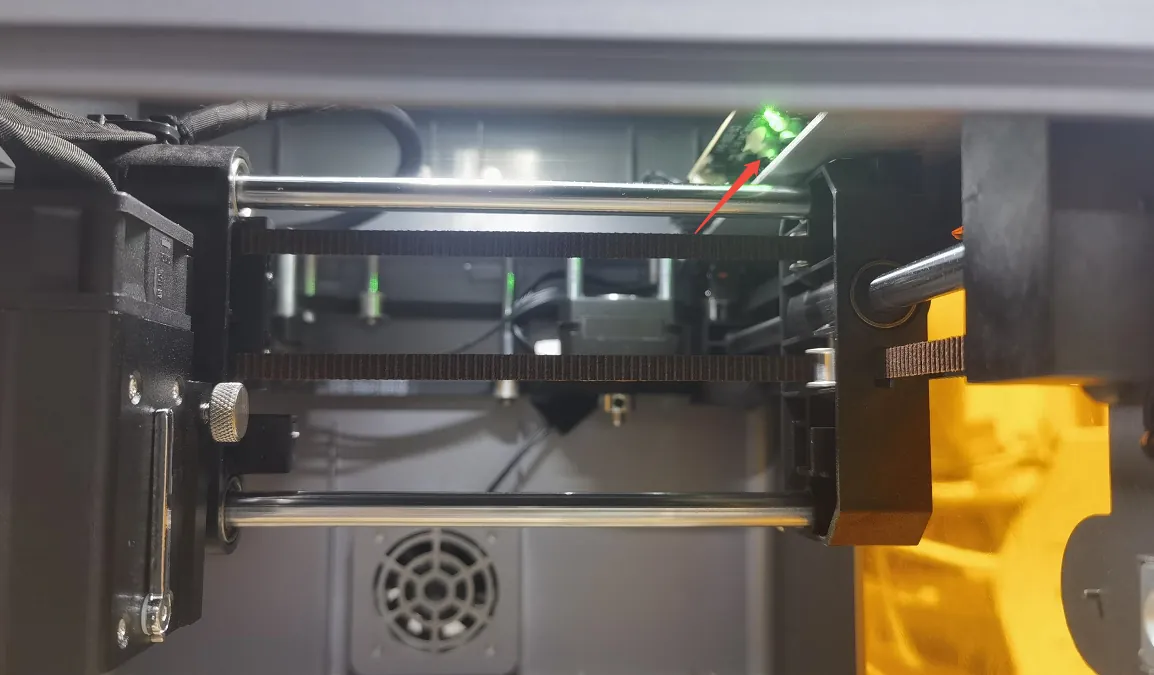
Figura 12
① Spia accesa: se non si sente un bip, il firmware della scheda madre può essere malfunzionante. Contattare l'assistenza clienti per ottenere il file di scrittura del firmware.
② Spia spenta: l'alimentatore o l'interruttore di alimentazione può essere guasto.
- Controllo dell'alimentatore: impostare un multimetro in modalità tensione CC e misurare la tensione di uscita dell'alimentatore per controllare se è 24 V, come mostrato nella Figura 13. Se non si dispone di un multimetro, toccare brevemente tra loro i due fili dell'interruttore di alimentazione sulla scheda madre e controllare se compare una scintilla, per aiutare a stabilire se l'alimentatore è guasto. Se si conferma che l'alimentatore è guasto, fornire all'assistenza clienti una foto del numero di serie sul retro della cabina, in modo da organizzare il ricambio.
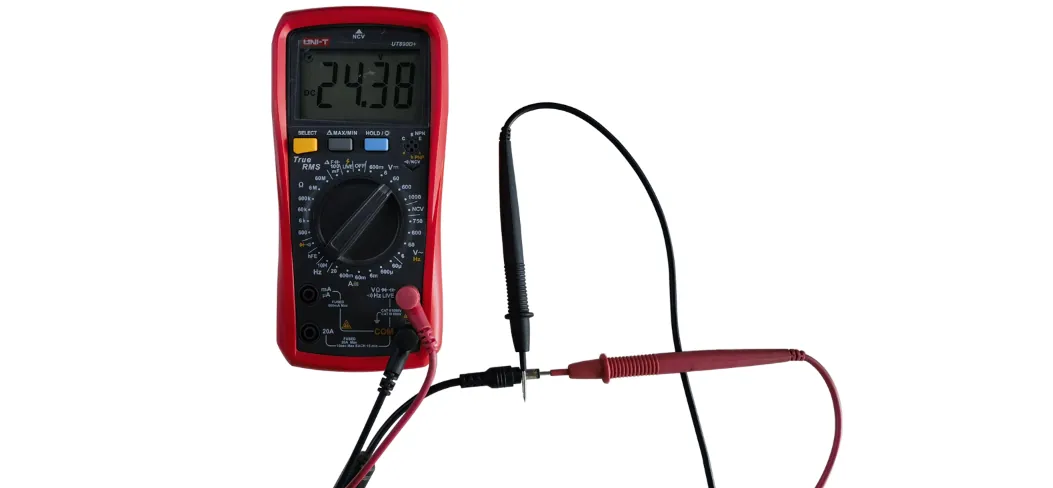
Figura 13
- Controllo dell'interruttore di alimentazione: aprire lo sportello della cabina e spingere il coperchio superiore verso l'alto dall'interno per rimuoverlo. Scollegare i due fili dall'interruttore di alimentazione nell'angolo in alto a destra, come mostrato nella Figura 14. Far scorrere verso il basso la guaina protettiva in plastica per esporre i due terminali metallici, quindi collegare i terminali direttamente, come mostrato nella Figura 15. Collegare l'alimentazione e controllare se la macchina si accende normalmente. Se la macchina si accende dopo il collegamento diretto dei terminali, contattare l'assistenza clienti e fornire i risultati della risoluzione e una foto del numero di serie per organizzare il ricambio.
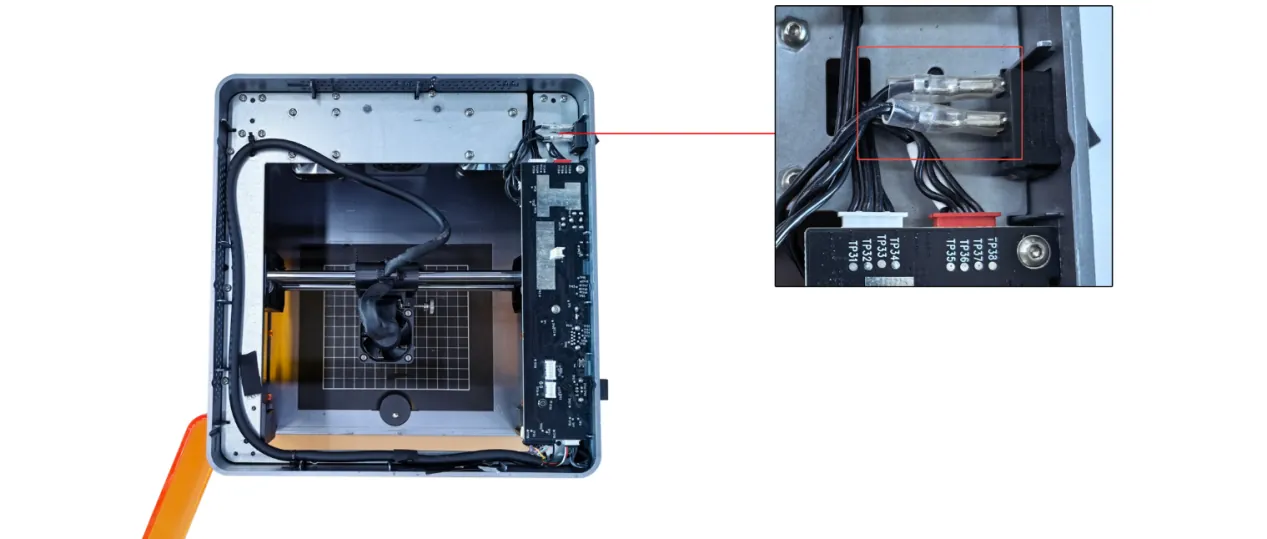
Figura 14
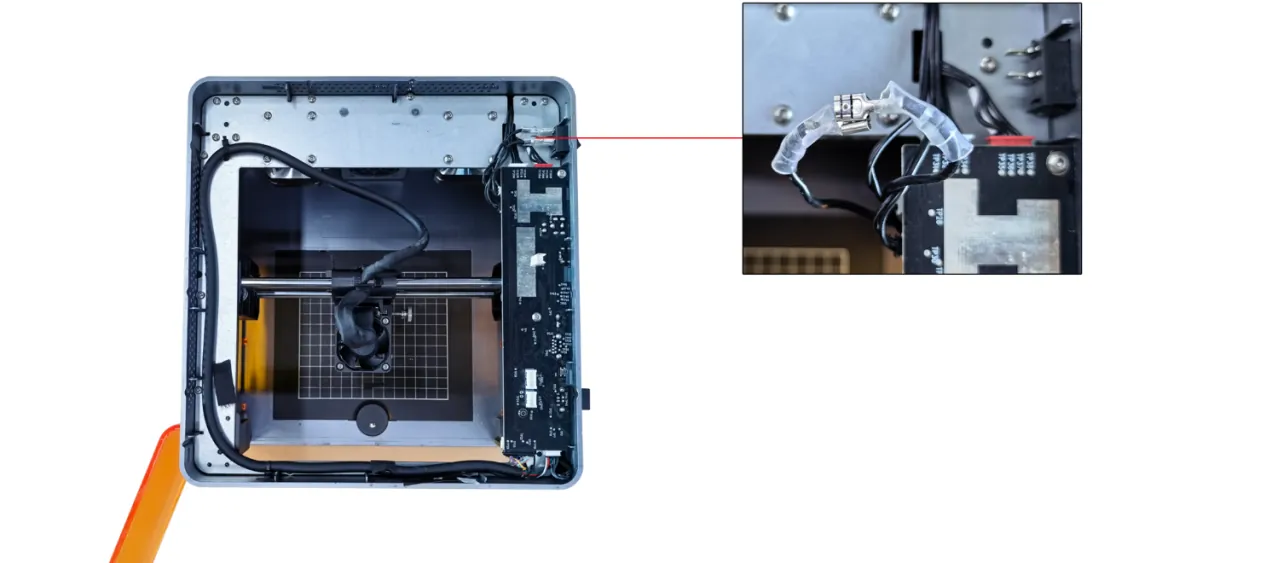
Figura 15
3) Contattare l'assistenza clienti
Se nessuno dei passaggi precedenti risolve il problema, inviare all'assistenza clienti le informazioni seguenti:
- Un video che mostri il guasto.
- Una descrizione dei passaggi di risoluzione già eseguiti.
- Una foto del numero di serie della macchina, come mostrato nella Figura 16.

Figura 16
4) Video di riferimento per i ricambi
- Se la scheda madre deve essere sostituita, consultare il video sulla sostituzione della scheda madre Flex Pro.
- Se l'interruttore di alimentazione deve essere sostituito, consultare il video sulla sostituzione dell'interruttore di alimentazione di Flex Pro.
¶ Il PC non si collega
Ciò che si osserva: Impossibile collegarsi al computer
Seguire i passaggi seguenti per risolvere il problema uno per uno.
1) Confermare che la macchina si sia accesa normalmente
Controllare se la spia di stato sulla parte superiore della cabina è accesa e resta verde fissa, a indicare la modalità di attesa normale. Se la spia è spenta o rossa, consultare prima la sezione «Machine Will Not Power On» (la macchina non si accende).
2) Confermare che il collegamento sia corretto
① Controllare il collegamento del cavo:
Quando si usa un cavo Type-C, il connettore Type-C deve essere inserito nella porta Computer dell'incisore laser (vedere la sezione «Unboxing and Installation», disimballaggio e installazione).
② Controllare il sistema operativo del computer:
- Windows: collegare l'estremità Type-C o Type-A del cavo a una porta USB del computer. Per i computer desktop si consiglia il collegamento a una porta USB sul retro del computer.
- macOS: il connettore Type-C non può essere collegato direttamente al computer. Usare un hub o un adattatore (come mostrato nella Figura 17) per collegare l'estremità Type-A del cavo al computer.
Nota
Usare un cavo dati Type-C che supporti il trasferimento dati. Alcuni cavi supportano solo la ricarica e non possono stabilire la comunicazione.
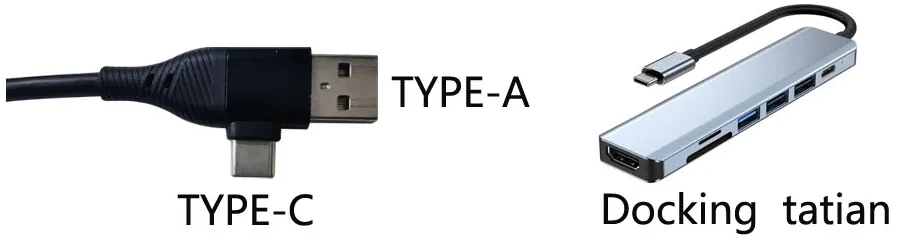
Figura 17
3) Confermare che il driver della porta seriale sia installato
Il driver della porta seriale deve essere installato prima del primo utilizzo. Scaricare il driver dai collegamenti seguenti:
- Windows: https://asa.atomstack.com/downloadWindowsDrivers.do3
- macOS: https://asa.atomstack.com/downloadMacDrivers.do3
Nota
Verifica: aprire «Device Manager» (Gestione dispositivi) sul computer e controllare in «Ports (COM & LPT)» (Porte (COM e LPT)) una porta seriale come CH340, come mostrato nella Figura 18.
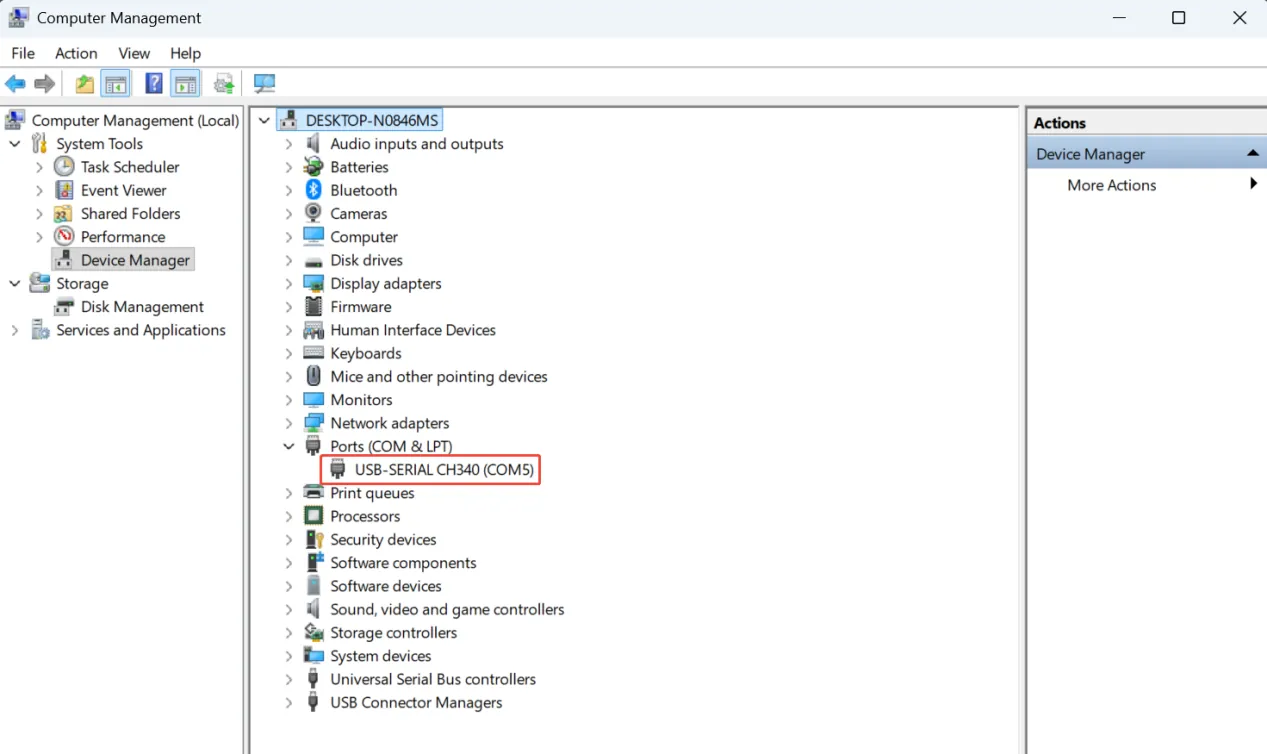
Figura 18
4) Confermare che il software sia configurato correttamente
① AtomStack Studio
Il software identifica automaticamente il modello della macchina, quindi non è necessaria una configurazione aggiuntiva.
② LightBurn
Importare il file di configurazione di Flex Pro oppure modificare i parametri manualmente come segue:
- Aggiungere manualmente un controller «GRBL» oppure importare il file di configurazione di Flex Pro.
- Impostare l'area di incisione:
Laser a diodo blu: 110 mm × 110 mm
Laser a infrarossi: 105 mm × 100 mm
- Selezionare la porta COM corrispondente a Flex Pro.
5) Confermare che sia selezionata la porta COM corretta (LightBurn)
Se sul computer sono disponibili più porte COM, selezionare manualmente in LightBurn la porta corrispondente all'incisore laser.
6) Provare un computer e un cavo Type-C diversi
- Provare una porta USB diversa del computer. Per i computer desktop si consiglia una porta USB sul retro del computer.
- Sostituire il cavo con un altro cavo dati Type-C che supporti il trasferimento dati. Non usare un cavo solo di ricarica.
- Se possibile, provare a collegare la macchina a un altro computer, per escludere problemi di compatibilità con la porta USB o il sistema operativo del computer attuale.
7) Contattare l'assistenza clienti
Se nessuno dei passaggi precedenti risolve il problema, inviare all'assistenza clienti le informazioni seguenti:
- Video sulla risoluzione dei problemi: mostrare chiaramente come il cavo dati Type-C è collegato a entrambe le estremità (computer e macchina), il processo di collegamento e se la porta seriale (CH340) è riconosciuta in Gestione dispositivi.
- Una descrizione dei passaggi di risoluzione già eseguiti.
- Una foto del numero di serie della macchina, come mostrato nella Figura 19.
Figura 19
8) Riferimento per il ricambio
- Se la scheda madre deve essere sostituita, consultare il video sulla sostituzione della scheda madre Flex Pro.
¶ L'app non si collega
Ciò che si osserva: Impossibile collegarsi all'app mobile
Seguire i passaggi seguenti per risolvere il problema uno per uno.
1) Modalità Bluetooth (consigliata)
① Confermare che l'app sia aggiornata all'ultima versione
Aprire l'app, toccare l'icona nell'angolo in basso a destra, quindi andare a «Profile» (profilo) → «Impostazioni» → «Informazioni su ATOMSTACK» per controllare le informazioni sulla versione, come mostrato nella Figura 20. Se è disponibile un aggiornamento, installarlo prima di proseguire.
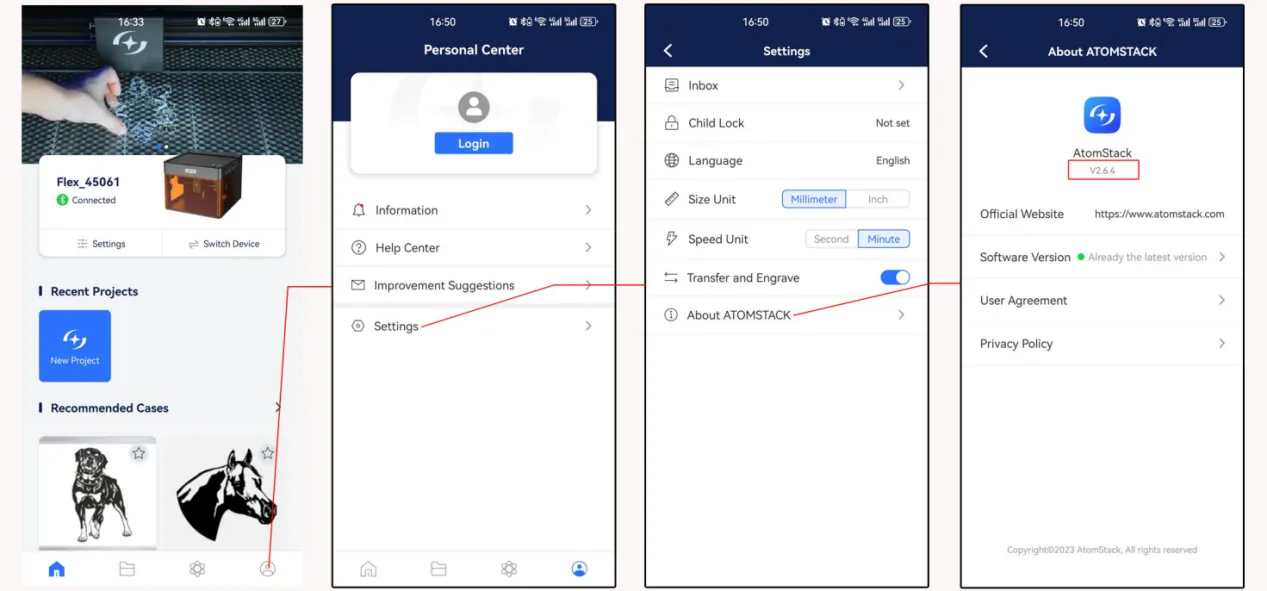
Figura 20
② Confermare che l'incisore laser sia in modalità Bluetooth
- Tenere premuto il pulsante «Start/Pause» (avvio/pausa) per entrare in modalità di associazione Bluetooth. La spia sulla parte superiore della macchina lampeggia in blu.
- In alternativa, sul touchscreen, toccare «Impostazioni» → «Wireless Connection» (collegamento wireless) → «Bluetooth Connection» (collegamento Bluetooth), quindi toccare «Activate Bluetooth» (attiva Bluetooth) → «Activate» (attiva) per abilitare la modalità Bluetooth. Dopo l'attivazione, anche la spia superiore lampeggia in blu.
③ Confermare che il Bluetooth sia attivato sul telefono
Aprire le impostazioni di sistema del telefono e controllare che il Bluetooth sia acceso.
④ Riavviare la macchina e l'app
Spegnere l'incisore laser e chiudere l'app, quindi riaccendere la macchina e riaprire l'app per provare di nuovo il collegamento.
⑤ Provare un telefono diverso
Se possibile, provare a collegarsi con un altro telefono, per escludere problemi di compatibilità con il telefono attuale.
2) Modalità Wi-Fi
① Confermare che la modalità di collegamento Wi-Fi sia attivata
Sul touchscreen, toccare «Impostazioni» → «Wireless Connection» (collegamento wireless) → «Wi-Fi Connection» (collegamento Wi-Fi). Lo schermo mostra le reti Wi-Fi disponibili. Selezionare e collegarsi alla rete Wi-Fi corrispondente al router. Una volta collegati, usare il modulo Wi-Fi nell'app per cercare la macchina e collegarsi.
② Confermare che il Wi-Fi della macchina non sia in uso da un altro dispositivo
Verificare che il collegamento Wi-Fi della macchina non sia usato da un altro telefono o da un altro software.
③ Riavviare la macchina e l'app
Spegnere l'incisore laser e chiudere l'app, quindi riaccendere la macchina e riaprire l'app per provare di nuovo il collegamento.
④ Provare un telefono diverso
Se possibile, provare a collegarsi con un altro telefono, per escludere problemi di compatibilità con il telefono attuale.
3) Contattare l'assistenza clienti
Se il problema persiste dopo aver completato tutti i passaggi di risoluzione precedenti, inviare all'assistenza clienti le informazioni seguenti:
- Video dell'operazione: registrare l'intero processo di collegamento, comprese le operazioni sullo schermo del telefono e lo stato della macchina.
- Numero di versione dell'app.
- Versione del firmware dell'incisore laser: si trova nella pagina delle informazioni sul dispositivo dopo aver collegato la macchina tramite il client per computer, come mostrato nella Figura 21.

Figura 21
4) Riferimento per il ricambio
- Se la scheda madre deve essere sostituita, consultare il video sulla sostituzione della scheda madre Flex Pro.
¶ Wi-Fi: USB non inserita
Ciò che si osserva: Compare il messaggio «Unità USB non inserita» durante il lavoro via Wi-Fi
Seguire i passaggi seguenti per risolvere il problema uno per uno.
1) Controllare se la scheda TF è inserita
Controllare se la scheda TF è inserita correttamente nello slot della scheda TF e verificare che sia la scheda TF originale fornita con la macchina.
2) Controllare se la scheda TF può essere letta e scritta normalmente
Inserire la scheda TF in un lettore di schede e collegarlo a un computer. Controllare se la scheda può essere letta e scritta normalmente.
- Se la scheda può essere letta e scritta normalmente ed è la scheda originale fornita con la macchina → la scheda madre può essere guasta. Proseguire con la risoluzione.
- Se la scheda non può essere letta o scritta → formattare la scheda TF in FAT32 e reinserirla nella macchina per vedere se il problema è risolto.
3) Provare una scheda TF diversa
Provare la macchina con un'altra scheda TF di capacità pari o inferiore a 16 GB. Le schede superiori a 16 GB possono impedire alla macchina di riconoscere la scheda.
4) Controllare se il firmware è stato aggiornato senza autorizzazione
Alcuni modelli hanno versioni del firmware che non supportano la lettura della scheda TF. Se il firmware è stato aggiornato senza autorizzazione, informare l'assistenza clienti.
5) Contattare l'assistenza clienti
Se il problema di collegamento persiste dopo aver completato tutti i passaggi di risoluzione precedenti, contattare l'assistenza clienti e fornire le informazioni seguenti:
- Video del problema: includere il problema e la prova di lettura/scrittura eseguita sul computer.
- Foto del numero di serie: fornire una foto dell'etichetta del numero di serie, come mostrato nella Figura 32.
- Passaggi di risoluzione eseguiti: descrivere i passaggi già provati.
Figura 32
6) Riferimento per il ricambio
- Se la scheda madre deve essere sostituita, consultare il video sulla sostituzione della scheda madre Flex Pro.
¶ Resta rossa all'avvio
Ciò che si osserva: La spia resta rossa dopo l'accensione
Consultare il video sulla risoluzione dei problemi di Flex Pro per una spia di stato sempre rossa e seguire i passaggi seguenti per risolvere il problema.
Nota
Una spia rossa fissa indica una condizione di allarme. Collegare il dispositivo con AtomStack Studio. Se il dispositivo è in stato di allarme, il software mostra il messaggio di allarme corrispondente.
1) USB Key non collegata
Controllare se la USB Key è inserita, come mostrato nella Figura 33. Si può anche muovere delicatamente la USB Key per controllare se la spia diventa verde.
Figura 33
2) Il coperchio superiore è aperto o non è chiuso correttamente (Top Cover Open)
La scheda madre è dotata di un interruttore di rilevamento del coperchio, come mostrato nella Figura 34. Se il coperchio superiore non è chiuso correttamente, il dispositivo entra in stato di allarme e non può funzionare normalmente. Il software mostra il messaggio «Top Cover Open» (coperchio superiore aperto).
Figura 34
3) Apertura anomala della cabina
① Controllare se lo sportello della cabina è completamente chiuso. Provare ad aprirlo e chiuderlo di nuovo.
② Premere a mano i due punti di attivazione sullo sportello della cabina per controllare se la macchina riprende il funzionamento normale.
- Se la macchina funziona normalmente dopo la pressione dei punti di attivazione, lo sportello non era completamente chiuso. Controllare eventuali ostacoli che ne impediscono la chiusura corretta.
- Se l'allarme persiste, controllare se il finecorsa di rilevamento dello sportello o il suo collegamento alla scheda madre è allentato. Scollegare il connettore e ricollegarlo.
4) Finecorsa attivato
Spostare a mano il modulo laser al centro della cabina e controllare se la spia diventa verde.
Se il software segnala ancora una collisione del finecorsa, premere a mano uno per uno i finecorsa dell'asse X e dell'asse Y, come mostrato nella Figura 35. Controllare se ogni interruttore attiva il suono di allarme (bip), per stabilire se uno dei finecorsa è guasto.
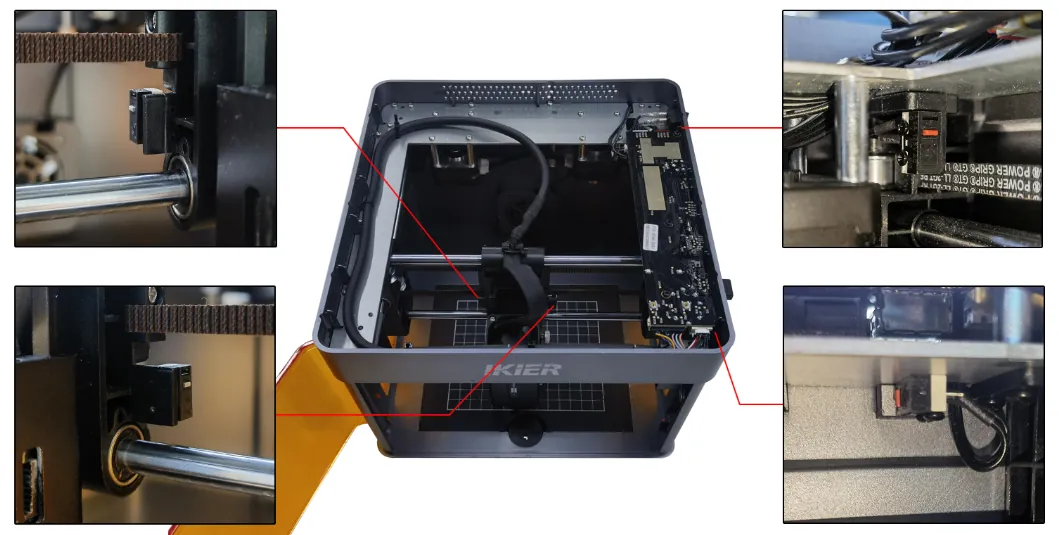
Figura 35
5) Allarme di inclinazione
Verificare che l'incisore sia appoggiato su una superficie in piano. Se l'allarme persiste, aprire il coperchio superiore della cabina e serrare la vite di fissaggio accanto al cicalino sulla scheda madre, come mostrato nella Figura 36.
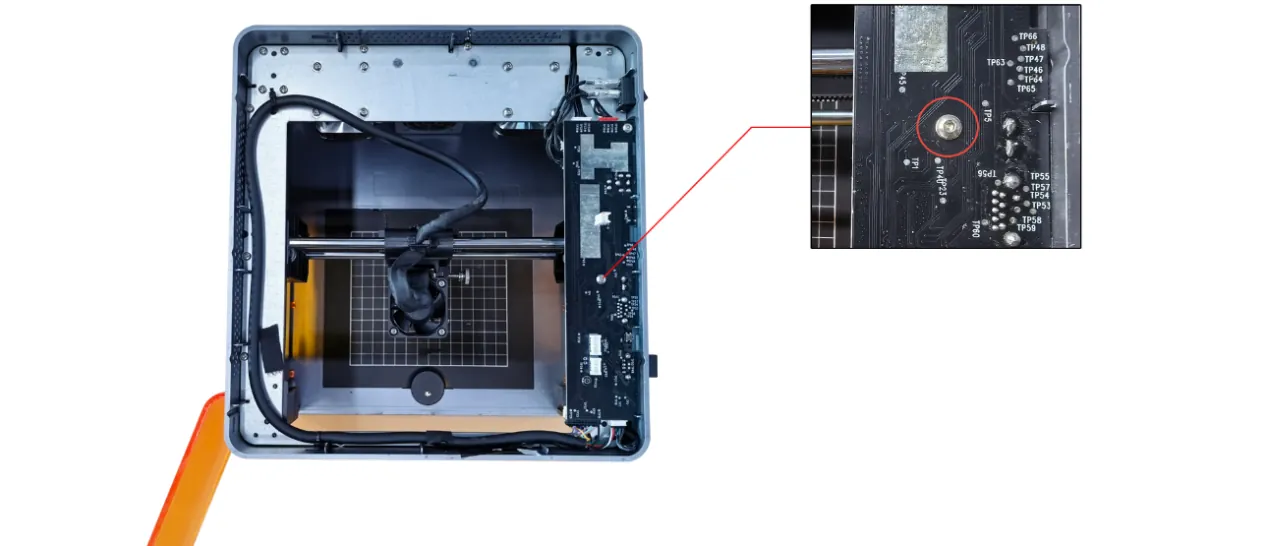
Figura 36
6) Ripristinare le impostazioni di fabbrica
Se nessuno dei passaggi precedenti risolve il problema, consultare il video sul ripristino delle impostazioni di fabbrica di Flex Pro e seguire i passaggi seguenti.
① AtomStack Studio
- Fare clic su Impostazioni nella barra di navigazione e individuare Version:
V*.*.*nella finestra delle impostazioni. - Fare clic sul numero di versione almeno sette volte di seguito. Nel menu compare l'opzione «Serial Port Log» (registro della porta seriale, modalità sviluppatore).
- Fare clic su «Serial Port Log» (registro della porta seriale) per aprire l'interfaccia. Nella finestra del codice compare una serie di comandi di esecuzione.
- Fare clic su «Ripristina» nell'angolo in basso a destra. Se nella finestra del codice compaiono diverse righe di messaggi di conferma del ripristino e l'output finale è OK, il ripristino è stato completato correttamente.
- Fare clic su «Close» (chiudi) nell'angolo in alto a destra per uscire dall'interfaccia.
② LightBurn
Aprire la finestra Console e inserire $RST=* nel campo del comando, quindi fare clic su «Send» (invia), come mostrato nella Figura 37.
Figura 37
7) Contattare l'assistenza clienti
Se durante la risoluzione si scopre un problema che non si riesce a risolvere da soli, oppure se non si riesce a determinare la causa del guasto, contattare l'assistenza clienti e fornire le informazioni seguenti:
- Video del problema: il video deve mostrare i sintomi del guasto.
- Passaggi di risoluzione eseguiti: fornire una descrizione dei passaggi già provati.
- Foto del numero di serie del dispositivo: fornire una foto dell'etichetta del numero di serie, come mostrato nella Figura 38.
Figura 38
8) Riferimenti per i ricambi
- Se la scheda madre deve essere sostituita, consultare il video sulla sostituzione della scheda madre Flex Pro.
- Se il finecorsa dello sportello della cabina deve essere sostituito, consultare il video sulla sostituzione del finecorsa dello sportello della cabina Flex Pro.
- Se il finecorsa dell'asse X o dell'asse Y deve essere sostituito, consultare il video sulla sostituzione del finecorsa dell'asse X/asse Y di Flex Pro.
¶ TF non riconosciuta
Ciò che si osserva: L'incisore non riconosce la scheda TF
Seguire i passaggi seguenti per risolvere il problema.
1) Reinserire la scheda TF
Spegnere l'incisore, rimuovere la scheda TF e reinserirla. Accendere la macchina e controllare se la scheda viene riconosciuta normalmente.
2) Controllare la capacità di memoria
Si consiglia una scheda TF di capacità pari o inferiore a 16 GB. Una scheda con capacità eccessiva può impedire all'incisore di riconoscerla.
3) Controllare la funzione di lettura/scrittura
Spegnere l'incisore, rimuovere la scheda TF, inserirla in un lettore di schede (non in dotazione) e collegare il lettore a un computer. Controllare se la scheda viene riconosciuta normalmente.
- Se il computer riconosce la scheda e questa può essere letta e scritta normalmente, ma l'incisore ancora non la riconosce, formattare la scheda TF in FAT32 e reinserirla nell'incisore per riprovare.
- Se il computer non riconosce la scheda, provare a formattarla in FAT32. Se la scheda ancora non viene riconosciuta, la scheda TF è guasta.
4) Sostituire la scheda TF
Provare un'altra scheda TF di capacità pari o inferiore a 16 GB, formattata in FAT32, e inserirla nell'incisore per controllare se viene riconosciuta normalmente. Se la scheda ancora non viene riconosciuta, la scheda madre è guasta.
5) Contattare l'assistenza clienti
Se nessuno dei passaggi precedenti risolve il problema, oppure se si individua un problema che non si riesce a correggere da soli, contattare l'assistenza clienti e fornire le informazioni seguenti:
- Video del problema: mostrare chiaramente i sintomi del guasto e il processo di risoluzione.
- Passaggi di risoluzione eseguiti: fornire una descrizione dei passaggi già provati.
- Foto del numero di serie del dispositivo: fornire una foto dell'etichetta del numero di serie, come mostrato nella Figura 39.
Figura 39
6) Riferimento per il ricambio
- Se la scheda madre deve essere sostituita, consultare il video sulla sostituzione della scheda madre Flex Pro.
¶ USB Key non collegata
Ciò che si osserva: Il software indica che il blocco di sicurezza non è collegato e impedisce il funzionamento normale
Seguire i passaggi seguenti per risolvere il problema.
1) Controllare la USB Key
- Controllare se la USB Key è inserita, come mostrato nella Figura 40. Se è già inserita, muoverla delicatamente per controllare se la spia diventa verde.
- Provare l'altra USB Key inclusa nella confezione e controllare se il funzionamento normale viene ripristinato.
Figura 40
2) Ripristinare le impostazioni di fabbrica
Se i passaggi precedenti non risolvono il problema, consultare il video sul ripristino delle impostazioni di fabbrica di Flex Pro e seguire i passaggi seguenti.
① AtomStack Studio
- Fare clic sul menu Impostazioni nella barra di navigazione e individuare «Version:
V*.*.*» nella finestra Impostazioni. - Fare clic sul numero di versione almeno sette volte di seguito. Nella barra dei menu compare l'opzione «Serial Port Log» (registro della porta seriale, modalità sviluppatore).
- Fare clic su «Serial Port Log» (registro della porta seriale) per aprire l'interfaccia. Nella casella del codice compare una serie di comandi di esecuzione.
- Fare clic su «Ripristina» nell'angolo in basso a destra dell'interfaccia. Se la console indica che il ripristino è completato e mostra «OK» come messaggio finale, il ripristino è stato completato correttamente.
- Fare clic su «close» (chiudi) nell'angolo in alto a destra dell'interfaccia per uscire.
② LightBurn
Selezionare «Console» (console) e inserire $RST=* nella casella di immissione del comando, quindi fare clic su «Send» (invia), come mostrato nella Figura 41.
Figura 41
3) Contattare l'assistenza clienti
Se durante la risoluzione si incontra un problema che non si riesce a risolvere da soli, oppure se non si riesce a individuare la causa del guasto, fornire all'assistenza clienti le informazioni seguenti:
- Un video che mostri il problema.
- Una descrizione dei passaggi di risoluzione già eseguiti.
- Una foto del numero di serie del dispositivo, come mostrato nella Figura 42.
Figura 42
4) Riferimento per la sostituzione del componente
- Se la scheda madre deve essere sostituita, consultare il video sulla sostituzione della scheda madre Flex Pro.