Flex Pro – Touchscreen spento o bloccato
← Tutti i problemi di Flex Pro
Il touchscreen resta spento, non risponde al tocco, mostra una libreria locale vuota oppure non può salvare un file disegnato a mano.
Scollegare l'alimentazione prima dello smontaggio o di prove elettriche. Spegnere la macchina per incisione prima di rimuovere il laser e scollegarne il cavo, oppure prima di rimuovere e reinserire la scheda TF. Non spegnere la macchina e non rimuovere la scheda TF durante un aggiornamento del firmware.
¶ Touchscreen spento
Ciò che si osserva: Il touchscreen non si accende
Seguire i passaggi seguenti per risolvere il problema.
1) Confermare che la scheda madre sia alimentata correttamente
- Dopo l'accensione della macchina si deve sentire il bip normale di avvio.
- La macchina può collegarsi correttamente al software del computer.
Se la scheda madre non si accende correttamente, consultare la sezione «Unable to Power On Properly» (impossibile accendersi correttamente) per le istruzioni di risoluzione.
2) Controllare il firmware attuale della scheda madre
Un firmware non corretto può causare questo problema. Inviare la versione del firmware all'assistenza clienti per la verifica.
① Controllo sul touchscreen
Sul touchscreen, toccare «Impostazioni» → «System Update/Reset» (aggiornamento/ripristino del sistema) per visualizzare la versione del firmware della scheda madre e la versione del firmware del touchscreen, come mostrato nella Figura 58.

Figura 58
② Controllo in AtomStack Studio
Fare clic sull'icona del menu a tre linee nell'angolo in alto a destra dell'interfaccia del software per aprire la pagina delle informazioni sul dispositivo. La versione attuale del firmware è visualizzata in fondo alla pagina, come mostrato nella Figura 59.

Figura 59
③ Controllo nell'app mobile
Toccare «Impostazioni» sotto il nome del modello per aprire la pagina delle impostazioni del dispositivo. La versione attuale del firmware è visualizzata in fondo alla pagina, come mostrato nella Figura 60.

Figura 60
3) Aggiornare il firmware del touchscreen
Ottenere dall'assistenza clienti il firmware del touchscreen compatibile con il firmware della scheda madre. Usare un lettore di schede (non in dotazione) per copiare il file del firmware dal computer nella directory principale della scheda TF. Quindi inserire la scheda TF nello slot «TF Card» dell'incisore e controllare se il touchscreen mostra l'avanzamento dell'aggiornamento.
4) Controllare il collegamento del cavo del touchscreen
Consultare il video sulla sostituzione della scheda madre Flex Pro per aprire il coperchio superiore. Controllare se il cavo che collega il touchscreen alla scheda madre è allentato. Se necessario, scollegare e ricollegare il cavo, quindi controllare se il touchscreen funziona normalmente.
5) Controllare se il touchscreen risponde con un bip
Toccare delicatamente più volte il lato sinistro del touchscreen e controllare se si sente un bip.
Se si sente un bip ma non viene visualizzato nulla, controllare il collegamento del cavo. Se il touchscreen ancora non visualizza nulla dopo aver ricollegato il cavo, il touchscreen può essere guasto.
6) Contattare l'assistenza clienti
Se i passaggi precedenti non risolvono il problema, contattare l'assistenza clienti e fornire le informazioni seguenti:
- Un video che mostri il problema: mostrare chiaramente il malfunzionamento del touchscreen.
- Una descrizione dei passaggi di risoluzione eseguiti.
- Una foto del numero di serie del dispositivo, come mostrato nella Figura 61.

Figura 61
7) Riferimento per la sostituzione del componente
- Se il touchscreen deve essere sostituito, consultare il video sulla sostituzione del touchscreen di Flex Pro.
- Se il firmware deve essere scritto, consultare il video sulla scrittura del firmware di Flex Pro.
¶ Touchscreen non risponde
Ciò che si osserva: Il touchscreen non risponde, ma il display funziona normalmente
Seguire i passaggi seguenti per risolvere il problema.
1) Controllare il metodo di utilizzo
Il touchscreen richiede il tocco di un dito o di un altro oggetto conduttivo per registrare l'input. Non risponde a oggetti non conduttivi come penne o legno.
2) Controllare le viti di fissaggio
Spegnere l'incisore. Consultare il video sulla sostituzione del touchscreen di Flex Pro e allentare le viti che fissano il touchscreen. Quindi accendere la macchina e controllare se il touchscreen risponde normalmente.
3) Controllare il collegamento del cavo del touchscreen
Aprire il coperchio superiore e controllare se il cavo che collega la scheda madre al touchscreen è allentato. Scollegare e ricollegare il cavo, quindi verificare se il touchscreen funziona normalmente.
4) Aggiornare il firmware
- Collegarsi ad AtomStack Studio o all'app mobile e controllare se la versione attuale del firmware è aggiornata, come mostrato nelle Figure 62 e 63.
Figura 62
Figura 63
- Ottenere dall'assistenza clienti il firmware del touchscreen compatibile con il firmware della scheda madre. Usare un lettore di schede (non in dotazione) per copiare il file del firmware dal computer nella directory principale della scheda TF. Quindi inserire la scheda TF nello slot «TF Card» dell'incisore. Il touchscreen mostra l'avanzamento dell'aggiornamento. Al termine dell'aggiornamento, verificare se il touchscreen funziona normalmente.
5) Contattare l'assistenza clienti
Se i passaggi precedenti non risolvono il problema, contattare l'assistenza clienti e fornire le informazioni seguenti:
- Un video che mostri il problema: mostrare chiaramente il malfunzionamento del touchscreen.
- Una descrizione dei passaggi di risoluzione eseguiti.
- Una foto del numero di serie del dispositivo, come mostrato nella Figura 64.
Figura 64
6) Riferimento per la sostituzione dei componenti
- Se il firmware deve essere scritto, consultare il video sulla scrittura del firmware di Flex Pro.
- Se il touchscreen deve essere sostituito, consultare il video sulla sostituzione del touchscreen di Flex Pro.
¶ Esempi locali vuoti
Ciò che si osserva: Gli esempi locali sul touchscreen sono vuoti
Seguire i passaggi seguenti per individuare il problema.
1) Controllare se la scheda TF del touchscreen è inserita
Fare riferimento al video di sostituzione del touchscreen di Flex Pro per aprire il coperchio superiore dell'incisore, quindi rimuovere le viti che fissano la piastra di copertura del touchscreen. Controllare se una scheda TF è inserita nello slot per scheda TF del touchscreen, come mostrato nella Figura 65.
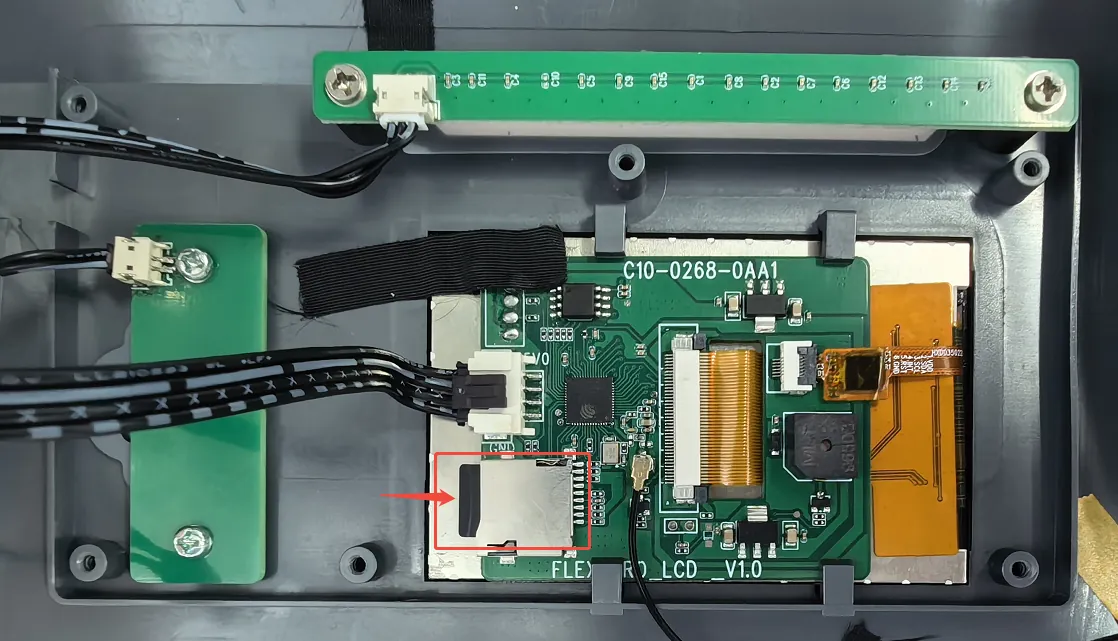
Figura 65
2) Controllare se la scheda TF del touchscreen si legge e si scrive normalmente
Rimuovere la scheda TF dal touchscreen e inserirla in una porta USB del computer tramite un lettore di schede (non in dotazione). Controllare se la scheda si legge e si scrive normalmente. Formattare la scheda in FAT32, reinserirla nel touchscreen e ripetere la prova.
Se non si dispone di un lettore di schede, rimuovere la scheda TF dalla scheda madre e inserirla nel touchscreen. Usare la funzione «Freehand Drawing» (disegno a mano libera) nella schermata «Crea» per verificare se funziona normalmente.
Se la funzione Freehand Drawing funziona normalmente e la macchina può eseguire il lavoro di incisione, la scheda TF del touchscreen è probabilmente guasta. Se il problema persiste, è probabile che sia guasto il touchscreen stesso.
3) Importare i file di esempio locali
Se i passaggi precedenti confermano che la scheda TF funziona normalmente, oppure se è stata sostituita con una scheda TF nuova, contattare l'assistenza clienti per ottenere il pacchetto di file di esempio del touchscreen e copiarlo sulla scheda TF.
4) Contattare l'assistenza clienti
Se i passaggi precedenti non risolvono il problema, oppure se si individua un problema che non si riesce a risolvere da soli, contattare l'assistenza clienti e fornire le informazioni seguenti:
- Un video che mostra il problema: mostrare chiaramente il guasto.
- Una descrizione dei passaggi di risoluzione eseguiti.
- Una foto del numero di serie del dispositivo, come mostrato nella Figura 66.
Figura 66
¶ Disegno non salvato
Ciò che si osserva: Impossibile salvare i disegni a mano libera sul touchscreen
Seguire i passaggi seguenti per individuare il problema.
1) Controllare se la scheda TF del touchscreen è inserita
Fare riferimento al video di sostituzione del touchscreen di Flex Pro per aprire il coperchio superiore dell'incisore, quindi rimuovere le viti che fissano la piastra di copertura del touchscreen. Controllare se una scheda TF è inserita nello slot per scheda TF del touchscreen, come mostrato nella Figura 67.
Figura 67
2) Controllare se la scheda TF del touchscreen si legge e si scrive normalmente
Controllare se la scheda TF è danneggiata: rimuovere la scheda TF dal touchscreen e inserirla in una porta USB del computer tramite un lettore di schede (non in dotazione). Controllare se la scheda si legge e si scrive normalmente. Formattare la scheda in FAT32, reinserirla nel touchscreen e ripetere la prova.
Se non si dispone di un lettore di schede, rimuovere la scheda TF dalla scheda madre e inserirla nel touchscreen. Usare la funzione «Freehand Drawing» (disegno a mano libera) nella schermata «Crea» per verificare se funziona normalmente.
Se la funzione Freehand Drawing funziona normalmente e la macchina può eseguire il lavoro di incisione, la scheda TF del touchscreen è probabilmente guasta. Se il problema persiste, è probabile che sia guasto il touchscreen stesso.
3) Contattare l'assistenza clienti
Se i passaggi precedenti non risolvono il problema, oppure se si individua un problema che non si riesce a risolvere da soli, contattare l'assistenza clienti e fornire le informazioni seguenti:
- Un video che mostra il problema: mostrare chiaramente il guasto.
- Una descrizione dei passaggi di risoluzione eseguiti.
- Una foto del numero di serie del dispositivo, come mostrato nella Figura 68.
Figura 68