Flex Pro – Firmware, app e allarmi
← Tutti i problemi di Flex Pro
Si stanno controllando gli aggiornamenti di software, firmware o app, oppure si sta cercando un codice di allarme del software.
Scollegare l'alimentazione prima dello smontaggio o di prove elettriche. Spegnere la macchina per incisione prima di rimuovere il laser e scollegarne il cavo, oppure prima di rimuovere e reinserire la scheda TF. Non spegnere la macchina e non rimuovere la scheda TF durante un aggiornamento del firmware.
¶ Aggiornamenti Studio e app
Ciò che si osserva: Aggiornamento di AtomStack Studio e dell'app mobile
1) Aggiornare AtomStack Studio
Aprire il software e fare clic su Impostazioni nell'angolo in alto a sinistra per entrare nell'interfaccia delle impostazioni. In fondo all'interfaccia si vedono il numero di versione attuale e il pulsante «Check for Updates» (controlla aggiornamenti), come mostrato nella Figura 127.
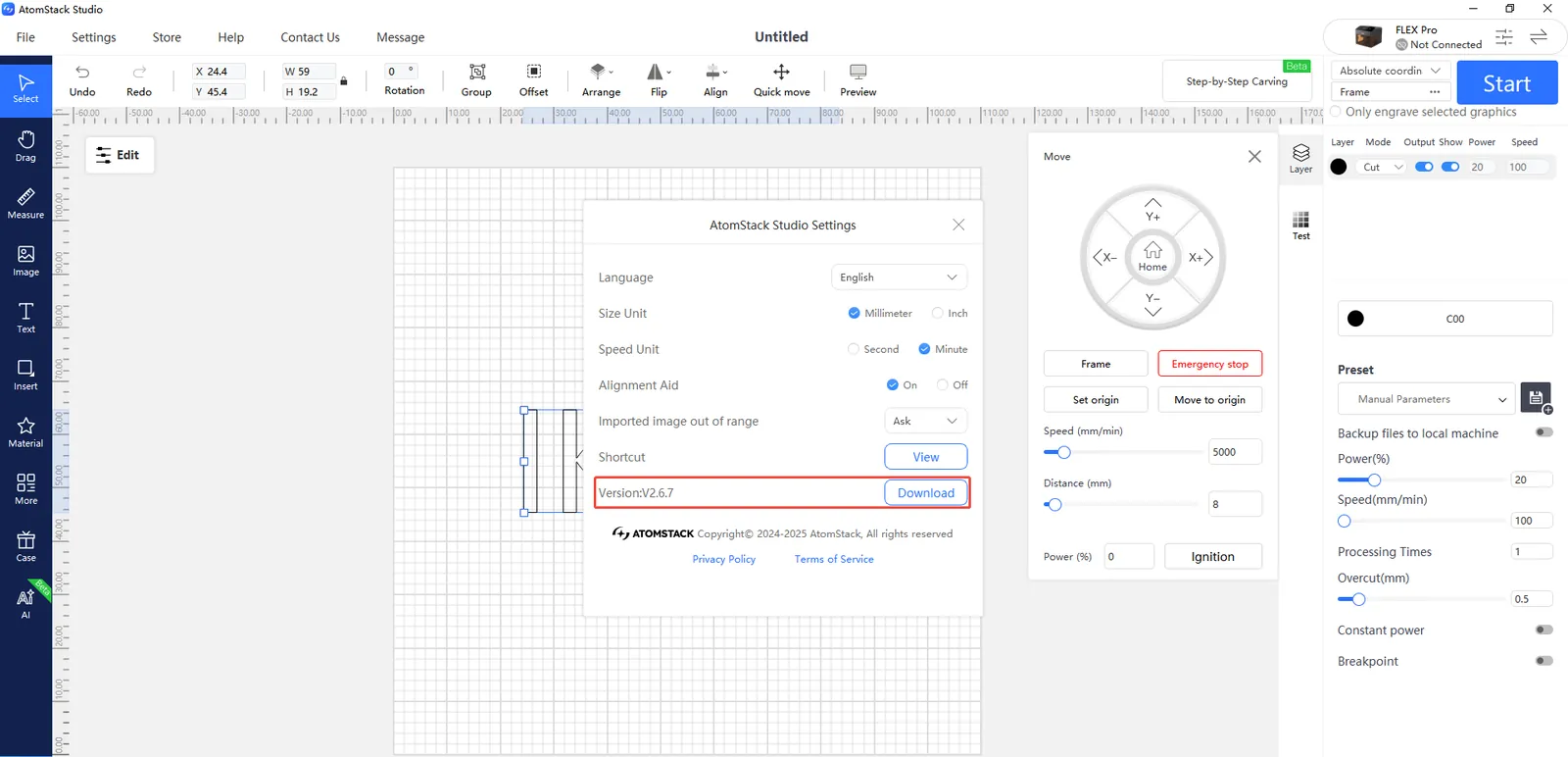
Figura 127
2) Aggiornare l'app AtomStack
Aprire l'app mobile e toccare «Profile» (profilo) → «Impostazioni» → «Informazioni su ATOMSTACK» nell'angolo in basso a destra della schermata iniziale per visualizzare la versione attuale dell'app.
Se è disponibile un aggiornamento, sullo schermo compare un'opzione di aggiornamento. Se non è disponibile alcun aggiornamento, viene visualizzato il messaggio «You are using the latest version» (si sta usando l'ultima versione), come mostrato nella Figura 128.
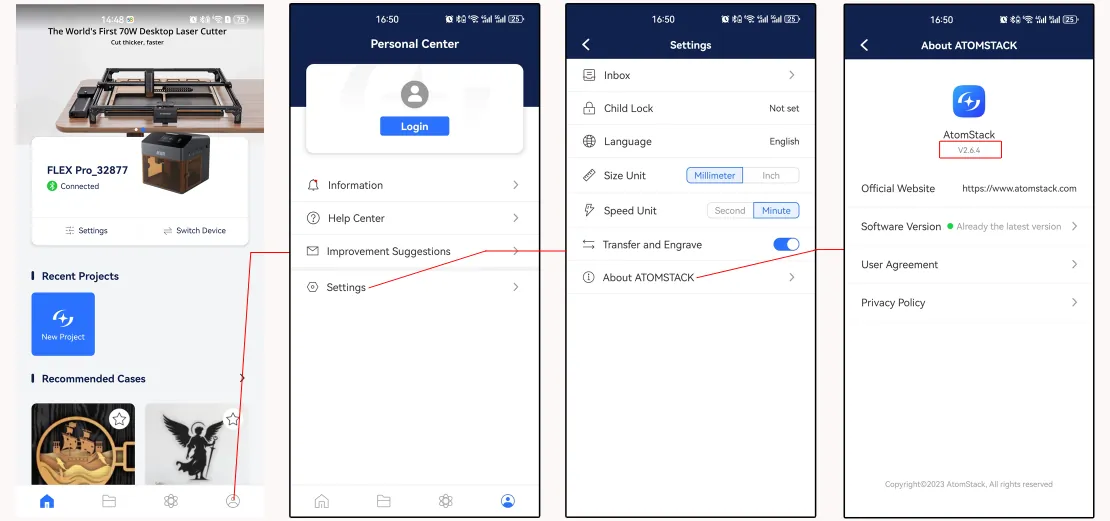
Figura 128
¶ Aggiornamento firmware
Ciò che si osserva: Aggiornamento del firmware dell'incisore
Fare riferimento al video tutorial sull'aggiornamento del firmware di Flex Pro e seguire i passaggi seguenti.
Nota
Importante: tutti i metodi di aggiornamento del firmware richiedono una scheda TF inserita come supporto di memorizzazione. Non scollegare l'alimentazione e non rimuovere la scheda TF durante l'aggiornamento.
1) Aggiornare il firmware tramite AtomStack Studio
Aprire il software e collegare l'incisore. Fare clic sull'icona del menu a tre linee nell'angolo in alto a destra dell'interfaccia del software per aprire la pagina delle informazioni sul dispositivo. La versione attuale del firmware è visualizzata in fondo alla pagina. Se accanto al numero di versione compare una notifica di aggiornamento, fare clic su di essa per avviare l'aggiornamento, come mostrato nella Figura 129.

Figura 129
2) Aggiornare il firmware tramite l'app AtomStack
Aprire l'app e collegare l'incisore. Toccare «Impostazioni» sotto il nome del modello per aprire la pagina delle impostazioni del dispositivo. In fondo alla pagina sono visualizzate la versione attuale del firmware e l'opzione per aggiornare al firmware più recente, come mostrato nella Figura 130.

Figura 130
3) Aggiornare il firmware con un'unità USB
Se nessuno dei due metodi precedenti funziona, inviare all'assistenza clienti uno screenshot della versione attuale del firmware dell'incisore e una foto dell'etichetta del numero di serie dell'incisore, come mostrato nella Figura 131, per ottenere il nuovo firmware. Quindi seguire i passaggi seguenti per aggiornare il firmware.

Figura 131
① Rimuovere l'unità USB e inserirla in un lettore di schede collegato a un computer.
② Copiare il nuovo file del firmware (in formato .bin) nella directory principale dell'unità USB. Non inserirlo all'interno di una cartella.
③ Reinserire l'unità USB nell'incisore e accendere la macchina. Il dispositivo avvia automaticamente l'aggiornamento ed emette una serie di segnali acustici.
④ Attendere che i segnali acustici cessino, quindi riavviare l'incisore per completare l'aggiornamento.
¶ Allarmi software
Ciò che si osserva: Messaggi di allarme del software e risoluzione dei problemi
| Codice di allarme | Descrizione dell'allarme | Soluzione |
|---|---|---|
| Allarme 1 | Limite hardware attivato | È stato attivato un finecorsa della macchina. Verificare se il modulo laser è entrato in contatto con un finecorsa. |
| Allarme 2 | Limite software attivato | Il $20 parametro in «Machine Settings» (impostazioni della macchina) del software controlla i limiti software. Se i limiti software sono attivati, disattivarli. |
| Allarme 3 | Ciclo interrotto | La macchina si è fermata dopo aver ricevuto un comando di arresto. |
| Allarme 8 | Ritorno all'origine non riuscito | Di solito è causato da un finecorsa che non torna in posizione. Controllare il finecorsa. |
| Allarme 9 | Ritorno all'origine non riuscito | Il ritorno all'origine non è riuscito, probabilmente perché la macchina non può muoversi oppure un finecorsa non si attiva. Risolvere in base ai sintomi specifici. |
| Allarme 11 | Allarme di inclinazione | L'incisore risulta inclinato. Se la macchina è effettivamente in piano, aprire il coperchio superiore e serrare la vite di fissaggio al centro della scheda madre. |
| Allarme 13 | Allarme sportello aperto | Lo sportello della cabina risulta aperto. Se lo sportello è completamente chiuso, consultare la sezione 26 per la risoluzione dell'allarme dello sportello. |
| Allarme 14 | Allarme blocco di sicurezza | La USB Key non è inserita. Verificare che sia inserita correttamente. Se è già inserita, provare a sostituirla con un'altra USB Key. |
| Allarme 23 | Allarme coperchio superiore aperto | Il coperchio superiore della cabina è aperto. Chiuderlo correttamente. |