Flex Pro – Uso, collegamento e fuoco
Seguire queste sezioni per l'installazione, il collegamento al computer o al dispositivo mobile, l'uso del touchscreen, la sostituzione del laser e la messa a fuoco.
¶ Avvio e collegamento
¶ Disimballo/montaggio
Disimballaggio e installazione
Seguire il video di disimballaggio e installazione di Flex Pro per le istruzioni.
Nota
1) Controllare gli accessori: dopo il disimballaggio, confrontare tutti gli accessori con il video o il manuale d'uso, per assicurarsi che non manchi nulla.
2) Collegare correttamente: seguire le istruzioni del video per collegare tutte le interfacce durante l'installazione e verificare che ogni connettore sia inserito nella porta corretta.
3) Controllare la USB Key: la USB Key deve essere inserita nella porta chiave designata sulla macchina per sbloccare il laser e consentirne l'uso. Verificare che sia inserita correttamente.
¶ Pannello di controllo
- Panoramica del pannello di controllo
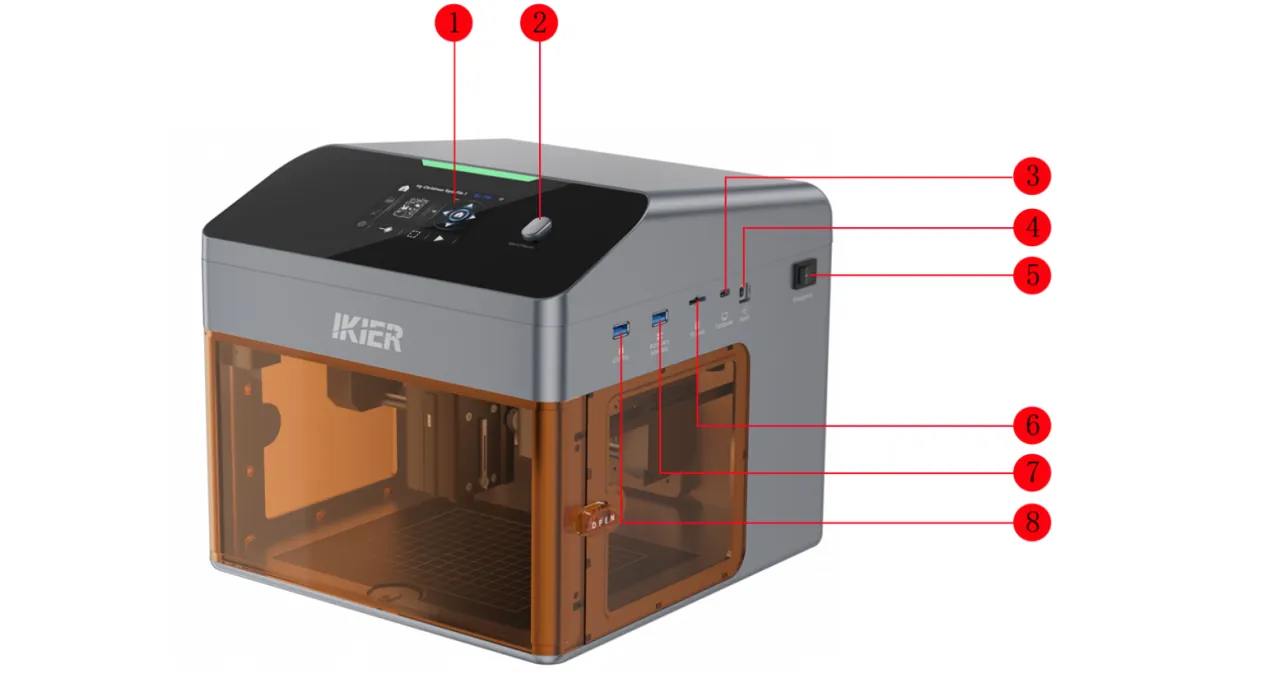
1) Touchscreen
Schermata di controllo principale. Supporta l'incisione offline, la configurazione di rete, la creazione di file di incisione, il caricamento di immagini e altre operazioni.
2) Start/Pause (avvio/pausa)
- Pressione breve: avviare o mettere in pausa l'incisione.
- Pressione prolungata: reimpostare la rete.
3) Computer (porta Type-C)
Collegare la macchina a un computer con un cavo dati Type-C.
4) Input (porta di alimentazione)
Valore nominale di ingresso: 24V / 3A.
5) Emergency (interruttore di alimentazione)
Comanda l'accensione e lo spegnimento dell'incisore laser.
6) TF Card (slot per scheda TF)
Si consiglia una scheda TF da 4 GB o 8 GB. La capacità non deve superare 16 GB.
7) Interfaccia accessori
Serve a collegare gli accessori rotativi R6, R8 e R8 Pro.
Nota
I modelli di Classe 1 non supportano gli accessori rotativi, perché la piastra di base non è rimovibile. (Questo modello è certificato come prodotto laser di Classe 1 secondo IEC 60825-1 solo se installato e utilizzato secondo le istruzioni, con lo sportello della cabina chiuso e l'interblocco di sicurezza funzionante correttamente.)
8) USB Key (porta USB Key)
Inserire la USB Key per sbloccare la macchina. Se la USB Key non è inserita, la macchina resta in stato di allarme e non può essere usata.
¶ Collegamento al PC
- Collegamento a un computer
Seguire il video di collegamento al computer di Flex Pro per le istruzioni.
Procedura operativa:
1) Collegare il dispositivo
Si consiglia un cavo dati Type-C. Collegare l'estremità Type-C alla porta «Computer» della macchina.
Nota
Compatibilità con il sistema del computer
- Windows: collegare direttamente con una porta da Type-C a USB-A, oppure con una porta USB-C.
- macOS / HarmonyOS: è necessario un hub o una docking station (come mostrato nella Figura 1). Collegarsi tramite la porta USB-A dell'hub. Il collegamento diretto tramite la porta USB-C non è supportato.
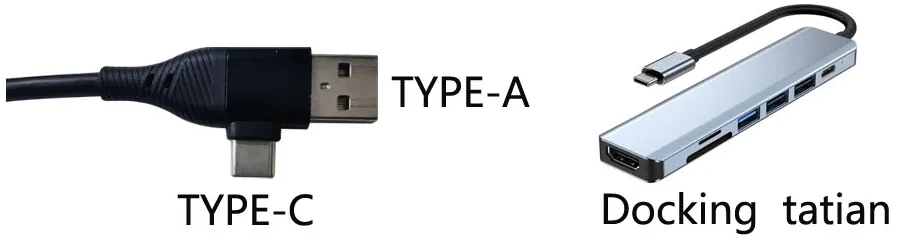
Figura 1
2) Installare il driver della porta seriale
Il driver della porta seriale deve essere installato prima di usare il software per la prima volta. Scaricare il driver dai collegamenti seguenti.
- Download del driver Windows: https://asa.atomstack.com/downloadWindowsDrivers.do3
- Download del driver macOS: https://asa.atomstack.com/downloadMacDrivers.do3
Dopo l'installazione, controllare «Device Manager» (Gestione dispositivi) sul computer. Se compare la porta seriale «CH340» (come mostrato nella Figura 2), il driver è stato installato correttamente.
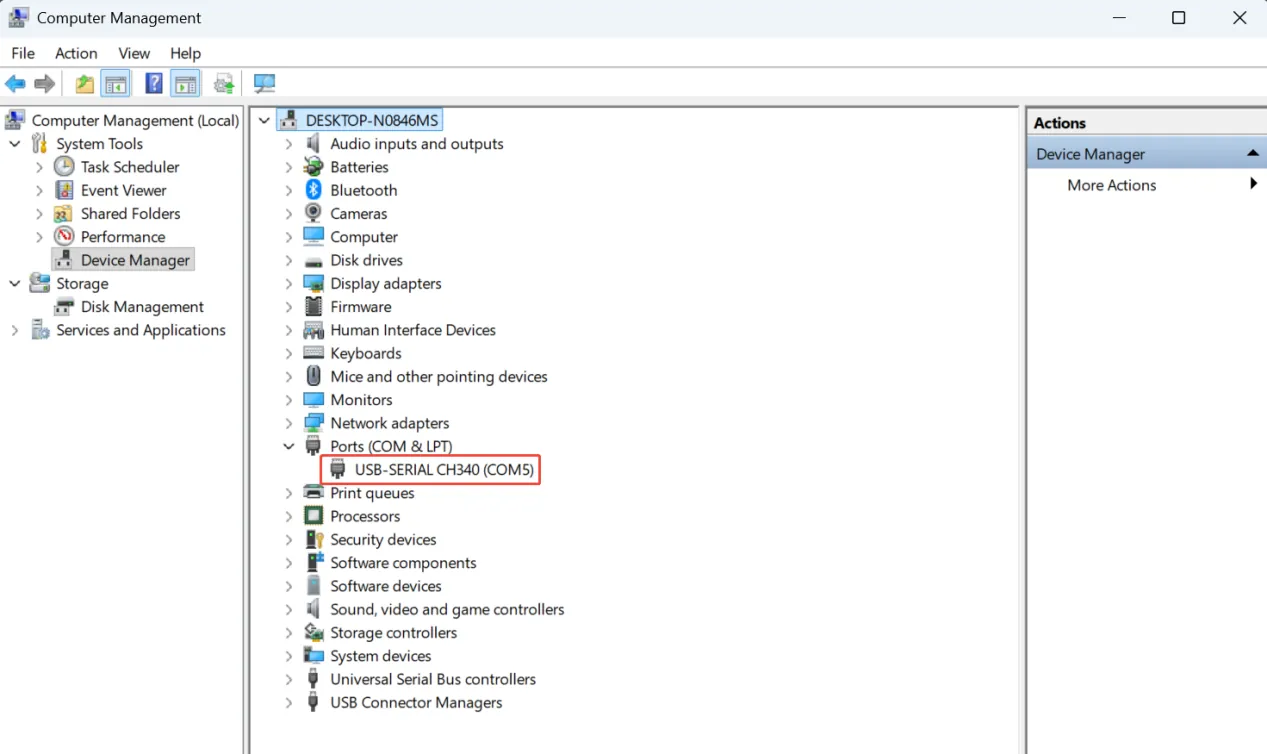
Figura 2
3) Installare il software di controllo
Si consiglia AtomStack Studio o LightBurn.
- Scaricare AtomStack Studio: https://atomstack.com/pages/software-guide
- Scaricare LightBurn: https://lightburnsoftware.com/pages/download-trial
4) Configurazione del software
① AtomStack Studio
Il software riconosce automaticamente il modello della macchina, quindi non è necessaria alcuna configurazione aggiuntiva.
② LightBurn
Importare il file di configurazione di Flex Pro oppure configurare le impostazioni manualmente.
Per la configurazione manuale:
- Aggiungere manualmente un controller «GRBL».
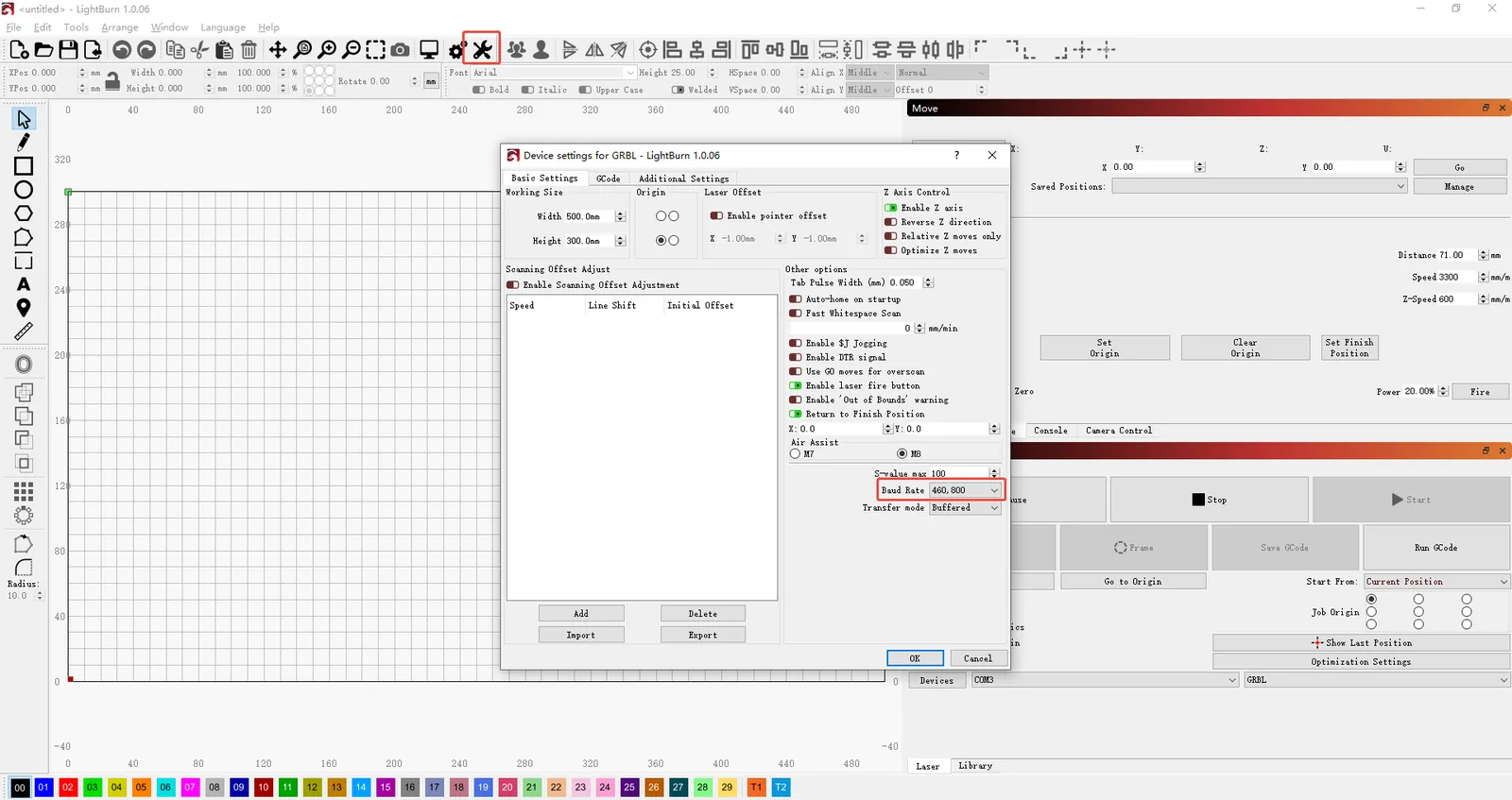
Figura 3
-
Si consiglia una velocità in baud di 460800. Anche altre velocità in baud possono funzionare correttamente, come mostrato nella Figura 3.
-
Impostare l'area di incisione in base al tipo di laser: 110 mm × 110 mm per il laser a diodo blu, oppure 105 mm × 100 mm per il laser a infrarossi.
¶ Collegamento mobile
- Collegamento tramite l'app mobile
Seguire il video di collegamento dell'app mobile di Flex Pro per le istruzioni.
Nota
Flex Pro supporta tre modalità di collegamento dell'app mobile: Bluetooth, Wi-Fi e IP.
Si consiglia la modalità Bluetooth come opzione preferita, perché è più semplice da usare.
1) Metodi di collegamento
① Modalità Bluetooth (consigliata)
- Attivazione tramite pulsante: tenere premuto «Start/Pause» (avvio/pausa) per entrare in modalità di associazione Bluetooth. La spia sulla parte superiore della macchina lampeggia in blu.
- Attivazione tramite touchscreen: sul touchscreen, andare a «Impostazioni» → «Wireless Connection» (collegamento wireless) → «Bluetooth Connection» (collegamento Bluetooth), quindi toccare «Activate Bluetooth» (attiva Bluetooth) → «Activate» (attiva) per abilitare la modalità Bluetooth. Dopo l'attivazione, anche la spia sulla parte superiore della macchina lampeggia in blu.
② Modalità Wi-Fi
Sul touchscreen, andare a «Impostazioni» → «Wireless Connection» (collegamento wireless) → «Wi-Fi Connection» (collegamento Wi-Fi). Lo schermo mostra tutti i nomi delle reti Wi-Fi rilevate. Selezionare il nome della rete Wi-Fi corrispondente al router e collegarsi. Una volta collegati, usare il modulo Wi-Fi nell'app per cercare la macchina e collegarsi.
③ Modalità IP
Dopo aver configurato la rete Wi-Fi sul touchscreen, lo schermo mostra il nome della rete Wi-Fi del router attuale e l'indirizzo IP della macchina, come mostrato nella Figura 4. Inserire l'indirizzo IP della macchina nel modulo IP dell'app per collegarsi.
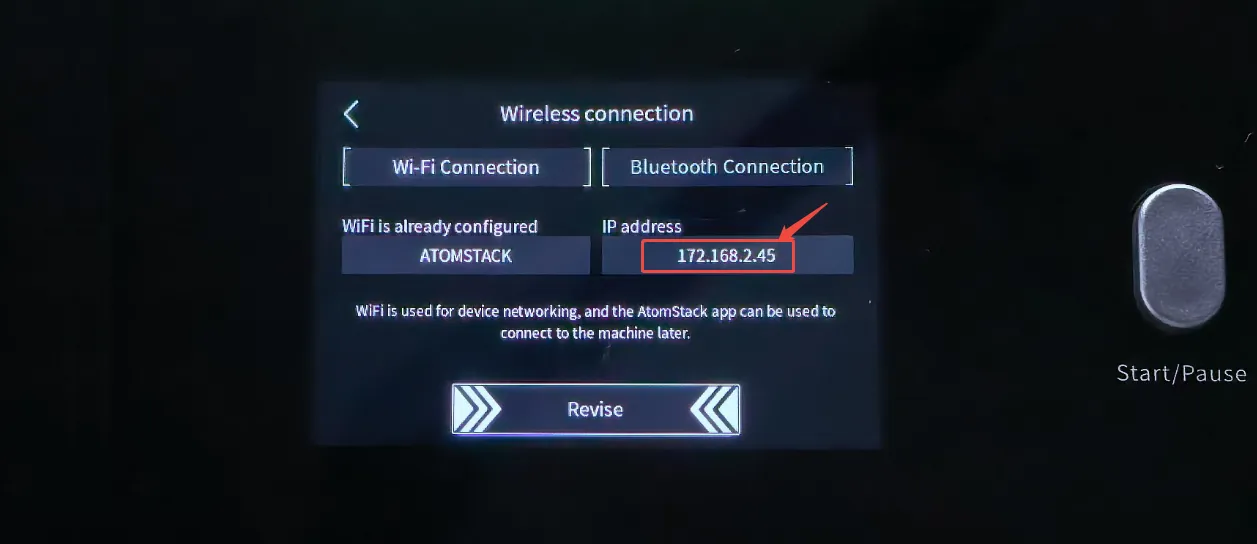
Figura 4
2) Requisiti d'uso
- Prima di usare l'app mobile per controllare l'incisione o il taglio, inserire una scheda TF.
- Si consiglia una scheda TF da 4 GB o 8 GB e la capacità non deve superare 16 GB, per garantire una lettura e una scrittura affidabili dei file.
Nota
Per il primo utilizzo si consiglia la modalità Bluetooth, perché è semplice da configurare e non richiede una configurazione di rete aggiuntiva.
- Aprire l'app mobile e selezionare la modalità Bluetooth per cercare la macchina e associarla.
¶ Touchscreen
¶ Uso del touchscreen
Le funzioni del touchscreen vengono continuamente migliorate e aggiornate. Questo documento si basa sulle versioni seguenti come riferimento. Per le istruzioni sull'uso delle funzioni corrispondenti, fare riferimento al video tutorial del touchscreen di Flex Pro.
Versione del firmware: V1.03
Versione del sistema: IKIER OS V0.2.1
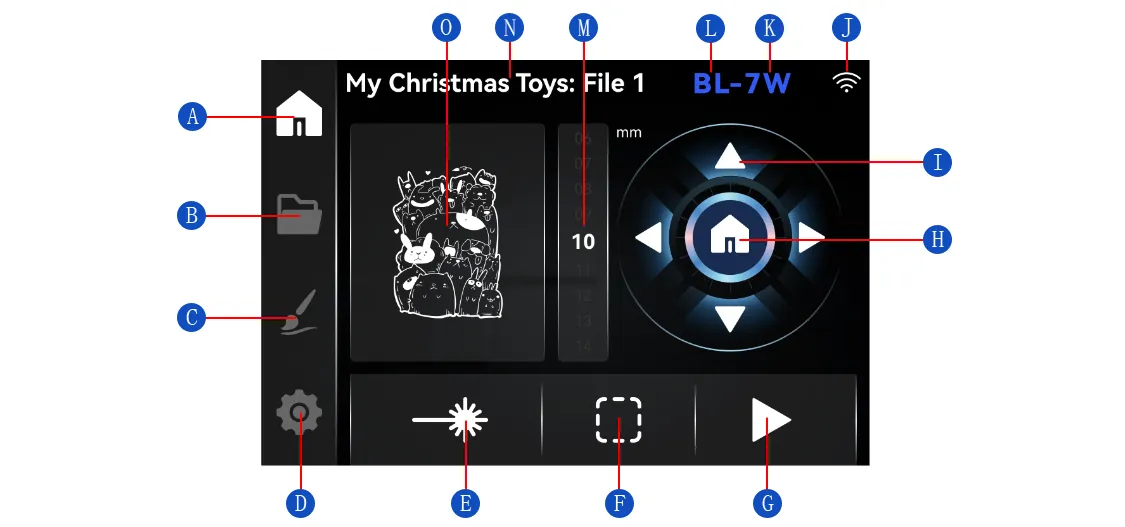
1) Home (pagina iniziale)
| N. | Nome | Descrizione |
|---|---|---|
| A | Icona Home | Toccare per entrare nella schermata Home (pagina iniziale). |
| B | Icona Files | Toccare per entrare nella schermata Files (file), dove si selezionano i file salvati sulla scheda TF per l'incisione. |
| C | Icona Crea | Toccare per entrare nella schermata Crea, dove si può scegliere dalla libreria locale di esempi, inserire testo oppure usare la funzione di disegno a mano libera. |
| D | Icona Impostazioni | Toccare per entrare nella schermata Impostazioni e configurare le impostazioni corrispondenti. |
| E | Pulsante di emissione laser | Toccare per attivare il laser blu a bassa potenza per il posizionamento. Questa funzione è disattivata quando è collegato un laser a infrarossi. |
| F | Pulsante Telaio | Toccare per far tracciare all'incisore laser il contorno del disegno attuale. Durante l'anteprima del perimetro, il laser blu emette automaticamente un fascio a bassa potenza. |
| G | Pulsante Avvia | Toccare per avviare l'incisione del file attuale ed entrare nella schermata «Processing» (elaborazione). |
| H | Pulsante Ripristina | Toccare per riportare il laser alla posizione di origine e ripristinare l'incisore laser. |
| I | Pulsanti di controllo direzionale | Servono a spostare il modulo laser in avanti, indietro, a sinistra e a destra. |
| J | Modalità di collegamento wireless | Mostra la modalità di collegamento wireless attuale (Bluetooth o Wi-Fi). |
| K | Visualizzazione della potenza laser | Mostra la potenza laser predefinita della macchina attuale: blu «7W» o «12W», oppure rosso «1.4W». |
| L | Visualizzazione del tipo di laser | Mostra il tipo di laser collegato: «BL» per il laser a diodo blu oppure «IR» per il laser a infrarossi. |
| M | Regolazione del passo di movimento | Regola la distanza percorsa a ogni pressione di un pulsante di controllo direzionale. L'intervallo disponibile è 1–20 mm. |
| N | Nome del file | Mostra il nome del file di lavorazione attuale. |
| O | Anteprima del motivo | Mostra il motivo attuale da lavorare. |
2) Files (file)
Toccare per entrare nella schermata Files (file), dove si possono visualizzare ed eliminare tutti i file di lavorazione riconosciuti sulla scheda TF.
- Visualizza: selezionare un file e toccarlo per entrare nella schermata di incisione (schermata Home).
- Elimina: tenere premuto un file per entrare nella schermata «Delete File» (elimina file).
Nota
Il touchscreen non riconosce i file .GC o .NC. In AtomStack Studio, selezionare l'opzione «Back up files to local machine» (copia di backup dei file sulla macchina locale) e avviare l'incisione. Una volta caricato il file, è possibile trovarlo in Files.
3) Crea
La schermata Crea include le funzioni seguenti:
① Esempi locali
Si possono selezionare gli esempi memorizzati sulla scheda TF del touchscreen per l'incisione. Alcuni esempi sono precaricati sulla scheda TF del touchscreen prima che la macchina esca dalla fabbrica.
Nota
La scheda TF del touchscreen e la scheda TF della scheda madre sono due schede distinte. Il contenuto della scheda TF del touchscreen non è accessibile in Files e il contenuto della scheda TF della scheda madre non compare nell'elenco degli esempi locali.
② Testo
Inserire qui il testo per creare un file di incisione.
③ Disegno a mano libera
Toccare per entrare nella schermata «Freehand Drawing» (disegno a mano libera), dove si può disegnare un file di lavorazione. Al termine, toccare «√» nell'angolo in alto a destra per entrare nella schermata «Parameter Settings» (impostazioni dei parametri).
Nota
Funzioni della schermata Parameter Settings (impostazioni dei parametri):
| Funzione | Descrizione |
|---|---|
| Selezione del materiale | Scegliere tra diversi materiali, ciascuno con parametri preimpostati pronti all'uso. |
| Selezione dell'effetto di incisione | Scegliere tra diversi effetti di incisione, comprese immagini di effetto preimpostate. |
| Modifica dei parametri | Selezionare la modalità «Fill» (riempimento) o «Line» (linea) e regolare parametri come potenza, velocità e numero di passate. |
| Telaio | L'incisore laser traccia i contorni del file attuale. Il laser a diodo blu emette automaticamente un fascio a bassa potenza per il posizionamento. |
| Avvia | Toccare per avviare la lavorazione del file attuale. L'incisore laser entra quindi nella schermata «Processing» (elaborazione). |
4) Impostazioni
① Lingua
La versione attuale consente di passare tra 11 lingue: English, 中文, Italiano, Español, Français, 한국어, 日本語, Русский, Deutsch, Português (Brasil), Português (Portugal).
② Wireless Connection (collegamento wireless)
La versione attuale supporta due modalità di collegamento: Wi-Fi e Bluetooth.
- Collegamento Wi-Fi: dopo l'ingresso in questa schermata vengono visualizzati tutti i nomi delle reti Wi-Fi rilevate. Selezionare la rete Wi-Fi corrispondente al router e collegarsi. Una volta collegati, si può trovare il dispositivo e collegarsi tramite il modulo Wi-Fi nell'app mobile.
- Collegamento Bluetooth: la modalità Bluetooth si può attivare in uno dei due modi seguenti.
- Tenere premuto il pulsante «Start/Pause» (avvio/pausa) per entrare in modalità di associazione Bluetooth. La spia sulla parte superiore lampeggia in blu.
- In alternativa, sul touchscreen, toccare «Impostazioni» → «Wireless Connection» (collegamento wireless) → «Bluetooth Connection» (collegamento Bluetooth), quindi toccare in sequenza «Activate Bluetooth» (attiva Bluetooth) → «Activate» (attiva) per abilitare la modalità Bluetooth. Dopo l'attivazione, anche la spia sulla parte superiore lampeggia in blu.
- Aprire l'app mobile e selezionare la modalità Bluetooth per cercare la macchina e associarla.
③ Notifiche
Qui si possono visualizzare tutti i messaggi di allarme. Tutti i messaggi vengono cancellati al riavvio della macchina.
④ «Machine Settings» (impostazioni della macchina)
- «Laser Power Selection» (selezione della potenza del laser): selezionare 7W oppure 12W. La macchina è preimpostata in fabbrica. Se si acquista separatamente un modulo laser diverso, selezionare qui la potenza laser corrispondente. Il modulo laser a infrarossi dispone di un chip di identificazione automatica e non richiede una configurazione manuale.
Nota
La selezione della potenza in questa schermata influisce sul modo in cui AtomStack Studio e l'app mobile identificano la macchina, ma non influisce su LightBurn.
- «Button Sound» (suono dei pulsanti): qui si attiva o si disattiva il suono dei pulsanti.
⑤ «Transfer Images from Phone» (trasferimento di immagini dal telefono)
Il nome dell'hotspot del dispositivo è visualizzato nella schermata «Transfer Images from Phone» (trasferimento di immagini dal telefono). Dal telefono si può cercare l'hotspot del dispositivo e collegarsi direttamente. Una volta collegati, la schermata di caricamento si apre automaticamente e consente di caricare file e immagini. Se la schermata di caricamento non si apre automaticamente dopo il collegamento all'hotspot, usare il browser per scansionare il codice QR visualizzato sullo schermo e aprire manualmente la schermata di caricamento.
Nota
Se si scansiona il codice QR direttamente con il browser senza essersi prima collegati all'hotspot del dispositivo, può comparire una schermata di accesso «LanSwitch». Questa è la procedura errata. Collegarsi all'hotspot del dispositivo prima di scansionare il codice QR.
⑥ «System Update/Reset» (aggiornamento/ripristino del sistema)
Questa schermata mostra le versioni attuali del firmware e del sistema. Toccare il pulsante «System Reset» (ripristino del sistema) in basso per ripristinare il sistema.
¶ Modulo laser
¶ Sostituire il laser
Sostituzione del modulo laser a infrarossi o a diodo blu
Fare riferimento al video di sostituzione del modulo laser a infrarossi o a diodo blu di Flex Pro per le istruzioni.
1) Passaggi di rimozione
- Spegnere l'alimentazione: prima di sostituire il modulo laser, spegnere l'incisore laser per operare in sicurezza.
- Rimuovere il modulo laser: allentare la vite zigrinata che fissa il modulo laser, rimuovere il modulo e scollegare il relativo cavo.
2) Passaggi di installazione
- Allentare la vite zigrinata: prima di installare il modulo laser, allentare la vite zigrinata per evitare che ostacoli il modulo mentre viene inserito nel cursore.
- Installare e fissare il modulo laser: posizionare correttamente il modulo laser, quindi serrare la vite zigrinata.
¶ Messa a fuoco laser
Istruzioni per la messa a fuoco del modulo laser
Fare riferimento al video sulla messa a fuoco del modulo laser di Flex Pro per le istruzioni.
Passaggi operativi:
1) Posizionare e fissare il materiale
Posizionare il materiale in piano sul piano di lavoro. Per i materiali leggeri (come carta o tavolette di legno sottili), si consiglia di fissare tutti e quattro gli angoli con magneti, per evitare che il materiale si sposti.
2) Allentare il modulo laser e abbassare l'asta di messa a fuoco
Allentare la vite zigrinata per consentire al modulo laser di scorrere verso l'alto e verso il basso. Quindi abbassare l'asta di messa a fuoco sul lato del modulo laser e regolare l'altezza del modulo finché l'estremità dell'asta di messa a fuoco tocca leggermente la superficie del materiale, come mostrato nella Figura 5.
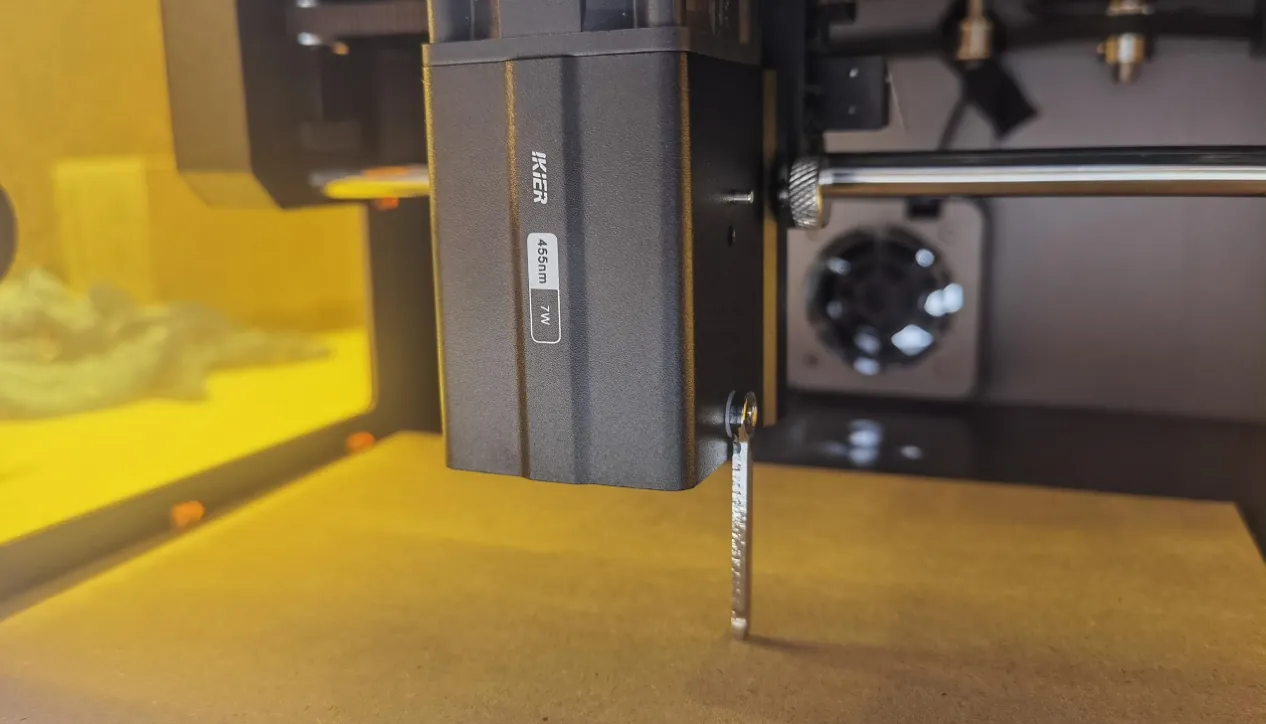
Figura 5
3) Fissare il modulo laser e riportare in alto l'asta di messa a fuoco
Serrare la vite zigrinata per fissare il modulo laser a questa altezza. Infine, riportare l'asta di messa a fuoco nella posizione originale per completare la messa a fuoco.
Attenzione
Non serrare eccessivamente la vite zigrinata. Serrarla solo quanto basta per mantenere il modulo laser saldamente in posizione. Una forza eccessiva può danneggiare la filettatura o il cursore.
Quando si abbassa l'asta di messa a fuoco, toccare solo leggermente la superficie del materiale. Non premere con forza: si può deformare il materiale o spostare l'asta di messa a fuoco.
¶ Impostazione croce IR
- Calibrazione della croce del laser a infrarossi
Fare riferimento al video di calibrazione della croce del laser a infrarossi di Flex Pro e seguire i passaggi seguenti.
1) Passaggi nel software per PC
① Riportare la macchina all'origine
Dopo il collegamento, eseguire prima il ritorno all'origine (homing), per assicurarsi che le coordinate siano azzerate.
② Entrare nell'interfaccia di calibrazione
Aprire «Informazioni dispositivo» nell'angolo in alto a destra del software e confermare che «Modalità Posizionamento» sia impostata su «Red Cross Positioning» (posizionamento con croce rossa).
Fare clic sul pulsante «Calibrate» (calibra) accanto a «Red Cross Positioning Calibration» (calibrazione del posizionamento con croce rossa) per aprire l'interfaccia di calibrazione della croce di puntamento (vedere la Figura 6).
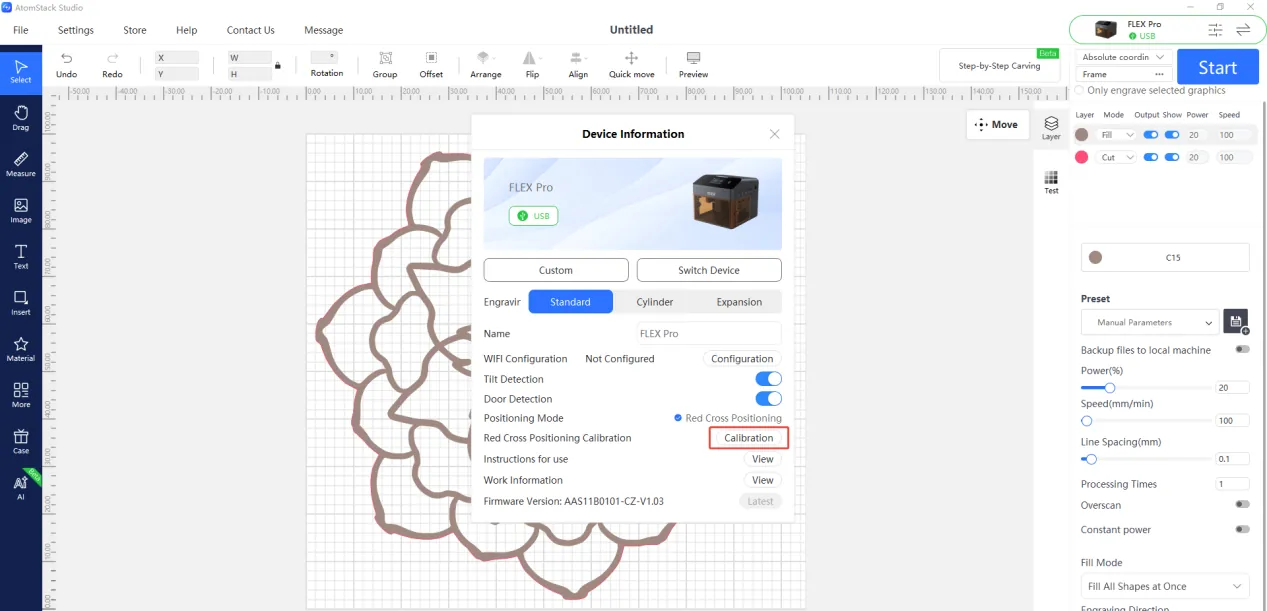
Figura 6
③ Anteprima del perimetro per confermare l'area di incisione
Fare clic su «Telaio» per confermare che il motivo di calibrazione sia all'interno dell'area di incisione.
④ Eseguire l'incisione
Fare clic su «Avvia». La macchina incide un motivo «+» come riferimento di calibrazione.
⑤ Allineare la croce di puntamento al motivo «+»
Seguire le indicazioni sullo schermo e usare i tasti direzionali per regolare la posizione della testa laser finché la croce rossa si sovrappone completamente al motivo «+» inciso.
Se ogni passo di movimento è troppo grande, regolare manualmente il valore del passo per un controllo più preciso.
⑥ Completare la calibrazione
Fare clic su «Finish» (fine). Il sistema salva il risultato della calibrazione.
2) Calibrazione nell'app mobile
① Aprire l'interfaccia di calibrazione
Nella schermata iniziale dell'app, toccare «Impostazioni» nell'angolo in alto a destra o nella barra dei menu in basso per aprire la pagina delle impostazioni del dispositivo.
② Segnare la posizione attuale
Toccare «Red Cross Positioning Calibration» (calibrazione del posizionamento con croce rossa). Nella finestra a comparsa «Mark Current Position» (segna la posizione attuale), toccare il centro del cerchio. La macchina incide automaticamente un segno «+» come riferimento di calibrazione.
③ Allineare la croce di puntamento al motivo «+»
Al termine dell'incisione, seguire le indicazioni sullo schermo e usare i tasti direzionali per spostare la testa laser finché la croce rossa si sovrappone completamente al motivo «+» inciso.
Se ogni passo di movimento è troppo grande, regolare manualmente il valore del passo per un controllo più preciso.
④ Completare la calibrazione
Dopo aver confermato che la croce di puntamento si sovrappone completamente al motivo «+», toccare «Finish» (fine). Il sistema salva automaticamente il risultato della calibrazione.
¶ Coordinate del software
¶ Sistemi di coordinate
- Introduzione ai sistemi di coordinate del software
Current Position (posizione attuale): usa la posizione attuale del modulo laser come punto di inizio dell'incisione. Si può spostare manualmente il modulo laser nella posizione di incisione desiderata.
User Origin (origine utente): l'utente imposta la posizione in cui il laser inizia a lavorare. Fare riferimento al video di impostazione dell'origine utente.
Absolute Coordinates (coordinate assolute): usa le coordinate (0, 0) stabilite durante il ritorno all'origine (homing) come punto di partenza. Il laser inizia a lavorare alle coordinate indicate nel file di lavorazione.