¶ Uso della macchina Flex
Seguire queste sezioni per l'installazione, il collegamento al computer o allo smartphone, il cambio del modulo laser e la messa a fuoco.
¶ 1. Disimballaggio e installazione
Nota
Controllare gli accessori: dopo il disimballaggio, verificare tutti gli accessori con l'elenco del manuale utente per assicurarsi che non manchi nulla.
Collegare correttamente: durante l'installazione, seguire le istruzioni del manuale utente per collegare ogni interfaccia e verificare che tutti i collegamenti siano corretti.
Controllare la USB Key: il dispositivo si sblocca e si può usare solo con la USB Key inserita. Verificare che la USB Key sia inserita correttamente.
¶ 2. Panoramica del pannello di controllo
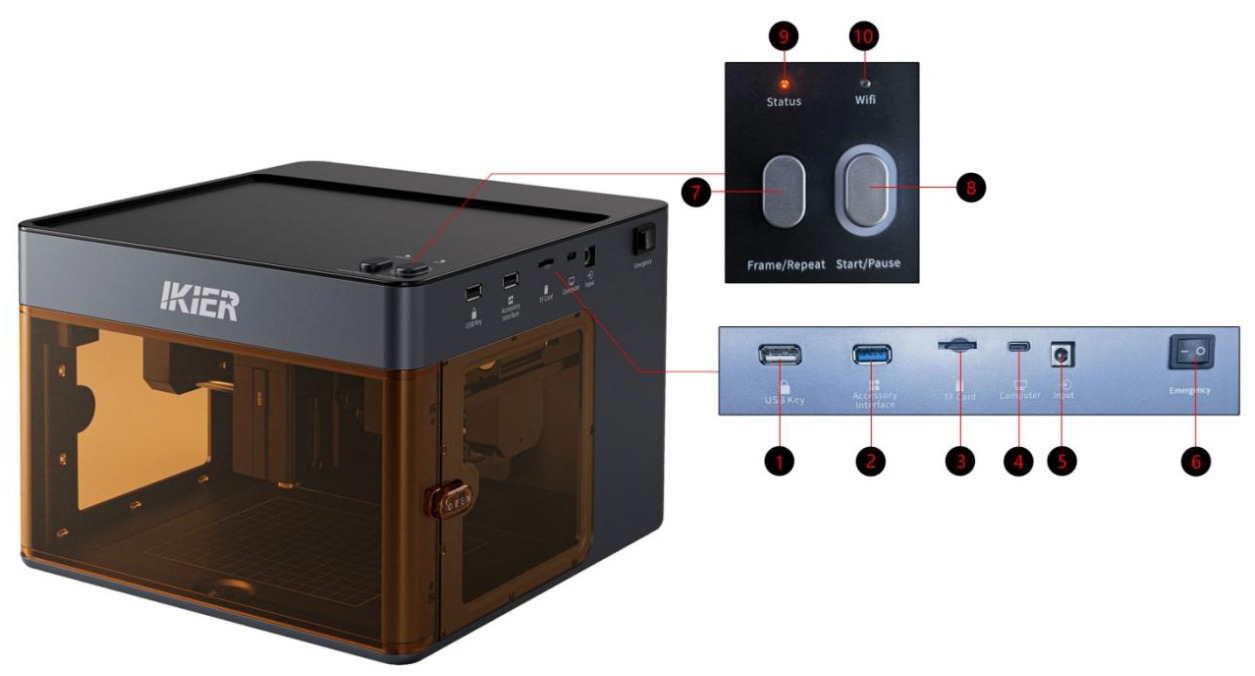
- USB Key (porta della chiave USB)
Inserire la USB Key per sbloccare la macchina. Se la USB Key non è inserita, il dispositivo resta in stato di allarme e non si può usare.
- Accessory (interfaccia accessori)
Serve per collegare i dispositivi rotativi R6, R8 e R8 PRO. Nota: poiché la piastra di base non è rimovibile, questo modello non supporta i dispositivi rotativi.
- TF Card (alloggiamento della scheda TF)
Si consiglia una capacità di 4 GB o 8 GB. Si sconsiglia di usare schede TF di capacità superiore a 16 GB.
- Computer (porta dati Type-C)
Collegare la macchina al computer con un cavo dati Type-C.
- Input (ingresso di alimentazione)
Valori di ingresso: 24 V / 3 A.
- Emergency (interruttore di alimentazione)
Accende e spegne l'incisore.
- Frame/Repeat (anteprima/ripeti)
Disponibile solo quando la macchina è comandata dall'app.
-
Pressione breve: avvia/interrompe l'anteprima del perimetro.
-
Pressione per più di 3 secondi: ripete l'ultimo lavoro eseguito.
- Start/Pause (avvio/pausa)
-
Pressione breve: mette in pausa/riprende il lavoro in corso.
-
Doppio clic: cancella lo stato di errore.
-
Pressione per più di 3 secondi: entra nella modalità di associazione Wi-Fi.
-
Alone verde intorno al pulsante: indica che è collegato un accessorio, ad esempio il rullo R6 o il mandrino R8.
- Status (spia di stato)
-
Verde fisso: la macchina è accesa correttamente ed è in standby.
-
Verde lampeggiante: il lavoro in corso è in pausa.
-
Rosso fisso: allarme di guasto.
-
Blu fisso: il laser sta emettendo.
- Wi-Fi (spia della connessione wireless)
-
Spenta: non connesso a una rete wireless.
-
Lampeggiante: connessione a una rete Wi-Fi in corso.
-
Verde fisso: connesso correttamente a una rete wireless.
¶ 3. Collegamento al computer
Procedura:
- Collegare il dispositivo
Collegare la porta «Computer» della macchina con un cavo dati Type-C.
- Installare il driver della porta seriale
Prima del primo utilizzo occorre installare il driver della porta seriale. Scaricarlo dai link seguenti:
-
Driver per Windows: Scarica il driver per Windows
-
Driver per macOS: Scarica il driver per macOS
Terminata l'installazione, aprire Gestione dispositivi e verificare che compaia una porta seriale «CH340» (come mostrato nella Figura 1). Se compare, il driver è installato correttamente.
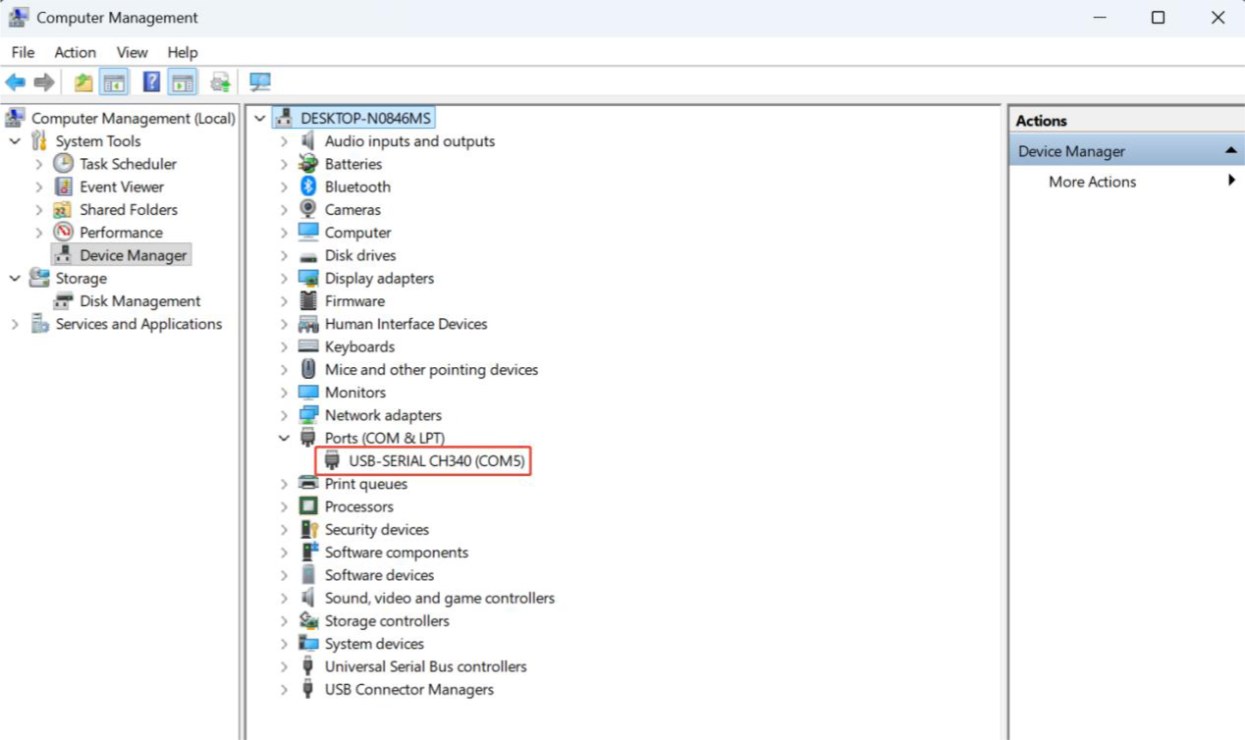
Figura 1
- Installare il software di controllo
Si consigliano AtomStack Studio o LightBurn.
-
Download di AtomStack Studio: Scarica AtomStack Studio
-
Download di LightBurn: Scarica LightBurn
- Configurazione del software
① AtomStack Studio: il software rileva automaticamente il modello della macchina, quindi non serve alcuna configurazione aggiuntiva.
② LightBurn: importare il file di configurazione di Flex oppure modificare manualmente i parametri.
-
Aggiungere manualmente il controller «GRBL».
-
Impostare la velocità di trasmissione (baud rate) su 460800, come mostrato nella Figura 2.
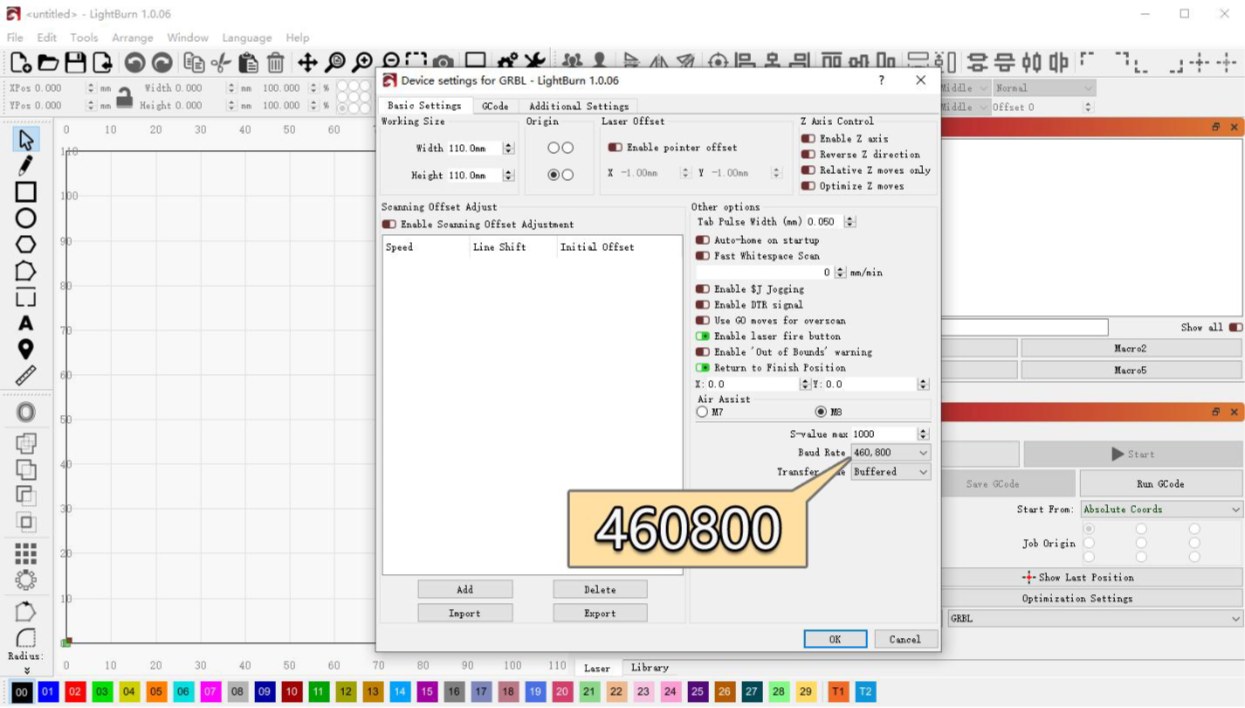
Figura 2
- Impostare l'area di incisione come segue:
Laser a diodo blu: 110 mm × 110 mm; laser a infrarossi: 105 mm × 100 mm
-
Note sulla compatibilità dei sistemi operativi
-
Windows: la macchina si può collegare direttamente con un cavo da Type-C a USB-A o con un cavo USB-C/USB-C.
-
macOS / HarmonyOS: usare un hub o una docking station (come mostrato nella Figura 3) e collegare la macchina tramite la porta USB-A. Il collegamento diretto USB-C non è supportato.
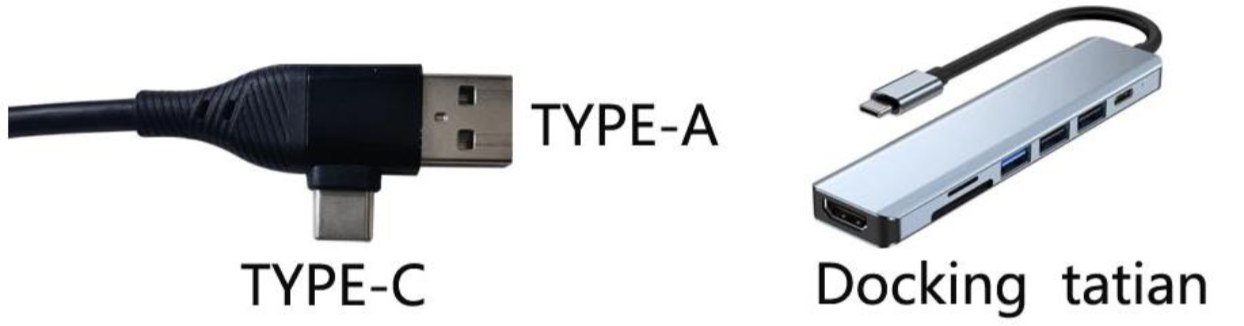
Figura 3
¶ 4. Collegamento all'app per smartphone
Flex supporta tre modalità di connessione all'app: Bluetooth, Wi-Fi e IP. Si consiglia di preferire la modalità Bluetooth, più semplice da configurare e da usare.
- Metodi di connessione
- Modalità Bluetooth (consigliata)
Aprire l'app e selezionare la modalità Bluetooth. L'app cerca la macchina e guida passo passo nella configurazione della rete e nella connessione.
- Modalità Wi-Fi
Tenere premuto il pulsante «Start/Pause» della macchina per più di 3 secondi, finché la spia Wi-Fi non lampeggia in bianco. A quel punto si può cercare la macchina e collegarsi tramite il modulo Wi-Fi dell'app.
- Modalità IP
Configurare prima la macchina in modalità Wi-Fi e collegarla alla rete locale. Una volta connessa al Wi-Fi, il suo indirizzo IP si trova in «Home → Impostazioni dispositivo → Configurazione Wi-Fi». Inserire l'indirizzo IP nella pagina di connessione IP per collegarsi. Per maggiori informazioni, consultare «Aiuto connessione» nell'interfaccia dell'app, come mostrato nella Figura 4.
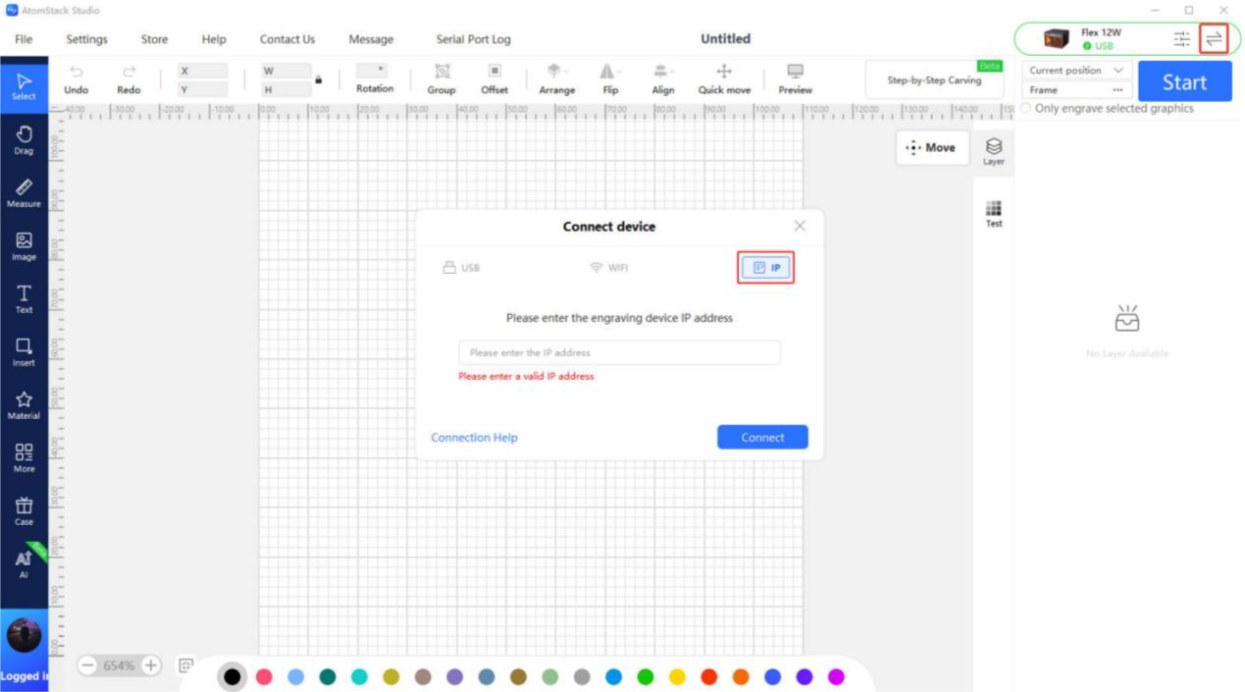
Figura 4
- Requisiti d'uso
-
Prima di usare l'app per comandare la macchina durante la lavorazione, deve essere inserita una scheda TF.
-
Si consiglia una scheda TF da 4 GB o 8 GB. Per garantire la corretta lettura e scrittura dei dati, si sconsiglia di usare schede TF di capacità superiore a 16 GB.
-
Al primo utilizzo si consiglia di collegarsi in modalità Bluetooth: è semplice e non richiede alcuna configurazione di rete aggiuntiva.
¶ 5. Passaggio tra laser a infrarossi e laser a diodo blu
- Rimozione
- Spegnere l'alimentazione
Prima di sostituire il modulo laser, spegnere sempre l'incisore per lavorare in sicurezza.
- Rimuovere il modulo laser
Allentare la vite zigrinata che fissa il modulo laser, rimuovere il modulo e scollegarne il cavo.
- Installazione
- Allentare la vite zigrinata
Prima di installare il modulo laser, allentare la vite zigrinata in modo che non ostacoli lo scorrimento della testa laser nel pattino.
- Installare e fissare il modulo laser
Dopo aver inserito il modulo laser in posizione, regolare la vite zigrinata e serrarla saldamente.
¶ 6. Istruzioni per la messa a fuoco del laser
Procedura:
- Posizionare e fissare il materiale
Appoggiare il materiale in piano sulla superficie di lavoro. Per i materiali leggeri (come carta o sottili tavolette di legno), si consiglia di fissare i quattro angoli con i magneti per evitare che il materiale si sposti.
- Allentare il laser e abbassare l'asta di messa a fuoco
Allentare la vite zigrinata in modo che il laser possa scorrere verso l'alto e verso il basso. Poi abbassare l'asta di messa a fuoco sul lato del laser. Regolare l'altezza del laser finché l'estremità inferiore dell'asta tocca leggermente la superficie del materiale, come mostrato nella Figura 5.
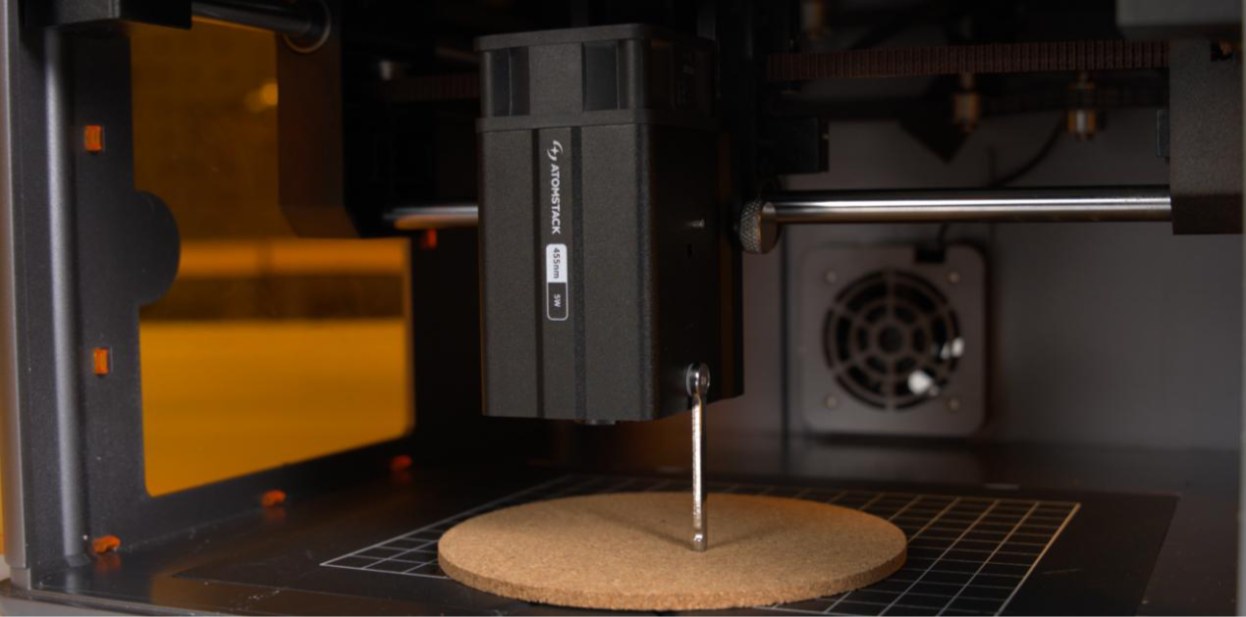
Figura 5
- Fissare il laser e sollevare l'asta di messa a fuoco
Serrare la vite zigrinata per bloccare il laser all'altezza regolata. Infine riportare l'asta di messa a fuoco nella posizione originale. La messa a fuoco è completata.
-
Note:
-
Nel serrare la vite zigrinata, non forzare: stringerla solo quanto basta per tenere saldamente il laser in posizione. Un serraggio eccessivo può danneggiare la filettatura o il pattino.
-
Abbassando l'asta di messa a fuoco, appoggiarla delicatamente sulla superficie del materiale senza premere, per non deformare il materiale né spostare l'asta.
¶ 7. Calibrazione della croce di puntamento del laser IR
Seguire i passaggi seguenti.
- Procedura con il software per PC
① Azzerare il dispositivo: dopo essersi collegati al dispositivo, eseguire prima il ritorno all'origine per azzerare le coordinate.
② Aprire l'interfaccia di calibrazione:
-
Aprire «Informazioni dispositivo» nell'angolo in alto a destra del software e verificare che in «Modalità di posizionamento» sia selezionato «Posizionamento con croce rossa».
-
Fare clic sul pulsante «Calibra» a destra di «Posizionamento con croce rossa» per aprire l'interfaccia di calibrazione della croce, come mostrato nella Figura 6.
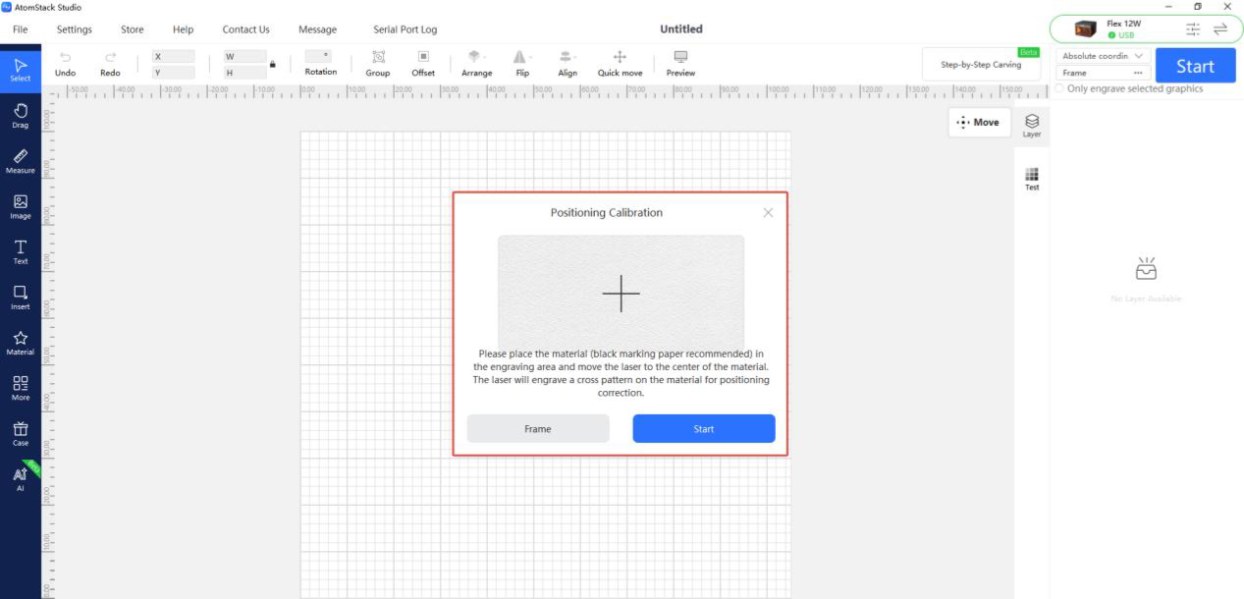
Figura 6
③ Controllare l'area di lavoro: fare clic su «Frame» per verificare che il motivo di calibrazione rientri nell'area di incisione.
④ Incidere il motivo a croce: fare clic su «Incidi». La macchina incide un motivo a croce come riferimento per la calibrazione.
⑤ Allineare la croce rossa al motivo inciso: seguire le istruzioni della finestra che compare e, con i pulsanti di spostamento direzionale, regolare la posizione della testa laser finché la croce rossa è perfettamente allineata al motivo a croce inciso. Suggerimento: se lo spostamento a ogni clic è troppo ampio, si può regolare manualmente il passo (cioè la distanza percorsa dalla testa laser a ogni clic su un pulsante direzionale) per un controllo più preciso.
⑥ Completare la calibrazione: fare clic su «Fine». Il sistema salva i risultati e la calibrazione è completata.
- Procedura con l'app per smartphone
① Aprire l'interfaccia di calibrazione:
- Aprire la pagina iniziale dell'app, poi toccare «Impostazioni» nell'angolo in alto a destra o nella barra dei menu in basso per aprire le impostazioni del dispositivo.
② Incidere il motivo a croce:
- Toccare «Posizionamento con croce rossa». Nell'interfaccia «Segna posizione attuale» che compare, toccare il centro del cerchio. La macchina incide un motivo a croce come riferimento per la calibrazione.
③ Allineare la croce rossa al motivo inciso:
- Terminata l'incisione, seguire le istruzioni della finestra che compare e, con i pulsanti di spostamento direzionale, regolare la posizione della testa laser finché la croce rossa è perfettamente allineata al motivo a croce inciso. Suggerimento: se lo spostamento a ogni tocco è troppo ampio, si può regolare manualmente il passo (cioè la distanza percorsa dalla testa laser a ogni tocco su un pulsante direzionale) per un controllo più preciso.
④ Completare la calibrazione: dopo aver verificato che la croce rossa sia perfettamente allineata al motivo inciso, toccare «Fine». Il sistema salva automaticamente i risultati e la calibrazione è completata.
¶ 8. Manuale utente di AtomStack Studio
Per consultare e scaricare il manuale utente, visitare https://install.atomstack.com:6769/ oppure aprire «Aiuto» → «Centro assistenza» in AtomStack Studio.
¶ 9. Breve introduzione ai sistemi di coordinate del software
-
Posizione corrente: la posizione attuale del laser è il punto di partenza dell'incisione. Il laser si può spostare a mano in qualsiasi posizione di incisione desiderata.
-
Origine utente: la posizione in cui il laser inizia a lavorare viene impostata manualmente dall'utente.
-
Coordinate assolute: il punto di partenza è la coordinata 0,0 impostata al ritorno all'origine della macchina, e la posizione dell'oggetto da lavorare determina dove il laser inizia a lavorare.
Per LightBurn vedere la Figura 7, per AtomStack Studio la Figura 8.
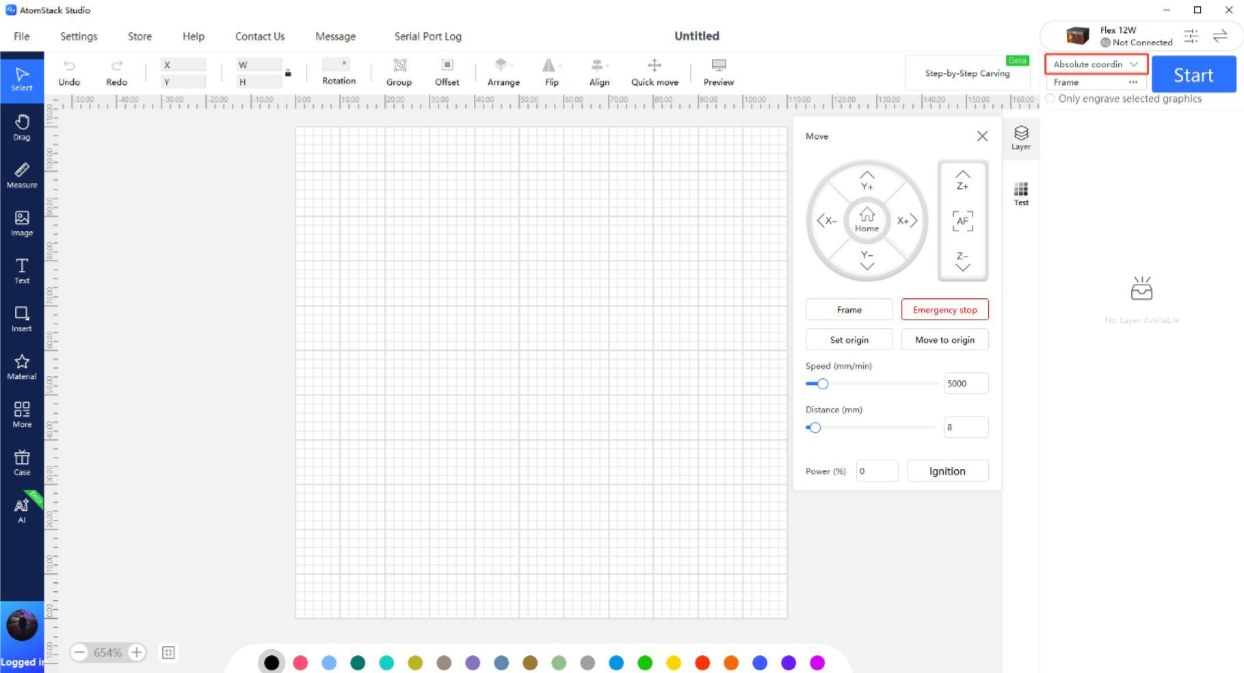
Figura 7
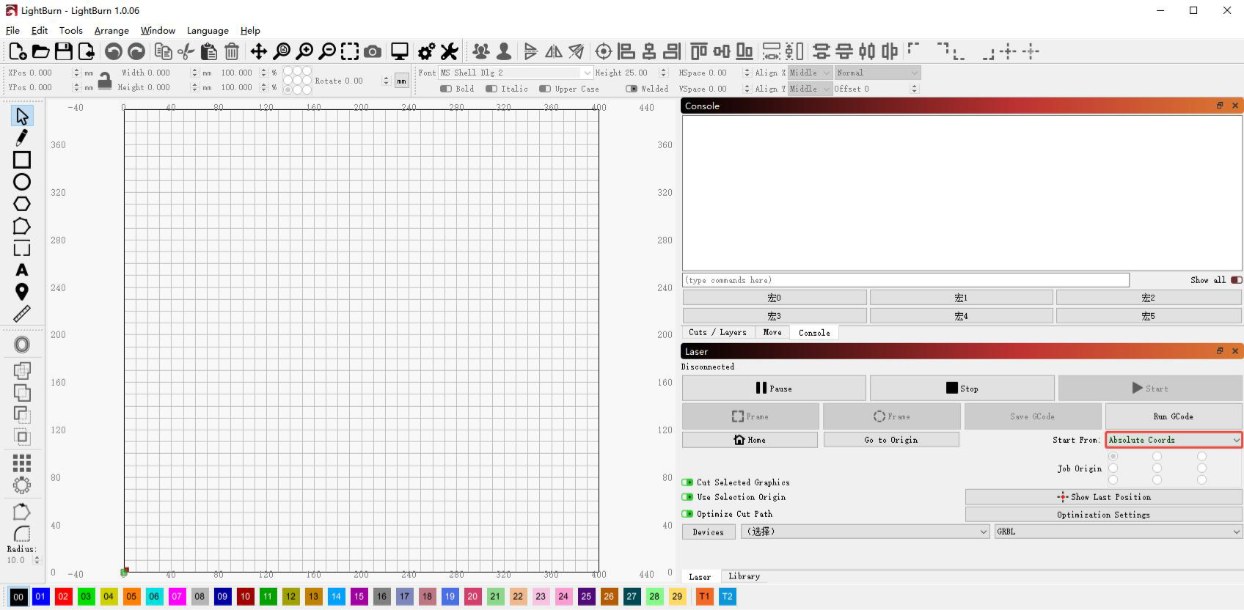
Figura 8