¶ K2 Pro – Uso della macchina
Configurazione, pannello di controllo, connessione, messa a fuoco, fotocamera, nastro trasportatore, rotativo, air assist e incisione in serie.
¶ Disimballaggio e installazione
Per istruzioni dettagliate, vedere il video sul disimballaggio e sull'installazione di K2 Pro.
Indicazioni per l'installazione:
1. Controllare gli accessori: dopo il disimballaggio, controllare tutti gli accessori uno per uno confrontandoli con il video o il manuale d'uso, per verificare che non manchi nulla.
2. Collegare i cavi: seguire le istruzioni del video per collegare tutti i cavi. Verificare che il cavo Type-C, il cavo dell'air assist con funzione di estinzione incendi e gli altri cavi siano collegati alle porte corrispondenti.
3. Installare gli accessori: seguire le istruzioni del video per collegare la chiave USB, la chiavetta USB e il tubo dell'air assist alle rispettive porte.
4. Installare il modulo laser: verificare che le due scanalature sulla base del modulo laser siano completamente inserite sui due perni di supporto dell'asse Z.
5. Aggiungere acqua al sistema air assist con funzione di estinzione incendi: seguire il video e riempire il sistema air assist antincendio con acqua depurata o distillata da usare come liquido estinguente.
¶ Panoramica del pannello di controllo
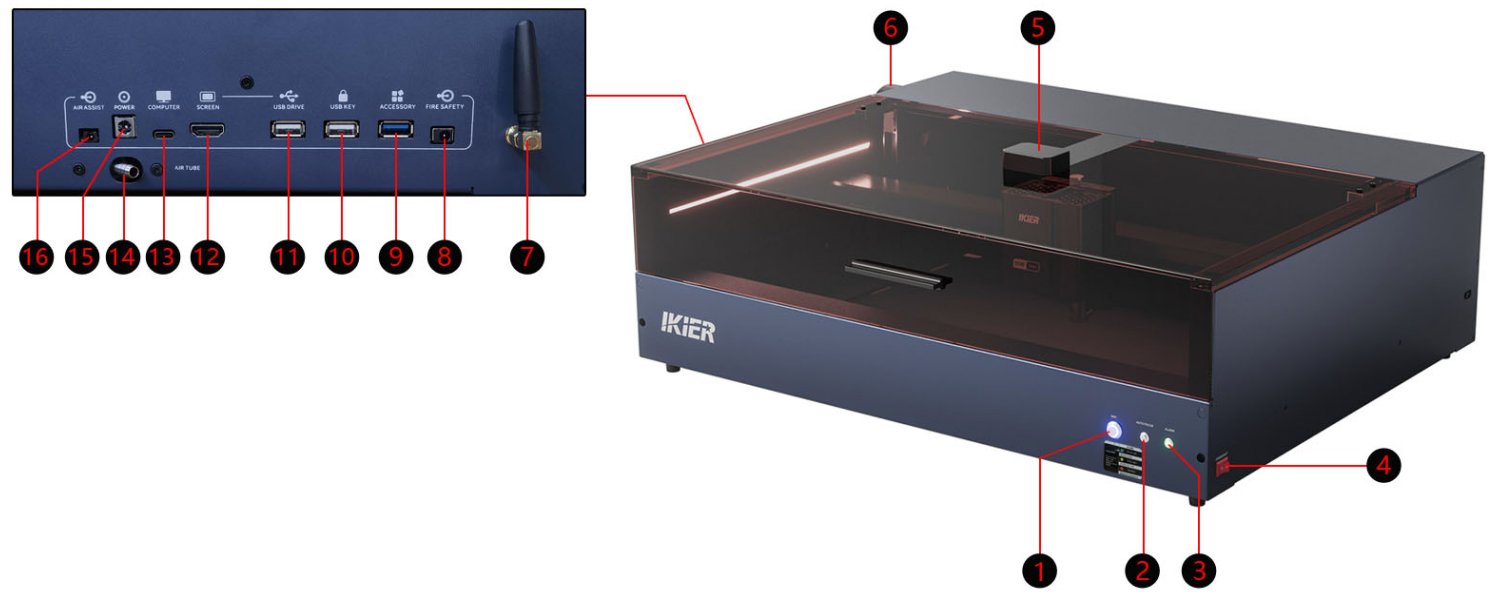
1. Wi-Fi (pulsante Wi-Fi)
Tenere premuto per più di 5 secondi per attivare la modalità di configurazione Wi-Fi.
2. AUTO FOCUS (pulsante di messa a fuoco automatica)
Premere per eseguire la messa a fuoco automatica.
3. ALARM (allarme; indicatore di stato)
- Verde fisso: modalità normale. La macchina funziona correttamente.
- Giallo fisso: modalità accessori. È collegato un accessorio di espansione, come R6, R8 o R7.
- Rosso fisso: stato di allarme. La macchina ha attivato un allarme.
4. EMERGENCY (emergenza; interruttore di alimentazione)
Comanda l'accensione e lo spegnimento dell'incisore.
5. Fotocamera
La macchina dispone di una fotocamera integrata per il posizionamento visivo.
6. Ventola della cabina
La ventola di scarico integrata serve a rimuovere fumo e vapori dalla cabina.
7. Antenna Wi-Fi
L'antenna Wi-Fi serve a potenziare il segnale Wi-Fi.
8. FIRE SAFETY (porta della pompa di estinzione automatica)
Interfaccia di controllo dell'alimentazione della pompa d'aria antincendio automatica. Quando si attiva un allarme fiamma, eroga automaticamente tensione per avviare la pompa d'aria antincendio.
9. ACCESSORY (porta per accessori di espansione)
Porta di rilevamento automatico degli accessori. Usare il cavo USB in dotazione per collegare accessori di espansione come R6, R8 e R7, dotati di chip di identificazione automatica.
10. USB KEY (porta della chiave di sicurezza USB)
Inserire la chiave USB per sbloccare la macchina. Senza la chiave USB inserita, la macchina rimane in stato di allarme e non si può utilizzare.
11. USB DRIVE (porta per chiavetta USB)
Si consiglia una chiavetta USB da 4 GB o 8 GB. Si sconsigliano chiavette USB con capacità superiore a 16 GB.
12. SCREEN (porta del touchscreen)
Collegare il pannello di controllo CR1 tramite un cavo HDMI. Il pannello di controllo CR1 è venduto separatamente e non è incluso di serie.
13. COMPUTER (porta di connessione al computer)
Collegare la macchina a un computer con un cavo dati Type-C.
14. AIR TUBE (attacco del tubo dell'air assist)
Collegare un sistema air assist esterno tramite il tubo dell'air assist.
15. POWER (ingresso di alimentazione)
Porta di ingresso dell'alimentatore. Ingresso nominale: 24 V / 10 A.
16. AIR ASSIST (porta di controllo dell'alimentazione dell'air assist)
Porta di controllo dell'alimentazione dell'air assist. Durante l'incisione o il taglio, la porta eroga automaticamente l'alimentazione per attivare il sistema air assist.
¶ Connessione al computer
Per istruzioni dettagliate, vedere il video sulla connessione di K2 Pro al computer.
Passaggi operativi
1. Collegare il dispositivo
Usare il cavo Type-C incluso per collegare l'estremità Type-C alla porta «COMPUTER» della macchina. Per il collegamento al computer, tenere presente quanto segue:
- Windows: si può collegare la macchina direttamente al computer con un cavo da Type-C a USB-A o da Type-C a USB-C.
- macOS o HarmonyOS: occorre usare un hub o una docking station (come mostrato nella Figura 1) e collegare la macchina tramite la porta USB-A. Il collegamento diretto tramite porta Type-C non è supportato.

Figura 1
2. Installare il driver USB-seriale
Prima del primo utilizzo della macchina occorre installare il driver USB-seriale. Scaricare il driver appropriato dai link seguenti:
- Driver per Windows: Scaricare il driver per Windows.
- Driver per macOS: Scaricare il driver per macOS.
Dopo l'installazione, aprire «Device Manager» (Gestione dispositivi). Se viene visualizzata una porta seriale «CH340», come mostrato nella Figura 2, il driver è stato installato correttamente.

Figura 2
3. Installare il software di controllo
Si consiglia AtomStack Studio o LightBurn.
- AtomStack Studio: Scaricare AtomStack Studio.
- LightBurn: Scaricare LightBurn.
4. Impostazioni del software
① AtomStack Studio
Il software rileva automaticamente il modello della macchina e non richiede configurazioni aggiuntive.
② LightBurn
Si consiglia di importare il file di configurazione di K2 Pro. In alternativa, si possono configurare manualmente i parametri di connessione.
Configurazione manuale:
- Aggiungere manualmente un controller «GRBL».
- Impostare la velocità di trasmissione (baud rate) su 460800, come mostrato nella Figura 3.
- Impostare l'area di incisione su 500 mm × 320 mm.

Figura 3
¶ Connessione all'app per dispositivi mobili
Per istruzioni dettagliate, vedere il video sulla connessione di K2 Pro all'app per dispositivi mobili.
Passaggi operativi
1. Installare l'app
Cercare «AtomStack» nello store delle app del dispositivo mobile, quindi scaricare e installare l'app.
2. Collegare il dispositivo
① Tenere premuto il pulsante «Wi-Fi» per più di 5 secondi per attivare la modalità di configurazione Wi-Fi.
② Aprire l'app e toccare «Add Device» (aggiungi dispositivo) nella pagina iniziale. Seguire le istruzioni sullo schermo per completare la connessione del dispositivo.
3. Requisiti per l'uso
- Prima di usare l'app per incidere o tagliare, verificare che nella macchina sia inserita una chiavetta USB.
- Si consiglia la chiavetta USB da 4 GB inclusa o un'altra chiavetta USB da 8 GB. Per garantire la corretta lettura e scrittura dei dati da parte della macchina, si sconsiglia una capacità superiore a 16 GB.
- Durante la configurazione della connessione Wi-Fi del dispositivo, il router deve supportare la banda Wi-Fi a 2,4 GHz. La banda Wi-Fi a 5 GHz non è attualmente supportata.
¶ Guida alla messa a fuoco del laser
Per istruzioni dettagliate, vedere il video tutorial sulla messa a fuoco del laser di K2 Pro.
L'incisore supporta due metodi di messa a fuoco: automatica e manuale. La distanza focale ottimale è di 40 mm.
1. Messa a fuoco automatica
Dopo aver posizionato il materiale, spostare il modulo laser direttamente sopra di esso. Premere il pulsante «AUTO FOCUS» sulla cabina oppure fare clic sul pulsante «Auto Focus» (messa a fuoco automatica) nel software per completare la messa a fuoco.
Nota:
- Non si può usare la messa a fuoco automatica su materiali morbidi o sottili, come feltro e tessuto. Usare invece la messa a fuoco manuale.
- AtomStack Studio: accanto ai comandi direzionali si trova il pulsante «AF» (messa a fuoco automatica). Fare clic su «AF» per avviare la messa a fuoco automatica.
- LightBurn: dopo l'importazione del file di configurazione, viene aggiunto un pulsante macro per la messa a fuoco automatica denominato «Focus» (messa a fuoco), come mostrato nella Figura 4. Fare clic su «Focus» per avviare la messa a fuoco automatica. Si può anche inserire il comando
[ESP500]nella finestra Console (console) per eseguire la messa a fuoco automatica
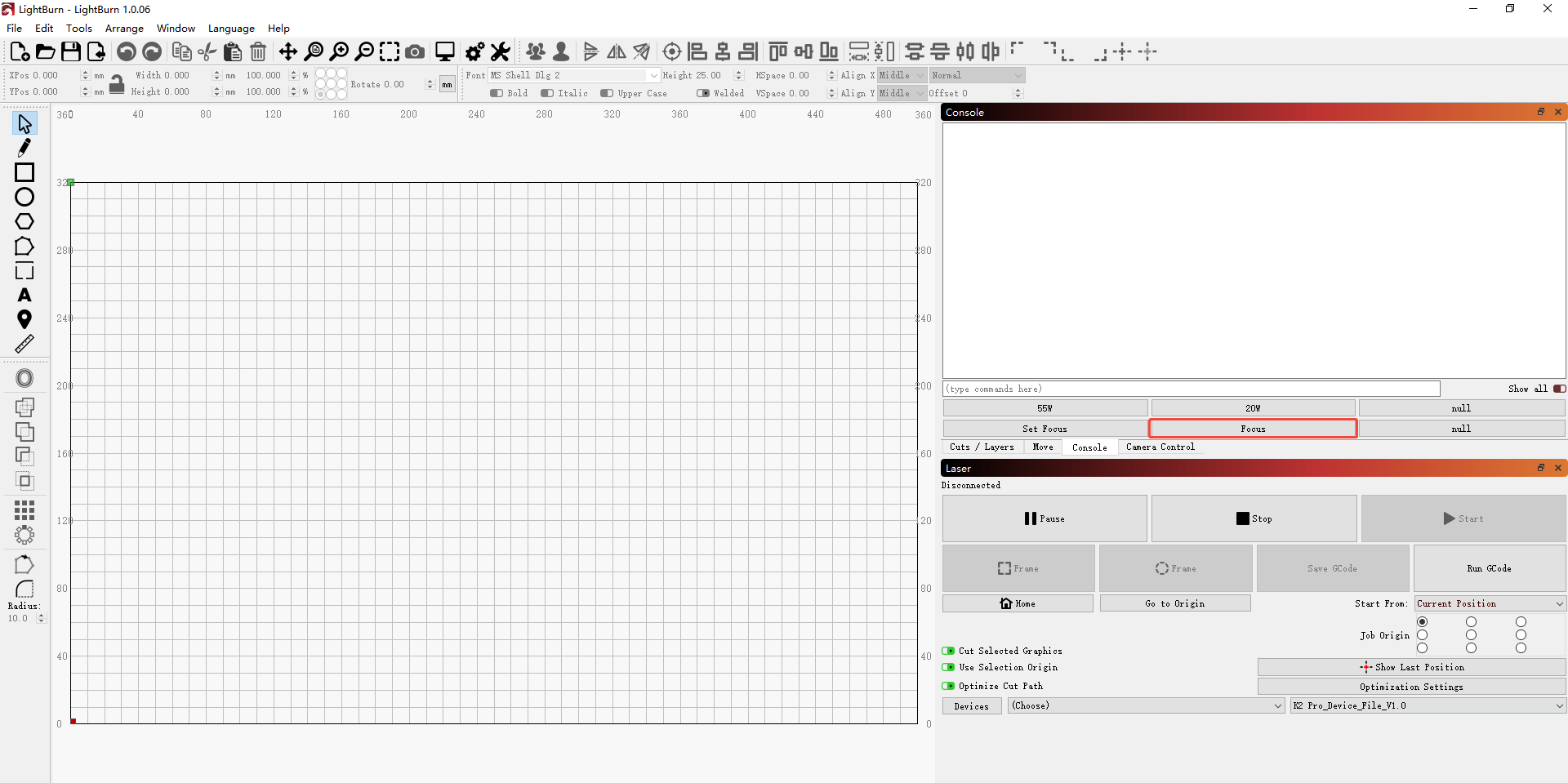
Figura 4
2. Messa a fuoco manuale
Dopo aver posizionato il materiale, spostare il modulo laser direttamente sopra di esso. Posizionare il distanziale di messa a fuoco incluso (Ø15 × 40 mm) tra il materiale e il modulo laser.
Usare la manopola di regolazione manuale sul retro, nella parte inferiore dell'asse Z, come mostrato nella Figura 5, per regolare l'altezza dell'asse Z. Continuare a regolare finché la parte inferiore del modulo laser sfiora il distanziale di messa a fuoco. Bloccare l'asse Z a questa altezza, quindi rimuovere il distanziale.
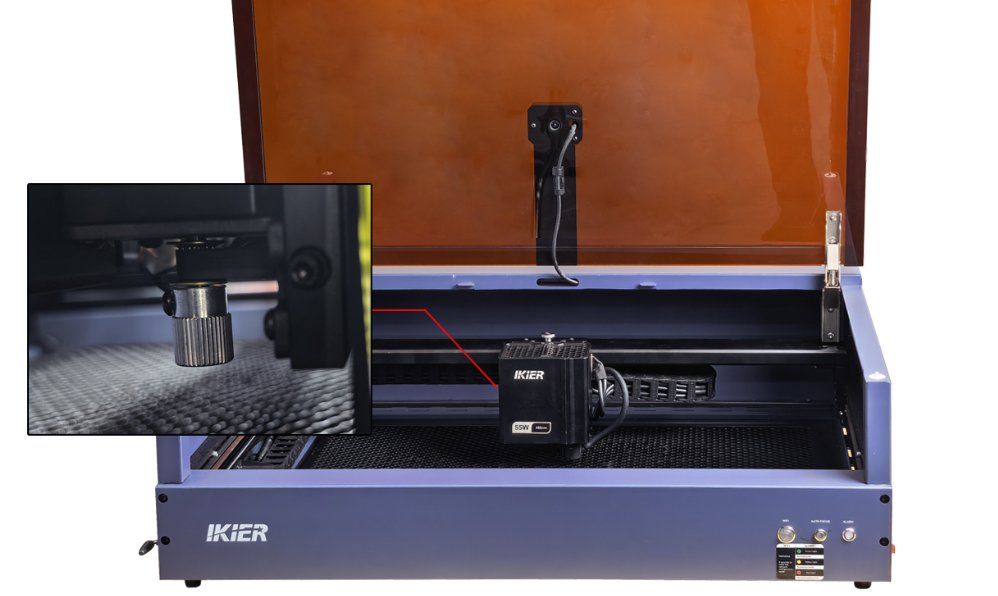
Figura 5
¶ Guida alla sostituzione del modulo laser
Per istruzioni dettagliate, vedere il video sulla sostituzione del modulo laser di K2 Pro.
1. Rimozione
① Spegnere l'alimentazione
Prima di rimuovere il modulo laser, spegnere l'incisore per operare in sicurezza.
② Scollegare tutti i collegamenti del modulo laser
Estrarre delicatamente il cavo laterale e il tubo dell'air assist inferiore nella direzione dei connettori. Non tirare con forza per evitare di allentare i connettori dei cavi, danneggiare i tubi o rompere i fili interni.
③ Allentare il modulo laser
Svitare la vite zigrinata sulla parte superiore del modulo laser. Tenere fermo il modulo durante la rimozione per evitare di danneggiare le filettature.
④ Rimuovere il modulo laser
Sostenere saldamente il modulo laser con entrambe le mani e rimuoverlo con cautela. Posizionarlo su una superficie di lavoro pulita e protetta dalle scariche elettrostatiche per evitare urti o altri danni.
2. Installazione
① Installare il modulo laser
- Allineare il nuovo modulo laser alla sede di montaggio sull'asse Z e inserirlo dall'alto. Verificare che le due scanalature sul retro del modulo laser siano completamente inserite sui perni di supporto dell'asse Z, senza giochi o disallineamenti.
- Tenere il modulo laser ben aderente all'asse Z. Allineare con precisione il foro del cursore di montaggio al foro della vite sull'asse Z, quindi serrare la vite zigrinata.
② Ricollegare i cavi e il tubo
- Ricollegare il cavo del modulo laser e il tubo dell'air assist. Prestare particolare attenzione all'orientamento dei connettori e verificare che siano correttamente allineati prima di inserirli. Non inserirli nel verso sbagliato, perché si potrebbe danneggiare l'apparecchiatura.
- Inserire saldamente il tubo dell'air assist fino in fondo per garantire una tenuta sicura ed evitare perdite d'aria.
3. Precauzioni
Dopo l'installazione, non accendere immediatamente l'alimentazione. Verificare prima che tutti i collegamenti siano sicuri, tutte le viti correttamente serrate e il tubo privo di perdite d'aria. Accendere la macchina per il test solo dopo aver verificato che tutto sia installato correttamente.
¶ Guida all'uso della fotocamera
Per le istruzioni operative, vedere il video tutorial sull'uso della fotocamera di K2 Pro. Di seguito si riportano le istruzioni scritte standardizzate.
1. Collegare il dispositivo
Per collegare l'incisore a un computer occorre usare un cavo dati Type-C. La funzione fotocamera supporta solo la connessione USB e attualmente non supporta la connessione Wi-Fi.
2. Uso del software
AtomStack Studio
Con AtomStack Studio è necessario solo l'allineamento della fotocamera. Mantenere ben illuminato l'interno della cabina durante l'operazione.
① Verificare il metodo di connessione
Aprire il software e verificare che il metodo di connessione visualizzato nell'angolo in alto a destra dell'interfaccia sia impostato su USB Connection (connessione USB).
② Selezionare le coordinate assolute
Quando si usa la funzione fotocamera, impostare la modalità delle coordinate su Absolute coordinates (coordinate assolute).
③ Selezionare la fotocamera
Fare clic su Camera (fotocamera), quindi selezionare il nome corretto della fotocamera dall'elenco Camera name (nome della fotocamera). Dopo la selezione si apre l'interfaccia delle impostazioni della fotocamera.
④ Allineare la fotocamera
- Aprire l'interfaccia: fare clic su Calibrate camera alignment (calibra l'allineamento della fotocamera) per aprire l'interfaccia di allineamento della fotocamera.
- Eseguire l'anteprima del perimetro: nella parte inferiore dell'interfaccia di allineamento, fare clic su Frame (anteprima del perimetro) per verificare il perimetro dell'area di lavoro e accertare che l'oggetto da incidere rientri nell'area di incisione.
- Impostare i parametri: impostare i parametri «Line» (modalità Linea) e «Fill» (riempimento) in base al materiale da lavorare, in modo che la fotocamera riconosca chiaramente il motivo inciso.
- Incidere: fare clic su Start (avvio) per iniziare l'incisione. Attendere alcuni minuti fino al completamento dell'incisione.
- Acquisire l'immagine: al termine dell'incisione, il software passa automaticamente all'interfaccia «capture» (acquisizione). Fare clic su Capture (acquisisci) per acquisire l'immagine. Controllare il punteggio di acquisizione, che deve essere inferiore a 3,0. Un punteggio inferiore indica una maggiore precisione. Se il punteggio è troppo alto, fare clic su «Capture» per acquisire nuovamente l'immagine. Se il punteggio soddisfa il requisito, fare clic su «Calibrate Complete» (completa la calibrazione) per completare l'allineamento.
- Scattare una foto: fare clic su «Take Photo» (scatta foto) nella barra di navigazione per acquisire un'immagine del pezzo.
Nota: sui dispositivi con schermi più piccoli, potrebbe essere necessario trascinare verso destra la barra di scorrimento della barra di navigazione per visualizzare il pulsante «Take Photo».
LightBurn
① Selezionare le coordinate assolute
Quando si usa la funzione fotocamera, impostare la modalità delle coordinate su «Absolute coordinates».
② Abilitare il controllo della fotocamera
Aprire il menu «Window» (finestra) nella parte superiore dell'interfaccia e selezionare «Camera Control» (controllo fotocamera). L'opzione «Camera Control» sarà quindi disponibile nella console di controllo.
③ Selezionare la fotocamera
Nell'elenco a discesa «Camera» della finestra «Camera Control», selezionare il nome corretto della fotocamera, ad esempio «USB Camera» (fotocamera USB).
④ Calibrare la fotocamera
- Aprire l'interfaccia: nella finestra «Camera Control», fare clic con il pulsante destro del mouse e selezionare «Calibrate Camera Lens» (calibra lente fotocamera) per avviare la calibrazione della lente.
- Selezionare la fotocamera e la lente: nella finestra di dialogo, selezionare il nome corretto della fotocamera e il tipo «Standard Lens» (lente standard), quindi fare clic su «Next» (avanti).
- Acquisire l'immagine: disattivare l'opzione «Honeycomb check enabled» (controllo del piano a nido d'ape abilitato). Posizionare il bersaglio di messa a fuoco con motivo a punti esattamente al centro della cabina, come indicato dall'immagine nell'interfaccia. Fare clic su «Capture» per acquisire l'immagine. Al termine, fare clic su «Next» per procedere.
- Proseguire con le acquisizioni: seguire le istruzioni sullo schermo e acquisire immagini nelle seguenti otto posizioni in sequenza: in basso, a sinistra, a destra, in alto, in basso a destra, in basso a sinistra, in alto a sinistra e in alto a destra. Al termine di tutte le acquisizioni, fare clic su «Finish» (fine) per completare la calibrazione.
Note:
- Si consiglia di posizionare carta kraft o compensato sotto il bersaglio di messa a fuoco, per evitare errori di riconoscimento durante l'acquisizione delle immagini.
- Rimuovere il bersaglio di messa a fuoco al termine della calibrazione.
- Dopo ogni clic su Capture viene visualizzato un punteggio di acquisizione. Un punteggio più alto indica una calibrazione più precisa.
⑤ Allineare la fotocamera
- Eseguire il ritorno all'origine (homing) della macchina: fare clic su «Home» (ritorno all'origine).
- Aprire l'interfaccia: nella finestra «Camera Control», fare clic con il pulsante destro del mouse e selezionare «Calibrate Camera Alignment» (calibra allineamento fotocamera) dalla finestra di dialogo.
- Selezionare la posizione: nell'interfaccia visualizzata, selezionare «Camera is over the work area, in a fixed position» (la fotocamera si trova sopra l'area di lavoro, in posizione fissa) e procedere al passaggio successivo.
- Selezionare la fotocamera: in «Select your camera» (seleziona la fotocamera), selezionare «USB Camera», quindi fare clic su «Next».
- Impostare i parametri: inserire 150 in «Scale» (scala). Inserire 7.000 sia in «Fill Speed» (velocità di riempimento) sia in «Line Speed» (velocità in modalità Linea). Inserire 15 sia in «Fill Power» (potenza di riempimento) sia in «Line Power» (potenza in modalità Linea).
- Eseguire l'anteprima del perimetro: fare clic su «Frame» per verificare il perimetro dell'area di lavoro e accertare che l'oggetto da incidere rientri nell'area di incisione. Se è esterno all'area di incisione, regolare la posizione del materiale.
- Avviare l'incisione: fare clic su «Start» per iniziare l'incisione.
- Acquisire l'immagine: al termine dell'incisione, usare i tasti direzionali in basso a sinistra nell'interfaccia per spostare il laser in una posizione che non ostruisca la visuale. Fare clic su «Capture Image» (acquisisci immagine) per acquisire l'immagine. Dopo aver verificato che l'immagine sia corretta, fare clic su «Next» per procedere al passaggio successivo.
- Contrassegnare i punti: usare la rotellina del mouse per ingrandire l'immagine, quindi fare clic in sequenza sui punti centrali dei motivi «1», «2», «3» e «4», come richiesto. Al termine, fare clic su «Next».
Nota: ingrandire i motivi prima di selezionarne i punti centrali. Più precisa è la selezione dei punti centrali, maggiore sarà la precisione dell'allineamento.
- Completare l'allineamento: quando l'interfaccia indica che tutti i passaggi sono stati completati, fare clic su «Finish» per completare l'allineamento della fotocamera.
- Scattare una foto: nella finestra «Camera Control», fare clic su «Update Overlay» (aggiorna sovrapposizione) per acquisire l'immagine più recente del pezzo.
¶ Guida all'uso del nastro trasportatore
Vedere il video tutorial sull'uso del nastro trasportatore con K2 Pro e seguire i passaggi riportati di seguito.
1. Installare il nastro trasportatore
① Installare il rialzo H4
Assemblare il rialzo H4 secondo il video o il manuale d'uso. Dopo l'assemblaggio, posizionarlo su una superficie di lavoro stabile.
Nota: lasciare almeno 510 mm di spazio libero tra la superficie di lavoro e la parete per il movimento del nastro trasportatore.
② Assemblare il nastro trasportatore
Assemblare il nastro trasportatore R7 secondo il video o il manuale d'uso.
Note:
- Durante l'installazione del nastro trasportatore R7, prestare attenzione all'orientamento della piattaforma scorrevole. Non montarla al contrario, perché le viti potrebbero sfregare contro i profilati in alluminio.
- Se la piattaforma scorre con troppa resistenza o troppo gioco, regolarla tramite i tre dadi eccentrici sul fondo, come mostrato nella Figura 6.
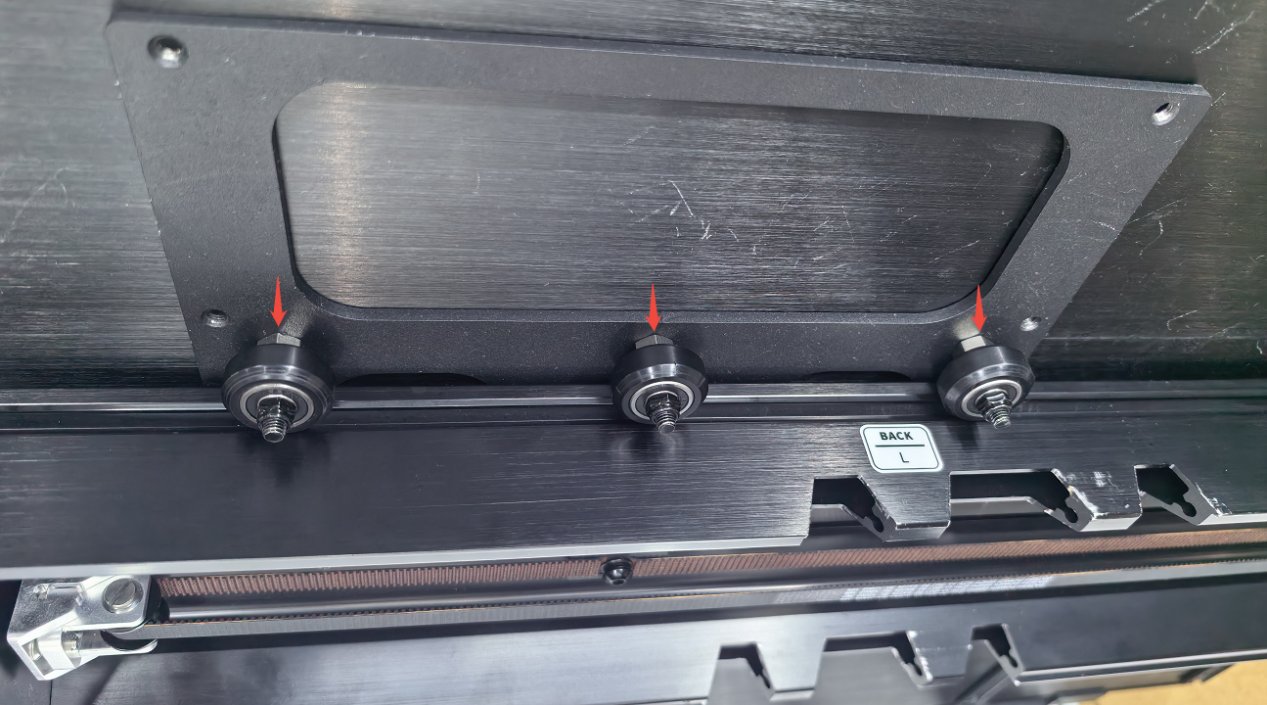
Figura 6
③ Installare il nastro trasportatore
Posizionare il nastro trasportatore assemblato nell'incavo del rialzo H4, verificando che i blocchi di montaggio del nastro siano inseriti nei fori di posizionamento del rialzo H4, come mostrato nella Figura 7.
Orientamento del nastro trasportatore: la porta USB deve trovarsi sul lato anteriore sinistro dell'incisore.
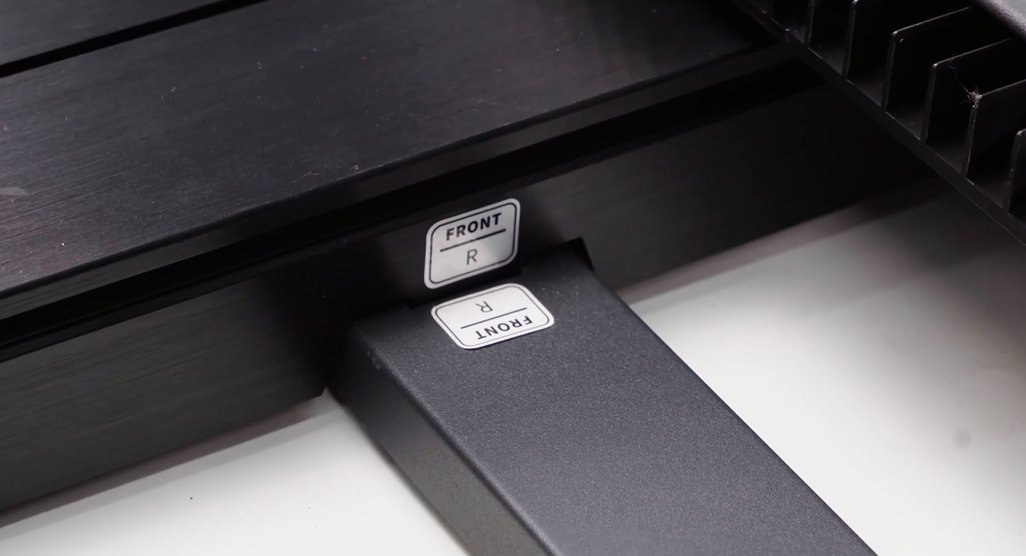
Figura 7
2. Rimuovere il piano a nido d'ape
Aprire lo sportello della cabina e spingere il modulo laser nella posizione più interna. Estrarre il piano a nido d'ape in diagonale dal lato del telaio dello sportello più vicino all'operatore.
3. Rimuovere la piastra inferiore
Capovolgere l'incisore o posizionarlo in verticale. Usare la chiave a brugola L2.0 per rimuovere le 18 viti sul fondo della macchina, quindi rimuovere la piastra inferiore.
Nota: dopo la rimozione della piastra inferiore, l'incisore non rispetta più la classificazione di sicurezza dei prodotti laser di Classe 1 secondo la norma IEC 60825-1 ed è classificato come prodotto laser di Classe 4. Indossare sempre occhiali di protezione laser adeguati prima di utilizzare nuovamente l'incisore.
4. Posizionare l'incisore
Posizionare l'incisore sul rialzo H4, verificando che i piedini di supporto dell'incisore siano inseriti nei fori corrispondenti del rialzo H4.
5. Collegare il nastro trasportatore
Usare il cavo USB in dotazione, come mostrato nella Figura 8, per collegare la porta di identificazione automatica sul nastro trasportatore alla porta «ACCESSORY» dell'incisore.
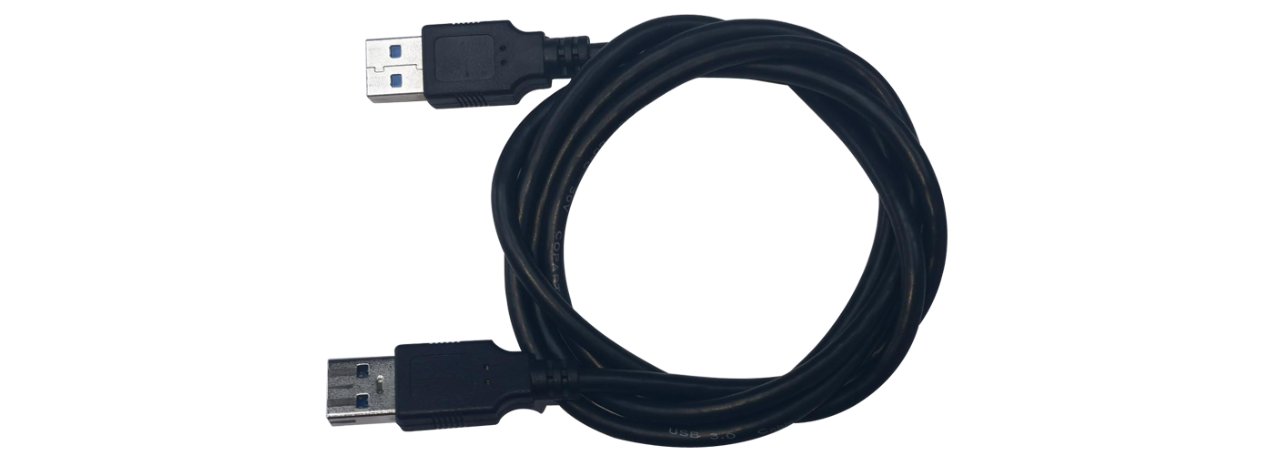
Figura 8
6. Impostazioni del software
AtomStack Studio
Con AtomStack Studio, il sistema rileva automaticamente il nastro trasportatore R7 collegato. Fare clic su «OK» (conferma) nella finestra di dialogo. Non sono necessarie altre impostazioni.
LightBurn
① Impostare l'area di incisione
Aprire la finestra «Device Settings» (impostazioni dispositivo). In «Working Size» (dimensioni dell'area di lavoro), impostare l'area di incisione su 500 mm × 800 mm, come mostrato nella Figura 9. Fare clic su «OK» per completare l'impostazione.
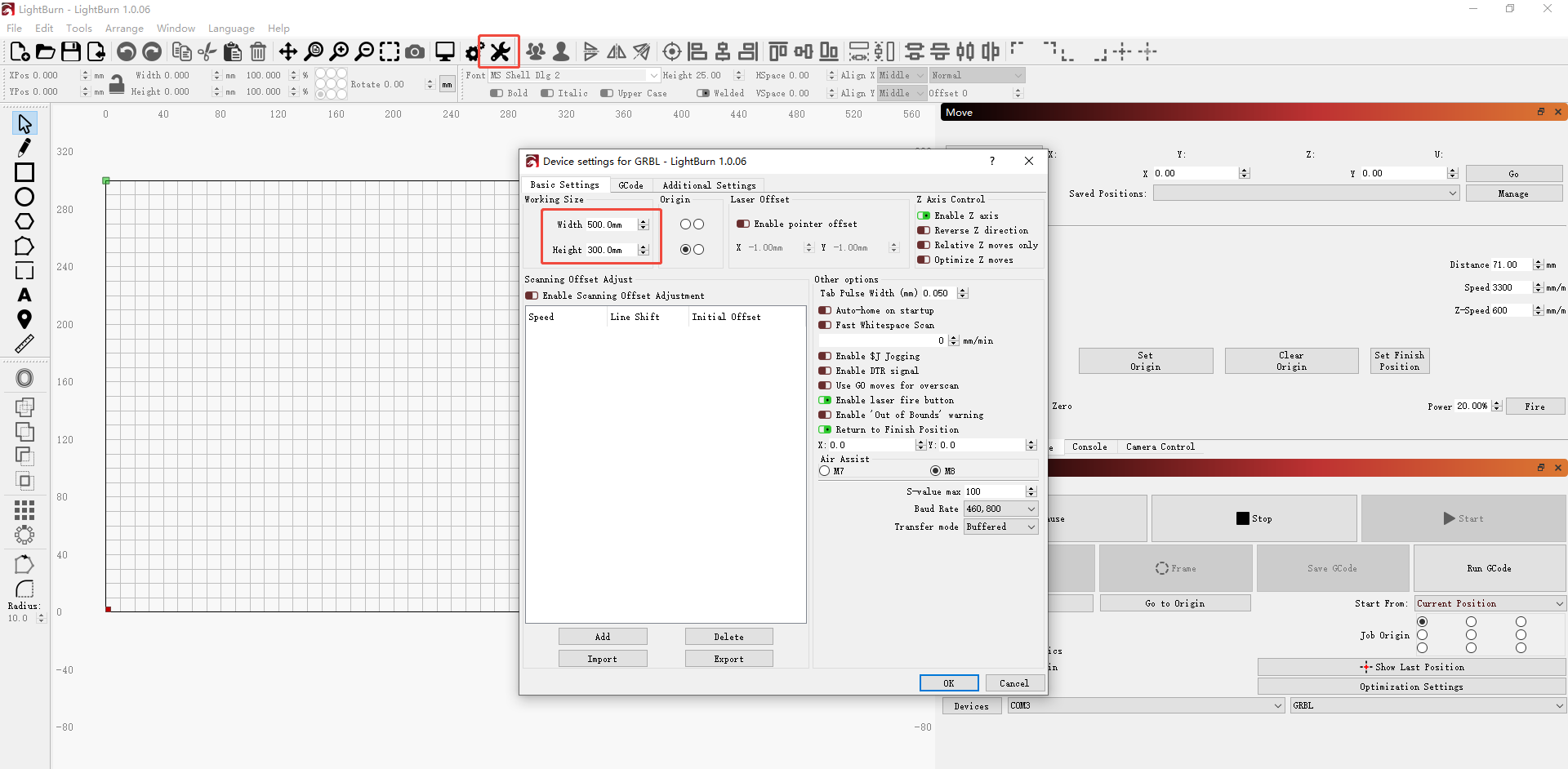
Figura 9
② Eseguire il ritorno all'origine della macchina
Fare clic su «Home». Il nastro trasportatore si muove verso l'alto.
③ Selezionare la modalità delle coordinate
- Current Position (posizione attuale): spostare manualmente il modulo laser sul punto iniziale del materiale, quindi fare clic su Frame per verificare che l'area di lavorazione rientri nell'area di incisione disponibile.
- Absolute Coordinates (coordinate assolute): la lavorazione può iniziare in qualsiasi posizione lungo l'asse X. Tuttavia, la posizione attuale dell'asse X può influire sull'area di incisione disponibile.
¶ Guida all'uso dell'accessorio rotativo
Vedere il video tutorial sull'uso dell'accessorio rotativo con K2 Pro e seguire i passaggi riportati di seguito.
1. Assemblare l'accessorio rotativo
① Assemblaggio di R6
- Dopo aver disimballato l'accessorio rotativo R6, consultare il manuale d'uso per verificare che tutti gli accessori siano presenti e installare il supporto di coda.
- Se il diametro del pezzo è inferiore alla distanza tra i due rulli, rimuovere le viti di fissaggio sul retro dei rulli e regolare i blocchi di supporto dei rulli per ridurre la distanza.
Nota: per istruzioni dettagliate sulla regolazione dei rulli, vedere la sezione «How to Use» (istruzioni per l'uso) del manuale d'uso.
② Assemblaggio di R8
- Dopo aver disimballato l'accessorio rotativo R8, consultare il manuale d'uso per verificare che tutti gli accessori siano presenti e installare il supporto di coda.
- Scegliere un mandrino adatto al tipo di materiale da lavorare. Per i dettagli, consultare il manuale d'uso.
2. Installare il rialzo H4
Assemblare il rialzo H4 secondo il video o il manuale d'uso. Dopo l'assemblaggio, posizionarlo su una superficie di lavoro stabile.
3. Rimuovere il piano a nido d'ape
Aprire lo sportello della cabina e spingere il modulo laser nella posizione più interna. Estrarre il piano a nido d'ape in diagonale dal lato del telaio dello sportello più vicino all'operatore.
4. Rimuovere la piastra inferiore
Capovolgere l'incisore o posizionarlo in verticale. Usare la chiave a brugola L2.0 per rimuovere le 18 viti sul fondo della macchina, quindi rimuovere la piastra inferiore.
Nota: dopo la rimozione della piastra inferiore, l'incisore non rispetta più la classificazione di sicurezza dei prodotti laser di Classe 1 secondo la norma IEC 60825-1 ed è classificato come prodotto laser di Classe 4. Indossare sempre occhiali di protezione laser adeguati prima di utilizzare nuovamente l'incisore.
5. Posizionare l'incisore
Posizionare l'incisore sul rialzo H4, verificando che i piedini di supporto dell'incisore siano inseriti nei fori corrispondenti del rialzo H4.
6. Collegare l'accessorio rotativo
Usare il cavo USB in dotazione, come mostrato nella Figura 10, per collegare la porta di identificazione automatica sull'accessorio rotativo alla porta «ACCESSORY» dell'incisore.
Figura 10
7. Impostazioni del software
① AtomStack Studio
- Roller (rullo) (R6): non occorre impostare parametri.
- Chuck (mandrino) (R8): impostare la circonferenza o il diametro del materiale, come mostrato nella Figura 11.
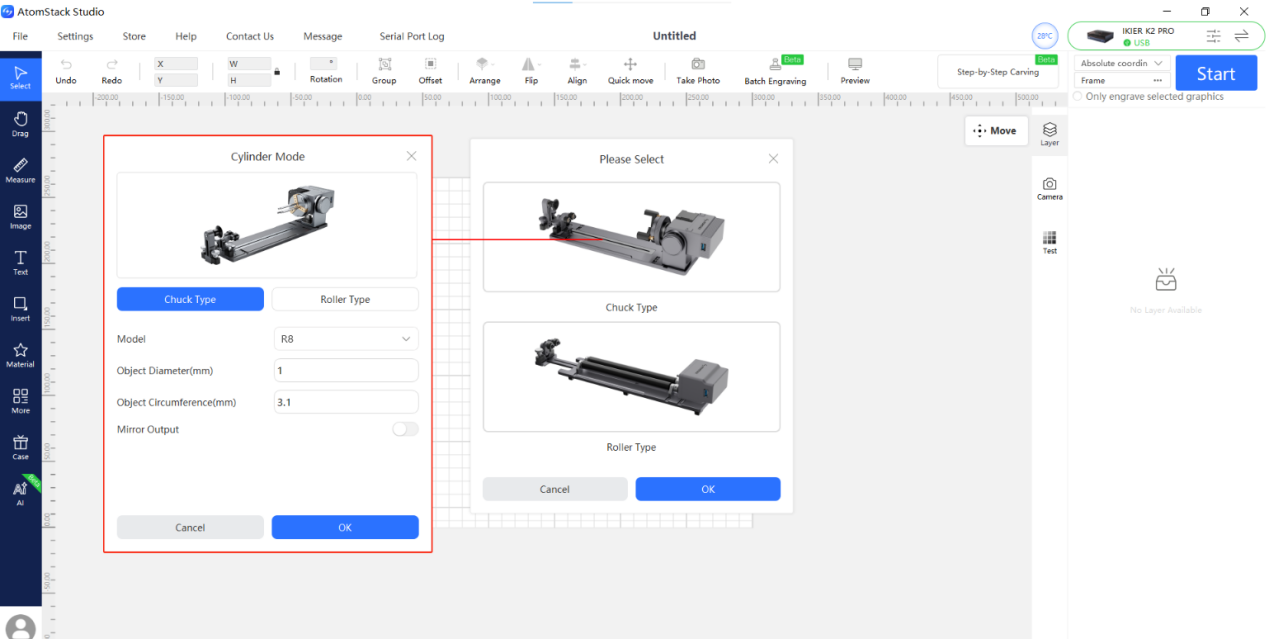
Figura 11
② LightBurn
Fare clic su «Tools» (strumenti) nella barra dei menu del software e selezionare «Rotary Setup» (configurazione rotativo) per aprire l'interfaccia delle impostazioni del rotativo. Configurare i seguenti parametri:
- Rotary Type (tipo di rotativo): selezionare «Roller» per R6 e «Chuck» per R8.
- Rotary Axis (asse del rotativo): selezionare «Y-axis» (asse Y).
- Rotary Circumference (circonferenza del rotativo): impostare R8 su 160 mm per giro (valore fisso) e R6 su 50 mm per giro (valore fisso).
- Rotary Diameter (diametro del rotativo): questa opzione non è disponibile per R8. Per R6, impostare il diametro su 16 mm (valore fisso).
- Material Diameter/Circumference (diametro/circonferenza del materiale): inserire il diametro oppure la circonferenza del materiale.
- Riferimento: vedere la Figura 12.
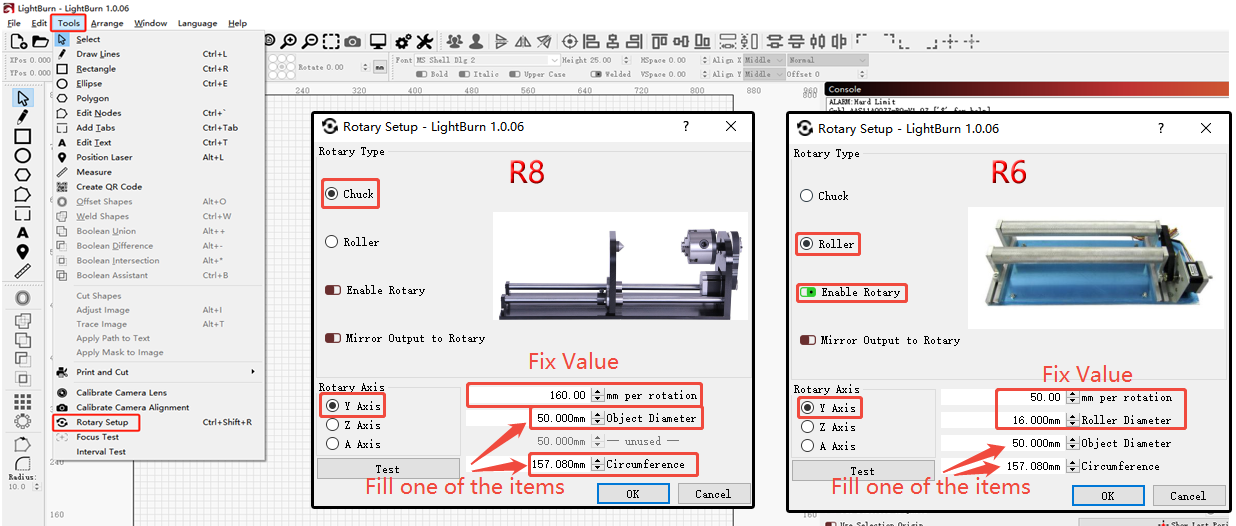
Figura 12
8. Note importanti per l'uso del mandrino R8
- Con il mandrino R8, il diametro massimo di serraggio per oggetti cilindrici è di 80 mm (intervallo: 0–80 mm).
- Con il mandrino R8, il diametro massimo di serraggio per oggetti sferici è di 80 mm (intervallo: 25–80 mm).
- Con il mandrino R8, il diametro massimo di serraggio per oggetti rotondi è di 70 mm (intervallo: 10–70 mm).
- Con il mandrino R8, la capacità di carico massima è di 1,5 kg.
¶ Guida all'uso dell'air assist (con funzione di estinzione incendi)
Vedere il video tutorial sull'uso dell'air assist di K2 Pro e seguire i passaggi riportati di seguito.
1. Collegare i dispositivi
① Collegare il cavo dell'air assist
Prendere il cavo con l'etichetta gialla e collegarlo alla porta «AIR ASSIST» del sistema air assist e alla porta «AIR ASSIST» dell'incisore.
② Collegare il cavo antincendio
Prendere il cavo con l'etichetta bianca e collegarlo alla porta «FIRE SAFETY» del sistema air assist e alla porta «FIRE SAFETY» dell'incisore.
③ Collegare il tubo in silicone
Prendere il tubo in silicone e collegarlo all'attacco «AIR TUBE» del sistema air assist e all'attacco «AIR TUBE» dell'incisore.
Nota: i cavi hanno un sistema di inserimento obbligato per evitare collegamenti errati. Se si collega un cavo alla porta sbagliata, non si riesce a inserirlo. Non forzare il connettore nella porta.
2. Aggiungere acqua al serbatoio
Aprire il coperchio del serbatoio, come mostrato nella Figura 13, e aggiungere una quantità adeguata di acqua depurata o distillata.
Osservare l'indicatore del livello dell'acqua. Il livello deve essere superiore al segno minimo «L» (livello basso) e non deve superare il segno massimo «H» (livello alto).
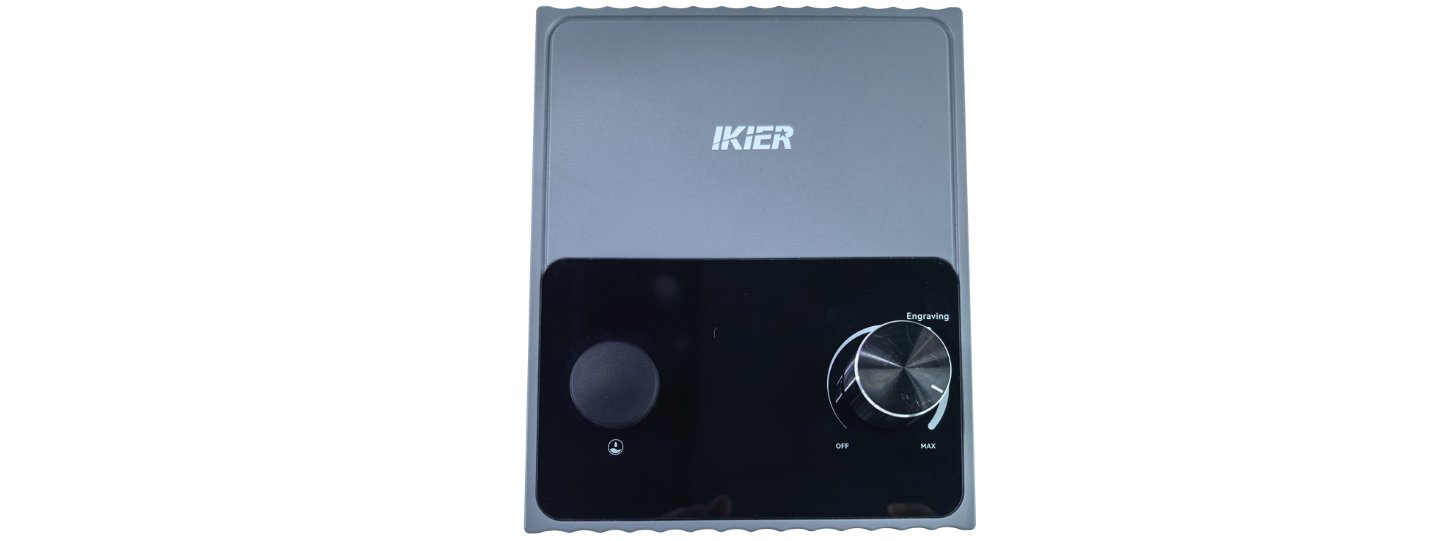
Figura 13
3. Estinzione automatica degli incendi
- Condizione di attivazione: durante la lavorazione si attiva l'allarme fiamma.
- Azione di estinzione: l'asse Z si sposta automaticamente nella posizione più alta e l'ugello spruzza acqua ininterrottamente per 5 secondi nell'area di rilevamento dell'allarme di 30 mm × 30 mm. Terminato lo spruzzo, la pompa d'aria continua a soffiare per circa 1 minuto per asciugare l'interno del coperchio del condotto dell'aria.
Nota: il soffiaggio d'aria di 1 minuto serve a rimuovere l'acqua residua dall'interno del tubo e dell'ugello. Se dopo 1 minuto rimangono gocce d'acqua, si può lasciare in funzione il sistema air assist per altri 5 minuti.
¶ Guida all'uso del software per l'incisione in serie
Vedere il video tutorial sull'uso del software per l'incisione in serie di K2 Pro e seguire i passaggi riportati di seguito.
Nota: l'acquisizione delle immagini tramite fotocamera comporta un certo margine di errore. Se è richiesta un'incisione di alta precisione su ogni pezzo, si sconsiglia la funzione Batch Engraving (incisione in serie).
1. Collegarsi ad AtomStack Studio
Collegarsi al client AtomStack Studio secondo la sezione Connessione al computer.
2. Calibrare la fotocamera
Se l'allineamento della fotocamera è già stato completato, saltare questo passaggio.
Se la fotocamera non è ancora stata allineata, completare prima la calibrazione secondo la sezione Guida all'uso della fotocamera.
3. Posizionare i materiali
Posizionare i materiali da incidere in serie nell'area di incisione della cabina. Dopo aver posizionato tutti i materiali, chiudere lo sportello della cabina.
4. Acquisire l'immagine
Fare clic su «Capture» nella barra dei menu del software per acquisire un'immagine dei materiali.
5. Importare il file di incisione
Trascinare il file da incidere su uno dei pezzi, quindi regolarne dimensioni, posizione e parametri di lavorazione secondo necessità.
6. Riempimento in serie
Fare clic su «Batch Engraving» nella barra dei menu del software. Nell'interfaccia visualizzata, fare clic su «Fill» e attendere che il software posizioni automaticamente il file di incisione su tutti i pezzi.
7. Eseguire l'anteprima del perimetro e incidere
Selezionare tutti i file di incisione e fare clic su Frame per verificare che l'area di incisione soddisfi i requisiti.
Se non ci sono problemi, fare clic su «Start» nell'angolo in alto a destra per iniziare l'incisione.
¶ Panoramica del sistema di coordinate del software
- Current Position: usa la posizione attuale del modulo laser come punto iniziale dell'incisione. Si può spostare manualmente il modulo laser in qualsiasi posizione di incisione desiderata.
- User Origin (origine utente): usa la posizione impostata manualmente dall'utente come punto iniziale della lavorazione laser.
- Absolute Coordinates: usa la posizione 0,0 dopo il ritorno all'origine come origine e le coordinate del file di lavorazione come posizione iniziale del laser.