¶ Uso della macchina Master
Pannello, sicurezza, disimballaggio, connettività, messa a fuoco, fotocamera, rotativo, nastro trasportatore e funzionamento a doppio laser.
¶ Panoramica del pannello di controllo di Master
-
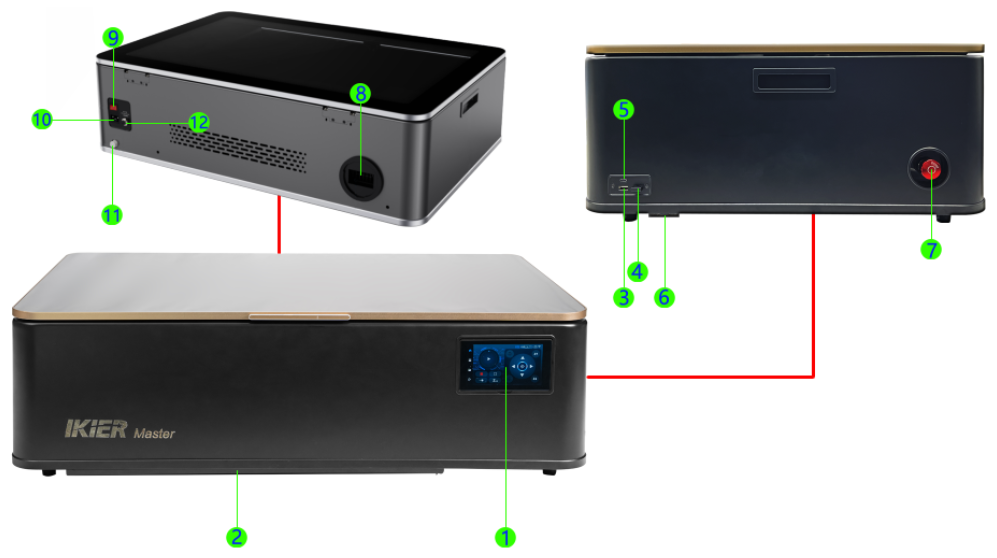
Pannello di controllo: consente il funzionamento offline, lo spostamento direzionale, la messa a fuoco automatica, il passaggio tra le sorgenti laser IR/CO₂, le impostazioni delle funzioni e della modalità di movimento, l'accensione del laser, il monitoraggio Bluetooth e altro ancora.
-
Vassoio: facilita la pulizia dei residui e protegge il piano di lavoro.
-
Porta per chiavetta USB: alloggiamento per inserire una chiavetta USB.
-
Porta della chiave USB: la macchina funziona solo con la chiave USB inserita (preinstallata in fabbrica). Senza la chiave USB la macchina non può emettere il laser.
-
Porta per il computer: per il collegamento a un computer con un cavo Type-C.
-
Porta di espansione: per collegare dispositivi rotativi o nastri trasportatori. Dispone di riconoscimento automatico e supporta R6, R8 e R7.
-
Pulsante di arresto di emergenza: in caso di emergenza, premerlo per togliere l'alimentazione e fermare il lavoro, garantendo la sicurezza delle persone e dell'apparecchiatura. Dopo averlo premuto, ruotarlo in senso orario per sbloccarlo e ripristinare l'alimentazione.
-
Ventola di aspirazione: elimina fumo e polvere dalla cabina. Si può collegare a un tubo di scarico esterno (ad esempio collegato a un purificatore AtomStack D4 o portato all'esterno).
-
Interruttore di alimentazione: accende e spegne la macchina.
-
Presa di alimentazione: ingresso dell'alimentazione CA. Prima del collegamento, verificare che la macchina sia compatibile con la tensione locale (Master è disponibile in due versioni di tensione: 220 V e 110 V).
-
Scarico: svitare il tappo per scaricare il liquido di raffreddamento dal serbatoio.
-
Attacco per la pompa d'aria: consente di collegare un air assist esterno. Per tagliare materiali più spessi si consiglia un air assist esterno per aumentare il flusso d'aria (nota: con un air assist esterno il flusso non si può controllare dal pannello di controllo o dal software).
¶ Istruzioni di sicurezza per l'uso di Master
Prima di accendere la macchina, verificare che la tensione nominale dell'incisore corrisponda alla tensione di rete locale. Non collegare una macchina da 110 V a un'alimentazione a 220 V.
È severamente vietato aprire lo sportello della cabina e guardare direttamente il laser mentre la macchina è in funzione.
Durante l'incisione la macchina deve essere sempre sorvegliata.
È vietato lavorare PVC o materiali contenenti cloro.
Verificare che il sistema di aspirazione funzioni correttamente.
¶ Software e formati di file supportati da Master
Software: AtomStack Studio, LightBurn e l'app AtomStack.
Formati di file: SVG, DXF, PNG, JPG, JPEG, WEBP, GIF ecc. In modalità offline sono supportati solo i formati GC e NC.
¶ Controllo al disimballaggio di Master

Vedere il video di disimballaggio di Master.
Nota: prima di accendere la macchina, verificare attentamente i punti seguenti.
Dopo aver aperto la scatola, controllare l'esterno della macchina. In caso di danni, scattare foto nitide e inviarle all'assistenza clienti.
Prima di collegare l'alimentazione, verificare che l'alimentazione della macchina corrisponda alla tensione di rete locale. Master è disponibile in due versioni di tensione: 220 V e 110 V. Collegare un modello da 110 V a un'alimentazione a 220 V può danneggiare l'alimentatore interno della macchina.
Prima di accendere la macchina, rimuovere le viti di bloccaggio degli assi X e Z.
La macchina deve essere posizionata e usata su una superficie in piano. È severamente vietato inclinarla, ribaltarla o capovolgerla.
Verificare che la chiave USB sia inserita.
Prima di accendere la macchina, riempire il serbatoio con acqua distillata, depurata o ad alta purezza adatta. Il livello dell'acqua deve essere compreso tra i segni di livello minimo e massimo, come mostrato nella Figura 1.
Nota: accendere la macchina senza aver riempito il serbatoio può far incrinare il tubo CO₂.
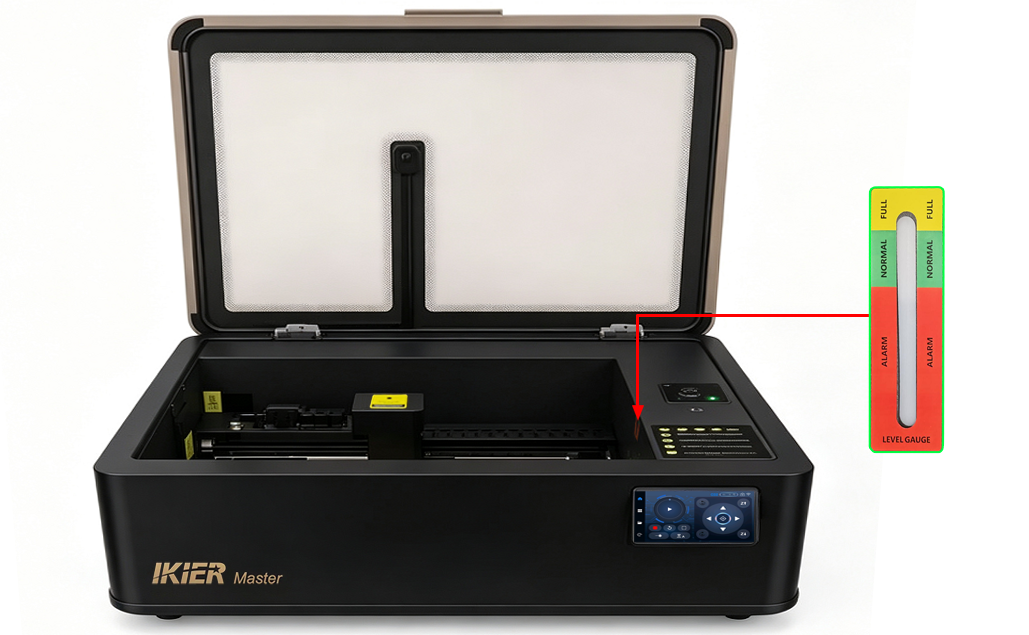
Figura 1
Quando la temperatura ambiente è inferiore a 5 °C, occorre aggiungere al serbatoio una soluzione antigelo non corrosiva. Il rapporto di miscelazione consigliato è il seguente:
Non aprire lo sportello della cabina mentre la macchina è in funzione e non guardare mai direttamente il laser senza un'adeguata protezione.
Durante il funzionamento la macchina deve essere sempre sorvegliata.
¶ Configurazione del collegamento di Master al computer

Vedere il video sull'uso di Master collegato al computer.
Nota
- Quando si usa la macchina con un computer per la prima volta, installare il driver per porta seriale CH340. Link per il download:
-
Driver per Windows: https://asa.atomstack.com/downloadWindowsDrivers.do3
-
Driver per macOS: https://asa.atomstack.com/downloadMacDrivers.do3
- Con AtomStack Studio la macchina si collega e si usa direttamente, senza impostazioni aggiuntive.
Con LightBurn, verificare che la velocità di trasmissione (baud rate) sia impostata su 460800 (vedere la Figura 2) e spostare l'origine del lavoro (Job Origin) nell'angolo in alto a sinistra. Si consiglia di importare il file di configurazione della macchina (incluso nella chiavetta USB fornita con la macchina). Per il metodo di importazione, vedere il video oppure il manuale, sezione «06 Consigli d'uso», punto «9. Come usare LightBurn per incidere e tagliare».
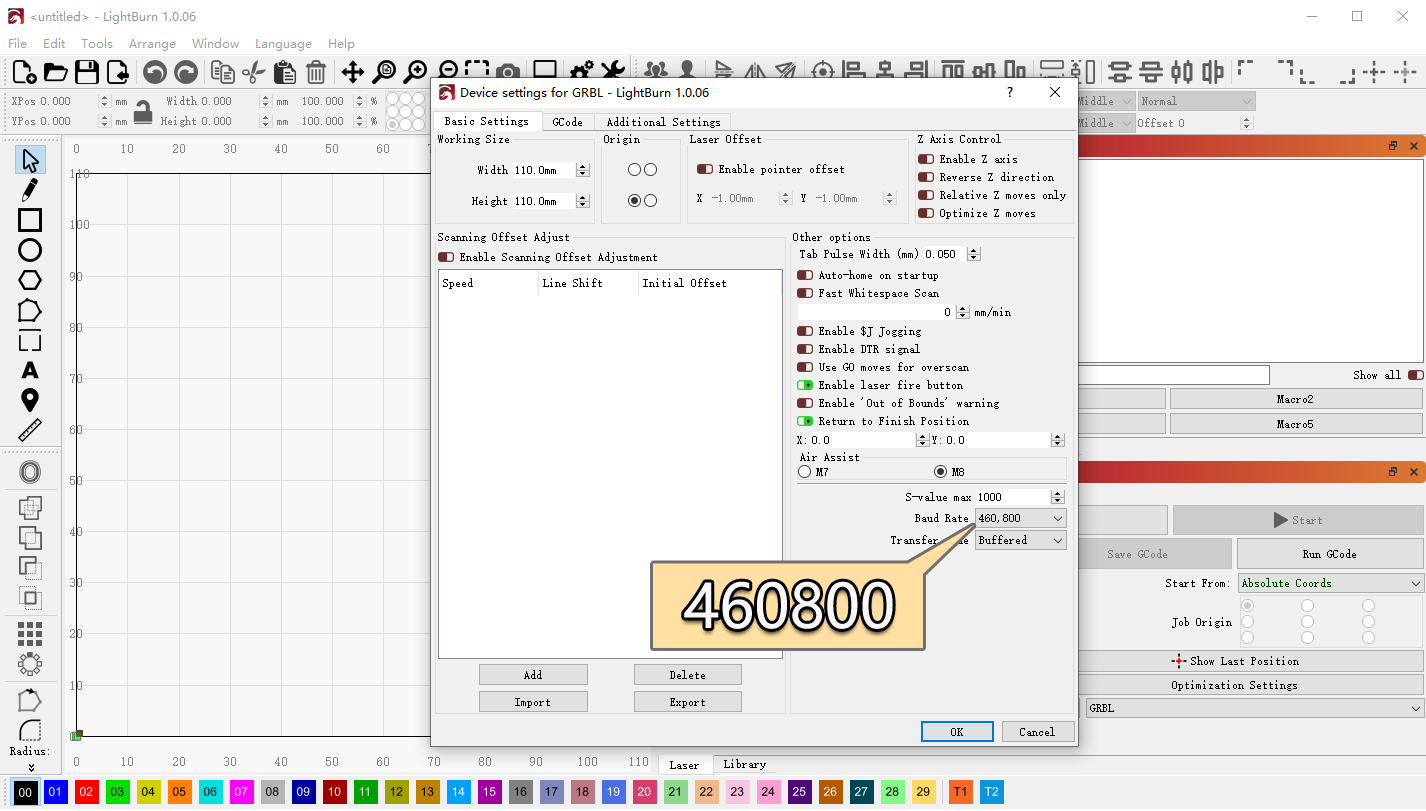
Figura 2
- Con AtomStack Studio non serve alcuna configurazione di conferma.
Con LightBurn, aggiungere un controller GRBL (vedere la Figura 3) oppure importare il file di configurazione di fabbrica di Master.
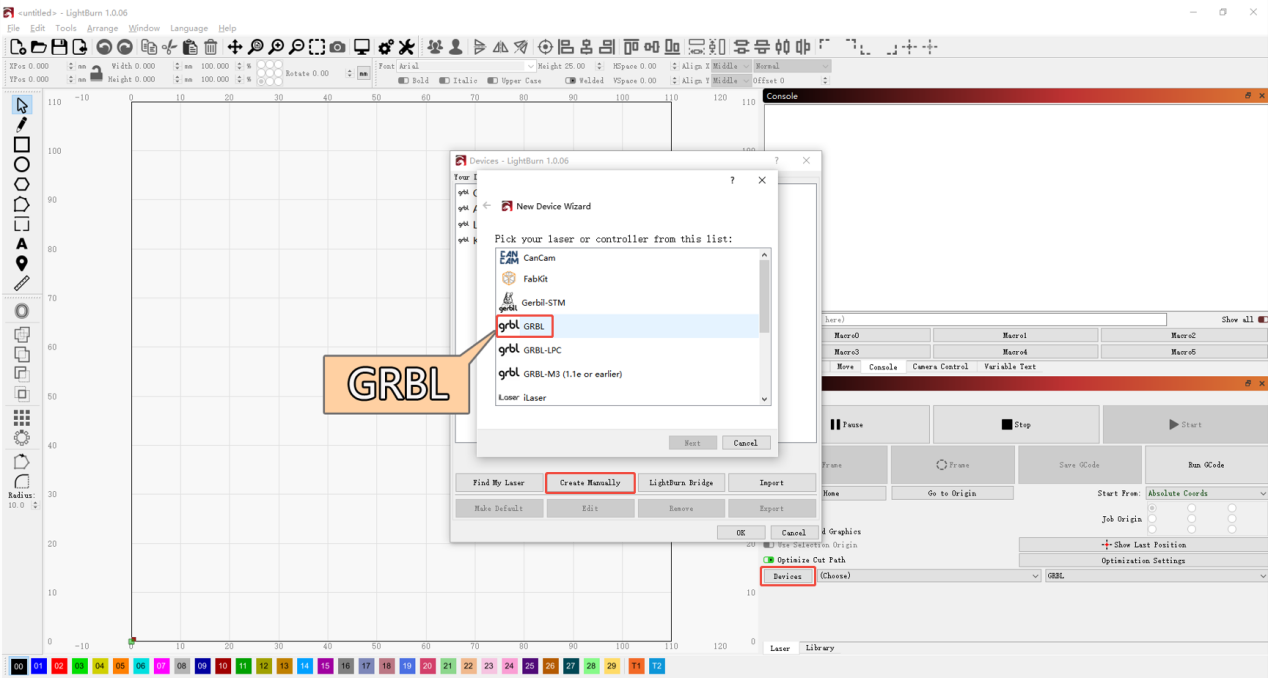
Figura 3
- Sui computer Windows la macchina si può collegare direttamente con un cavo da Type-C a USB-A o USB-C.
Sui computer macOS o HarmonyOS serve una docking station o un hub (vedere la Figura 4) per collegare l'estremità USB-A del cavo Type-C.
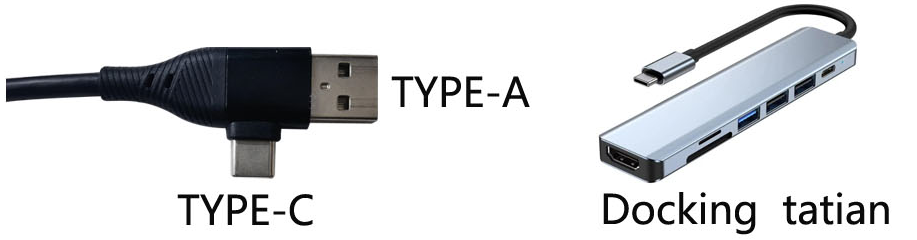
Figura 4
¶ Funzioni dello schermo di controllo di Master
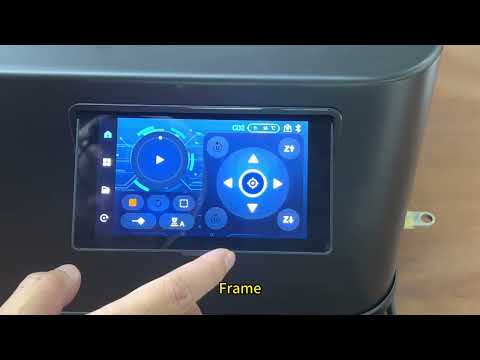
Vedere il video di presentazione delle funzioni dello schermo di controllo di Master.
Nota
Interfaccia principale: pulsante Avvio/Pausa, pulsante Stop, pulsante di anteprima del perimetro (Frame), pulsante di test del laser, pulsante di messa a fuoco automatica, pulsante di cambio sorgente laser, visualizzazione della temperatura, pulsanti di movimento degli assi X/Y/Z, pulsante di reset, modalità di lavorazione, stato della rete, pulsante di movimento dell'asse A, ripetizione dell'incisione ecc. (vedere la Figura 5).
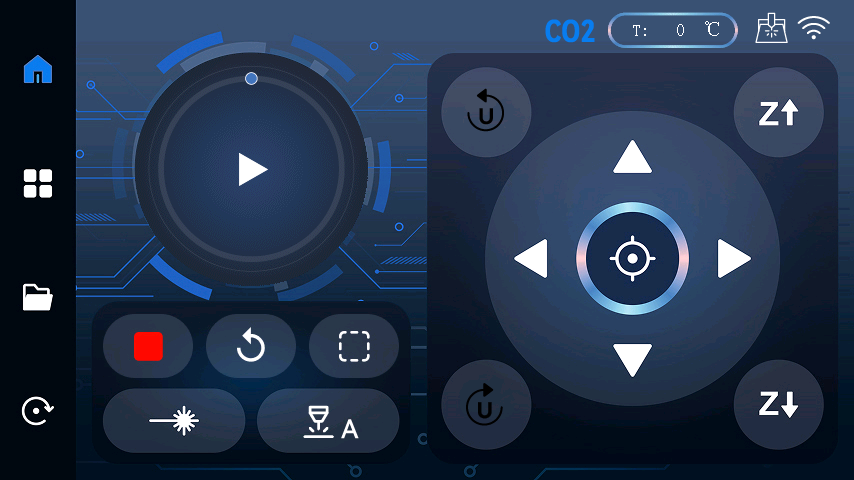
Figura 5
- Pulsante Avvio/Pausa: avvia o mette in pausa i lavori offline salvati sulla chiavetta USB.
Nota: sono supportati solo i file .nc o .gc.
-
Pulsante Stop: interrompe immediatamente il lavoro in corso.
-
Pulsante Frame: percorre il perimetro del disegno per mostrare l'area di incisione/taglio.
-
Pulsante di test del laser: emette brevemente il laser per il posizionamento o per un test.
-
Pulsante di messa a fuoco automatica: avvia la funzione di messa a fuoco automatica.
-
Pulsante di cambio sorgente laser: passa tra modalità CO₂ e modalità IR.
-
Visualizzazione della temperatura: mostra la temperatura di esercizio attuale della macchina.
-
Pulsanti di movimento degli assi X/Y/Z: comandano lo spostamento lungo gli assi X, Y e Z.
-
Pulsante di reset: esegue il ritorno all'origine/reset.
-
Modalità di lavorazione: mostra la modalità di funzionamento attuale della macchina.
-
Stato della rete: mostra lo stato attuale della connessione di rete della macchina.
-
Pulsante di movimento dell'asse A: comanda il movimento degli accessori di espansione, come rotativi o nastri trasportatori.
-
Ripetizione dell'incisione: ripete l'ultimo lavoro eseguito.
Interfaccia delle funzioni: modalità jog, modalità impulso singolo, informazioni Bluetooth, Wi-Fi, configurazione della macchina, lingua, informazioni di sistema, ripristino del sistema, cambio della sorgente laser e impostazioni di messa a fuoco (vedere la Figura 6).
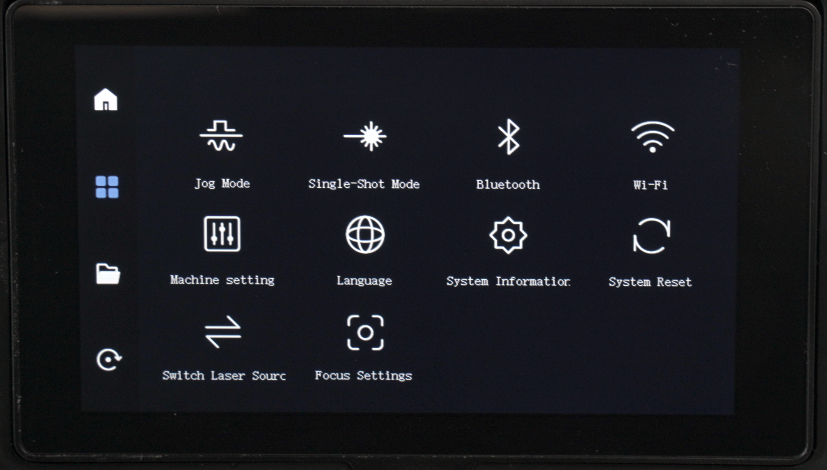
Figura 6
-
Modalità jog: imposta il comportamento dei pulsanti di movimento. In modalità «Jog» la macchina si sposta di un passo a ogni pressione del pulsante; in modalità «Continuo» continua a muoversi finché il pulsante resta premuto. In questa interfaccia si impostano anche la distanza e la velocità di ogni spostamento.
-
Modalità impulso singolo: imposta la durata e la potenza dell'impulso.
-
Bluetooth: mostra le informazioni Bluetooth della macchina e consente di passare direttamente alla modalità Bluetooth.
-
Wi-Fi: consente di connettersi al Wi-Fi e di vedere l'indirizzo IP della macchina.
-
Configurazione della macchina: consente di configurare le funzioni della macchina, ad esempio attivare o disattivare la pompa d'aria, il rilevatore di fiamma e l'interruttore di interblocco, e regolare la luminosità dell'illuminazione.
-
Lingua: consente di scegliere la lingua della macchina.
-
Informazioni di sistema: mostra le informazioni hardware della macchina.
-
Ripristino del sistema: riporta la macchina alle impostazioni di fabbrica.
-
Cambio della sorgente laser: consente di passare tra modalità IR e modalità CO₂.
-
Impostazioni di messa a fuoco: consente di scegliere tra messa a fuoco automatica e manuale e di impostare la distanza di ogni regolazione in modalità manuale.
File: consente di visualizzare ed eliminare i file salvati.
Riavvio: toccare per riavviare la macchina.
¶ Regolazione della messa a fuoco di Master
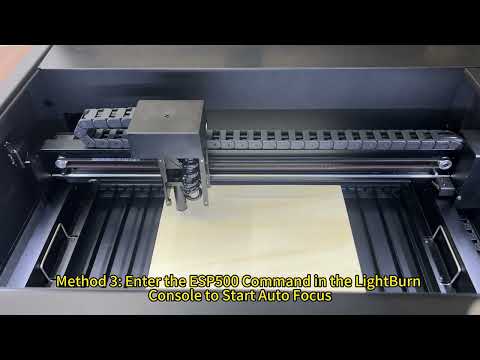
Vedere il video sulla regolazione della messa a fuoco di Master.
Nota
Con la messa a fuoco automatica, la distanza tra la parte inferiore del gruppo dell'asse Z e la superficie superiore del materiale deve essere di 8 mm.
Con un accessorio rotativo si consiglia la messa a fuoco manuale.
Se si sceglie la messa a fuoco manuale, regolare l'altezza a 8 mm con i pulsanti direzionali dello schermo di controllo.
Se il materiale è molto sottile o morbido, si consiglia la messa a fuoco manuale.
Se occorre mettere spesso a fuoco manualmente, si consiglia di usare una tavoletta spessa 8 mm come riferimento di altezza.
Se è installato un modulo laser IR, prestare attenzione all'altezza di montaggio della testa laser quando si usa il laser IR:
-
Installare e fissare prima il modulo laser, posizionare il materiale (ad esempio una tavola di legno) ed eseguire la messa a fuoco automatica.
-
Terminata la messa a fuoco, abbassare l'asta a fuoco fisso del modulo laser IR (vedere la Figura 7). Allentare le viti che fissano il modulo laser IR e lasciare che l'asta tocchi la superficie superiore del materiale.
-
Sollevare di nuovo l'asta a fuoco fisso, poi serrare le viti che fissano il modulo laser IR. La messa a fuoco è completata.
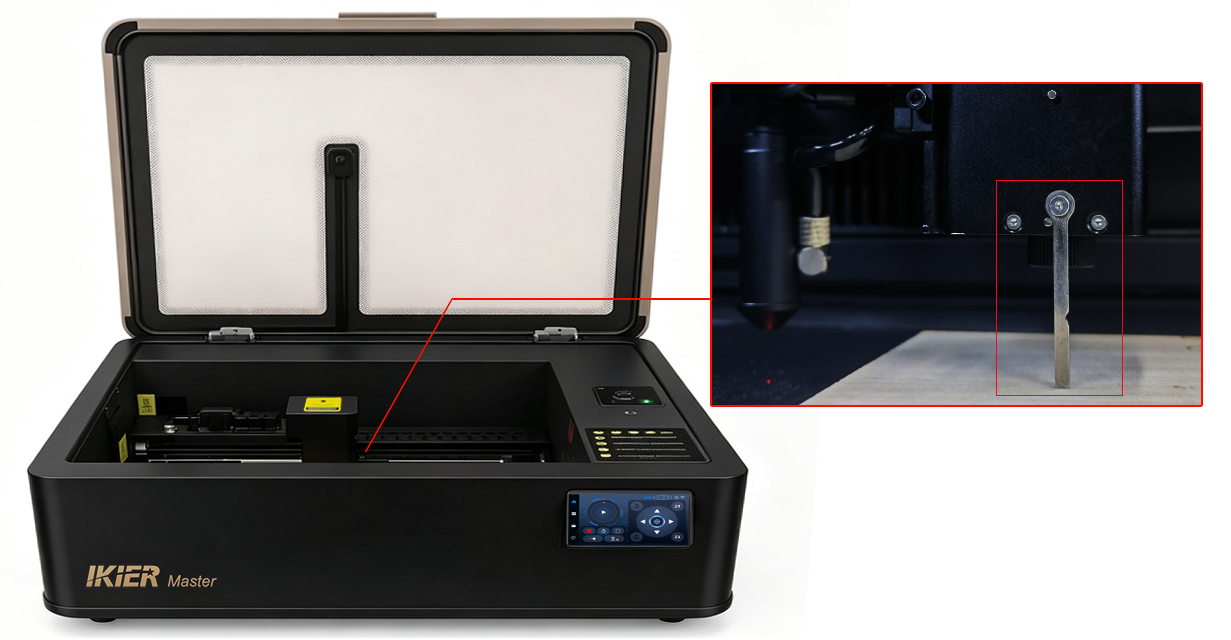
Figura 7
¶ Uso della fotocamera di Master

Vedere il video sull'uso della fotocamera di Master.
Nota
-
Quando si usa la fotocamera, lo sportello della cabina deve essere chiuso. Verificare che l'interno della macchina sia ben illuminato e non usare la connessione Wi-Fi mentre si usa la fotocamera.
-
Con la fotocamera occorre attivare le coordinate assolute ed eseguire prima il ritorno all'origine della macchina. Nastro trasportatore e accessori rotativi non si possono usare insieme alla fotocamera.
-
Con AtomStack Studio basta eseguire l'allineamento, perché la fotocamera è già calibrata in fabbrica.
-
Se lo spessore degli oggetti da incidere varia molto, dopo aver cambiato oggetto occorre ricalibrare la fotocamera.
-
Durante la calibrazione della fotocamera, posizionare e fissare un foglio di carta kraft ben disteso sulla superficie del materiale.
-
Per la calibrazione della fotocamera con LightBurn, tenere presente quanto segue:
-
Distinguere tra modalità CO₂ e modalità IR. Se è installato un modulo laser IR, prima di calibrare il laser CO₂ rimuovere sia il modulo laser IR sia la relativa staffa. Quando si usa il modulo laser IR occorre ricalibrare la fotocamera: passare prima al profilo dispositivo «AtomStack_Master-1064nm_V1.01» in LightBurn (il modulo laser IR usa un sistema di coordinate diverso e un'area di lavoro di 300 mm × 265 mm).
-
Seguire le istruzioni sullo schermo per calibrazione e allineamento. Quando si selezionano i centri dei quattro riferimenti, si può ingrandire l'immagine prima di selezionare i punti, per una maggiore precisione (vedere la Figura 8).
-
Durante l'allineamento, fare clic con il tasto destro nella vista della fotocamera e selezionare «Calibrate Camera Alignment».
-
Si consiglia LightBurn 1.7.03 o versione successiva, per un uso più semplice e una maggiore precisione di calibrazione.
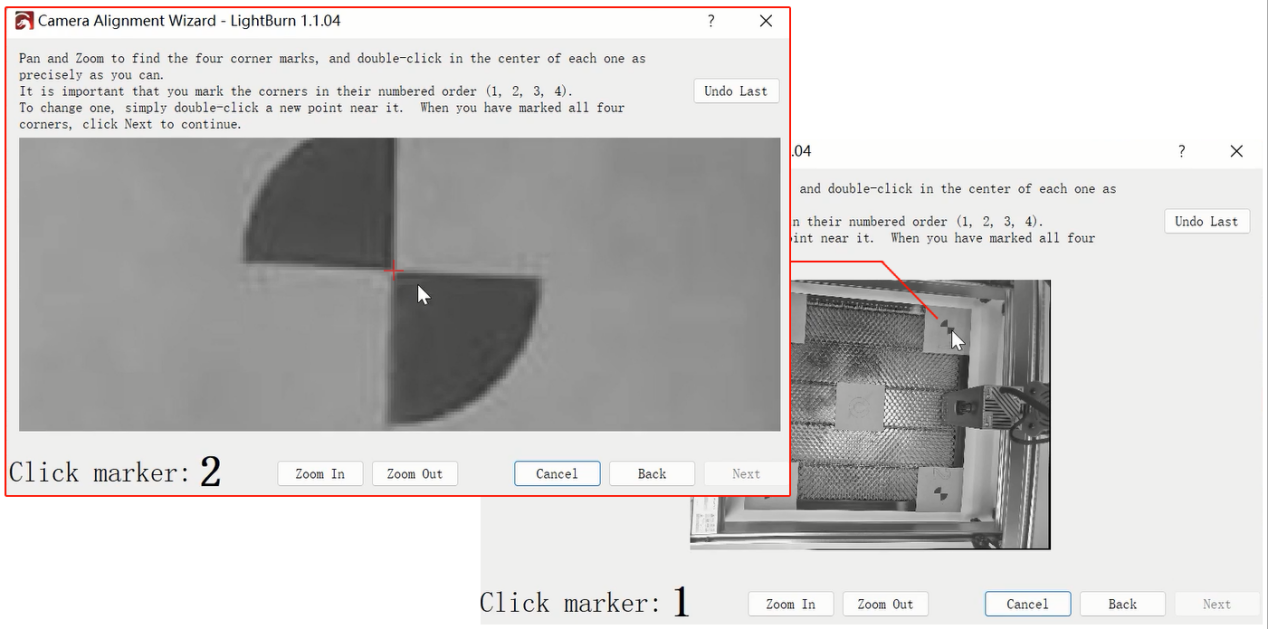
Figura 8
- Durante la calibrazione della fotocamera, disattivare la funzione air assist dallo schermo di controllo.
¶ Uso del nastro trasportatore di Master
Vedere il video sull'uso del nastro trasportatore di Master.
Nota
-
Il nastro trasportatore va usato insieme al rialzo dedicato, modello Z1.
-
Per montare il nastro trasportatore occorre prima rimuovere le viti di fissaggio del pannello. Per i dettagli, consultare il manuale utente dell'R7.
-
Il nastro trasportatore R7 supporta il riconoscimento automatico. Per usarlo basta collegare il cavo USB fornito con l'R7 (vedere la Figura 9) alla porta di espansione della macchina.
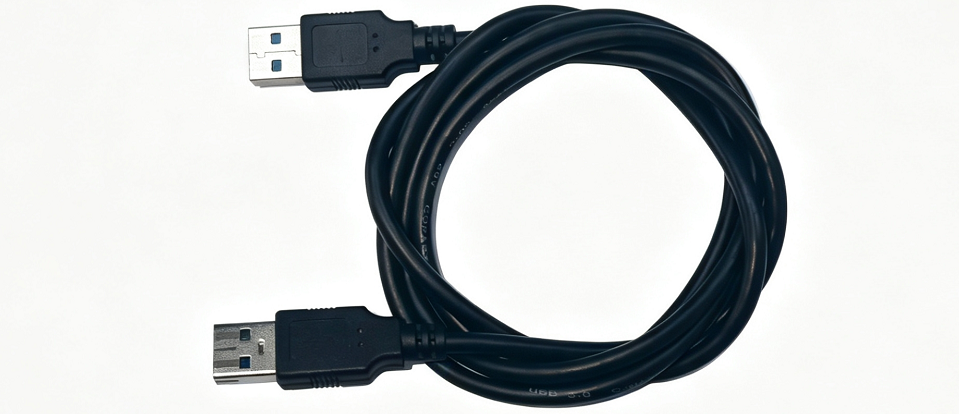
Figura 9
-
Con il nastro trasportatore collegato non si possono usare le coordinate assolute, quindi non si può usare contemporaneamente la fotocamera.
-
Dopo aver collegato il nastro trasportatore, l'area di lavoro diventa di 500 mm × 800 mm in modalità CO₂ e di 300 mm × 800 mm in modalità IR.
-
Per il collegamento a LightBurn, nelle impostazioni del rotativo selezionare il tipo «Roller», impostare l'asse A come asse del rotativo e il diametro a 13 mm (valore fisso), come mostrato nella Figura 10.
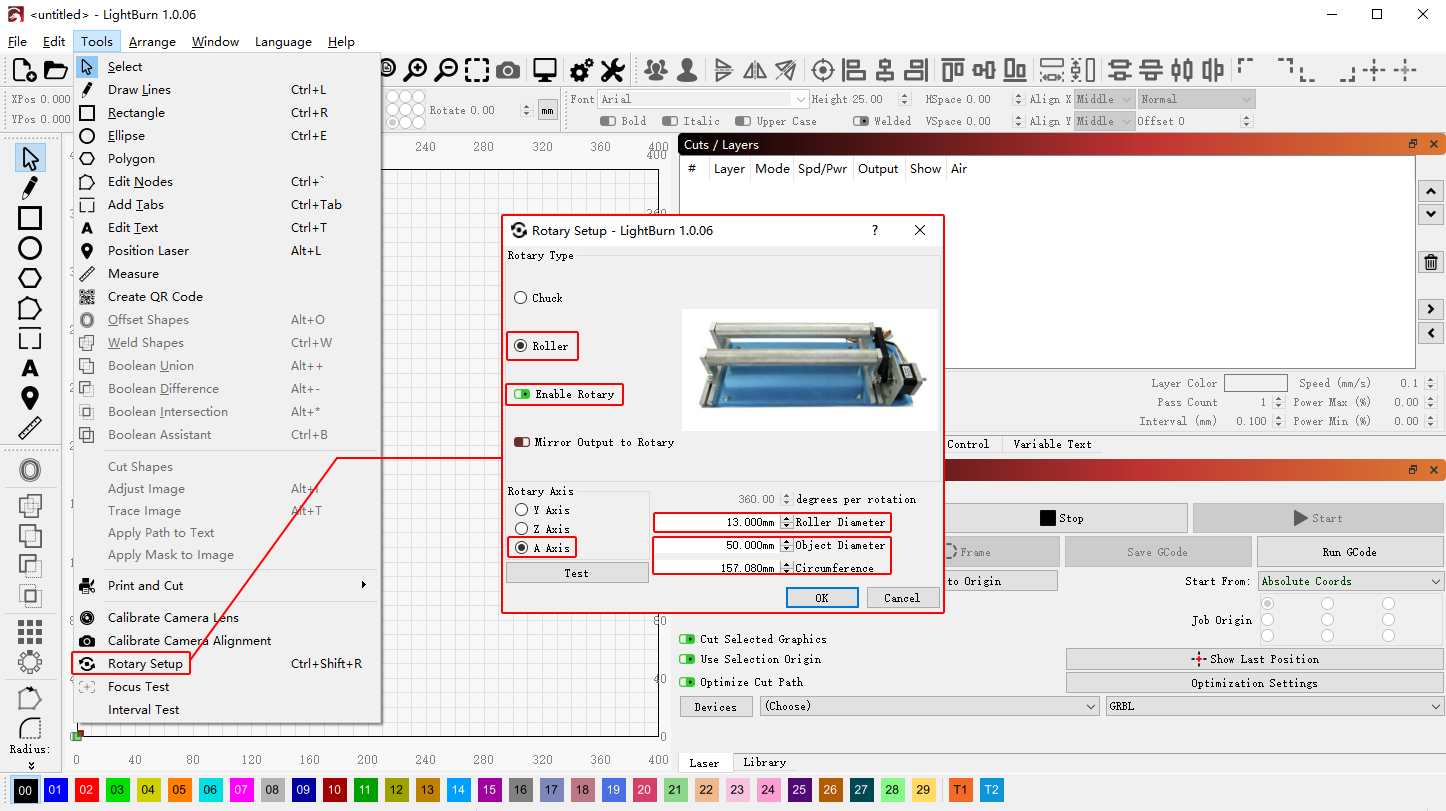
Figura 10
-
Nel posizionare il nastro trasportatore, verificare che la porta USB sia rivolta verso la parte anteriore della macchina.
-
Con il nastro trasportatore R7, lasciare almeno 510 mm di spazio tra la macchina e la parete, per evitare che l'R7 la urti.
¶ Uso degli accessori rotativi con Master

Vedere il video sull'uso degli accessori rotativi con Master.
Nota
- I modelli di accessori rotativi compatibili sono R6 e R8. Per usarli, collegare il cavo USB fornito con l'accessorio rotativo (vedere la Figura 11) alla porta di espansione della macchina.
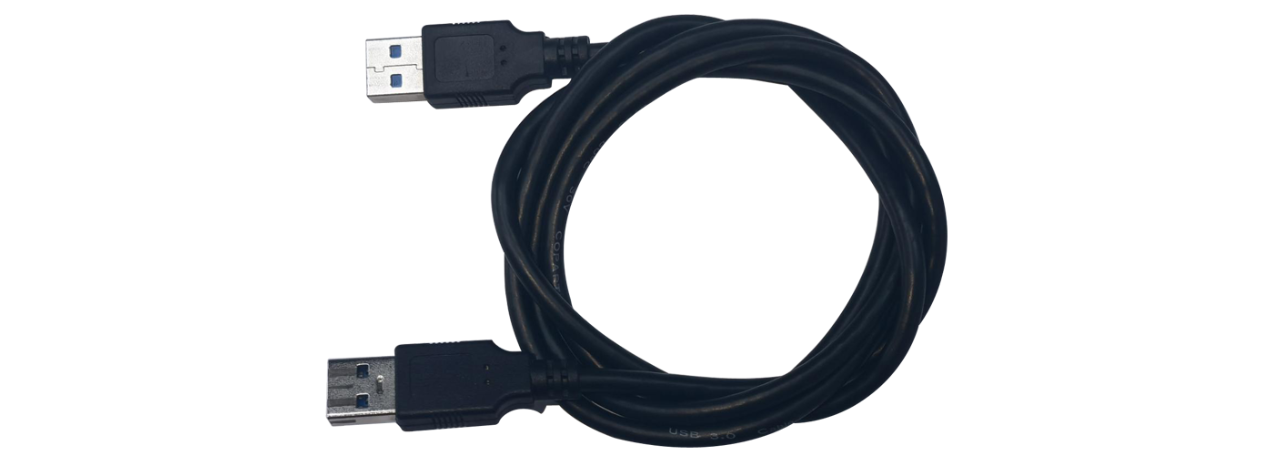
Figura 11
- Con AtomStack Studio:
-
Il rotativo a rullo (R6) non richiede la configurazione di parametri.
-
Per il rotativo a mandrino (R8) occorre inserire la circonferenza o il diametro del pezzo (vedere la Figura 12).
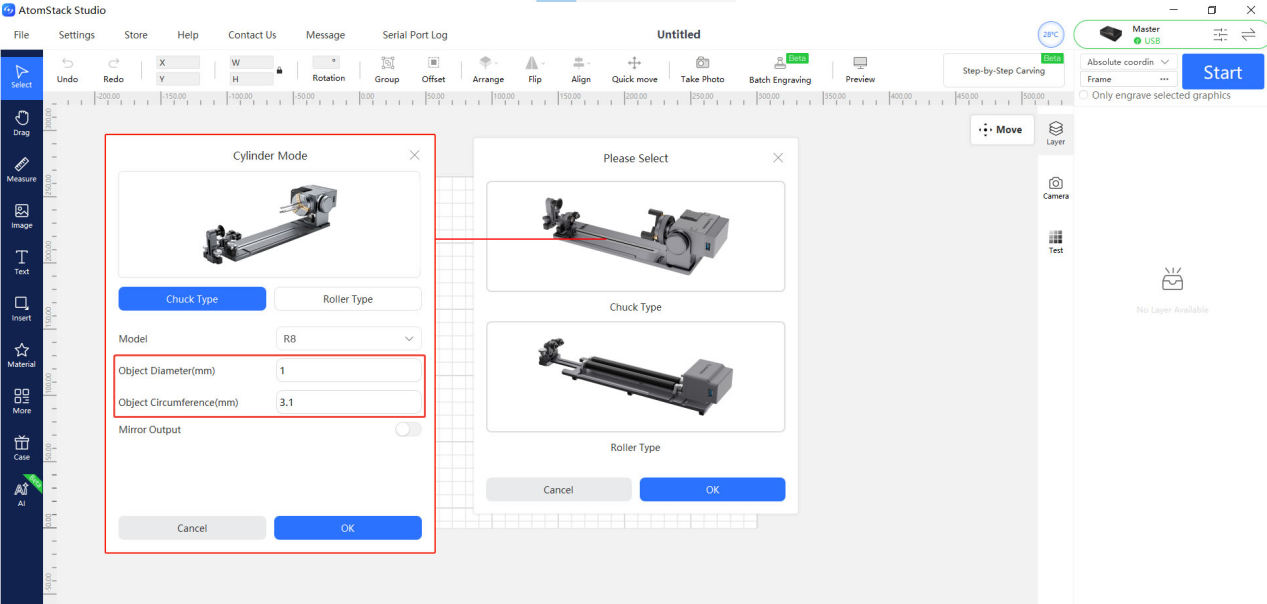
Figura 12
-
Con un accessorio rotativo non si possono usare le coordinate assolute, quindi non si può usare contemporaneamente la fotocamera.
-
Poiché Master è piuttosto pesante, con gli accessori rotativi si consiglia di usare il rialzo Z1.
-
L'accessorio rotativo deve essere posizionato parallelamente all'asse X.
-
Il lato motore dell'accessorio rotativo deve essere rivolto verso destra.
-
Con il rotativo a mandrino R8, tenere presente quanto segue:
-
Il diametro massimo supportato per gli oggetti cilindrici è di 0–80 mm.
-
Il diametro massimo supportato per gli oggetti sferici è di 25–80 mm.
-
Il diametro massimo supportato per gli oggetti ad anello è di 10–70 mm.
-
Il peso massimo supportato del pezzo è di 1,5 kg.
- Con LightBurn occorre configurare i parametri del rotativo:
-
Selezionare il tipo di rotativo («Roller» per R6, «Chuck» per R8).
-
Impostare l'asse A come asse del rotativo.
Impostazione dei parametri:
-
Per l'R8, inserire il diametro o la circonferenza del materiale (vedere la Figura 13).
-
Per l'R6, impostare il diametro del rullo a 16 mm (valore fisso) e inserire il diametro o la circonferenza del materiale (vedere la Figura 14).
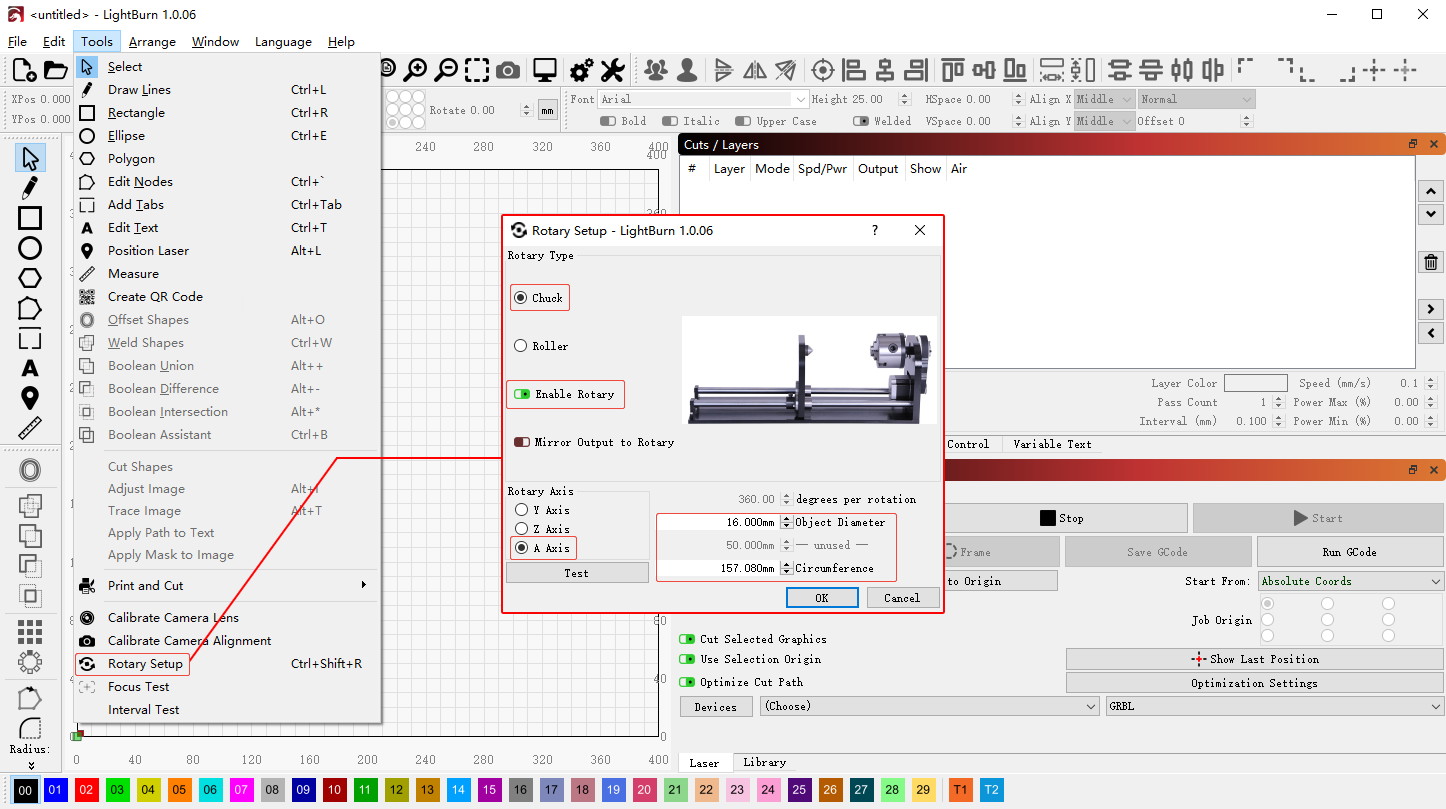
Figura 13
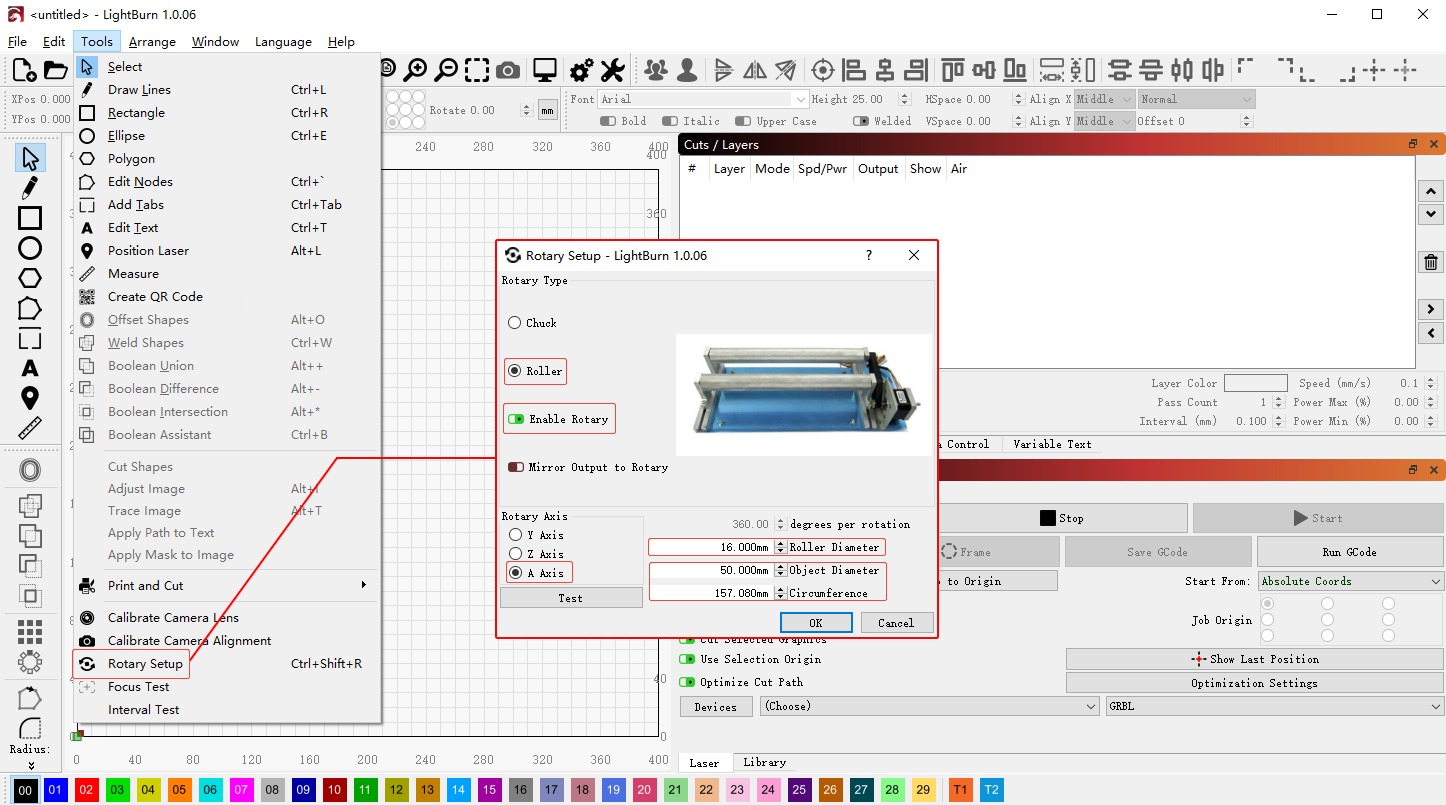
Figura 14
¶ Modalità di coordinate nel software per il controllo di Master
-
Posizione corrente: la posizione attuale della testa laser è il punto di partenza dell'incisione. Il laser si può spostare nella posizione di incisione desiderata con i tasti direzionali del pannello di controllo.
-
Origine utente: consente all'utente di definire la posizione di partenza della lavorazione laser.
-
Coordinate assolute: il riferimento è la posizione di origine (0,0) e la lavorazione parte dalle coordinate in cui si trova il pezzo.
¶ Verifica e calibrazione del percorso ottico di Master

Vedere il video sulla verifica e calibrazione del percorso ottico di Master.
Nota
- Nella verifica del percorso ottico, prestare attenzione ai due punti seguenti:
-
Verifica del punto del raggio: attaccare un pezzetto di carta bianca sul terzo specchio (specchio dell'asse Z) per osservare la posizione del punto laser. Con lo schermo di controllo, spostare il modulo laser lungo i quattro bordi interni della cabina e osservare se la posizione del punto cambia. Se resta quasi invariata, il percorso ottico è allineato correttamente. Se si nota uno spostamento evidente, il percorso ottico è disallineato e va regolato.
-
Verifica dell'allineamento del raggio: attaccare un pezzo di nastro di carta o di carta bianca sul telaio della lente di messa a fuoco. Premere il pulsante di test del laser sullo schermo di controllo o nel software e verificare che il raggio guida rosso si sovrapponga al punto del raggio laser. Se non si sovrappongono, regolare le viti del modulo combinatore di fascio all'estremità anteriore del tubo laser CO₂ finché i due punti coincidono (vedere la Figura 15).
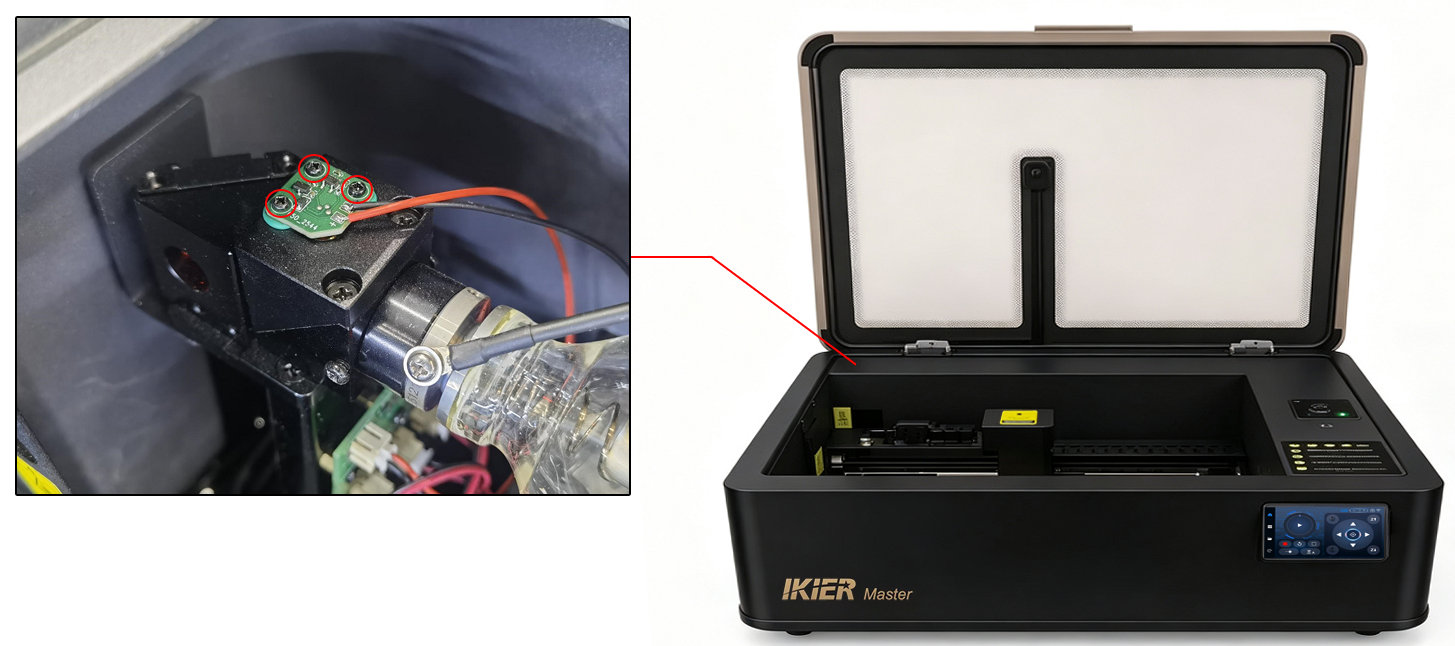
Figura 15
- Verifica con un taglio: tagliare un grande quadrato all'interno dell'area di lavoro. Dopo una sola passata di taglio, verificare che tutti e quattro i lati del quadrato siano tagliati completamente. Se il materiale è tagliato da parte a parte in una sola passata e i quattro lati sono tagliati in modo uniforme, il percorso ottico è allineato correttamente. Se alcuni lati sono tagliati e altri no, il percorso ottico è disallineato e va regolato.
- Nella calibrazione del percorso ottico, regolare prima il primo specchio, poi il secondo e infine il terzo (vedere la Figura 16).
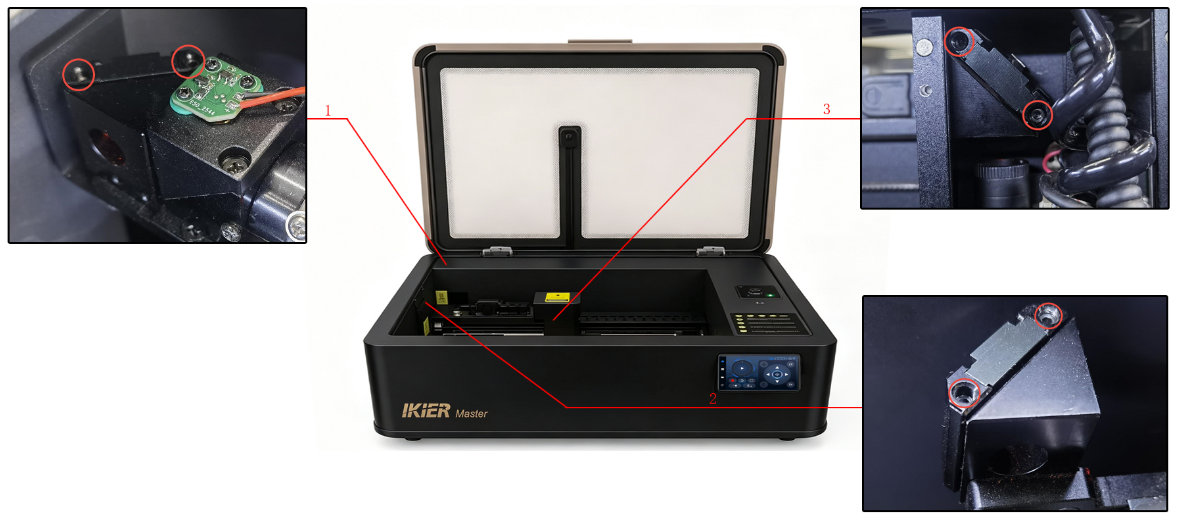
Figura 16
-
Durante la regolazione del percorso ottico, rispettare tutte le precauzioni di sicurezza e non usare la macchina con leggerezza.
-
Prima del test successivo alla regolazione, rimuovere tutti gli strumenti usati, per evitare che il laser li danneggi.
¶ Guida all'installazione del modulo laser IR di Master

Vedere il video tutorial sull'installazione del modulo laser IR di Master.
Nota: il modulo laser IR (modulo laser a infrarossi) è venduto separatamente.
Nota
- Installare prima la staffa del modulo laser IR. Durante l'installazione, verificare che la staffa prema contro il sensore di rilevamento automatico sul telaio dell'asse Z (vedere la Figura 17).
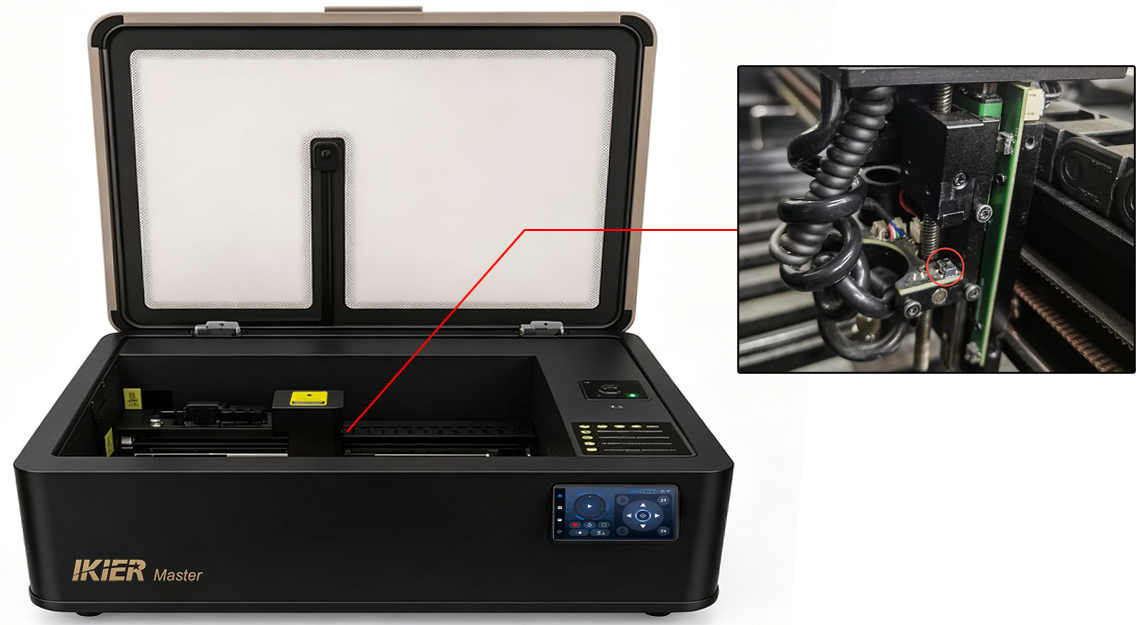
Figura 17
- Dopo aver installato il modulo laser IR, occorre regolare la distanza di messa a fuoco:
-
Installare e fissare prima il modulo laser, posizionare un materiale rigido come una tavola di legno ed eseguire la messa a fuoco automatica.
-
Terminata la messa a fuoco, abbassare l'asta a fuoco fisso del modulo laser IR (vedere la Figura 18). Allentare le viti che fissano il modulo laser IR e lasciare che l'asta tocchi la superficie del materiale.
Figura 18
- Sollevare di nuovo l'asta a fuoco fisso, poi serrare le viti che fissano il modulo laser IR. La messa a fuoco è completata.
-
Dopo il passaggio alla modalità IR, l'area di lavoro diventa di 300 mm × 265 mm.
-
Il modulo laser IR può incidere la maggior parte dei metalli comuni. Non incide però in modo efficace materiali come l'oro o il legno, oppure i risultati possono essere molto scadenti.
¶ Guida al funzionamento a doppio laser di Master

Vedere il video tutorial sul funzionamento a doppio laser di Master.
Nota
- Le aree di incisione delle modalità CO₂ e IR sono diverse:
-
Area di incisione in modalità CO₂: 500 mm × 300 mm
-
Area di incisione in modalità IR: 300 mm × 265 mm
- Con AtomStack Studio, i diversi livelli di uno stesso progetto si possono assegnare separatamente alla modalità CO₂ o alla modalità IR (vedere la Figura 19).
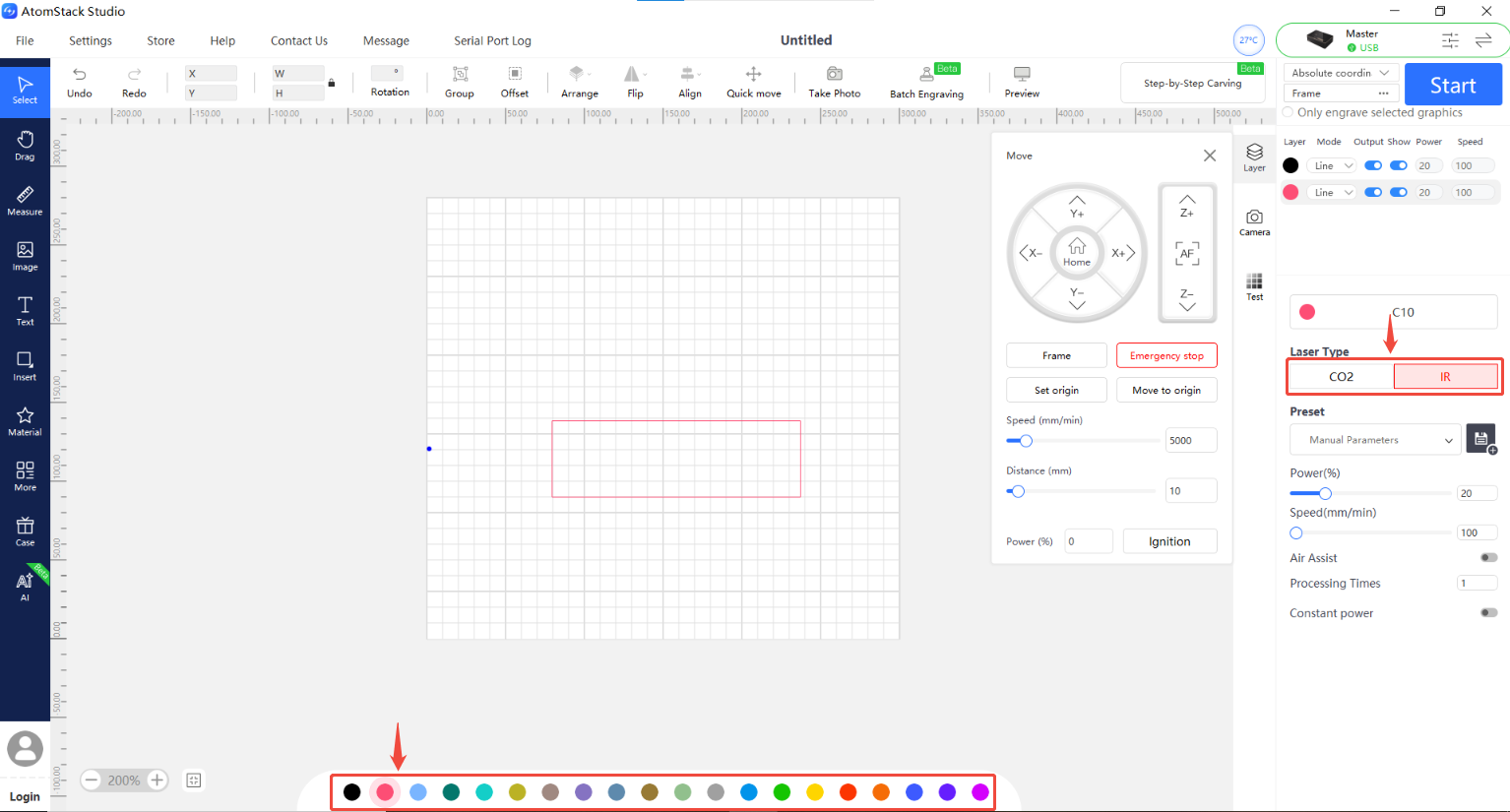
Figura 19
-
Dopo aver installato il modulo laser IR occorre calibrare la messa a fuoco. Se la distanza di messa a fuoco non è precisa, il modulo laser IR non funziona correttamente. Per i dettagli, vedere la sezione «Regolazione della messa a fuoco di Master».
-
AtomStack Studio supporta la modalità doppio laser, ma occorre prima calibrare i sistemi laser CO₂ e IR. Per la procedura di calibrazione, vedere il video tutorial.
¶ Guida all'aggiornamento del firmware di Master

Vedere il video tutorial sull'aggiornamento del firmware di Master.
Nota
- Quando è disponibile una nuova versione del firmware, AtomStack Studio o l'app mostrano automaticamente una notifica di aggiornamento. Nell'interfaccia della versione del firmware può comparire anche la richiesta se aggiornare o saltare l'aggiornamento.
Nota: per aggiornare il firmware dal software, la chiavetta USB deve essere inserita nella macchina.
- Copiare con un computer l'ultimo file del firmware di Master nella cartella principale della chiavetta USB, poi inserire la chiavetta nella macchina per avviare l'aggiornamento automatico.
Nota: il file del firmware deve essere un file
.bine non deve trovarsi all'interno di una cartella.
- Se la chiavetta USB fornita con la macchina è danneggiata, usarne un'altra con capacità pari o inferiore a 32 GB.
¶ Guida al rabbocco e al cambio dell'acqua del serbatoio di Master

Vedere il video tutorial sul rabbocco e il cambio dell'acqua del serbatoio di Master.
Nota
Il serbatoio deve essere riempito con acqua distillata, depurata o ad alta purezza adatta. Il livello dell'acqua deve restare tra i segni di livello minimo e massimo.
Si consiglia di cambiare l'acqua del serbatoio ogni 30 giorni.
Quando la temperatura ambiente è inferiore a 5 °C, occorre aggiungere al serbatoio una soluzione antigelo non corrosiva. Il rapporto di miscelazione consigliato è il seguente:
¶ Aggiornamenti di AtomStack Studio e dell'app

Vedere il video tutorial sull'aggiornamento di AtomStack Studio e dell'app.
Nota: quando viene rilasciata una nuova versione, all'apertura il software e l'app segnalano automaticamente l'aggiornamento disponibile. L'utente può scegliere se aggiornare.
¶ Materiali vietati per la lavorazione con Master
Non si devono lavorare i seguenti materiali:
-
PVC (rilascia gas cloro)
-
Plastiche contenenti cloro
-
Metalli con rivestimenti sconosciuti
-
Materiali a specchio molto riflettenti (i riflessi del laser possono danneggiare il sistema laser)
Nota: quando si lavorano materiali sconosciuti, si consiglia di eseguire prima un test a bassa potenza.
¶ Tabelle di riferimento
| Temperatura dell'ambiente di lavoro | Rapporto antigelo/acqua |
|---|---|
| Da −45 ℃ a −42 ℃ | 6:4 (60% antigelo e 40% acqua) |
| Da −35 ℃ a −32 ℃ | 5:5 (50% antigelo e 50% acqua) |
| Da −25 ℃ a −22 ℃ | 4:6 (40% antigelo e 60% acqua) |
| Da −15 ℃ a −12 ℃ | 3:7 (30% antigelo e 70% acqua) |
| Da −5 ℃ a 0 ℃ | 2:8 (20% antigelo e 80% acqua) |
| Temperatura minima di esercizio | Rapporto antigelo/acqua |
|---|---|
| Da −45 ℃ a −42 ℃ | 6:4 (60% antigelo e 40% acqua) |
| Da −35 ℃ a −32 ℃ | 5:5 (50% antigelo e 50% acqua) |
| Da −25 ℃ a −22 ℃ | 4:6 (40% antigelo e 60% acqua) |
| Da −15 ℃ a −12 ℃ | 3:7 (30% antigelo e 70% acqua) |
| Da −5 ℃ a 0 ℃ | 2:8 (20% antigelo e 80% acqua) |