Flex Pro:扉と十字線のずれ
扉を閉じているのにソフトウェアが開扉を知らせる、十字線がずれている、または赤外線のフレーミングが彫刻位置と一致しない。
分解または電気的なテストの前に、電源を切り離してください。レーザーを取り外してケーブルを外す前、またはTFカードを抜き差しする前に、レーザー彫刻機の電源を切ってください。ファームウェア更新の途中で、機械の電源を切ったりTFカードを抜いたりしないでください。
¶ 閉扉でもアラーム
見えている症状: 筐体の扉は閉じているのに、「Enclosure Door Open」(筐体の扉が開いています)アラームが続く
Flex Pro筐体扉のリミットスイッチのトラブルシューティング動画を参照し、次の手順を一つずつ行ってください。
1) 筐体の扉をもう一度閉じる
筐体の扉をもう一度閉じ、アラームが消えるか確認してください。
2) スイッチを手で作動させる
図105のように、筐体の扉にある2つのトリガー箇所を手で押します。状態インジケーターが赤から緑に変わるか確認してください。

図105
3) ケーブルの接続を確認する
- ケーブルの接続を確認する:図106のように、リミットスイッチ側とメインボード側のケーブルが緩んでいないか確認します。一度外して接続し直し、問題が解消したか確認してください。
- ケーブルの電圧を測定する:マルチメーターを直流電圧モードに設定し、図107のようにケーブルのピンの電圧を測定します。
- ピン1–2:3.3 V
- ピン2–3:3.3 V
測定方法は、Flex Pro筐体扉のリミットスイッチのトラブルシューティング動画を参照してください。
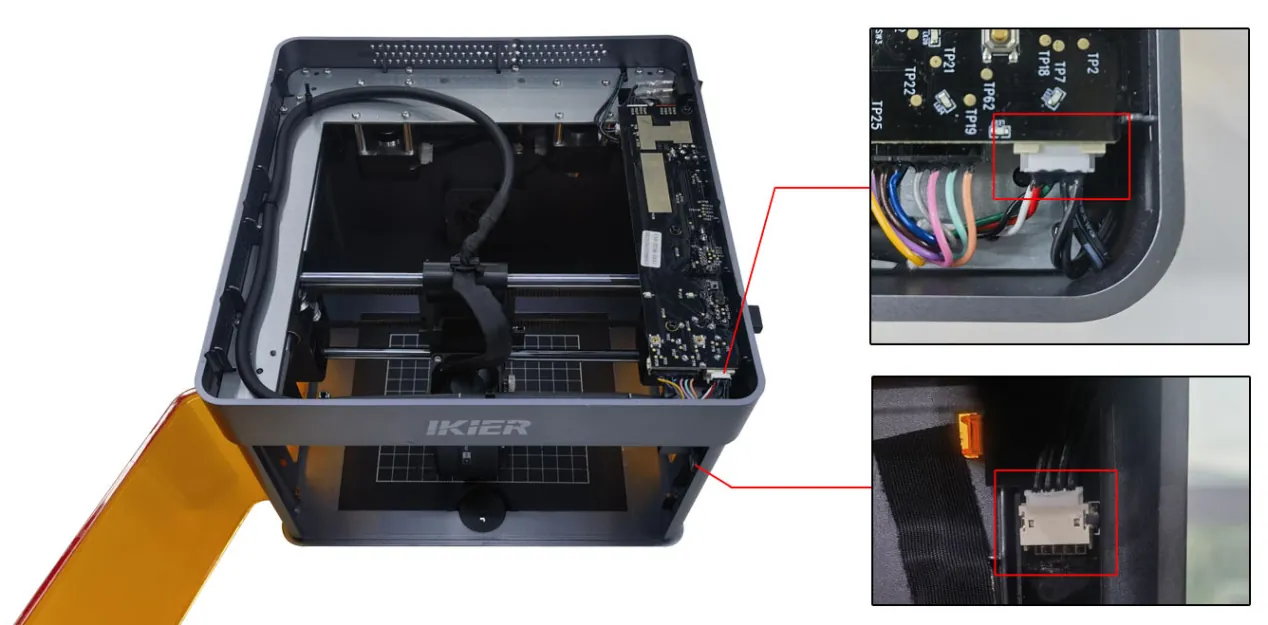
図106
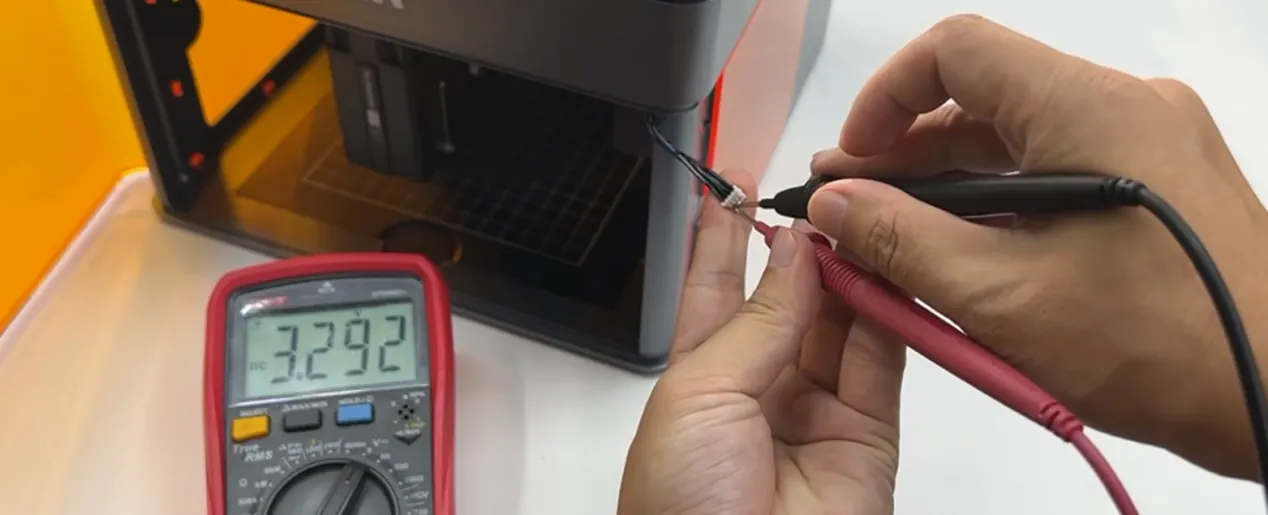
図107
4) 工場出荷時設定に戻す
上記の手順で解消しない場合は、Flex Proの工場出荷時設定への復元動画を参照し、次の手順に従ってください。
① AtomStack Studio
- ナビゲーションバーの「設定」をクリックし、設定ウィンドウで「Version:
V*.*.*」(バージョン)を確認します。 - バージョン番号を7回以上連続してクリックします。メニューバーに「Serial Port Log」(シリアルポートログ、開発者モード)が表示されます。
- 「Serial Port Log」(シリアルポートログ)をクリックして画面を開きます。コード欄に一連の実行コードが表示されます。
- 右下の「リセット」をクリックします。コード欄にリセット完了と表示され、末尾が「OK」であれば、リセットは正常に完了しています。
- 右上の「Close」(閉じる)をクリックして画面を終了します。
② LightBurn
「Console」(コンソール)ウィンドウを選び、 $RST=* をコード欄に入力し、Send(送信)をクリックします。図108のとおりです。

図108
5) カスタマーサービスに連絡する
上記の手順で解消しない場合は、カスタマーサービスに連絡し、次の情報を提供してください。
- トラブルシューティング動画:アラームの状態と、扉を再度閉じる、ケーブル接続を確認するなどの対処手順が分かるように撮影してください。
- 故障箇所の写真:調査中に故障した部品や接続を特定した場合は、はっきり写った写真を提供してください。
- デバイスのシリアル番号:筐体背面のシリアル番号の写真を提供してください(図109)。

図109
6) 部品交換の参考
- メインボードを交換する場合は、Flex Proメインボードの交換動画を参照してください。
- 筐体扉のリミットスイッチを交換する場合は、Flex Pro筐体扉のリミットスイッチの交換動画を参照してください。
- メインボードの接続ケーブルを交換する場合は、Flex Proメインボード接続ケーブルの交換動画を参照してください。
¶ 十字線のずれ
見えている症状: 赤色十字線の位置がレーザーの加工点と一致しない
Flex Pro赤外線レーザーの十字線校正動画を参照し、次の手順に従ってください。
1) パソコンのソフトウェアでの校正手順
① レーザー彫刻機を原点復帰させる
機械への接続に成功したあと、まずレーザー彫刻機を原点復帰させ、座標がゼロに戻るようにします。
② 校正画面に入る
- ソフトウェア右上の「デバイス情報」を開き、「位置決めモード」が「Red Crosshair Positioning」(赤色十字線による位置決め)になっていることを確認します。
- 「Red Crosshair Positioning Calibration」(赤色十字線位置の校正)の横にある「校正」をクリックし、十字線の校正画面に入ります。
③ フレーミングで加工エリアを確認する
「フレーム」をクリックし、校正パターンが彫刻エリア内にあることを確認します。
④ 彫刻を開始する
「開始」をクリックします。機械は校正の基準として十字形(「+」)を彫刻します。
⑤ 赤色十字線を彫刻した十字に合わせる
画面の案内に従い、方向ボタンでレーザーヘッドを動かし、赤色十字線が彫刻した十字にぴったり重なるまで合わせます。
各ステップの移動距離が大きすぎる場合は、ステップ幅(各ステップで動く距離)を手動で調整し、より細かく制御します。
⑥ 校正を完了する
「Finish」(完了)をクリックします。システムが校正結果を保存し、校正は完了です。
2) モバイルアプリでの校正手順
① 校正画面に入る
アプリのホーム画面を開き、右上または下部のメニューバーの「設定」をタップして、デバイス設定画面に入ります。
② 十字を彫刻する
「Red Crosshair Positioning Calibration」(赤色十字線位置の校正)をタップします。「現在位置をマーク」という画面が開いたら、円の中心をタップします。機械は校正の基準として十字形のマークを自動で彫刻します。
③ 赤色十字線を動かして彫刻した十字に合わせる
彫刻が終わったら、画面の案内に従い、方向ボタンでレーザーヘッドを動かし、赤色十字線が彫刻した十字にぴったり重なるまで合わせます。
各ステップの移動距離が大きすぎる場合は、ステップ幅(各ステップで動く距離)を手動で調整し、より細かく制御します。
④ 校正を完了する
赤色十字線が彫刻した十字にぴったり重なったら、「Finish」(完了)をタップします。システムが校正結果を自動で保存し、校正は完了です。
注
上記の手順で解消しない場合は、Flex Proの工場出荷時設定への復元動画を参照し、次の手順に従ってください。
① AtomStack Studio
- ナビゲーションバーの「設定」をクリックし、設定ウィンドウで「Version:
V*.*.*」(バージョン)を確認します。 - バージョン番号を7回以上連続してクリックします。メニューバーに「Serial Port Log」(シリアルポートログ、開発者モード)が表示されます。
- 「Serial Port Log」(シリアルポートログ)をクリックして画面を開きます。コード欄に一連の実行コードが表示されます。
- 右下の「リセット」をクリックします。コード欄にリセット完了と表示され、末尾が「OK」であれば、リセットは正常に完了しています。
- 右上の「Close」(閉じる)をクリックして画面を終了します。
② LightBurn
「Console」(コンソール)ウィンドウを選び、 $RST=* をコード欄に入力し、Send(送信)をクリックします。図110のとおりです。
図110
¶ IRフレームのずれ
見えている症状: 赤外線レーザーモジュールのフレーム位置が加工位置と一致しない
次の手順に従い、一つずつ調べてください。
1) 赤色十字線を校正する
「赤色十字線の位置がレーザーの加工点と一致しない」の節を参照し、校正手順に従ってください。
2) 別の制御ソフトウェアで試す
推奨ソフトウェアであるAtomStack Studio、または正規版のLightBurnを使用していることを確認してください。現在LightBurnを使っている場合は、AtomStack Studioで彫刻を試し、同じ問題が起きるかを確認して、ソフトウェアのバージョン互換の問題を切り分けてください。
3) 工場出荷時設定に戻す
上記の手順で解消しない場合は、Flex Proの工場出荷時設定への復元動画を参照し、次の手順に従ってください。
① AtomStack Studio
- ナビゲーションバーの「設定」をクリックし、設定ウィンドウで「Version:
V*.*.*」(バージョン)を確認します。 - バージョン番号を7回以上連続してクリックします。メニューバーに「Serial Port Log」(シリアルポートログ、開発者モード)が表示されます。
- 「Serial Port Log」(シリアルポートログ)をクリックして画面を開きます。コード欄に一連の実行コードが表示されます。
- 右下の「リセット」をクリックします。コード欄にリセット完了と表示され、末尾が「OK」であれば、リセットは正常に完了しています。
- 右上の「Close」(閉じる)をクリックして画面を終了します。
② LightBurn
「Console」(コンソール)ウィンドウを選び、 $RST=* をコード欄に入力し、Send(送信)をクリックします。図111のとおりです。
図111
4) カスタマーサービスに連絡する
上記の手順で解消しない場合は、カスタマーサービスに連絡し、次の情報を提供してください。
- トラブルシューティング動画:問題の様子がはっきり分かるように録画してください。
- 実施した対処手順:すでに行った手順を説明してください。
- デバイスのシリアル番号:筐体背面のシリアル番号の写真を提供してください(図112)。
図112