Flex Pro:レーザーが出ない・切断が弱い
保護ウィンドウが汚れているか損傷している、切断が弱くなる、レーザーが出ない、または彫刻パターンの仕上がりが悪い、歪む、反転する、傾く。
分解または電気的なテストの前に、電源を切り離してください。レーザーを取り外してケーブルを外す前、またはTFカードを抜き差しする前に、レーザー彫刻機の電源を切ってください。ファームウェア更新の途中で、機械の電源を切ったりTFカードを抜いたりしないでください。
¶ レンズの汚れ・損傷
見えている症状: レーザーモジュールのレンズの汚れまたは損傷
Flex Proレーザーモジュールのメンテナンス動画を参照し、次の手順に従ってください。
1) ウィンドウの汚れ
レーザーモジュールの保護ウィンドウが汚れた場合は、清掃が必要です。清掃しないとレーザー出力が大きく低下し、保護ウィンドウ自体が損傷することもあります。
① 清掃用具
- 無塵布。
- 無水エタノール(純度99%以上を推奨)。
② 清掃手順
- レーザーモジュールを取り外す
レーザー彫刻機の電源を切り、レーザーモジュール側面の固定ネジを緩め、レーザーモジュールを取り外し、ケーブルを外します。
- ウィンドウを清掃する
無塵布に少量の無水エタノールを付けます。レンズを中心から外側へ、らせん状に、一方向だけやさしく拭きます。往復してこすらないでください。傷の原因になります。
2) 保護ウィンドウの損傷
- 7Wレーザーモジュール:保護ウィンドウは交換できません。損傷した場合は、レーザーモジュール全体を交換する必要があります。
- 12Wレーザーモジュール:保護ウィンドウは単体で交換できます。
汚れが保護ウィンドウに焼き付くことや、その他の異常による損傷を防ぐため、「レーザーモジュールのメンテナンス」の節を参照し、表面を清潔に保つよう定期的に清掃してください。
3) カスタマーサービスに連絡する
調査中に自分で解消できない問題が起きた場合は、次の情報をカスタマーサービスに提供してください。
- 汚れている箇所、または損傷している箇所の、はっきりした写真。
- 図43のように、レーザーモジュールにレーザーで彫刻されたコードの写真。
4) 部品交換の参考
- レーザーモジュールを交換する必要がある場合は、Flex Proレーザーモジュールの交換動画を参照してください。
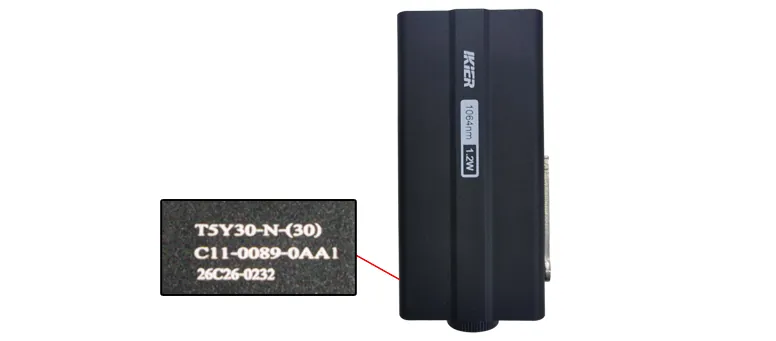
図43
¶ 切断力が弱い
見えている症状: レーザーの切断性能が大きく低下した
次の手順に従って調べてください。
1) フォーカス距離を確認する
材料を置いたあと、レーザーのフォーカス距離を調整します。レーザーモジュール側面のフォーカスロッドを倒し、レーザーモジュールの固定ネジを緩め、ロッドの先端が材料表面に触れるまでレーザーモジュールを下げます。図44のとおりです。その後、固定ネジを締め直し、ロッドを元に戻します。
注
赤外線レーザーはフォーカス距離に非常に敏感です。IR光は見えないため、フォーカス距離が正しくないと、彫刻時の火花が見えないことがあります。
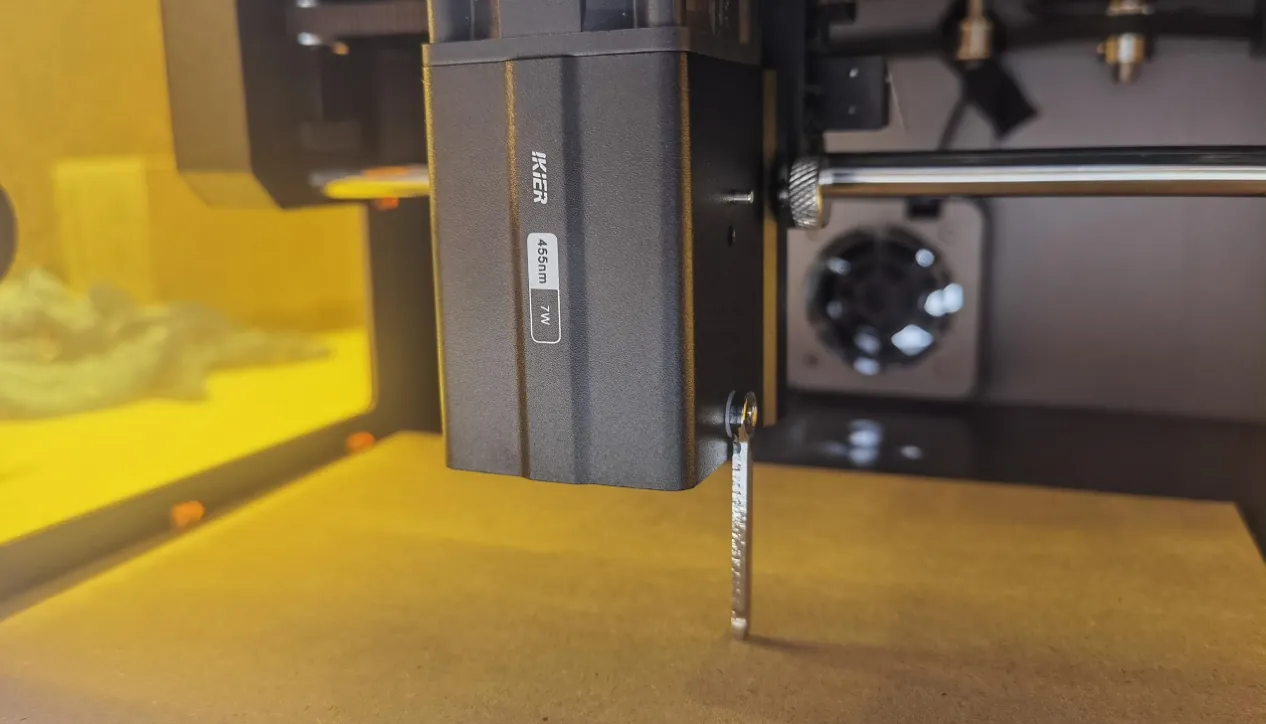
図44
2) 保護ウィンドウを確認する
保護ウィンドウの汚れや損傷は、レーザー出力を大きく下げることがあります。手順は「レーザーモジュールの保護ウィンドウの汚れまたは損傷」の節を参照してください。
3) ソフトウェアのパラメータを確認する
材料によって必要な加工パラメータは異なります。パラメータ表を参照し、出力、速度、速度の単位が正しく設定されているか確認してください。
注
パラメータ表の入手方法
- 機械のQRコードを読み取ります。
- 付属のUSBメモリを確認します。
- カスタマーサービスに連絡します。
- 一部の材料には、AtomStack Studioにあらかじめパラメータが用意されています。
4) 材料のロットを確認する
材料のロットによって製造工程が異なると、切断性能に影響することがあります。次の方法をおすすめします。
- 同じロットの材料で切断結果を比較します。
- A4用紙を切断し、レーザー出力が大きく低下していないか判断します。
A4用紙を切断するときの推奨設定:
- Flex Pro 12W:出力60%、速度2000 mm/min。
- Flex Pro 7W:出力100%、速度1300 mm/min。
5) LightBurnのS-valueの最大値を確認する
S-valueの最大値は1000のままにしてください。図45のとおりです。この値は変更しないでください。変更するとレーザー出力と寿命に影響することがあります。
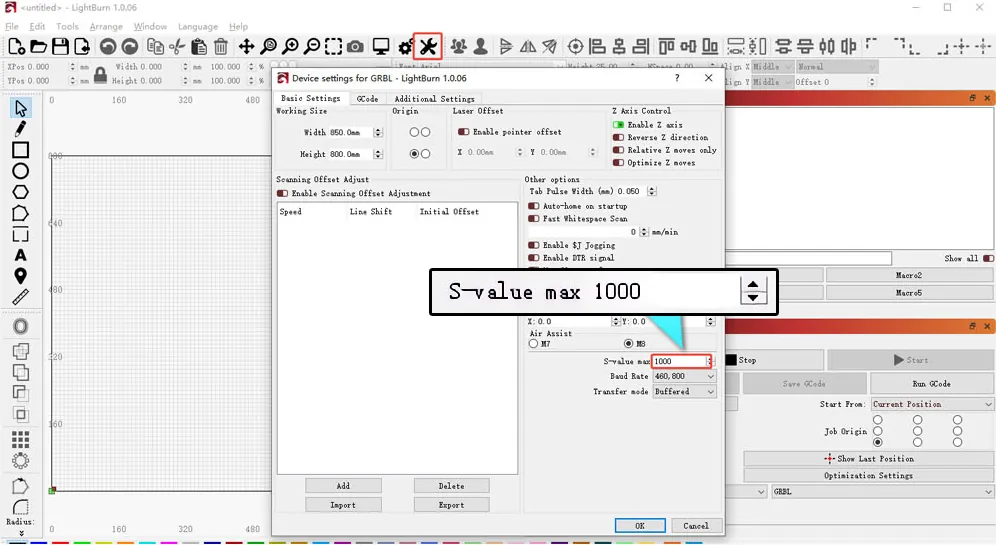
図45
6) 電源の出力を確認する
電圧または電流が不足すると、レーザー出力に直接影響します。
- 電源アダプターの出力を測定する:マルチメーターを直流電圧モードに設定し、アダプターの出力が24Vか確認します。電流計がある場合は、アダプターが最大3Aの出力電流を供給できるか測定します。
- レーザーモジュールのケーブルを測定する:レーザーモジュールのケーブルを外します。出力100%、速度1 mm/minの切断プログラムを実行します。マルチメーターを直流電圧モードに設定し、図46のように、ピン1と2の間が24V、ピン2と3の間が5Vか確認します。測定方法は、Flex Proの電圧測定動画を参照してください。
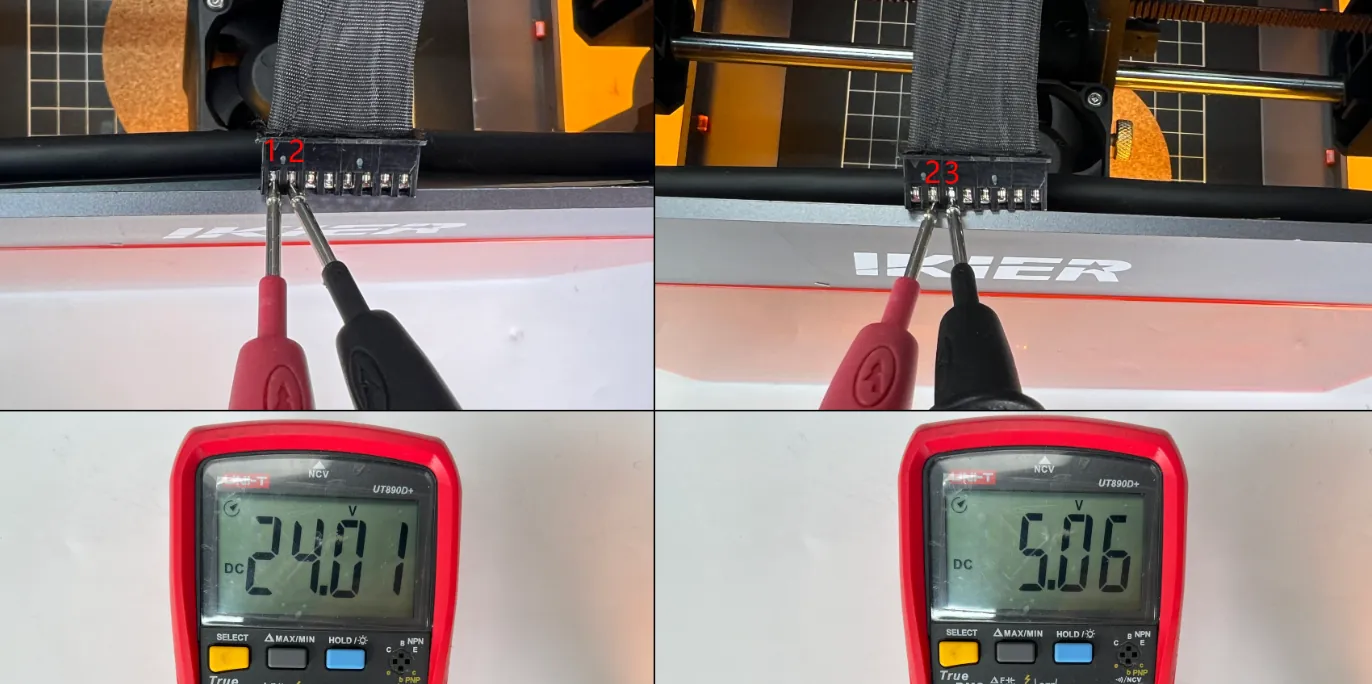
図46
7) カスタマーサービスに連絡する
調査中に自分で解消できない問題が起きた場合、または故障の原因を判断できない場合は、次の情報をカスタマーサービスに提供してください。
- 切断の動画:出力と速度の設定、材料の厚さ、切断の過程、最終結果がはっきり分かるように撮影してください。
- 実施した対処手順の説明:電圧を測定した場合は、測定結果も含めてください。
- レーザーモジュールの保護ウィンドウの写真:はっきり写っていることを確認してください。
- 図47のように、レーザーモジュールにレーザーで彫刻されたコードの写真。
図47
8) 部品交換の参考
- レーザーモジュールを交換する必要がある場合は、Flex Proレーザーモジュールの交換動画を参照してください。
¶ 動くが光らない
見えている症状: レーザーヘッドは動くがレーザーが出ない
次の手順に従い、一つずつ調べてください。
1) ソフトウェアの設定を確認する
材料ごとに対応する加工パラメータがあります。パラメータ表を参照し、設定した出力、速度、速度の単位が正しいことを確認してください。
パラメータ表の見方:
- 機械のQRコードを読み取ります。
- 付属のUSBメモリを確認します。
- カスタマーサービスに連絡します。
- AtomStack Studioには、一部の材料向けの加工パラメータがあらかじめ含まれています。
2) レーザー出力が有効であることを確認する
ソフトウェアの「Laser Output」(レーザー出力)オプションを有効にする必要があります。図48のとおりです。
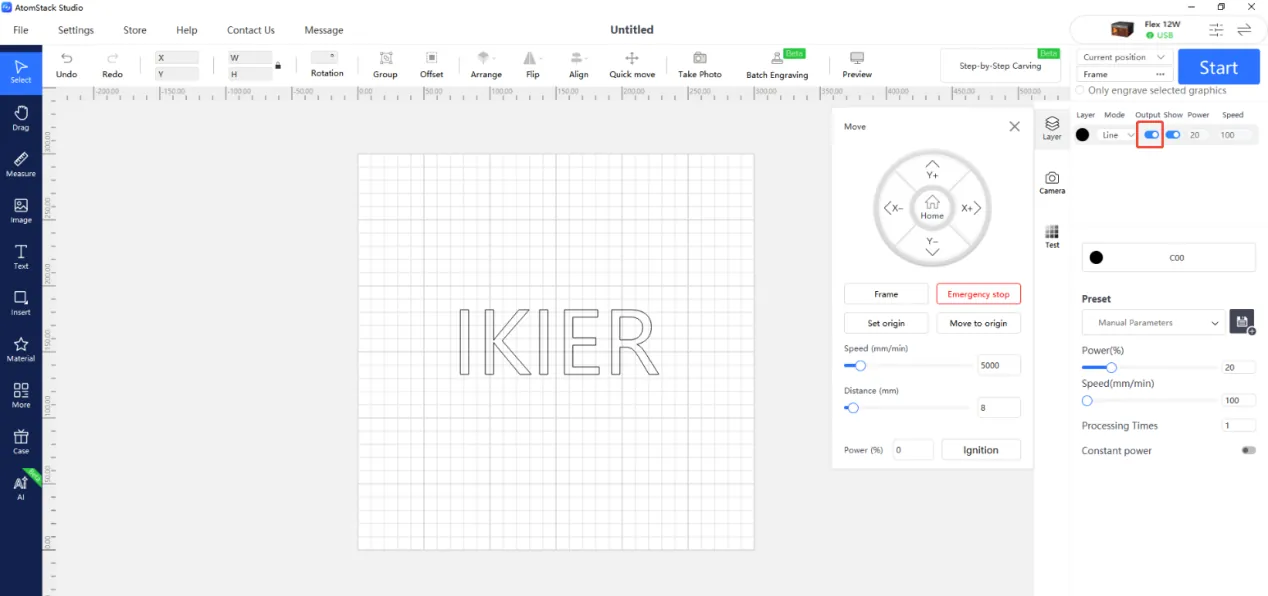
図48
3) S-Value Maxが変更されていないことを確認する(LightBurnのみ)
S-Value Maxは1000のままにしてください(図49)。変更しないでください。変更するとレーザー出力と寿命に影響することがあります。
図49
4) フォーカス距離を確認する(赤外線レーザーモジュール)
材料を置いたあと、レーザーのフォーカス距離を調整します。レーザーモジュール側面のフォーカスロッドを倒し、レーザーモジュールの固定ネジを緩め、ロッドの先端が材料表面に触れるまでレーザーモジュールを下げます。図50のとおりです。その後、固定ネジを締め直し、ロッドを元に戻します。
赤外線レーザーはフォーカス距離に非常に敏感です。IR光は見えないため、フォーカス距離が正しくないと、彫刻時の火花が見えないことがあります。
図50
5) レーザーモジュールのケーブルを確認する
レーザーモジュールのケーブルが確実に接続されているか確認します。必要なら一度外して接続し直します。
6) メインボードのケーブル接続を確認する
機械の上面カバーを開け、図51のように、メインボードに接続されたレーザーモジュールのケーブルが緩んでいないか確認します。必要なら一度外して接続し直します。
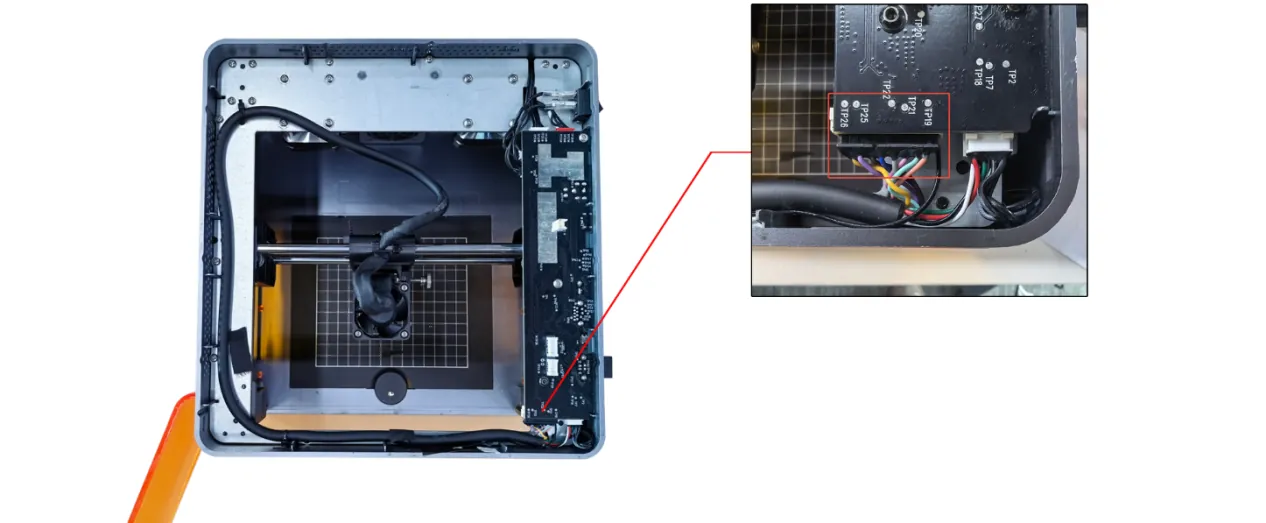
図51
7) レーザーモジュールのケーブルの電圧を測定する
- レーザーモジュールのケーブルを外します。出力100%、速度1 mm/minの切断プログラムを実行します。マルチメーターを直流電圧モードに設定し、図52のように、ピン1と2の間が24V、ピン2と3の間が5Vか確認します。
- 測定方法は、Flex Proの電圧測定動画を参照してください。
図52
8) カスタマーサービスに連絡する
調査中に自分で解消できない問題が起きた場合、または故障の原因を判断できない場合は、次の情報をカスタマーサービスに提供してください。
- 問題の様子を示す動画。
- 実施した対処手順の説明。電圧を測定した場合は、測定結果も含めてください。
- 図53のように、レーザーモジュールにレーザーで彫刻されたコードの写真。
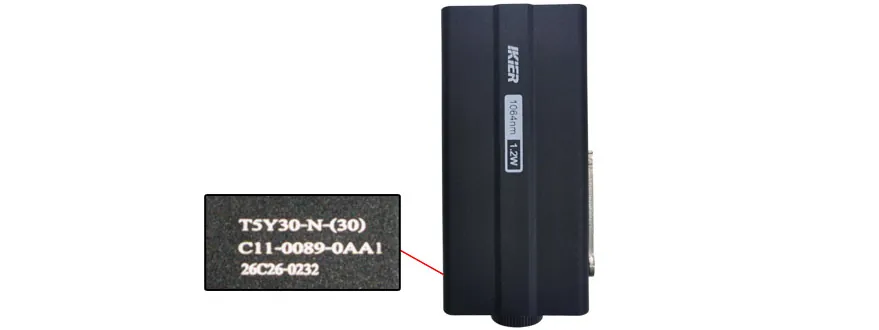
図53
9) 部品交換の参考
- メインボードを交換する必要がある場合は、Flex Proメインボードの交換動画を参照してください。
- レーザーモジュールを交換する必要がある場合は、Flex Proレーザーモジュールの交換動画を参照してください。
- メインボードの接続ケーブルを交換する必要がある場合は、Flex Proメインボード接続ケーブルの交換動画を参照してください。
¶ 彫刻の仕上がり不良
見えている症状: 彫刻の仕上がりが悪い
次の手順に従って調べてください。
1) フォーカス距離を確認する
材料を置いたあと、レーザーのフォーカス距離を調整します。レーザーモジュール側面のフォーカスロッドを倒し、レーザーモジュールの固定ネジを緩め、ロッドの先端が材料表面に触れるまでレーザーモジュールを下げます。図54のとおりです。その後、固定ネジを締め直し、ロッドを元に戻します。
赤外線レーザーはフォーカス距離に非常に敏感です。IR光は見えないため、フォーカス距離が正しくないと、彫刻時の火花が見えないことがあります。
図54
2) ソフトウェアのパラメータを確認する
材料によって必要な加工パラメータは異なります。パラメータ表を参照し、出力、速度、速度の単位が正しく設定されているか確認してください。
パラメータ表の入手方法:
- 機械のQRコードを読み取ります。
- 付属のUSBメモリを確認します。
- カスタマーサービスに連絡します。
- AtomStack Studioには、一部の材料向けの加工パラメータがあらかじめ含まれています。
3) LightBurnのS-Value Max設定を確認する
図55
S-Value Maxの設定は1000のままにしてください。図55のとおりです。この値は変更しないでください。変更するとレーザー出力と寿命に影響することがあります。
4) 保護ウィンドウを確認する
保護ウィンドウの汚れや損傷は、レーザー出力を大きく下げることがあります。手順は「レーザーモジュールの保護ウィンドウの汚れまたは損傷」の節を参照してください。
5) 電源の出力を確認する
電圧または電流が不足すると、レーザー出力に直接影響します。
① 電源アダプターの出力を測定する
マルチメーターを直流電圧モードに設定し、アダプターの出力が24Vか確認します。電流計がある場合は、アダプターが最大3Aの出力電流を供給できるか測定します。
② レーザーモジュールのケーブルの電圧を測定する
レーザーモジュールのケーブルを外します。出力100%、速度1 mm/minの切断プログラムを実行します。マルチメーターを直流電圧モードに設定し、図56のように、ピン1と2の間が24V、ピン2と3の間が5Vか確認します。測定方法は、Flex Proの電圧測定動画を参照してください。
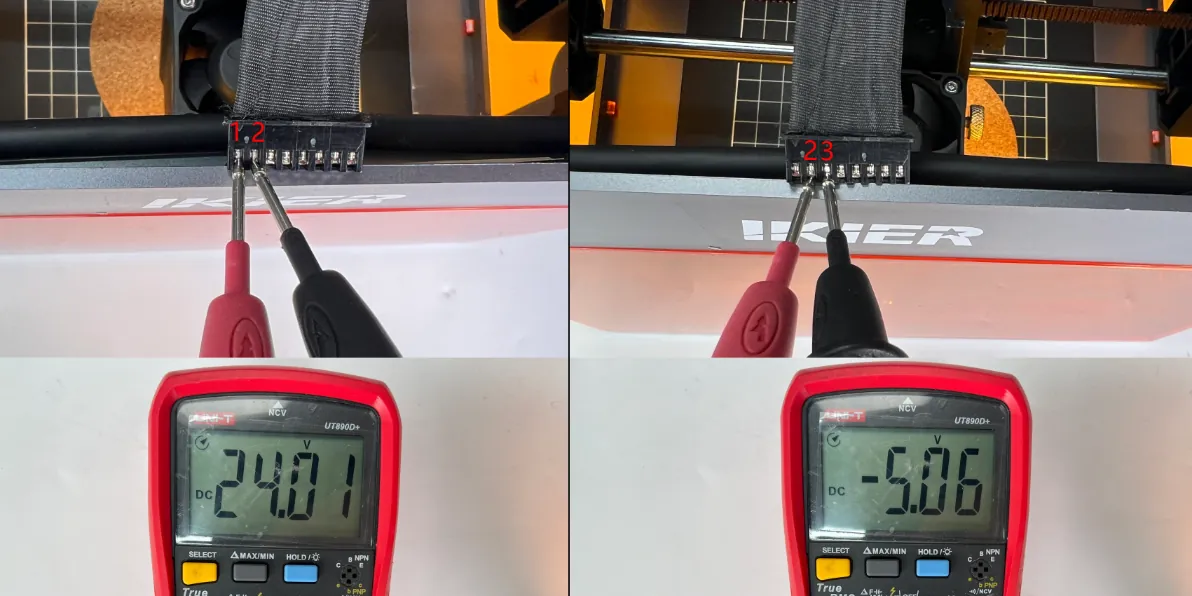
図56
6) レーザー出力をテストする
A4用紙を固定し、次の推奨設定で切断して、レーザー出力が異常でないか判断します。
A4用紙を切断するときの推奨設定:
- Flex Pro 12W:出力60%、速度2000 mm/min。
- Flex Pro 7W:出力100%、速度1300 mm/min。
7) カスタマーサービスに連絡する
上記の手順で解消しない場合は、カスタマーサービスに連絡し、次の情報を提供してください。
- 彫刻の動画:焦点合わせの過程、出力と速度の設定、彫刻の過程、最終結果がはっきり分かるように撮影してください。
- 実施した対処手順の説明:電圧を測定した場合は、測定結果も含めてください。
- A4用紙の切断動画:焦点合わせの過程、出力と速度の設定、切断の過程、最終結果がはっきり分かるように撮影してください。
- 図57のように、レーザーモジュールにレーザーで彫刻されたコードの写真。
図57
8) 部品交換の参考
- レーザーモジュールを交換する必要がある場合は、Flex Proレーザーモジュールの交換動画を参照してください。
¶ 出力が歪む
見えている症状: 彫刻結果が歪む
Flex Proの画像の歪みに関するトラブルシューティング動画を参照し、次の手順で問題を特定して解消してください。
まず円または正方形を彫刻し、実際の移動軌跡を次の状況と比べて調べることをおすすめします。
1) 機械が45°の斜めに動く
- モーターケーブルを確認する
モーターケーブルを一度外して接続し直し、正常な動作に戻るか確認します。
- メインボード上のモーターケーブル接続を確認する
機械の上面カバーを開け、図69のように、電源スイッチの近くにあるメインボード上のモーターケーブルコネクターを見つけます。コネクターが奥まで差し込まれているか確認します。緩んでいる場合は一度外して接続し直し、ソケットに確実に収まるようにします。
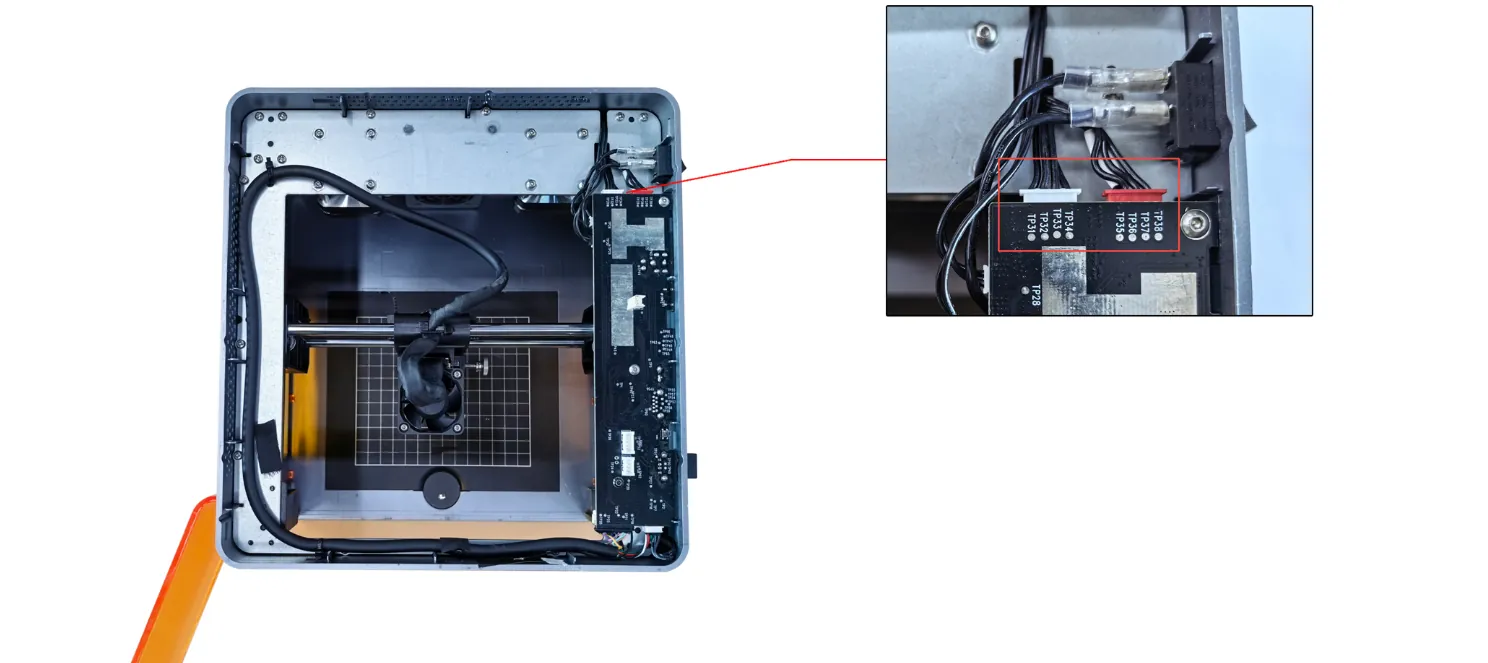
図69
- 機械の駆動部品を確認する
図70のようにモータープーリーのネジが緩んでいないか、タイミングベルトが緩すぎないかを確認します。
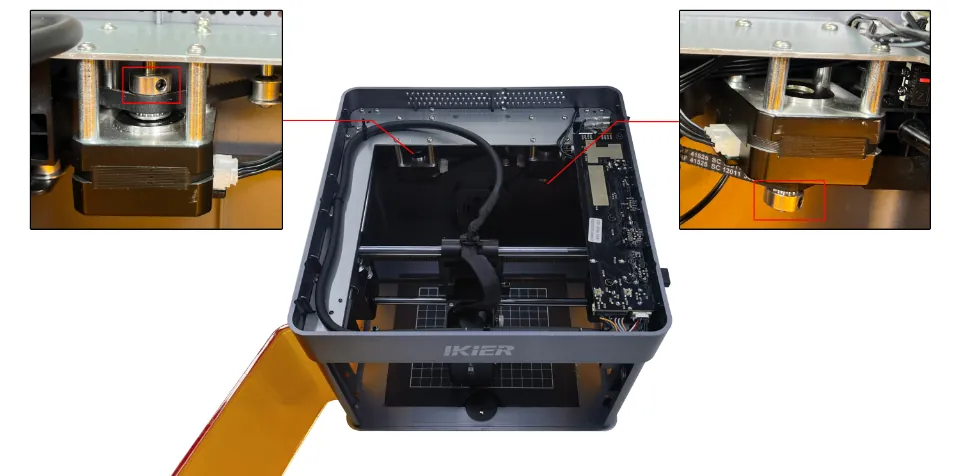
図70
注
プーリーのネジを締め、タイミングベルトを調整しても解消しない場合は、手順(2)「振動と斜めの動き」に進み、続けて調べてください。
2) 振動と斜めの動き
- 機械が左上または右下にしか動かない:左側モーターの動きが異常であることを示します。
両方のモーターケーブルを外し、左側モーターのケーブル(長い方)を右側モーターに接続します。操作して、機械が振動せずに左上または右下へ正常に動くか確認します。
- 動きが正常な場合、左側モーターが故障しています。
- 動きがまだ異常な場合、モーターケーブルまたはメインボードのモータードライバーが故障している可能性があります。
- 機械が右上または左下にしか動かない:右側モーターの動きが異常であることを示します。
両方のモーターケーブルを外し、左側モーターのケーブル(長い方)を右側モーターに接続します。操作して、機械が振動せずに右上または左下へ正常に動くか確認します。
- 動きが正常な場合、モーターケーブルまたはメインボードのモータードライバーが故障している可能性があります。
- 動きがまだ異常な場合、モーターが故障している可能性があります。
3) 材料を確認する
紙や薄い木の板など軽い材料は、四隅をマグネットで固定してください。固定しないと、機械の排気ファンまたはレーザーモジュールのファンの気流で材料が動き、彫刻画像がずれたり歪んだりすることがあります。
4) ファームウェアを確認する
ファームウェアが正しくないと、この問題が起きることがあります。ファームウェアのバージョンをカスタマーサービスに送り、確認を受けてください。
① タッチスクリーンで確認する
タッチスクリーンで「設定」→「System Update/Reset」(システムの更新/リセット)の順にタップし、メインボードのファームウェアバージョンとタッチスクリーンのファームウェアバージョンを確認します。図71のとおりです。

図71
② AtomStack Studioで確認する
ソフトウェア画面右上の三本線メニューアイコンをクリックし、デバイス情報ページを開きます。現在のファームウェアバージョンはページ下部に表示されます。図72のとおりです。

図72
③ モバイルアプリで確認する
機種名の下の「設定」をタップし、デバイス設定ページを開きます。現在のファームウェアバージョンはページ下部に表示されます。図73のとおりです。

図73
5) 機械構造を確認する
彫刻した円または正方形が不規則な場合、機械構造に関係している可能性があります。次の部品を順に確認してください。
- タイミングプーリーを確認する:図74のように、プーリーのネジが緩んでいないか、プーリーが位置からずれていないかを確認します。必要なら調整します。
- タイミングベルトを確認する:ベルトを手で押し、緩すぎないか確認します。必要なら、Flex Proタイミングベルトの交換動画に従って調整します。
- ガイドローラーを確認する:タイミングベルトの経路にあるすべてのローラーが正常に動くか確認します。機械の筐体内に、タイミングベルトの摩擦によるくずがないようにします。
- リニアシャフトを確認する:リニアシャフト3本すべての表面に摩擦痕がなく、十分に潤滑されていることを確認します。
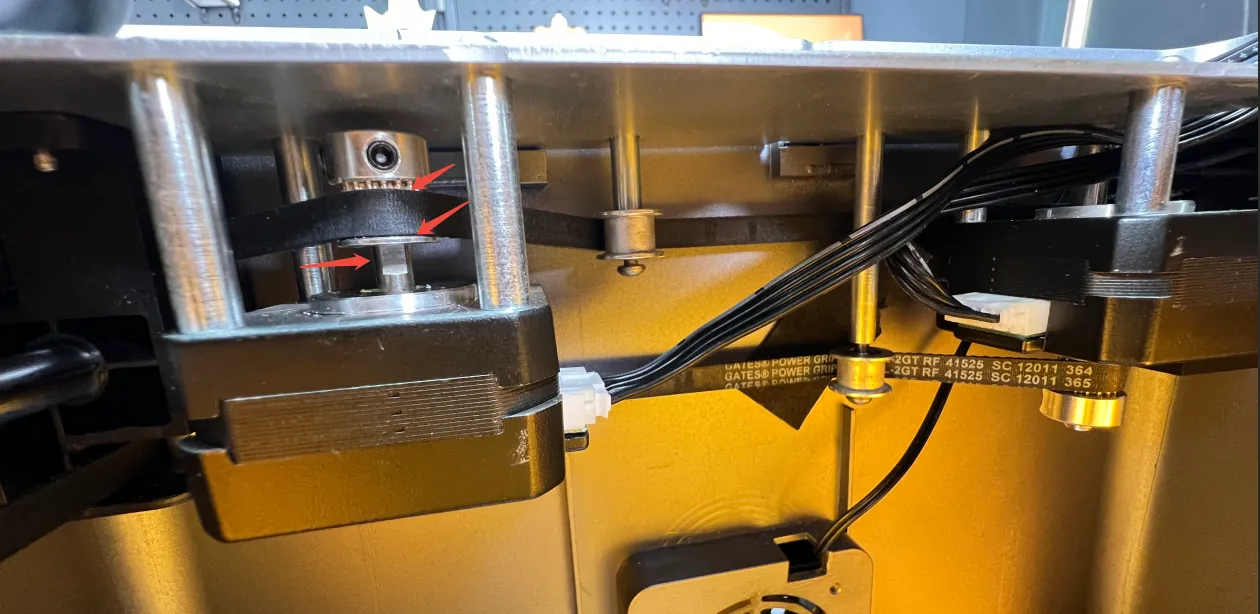
図74
6) 工場出荷時設定に戻す
上記のいずれでも解消しない場合は、Flex Proの工場出荷時設定への復元動画を参照し、次の手順に従ってください。
① AtomStack Studio
- ナビゲーションバーの「設定」メニューをクリックし、「Version:
V*.*.*」(バージョン)を確認します。 - バージョン番号を少なくとも7回連続してクリックします。メニューバーに「Serial Port Log」(シリアルポートログ)の項目(開発者モード)が表示されます。
- 「Serial Port Log」(シリアルポートログ)をクリックして画面を開きます。コード欄に一連の実行コマンドが表示されます。
- 画面右下の「リセット」をクリックします。コンソールにリセット完了と表示され、最後のメッセージが「OK」であれば、リセットは正常に完了しています。
- 画面右上の「close」(閉じる)をクリックして終了します。
② LightBurn
「Console」(コンソール)を選び、 $RST=* をコマンド入力欄に入力し、Send(送信)をクリックします。図75のとおりです。

図75
7) カスタマーサービスに連絡する
上記の手順で解消しない場合は、カスタマーサービスに連絡し、次の情報を提供してください。
- 彫刻の動画:焦点合わせの過程、出力と速度の設定、彫刻の過程、最終結果がはっきり分かるように撮影してください。
- 実施した対処手順の説明。
- ファームウェアバージョンのスクリーンショット。
- 図76のように、デバイスのシリアル番号の写真。

図76
8) 部品交換の参考
- モーターを交換する必要がある場合は、Flex Proモーターの交換動画を参照してください。
- リニアシャフトのメンテナンスは、Flex Pro筐体のメンテナンス動画を参照してください。
- メインボードを交換する必要がある場合は、Flex Proメインボードの交換動画を参照してください。
- モーターの接続ケーブルを交換する必要がある場合は、Flex Proモーター接続ケーブルの交換動画を参照してください。
¶ 左右が反転
見えている症状: 彫刻結果が左右反転している
次の手順に従い、一つずつ調べてください。
1) ソフトウェアとファームウェアのバージョンを確認する
ソフトウェアとレーザー彫刻機のファームウェアが最新か確認します。更新がある場合は、更新してから再度テストしてください。
2) メインボードのモーターケーブル接続を確認する
筐体の上面カバーを開け、メインボード上のモーターケーブルコネクターの位置が正しいか確認します(図77のように、赤いコネクターが電源スイッチの近くにある必要があります)。向きが逆に差し込まれている場合は、正しい向きで接続し直します。
図77
3) 工場出荷時設定に戻す
上記の手順で解消しない場合は、Flex Proの工場出荷時設定への復元動画を参照し、次の手順に従ってください。
① AtomStack Studio
- ナビゲーションバーの「設定」をクリックし、設定ウィンドウで「Version:
V*.*.*」(バージョン)を確認します。 - バージョン番号を7回以上連続してクリックします。メニューバーに「Serial Port Log」(シリアルポートログ、開発者モード)が表示されます。
- 「Serial Port Log」(シリアルポートログ)をクリックして画面を開きます。コード欄に一連の実行コードが表示されます。
- 右下の「リセット」をクリックします。コード欄にリセット完了と表示され、末尾が「OK」であれば、リセットは正常に完了しています。
- 右上の「Close」(閉じる)をクリックして画面を終了します。
② LightBurn
「Console」(コンソール)ウィンドウを選び、 $RST=* をコード欄に入力し、Send(送信)をクリックします。図78のとおりです。
図78
¶ 45°に傾く
見えている症状: 彫刻結果が45°に傾いている
次の手順に従って調べてください。
1) タイミングプーリーのネジとタイミングベルトを確認する
- モーターのタイミングプーリーのネジ(図79)が緩んでいないか確認します。緩んでいるネジがあれば、まず締めます。
図79
- タイミングベルトが緩すぎないか確認します。緩すぎる場合は、ベルトの張りを調整します。
2) モーターケーブルを確認する
- 損傷を確認する:モーターケーブルに損傷の兆候がないか、注意して点検します。
- ケーブルを接続し直す:モーターケーブルを一度外して接続し直し、正常な動作に戻るか確認します。
3) メインボード上のモーターケーブル接続を確認する
筐体の上面カバーを開け、電源スイッチの近くにあるメインボード上のモーターケーブルコネクターを見つけます(図80)。コネクターが奥まで差し込まれているか確認します。緩んでいる場合は一度外して接続し直し、ソケットに確実に収まるようにします。
図80
4) モーターを確認する
Flex Proのモーターケーブル入れ替えによるトラブルシューティング動画を参照し、次の手順に従ってください。
- 機械が左上または右下にしか動かない場合、左側モーターが誤動作している可能性があります。
両方のモーターケーブルを外し、左側モーターのケーブル(長い方)を右側モーターに接続します。操作して、機械が振動せずに左上または右下へ正常に動くか確認します。正常に動く場合、左側モーターが故障しています。問題が続く場合、モーター接続ケーブルまたはメインボードのモータードライバーが故障している可能性があります。
- 機械が右上または左下にしか動かない場合、右側モーターが誤動作している可能性があります。
両方のモーターケーブルを外し、左側モーターのケーブル(長い方)を右側モーターに接続します。操作して、機械が振動せずに右上または左下へ正常に動くか確認します。正常に動く場合、モーター接続ケーブルまたはメインボードのモータードライバーが故障している可能性があります。問題が続く場合、モーターが故障している可能性があります。
5) カスタマーサービスに連絡する
上記の手順で解消しない場合は、カスタマーサービスに連絡し、次の情報を提供してください。
- トラブルシューティング動画:ソフトウェアの操作手順と、レーザーモジュールが動く方向がはっきり分かるように撮影してください。
- 実施した対処手順:すでに行った手順を説明してください。
- デバイスのシリアル番号:デバイスのシリアル番号の写真を提供してください(図81)。
図81
6) 部品交換の参考
- モーターを交換する場合は、Flex Proモーターの交換動画を参照してください。
- メインボードを交換する場合は、Flex Proメインボードの交換動画を参照してください。
- モーター接続ケーブルを交換する場合は、Flex Proモーター接続ケーブルの交換動画を参照してください。