Flex Pro:煙・隙間・ファン
軽い材料が動くか線が欠ける、線や図形が閉じない、煙が残る、ファンが止まる、または摩擦音が出る。
分解または電気的なテストの前に、電源を切り離してください。レーザーを取り外してケーブルを外す前、またはTFカードを抜き差しする前に、レーザー彫刻機の電源を切ってください。ファームウェア更新の途中で、機械の電源を切ったりTFカードを抜いたりしないでください。
¶ 薄い材料の欠け
見えている症状: 薄く軽い材料を加工すると、彫刻パターンに線が欠ける
次の手順に従い、一つずつ調べてください。
1) 材料の四隅を固定する
レーザー彫刻機には小さなマグネットが4個付属しています。薄く軽い材料の四隅を底板に固定し、加工中にファンの気流でずれないようにします。
2) 材料が平らに置かれていることを確認する
材料が底板の表面に平らに接しているか確認します。反りやしわがある場合は、加工の前に平らにしてください。
3) 別の材料で試す
材料を木の板など、より重い材料に交換します。適切なパラメータで彫刻テストを行い、線の欠けや材料のずれがまだ起きるかを確認します。
4) カスタマーサービスに連絡する
上記のいずれでも解消しない場合は、カスタマーサービスに連絡し、次の情報を提供してください。
- 問題の動画:彫刻の過程全体と、仕上がった彫刻が分かる必要があります。
- 実施した対処手順:すでに試した手順を説明してください。
- シリアル番号の写真:図115のように、筐体背面のシリアル番号ラベルの写真を提供してください。

図115
¶ 薄い材料が飛ぶ
見えている症状: 加工中に、薄く軽い材料が吹き飛ばされる
次の手順に従い、一つずつ調べてください。
1) 材料の四隅を固定する
レーザー彫刻機には小さなマグネットが4個付属しています。薄く軽い材料の四隅を底板に固定し、加工中にファンの気流でずれないようにします。
2) 材料が平らに置かれていることを確認する
材料が底板の表面に平らに接しているか確認します。反りやしわがある場合は、加工の前に平らにしてください。
3) 別の材料で試す
材料を木の板など、より重い材料に交換します。適切なパラメータで彫刻テストを行い、線の欠けや材料のずれがまだ起きるかを確認します。
4) カスタマーサービスに連絡する
上記のいずれでも解消しない場合は、カスタマーサービスに連絡し、次の情報を提供してください。
- 問題の動画:彫刻の過程全体と、仕上がった彫刻が分かる必要があります。
- 実施した対処手順:すでに試した手順を説明してください。
- シリアル番号の写真:図115のように、筐体背面のシリアル番号ラベルの写真を提供してください。
図116
¶ 線が閉じない
見えている症状: 彫刻の角、または始点と終点で線が正しくつながらない(線が開く)
彫刻時に始点・終点または角で線が開く問題について、Flex Proのトラブルシューティング動画を参照し、次の手順を順に行ってください。
1) 出力と速度の設定を確認する
現在の設定を推奨パラメータ表と比べ、正しいことを確認します。出力を少し上げるか速度を下げるかして、線が正しくつながるか確認します。
2) Constant Powerモードを有効にする
ソフトウェアでConstant Power(一定出力)モードを有効にし、これで問題が解消するかテストします。
3) 「オーバーカット」を有効にする
最後の閉じる点だけで線がつながらない場合は、ソフトウェアのオーバーカット機能を有効にし、オーバースキャン距離を設定します。その後、問題が解消したかテストします。図117のとおりです。
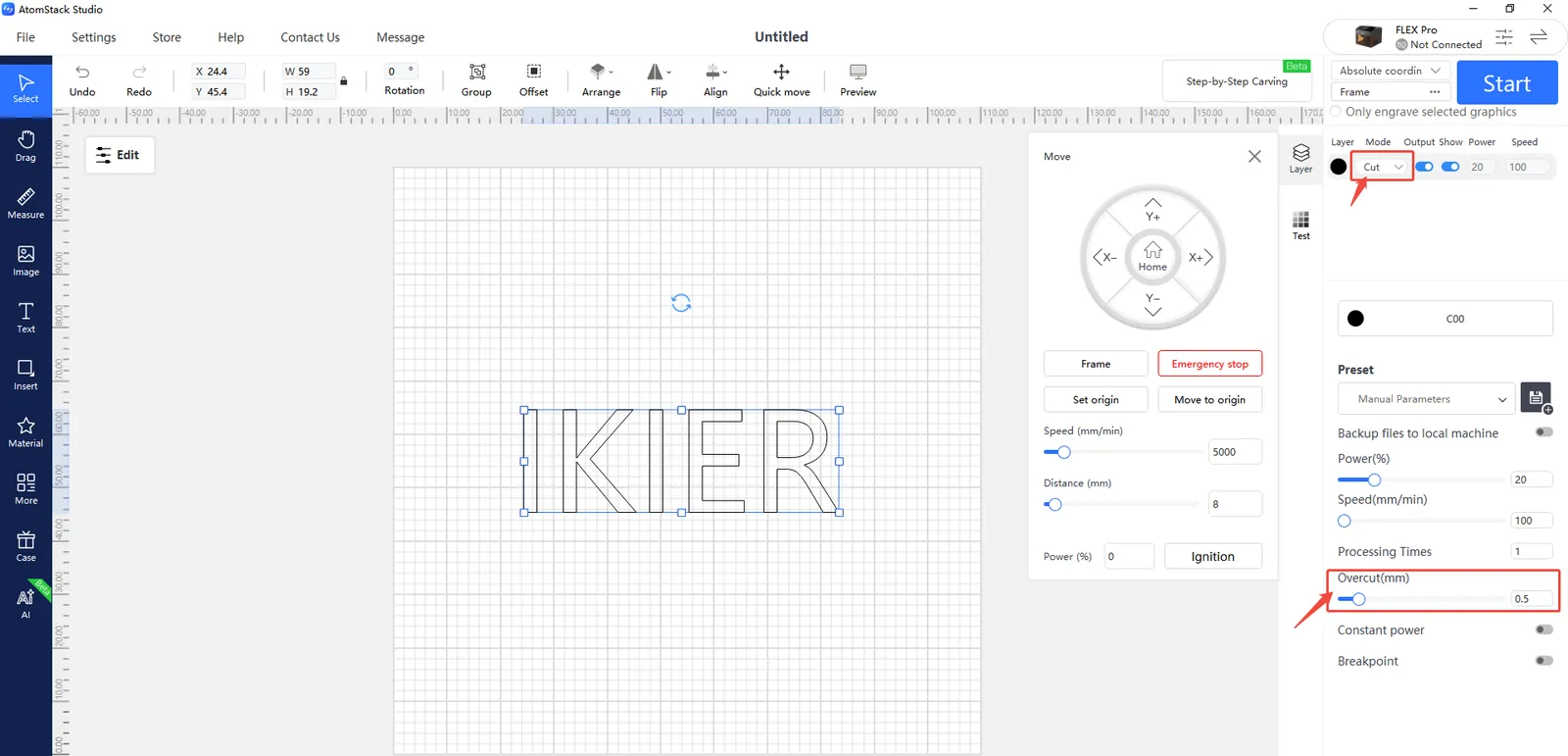
図117
4) 最小出力値を調整する
線が開く原因として多いのは、レーザーの最小出力値($31)の設定が低すぎることです。次のように調整します。
① AtomStack Studio
- 「設定」メニューを開き、ソフトウェアのバージョン番号を少なくとも7回クリックして、開発者モードを有効にします。
- メニューバーの「Serial Port Log」(シリアルポートログ)をクリックし、コンソールを開きます。
- 入力欄に
$31=*を入力してコマンドを送信します。次の * を数値に置き換え、線が正しくつながるまで少しずつ上げます。
たとえば、線が開いたままのときに $31 が0のときに線が開いたままの場合は、 $31=10を送信します。それでも線がつながらない場合は、値を $31=20まで上げ、問題が解消するまで上げ続けます。
② LightBurn
- 「Edit」(編集)→「Machine Settings」(機械設定)をクリックし、次を探します
$31. - 値を少しずつ上げ、「Write」(書き込み)→「OK」をクリックして変更を保存します。
- この操作を繰り返し、
$31の値を少しずつ上げ、線が正しくつながるまで続けます。
5) 工場出荷時設定に戻す
上記のいずれでも解消しない場合は、Flex Proの工場出荷時設定への復元動画を参照し、次の手順に従ってください。
① AtomStack Studio
- ナビゲーションバーの「設定」をクリックし、設定ウィンドウで「Version:
V*.*.*」(バージョン)を確認します。 - バージョン番号を7回以上連続してクリックします。メニューバーに「Serial Port Log」(シリアルポートログ、開発者モード)が表示されます。
- 「Serial Port Log」(シリアルポートログ)をクリックして画面を開きます。コード欄に一連の実行コードが表示されます。
- 右下の「リセット」をクリックします。コード欄にリセット完了と表示され、末尾が「OK」であれば、リセットは正常に完了しています。
- 右上の「Close」(閉じる)をクリックして画面を終了します。
② LightBurn
「Console」(コンソール)ウィンドウを選び、 $RST=* をコード欄に入力し、Send(送信)をクリックします。図118のとおりです。

図118
6) カスタマーサービスに連絡する
上記の手順を行っても問題が続く場合は、カスタマーサービスに連絡し、次の情報を提供してください。
トラブルシューティング動画:ソフトウェアの操作手順、彫刻の過程、結果がはっきり分かるように撮影してください。
すでに行った手順の説明。
機械背面のシリアル番号の写真(図119を参照)。
図119
¶ 図形が閉じない
見えている症状: 彫刻中に、円または正方形が角、または始点と終点で正しく閉じない(線が開く)
彫刻時に始点・終点または角で線が開く問題について、Flex Proのトラブルシューティング動画を参照し、次の手順を順に行ってください。
1) 出力と速度の設定を確認する
現在の設定を推奨パラメータ表と比べ、正しいことを確認します。出力を少し上げるか速度を下げるかして、線が正しくつながるか確認します。
2) Constant Powerモードを有効にする
ソフトウェアでConstant Power(一定出力)モードを有効にし、これで問題が解消するかテストします。
3) 「オーバーカット」を有効にする
最後の閉じる点だけで線がつながらない場合は、ソフトウェアのオーバーカット機能を有効にし、オーバースキャン距離を設定します。その後、問題が解消したかテストします。図120のとおりです。
図120
4) 最小出力値を調整する
線が開く原因として多いのは、レーザーの最小出力値($31)の設定が低すぎることです。次のように調整します。
① AtomStack Studio
- 「設定」メニューを開き、ソフトウェアのバージョン番号を少なくとも7回クリックして、開発者モードを有効にします。
- メニューバーの「Serial Port Log」(シリアルポートログ)をクリックし、コンソールを開きます。
- 入力欄に
$31=*を入力してコマンドを送信します。次の * を数値に置き換え、線が正しくつながるまで少しずつ上げます。
たとえば、線が開いたままのときに $31 が0のときに線が開いたままの場合は、 $31=10を送信します。それでも線がつながらない場合は、値を $31=20まで上げ、問題が解消するまで上げ続けます。
② LightBurn
- 「Edit」(編集)→「Machine Settings」(機械設定)をクリックし、次を探します
$31. - 値を少しずつ上げ、「Write」(書き込み)→「OK」をクリックして変更を保存します。
- この操作を繰り返し、
$31の値を少しずつ上げ、線が正しくつながるまで続けます。
5) 工場出荷時設定に戻す
上記のいずれでも解消しない場合は、Flex Proの工場出荷時設定への復元動画を参照し、次の手順に従ってください。
① AtomStack Studio
- ナビゲーションバーの「設定」をクリックし、設定ウィンドウで「Version:
V*.*.*」(バージョン)を確認します。 - バージョン番号を7回以上連続してクリックします。メニューバーに「Serial Port Log」(シリアルポートログ、開発者モード)が表示されます。
- 「Serial Port Log」(シリアルポートログ)をクリックして画面を開きます。コード欄に一連の実行コードが表示されます。
- 右下の「リセット」をクリックします。コード欄にリセット完了と表示され、末尾が「OK」であれば、リセットは正常に完了しています。
- 右上の「Close」(閉じる)をクリックして画面を終了します。
② LightBurn
「Console」(コンソール)ウィンドウを選び、 $RST=* をコード欄に入力し、Send(送信)をクリックします。図121のとおりです。
図121
6) カスタマーサービスに連絡する
上記の手順を行っても問題が続く場合は、カスタマーサービスに連絡し、次の情報を提供してください。
トラブルシューティング動画:ソフトウェアの操作手順、彫刻の過程、結果がはっきり分かるように撮影してください。
すでに行った手順の説明。
機械背面のシリアル番号の写真(図122を参照)。
図122
¶ 煙が残る
見えている症状: 筐体内の煙と粉じんを速やかに排出できない
煙が適切に排出されない場合は、Flex Pro排気ファンのトラブルシューティング動画を参照し、次の手順で問題を特定してください。
1) 筐体ファンを確認する
- ファンが回転しているか確認する
彫刻または切断中に、ファンが正常に動作しているか観察します。動作しない場合は、ファンのケーブルがメインボードに確実に接続されているか確認します。ケーブルを抜き、接続し直して、問題が解消するか確認します。問題が続く場合は、動画を参照し、アダプターでファンに単独で給電して、正常に動作するかテストします。
- ファンの羽根が損傷していないか確認する
ファンが回転している場合は、羽根に割れ、欠け、その他の損傷がないか注意して点検します。
注
ファンの羽根が割れたり損傷したりすると、排気性能が大きく低下し、異常な音が出ることがあります。
- ファンにほこりが積もっていないか確認する
羽根が損傷していない場合は、表面にほこりが積もっていないか確認します。必要なら、Flex Pro筐体のメンテナンス動画を参照して清掃してください。
2) 排気ホースを確認する
排気ホースが折れたり詰まっていたりせず、排気の経路がふさがれていないことを確認します。
3) 空気清浄機を調べる
空気清浄機を接続している場合は、排気ホースを清浄機から外し、排気を屋外へ向けてみてください。排気性能が改善するか確認します。
- 排気性能が正常に戻る場合、問題は空気清浄機側である可能性が高く、フィルターの詰まりや機器の誤動作などが考えられます。
- 排気性能が依然として悪い場合は、筐体ファンと排気ホースの確認を続けます。
4) カスタマーサービスに連絡する
上記のいずれでも解消しない場合は、カスタマーサービスに連絡し、次の情報を提供してください。
- 問題の動画:ファンの動作状態、排気ホースの状態、排気性能がはっきり分かるように撮影してください。
- 実施した対処手順:すでに試した手順を説明してください。
- シリアル番号の写真:図123のように、筐体背面のシリアル番号ラベルの写真を提供してください。
図123
5) 交換部品の参考
- ファンを交換する場合は、Flex Pro排気ファンのトラブルシューティング動画を参照してください。
- メインボードを交換する場合は、Flex Proメインボードの交換動画を参照してください。
¶ 筐体ファン停止
見えている症状: 筐体ファンが回転しない
Flex Pro排気ファンのトラブルシューティング動画を参照し、次の手順で問題を特定してください。
1) メインボード上でファンのケーブルが緩んでいないか確認する
レーザー彫刻機の電源を切り、筐体の内側から上面カバーを上へ開けます。メインボードに接続されたファンのケーブルが緩んでいないか確認します。ケーブルを抜き、接続し直してから、ファンを再度テストします。
2) 別電源でファンをテストする
動画を参照し、アダプターでファンに単独で給電します。ファンが正常に動作するか確認します。
- ファンが正常に動作する場合 → メインボードが故障しています。
- ファンが依然として動作しない場合 → ファンが故障しています。
3) カスタマーサービスに連絡する
- 問題の動画:故障の様子がはっきり分かる動画を提供してください。
- 調査結果:別電源でのテストを動画に録画し、カスタマーサービスに送ってください。
- シリアル番号の写真:図124のように、筐体背面のシリアル番号ラベルの写真を提供してください。
図124
4) 交換部品の参考
- メインボードを交換する場合は、Flex Proメインボードの交換動画を参照してください。
- ファンを交換する場合は、Flex Pro排気ファンのトラブルシューティング動画を参照してください。
¶ 摩擦と茶色の粉
見えている症状: 彫刻中に異常な摩擦音がする、または筐体内に茶色の粉がある
次の手順に従って調べてください。
1) タイミングベルトのアイドラプーリーを確認する
レーザー彫刻機の電源を切り、筐体の扉を開けます。タイミングベルトの経路にある各アイドラプーリーを点検し、ベルトがプーリーの溝から外れていないことを確認します。
2) モーターのタイミングプーリーを確認する
機械の電源を切り、筐体の扉と上面カバーを開け、モーターのタイミングプーリーがタイミングベルトと揃っていて、角度のずれや横方向の引っ張りがないか確認します。図125のとおりです。
ずれがある場合は、プーリーのネジを緩め、正しい位置に調整してから、ネジを締め直します。
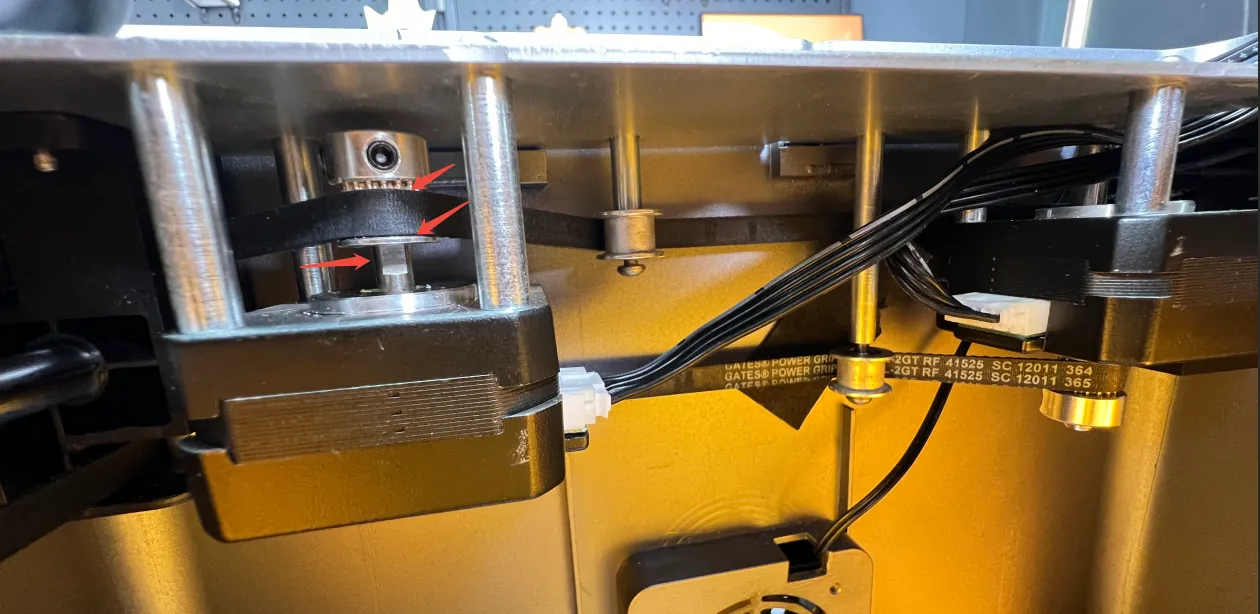
図125
3) リニアシャフトの表面を確認する
上面カバーを開け、リニアシャフト3本すべての表面に摩擦や摩耗の痕跡がないか点検します。潤滑剤が乾いていないか、不足していないかも確認します。必要なら、Flex Pro筐体のメンテナンス動画を参照して清掃と潤滑を行ってください。
4) カスタマーサービスに連絡する
上記のいずれでも解消しない場合、または自分で直せない問題を見つけた場合は、カスタマーサービスに連絡し、次の情報を提供してください。
- 問題の動画:故障の症状がはっきり分かるように撮影してください。
- 実施した対処手順:すでに試した手順を説明してください。
- 故障した部品の鮮明な写真:影響を受けた部品がはっきり写った写真を提供してください。
- シリアル番号の写真:図126のように、筐体背面のシリアル番号ラベルの写真を提供してください。
図126