Flex Pro:原点復帰と動作
原点復帰に失敗する、ヘッドが斜めにしか動かない、彫刻が止まる、範囲またはリミットスイッチのアラームが出る、または彫刻中に枠へ当たる。
分解または電気的なテストの前に、電源を切り離してください。レーザーを取り外してケーブルを外す前、またはTFカードを抜き差しする前に、レーザー彫刻機の電源を切ってください。ファームウェア更新の途中で、機械の電源を切ったりTFカードを抜いたりしないでください。
¶ 原点復帰の失敗
見えている症状: 原点復帰の失敗
次の手順に従い、一つずつ調べてください。
原点復帰の動き:
レーザーモジュールはX軸に沿って左端まで動き、リミットスイッチが作動すると、自動的に戻ってX軸の座標0に着きます。次にY軸に沿って手前まで動き、リミットスイッチが作動すると、戻ってY軸の座標0に着きます。両方の軸がゼロ座標に戻ると、原点復帰は完了です。
1) レーザーモジュールが正常に動くか確認する
① 毎回45°の斜めに動く
- モーターケーブルの接続を確認する
モーターケーブルを抜き、接続し直して、問題が解消するか確認します。
- メインボード上のモーターケーブル接続を確認する
機械の上面カバーを開け、図22のように、電源スイッチの近くにあるメインボード上のモーターケーブルコネクターを見つけます。奥まで差し込まれているか確認します。緩んでいる場合は抜き、接続し直し、コネクターがソケットに確実に収まるようにします。
- 機械の伝達部品を確認する
モータープーリーのネジ(図23)が緩んでいないか、タイミングベルトが緩すぎないかを確認します。
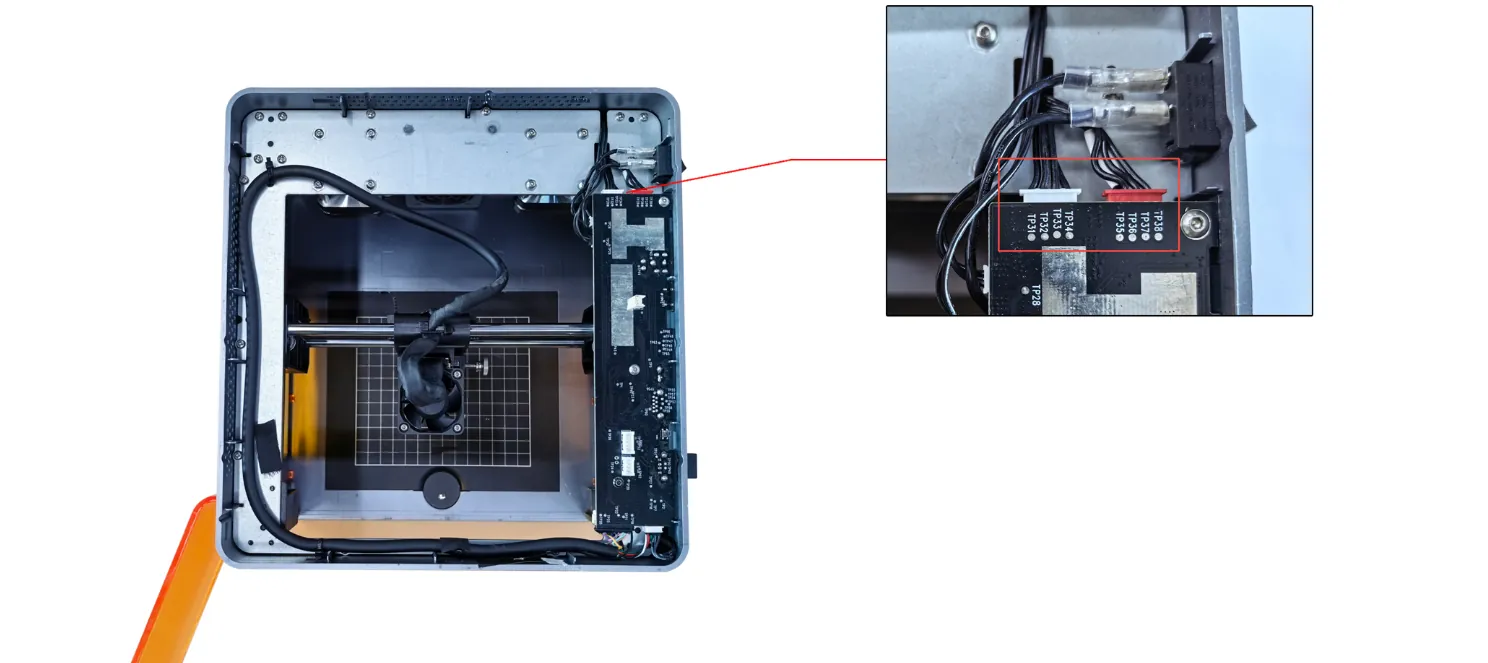
図22
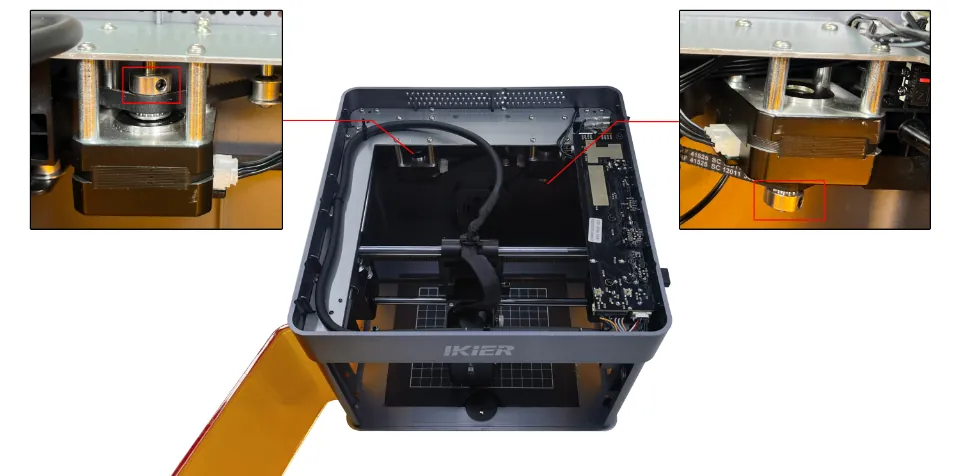
図23
② 逆方向に動く
- Flex Proの工場出荷時設定への復元動画に従い、工場出荷時設定に戻します。
- Y軸だけが逆方向に動く場合は、モーターケーブルがメインボードの誤ったポートに接続されていないか確認します。正しいポートは、図24のように、電源スイッチの近くにある赤いコネクターのポートです。
図24
③ 斜めに動き、異常な音がする
- 左上または右下にしか動かない:左側モーターが誤動作しています。
両方のモーターケーブルを抜き、左側モーターのケーブル(長い方)を右側モーターに接続します。操作してレーザーモジュールを動かし、振動せずに左上または右下へ正常に動くか確認します。
- 正常に動く場合、左側モーターが故障しています。
- 依然として正常に動かない場合、モーターケーブルまたはメインボードのドライバーが故障している可能性があります。
- 右上または左下にしか動かない:右側モーターが誤動作しています。
両方のモーターケーブルを抜き、左側モーターのケーブル(長い方)を右側モーターに接続します。操作してレーザーモジュールを動かし、振動せずに右上または左下へ正常に動くか確認します。
- 正常に動く場合、モーターケーブルまたはメインボードのドライバーが故障している可能性があります。
- 依然として正常に動かない場合、モーターが故障している可能性があります。
④ 「原点復帰」をクリックしても何も起きない
「原点復帰」をクリックしたあと、レーザー彫刻機が反応せずレーザーモジュールが動かない場合は、レーザー彫刻機の電源を切り、ソフトウェアを終了してから、両方を再起動し、問題が解消するか確認します。問題が続く場合は、「正常に電源が入らない」の節を参照して調べてください。
2) リミットスイッチが正しく動作するか確認する
図25のように、レーザーモジュールの横にある左右のリミットスイッチと、右側にあるY軸の前後のリミットスイッチを手で押します。アラーム音(ビープ音)が鳴るか確認します。
① スイッチが正常に作動する
リミットスイッチは正常です。手順(3)に直接進んでください。
② スイッチが作動しない
- リミットスイッチのケーブルを確認する
リミットスイッチのケーブルが緩んでいないか、断線していないかを確認します。
- メインボード上のケーブル接続を確認する
レーザー彫刻機の上面カバーを開け、図26のように、リミットスイッチのケーブルがメインボード側で緩んでいないか確認します。
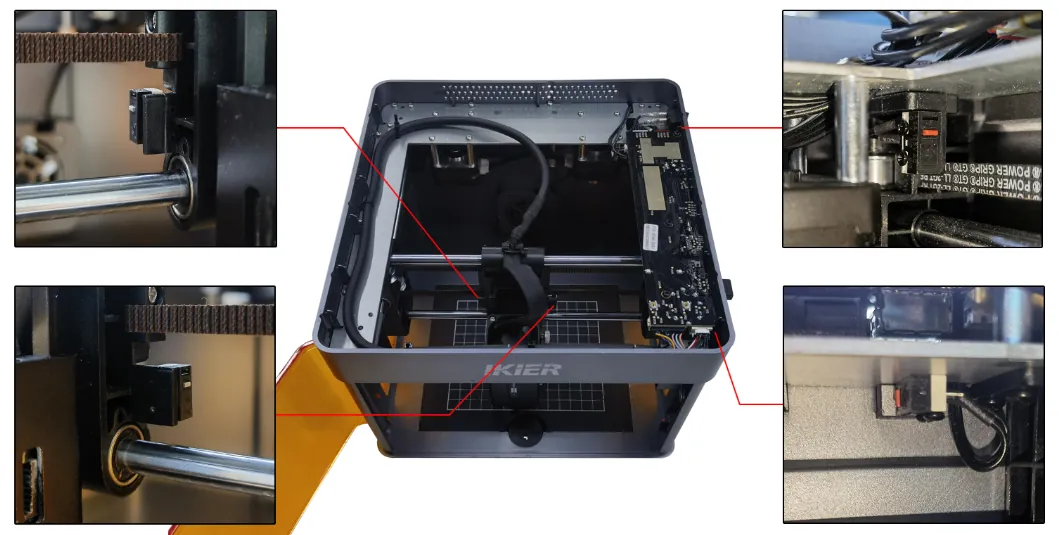
図25
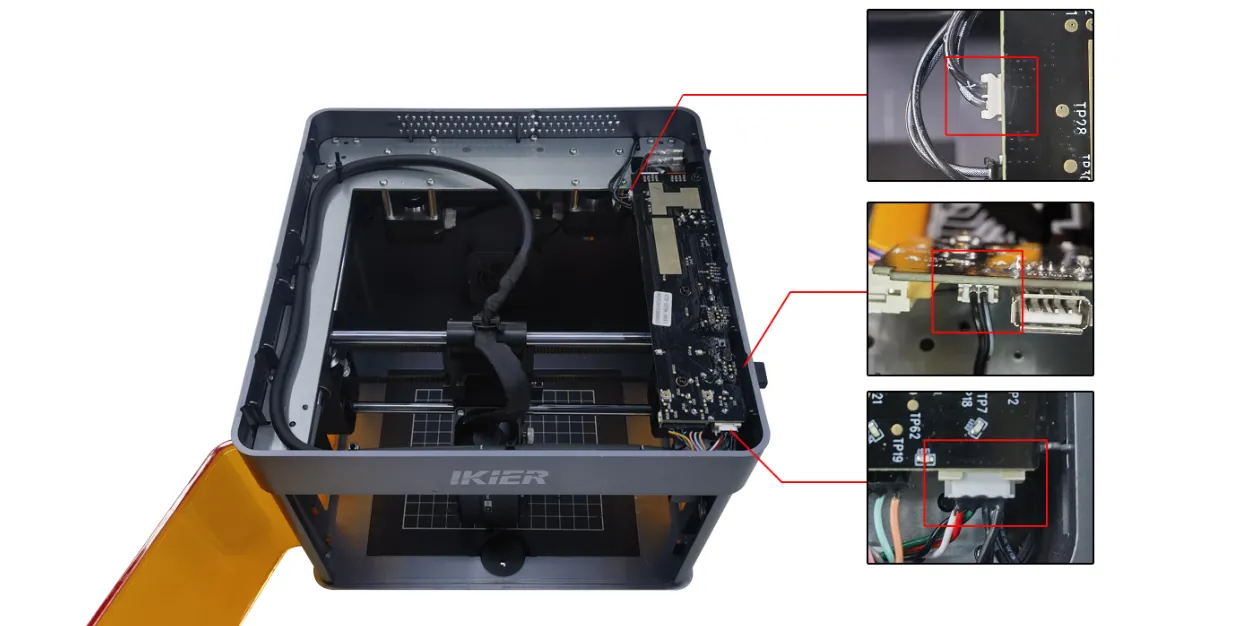
図26
3) メインボードのファームウェアを確認する
ファームウェアが正しくないと、この問題が起きることがあります。ファームウェアのバージョン情報をカスタマーサービスに送り、確認を受けてください。
① タッチスクリーンで確認する
タッチスクリーンで「設定」→「System Update/Reset」(システムの更新/リセット)の順にタップします。このページにメインボードのファームウェアバージョンとタッチスクリーンのファームウェアバージョンが表示されます。図27のとおりです。
② AtomStack Studioで確認する
ソフトウェア画面右上の三本線メニューアイコンをクリックし、デバイス情報ページを開きます。現在のファームウェアバージョンはページ下部に表示されます。図28のとおりです。
③ モバイルアプリで確認する
機種名の下の「設定」をタップし、デバイス設定ページを開きます。現在のファームウェアバージョンはページ下部に表示されます。図29のとおりです。

図27

図28

図29
4) 工場出荷時設定に戻す
上記のいずれでも解消しない場合は、Flex Proの工場出荷時設定への復元動画に従い、次の手順を行ってください。
① AtomStack Studio
- ナビゲーションバーの「設定」をクリックし、Version:
V*.*.*を設定ウィンドウで確認します。 - バージョン番号を少なくとも7回連続してクリックします。メニューに「Serial Port Log」(シリアルポートログ)の項目(開発者モード)が表示されます。
- 「Serial Port Log」(シリアルポートログ)をクリックして画面を開きます。コードウィンドウに一連の実行コマンドが表示されます。
- 右下の「リセット」をクリックします。コンソールにリセット完了と表示され、最後の出力が「OK」であれば、リセットは正常に完了しています。
- 右上の「Close」(閉じる)をクリックして画面を終了します。
② LightBurn
「Console」(コンソール)ウィンドウを開き、 $RST=* をコマンド欄に入力し、Send(送信)をクリックします。図30のとおりです。

図30
5) カスタマーサービスに連絡する
上記のいずれでも解消しない場合は、カスタマーサービスに連絡し、次の情報を提供してください。
- 問題の動画:原点復帰の過程全体と、リミットスイッチを手で押すテストが分かる必要があります。
- 実施した対処手順:すでに試した手順を説明してください。
- シリアル番号の写真:図31のように、機械背面のシリアル番号ラベルの写真を提供してください。

図31
6) 交換部品の参考
- メインボードを交換する必要がある場合は、Flex Proメインボードの交換動画を参照してください。
- リミットスイッチを交換する必要がある場合は、Flex ProのX軸/Y軸リミットスイッチの交換動画を参照してください。
¶ 斜めにしか動かない
見えている症状: レーザーモジュールが45°の斜めにしか動かず、上下左右へ正常に動けない
次の手順に従って調べてください。
1) タイミングプーリーのネジとタイミングベルトを確認する
- モーターのタイミングプーリーのネジ(図82)が緩んでいないか確認します。緩んでいるネジがあれば、まず締めます。
図82
- タイミングベルトが緩すぎないか確認します。緩すぎる場合は、ベルトの張りを調整します。
2) モーターケーブルを確認する
モーターケーブルを外して接続し直し、正常な動作に戻るか確認します。
3) メインボード上のモーターケーブル接続を確認する
筐体の上面カバーを開け、電源スイッチの近くにあるメインボード上のモーターケーブルコネクターを見つけます(図83)。コネクターが奥まで差し込まれているか確認します。緩んでいる場合は外して接続し直し、ソケットに確実に収まるようにします。
図83
4) モーターを確認する
Flex Proのモーターケーブル入れ替えによるトラブルシューティング動画を参照し、次の手順に従ってください。
- 機械が左上または右下にしか動かない場合、左側モーターが誤動作している可能性があります。
両方のモーターケーブルを外し、左側モーターのケーブル(長い方)を右側モーターに接続します。操作して、機械が振動せずに左上または右下へ正常に動くか確認します。正常に動く場合、左側モーターが故障しています。問題が続く場合、モーター接続ケーブルまたはメインボードのモータードライバーが故障している可能性があります。
- 機械が右上または左下にしか動かない場合、右側モーターが誤動作している可能性があります。
両方のモーターケーブルを外し、左側モーターのケーブル(長い方)を右側モーターに接続します。操作して、機械が振動せずに右上または左下へ正常に動くか確認します。正常に動く場合、モーター接続ケーブルまたはメインボードのモータードライバーが故障している可能性があります。問題が続く場合、モーターが故障している可能性があります。
5) カスタマーサービスに連絡する
上記の手順で解消しない場合は、カスタマーサービスに連絡し、次の情報を提供してください。
- トラブルシューティング動画:ソフトウェアの操作手順と、レーザーモジュールが動く方向がはっきり分かるように撮影してください。
- 実施した対処手順:すでに行った手順を説明してください。
- デバイスのシリアル番号:デバイスのシリアル番号の写真を提供してください(図84)。
図84
6) 部品交換の参考
- モーターを交換する場合は、Flex Proモーターの交換動画を参照してください。
- メインボードを交換する場合は、Flex Proメインボードの交換動画を参照してください。
- モーター接続ケーブルを交換する場合は、Flex Proモーター接続ケーブルの交換動画を参照してください。
¶ 彫刻が止まる
見えている症状: 彫刻が予期せず止まる
次の手順に従い、一つずつ調べてください。
1) ソフトウェアのエラーメッセージを確認する
この問題が起きたときは、ソフトウェアにエラーメッセージが表示されていないか確認し、それに従って調べてください。
① USB Keyを確認する(ソフトウェアエラー:USB Key Not Connected/USB Keyが接続されていません)
図85のように、USB Keyが挿入されているか確認します。すでに挿入されている場合は、USB Keyを軽く動かし、インジケーターが緑になるか確認します。
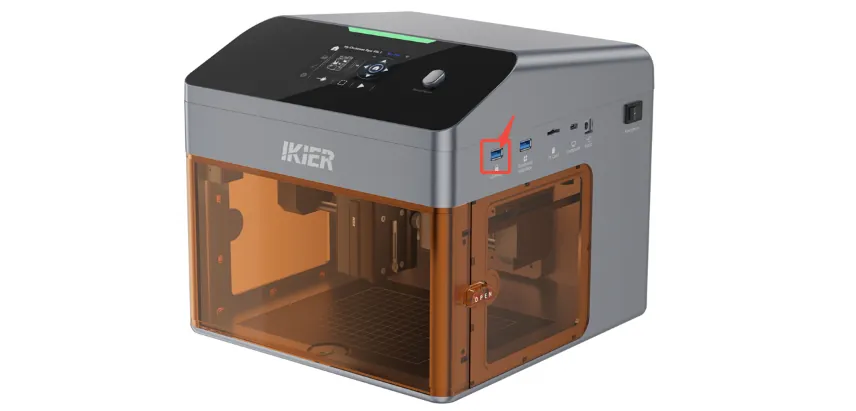
図85
② 上面カバーが完全に閉じているか確認する
メインボードにはカバー検知スイッチがあります(図86)。上面カバーが完全に閉じていないと、機器はアラーム状態になり、正常に動作できません。ソフトウェアには「Top Cover Open」(上面カバーが開いています)と表示されます。
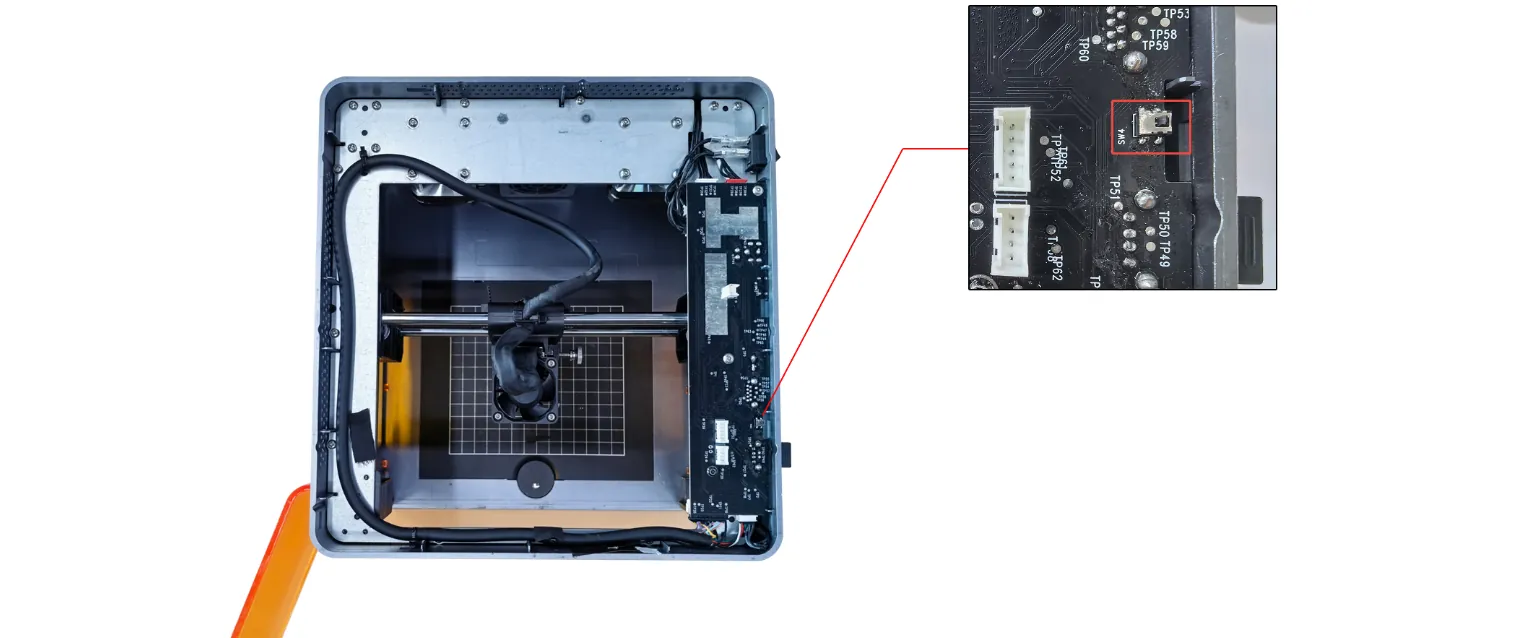
図86
③ 筐体の扉を確認する(ソフトウェアエラー:Enclosure Open/筐体が開いています)
筐体の扉が完全に閉じているか確認し、必要ならもう一度閉じます。問題が続く場合は、扉の2つのトリガー箇所を手で押し(図87)、状態インジケーターが緑になるか確認します。

図87
- 押したあとインジケーターが緑になる場合:筐体の扉が完全に閉じていませんでした。正しく閉じるのを妨げるものがないか確認してください。
- 押したあともアラームが続く場合:扉検知のリミットスイッチとメインボードをつなぐケーブルが緩んでいないか確認します。一度外して接続し直します。
④ レーザーモジュールの位置を確認する
レーザーモジュールを手で筐体の中央へ動かし、インジケーターが緑になるか確認します。
⑤ 工場出荷時設定に戻す
上記の手順で解消しない場合は、Flex Proの工場出荷時設定への復元動画を参照し、次の手順に従ってください。
- AtomStack Studio
- ナビゲーションバーの「設定」をクリックし、「Version:
V*.*.*」(バージョン)を設定ウィンドウで確認します。 - バージョン番号を7回以上連続してクリックします。メニューバーに「Serial Port Log」(シリアルポートログ、開発者モード)が表示されます。
- 「Serial Port Log」(シリアルポートログ)をクリックして画面を開きます。コード欄に一連の実行コードが表示されます。
- 右下の「リセット」をクリックします。コード欄にリセット完了と表示され、末尾が「OK」であれば、リセットは正常に完了しています。
- 右上の「Close」(閉じる)をクリックして画面を終了します。
- ナビゲーションバーの「設定」をクリックし、「Version:
- LightBurn
「Console」(コンソール)ウィンドウを選び、 $RST=* をコード欄に入力し、Send(送信)をクリックします。図88のとおりです。
図88
2) Type-Cケーブルの接続を確認する
- Type-Cケーブルが確実に接続されていることを確認します。一度外して接続し直すか、パソコンの別のUSBポートを試します。
- 彫刻中にType-Cケーブルに触れないようにしてください。ケーブルに触れると通信が途切れることがあります。
3) パソコンのオペレーティングシステムを確認する
Windows 11を使用している場合、彫刻中にソフトウェアを最小化したりバックグラウンドに切り替えたりしないでください。システムがバックグラウンド通信を制限し、処理が止まることがあります。
4) 別の制御ソフトウェアを試す
AtomStack StudioまたはLightBurnの使用をおすすめします。もう一方のソフトウェアで彫刻を試し、同じ問題が起きるかを確認して、ソフトウェアのバージョンの問題を切り分けてください。
5) 別の電源アダプターを試す
別のDC 24V電源アダプターで彫刻を試し、同じ問題が起きるかを確認して、アダプターの電源が不安定でないかを切り分けてください。
6) カスタマーサービスに連絡する
上記の手順で解消しない場合は、カスタマーサービスに連絡し、次の情報を提供してください。
- トラブルシューティング動画:再現しやすい場合は操作全体を録画してください。発生するまで時間がかかる場合は、機械が止まったときと、ソフトウェアのエラーメッセージを録画してください。
- 実施した対処手順:すでに行った手順を説明してください。
- デバイスのシリアル番号:筐体背面のシリアル番号の写真を提供してください(図89)。
図89
7) 部品交換の参考
- メインボードを交換する場合は、Flex Proメインボードの交換動画を参照してください。
¶ 範囲を超過
見えている症状: ソフトウェアが彫刻エリアを超えたと知らせる
次の手順に従い、一つずつ調べてください。
1) 彫刻ファイルのサイズを確認する
現在の彫刻ファイルが全体として彫刻エリア内にあるか確認します。彫刻エリアの外に、他の図形や誤って選択した余分な要素がないようにします。
2) 選択している座標モードを確認する
- 絶対座標:ファイルが彫刻エリア内にあれば、通常このアラームは出ません。
- 現在位置:レーザーモジュールを手で動かすか、ソフトウェアで適切な位置へ動かす必要があります。彫刻経路の端の周囲に十分な余裕がないと、アラームが出ることがあります。
現在位置モードを使うときは、彫刻の前に「フレーム」で、彫刻エリアが条件を満たすことを確認することをおすすめします。
3) ソフトウェアのエラーメッセージを確認する
- X軸のエラー:レーザーモジュールが左右のリミットスイッチ(彫刻エリアの端)に達していないか確認します。
- Y軸のエラー:レーザーモジュールが右側のY軸の前後のリミットスイッチ(彫刻エリアの端)に達していないか確認します。
4) リミットスイッチを手で作動させる
図90のように、レーザーモジュールの横にある左右のリミットスイッチと、右側にあるY軸の前後のリミットスイッチを手で押します。アラーム音(ビープ音)が正常に鳴るか確認します。
- スイッチがアラームを出さない場合は、リミットスイッチが損傷していないか、ケーブルが緩んでいないかを確認します。
- ケーブルは正しく接続されているのにスイッチがアラームを出さない場合、リミットスイッチ本体が損傷している可能性があります。
図90
5) メインボードのケーブル接続を確認する
筐体の上面カバーを開け、図91のように、メインボード上のリミットスイッチのケーブルに、緩み、断線、接触不良がないか確認します。
図91
6) 工場出荷時設定に戻す
上記の手順で解消しない場合は、Flex Proの工場出荷時設定への復元動画を参照し、次の手順に従ってください。
① AtomStack Studio
- ナビゲーションバーの「設定」をクリックし、設定ウィンドウで「Version:
V*.*.*」(バージョン)を確認します。 - バージョン番号を7回以上連続してクリックします。メニューバーに「Serial Port Log」(シリアルポートログ、開発者モード)が表示されます。
- 「Serial Port Log」(シリアルポートログ)をクリックして画面を開きます。コード欄に一連の実行コードが表示されます。
- 右下の「リセット」をクリックします。コード欄にリセット完了と表示され、末尾が「OK」であれば、リセットは正常に完了しています。
- 右上の「Close」(閉じる)をクリックして画面を終了します。
② LightBurn
「Console」(コンソール)ウィンドウを選び、 $RST=* をコード欄に入力し、Send(送信)をクリックします。図92のとおりです。
図92
7) カスタマーサービスに連絡する
上記の手順で解消しない場合は、カスタマーサービスに連絡し、次の情報を提供してください。
- トラブルシューティング動画:再現しやすい場合は操作全体を録画してください。発生するまで時間がかかる場合は、アラームが出たときと、ソフトウェアのコード欄に表示された情報を録画してください。
- 実施した対処手順:すでに行った手順を説明してください。
- 故障箇所の写真:調査中に故障した部品や接続を特定した場合は、はっきり写った写真を提供してください。
- デバイスのシリアル番号:筐体背面のシリアル番号の写真を提供してください(図93)。
図93
8) 部品交換の参考
- メインボードを交換する場合は、Flex Proメインボードの交換動画を参照してください。
- リミットスイッチを交換する場合は、Flex ProのX軸/Y軸リミットスイッチの交換動画を参照してください。
¶ 中央で範囲アラーム
見えている症状: レーザーモジュールが彫刻エリアの中央にいてもアラームが出て、彫刻エリアを超えたと知らせる
次の手順に従い、一つずつ調べてください。
1) リミットスイッチを手で作動させる
図94のように、レーザーモジュールの横にある左右のリミットスイッチと、右側にあるY軸の前後のリミットスイッチを手で押します。アラーム音(ビープ音)が正常に鳴るか確認します。
- スイッチがアラームを出さない場合は、リミットスイッチが損傷していないか、ケーブルが緩んでいないかを確認します。
- ケーブルは正しく接続されているのにスイッチがアラームを出さない場合、リミットスイッチ本体が損傷している可能性があります。
図94
2) メインボードのケーブル接続を確認する
筐体の上面カバーを開け、図95のように、メインボード上のリミットスイッチのケーブルに、緩み、断線、接触不良がないか確認します。
図95
3) 工場出荷時設定に戻す
上記の手順で解消しない場合は、Flex Proの工場出荷時設定への復元動画を参照し、次の手順に従ってください。
① AtomStack Studio
- ナビゲーションバーの「設定」をクリックし、設定ウィンドウで「Version:
V*.*.*」(バージョン)を確認します。 - バージョン番号を7回以上連続してクリックします。メニューバーに「Serial Port Log」(シリアルポートログ、開発者モード)が表示されます。
- 「Serial Port Log」(シリアルポートログ)をクリックして画面を開きます。コード欄に一連の実行コードが表示されます。
- 右下の「リセット」をクリックします。コード欄にリセット完了と表示され、末尾が「OK」であれば、リセットは正常に完了しています。
- 右上の「Close」(閉じる)をクリックして画面を終了します。
② LightBurn
「Console」(コンソール)ウィンドウを選び、 $RST=* をコード欄に入力し、Send(送信)をクリックします。図96のとおりです。
図96
4) カスタマーサービスに連絡する
上記の手順で解消しない場合は、カスタマーサービスに連絡し、次の情報を提供してください。
- トラブルシューティング動画:アラームが出たときと、ソフトウェアのコード欄に表示された情報を録画してください。
- 実施した対処手順:すでに行った手順を説明してください。
- 故障箇所の写真:調査中に故障した部品や接続を特定した場合は、はっきり写った写真を提供してください。
- デバイスのシリアル番号:筐体背面のシリアル番号の写真を提供してください(図97)。
図97
5) 部品交換の参考
- メインボードを交換する場合は、Flex Proメインボードの交換動画を参照してください。
- リミットスイッチを交換する場合は、Flex ProのX軸/Y軸リミットスイッチの交換動画を参照してください。
¶ リミット未検出
見えている症状: ソフトウェアが「Limit Switch Not Detected」(リミットスイッチが検出されません)と知らせる
次の手順に従い、一つずつ調べてください。
1) メインボードのファームウェアが正しいか確認する
ファームウェアが正しくないと、この問題が起きることがあります。ファームウェアのバージョンをカスタマーサービスに送り、確認を受けてください。
① タッチスクリーンで確認する
タッチスクリーンで「設定」→「System Update/Reset」(システムの更新/リセット)の順にタップし、メインボードのファームウェアバージョンとタッチスクリーンのファームウェアバージョンを確認します。図98のとおりです。
図98
② AtomStack Studioで確認する
ソフトウェア画面右上の三本線メニューアイコンをクリックし、デバイス情報ページを開きます。現在のファームウェアバージョンはページ下部に表示されます。図99のとおりです。
図99
③ モバイルアプリで確認する
機種名の下の「設定」をタップし、デバイス設定ページを開きます。現在のファームウェアバージョンはページ下部に表示されます。図100のとおりです。
図100
2) リミットスイッチを手で作動させる
図101のように、レーザーモジュールの横にある左右のリミットスイッチと、右側にあるY軸の前後のリミットスイッチを手で押します。アラーム音(ビープ音)が正常に鳴るか確認します。
図101
- スイッチがアラームを出さない場合は、リミットスイッチが損傷していないか、ケーブルが緩んでいないかを確認します。
- ケーブルは正しく接続されているのにスイッチがアラームを出さない場合、リミットスイッチ本体が損傷している可能性があります。
3) メインボードのケーブル接続を確認する
筐体の上面カバーを開け、図102のように、メインボード上のリミットスイッチのケーブルに、緩み、断線、接触不良がないか確認します。
図102
4) 工場出荷時設定に戻す
上記の手順で解消しない場合は、Flex Proの工場出荷時設定への復元動画を参照し、次の手順に従ってください。
① AtomStack Studio
- ナビゲーションバーの「設定」をクリックし、設定ウィンドウで「Version:
V*.*.*」(バージョン)を確認します。 - バージョン番号を7回以上連続してクリックします。メニューバーに「Serial Port Log」(シリアルポートログ、開発者モード)が表示されます。
- 「Serial Port Log」(シリアルポートログ)をクリックして画面を開きます。コード欄に一連の実行コードが表示されます。
- 右下の「リセット」をクリックします。コード欄にリセット完了と表示され、末尾が「OK」であれば、リセットは正常に完了しています。
- 右上の「Close」(閉じる)をクリックして画面を終了します。
② LightBurn
「Console」(コンソール)ウィンドウを選び、 $RST=* をコード欄に入力し、Send(送信)をクリックします。図103のとおりです。
図103
5) カスタマーサービスに連絡する
上記の手順で解消しない場合は、カスタマーサービスに連絡し、次の情報を提供してください。
- トラブルシューティング動画:アラームが出たとき、ソフトウェアのコード欄の表示、リミットスイッチを手で作動させる手順を録画してください。
- 実施した対処手順:すでに行った手順を説明してください。
- 故障箇所の写真:調査中に故障した部品や接続を特定した場合は、はっきり写った写真を提供してください。
- デバイスのシリアル番号:筐体背面のシリアル番号の写真を提供してください(図104)。
図104
6) 部品交換の参考
- メインボードを交換する場合は、Flex Proメインボードの交換動画を参照してください。
- リミットスイッチを交換する場合は、Flex ProのX軸/Y軸リミットスイッチの交換動画を参照してください。
¶ 加工中に枠へ接触
見えている症状: フレーミング中はレーザーモジュールが正常に動くが、彫刻中に枠へ当たる
次の手順に従い、一つずつ調べてください。
1) レーザーの種類を確認する
- 青色ダイオードレーザー:手順(2)に直接進んでください。
- 赤外線レーザー:レーザーの出射点と赤色十字線の中心にはずれがあるため、彫刻中はフレーミング中よりレーザーモジュールが少し遠くまで動きます。
注
赤外線レーザーモジュールを取り付けるときは、LightBurnの彫刻エリアを手動で105 mm × 100 mmに設定する必要があります。
2) 別の制御ソフトウェアで試す
AtomStack StudioまたはLightBurnの使用をおすすめします。もう一方のソフトウェアで彫刻を試し、同じ問題が起きるかを確認して、ソフトウェアのバージョン互換の問題を切り分けてください。
3) 工場出荷時設定に戻す
上記の手順で解消しない場合は、Flex Proの工場出荷時設定への復元動画を参照し、次の手順に従ってください。
① AtomStack Studio
- ナビゲーションバーの「設定」をクリックし、設定ウィンドウで「Version:
V*.*.*」(バージョン)を確認します。 - バージョン番号を7回以上連続してクリックします。メニューバーに「Serial Port Log」(シリアルポートログ、開発者モード)が表示されます。
- 「Serial Port Log」(シリアルポートログ)をクリックして画面を開きます。コード欄に一連の実行コードが表示されます。
- 右下の「リセット」をクリックします。コード欄にリセット完了と表示され、末尾が「OK」であれば、リセットは正常に完了しています。
- 右上の「Close」(閉じる)をクリックして画面を終了します。
② LightBurn
「Console」(コンソール)ウィンドウを選び、 $RST=* をコード欄に入力し、Send(送信)をクリックします。図113のとおりです。
図113
4) カスタマーサービスに連絡する
上記の手順で解消しない場合は、カスタマーサービスに連絡し、次の情報を提供してください。
- トラブルシューティング動画:ソフトウェアの画面、ファイルの配置、フレーミングの過程、レーザーモジュールが枠に当たる様子が分かるように撮影してください。
- 実施した対処手順:すでに行った手順を説明してください。
- デバイスのシリアル番号:筐体背面のシリアル番号の写真を提供してください(図114)。
図114