Flex Pro:電源と接続不良
電源が入らない、接続できない、赤いインジケーターまたは保存に関する警告が出る、TFカードを読み取れない、またはUSB Keyがないと表示される。
分解または電気的なテストの前に、電源を切り離してください。レーザーを取り外してケーブルを外す前、またはTFカードを抜き差しする前に、レーザー彫刻機の電源を切ってください。ファームウェア更新の途中で、機械の電源を切ったりTFカードを抜いたりしないでください。
¶ 電源が入らない
見えている症状: 電源が入らない
電源が入らない問題について、Flex Proのトラブルシューティング動画を参照してください。上部インジケーターの状態を確認し、次の手順を順に行ってください。
1) インジケーターが赤(アラーム状態)
① USB Keyを確認する(ソフトウェアアラーム:USB Key Not Connected/USB Keyが接続されていません)
図8のように、USB Keyが挿入されているか確認します。すでに挿入されている場合は、USB Keyを軽く動かし、インジケーターが緑になるか観察します。
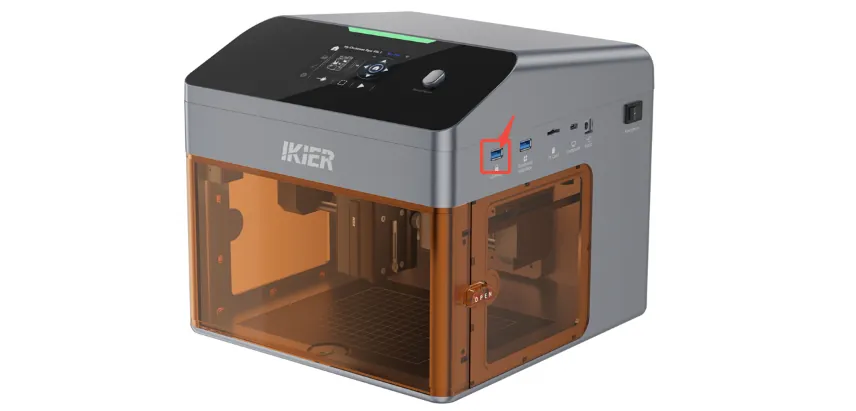
図8
② 上面カバーが正しく閉じているか確認する
メインボードにはカバー開放検知スイッチがあります。図9のとおりです。上面カバーが完全に閉じていないと、機械はアラーム状態のままになり、正常に動作できません。ソフトウェアには「Top Cover Open」(上面カバーが開いています)と表示されます。
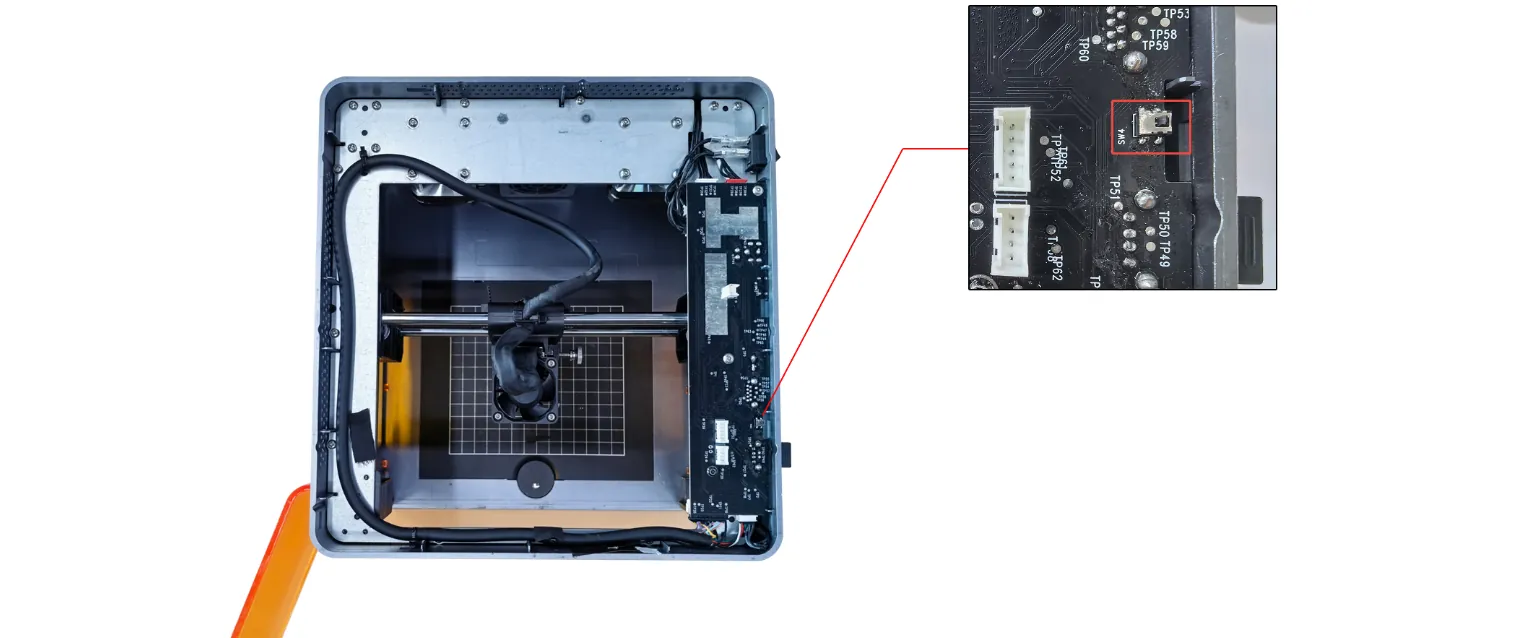
図9
③ 筐体の扉を確認する(ソフトウェアアラーム:Enclosure Opened Abnormally/筐体が異常に開いています)
筐体の扉が完全に閉じているか確認し、必要ならもう一度閉じます。問題が続く場合は、図10のように扉の2つのトリガー箇所を手で押し、状態インジケーターが緑になるか観察します。
- 押したあとインジケーターが緑になる場合:筐体の扉が完全に閉じていませんでした。妨げになるものがないか確認してください。
- 押したあともアラームが続く場合:扉のリミットスイッチとメインボードをつなぐケーブルが緩んでいないか確認します。必要なら一度外して接続し直します。

図10
④ レーザーモジュールの位置を確認する
レーザーモジュールを手で筐体の中央へ動かし、インジケーターが緑になるか確認します。
⑤ 工場出荷時設定に戻す
上記のいずれでも解消しない場合は、Flex Proの工場出荷時設定への復元動画を参照し、次の手順に従ってください。
- AtomStack Studio
- ナビゲーションバーの「設定」をクリックし、「Version:
V*..」(バージョン)を設定ウィンドウで確認します。 - バージョン番号を7回より多く連続してクリックします。メニューバーに「Serial Port Log」(シリアルポートログ、開発者モード)が表示されます。
- 「Serial Port Log」(シリアルポートログ)をクリックして画面を開きます。コードウィンドウに一連の実行コマンドが表示されます。
- 画面右下の「リセット」をクリックします。コンソールにリセット完了と表示され、最後の出力が「OK」であれば、リセットは正常に完了しています。
- 右上の「Close」(閉じる)をクリックして画面を終了します。
- ナビゲーションバーの「設定」をクリックし、「Version:
- LightBurn
「Console」(コンソール)ウィンドウを選び、 $RST=* をコマンド欄に入力し、Send(送信)をクリックします。図11のとおりです。

図11
2) インジケーターが消灯(メインボードが起動していない)
メインボードの電源インジケーターを確認する:筐体の扉を開け、図12のように、右上付近のメインボードの電源インジケーターが点灯しているか確認します。
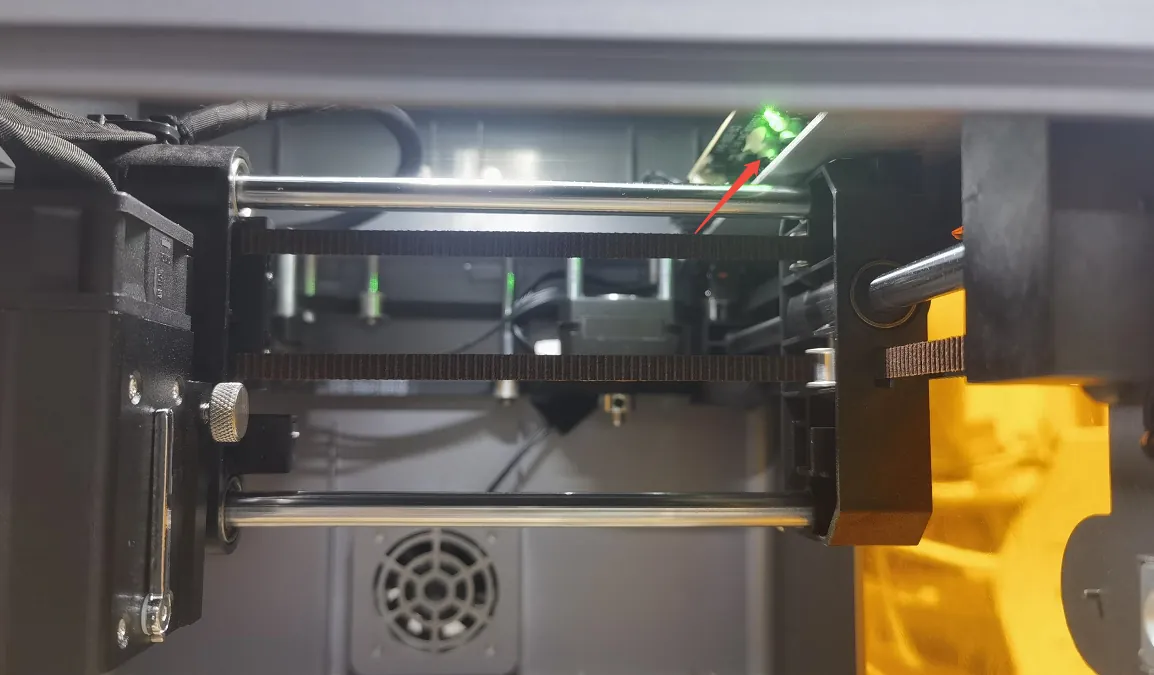
図12
① インジケーターが点灯している:ビープ音が聞こえない場合、メインボードのファームウェアが誤動作している可能性があります。ファームウェアの書き込みファイルを入手するため、カスタマーサービスに連絡してください。
② インジケーターが消灯している:電源アダプターまたは電源スイッチが故障している可能性があります。
- 電源アダプターの確認:マルチメーターを直流電圧モードに設定し、図13のようにアダプターの出力電圧を測定して、24 Vか確認します。マルチメーターがない場合は、メインボード上の電源スイッチの電線2本を短時間触れ合わせ、火花が出るか確認すると、アダプターの故障を判断する助けになります。アダプターの故障が確認できた場合は、交換部品を手配できるよう、筐体背面のシリアル番号の写真をカスタマーサービスに提供してください。
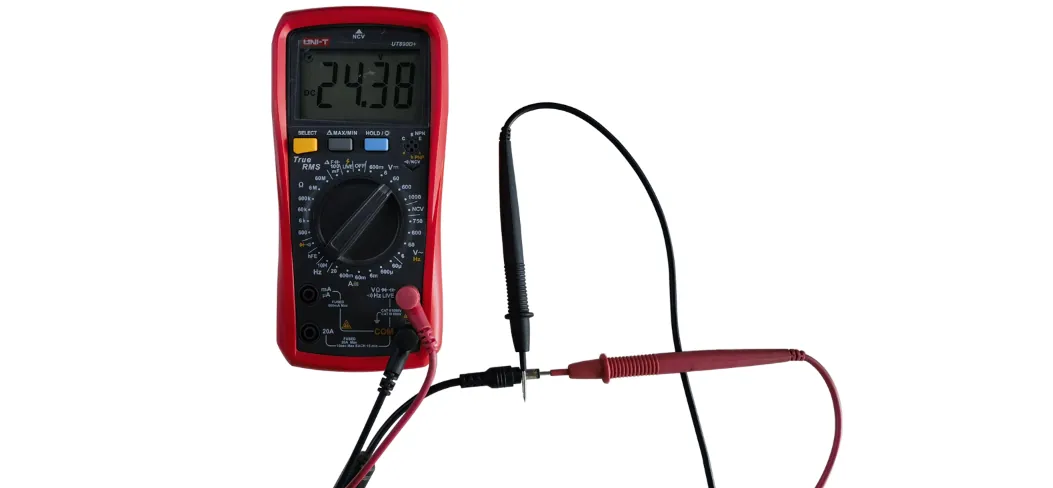
図13
- 電源スイッチの確認:筐体の扉を開け、内側から上面カバーを上へ押して外します。図14のように、右上の電源スイッチから電線2本を外します。プラスチックの保護スリーブを下へずらし、金属端子2つを露出させ、図15のように端子を直接接続します。電源を接続し、機械が正常に電源が入るか確認します。端子を直接接続したあと電源が入る場合は、カスタマーサービスに連絡し、調査結果とシリアル番号の写真を提供して、交換部品を手配してください。
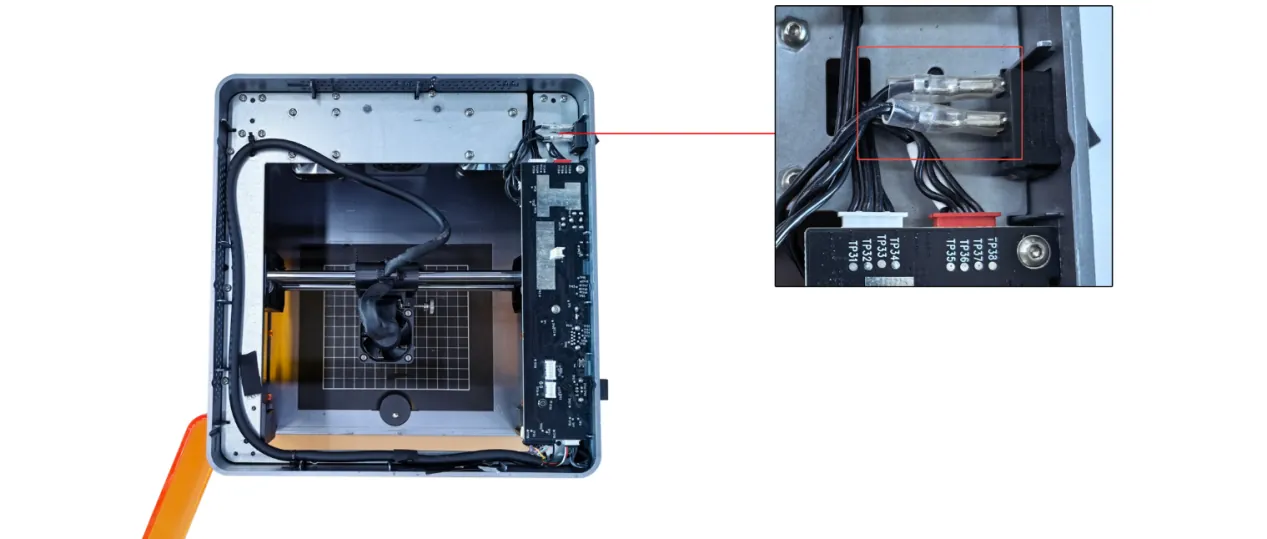
図14
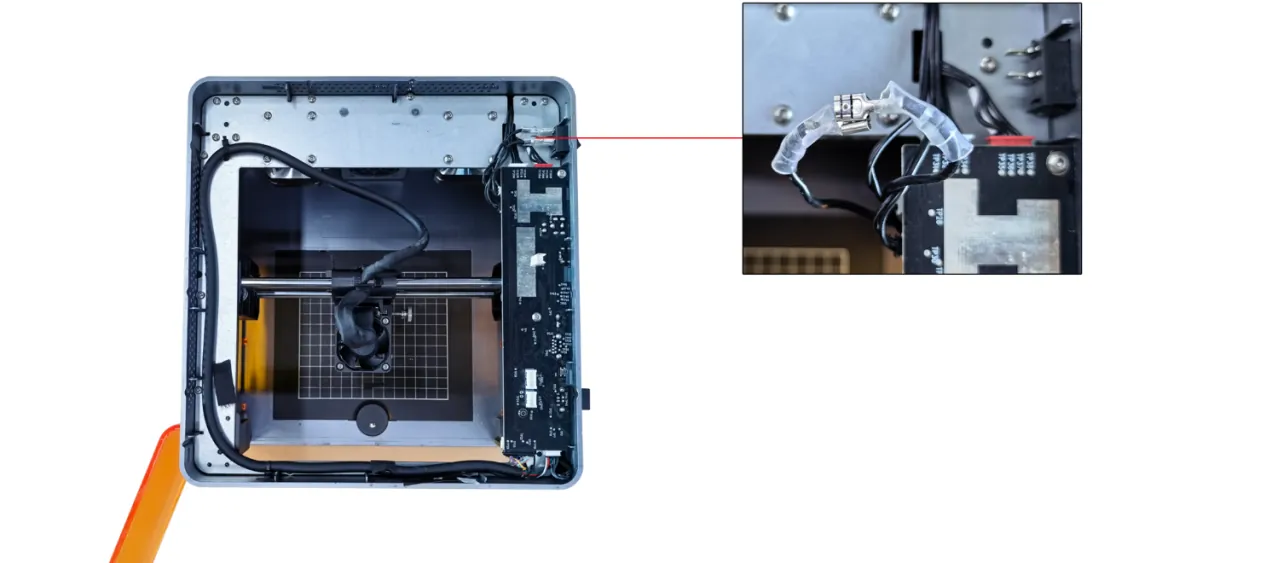
図15
3) カスタマーサービスに連絡する
上記のいずれでも解消しない場合は、次の情報をカスタマーサービスに送ってください。
- 故障の様子を示す動画。
- すでに行った対処手順の説明。
- 図16のように、機械のシリアル番号の写真。

図16
4) 交換部品の参考動画
- メインボードを交換する必要がある場合は、Flex Proメインボードの交換動画を参照してください。
- 電源スイッチを交換する必要がある場合は、Flex Pro電源スイッチの交換動画を参照してください。
¶ パソコンに接続できない
見えている症状: パソコンに接続できない
次の手順に従い、一つずつ調べてください。
1) 機械が正常に電源投入できたことを確認する
筐体上部の状態インジケーターが点灯し、緑で点灯し続けているか確認します。これは正常な待機状態を示します。インジケーターが消灯または赤の場合は、まず「電源が入らない」の節を参照してください。
2) 接続が正しいことを確認する
① ケーブルの接続を確認する:
Type-Cケーブルを使う場合、Type-Cコネクターはレーザー彫刻機の「Computer」(パソコン)端子に差し込む必要があります(「開梱と取り付け」の節を参照)。
② パソコンのオペレーティングシステムを確認する:
- Windows: ケーブルの Type-C 端または Type-A 端のいずれかを、パソコンの USB ポートに接続します。デスクトップパソコンの場合は、背面の USB ポートへの接続を推奨します。
- macOS: Type-C コネクタはパソコンに直接接続できません。ハブまたはアダプター(図17)を使い、ケーブルの Type-A 端をパソコンに接続します。
注
データ転送に対応した Type-C データケーブルを必ず使用してください。充電専用のケーブルもあり、その場合は通信できません。
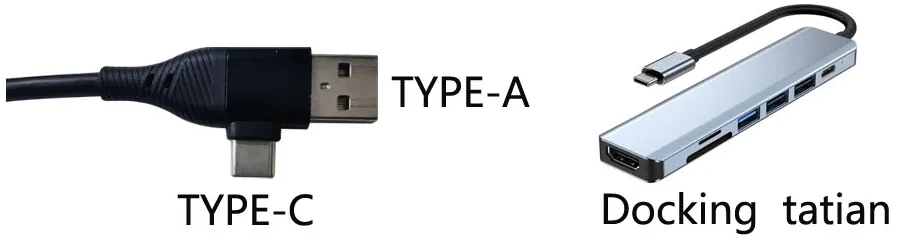
図17
3) シリアルポートドライバーがインストールされていることを確認する
シリアルポートドライバーは、初回使用前にインストールする必要があります。以下のリンクからドライバーをダウンロードしてください。
- Windows: https://asa.atomstack.com/downloadWindowsDrivers.do3
- macOS: https://asa.atomstack.com/downloadMacDrivers.do3
注
確認方法:パソコンで「Device Manager」(デバイスマネージャー)を開き、「Ports (COM & LPT)」(ポート (COM と LPT))に CH340 などのシリアルポートがあるか確認します。図18のとおりです。
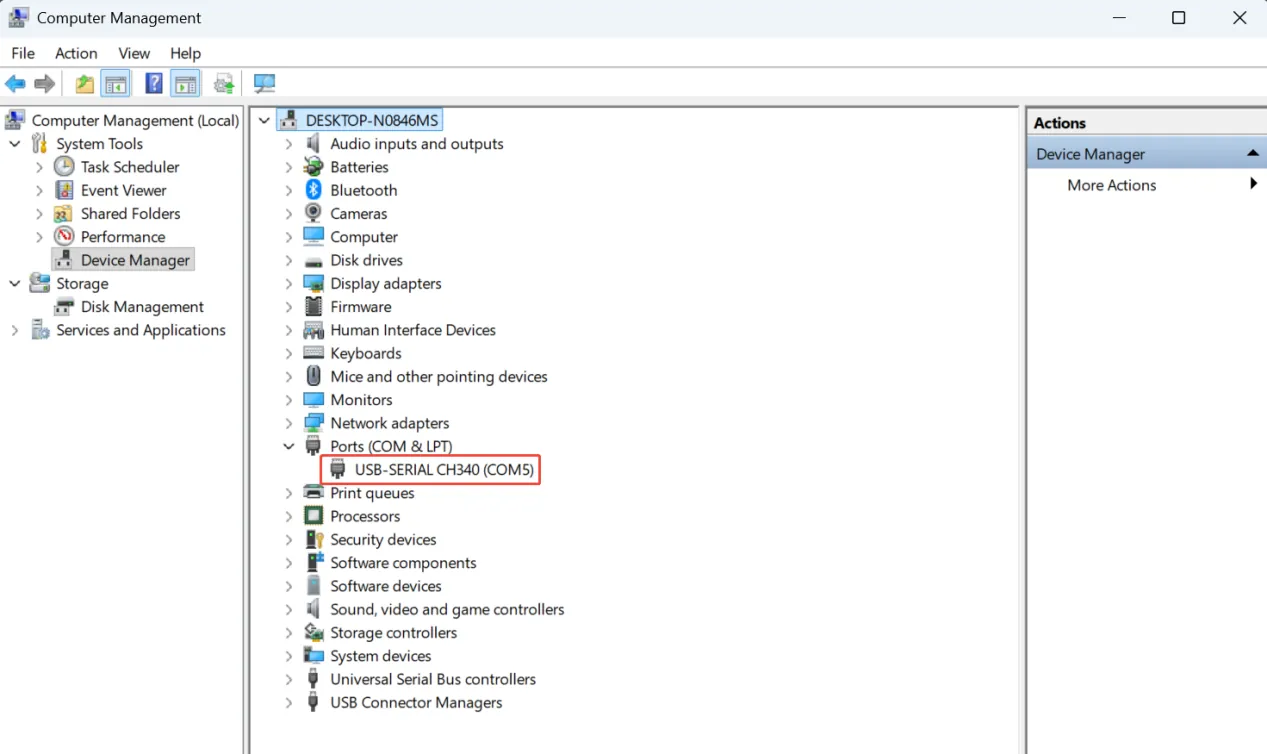
図18
4) ソフトウェアの設定が正しいことを確認する
① AtomStack Studio
ソフトウェアが機種を自動認識するため、追加の設定は不要です。
② LightBurn
Flex Pro の設定ファイルを読み込むか、次のとおりパラメーターを手動で変更します。
- 「GRBL」コントローラーを手動で追加するか、Flex Pro の設定ファイルを読み込みます。
- 彫刻エリアを設定します。
ダイオード青色レーザー:110 mm × 110 mm
赤外線レーザー:105 mm × 100 mm
- Flex Pro に対応する COM ポートを選択します。
5) 正しい COM ポートが選択されていることを確認する(LightBurn)
パソコンに複数の COM ポートがある場合は、LightBurn でレーザー彫刻機に対応するポートを手動で選択します。
6) 別のパソコンと Type-C ケーブルを試す
- パソコンの別の USB ポートを試します。デスクトップパソコンの場合は、背面の USB ポートを推奨します。
- ケーブルを、データ転送に対応した別の Type-C データケーブルに交換します。充電専用ケーブルは使用しないでください。
- 可能であれば、機械を別のパソコンに接続し、現在のパソコンの USB ポートまたはオペレーティングシステムとの互換性の問題を切り分けます。
7) カスタマーサービスに連絡する
上記のいずれでも解消しない場合は、次の情報をカスタマーサービスに送ってください。
- トラブルシューティング動画:Type-C データケーブルの両端(パソコン側と機械側)の接続方法、接続の過程、デバイスマネージャーでシリアルポート(CH340)が認識されているかがはっきり分かるように撮影してください。
- すでに行った対処手順の説明。
- 図19のように、機械のシリアル番号の写真。
図19
8) 部品交換の参考
- メインボードを交換する必要がある場合は、Flex Proメインボードの交換動画を参照してください。
¶ アプリに接続できない
見えている症状: モバイルアプリに接続できない
次の手順に従い、一つずつ調べてください。
1) Bluetooth モード(推奨)
① アプリが最新バージョンに更新されていることを確認する
アプリを開き、右下のアイコンをタップしてから、「Profile」(プロフィール)→「設定」→「ATOMSTACKについて」の順に進み、バージョン情報を確認します。図20のとおりです。更新がある場合は、先にインストールしてから続行してください。
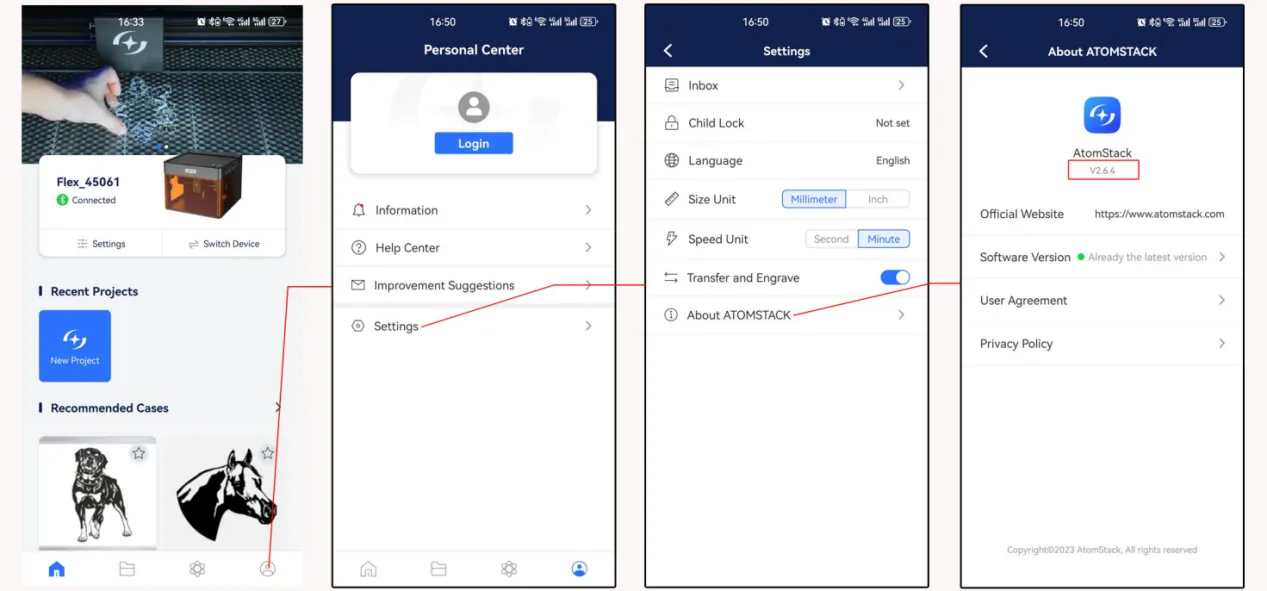
図20
② レーザー彫刻機が Bluetooth モードであることを確認する
- 「Start/Pause」(開始/一時停止)ボタンを長押しし、Bluetooth ペアリングモードに入ります。機械上部のインジケーターが青く点滅します。
- あるいは、タッチスクリーンで「設定」→「Wireless Connection」(ワイヤレス接続)→「Bluetooth Connection」(Bluetooth 接続)の順にタップし、「Activate Bluetooth」(Bluetooth を有効にする)→「Activate」(有効化)をタップして Bluetooth モードを有効にします。有効化後、上部のインジケーターも青く点滅します。
③ スマートフォンの Bluetooth が有効であることを確認する
スマートフォンのシステム設定を開き、Bluetooth がオンになっているか確認します。
④ 機械とアプリを再起動する
レーザー彫刻機の電源を切り、アプリを終了します。その後、機械の電源を入れ直し、アプリを開き直して、再度接続を試します。
⑤ 別のスマートフォンを試す
可能であれば、別のスマートフォンで接続を試し、現在のスマートフォンとの互換性の問題を切り分けます。
2) Wi-Fi モード
① Wi-Fi 接続モードが有効であることを確認する
タッチスクリーンで「設定」→「Wireless Connection」(ワイヤレス接続)→「Wi-Fi Connection」(Wi-Fi 接続)の順にタップします。画面に利用可能な Wi-Fi ネットワークが表示されます。ルーターに対応する Wi-Fi ネットワークを選んで接続します。接続に成功したら、アプリの Wi-Fi モジュールで機械を検索し、接続します。
② 機械の Wi-Fi が別の機器に使用されていないことを確認する
機械の Wi-Fi 接続が、別のスマートフォンやソフトウェアに使用されていないことを確認します。
③ 機械とアプリを再起動する
レーザー彫刻機の電源を切り、アプリを終了します。その後、機械の電源を入れ直し、アプリを開き直して、再度接続を試します。
④ 別のスマートフォンを試す
可能であれば、別のスマートフォンで接続を試し、現在のスマートフォンとの互換性の問題を切り分けます。
3) カスタマーサービスに連絡する
上記の調査手順をすべて行っても問題が続く場合は、次の情報をカスタマーサービスに送ってください。
- 操作動画:スマートフォン画面の操作と機械の状態を含め、接続の過程全体を録画してください。
- アプリのバージョン番号。
- レーザー彫刻機のファームウェアバージョン:パソコン用ソフトで機械の接続に成功したあと、デバイス情報ページで確認できます。図21のとおりです。

図21
4) 部品交換の参考
- メインボードを交換する必要がある場合は、Flex Proメインボードの交換動画を参照してください。
¶ Wi-FiでUSB未挿入
見えている症状: Wi-Fi で作業中に「USBドライブが挿入されていません」と表示される
次の手順に従い、一つずつ調べてください。
1) TFカードが挿入されているか確認する
TFカードが TFカード挿入口に正しく挿入されているか確認し、本機に付属の純正 TFカードであることを確認します。
2) TFカードを正常に読み書きできるか確認する
TFカードをカードリーダーに挿入し、パソコンに接続します。カードを正常に読み書きできるか確認します。
- カードを正常に読み書きでき、本機付属の純正カードである場合 → メインボードが故障している可能性があります。引き続き調べてください。
- カードを読み書きできない場合 → TFカードを FAT32 でフォーマットし、機械に差し直して、問題が解消するか確認します。
3) 別の TFカードを試す
容量 16 GB 以下の別の TFカードで機械をテストします。16 GB を超えるカードは、機械がカードを認識できないことがあります。
4) 許可なくファームウェアが更新されていないか確認する
一部の機種のファームウェアバージョンは、TFカードの読み取りに対応していません。許可なくファームウェアを更新した場合は、カスタマーサービスにお知らせください。
5) カスタマーサービスに連絡する
上記の調査手順をすべて行っても接続の問題が続く場合は、カスタマーサービスに連絡し、次の情報を提供してください。
- 問題の動画:不具合と、パソコンで行った読み書きテストを含めてください。
- シリアル番号の写真:図32のように、シリアル番号ラベルの写真を提供してください。
- 実施した調査手順:すでに試した手順を説明してください。
図32
6) 部品交換の参考
- メインボードを交換する必要がある場合は、Flex Proメインボードの交換動画を参照してください。
¶ 起動後も赤のまま
見えている症状: 電源投入後もインジケーターが赤のまま
状態インジケーターが赤の点灯を続ける場合は、Flex Pro のトラブルシューティング動画を参照し、次の手順に従って調べてください。
注
インジケーターが赤の点灯のときは、アラーム状態です。AtomStack Studio で機器を接続します。機器がアラーム状態の場合、ソフトウェアに対応するアラームメッセージが表示されます。
1) USB Key が未接続
図33のように、USB Key が挿入されているか確認します。USB Key を軽く揺すり、インジケーターが緑になるかも確認できます。
図33
2) 上面カバーが開いている、または正しく閉じられていない(Top Cover Open)
メインボードにはカバー検知スイッチがあります。図34のとおりです。上面カバーが正しく閉じられていないと、機器はアラーム状態になり、正常に動作できません。ソフトウェアには「Top Cover Open」(上面カバーが開いています)と表示されます。
図34
3) 筐体の扉が異常に開いている
① 筐体の扉が完全に閉じているか確認します。開閉をやり直します。
② 筐体の扉にある2か所の作動点を手で押し、機械が正常な動作に戻るか確認します。
- 作動点を押したあと機械が正常に動作する場合、扉が完全に閉じられていませんでした。正しく閉じるのを妨げる障害物がないか確認します。
- アラームが続く場合は、扉検知のリミットスイッチ、またはメインボードへのケーブル接続が緩んでいないか確認します。コネクタを抜き、差し直します。
4) リミットスイッチが作動している
レーザーモジュールを手で筐体の中央へ動かし、インジケーターが緑になるか確認します。
ソフトウェアが引き続きリミットスイッチの衝突を知らせる場合は、図35のように、X軸とY軸のリミットスイッチを一つずつ手で押します。各スイッチがアラーム音(ビープ音)を出すか確認し、どちらかのリミットスイッチが故障しているかを判断します。
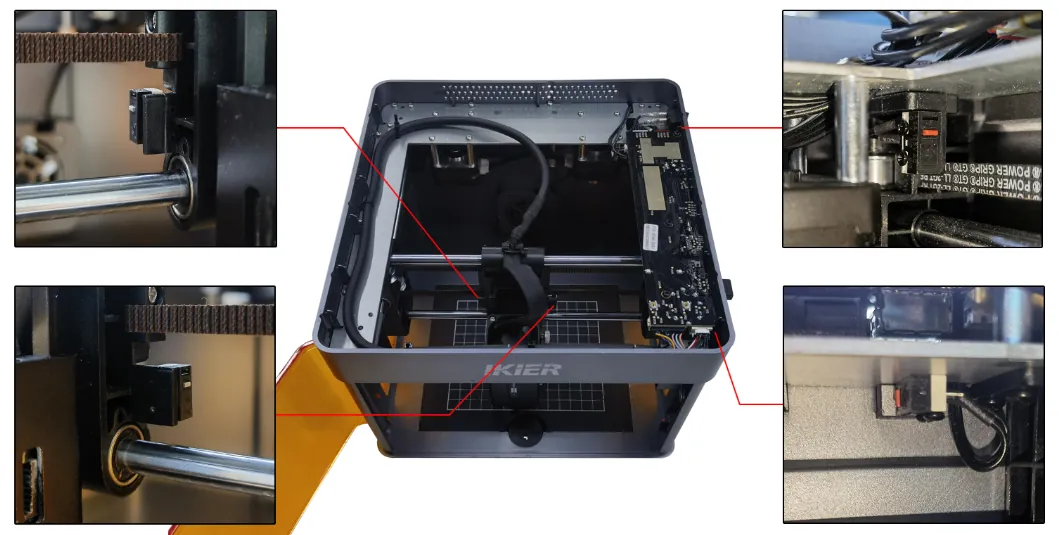
図35
5) 傾きアラーム
彫刻機が水平な面に置かれていることを確認します。アラームが続く場合は、筐体の上面カバーを開け、図36のように、メインボード上のブザーの横にある取り付けネジを締めます。
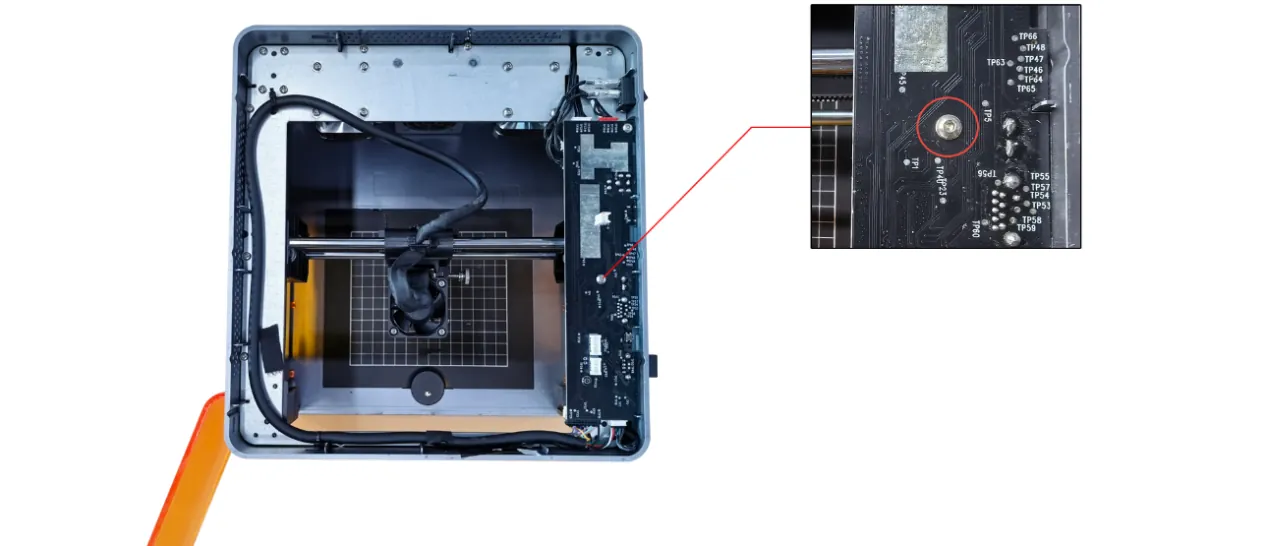
図36
6) 工場出荷時設定に戻す
上記のいずれでも解消しない場合は、Flex Proの工場出荷時設定への復元動画を参照し、次の手順に従ってください。
① AtomStack Studio
- ナビゲーションバーの「設定」をクリックし、Version:
V*.*.*を設定ウィンドウで確認します。 - バージョン番号を少なくとも7回連続してクリックします。メニューに「Serial Port Log」(シリアルポートログ)の項目(開発者モード)が表示されます。
- 「Serial Port Log」(シリアルポートログ)をクリックして画面を開きます。コードウィンドウに一連の実行コマンドが表示されます。
- 右下の「リセット」をクリックします。コードウィンドウにリセット確認のメッセージが数行表示され、最後の出力が「OK」であれば、リセットは正常に完了しています。
- 右上の「Close」(閉じる)をクリックして画面を終了します。
② LightBurn
「Console」(コンソール)ウィンドウを開き、 $RST=* をコマンド欄に入力し、Send(送信)をクリックします。図37のとおりです。
図37
7) カスタマーサービスに連絡する
調査中に問題が見つかっても自分で解消できない場合、または故障の原因を判断できない場合は、カスタマーサービスに連絡し、次の情報を提供してください。
- 問題の動画:故障の症状が分かる必要があります。
- 実施した対処手順:すでに試した手順を説明してください。
- デバイスのシリアル番号の写真:図38のように、シリアル番号ラベルの写真を提供してください。
図38
8) 部品交換の参考
- メインボードを交換する必要がある場合は、Flex Proメインボードの交換動画を参照してください。
- 筐体の扉のリミットスイッチを交換する必要がある場合は、Flex Pro の筐体扉リミットスイッチ交換動画を参照してください。
- X軸またはY軸のリミットスイッチを交換する必要がある場合は、Flex Pro のX軸/Y軸リミットスイッチ交換動画を参照してください。
¶ TFカード未認識
見えている症状: 彫刻機が TFカードを認識できない
次の手順に従い、調べてください。
1) TFカードを差し直す
彫刻機の電源を切り、TFカードを抜いてから差し直します。電源を入れ、カードが正常に認識されるか確認します。
2) 容量を確認する
容量 16 GB 以下の TFカードを推奨します。容量が大きすぎるカードは、彫刻機が認識できないことがあります。
3) 読み書き機能を確認する
彫刻機の電源を切り、TFカードを取り外し、カードリーダー(付属していません)に挿入してパソコンに接続します。カードが正常に認識されるか確認します。
- パソコンがカードを認識し、正常に読み書きできるのに彫刻機が認識できない場合は、TFカードを FAT32 でフォーマットし、彫刻機に差し直して再度試します。
- パソコンがカードを認識できない場合は、FAT32 でのフォーマットを試します。それでも認識されない場合、TFカードが故障しています。
4) TFカードを交換する
容量 16 GB 以下で FAT32 にフォーマットした別の TFカードを彫刻機に挿入し、正常に認識されるか確認します。それでも認識されない場合、メインボードが故障しています。
5) カスタマーサービスに連絡する
上記のいずれでも解消しない場合、または自分で直せない問題を見つけた場合は、カスタマーサービスに連絡し、次の情報を提供してください。
- 問題の動画:故障の症状と調査の過程がはっきり分かるように撮影してください。
- 実施した対処手順:すでに試した手順を説明してください。
- デバイスのシリアル番号の写真:図39のように、シリアル番号ラベルの写真を提供してください。
図39
6) 部品交換の参考
- メインボードを交換する必要がある場合は、Flex Proメインボードの交換動画を参照してください。
¶ USB Key未接続
見えている症状: ソフトウェアが安全ロック未接続を示し、正常に動作できない
次の手順に従い、調べてください。
1) USB Key を確認する
- 図40のように、USB Key が差し込まれているか確認します。すでに差し込まれている場合は、USB Key を軽く揺すり、インジケーターが緑になるか確認します。
- 同梱のもう一方の USB Key を試し、正常な動作に戻るか確認します。
図40
2) 工場出荷時の設定に戻す
上記の手順で問題が解消しない場合は、Flex Pro の工場出荷時設定へのリセット動画を参照し、次の手順を行ってください。
① AtomStack Studio
- ナビゲーションバーの「設定」メニューをクリックし、「Version:
V*.*.*」(バージョン)を確認します。 - バージョン番号を少なくとも7回連続してクリックします。メニューバーに「Serial Port Log」(シリアルポートログ)の項目(開発者モード)が表示されます。
- 「Serial Port Log」(シリアルポートログ)をクリックして画面を開きます。コード欄に一連の実行コマンドが表示されます。
- 画面右下の「リセット」をクリックします。コンソールにリセット完了と表示され、最後のメッセージが「OK」であれば、リセットは正常に完了しています。
- 画面右上の「close」(閉じる)をクリックして終了します。
② LightBurn
「Console」(コンソール)を選び、 $RST=* をコマンド入力欄に入力し、Send(送信)をクリックします。図41のとおりです。
図41
3) カスタマーサービスに連絡する
調査中に自分で解消できない問題が起きた場合、または故障の原因を特定できない場合は、次の情報をカスタマーサービスに提供してください。
- 問題の様子を示す動画。
- すでに行った対処手順の説明。
- 図42のように、デバイスのシリアル番号の写真。
図42
4) 部品交換の参考
- メインボードを交換する必要がある場合は、Flex Proメインボードの交換動画を参照してください。