Flex Pro:タッチ画面の不具合
タッチスクリーンが暗い、タッチに反応しない、ローカルの作例が空、または手描きファイルを保存できない。
分解または電気的なテストの前に、電源を切り離してください。レーザーを取り外してケーブルを外す前、またはTFカードを抜き差しする前に、レーザー彫刻機の電源を切ってください。ファームウェア更新の途中で、機械の電源を切ったりTFカードを抜いたりしないでください。
¶ 画面が点かない
見えている症状: タッチスクリーンが点灯しない
次の手順に従い、調べてください。
1) メインボードが正常に電源投入されていることを確認する
- 機械の電源を入れたあと、正常な起動音(ビープ音)が聞こえるはずです。
- パソコン用ソフトウェアに正常に接続できます。
メインボードが正常に電源投入されない場合は、「正常に電源が入らない」の節を参照して調べてください。
2) 現在のメインボードファームウェアを確認する
ファームウェアが正しくないと、この問題が起きることがあります。ファームウェアのバージョンをカスタマーサービスに送り、確認を受けてください。
① タッチスクリーンで確認する
タッチスクリーンで「設定」→「System Update/Reset」(システムの更新/リセット)の順にタップし、メインボードのファームウェアバージョンとタッチスクリーンのファームウェアバージョンを確認します。図58のとおりです。

図58
② AtomStack Studio で確認する
ソフトウェア画面右上の三本線メニューアイコンをクリックし、デバイス情報ページを開きます。現在のファームウェアバージョンはページ下部に表示されます。図59のとおりです。

図59
③ モバイルアプリで確認する
機種名の下の「設定」をタップし、デバイス設定ページを開きます。現在のファームウェアバージョンはページ下部に表示されます。図60のとおりです。

図60
3) タッチスクリーンのファームウェアを更新する
メインボードのファームウェアに対応するタッチスクリーン用ファームウェアを、カスタマーサービスから入手します。カードリーダー(付属していません)を使い、パソコンからファームウェアファイルを TFカードのルートディレクトリにコピーします。その後、TFカードを彫刻機の「TF Card」(TFカード)挿入口に挿入し、タッチスクリーンに更新の進行状況が表示されるか確認します。
4) タッチスクリーンのケーブル接続を確認する
Flex Pro のメインボード交換動画を参照して上面カバーを開けます。タッチスクリーンとメインボードを接続するケーブルが緩んでいないか確認します。必要に応じてケーブルを抜き差しし、タッチスクリーンが正常に動作するか確認します。
5) タッチスクリーンがビープ音で反応するか確認する
タッチスクリーンの左側を指で軽く数回タップし、ビープ音が聞こえるか確認します。
ビープ音は聞こえるが表示がない場合は、ケーブル接続を確認します。ケーブルを差し直してもタッチスクリーンに何も表示されない場合、タッチスクリーンが故障している可能性があります。
6) カスタマーサービスに連絡する
上記の手順で解消しない場合は、カスタマーサービスに連絡し、次の情報を提供してください。
- 問題を示す動画:タッチスクリーンの不具合がはっきり分かるように撮影してください。
- 実施した対処手順の説明。
- 図61のように、デバイスのシリアル番号の写真。

図61
7) 部品交換の参考
- タッチスクリーンを交換する必要がある場合は、Flex Pro のタッチスクリーン交換動画を参照してください。
- ファームウェアの書き込みが必要な場合は、Flex Pro のファームウェア書き込み動画を参照してください。
¶ 画面が反応しない
見えている症状: タッチスクリーンは反応しないが、表示は正常
次の手順に従い、調べてください。
1) 操作方法を確認する
タッチスクリーンは、指またはその他の導電性のあるもので触れると入力を認識します。ペンや木など、導電性のないものには反応しません。
2) 固定ネジを確認する
彫刻機の電源を切ります。Flex Pro のタッチスクリーン交換動画を参照し、タッチスクリーンを固定しているネジを緩めます。その後、機械の電源を入れ、タッチスクリーンが正常に反応するか確認します。
3) タッチスクリーンのケーブル接続を確認する
上面カバーを開け、メインボードとタッチスクリーンを接続するケーブルが緩んでいないか確認します。ケーブルを抜き差ししてから、タッチスクリーンが正常に動作するかテストします。
4) ファームウェアを更新する
- AtomStack Studio またはモバイルアプリに接続し、現在のファームウェアバージョンが最新か確認します。図62および図63のとおりです。
図62
図63
- メインボードのファームウェアに対応するタッチスクリーン用ファームウェアを、カスタマーサービスから入手します。カードリーダー(付属していません)を使い、パソコンからファームウェアファイルを TFカードのルートディレクトリにコピーします。その後、TFカードを彫刻機の「TF Card」(TFカード)挿入口に挿入します。タッチスクリーンに更新の進行状況が表示されます。更新が完了したら、タッチスクリーンが正常に動作するかテストします。
5) カスタマーサービスに連絡する
上記の手順で解消しない場合は、カスタマーサービスに連絡し、次の情報を提供してください。
- 問題を示す動画:タッチスクリーンの不具合がはっきり分かるように撮影してください。
- 実施した対処手順の説明。
- 図64のように、デバイスのシリアル番号の写真。
図64
6) 部品交換の参考
- ファームウェアの書き込みが必要な場合は、Flex Pro のファームウェア書き込み動画を参照してください。
- タッチスクリーンを交換する必要がある場合は、Flex Pro のタッチスクリーン交換動画を参照してください。
¶ 作例が表示されない
見えている症状: タッチスクリーンのローカル作例が空である
次の手順に従い、調べてください。
1) タッチスクリーンの TFカードが挿入されているか確認する
Flex Pro のタッチスクリーン交換動画を参照して彫刻機の上面カバーを開け、タッチスクリーンのカバー板を固定しているネジを外します。図65のように、タッチスクリーンの TFカード挿入口に TFカードが挿入されているか確認します。
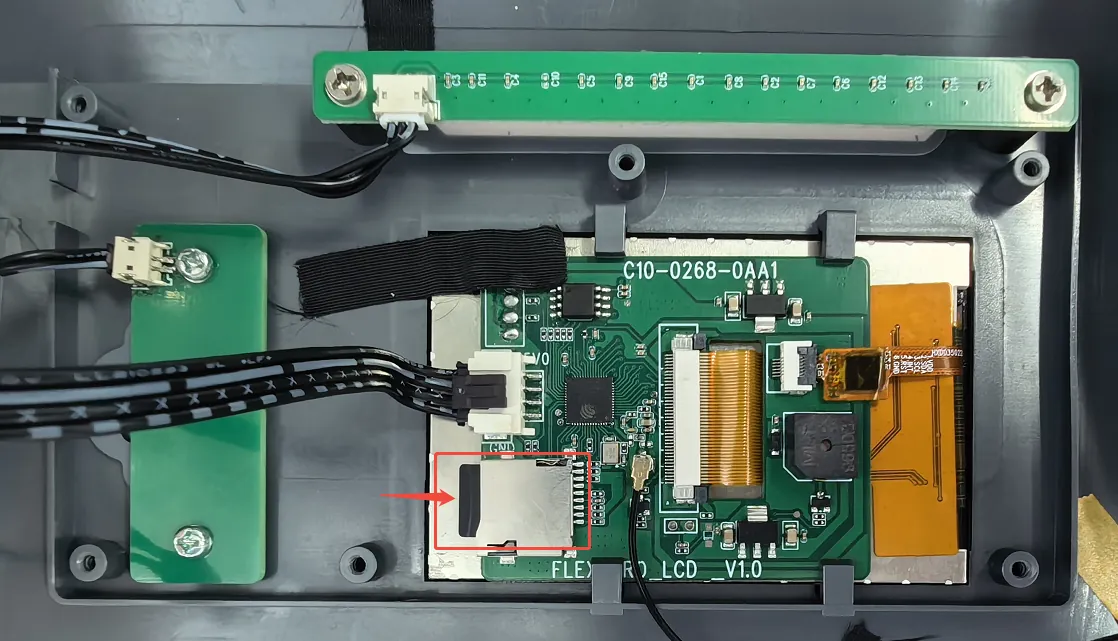
図65
2) タッチスクリーンの TFカードを正常に読み書きできるか確認する
タッチスクリーンから TFカードを取り外し、カードリーダー(付属していません)を使ってパソコンの USB ポートに挿入します。カードを正常に読み書きできるか確認します。カードを FAT32 でフォーマットし、タッチスクリーンに差し直して、再度テストします。
カードリーダーがない場合は、メインボードから TFカードを取り外し、タッチスクリーンに挿入します。作成画面の「Freehand Drawing」(手描き)機能を使い、正常に動作するかテストします。
手描き機能が正常に動作し、機械が彫刻ジョブを実行できる場合、タッチスクリーンの TFカードが故障している可能性が高いです。問題が続く場合、タッチスクリーン自体が故障している可能性が高いです。
3) ローカル作例ファイルを取り込む
上記の手順で TFカードが正常と確認できた場合、または新しい TFカードに交換した場合は、カスタマーサービスに連絡してタッチスクリーン用の作例ファイルパッケージを入手し、TFカードにコピーします。
4) カスタマーサービスに連絡する
上記の手順で問題が解消しない場合、または自分で直せない問題が見つかった場合は、カスタマーサービスに連絡し、次の情報を提供してください。
- 問題を示す動画:不具合がはっきり分かるように撮影してください。
- 実施した対処手順の説明。
- 図66のように、デバイスのシリアル番号の写真。
図66
¶ 手描きを保存できない
見えている症状: タッチスクリーンで手描きデザインを保存できない
次の手順に従い、調べてください。
1) タッチスクリーンの TFカードが挿入されているか確認する
Flex Pro のタッチスクリーン交換動画を参照して彫刻機の上面カバーを開け、タッチスクリーンのカバー板を固定しているネジを外します。図67のように、タッチスクリーンの TFカード挿入口に TFカードが挿入されているか確認します。
図67
2) タッチスクリーンの TFカードを正常に読み書きできるか確認する
TFカードが損傷していないか確認します。タッチスクリーンから TFカードを取り外し、カードリーダー(付属していません)を使ってパソコンの USB ポートに挿入します。カードを正常に読み書きできるか確認します。カードを FAT32 でフォーマットし、タッチスクリーンに差し直して、再度テストします。
カードリーダーがない場合は、メインボードから TFカードを取り外し、タッチスクリーンに挿入します。作成画面の「Freehand Drawing」(手描き)機能を使い、正常に動作するかテストします。
手描き機能が正常に動作し、機械が彫刻ジョブを実行できる場合、タッチスクリーンの TFカードが故障している可能性が高いです。問題が続く場合、タッチスクリーン自体が故障している可能性が高いです。
3) カスタマーサービスに連絡する
上記の手順で問題が解消しない場合、または自分で直せない問題が見つかった場合は、カスタマーサービスに連絡し、次の情報を提供してください。
- 問題を示す動画:不具合がはっきり分かるように撮影してください。
- 実施した対処手順の説明。
- 図68のように、デバイスのシリアル番号の写真。
図68