Flex Proの設置と使い方
設置、パソコンまたはモバイルへの接続、タッチスクリーンの使用、レーザーの切り替え、フォーカスについては、次の各節に従ってください。
¶ 設置と接続
¶ 開梱と設置
開梱と取り付け
手順は、Flex Pro の開梱・取り付け動画に従ってください。
注
1) 付属品を確認する:開梱後、動画または取扱説明書と照合し、付属品に不足がないか確認します。
2) 正しく接続する:取り付けの際は動画の手順に従い、すべての端子を接続します。各コネクタが正しいポートに接続されていることを確認します。
3) USB Key を確認する:レーザーを使えるようにロックを解除するには、USB Key を機械の指定されたキーポートに挿入する必要があります。正しく挿入されていることを確認します。
¶ 操作パネル
- 操作パネルの概要
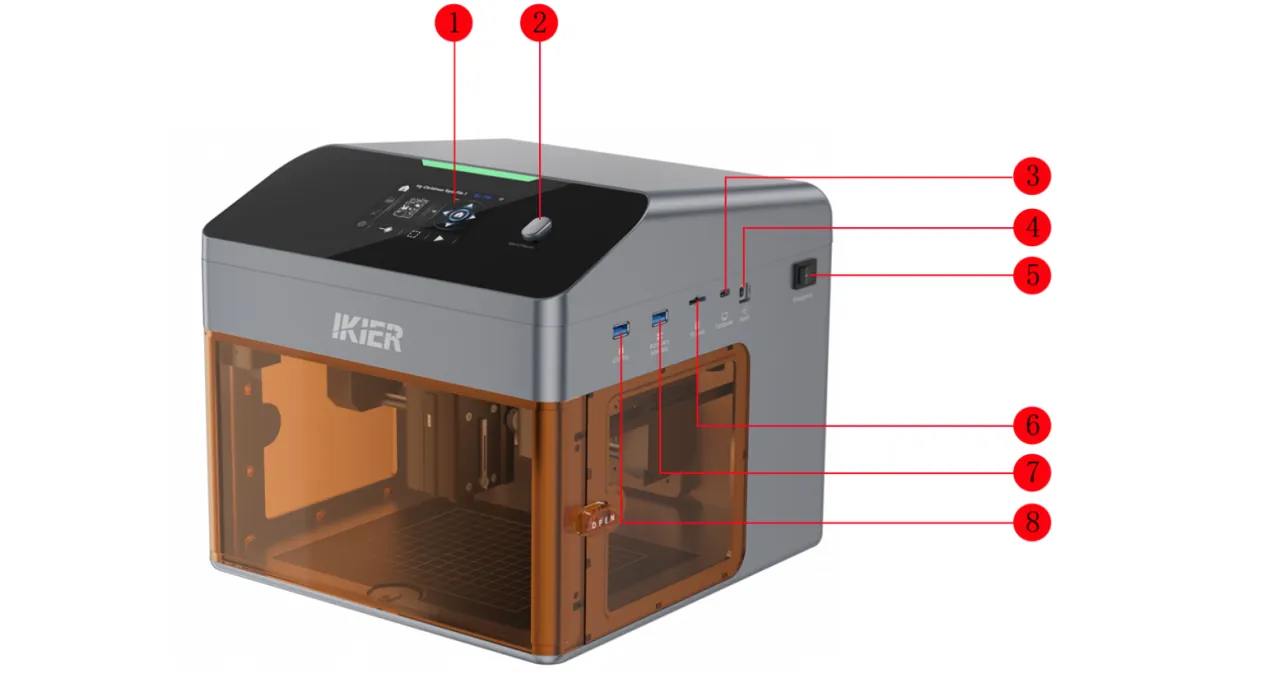
1) タッチスクリーン
主制御画面です。オフライン彫刻、ネットワーク設定、彫刻ファイルの作成、画像のアップロードなどの操作ができます。
2) Start/Pause(開始/一時停止)
- 短押し:彫刻を開始または一時停止します。
- 長押し:ネットワークをリセットします。
3) Computer(パソコン、Type-C ポート)
Type-C データケーブルで機械をパソコンに接続します。
4) Input(電源ポート)
入力定格:24V / 3A。
5) Emergency(電源スイッチ)
レーザー彫刻機の電源オン/オフを操作します。
6) TF Card(TFカード挿入口)
4GB または 8GB の TFカードを推奨します。容量は 16GB を超えないようにしてください。
7) アクセサリー端子
R6、R8、R8 Pro のロータリーアタッチメントを接続します。
注
Class 1 モデルは底板を取り外せないため、ロータリーアタッチメントには対応していません。(本機が IEC 60825-1 の Class 1 レーザー製品となるのは、取扱説明に従って設置および操作し、筐体の扉を閉じ、安全インターロックが正常に機能している場合に限られます。)
8) USB Key(USB Key ポート)
USB Key を挿入して機械のロックを解除します。USB Key が挿入されていないと、機械はアラーム状態のままになり、使用できません。
¶ パソコン接続
- パソコンに接続する
手順は、Flex Pro のパソコン接続動画に従ってください。
操作手順:
1) 機器を接続する
Type-C データケーブルを推奨します。Type-C 端を機械の「Computer」(パソコン)端子に接続します。
注
パソコンのシステム互換性
- Windows: Type-C–USB-A または USB-C ポートで直接接続します。
- macOS / HarmonyOS:ハブまたはドッキングステーション(図1)が必要です。ハブの USB-A ポート経由で接続します。USB-C ポートでの直接接続には対応していません。
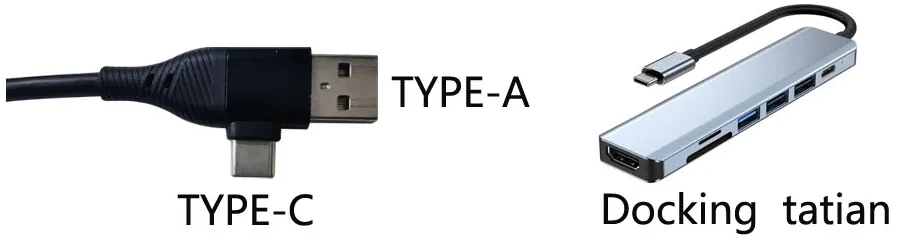
図1
2) シリアルポートドライバーをインストールする
ソフトウェアを初めて使う前に、シリアルポートドライバーをインストールする必要があります。以下のリンクからドライバーをダウンロードしてください。
- Windows ドライバーのダウンロード: https://asa.atomstack.com/downloadWindowsDrivers.do3
- macOS ドライバーのダウンロード: https://asa.atomstack.com/downloadMacDrivers.do3
インストール後、パソコンの「Device Manager」(デバイスマネージャー)を確認します。「CH340」シリアルポートが表示されていれば(図2)、ドライバーは正常にインストールされています。
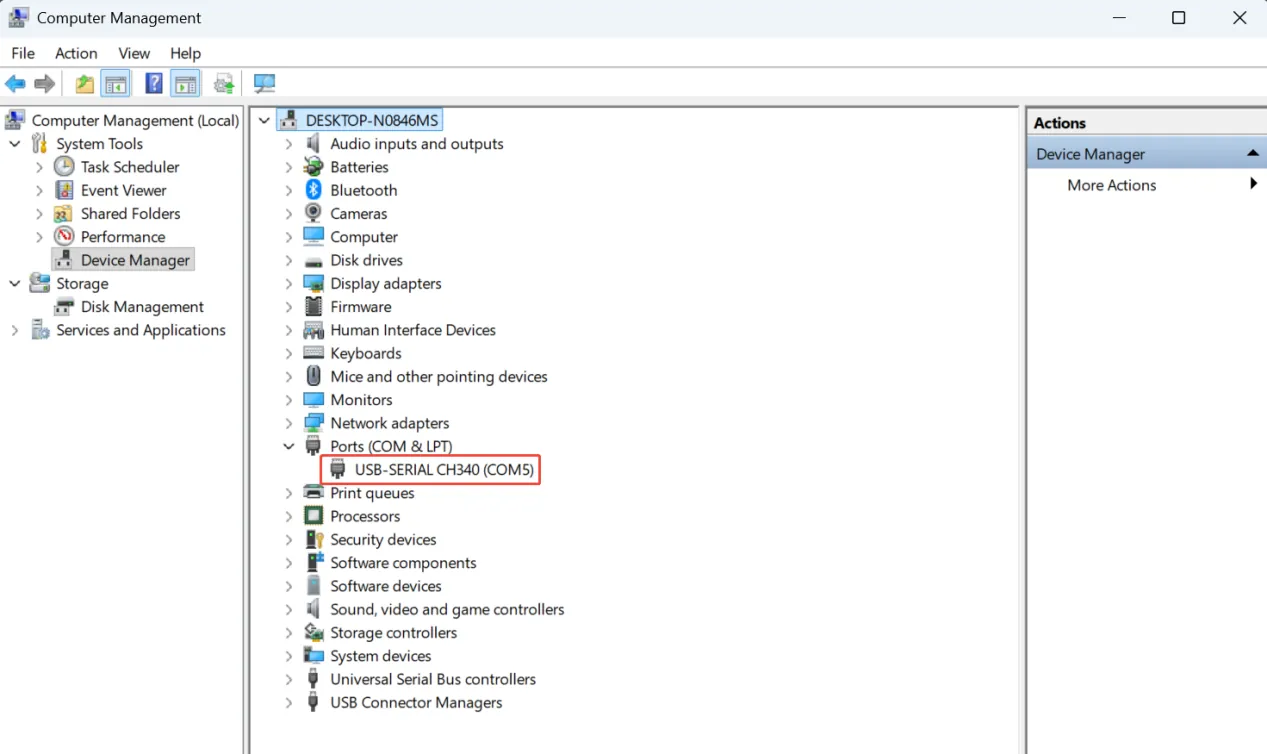
図2
3) 制御ソフトウェアをインストールする
AtomStack Studio または LightBurn を推奨します。
- AtomStack Studio のダウンロード: https://atomstack.com/pages/software-guide
- LightBurn のダウンロード: https://lightburnsoftware.com/pages/download-trial
4) ソフトウェアの設定
① AtomStack Studio
ソフトウェアが機種を自動認識するため、追加の設定は不要です。
② LightBurn
Flex Pro の設定ファイルを読み込むか、設定を手動で行います。
手動で設定する場合:
- 「GRBL」コントローラーを手動で追加します。
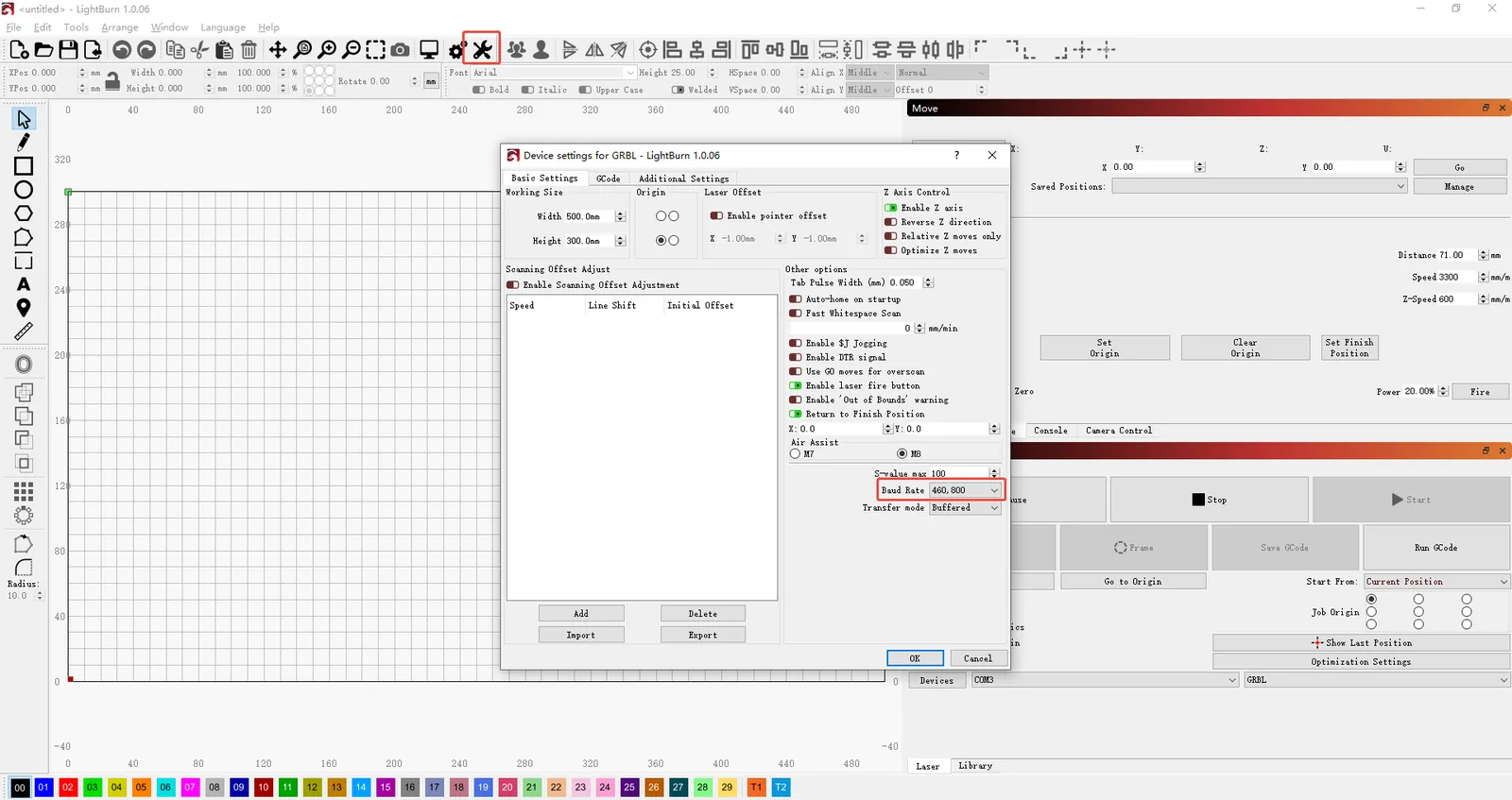
図3
-
ボーレートは 460800 を推奨します。ほかのボーレートでも正常に動作する場合があります。図3のとおりです。
-
レーザーの種類に合わせて彫刻エリアを設定します。ダイオード青色レーザーは 110 mm × 110 mm、赤外線レーザーは 105 mm × 100 mm です。
¶ モバイル接続
- モバイル APP で接続する
手順は、Flex Pro のモバイル APP 接続動画に従ってください。
注
Flex Pro は、Bluetooth、Wi-Fi、IP の3つのモバイル APP 接続モードに対応しています。
操作が簡単なため、Bluetooth モードを優先して使うことを推奨します。
1) 接続方法
① Bluetooth モード(推奨)
- ボタンで有効にする:「Start/Pause」(開始/一時停止)を長押しし、Bluetooth ペアリングモードに入ります。機械上部のインジケーターが青く点滅します。
- タッチスクリーンで有効にする:タッチスクリーンで「設定」→「Wireless Connection」(ワイヤレス接続)→「Bluetooth Connection」(Bluetooth 接続)の順に進み、「Activate Bluetooth」(Bluetooth を有効にする)→「Activate」(有効化)をタップして Bluetooth モードを有効にします。有効化後、機械上部のインジケーターも青く点滅します。
② Wi-Fi モード
タッチスクリーンで「設定」→「Wireless Connection」(ワイヤレス接続)→「Wi-Fi Connection」(Wi-Fi 接続)の順に進みます。画面に検出された Wi-Fi ネットワーク名がすべて表示されます。ルーターに対応する Wi-Fi ネットワーク名を選んで接続します。接続に成功したら、APP の Wi-Fi モジュールで機械を検索し、接続します。
③ IP モード
タッチスクリーンで Wi-Fi ネットワークを設定すると、画面に現在のルーターの Wi-Fi ネットワーク名と機械の IP アドレスが表示されます。図4のとおりです。APP の IP モジュールに機械の IP アドレスを入力して接続します。
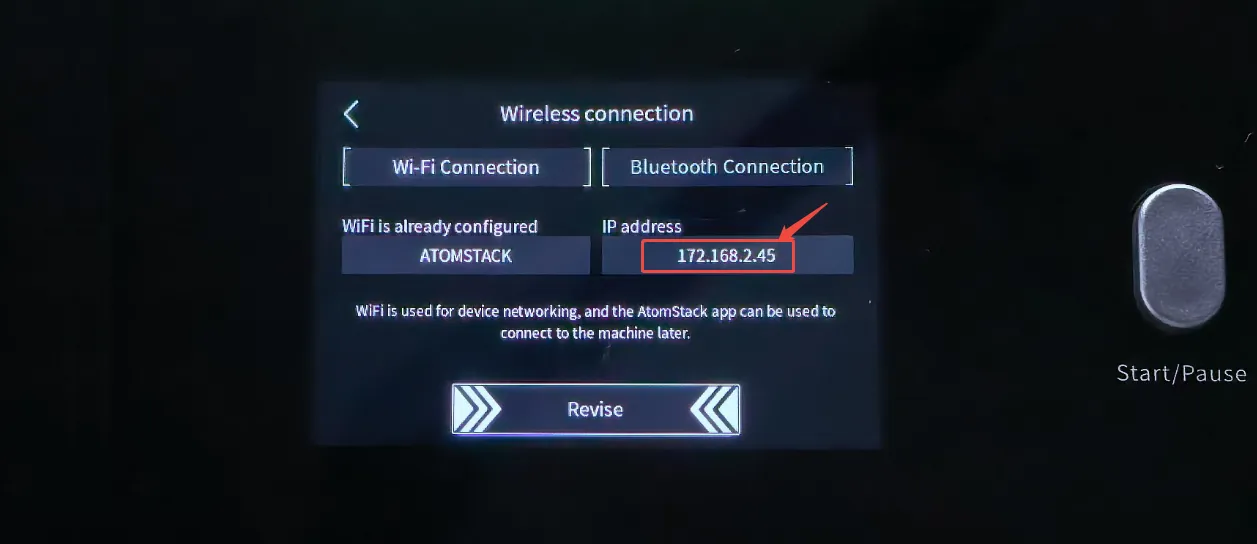
図4
2) 使用上の要件
- モバイル APP で彫刻または切断を制御する前に、TFカードを挿入する必要があります。
- 4GB または 8GB の TFカードを推奨します。ファイルの読み書きを確実にするため、容量は 16GB を超えないようにしてください。
注
初めて使うときは、設定が簡単で追加のネットワーク設定が不要な Bluetooth モードを推奨します。
- モバイル APP を開き、Bluetooth モードを選んで機械を検索し、ペアリングします。
¶ タッチスクリーン
¶ タッチスクリーン操作
タッチスクリーンの機能は継続的に改善・更新されています。本文書は、参考として次のバージョンに基づいています。関連機能の使い方は、Flex Pro のタッチスクリーンチュートリアル動画を参照してください。
ファームウェアバージョン: V1.03
システムバージョン:IKIER OS V0.2.1
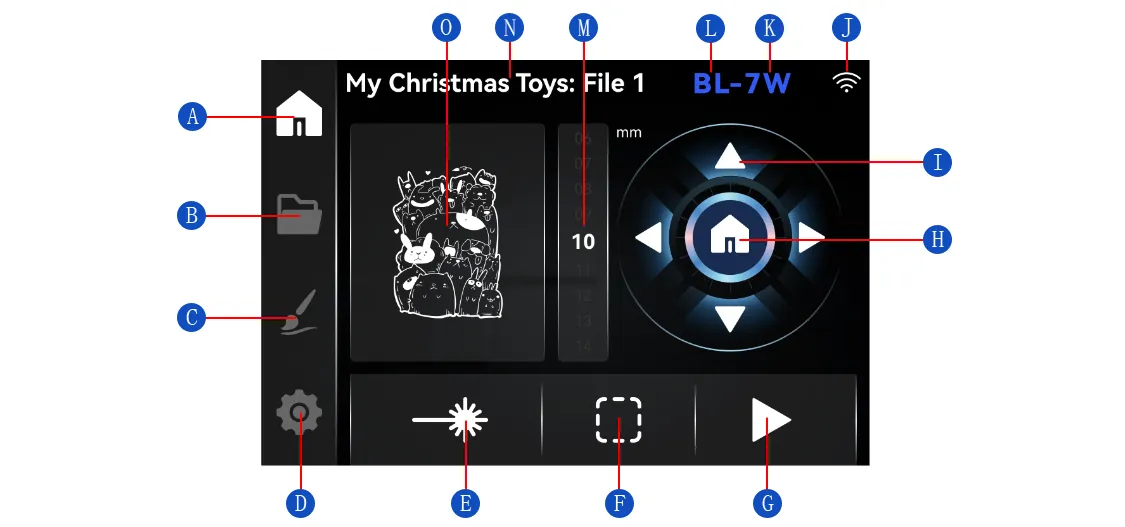
1) ホーム
| 番号 | 名称 | 説明 |
|---|---|---|
| A | ホームアイコン | タップしてホーム画面に入ります。 |
| B | Files(ファイル)アイコン | タップして Files(ファイル)画面に入り、TFカードに保存されたファイルを選んで彫刻できます。 |
| C | 作成アイコン | タップして作成画面に入り、ローカル作例ライブラリから選ぶ、テキストを入力する、または手描き機能を使えます。 |
| D | 設定アイコン | タップして設定画面に入り、関連する設定を行います。 |
| E | Laser Fire(レーザー出射)ボタン | タップすると、位置合わせのため青色レーザーが低出力で点灯します。赤外線レーザーを接続しているときは、この機能は無効です。 |
| F | フレームボタン | タップすると、レーザー彫刻機が現在のデザインの境界をなぞります。フレーミング中、青色レーザーは自動的に低出力のレーザー光を出します。 |
| G | 開始ボタン | タップすると、現在のファイルの彫刻を開始し、Processing(加工)画面に入ります。 |
| H | リセットボタン | タップすると、レーザーが原点に戻り、レーザー彫刻機がリセットされます。 |
| I | 方向ボタン | レーザーモジュールを前後左右に動かします。 |
| J | ワイヤレス接続モード | 現在のワイヤレス接続モード(Bluetooth または Wi-Fi)を表示します。 |
| K | レーザー出力表示 | 現在の機械の既定レーザー出力を表示します。青は「7W」または「12W」、赤は「1.4W」です。 |
| L | レーザー種類表示 | 接続中のレーザーの種類を表示します。ダイオード青色レーザーは「BL」、赤外線レーザーは「IR」です。 |
| M | 移動量の調整 | 方向ボタンを押すたびに動く距離を調整します。設定範囲は 1–20 mm です。 |
| N | ファイル名 | 現在の加工ファイルの名前を表示します。 |
| O | パターンプレビュー | 加工する現在のパターンを表示します。 |
2) Files(ファイル)
タップして Files(ファイル)画面に入り、TFカード上で認識されたすべての加工ファイルを表示・削除できます。
- 表示:ファイルを選んでタップすると、彫刻画面(ホーム画面)に入ります。
- 削除:ファイルを長押しすると、「Delete File」(ファイル削除)画面に入ります。
注
タッチスクリーンは .GC または .NC ファイルを認識できません。AtomStack Studio で「Back up files to local machine」(ファイルを本体にバックアップ)を選び、彫刻を開始します。ファイルのアップロードが完了すると、Files(ファイル)で見つけられます。
3) 作成
作成画面には次の機能があります。
① ローカル作例
タッチスクリーンの TFカードに保存された作例を選んで彫刻できます。一部の作例は、出荷前にタッチスクリーンの TFカードへあらかじめ入っています。
注
タッチスクリーンの TFカードとメインボードの TFカードは、別々の2枚です。タッチスクリーンの TFカードの内容は Files(ファイル)では開けず、メインボードの TFカードの内容はローカル作例の一覧には表示されません。
② テキスト
ここにテキストを入力して、彫刻ファイルを作ります。
③ 手描き
タップして「Freehand Drawing」(手描き)画面に入り、加工ファイルを描きます。描き終えたら、右上の「√」をタップして「Parameter Settings」(パラメーター設定)画面に入ります。
注
パラメーター設定画面の機能:
| 機能 | 説明 |
|---|---|
| 材料の選択 | 各種材料から選択します。それぞれに、使用できるプリセットパラメーターがあります。 |
| 彫刻効果の選択 | プリセットの効果画像を含む、各種の彫刻効果から選択します。 |
| パラメーターの変更 | 「Fill」(塗りつぶし)または「Line」(線)モードを選び、出力、速度、加工回数などのパラメーターを調整します。 |
| フレーム | レーザー彫刻機が現在のファイルの境界をフレーミングします。ダイオード青色レーザーは、位置合わせのため自動的に低出力のレーザー光を出します。 |
| 開始 | タップすると、現在のファイルの加工を開始します。その後、レーザー彫刻機は Processing(加工)画面に入ります。 |
4) 設定
① 言語
現在のバージョンでは、英語、中国語、イタリア語、スペイン語、フランス語、韓国語、日本語、ロシア語、ドイツ語、ポルトガル語(ブラジル)、ポルトガル語(ポルトガル)の11言語を切り替えられます。
② ワイヤレス接続
現在のバージョンでは、Wi-Fi と Bluetooth の2つの接続モードに対応しています。
- Wi-Fi 接続:この画面に入ると、検出された Wi-Fi ネットワーク名がすべて表示されます。ルーターに対応する Wi-Fi ネットワークを選んで接続します。接続に成功すると、モバイルアプリの Wi-Fi モジュールから機器を見つけて接続できます。
- Bluetooth 接続:Bluetooth モードは、次の2つの方法のいずれかで有効にできます。
- 「Start/Pause」(開始/一時停止)ボタンを長押しし、Bluetooth ペアリングモードに入ります。上部のインジケーターが青く点滅します。
- あるいは、タッチスクリーンで「設定」→「Wireless Connection」(ワイヤレス接続)→「Bluetooth Connection」(Bluetooth 接続)の順にタップし、「Activate Bluetooth」(Bluetooth を有効にする)→「Activate」(有効化)の順にタップして Bluetooth モードを有効にします。有効化後、上部のインジケーターも青く点滅します。
- モバイルアプリを開き、Bluetooth モードを選んで機械を検索し、ペアリングします。
③ 通知
すべてのアラームメッセージをここで確認できます。機械を再起動すると、メッセージはすべて消去されます。
④ 「Machine Settings」(機械設定)
- レーザー出力の選択:7W または 12W を選びます。機械は工場出荷時に設定されています。別のレーザーモジュールを別に購入した場合は、ここで対応するレーザー出力を選びます。赤外線レーザーモジュールには自動認識チップがあり、手動設定は不要です。
注
ここでの出力選択は、AtomStack Studio とモバイルアプリが機械を識別する方法に影響しますが、LightBurn には影響しません。
- ボタン音:ここでボタン音を有効または無効にします。
⑤ スマホから画像を転送する
機器のホットスポット名は、「Transfer Images from Phone」(スマホから画像を転送)画面に表示されます。スマートフォンから機器のホットスポットを直接検索して接続できます。接続するとアップロード画面が自動で開き、ファイルや画像をアップロードできます。ホットスポットに接続したあとアップロード画面が自動で開かない場合は、ブラウザーで画面に表示された QR コードを読み取り、アップロード画面を手動で開きます。
注
機器のホットスポットに先に接続せず、ブラウザーで QR コードを直接読み取ると、「LanSwitch」のログイン画面が表示されることがあります。これは誤った手順です。QR コードを読み取る前に、機器のホットスポットに接続してください。
⑥ 「System Update/Reset」(システムの更新/リセット)
この画面には、現在のファームウェアバージョンとシステムバージョンが表示されます。下部の「System Reset」(システムリセット)ボタンをタップすると、システムがリセットされます。
¶ レーザーモジュール
¶ レーザーの交換
赤外線/ダイオード青色レーザーモジュールの交換
手順は、Flex Pro の赤外線/ダイオード青色レーザーモジュール交換動画に従ってください。
1) 取り外し手順
- 電源を切る:レーザーモジュールを交換する前に、レーザー彫刻機の電源を切り、安全に作業します。
- レーザーモジュールを外す:レーザーモジュールを固定しているローレットねじを緩め、モジュールを取り外し、ケーブルを外します。
2) 取り付け手順
- ローレットねじを緩める:レーザーモジュールを取り付ける前に、ローレットねじを緩め、スライダーへ差し込むときにねじが妨げにならないようにします。
- レーザーモジュールを取り付けて固定する:レーザーモジュールの位置を正しく合わせ、ローレットねじを締めます。
¶ 焦点合わせ
レーザーモジュールのフォーカス手順
手順は、Flex Pro のレーザーモジュールのフォーカス動画に従ってください。
操作手順:
1) 材料を置いて固定する
材料を作業台に平らに置きます。紙や薄い木の板など軽い材料は、動かないよう四隅を磁石で固定することを推奨します。
2) レーザーモジュールを緩め、フォーカスロッドを下へ倒す
ローレットねじを緩め、レーザーモジュールが上下にスライドできるようにします。次に、レーザーモジュール側面のフォーカスロッドを下へ倒し、フォーカスロッドの先端が材料表面に軽く触れるまでモジュールの高さを調整します。図5のとおりです。
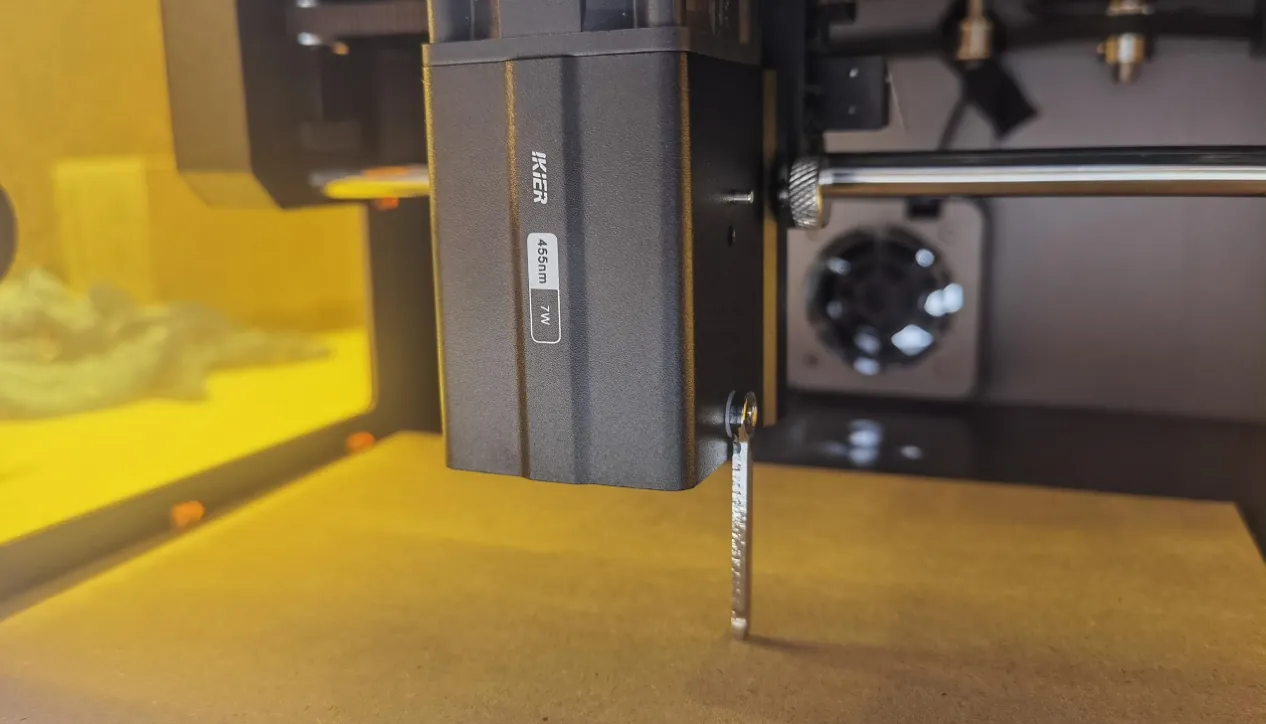
図5
3) レーザーモジュールを固定し、フォーカスロッドを元の位置へ戻す
ローレットねじを締め、レーザーモジュールをこの高さで固定します。最後に、フォーカスロッドを元の位置まで戻すと、フォーカスは完了です。
注意
ローレットねじを締めすぎないでください。レーザーモジュールが確実に固定される程度に締めます。力を入れすぎると、ねじ山やスライダーを損傷することがあります。
フォーカスロッドを下へ倒すときは、材料表面に軽く触れるだけにしてください。強く押し付けないでください。材料が変形したり、フォーカスロッドの位置がずれたりすることがあります。
¶ IR十字線設定
- 赤外線レーザーの十字線校正
Flex Pro の赤外線レーザー十字線校正動画を参照し、次の手順に従ってください。
1) パソコン用ソフトウェアの操作手順
① レーザー彫刻機を原点復帰する
接続に成功したら、まず機械を原点復帰し、座標がゼロに戻っていることを確認します。
② 校正画面に入る
ソフトウェア右上の「デバイス情報」を開き、「位置決めモード」が「Red Cross Positioning」(赤色十字線による位置決め)に設定されていることを確認します。
「Red Cross Positioning Calibration」(赤色十字線位置の校正)の横にある「校正」をクリックし、十字線の校正画面を開きます(図6を参照)。
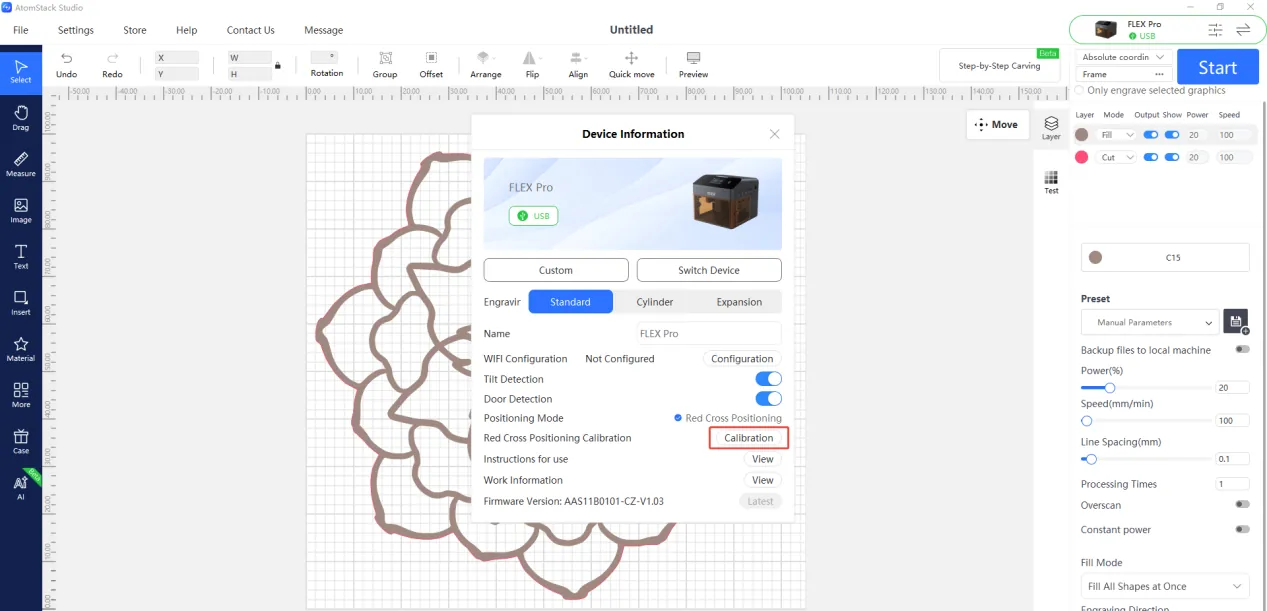
図6
③ フレーミングで彫刻エリアを確認する
「フレーム」をクリックし、校正パターンが彫刻エリア内にあることを確認します。
④ 彫刻を実行する
「開始」をクリックします。機械は校正の基準として「+」パターンを彫刻します。
⑤ 十字線を「+」パターンに合わせる
画面の案内に従い、方向キーでレーザーヘッドの位置を調整し、赤色十字線が彫刻した「+」パターンに完全に重なるまで合わせます。
各ステップの移動量が大きすぎる場合は、ステップ値を手動で調整し、より細かく制御できるようにします。
⑥ 校正を完了する
「Finish」(完了)をクリックします。システムが校正結果を保存します。
2) モバイルアプリでの校正
① 校正画面を開く
アプリのホーム画面で、右上または下部のメニューバーの「設定」をタップし、デバイス設定ページを開きます。
② 現在位置をマークする
「赤十字位置決めキャリブレーション」をタップします。「現在位置をマーク」のポップアップで、円の中心をタップします。機械は校正の基準として「+」マークを自動で彫刻します。
③ 十字線を「+」パターンに合わせる
彫刻が終わったら、画面の案内に従い、方向キーでレーザーヘッドを動かし、赤色十字線が彫刻した「+」パターンに完全に重なるまで合わせます。
各ステップの移動量が大きすぎる場合は、ステップ値を手動で調整し、より細かく制御します。
④ 校正を完了する
十字線が「+」パターンに完全に重なったことを確認したら、「Finish」(完了)をタップします。システムが校正結果を自動で保存します。
¶ ソフトの座標
¶ 座標系
- ソフトウェアの座標系について
現在位置:レーザーモジュールの現在位置を彫刻の開始点にします。レーザーモジュールを、希望する彫刻位置へ手で動かせます。
ユーザー原点:レーザーが加工を始める位置をユーザーが設定します。User Origin の設定動画を参照してください。
絶対座標:原点復帰で確立した (0, 0) 座標を開始点にします。レーザーは、加工ファイルで指定された座標から加工を始めます。