¶ Flex トラブルシューティング
症状に合うセクションを選び、各確認を順番に行ってください。分解や電気的な点検を行う前に電源を切ってください。
症状から探す
- 1. クイックトラブルシューティングガイド
- 2. 正常に電源が入らない
- 3. パソコンに接続できない
- 4. モバイルアプリに接続できない
- 5. Wi-Fi加工時に「USBメモリが挿入されていません」と表示される
- 6. 電源投入後もステータスインジケーターが赤い
- 7. 本体がTFカードを認識しない
- 8. 「USBキーが挿入されていません」と繰り返し表示される
- 9. レーザー保護窓ガラスが汚れている、または破損している
- 10. レーザーの切断性能が以前より大幅に低下した
- 11. 加工中にレーザーヘッドは動くがレーザーが出ない
- 12. 加工結果が良くない
- 13. 加工パターンが歪む
- 14. 加工パターンが反転する
- 15. 加工パターンが45°傾く
- 16. レーザーヘッドが45°方向にしか動かず、上下左右に正常移動できない
- 17. 加工中に本体が突然停止する
- 18. ソフトウェアに「加工範囲を超えています」と表示される
- 19. 作業範囲の中央でも警告し「加工範囲を超えています」と表示される
- 20. ソフトウェアに「リミットスイッチ未検出」と表示される
- 21. ドアを閉めてもソフトウェアが未閉鎖と表示する
- 22. 赤い十字線とレーザーの加工位置が一致しない
- 23. フレーミングでは枠に当たらないが、加工中に枠へ当たる
- 24. 赤外線レーザー使用時にフレーミング位置と加工位置が一致しない
- 25. 原点復帰時に枠へ当たり「原点復帰に失敗しました」と表示される
- 26. 薄く軽い材料の加工で「線抜け」が発生する、または材料が動く
- 27. 線の加工で角や接続部が途切れる(閉じない)
- 28. 円や四角形の角・接続部の線が途切れる(閉じない)
- 29. エンクロージャー内部の煙やガスを時間内に排出できない
- 30. 加工中に異常な摩擦音がする、または内部に茶色い粉がある
- 31. AtomStack Studio、本体ファームウェア、モバイルアプリを更新する
- 32. ソフトウェアの警告コードと対処方法
¶ 1. クイックトラブルシューティングガイド
| 症状 | 優先して確認する項目 |
|---|---|
| 電源が入らない | 電源アダプター、電源スイッチ、ステータスインジケーター、メインボードの電源ランプ |
| パソコンに接続できない | 本体の電源、USB接続、USBドライバー、LightBurnのボーレート |
| 「USBメモリが検出されません」と表示される | TFカードの挿入、容量が16 GB以下か、FAT32で読み書きできるか |
| ステータスインジケーターが赤い | ソフトウェアの警告内容、USBキー、ドアと上蓋、リミットスイッチ |
| レーザー出力が低い | 保護窓、焦点合わせレンズ、加工パラメーター、LightBurnのS-value Max、電源 |
| レーザーが照射されない | 焦点、レーザーケーブル、レーザーケーブルの電圧 |
| 加工が歪む | 同期ベルト、モーター、リニアシャフト |
| 加工結果が悪い | ソフトウェア設定、保護窓、焦点合わせレンズ、S-value Max、電源 |
解決しない場合は、警告コード、シリアル番号、ソフトウェア/ファームウェアのバージョン、写真、動画、症状の詳しい説明を公式カスタマーサービスへ送ってください。
¶ 優先順位と安全上の注意
最初に表示された症状を一つだけ選び、本体の電源を切った状態でケーブルや内部部品を確認してください。電源、ドア、上蓋、USBキー、リミットスイッチの警告は、ソフトウェアに表示された内容を優先します。改善しない場合は、警告コード、シリアル番号、ソフトウェア/ファームウェアのバージョン、写真と動画、実施した確認手順をまとめてサポートへ送ってください。
¶ 2. 正常に電源が入らない
次の順に確認してください。
- ステータスインジケーターを確認:赤色点灯は警告状態です。USBキーが正しく挿入されているか確認し、軽く動かして緑色になるか試します(図10)。
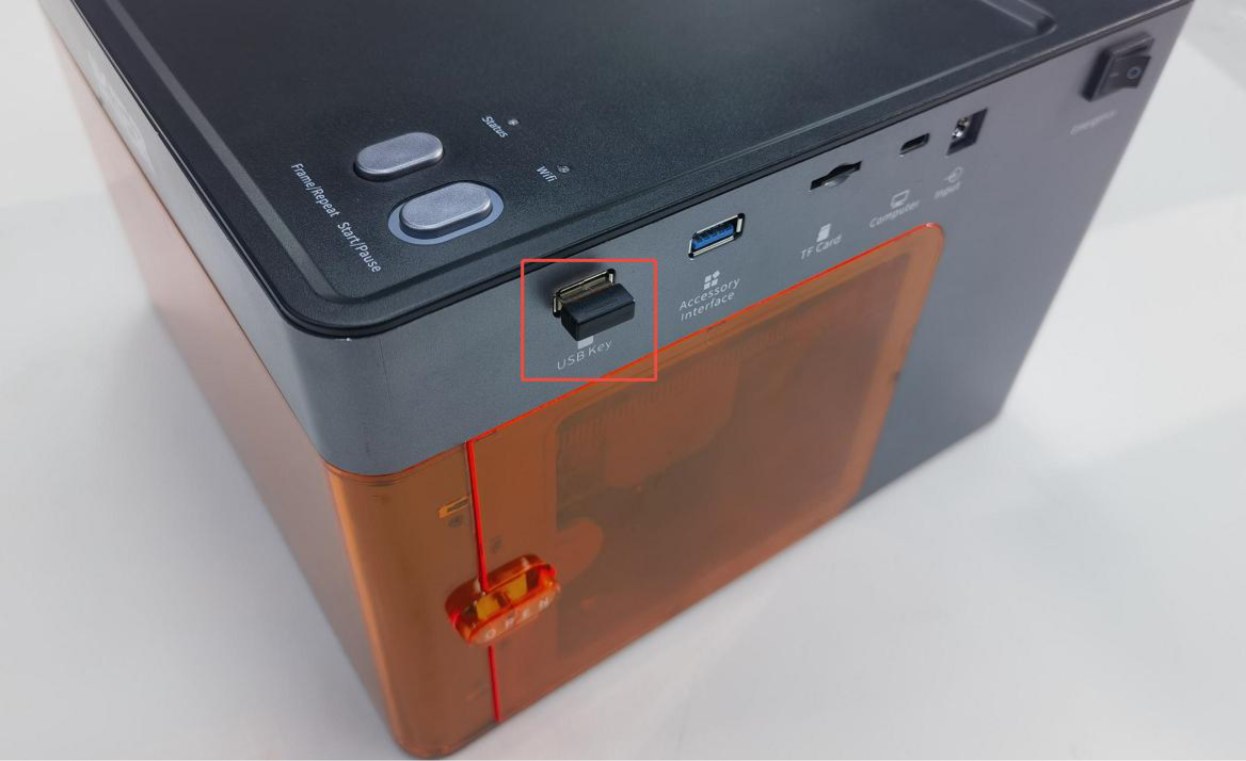
図10
- エンクロージャーを確認:ドアと上蓋を完全に閉じます。異物がないか確認し、ドアの2つの検出ポイントを手で押してインジケーターが緑色に戻るか確認します。
- 電源を確認:電源アダプター、電源スイッチ、入力ケーブル、メインボードの電源ランプを確認します。アダプターの定格は24 Vです。
- ケーブルを接続し直す:電源を切ってからケーブルを外し、確実に接続して再起動します。
- サポートへ連絡:改善しない場合は分解せず、警告画面、シリアル番号、写真、動画を公式サポートへ送ってください。
¶ 症状別の確認
- 上部のステータスインジケーターが赤色の場合:USBキーを図10のように奥まで挿入し、軽く動かして緑色に戻るか確認します。ドアと上蓋を閉じ、ドアの2つの検出ポイントを押して変化を確認します。レーザーヘッドをエンクロージャー中央へ手で移動し、リミットスイッチ警告が消えるか確認します。
- 工場出荷状態へ戻す場合:AtomStack Studio の「Serial Port Log」開発者モードから実行するか、LightBurn のコンソールで
$RST=*を送信します(図11)。設定をリセットする前に、必要な加工条件を記録してください。
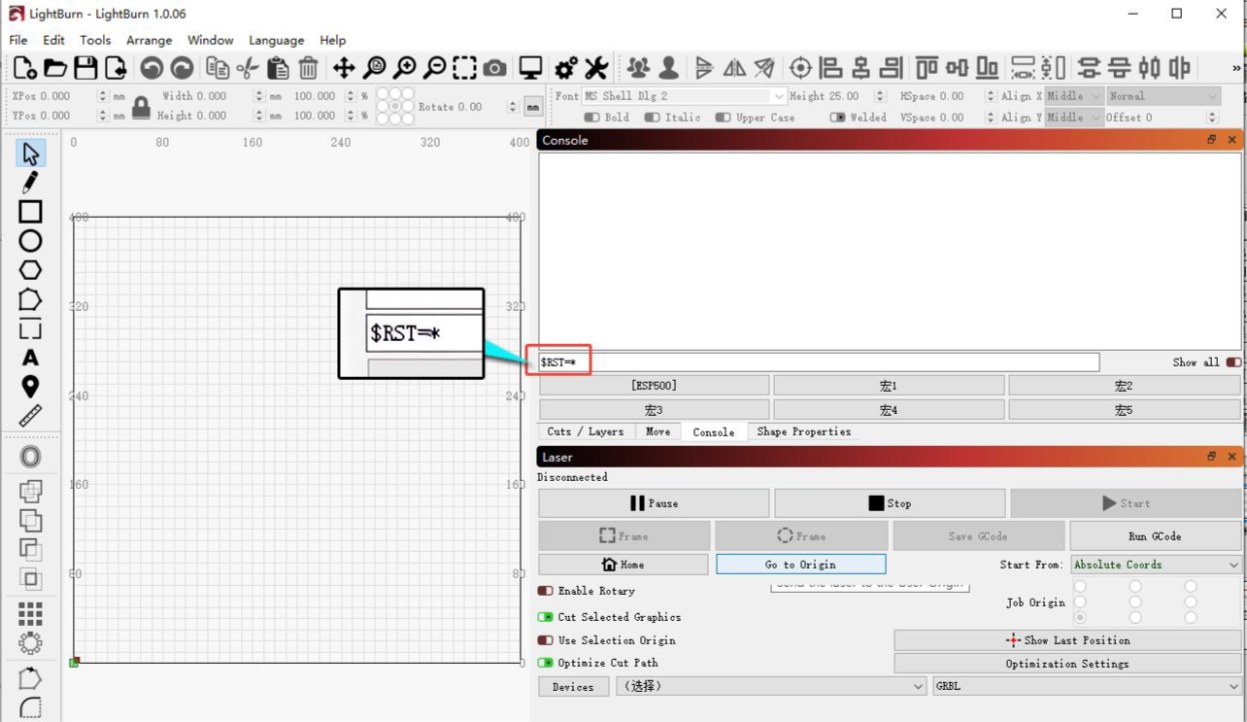
図11
- インジケーターが消灯している場合:ドアを開け、メインボード右上の電源ランプを確認します(図12)。緑色ならファームウェア再書き込みが必要な可能性があり、消灯なら電源アダプターまたは電源スイッチを確認します。
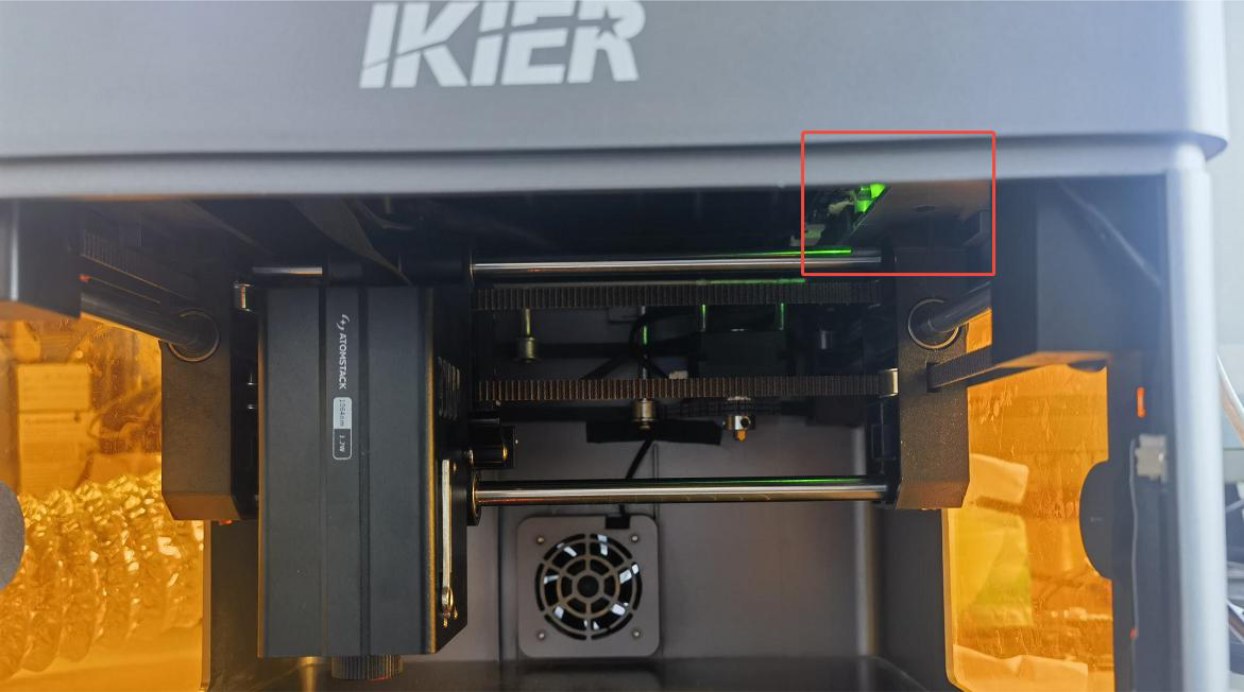
図12
- 電源アダプター:マルチメーターを直流電圧モードにして出力が24 Vか確認します。スイッチ端子の短絡テストは感電・火災の危険があるため、自己判断で行わずサポートの指示に従ってください。
- 交換部品と連絡情報:背面のシリアル番号を図15のように撮影してください。分解作業は電源を抜いてから行います。
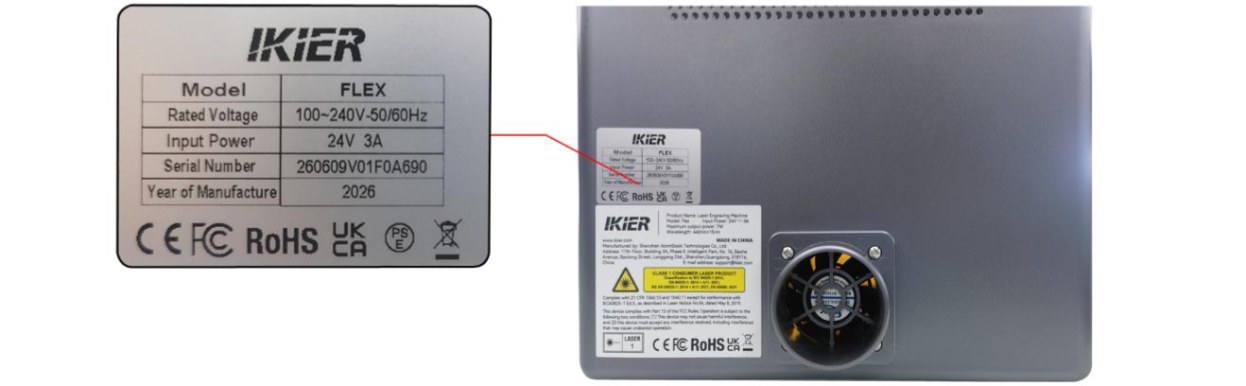
図15
¶ 3. パソコンに接続できない
- 本体上部が緑色点灯のスタンバイ状態であることを確認します。消灯または赤色の場合は「正常に電源が入らない」を先に確認してください。
- Type-Cコネクターを本体の「Computer」ポートに接続します。WindowsではType-CまたはType-A側をパソコンへ接続し、デスクトップでは背面USBポートを推奨します。macOSではハブまたはドッキングステーションを使用してください。
- USBケーブルに断線がないか確認し、別のUSBポートまたはケーブルで試します。
- USBドライバーをインストールします。Windowsドライバー:ダウンロード、macOSドライバー:ダウンロード。デバイスマネージャーにCH340が表示されることを確認します。
- LightBurnでは正しいCOMポートとボーレート460800を設定します。AtomStack Studioを最新版に更新して再接続してください。
¶ パソコン接続の完全な確認手順
- 本体上部が緑色点灯の待機状態であることを確認します。消灯または赤色の場合は、まず「正常に電源が入らない」を解決してください。
- データ通信対応のType-Cケーブルを使用し、本体の「Computer」ポートへ接続します。WindowsではType-CまたはType-Aをパソコンへ接続し、デスクトップは背面USBポートを推奨します。macOSではType-Cを直接接続せず、ハブ/ドッキングステーション(図16)を介してType-Aを接続します。充電専用ケーブルは通信できません。
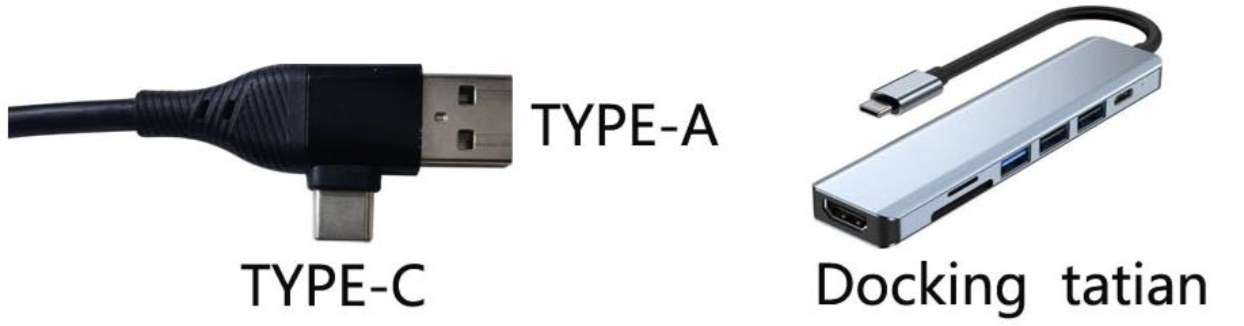
図16
- 初回接続前にシリアルポートドライバーをインストールします。Windowsドライバーをダウンロード、macOSドライバーをダウンロード。デバイスマネージャーの「ポート(COMとLPT)」にCH340が表示されることを確認します(図17)。
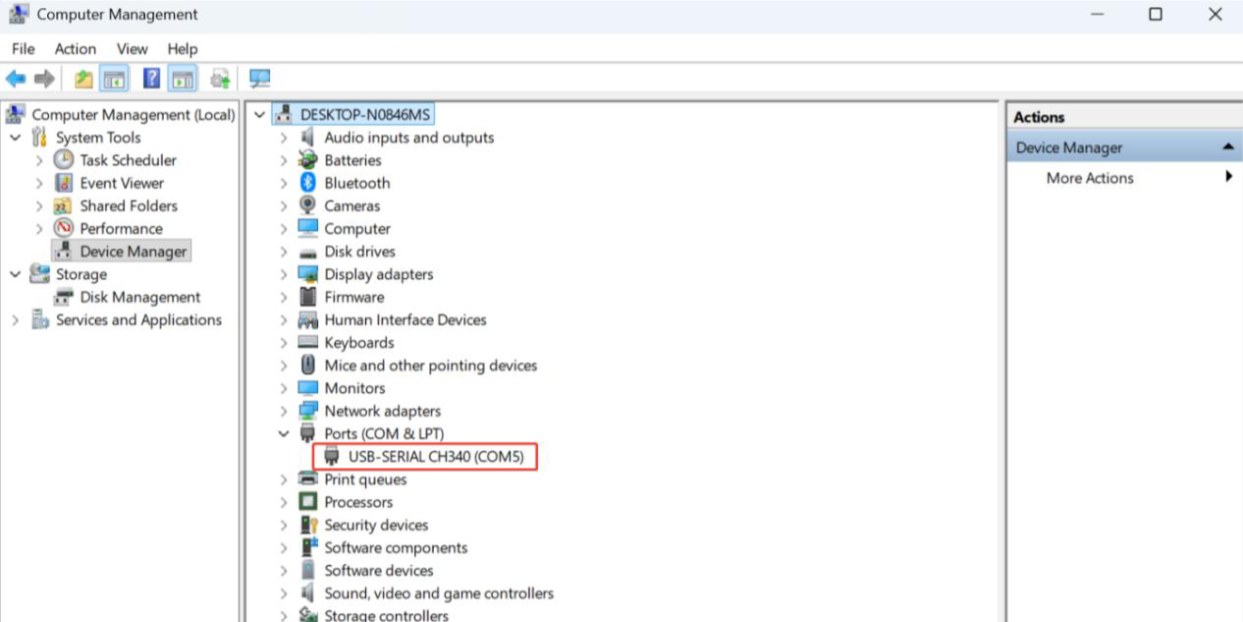
図17
- AtomStack Studio は通常、本体モデルを自動検出します。LightBurnではGRBLコントローラーを追加し、ボーレートを460800に設定します(図18)。加工範囲は青色ダイオードレーザーが110 mm × 110 mm、赤外線レーザーが105 mm × 100 mmです。
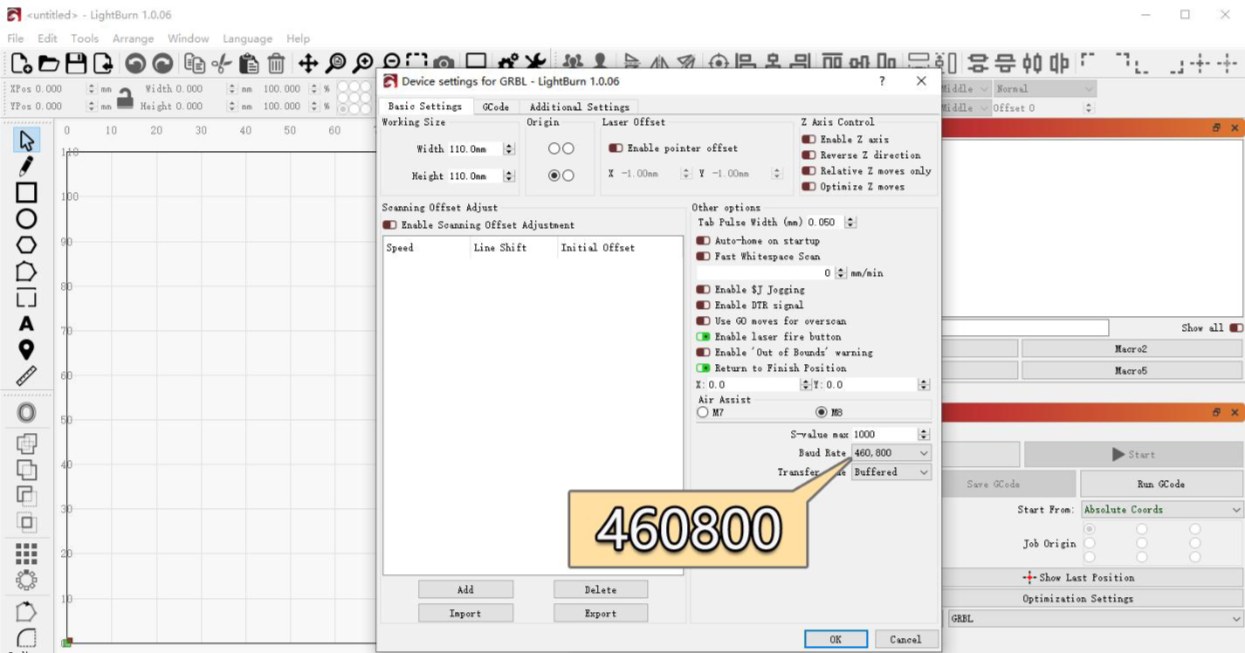
図18
- 複数のCOMポートがある場合は、本体に対応するポートを選択します。別のUSBポート、別のデータケーブル、別のパソコンで再試行し、OSやポートの互換性を切り分けます。
- 解決しない場合は、接続の両端、CH340の認識、ソフトウェア画面を一つの動画に収め、実施済みの手順と図19のシリアル番号写真をサポートへ送ってください。
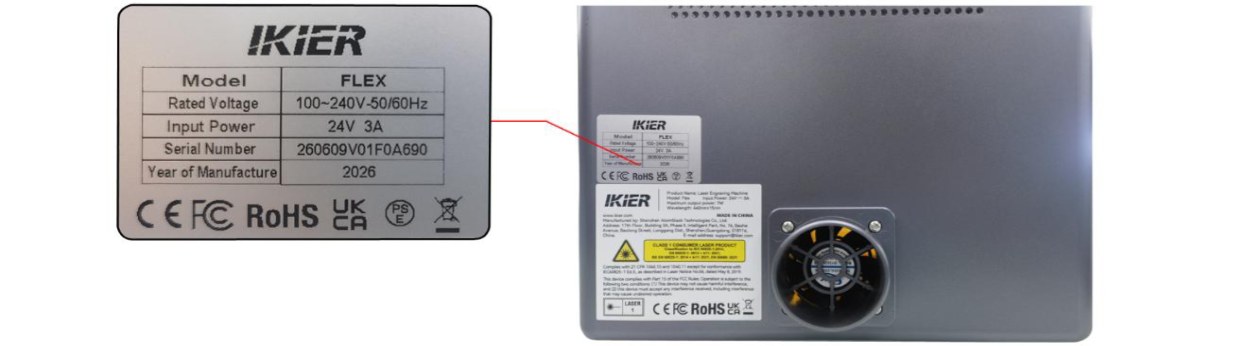
図19
¶ 4. モバイルアプリに接続できない
- アプリを最新版に更新します。アプリの右下アイコンから「Profile」→「Settings」→「About ATOMSTACK」を開きます(図20)。
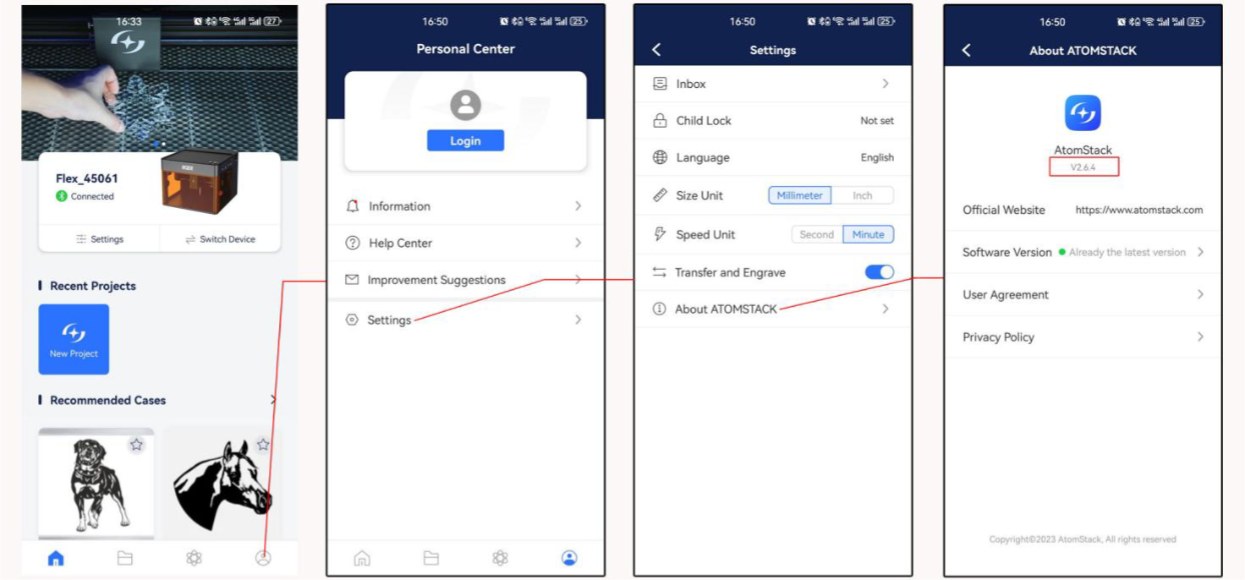
図20
- スマートフォンのBluetoothを有効にし、本体とスマートフォンが同じWi-Fiネットワークに接続されているか確認します。
- アプリでFlexまたはFlex Proの正しいモデルを選択します。
- 本体とアプリを完全に再起動して再接続します。可能なら別のスマートフォンでも試します。
- Bluetoothが失敗する場合はWi-Fiモード、または本体のIPアドレスを使うIPモードを試してください。
¶ Bluetooth とWi-Fiの切り分け
- Bluetoothモード:アプリを最新版に更新し、「Profile」→「Settings」→「About ATOMSTACK」でバージョンを確認します(図20)。スマートフォンのBluetoothを有効にし、アプリでFlexまたはFlex Proの正しいモデルを選択してください。
- 本体とアプリを完全に終了してから再起動します。別のスマートフォンで接続できるか確認し、端末側の互換性を切り分けます。
- Wi-Fiモード:「Start/Pause」ボタンを長押しし、Wi-Fiインジケーターが白色点滅することを確認します。別のスマートフォンやソフトウェアが接続を占有していないことを確認してください。
- Wi-Fiモードでも本体とアプリを再起動し、接続先を再選択します。改善しない場合は、接続操作、アプリ画面、本体インジケーターを含む動画を撮影します。
- サポートへはアプリのバージョン、本体ファームウェアのバージョン(図21)、端末機種、Bluetooth/Wi-Fiのどちらで失敗したかを伝えてください。
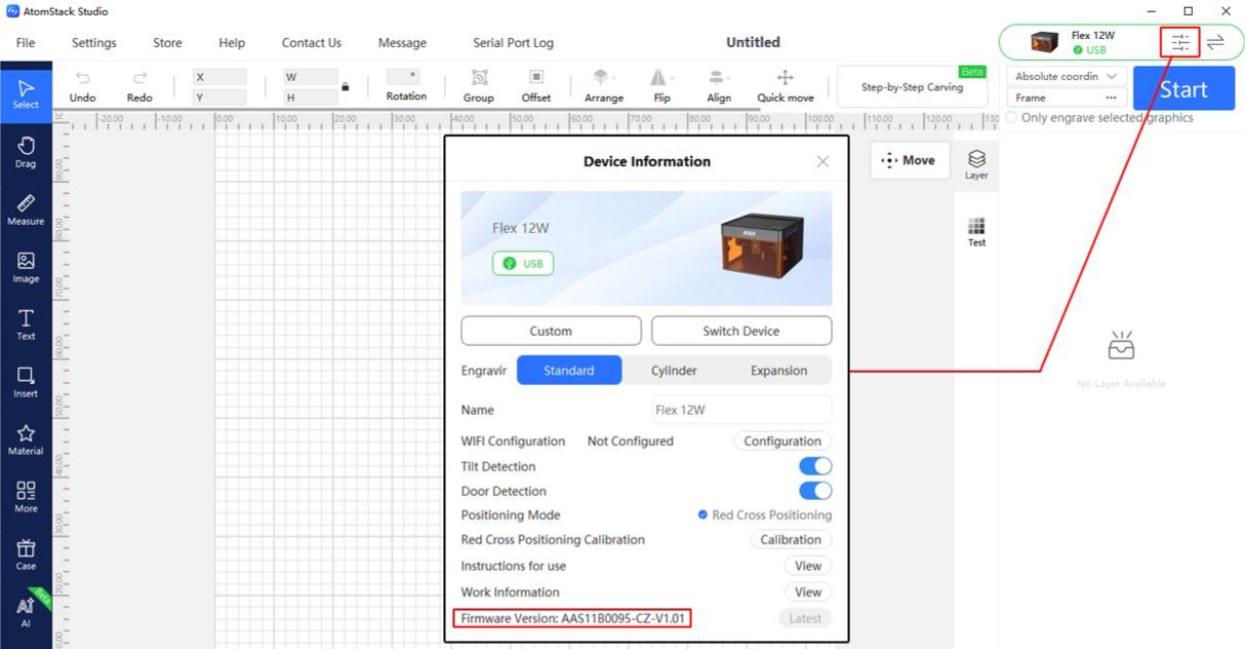
図21
¶ 5. Wi-Fi加工時に「USBメモリが挿入されていません」と表示される
- 本体のTFカードスロットにカードが挿入され、付属の純正カードを使用していることを確認します。
- カードリーダーでパソコンに接続し、読み書きが正常か確認します。読み書きできる純正カードで警告が続く場合はメインボードを確認します。
- 読み書きできない場合はFAT32でフォーマットして再挿入します。16 GB以下の別のTFカードでも試してください。
- Wi-Fi接続を切断して再接続し、カードの空き容量と加工ファイルを確認します。
¶ TFカードとWi-Fi加工ファイルの確認
- 本体のTFカードスロットに付属の純正カードが挿入されているか確認します。
- カードリーダーでパソコンに接続し、読み書きが正常か確認します。読み書きできない場合はFAT32でフォーマットし、再挿入します。
- 16 GB以下のカードを使用してください。容量が大きいカードは認識されない場合があります。別の正常なカードでも比較します。
- 純正カードが読み書きできるのに警告が続く場合はメインボードの不具合が疑われます。機種によってはTFカード読み取りに対応しないファームウェアがあります。許可なく更新した場合はその事実をサポートへ伝えてください。
- Wi-Fi接続の再試行前に、カードの空き容量と加工ファイルを確認します。発生状況とパソコンで行った読み書きテストを動画にし、ファームウェア画面(図22)、シリアル番号(図23)、手順の説明を送ってください。
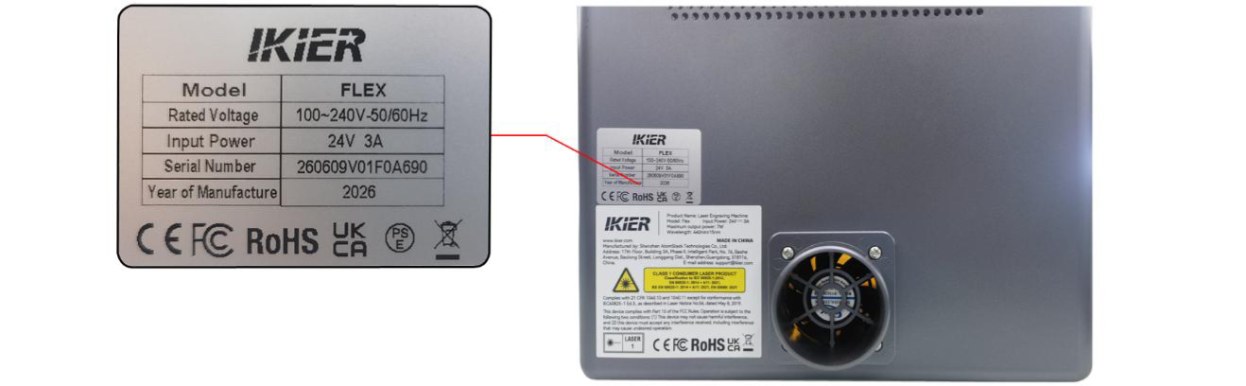
図23
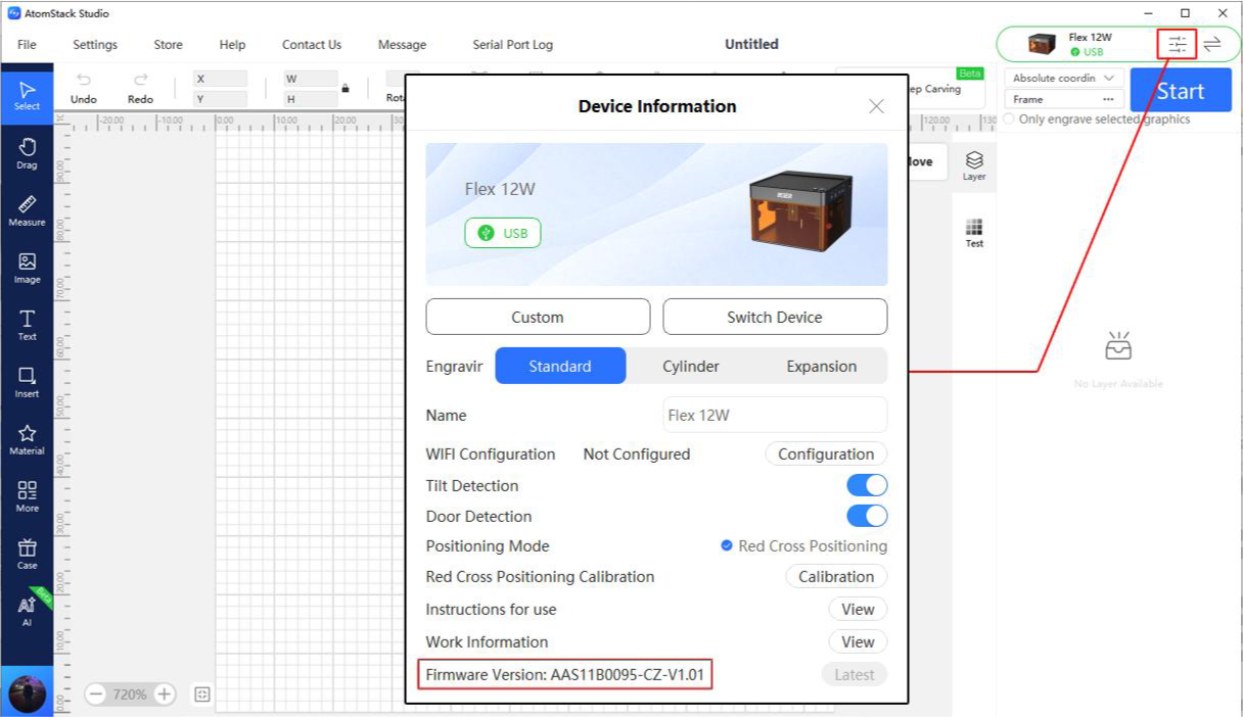
図22
¶ 6. 電源投入後もステータスインジケーターが赤い
赤色は警告状態を示します。AtomStack Studioで本体を接続し、表示された警告に従ってください。
- USBキーが挿入され、接点が良好か確認します(図24)。
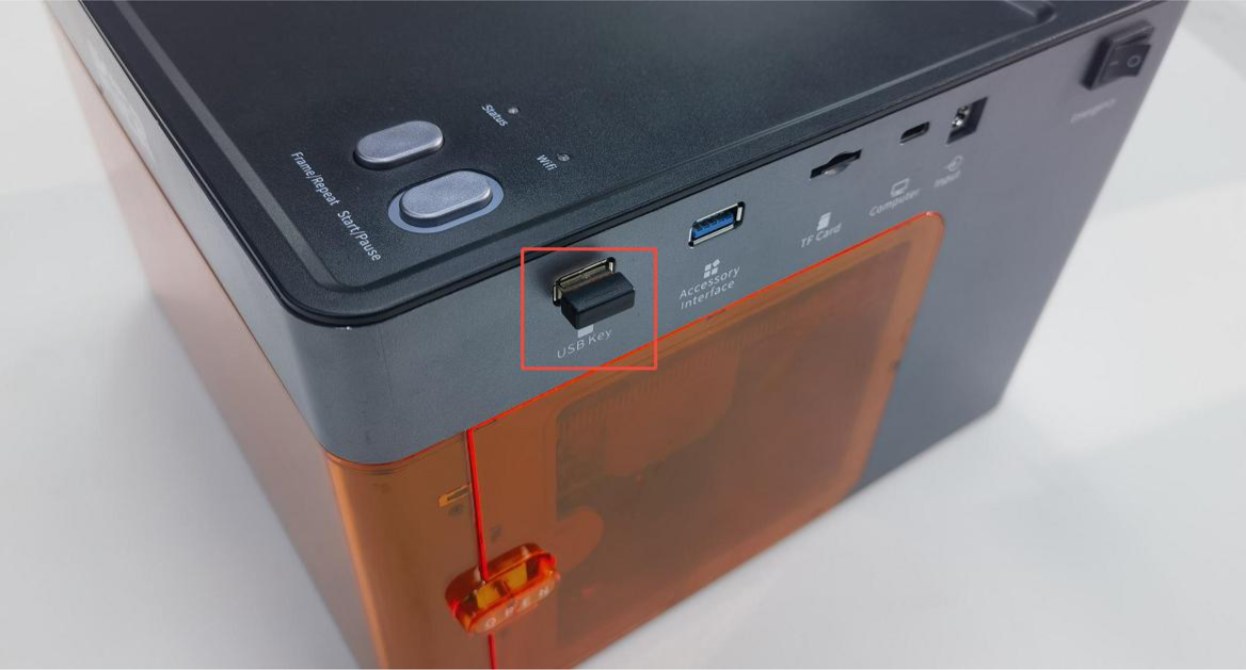
図24
- 上蓋、ドア、リミットスイッチが正しく閉じて作動しているか確認します。関連ケーブルの緩みや断線も確認してください(図25)。
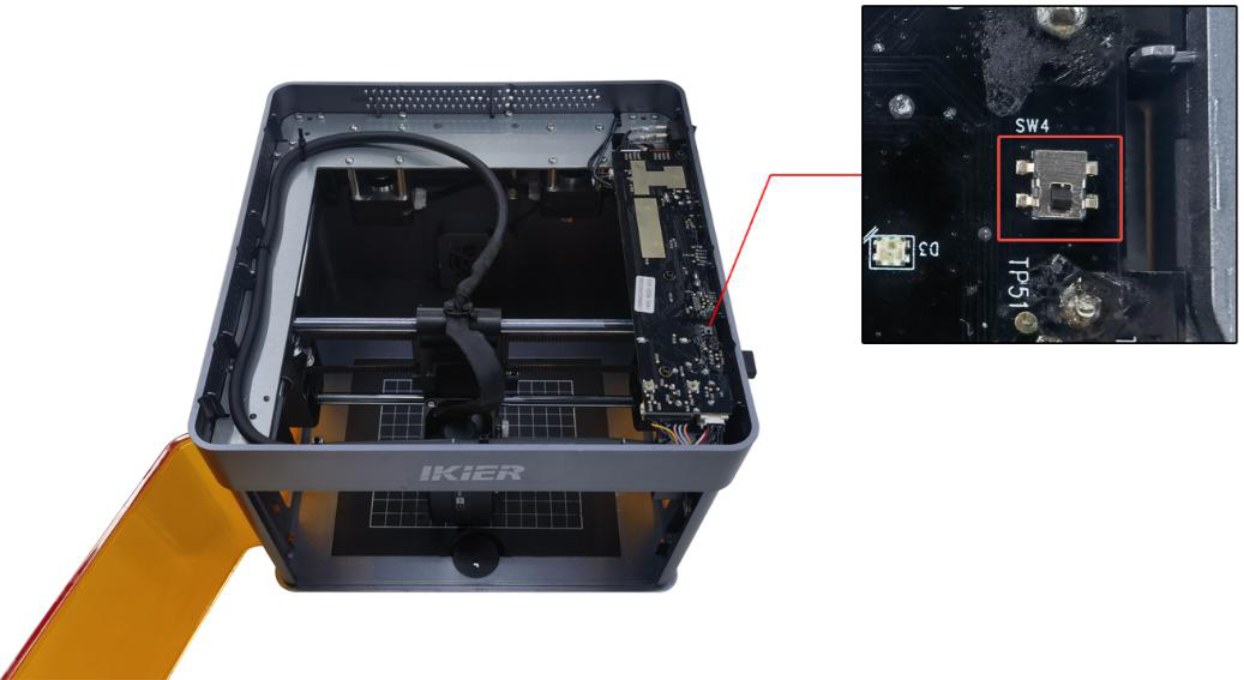
図25
- TFカード、レーザーモジュールのケーブル、電源アダプターを一度外して確実に接続し直します。
- 警告が続く場合は、警告コードと本体情報を公式サポートへ送ってください。工場出荷状態へのリセットは指示を受けてから行います。
¶ 赤色インジケーターの原因別確認
赤色は警告状態です。AtomStack Studio で本体を接続し、画面に表示された警告を確認してから対応してください。
- USBキー未接続:USBキーを図24のように挿入し、軽く動かして緑色に戻るか確認します。上蓋の開閉検知スイッチを押し、図25のように状態が変わるか確認します。
- エンクロージャー開放:ドアを閉じ直し、2つの検出ポイントを押します。正常に戻るなら異物や閉まり不足、戻らないならドアのリミットスイッチとメインボード側コネクターの緩みを点検します。
- 衝突によるリミット警告:レーザーヘッドを中央へ移動し、X軸とY軸のリミットスイッチを順に押します(図26)。押したときに警告音が鳴るかでスイッチの作動を確認します。
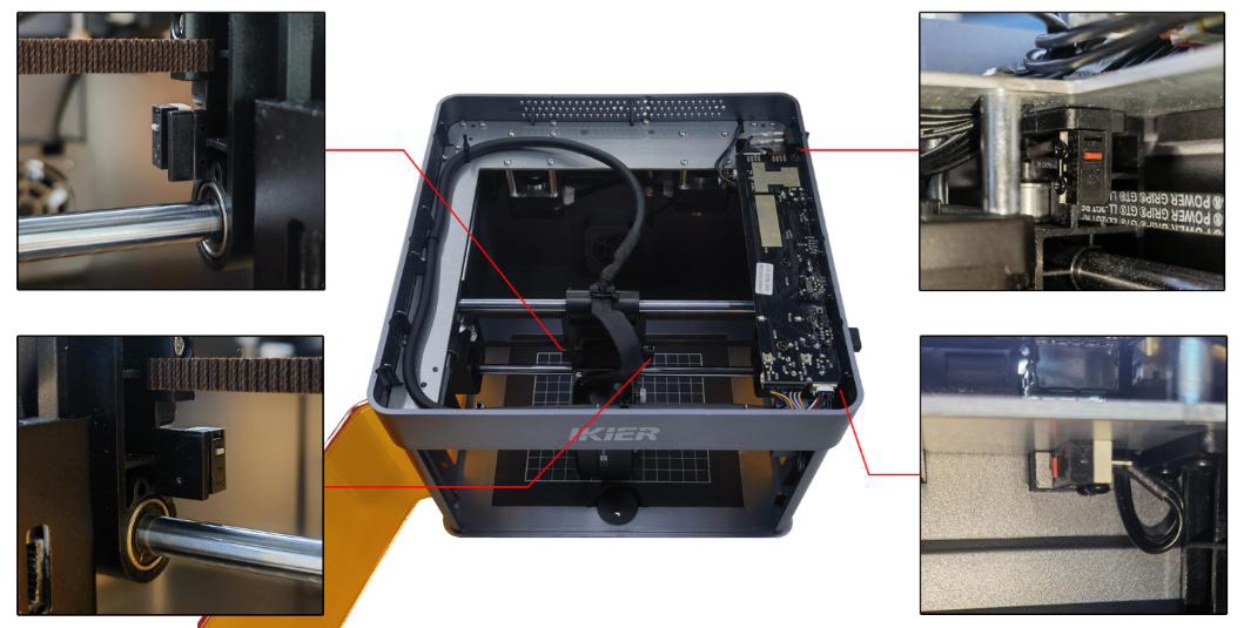
図26
- 傾き警告:本体を水平な台に置きます。警告が残る場合は、電源を抜いてからメインボード上のブザー近くの固定ねじを確認します(図27)。
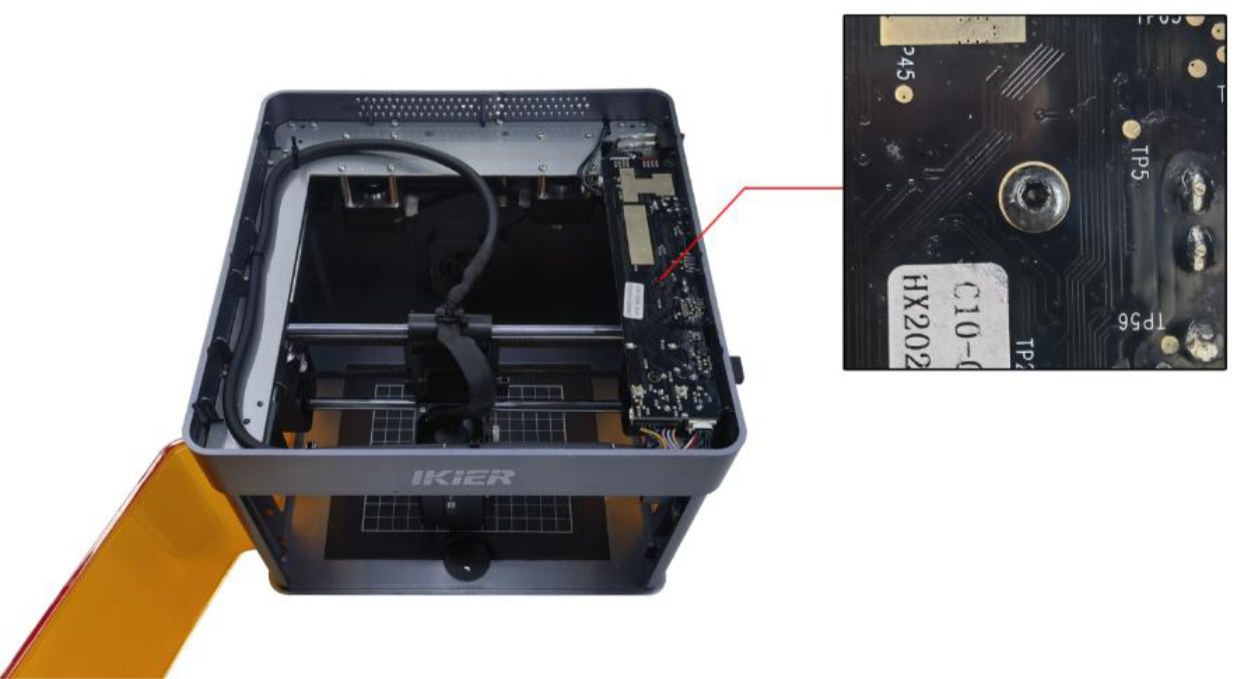
図27
- 改善しない場合は工場出荷状態へのリセットまたはTFカードによるファームウェア更新を検討します。動画、実施手順、シリアル番号(図28)をサポートへ送り、メインボードや各軸リミットスイッチの交換は案内を受けてください。
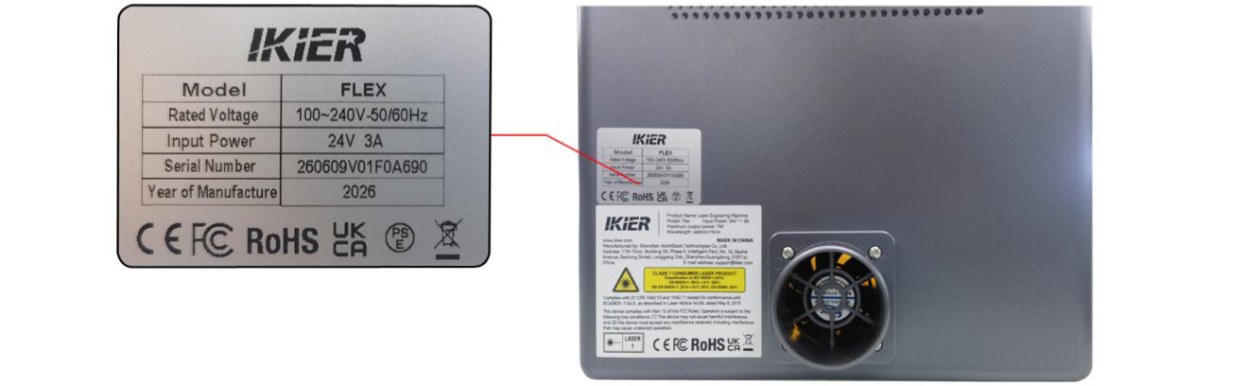
図28
¶ 7. 本体がTFカードを認識しない
- 電源を切り、TFカードを抜いてから再挿入します。電源を入れて認識を確認します。
- 16 GB以下のカードを使用してください。大容量カードは認識できない場合があります。
- カードリーダーで読み書きを確認し、必要ならFAT32でフォーマットします。
- 付属の純正カードまたは正常な別カードで比較します。複数のカードを認識しない場合はカードスロットとメインボードを点検してください。
¶ TFカードを認識しない場合
- 本体の電源を切り、TFカードを抜いてから再挿入し、再起動します。
- 16 GB以下のカードを使用してください。カードリーダーでパソコンに接続し、認識と読み書きを確認します。
- パソコンでは正常だが本体で認識しない場合はFAT32でフォーマットします。パソコンでも認識しない場合はカードの故障が疑われます。
- FAT32・16 GB以下の別カードで比較します。複数のカードが認識されない場合はカードスロットまたはメインボードの点検が必要です。
- 無理に端子を押し込まず、動画、実施手順、図29のシリアル番号写真をサポートへ送ってください。
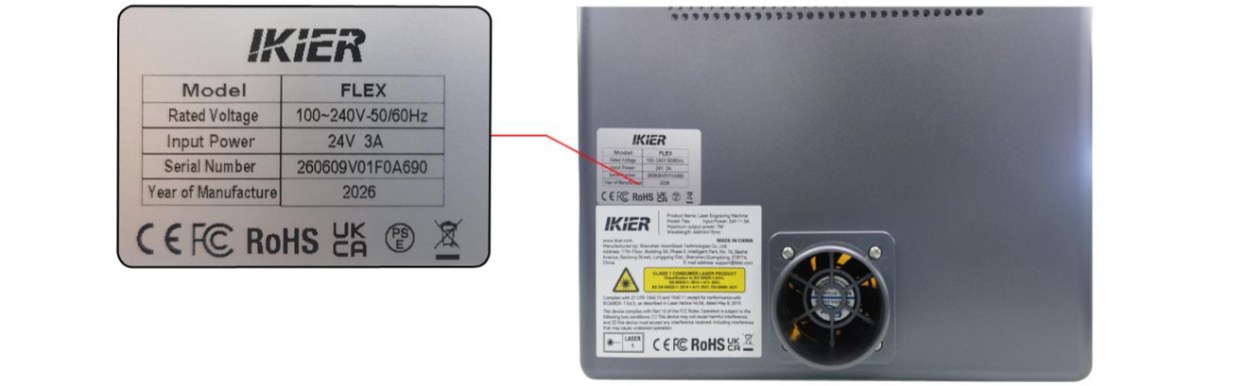
図29
¶ 8. 「USBキーが挿入されていません」と繰り返し表示される
- USBキーを抜き、向きを確認して奥まで挿入します。
- USBキーを軽く動かし、インジケーターが緑色に変わるか確認します。
- 上蓋とドアを閉じ、USBポートの異物や接触不良を確認します。
- 別のUSBキーで試す必要がある場合は、公式サポートへ交換可否を確認してください。
¶ USBキーの接触と上蓋検知
- 電源を切り、USBキーを向きに注意して奥まで挿入します。軽く動かしてインジケーターが緑色になるか確認します(図30)。
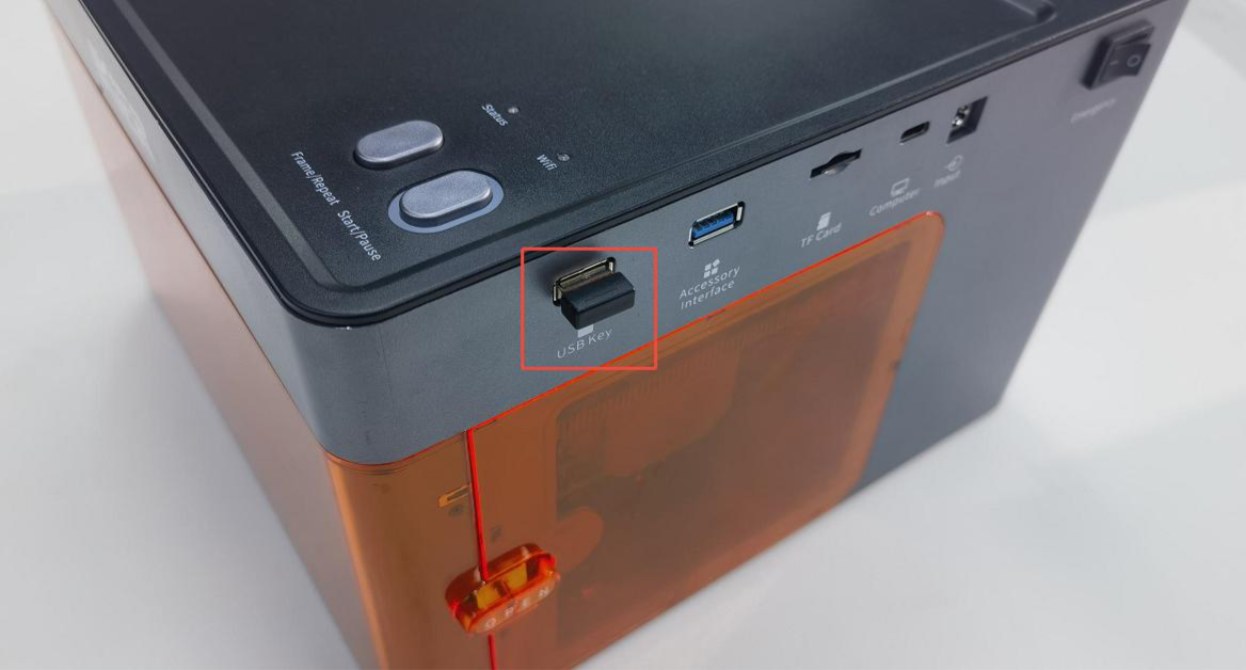
図30
- 上蓋を閉じ直し、開閉検知スイッチを手で押して状態が変わるか確認します(図31)。異物、コネクターの緩み、接触不良がないか確認してください。
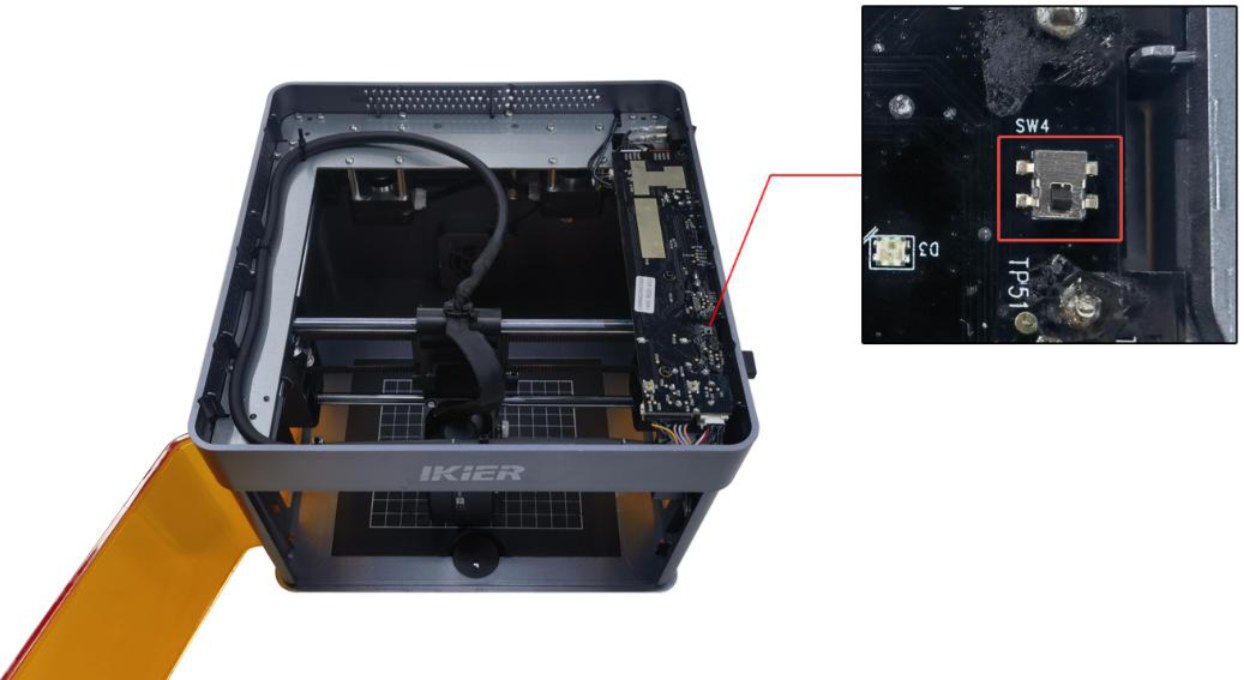
図31
- 改善しない場合は本体を分解せず、警告画面、操作動画、実施手順、図32のシリアル番号写真をサポートへ送ります。USBキーやメインボードの交換はサポートの案内に従ってください。
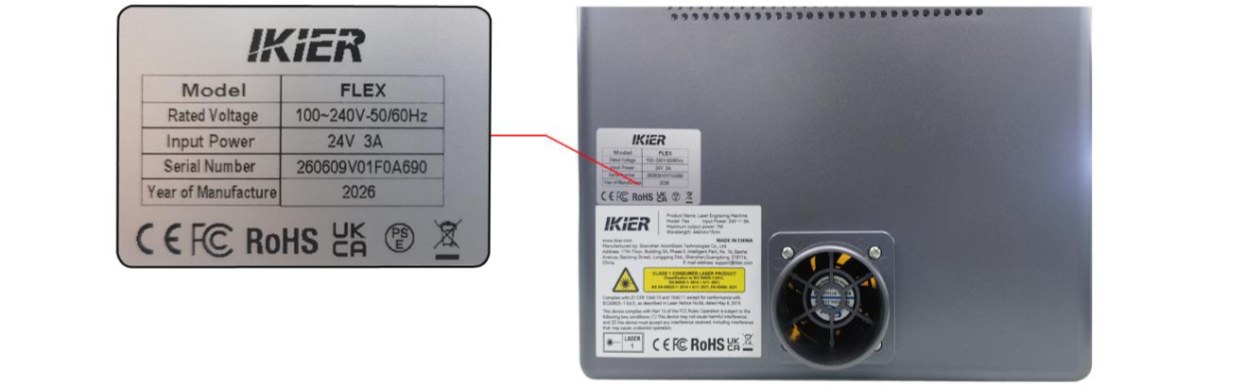
図32
¶ 9. レーザー保護窓ガラスが汚れている、または破損している
- 電源を切ってレーザーを取り外し、保護窓を点検します。
- 糸くずの出ない布に無水エタノールを少量含ませ、中央から外側へ一方向にやさしく拭きます。
- ひび、深い傷、焼け跡がある場合は使用を停止し、保護窓を交換してください。
- 清掃後も出力が戻らない場合は焦点、パラメーター、レーザーケーブルを確認します。
¶ 保護窓の清掃と交換
- 保護窓の汚れはレーザー出力を低下させ、焼き付きや破損を引き起こすため、定期的に点検します。電源を切り、レーザーを取り外してケーブルを外してください。
- 糸くずの出ない布に純度99%以上の無水エタノールを少量含ませ、中央から外側へ一方向に、らせん状にやさしく拭きます。往復してこすると傷の原因になります。
- 7Wレーザーは保護窓だけを修理できず、破損時はレーザー全体の交換が必要です。12Wレーザーは保護窓のみ交換できる場合があります。ひび、深い傷、焼け跡がある場合は使用を停止します。
- 汚れや破損の写真とレーザー本体に刻印されたシリアル番号(図33)をサポートへ送ってください。
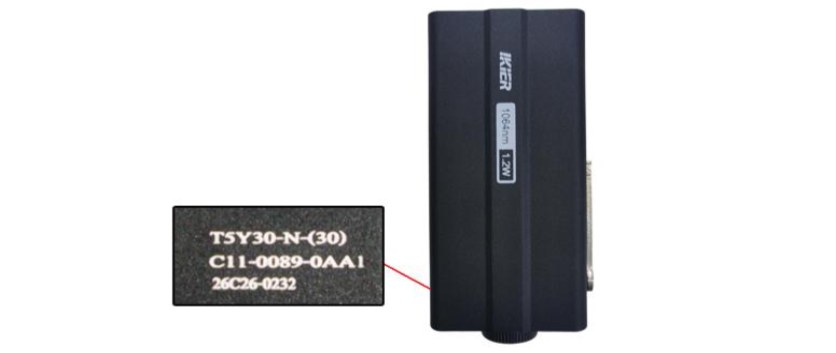
図33
¶ 10. レーザーの切断性能が以前より大幅に低下した
- 保護窓と焦点合わせレンズを清掃し、傷や汚れがないか確認します。
- 材料に合わせて焦点を再調整します。
- 出力、速度、加工回数、単位、LightBurnのS-value Max(1000)を確認します。
- エアアシストと排気、電源アダプターの定格を確認します。
- 青色とIRの適切なレーザーモジュールを選択し、それでも低下する場合は公式サポートへ点検を依頼してください。
¶ 出力低下の切り分け
- 材料の種類と厚さに合う出力、速度、速度単位をパラメーター表で確認します。材料のロットが違うと結果が変わるため、同じロットで比較するか、A4用紙を基準にします。
- A4用紙の目安はFlex 12Wが出力60%、速度2000 mm/min、Flex 7Wが出力100%、速度1300 mm/minです。焦点を合わせてからテストします。
- 保護窓の汚れ・破損を確認し、LightBurnのS-Value Maxが1000であることを確認します(図34)。値を変更すると出力や寿命に影響するため変更しません。
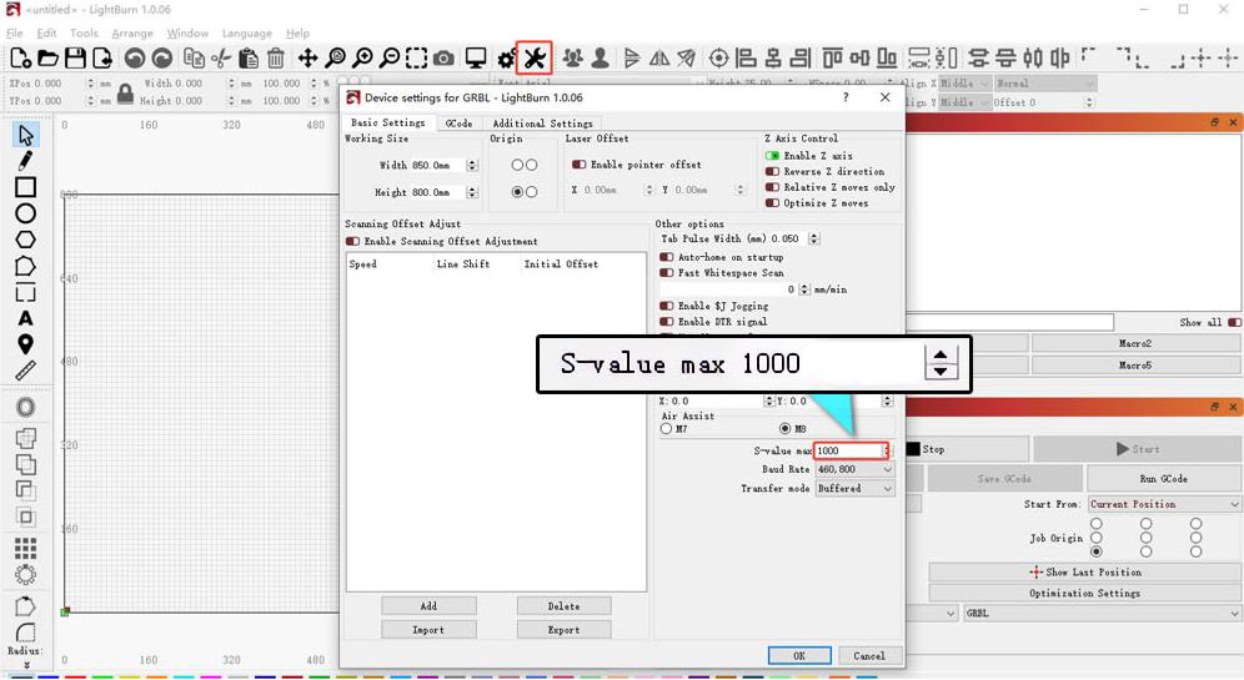
図34
- 電源アダプターの出力を直流電圧で測定し、24 V、可能なら最大3 Aであることを確認します。レーザーケーブルを外し、出力100%、速度1 mm/minの切断プログラムで、ピン1–2間が24 V、ピン2–3間が5 Vか確認します(図35)。測定は感電防止のためサポートの指示に従います。
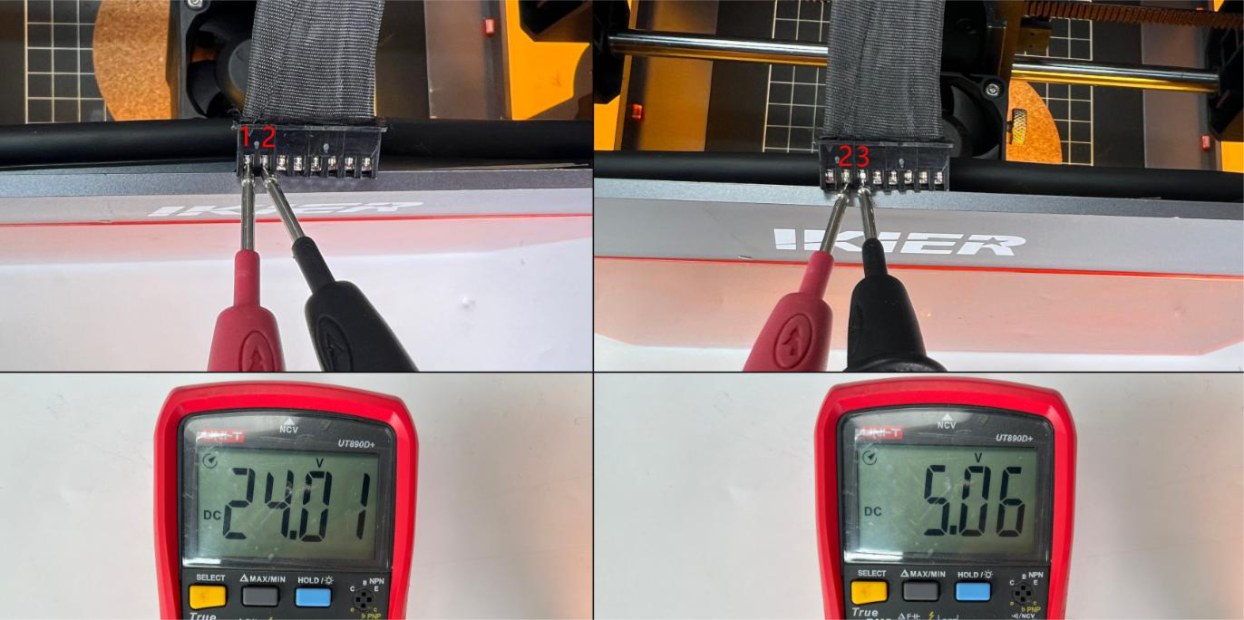
図35
- 切断動画には焦点、出力、速度、材料厚さ、加工結果を含め、手順、電圧測定値、保護窓写真、レーザー刻印番号(図36)を送ってください。
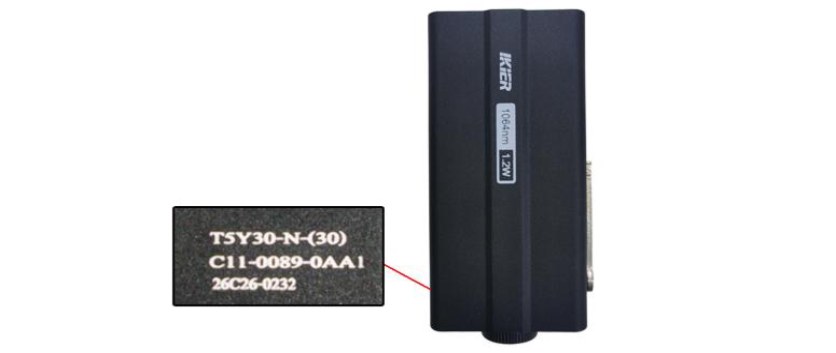
図36
¶ 11. 加工中にレーザーヘッドは動くがレーザーが出ない
- 材料を置いて正しく焦点合わせします。IRレーザーは焦点距離に敏感で、赤外線は見えないため注意してください。
- レーザーケーブルを外してから確実に接続し直します。
- 上蓋を開け、メインボード側のレーザーケーブルに緩みがないか確認します。
- 安全のため、レーザーケーブルの電圧測定や部品交換は公式サポートの指示に従ってください。
¶ 動くが発光しない場合
- 赤外線レーザーは光が見えず焦点距離に敏感です。材料を置き、焦点合わせロッドを使って正しく焦点を合わせます。焦点が外れると火花や加工痕を確認できません。
- 電源を切り、レーザー側のケーブルを外して確実に接続し直します。上蓋を開け、メインボード側のレーザーケーブルも同様に点検します。
- ケーブルを外した状態で、出力100%、速度1 mm/minの切断プログラムを実行し、ピン1–2間24 V、ピン2–3間5 Vを測定します(図37)。
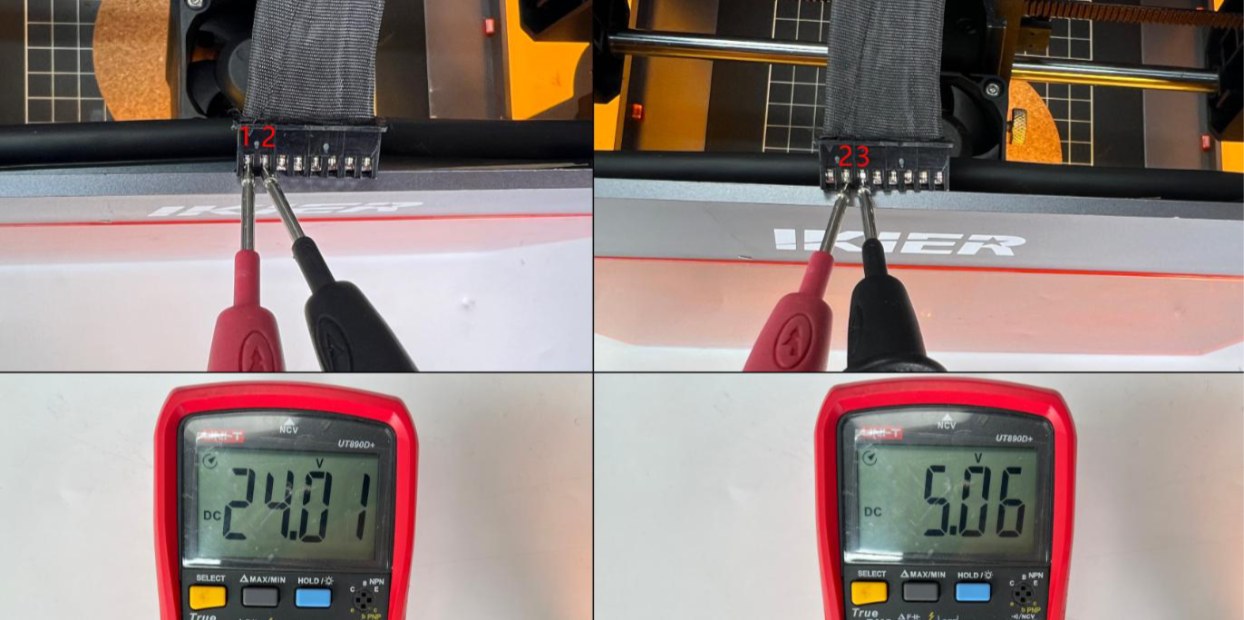
図37
- 改善しない場合は動画、実施手順、測定値、レーザー刻印番号(図38)をサポートへ送ります。メインボード、レーザー、メインボードケーブルの交換は指示を受けてください。
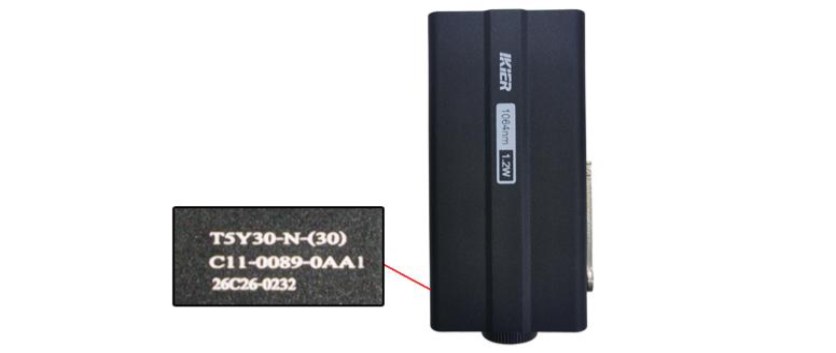
図38
¶ 12. 加工結果が良くない
- 焦点合わせロッドの先端が材料表面に軽く触れるよう再調整します(図39)。
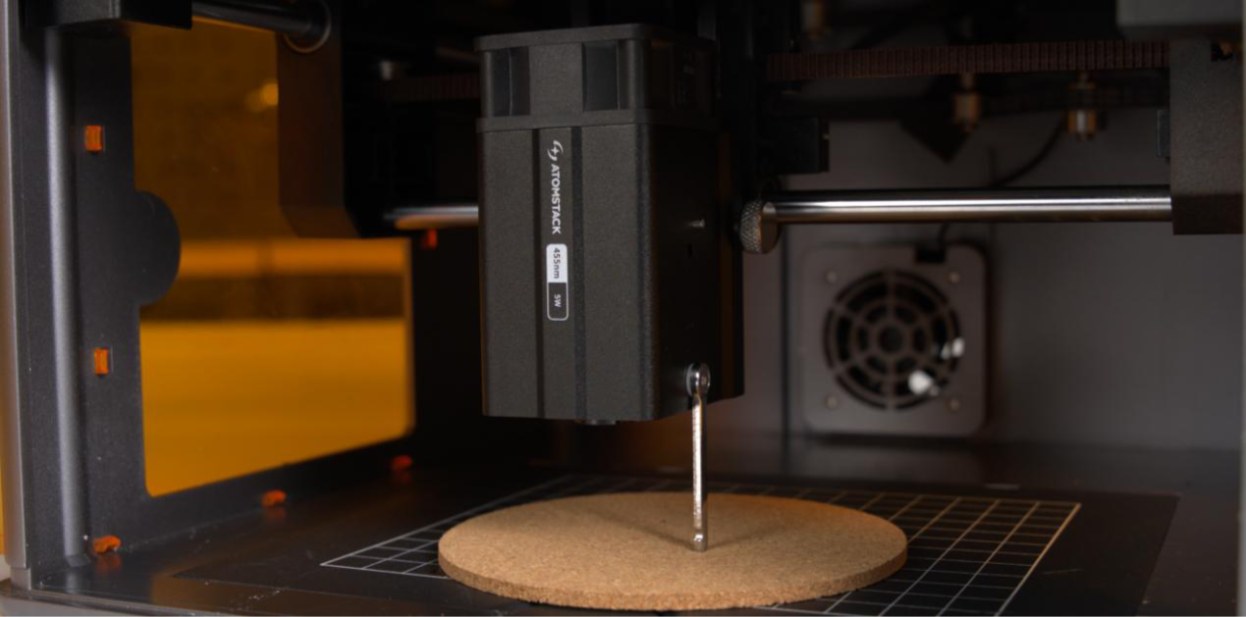
図39
- 材料に合う出力、速度、速度単位をパラメータ表で確認します。QRコードまたはカスタマーサービスから表を入手できます。
- LightBurnのS-Value Maxは1000に設定し、変更しないでください(図40)。
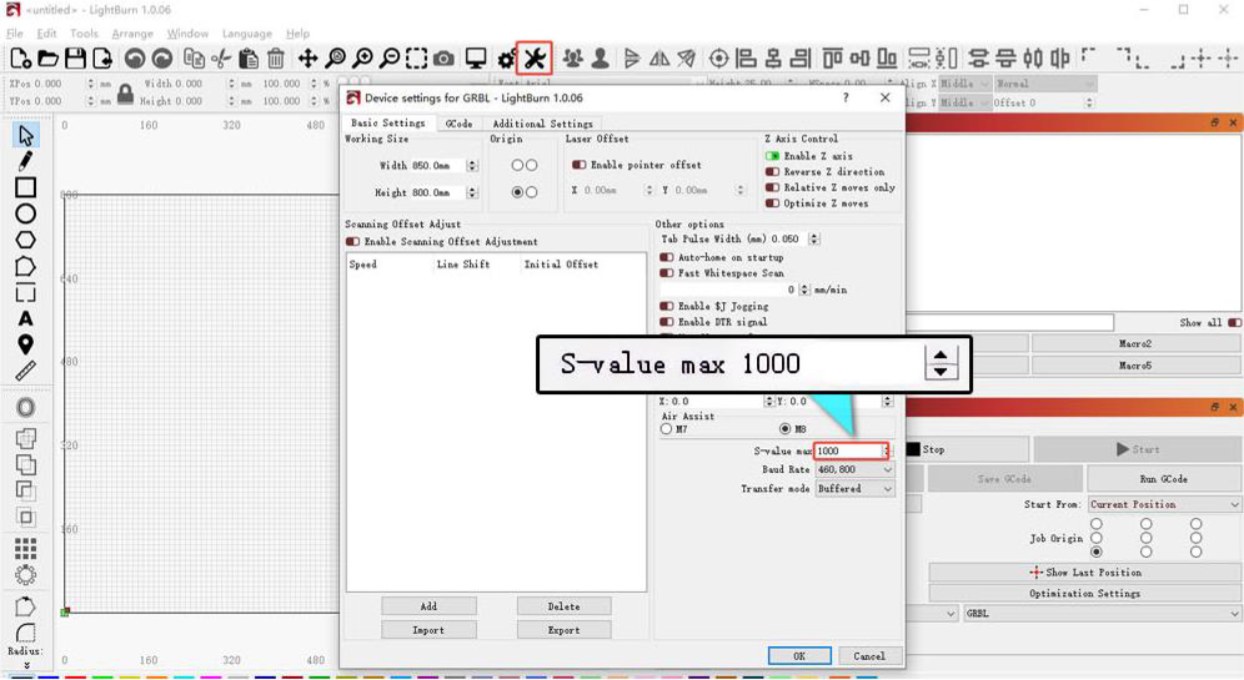
図40
- 保護窓、焦点合わせレンズ、電源アダプター、エアアシストを確認します。
- 小さなテストパターンで結果を比較してから本加工を行います。
¶ 加工結果が悪い場合
- 材料を置き、焦点合わせロッドの先端が表面に軽く触れる位置へ再調整します(図39)。
- 材料に合う出力、速度、速度単位をパラメーター表で確認します。表は本体背面のQRコードまたはサポートから入手できます。
- LightBurnのS-Value Maxを1000に固定します(図40)。保護窓の汚れ・傷、電源アダプター24 V/最大3 A、レーザーケーブルのピン1–2間24 V・2–3間5 Vを確認します(図41)。
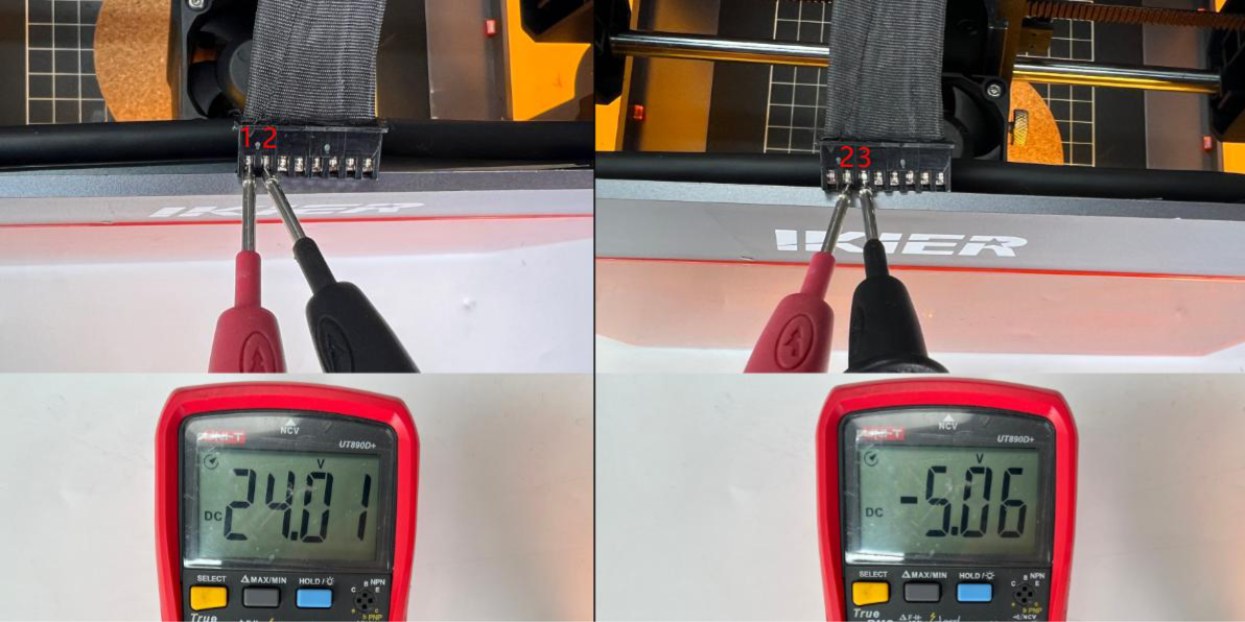
図41
- A4用紙を12Wは60%・2000 mm/min、7Wは100%・1300 mm/minでテストし、出力低下か材料・設定の問題かを切り分けます。
- 焦点合わせから設定、加工結果までの動画、電圧値、レーザー刻印番号(図42)をサポートへ送ってください。
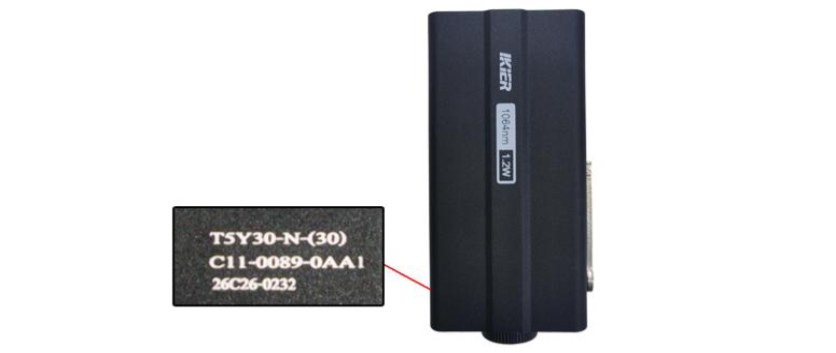
図42
¶ 13. 加工パターンが歪む
円または四角形をテスト加工し、実際の移動軌跡を確認します。
- 45°方向へ動く場合はモーターケーブルを接続し直し、メインボード側のコネクターを確認します(図43)。
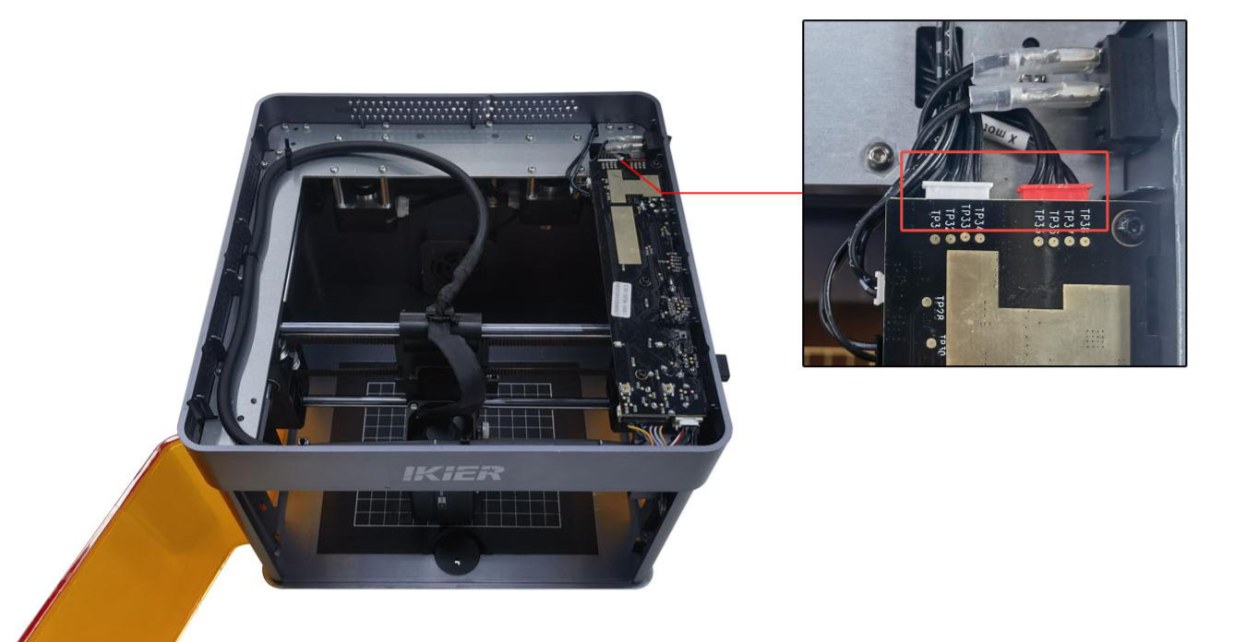
図43
- タイミングプーリーのねじ、ベルトの張り、アイドラープーリーの溝を確認します。
- リニアシャフトに異物、汚れ、摩耗がないか確認し、必要なら清掃と注油を行います。
- モーターまたはメインボードに異常が疑われる場合は、公式サポートへ連絡してください。
¶ 変形パターンの原因別診断
円または四角形をテスト加工し、レーザーヘッドの移動方向を確認します。
- 45°方向へ動く:モーターケーブルを抜き差しし、メインボードの電源スイッチ側にあるコネクターを確実に挿入します(図43)。タイミングプーリーのねじの緩みとベルトの張りを確認します(図44)。改善しない場合は「振動して斜めに動く」の診断へ進みます。
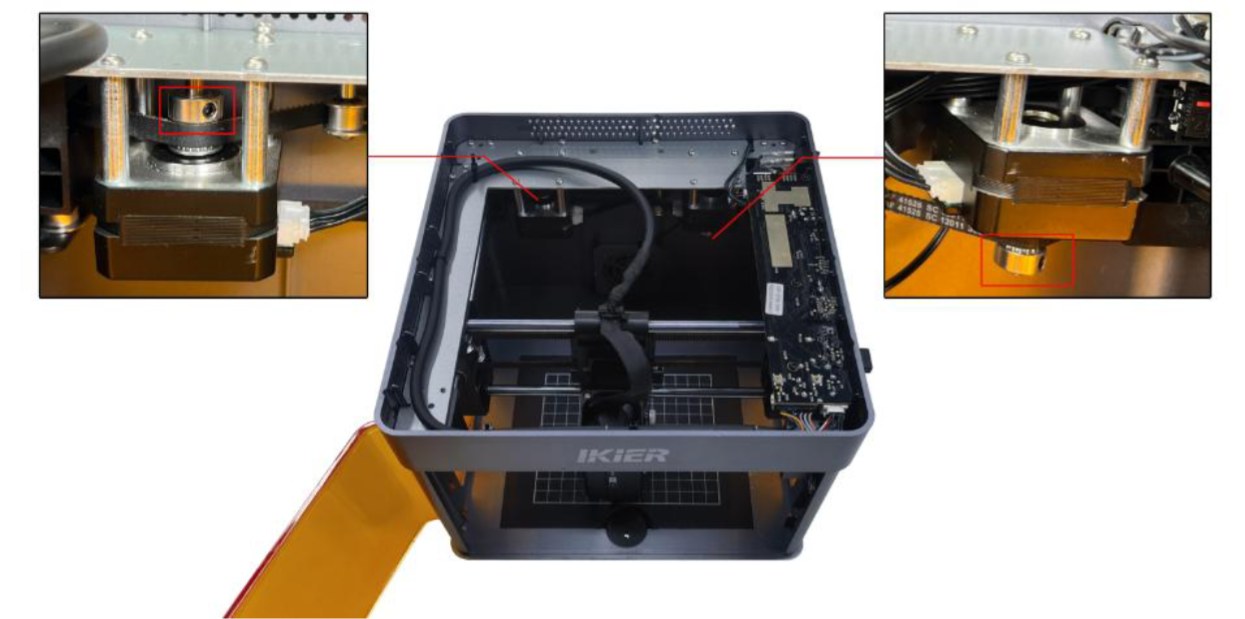
図44
- 逆方向へ動く:工場出荷状態へ戻し、Y軸だけが逆ならメインボードのモーターケーブル位置を確認します。赤いコネクターを電源スイッチ側にします(図45)。
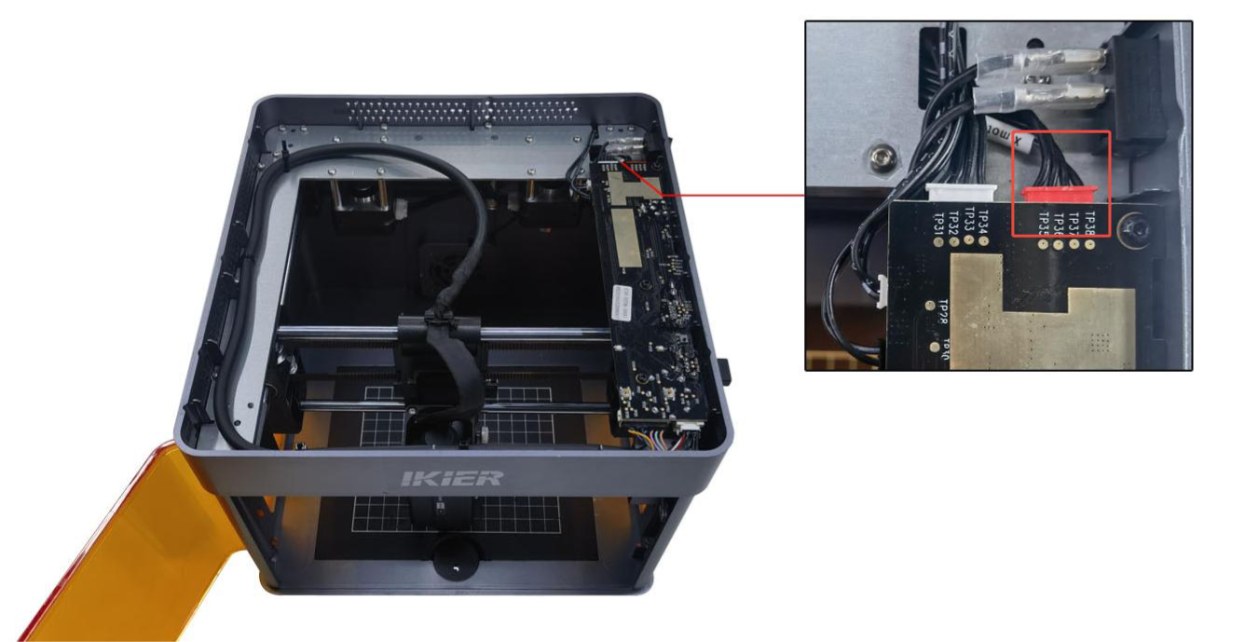
図45
- 振動して斜めに動く:左上・右下だけなら左モーター、右上・左下だけなら右モーター側の異常が疑われます。電源を切り、長い左モーターケーブルを反対側モーターへ接続して切り分けます。正常になれば元のモーター、異常が残ればケーブルまたはメインボードドライバーを疑います。
- 紙や薄板は排気ファンで動くため、四隅を磁石で固定します。ファームウェアのバージョンをソフトウェア右上の「≡」から確認し、画面(図46)を保存します。
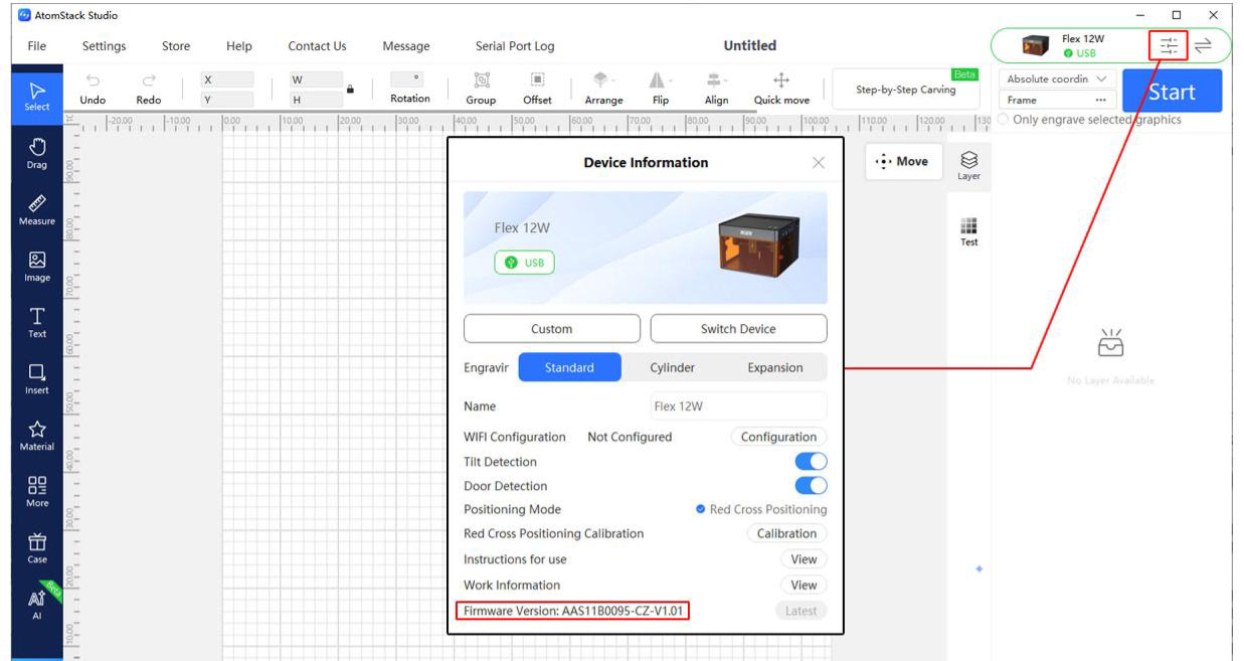
図46
- 機械構造はプーリーの位置・ねじ(図47)、ベルトの張り、すべてのガイドローラー、3本のリニアシャフトの傷・潤滑・摩耗を順に確認します。ベルト粉じんがあれば清掃します。
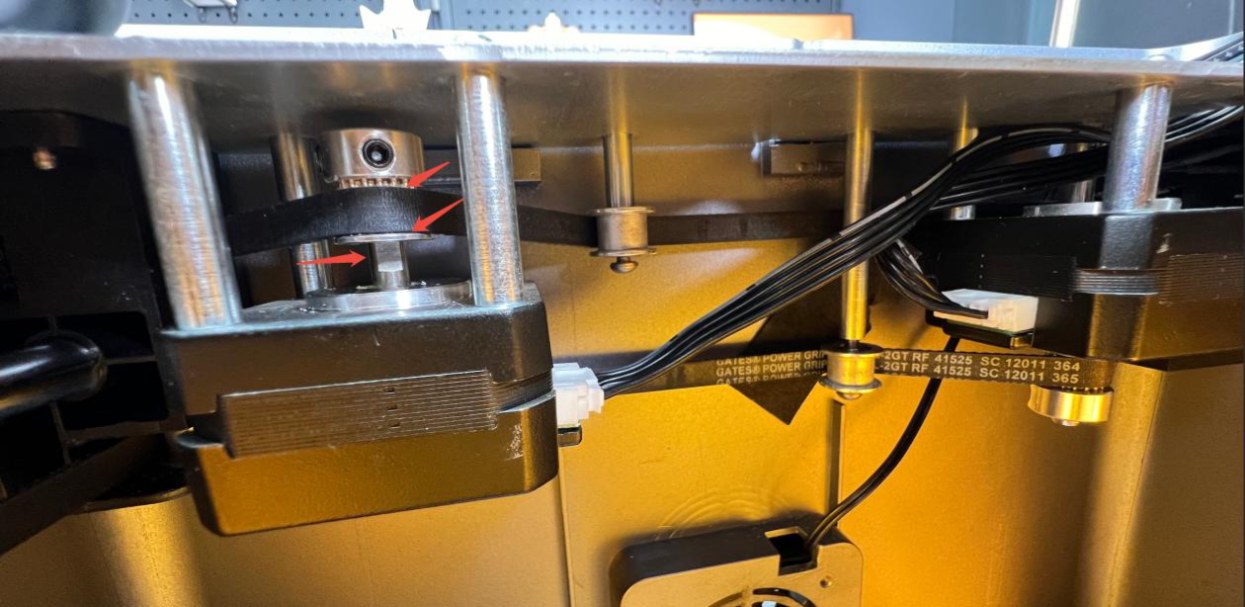
図47
- 改善しない場合はリセット後、焦点、出力、速度、加工動画、ファームウェア画面、シリアル番号(図48)をサポートへ送ります。
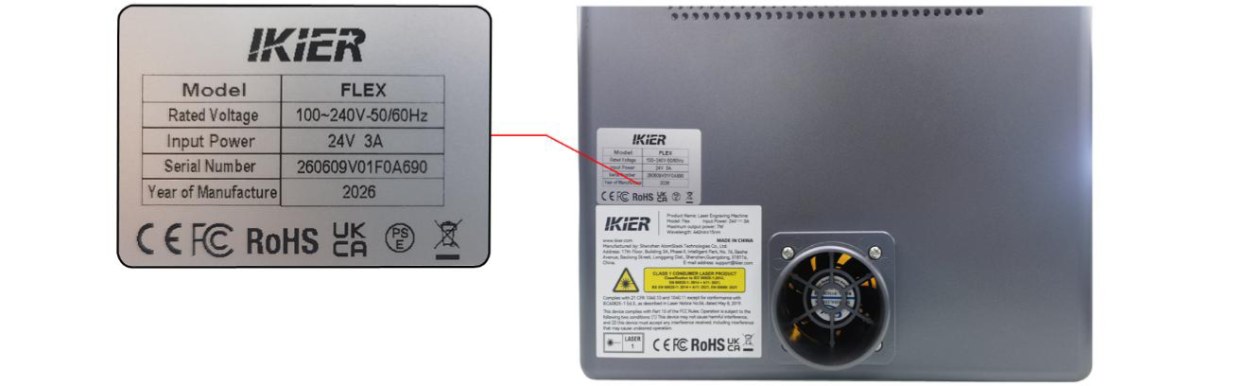
図48
¶ 14. 加工パターンが反転する
- AtomStack Studioと本体ファームウェアを最新版に更新します。
- 上蓋を開け、メインボードのモーターケーブルが正しいポートに接続されているか確認します。赤いコネクターは電源スイッチ側です(図49)。
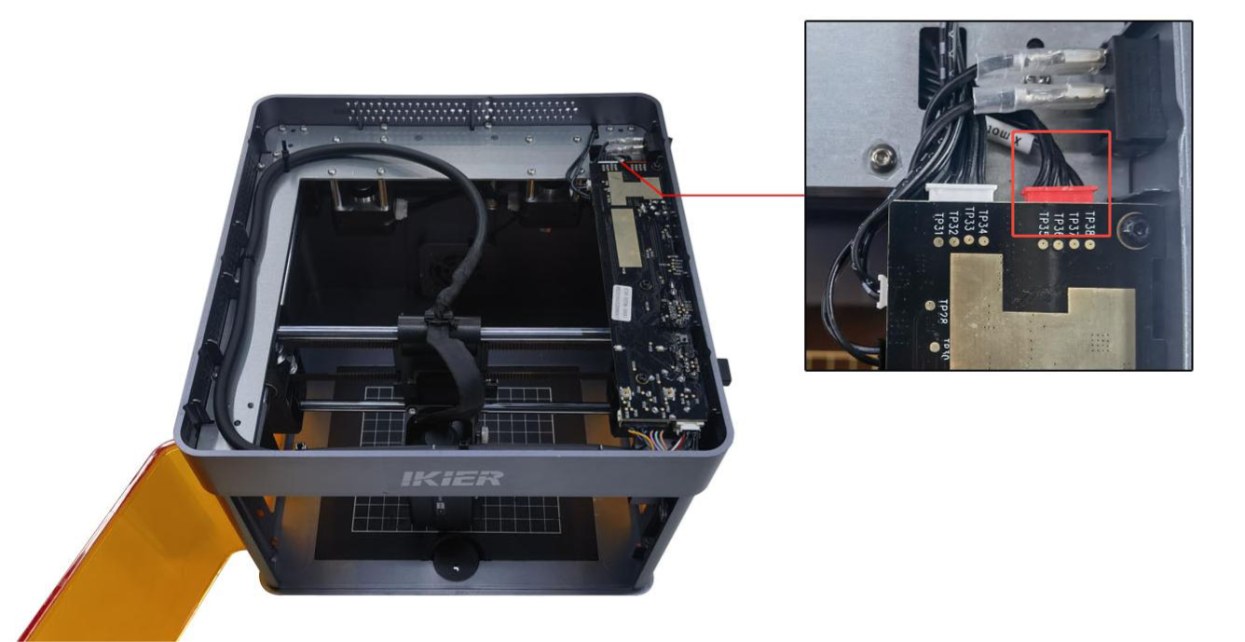
図49
- 解決しない場合は工場出荷状態にリセットしてから再テストします。
¶ 反転した加工パターン
- AtomStack Studio と本体ファームウェアを最新版に更新し、再起動してテストします。
- 電源を切って上蓋を開け、メインボードのモーターケーブルが正しいポートに接続されているか確認します。赤いコネクターを電源スイッチ側に配置します(図49)。
- 改善しない場合は工場出荷状態へ戻し、設定を再確認して小さなテストパターンを加工します。
¶ 15. 加工パターンが45°傾く
- モーターのタイミングプーリーのねじが緩んでいないか、ベルトが緩すぎないか確認し、必要に応じて調整します(図50)。
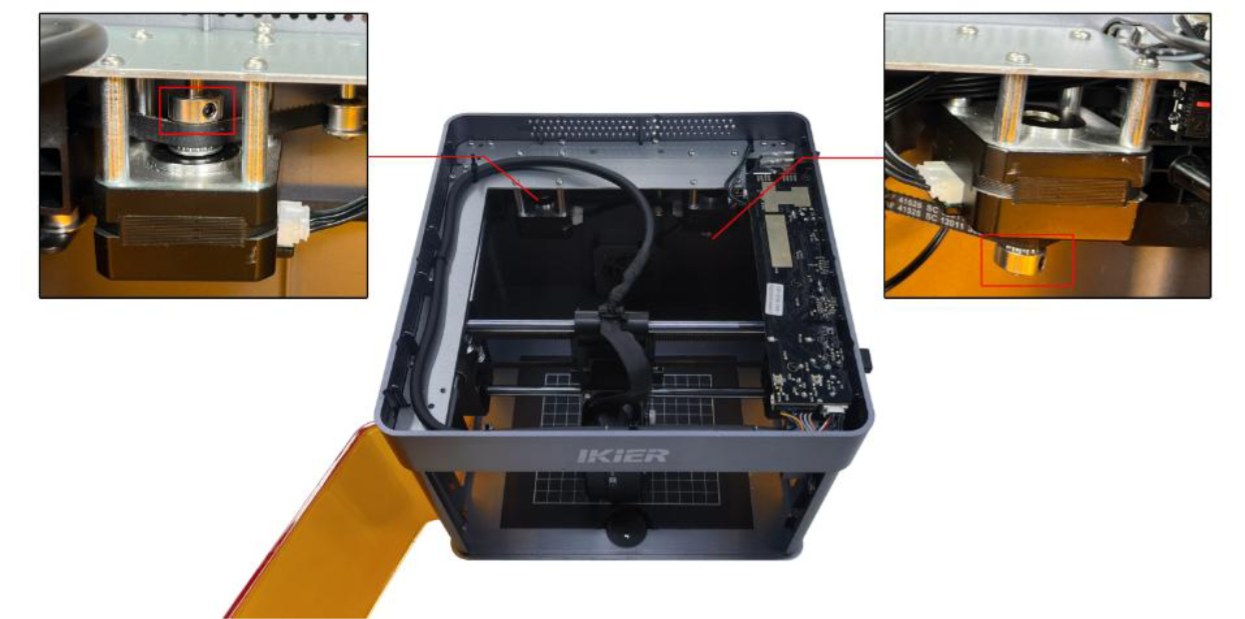
図50
- モーターケーブルを接続し直します。
- メインボード側のモーターケーブルを正しいポートに確実に挿入します(図51)。
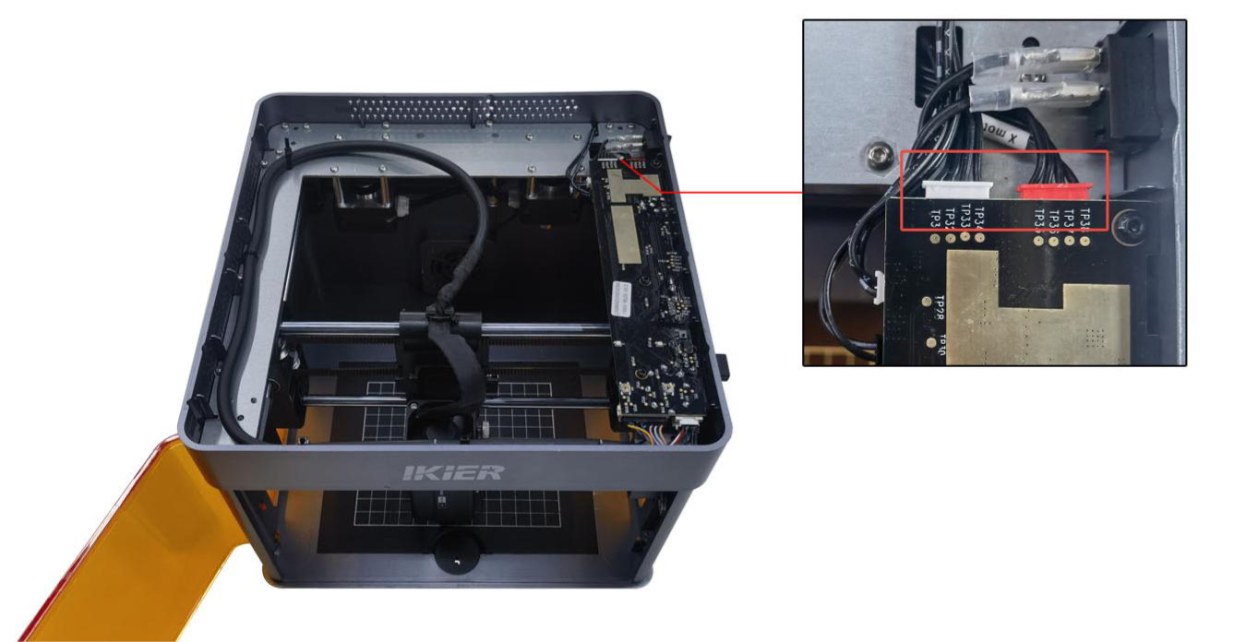
図51
- モーター本体とリニアシャフトに異常がないか確認し、改善しない場合は公式サポートへ連絡してください。
¶ 45°に傾く場合
- モーターのタイミングプーリーのねじ(図50)とベルトの張りを点検し、必要なら調整します。
- 電源を切ってモーターケーブルを抜き差しし、メインボード近くのコネクターが奥まで入っているか確認します(図51)。
- モーターケーブルを入れ替えて、左モーターと右モーターを切り分けます。左上・右下方向のみなら左モーター側、右上・左下方向のみなら右モーター側の異常が疑われます。交換後に正常ならモーター、異常が残ればケーブルまたはドライバーを点検します。
- 操作方向を含む動画、実施手順、図52のシリアル番号写真をサポートへ送ってください。モーター、メインボード、モーターケーブルの交換は案内を受けます。
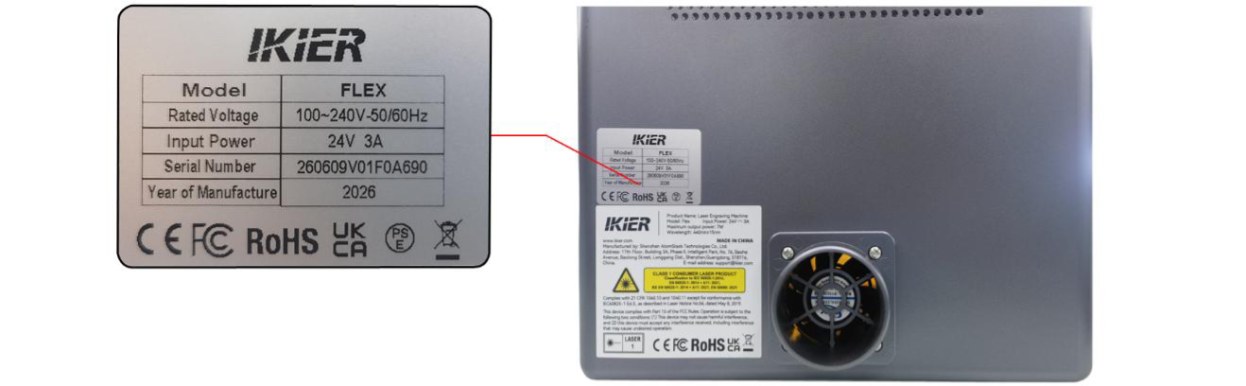
図52
¶ 16. レーザーヘッドが45°方向にしか動かず、上下左右に正常移動できない
- タイミングプーリーのねじとベルトの張りを確認します(図53)。
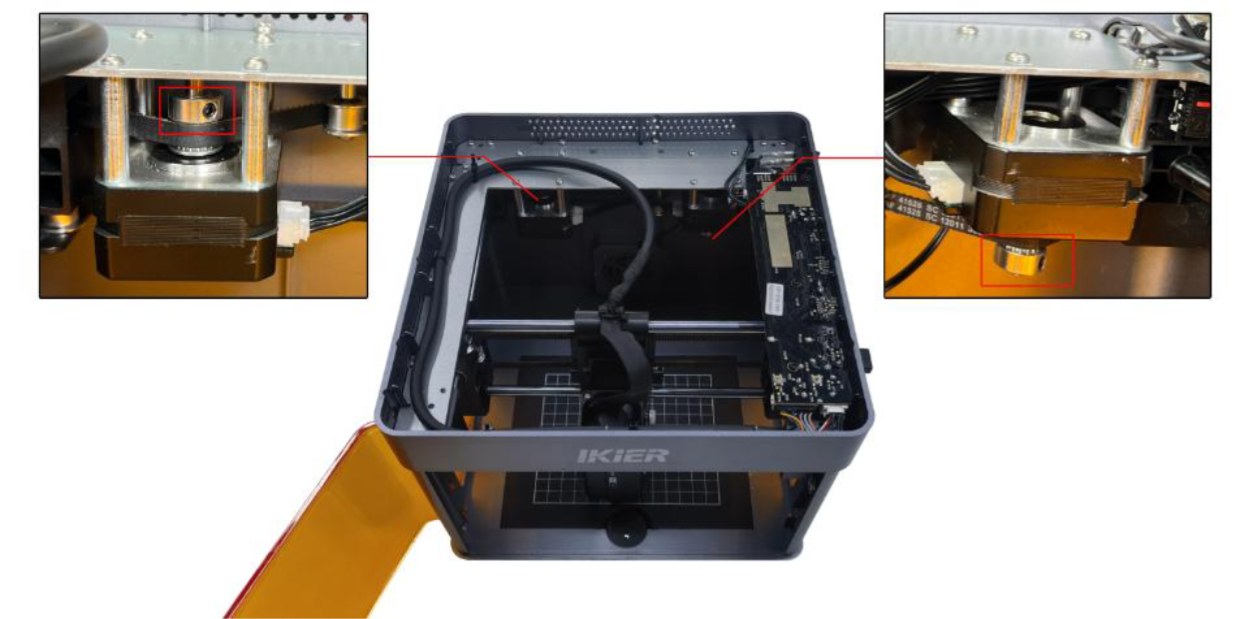
図53
- モーターケーブルを抜き差しします。
- メインボード側のモーターケーブルを確認します(図54)。
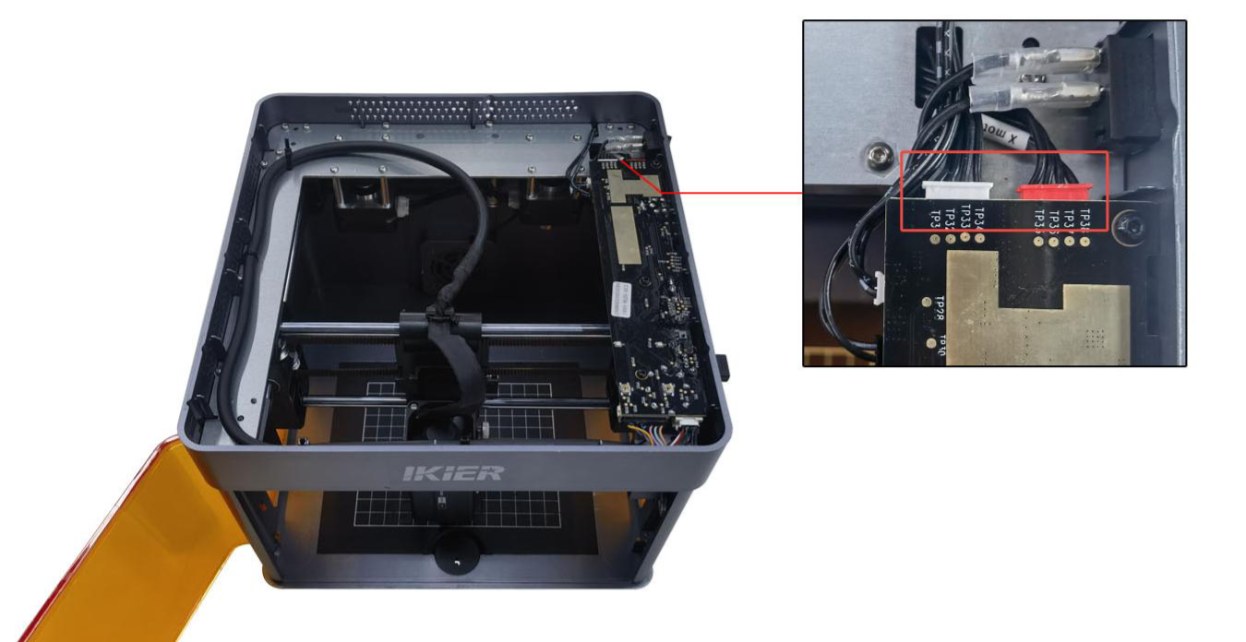
図54
- 左右および前後のリミットスイッチ、モーター、リニアシャフトに異常がないか点検します。電源を切ってから作業してください。
¶ 45°方向にしか動かない場合
- タイミングプーリーのねじとベルトの張りを確認します(図53)。ベルトが外れていないか、過度に緩んでいないかを確認します。
- 電源を切り、モーターケーブルを抜き差しします。上蓋を開け、電源スイッチ側のメインボードコネクターが正しいポートに確実に入っているか確認します(図54)。
- モーターケーブル交換テストで左右のモーターを切り分けます。左上・右下だけなら左側、右上・左下だけなら右側を疑い、交換後の動きを確認します。
- 改善しない場合はソフトウェア操作と移動方向を撮影し、実施手順と図55のシリアル番号をサポートへ送ります。
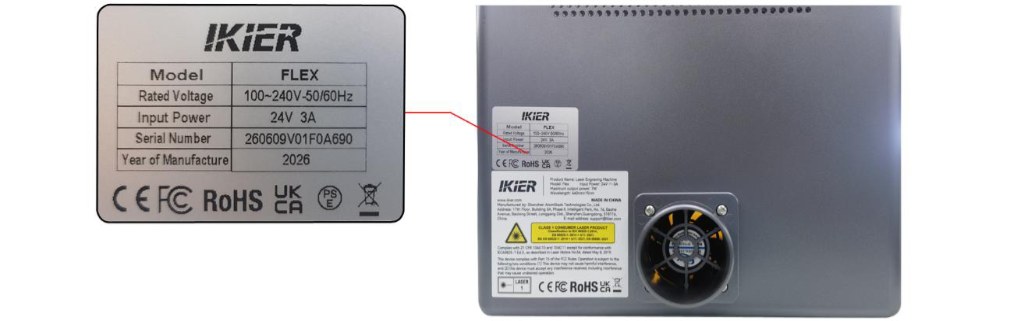
図55
¶ 17. 加工中に本体が突然停止する
- ソフトウェアに警告メッセージが出ていないか確認します。USBキー、上蓋、ドア、リミットスイッチの状態を確認してください(図56~57)。
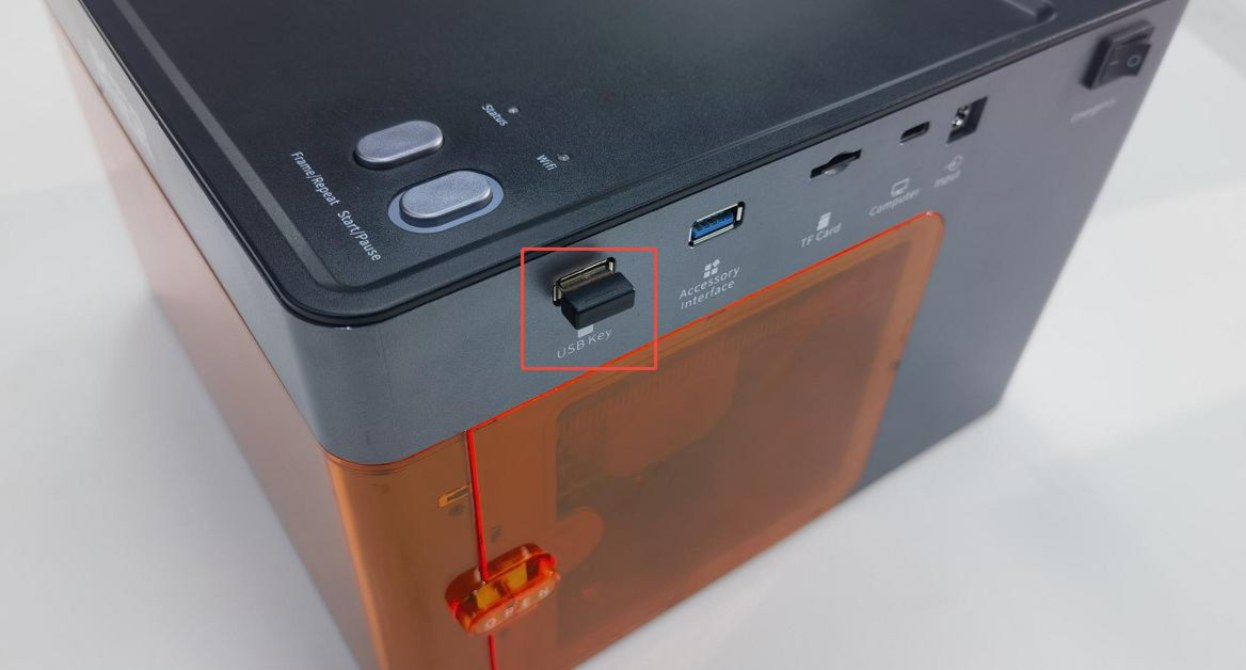
図56
- 電源アダプターの定格、ケーブル接続、過熱状態を確認します。
- TFカード加工の場合はカードの読み書きと空き容量を確認します。
- 再起動後に小さなファイルで試し、停止位置と警告コードを記録します。
¶ 加工中に停止する原因
- 停止時にソフトウェアの警告を確認します。USBキー(図56)、上蓋検知(図57)、ドアの2つの検出ポイント、X/Yリミットスイッチ(図58)、傾き警告(図59)を順に確認します。
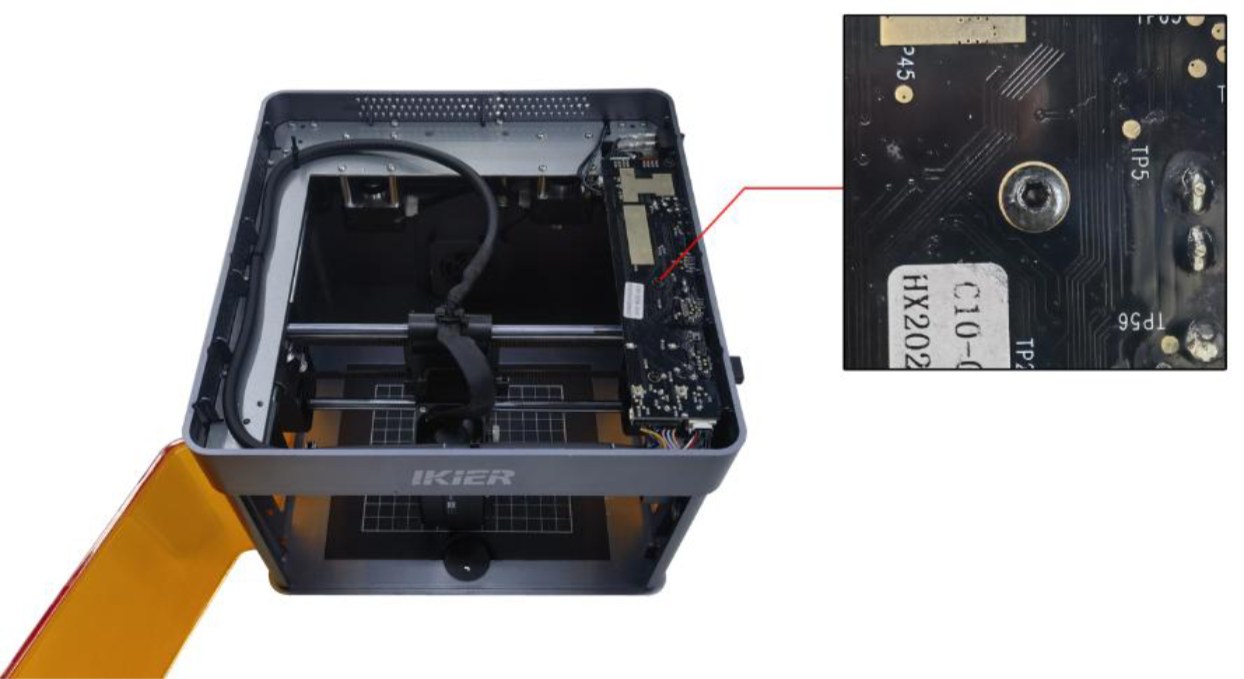
図59
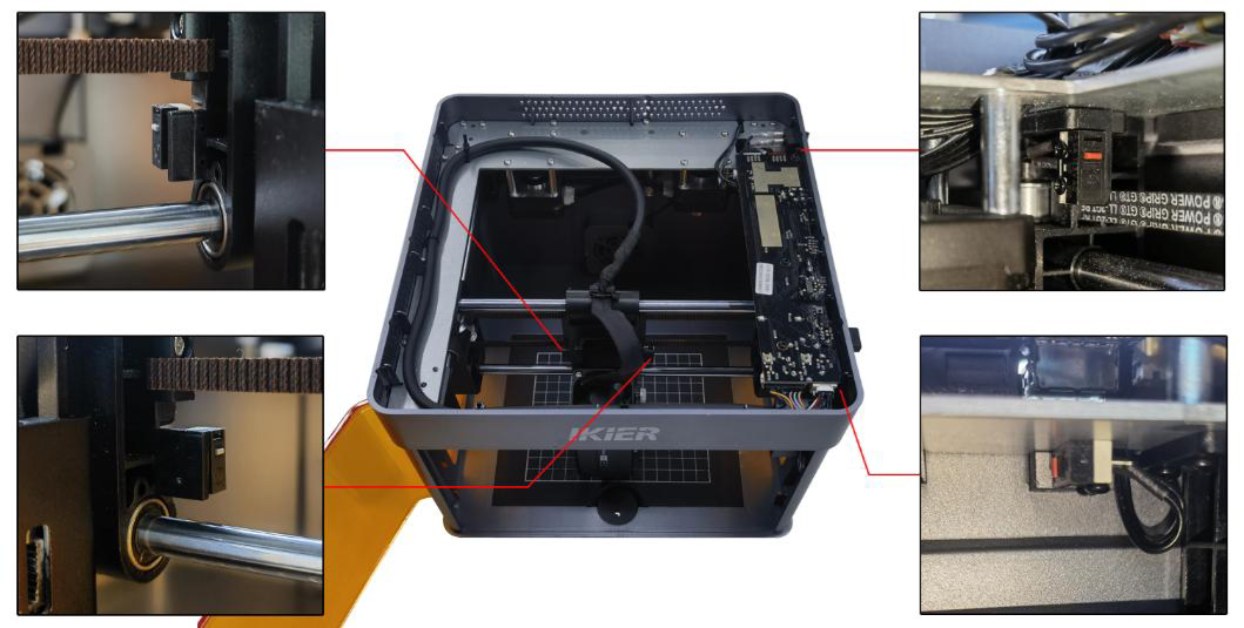
図58
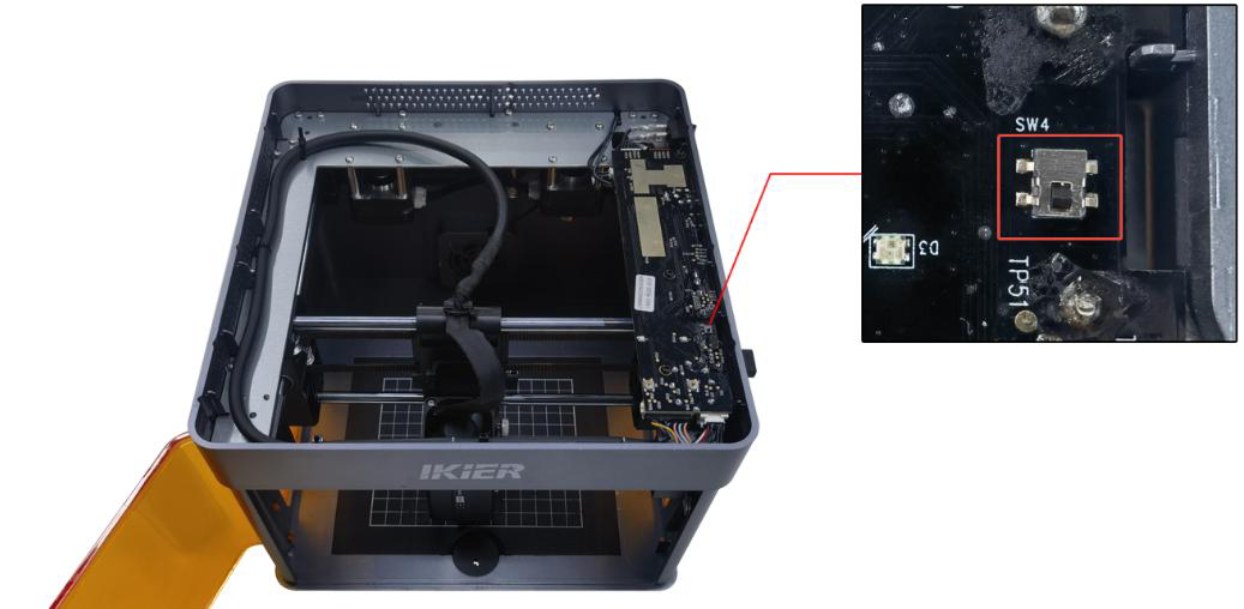
図57
- Type-Cデータケーブルを固定し、抜き差しまたは別ポートで試します。加工中にケーブルへ触れたり動かしたりしないでください。
- Windows 11では加工中にソフトウェアをバックグラウンドへ切り替えないでください。AtomStack Studio とLightBurnを入れ替えて再現性を確認し、ソフトウェア依存か切り分けます。
- 24 V電源アダプターを別の正常品で試し、電源の不安定さを切り分けます。
- 長時間後に停止する場合は、停止時のコンソール表示まで含めた動画、実施手順、背面のシリアル番号(図60)をサポートへ送ります。
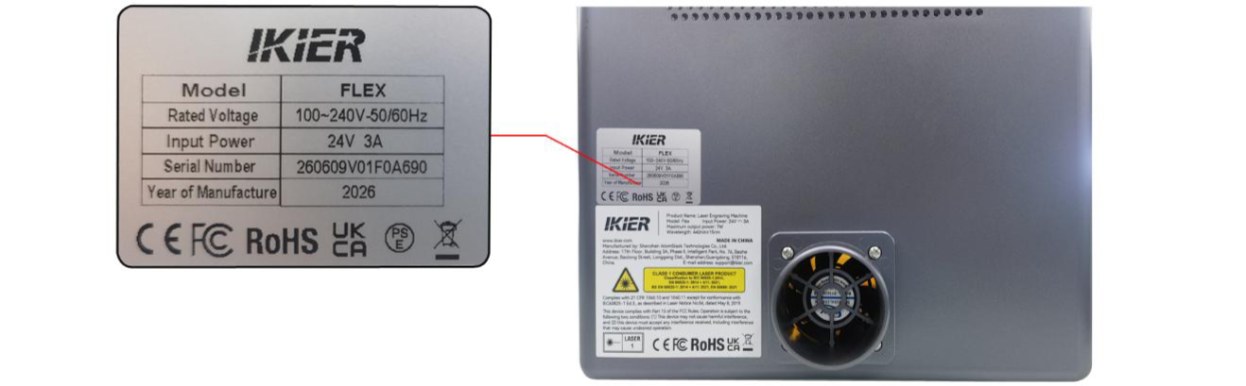
図60
¶ 18. ソフトウェアに「加工範囲を超えています」と表示される
- 加工ファイル内に範囲外の図形や、誤って選択した要素がないか確認します。
- Absolute Coordinatesではファイルを加工範囲内に置きます。Current Positionでは開始位置を手動で適切に移動し、加工経路の余白を確保します。
- 加工前にFramingを実行してファイルサイズを確認します。
- 本体の原点復帰、作業範囲、LightBurnのデバイス設定を確認し、必要なら別ソフトで比較します。
¶ 加工範囲超過の確認
- 加工ファイルが設定された作業範囲内に完全に収まっているか確認します。範囲外の図形や誤選択された要素がないか確認してください。
- 「絶対座標」ではファイルが作業範囲内なら警告は通常発生しません。「現在位置」ではレーザーヘッドを適切な位置へ移動し、加工経路の余白を確保します。加工前にフレーミングを行い、実際の経路を確認します。
- X軸警告は左右端、Y軸警告は右側の前後端のリミットスイッチを確認します。ヘッド左右と右側前後のスイッチを手で押し、警告音が鳴るか確認します(図61)。鳴らないスイッチはケーブル緩みまたはスイッチ故障を疑います。
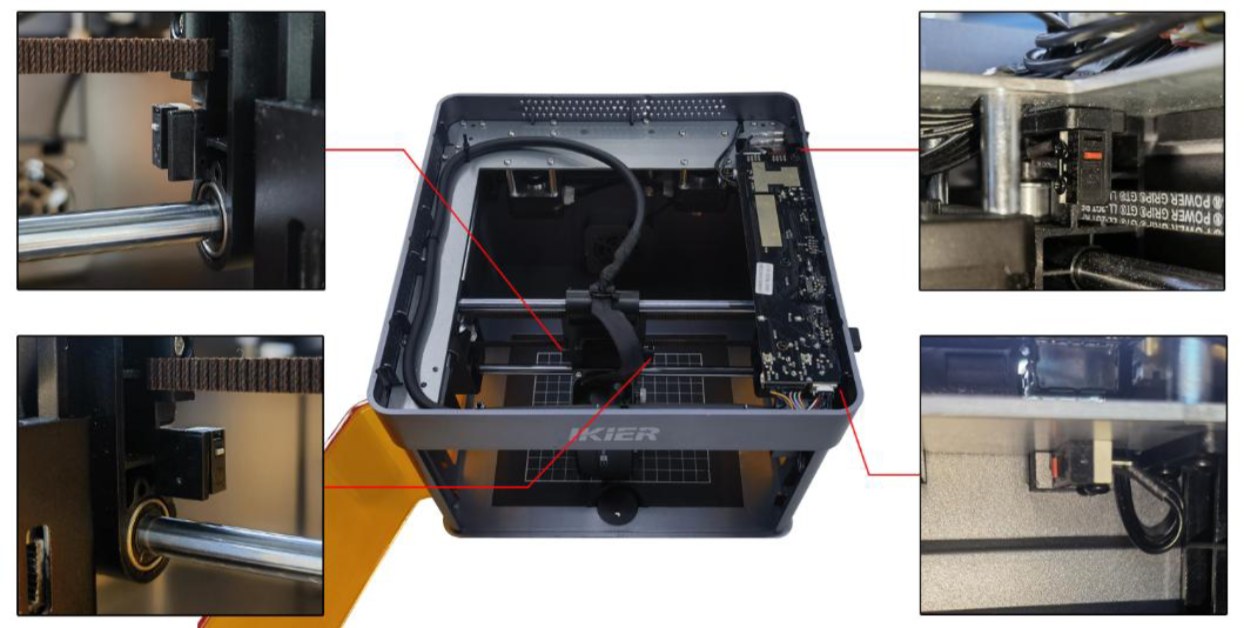
図61
- 電源を切り、メインボード上のリミットスイッチケーブルの緩み、断線、接触不良を確認します(図62)。
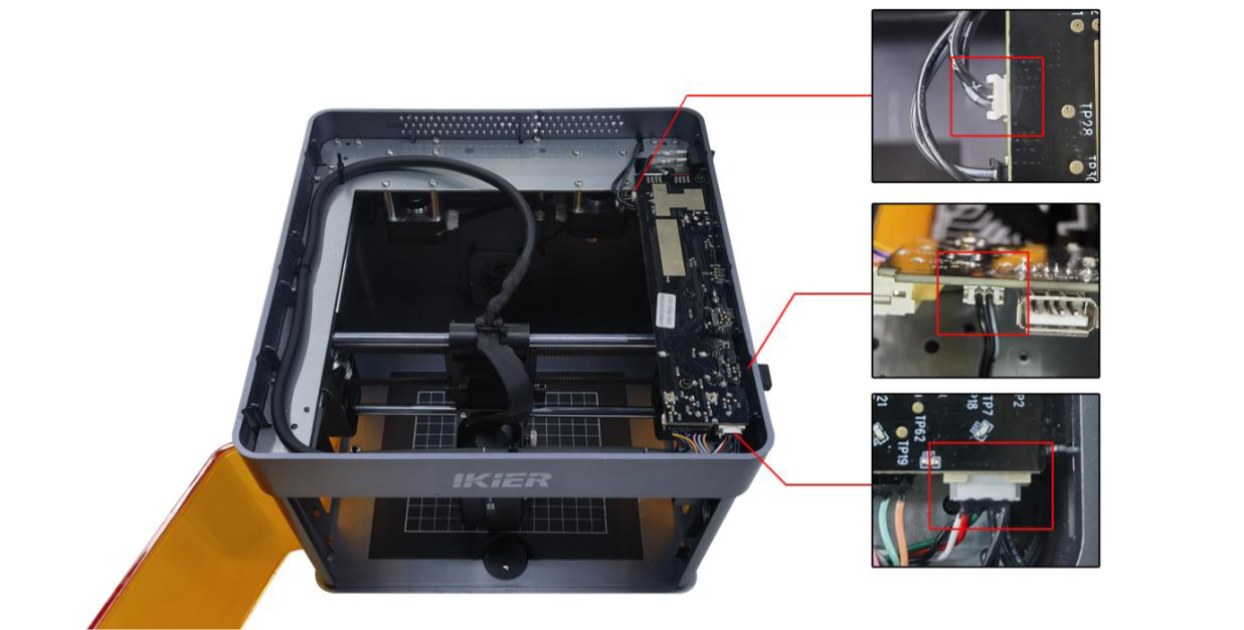
図62
- 改善しない場合はリセットし、警告再現動画、コンソール表示、故障写真、背面シリアル番号(図63)をサポートへ送ります。
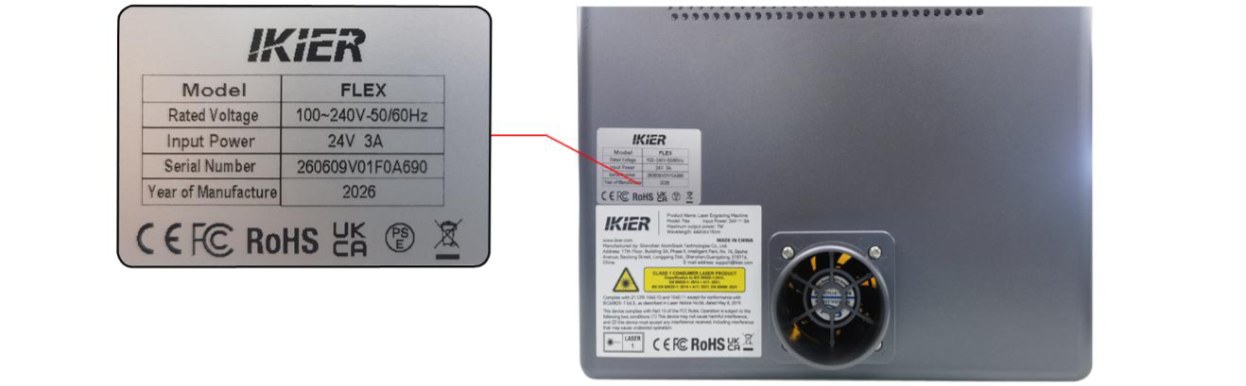
図63
¶ 19. 作業範囲の中央でも警告し「加工範囲を超えています」と表示される
- レーザーヘッド左右のリミットスイッチと右側のY軸前後リミットスイッチを手で押し、ビープ音が鳴るか確認します(図64)。
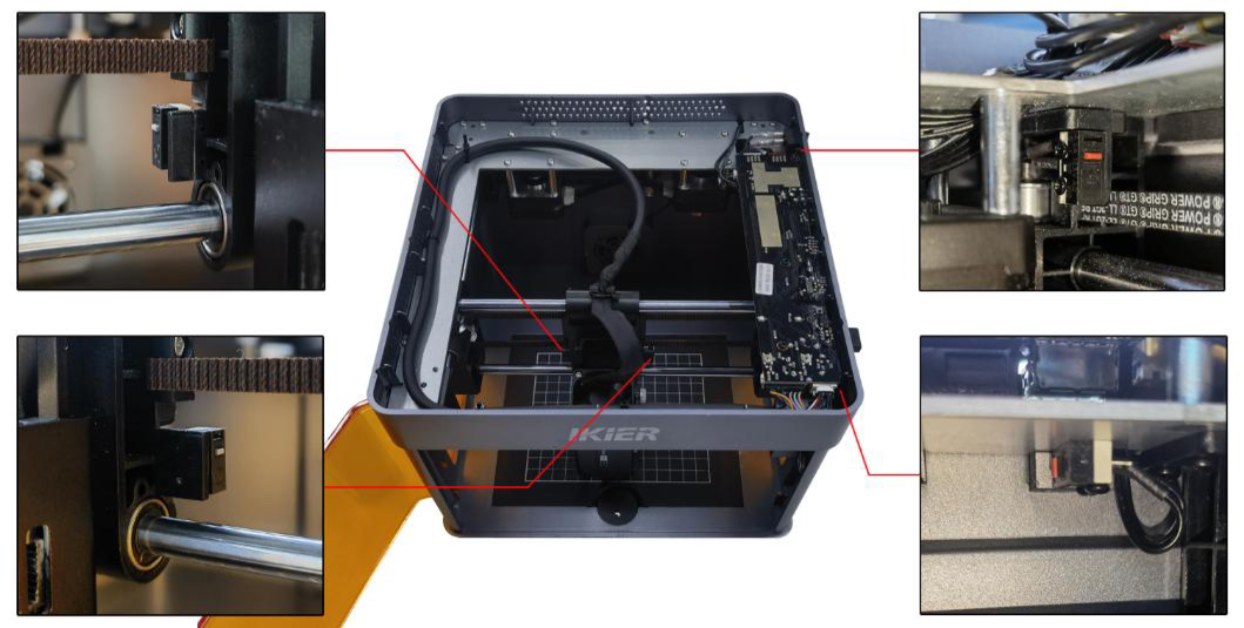
図64
- 作動しないスイッチのケーブル、メインボード側の接続、断線を確認します(図65)。
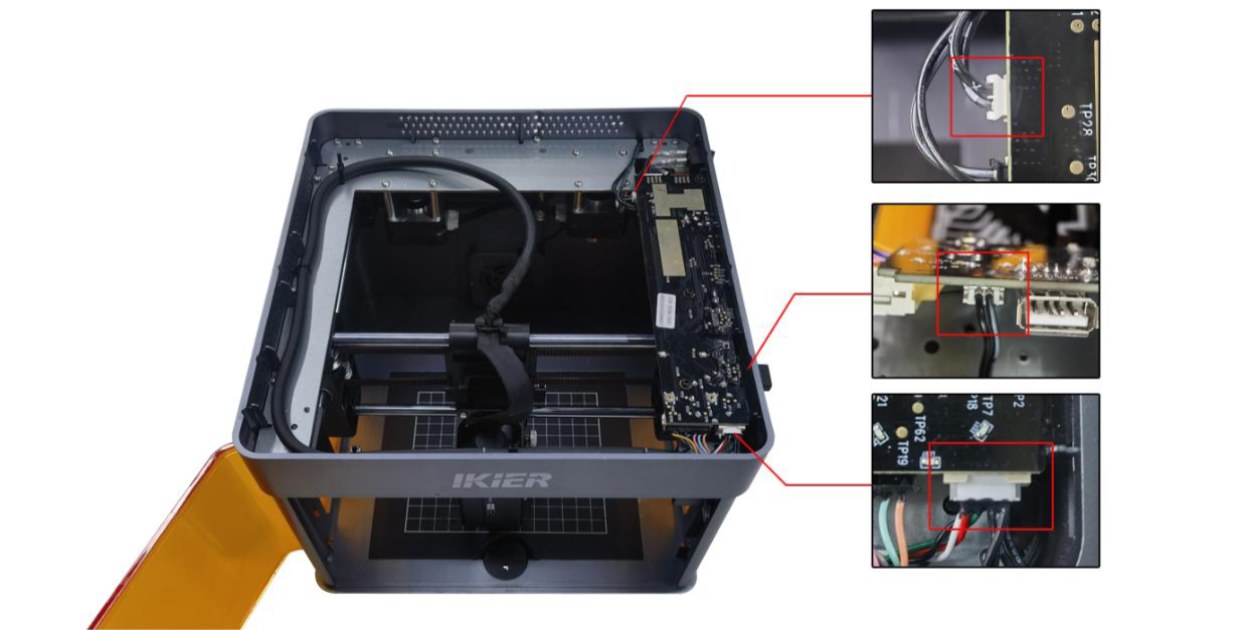
図65
- スイッチが破損している場合は部品交換を公式サポートへ依頼します。
- 必要に応じて工場出荷状態へリセットし、原点復帰を再実行します。
¶ 中央でも加工範囲超過になる場合
- 作業範囲の中央で再現する場合でも、ヘッド左右および右側前後のリミットスイッチを手で押し、警告音が正常に鳴るか確認します(図64)。
- 作動しないスイッチはケーブルの緩みを点検し、電源を切ってメインボード側のリミットスイッチケーブルの断線・接触不良を確認します(図65)。
- 工場出荷状態へ戻してパラメーター異常を切り分けます。警告が続く場合は、再現動画、コンソールの警告、実施手順、故障箇所の写真、背面シリアル番号(図66)をサポートへ送ります。
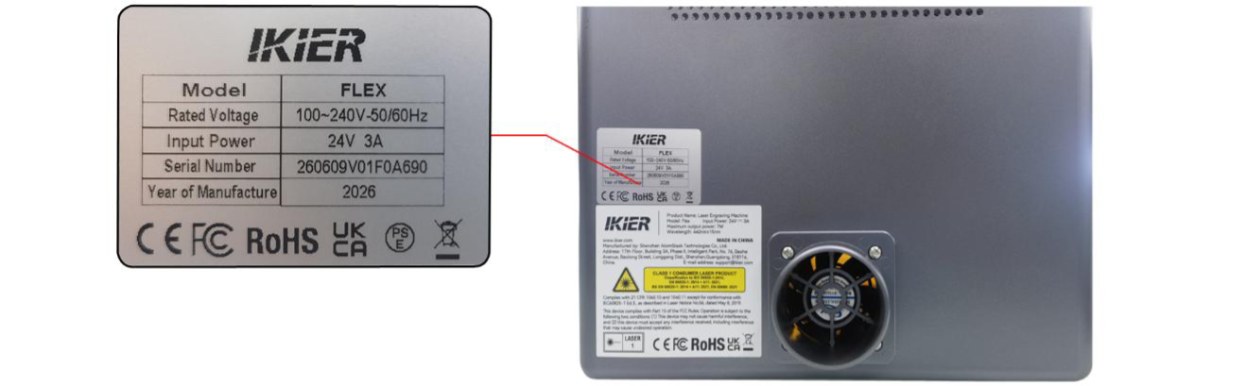
図66
¶ 20. ソフトウェアに「リミットスイッチ未検出」と表示される
- レーザーモジュール両側と右側のY軸前後のリミットスイッチを押し、警告音を確認します(図67)。
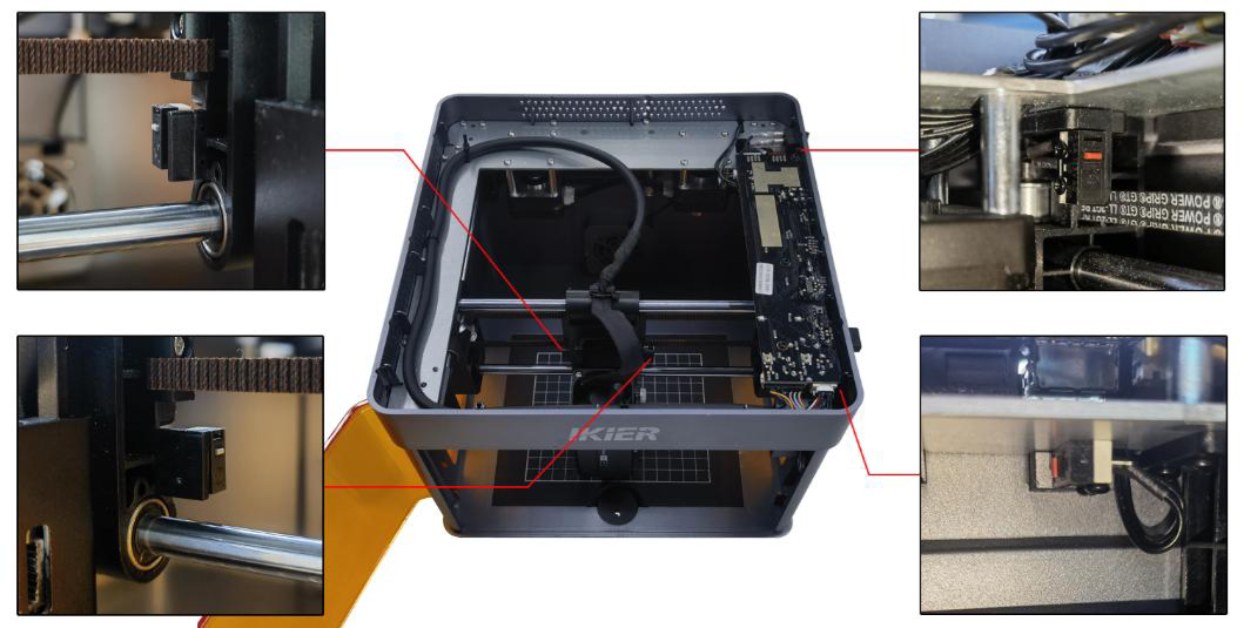
図67
- 反応しないスイッチのケーブルとメインボードの接続を確認します(図68)。
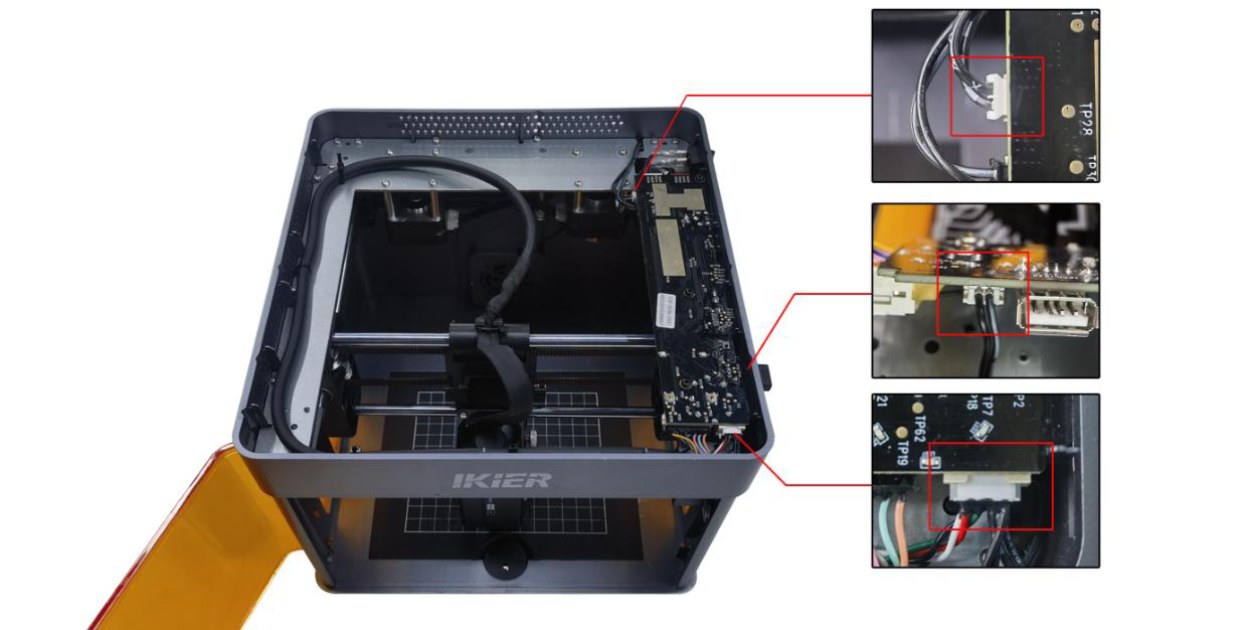
図68
- ケーブルが正常でも反応しない場合は、スイッチの故障が考えられます。
- Factory Resetは設定を失う可能性があるため、実行前にデータを保存し、公式サポートの指示に従ってください。
¶ リミットスイッチ未検出
- レーザーモジュール左右のスイッチと、右側前後のY軸スイッチを順に押し、警告音が鳴るか確認します(図67)。鳴らないスイッチはケーブルの緩みを確認します。
- 電源を切り、上蓋を開けてメインボード側のケーブルの緩み、断線、接触不良を確認します(図68)。
- リセット後も改善しない場合は、再現動画または警告コード、実施手順、故障写真、背面シリアル番号(図69)をサポートへ送ります。メインボードまたはX/Y軸リミットスイッチの交換はサポートの指示に従います。
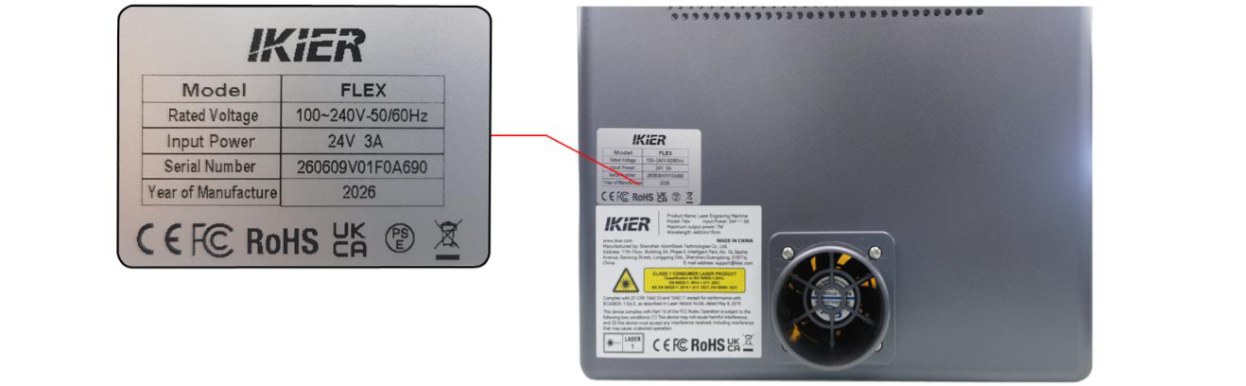
図69
¶ 21. ドアを閉めてもソフトウェアが未閉鎖と表示する
- ドアを開閉し直して警告が消えるか確認します。
- ドアの2つのリミットスイッチ検出ポイントを指で押し、インジケーターが赤から緑へ変わるか確認します(図70)。
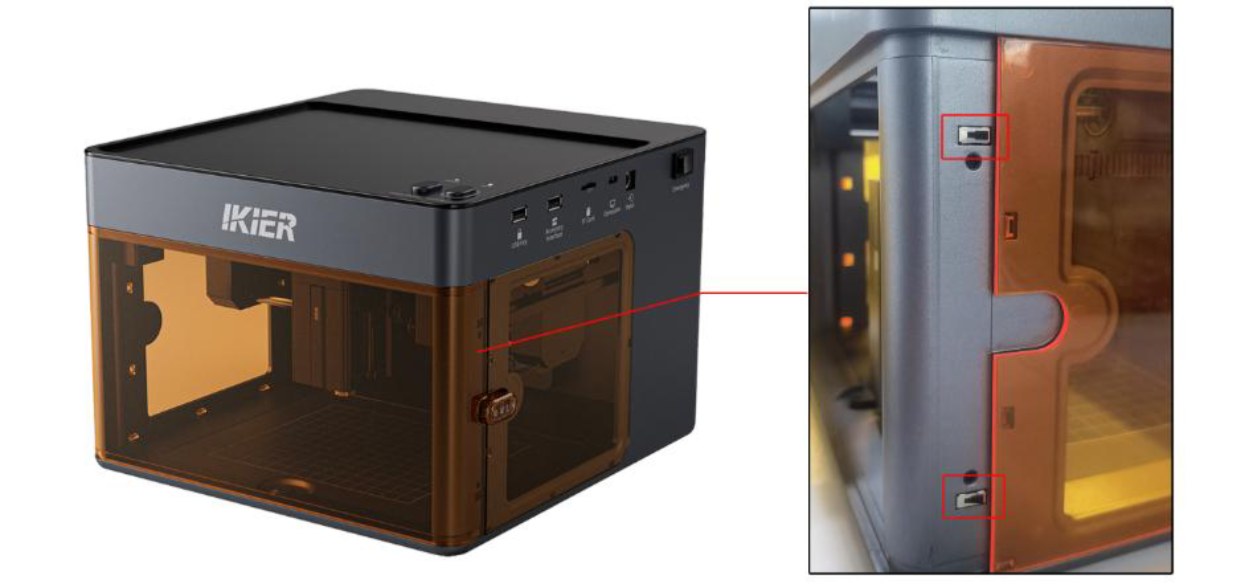
図70
- リミットスイッチとメインボードのケーブルを抜き差しし、緩み、断線、接触不良を確認します(図71)。
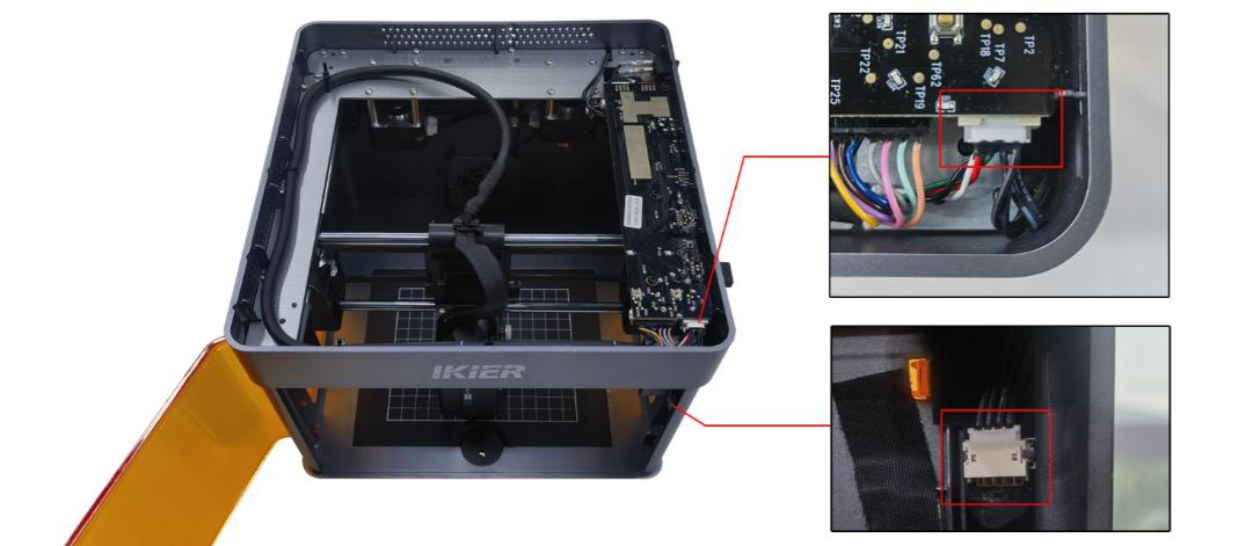
図71
- マルチメーターでの電圧測定は電源を切ってから行い、必要なら公式サポートへ依頼します。
¶ ドア閉鎖検知の確認
- エンクロージャーのドアを開閉し直し、警告が消えるか確認します。
- ドアの2つのリミットスイッチ作動点を指で押し、インジケーターが赤色から緑色へ変わるか確認します(図70)。
- 電源を切り、ドア側とメインボード側のケーブルを点検し、抜き差しして接触を確認します(図71)。マルチメーターを直流電圧モードにして、ピン1–2間とピン2–3間がそれぞれ3.3 Vか確認します(図72)。測定はサポートの指示に従ってください。
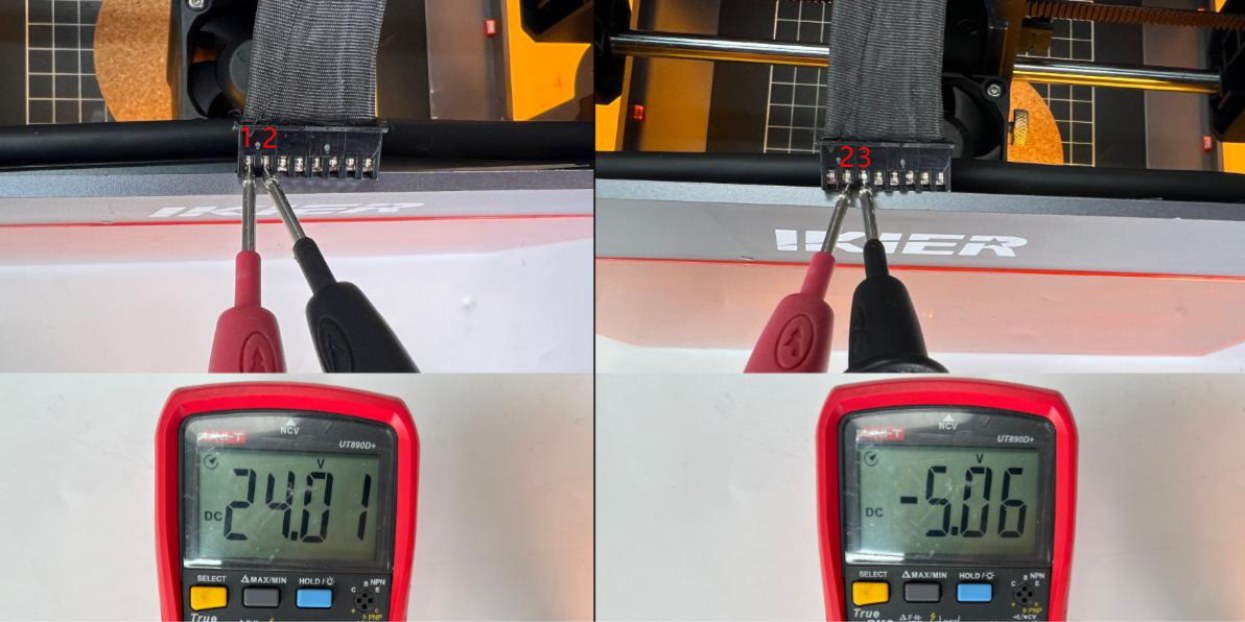
図72
- 改善しない場合はリセットし、警告状態、ドアの再閉鎖、ケーブル確認を含む動画、故障写真、背面シリアル番号(図73)をサポートへ送ります。ドアスイッチ、メインボード、接続ケーブルの交換は案内を受けてください。
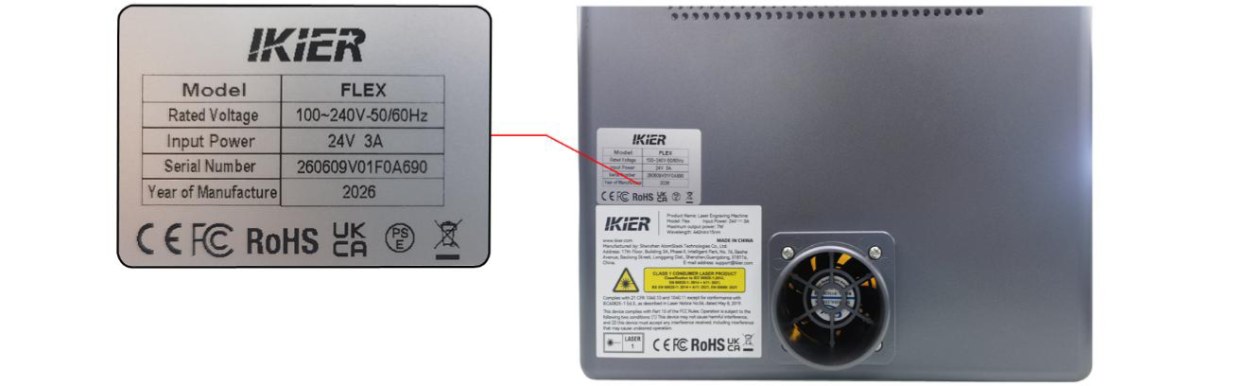
図73
¶ 22. 赤い十字線とレーザーの加工位置が一致しない
- 本体を接続して原点復帰し、座標をゼロにします。
- 「Device Information」→「Positioning Mode」で「Red Crosshair Positioning」を選び、「Calibrate」を開きます。
- Frameで加工範囲を確認し、Engraveで十字パターンを加工します。
- 方向ボタンでレーザーヘッドを動かして赤い十字線をパターンに合わせ、「Done」で保存します。
- モバイルアプリではSettingsからRed Crosshair Positioningを開き、Mark Current Positionを実行して同様に校正します。
¶ 赤い十字線の校正
¶ PCソフトウェア
- 本体を接続して原点復帰し、座標をリセットします。
- 右上の「Device Information」を開き、「Positioning Mode」で「Red Crosshair Positioning」を選び、右側の「Calibrate」をクリックします。
- 「Frame」で校正パターンが加工範囲内にあることを確認し、「Engrave」で十字パターンを加工します。
- ポップアップの指示に従い、方向ボタンでヘッドを移動して赤い十字線を加工済みの十字へ重ねます。一回の移動量が大きい場合はステップ量を小さくします。「Done」で保存します。
¶ モバイルアプリ
- ホーム画面の右上または下部メニューの「Settings」から本体設定を開きます。
- 「Red Crosshair Positioning」を選び、「Mark Current Position」で円の中央をタップして十字を加工します。
- 方向ボタンで赤い十字線を加工パターンへ合わせ、「Done」で校正値を保存します。
¶ 23. フレーミングでは枠に当たらないが、加工中に枠へ当たる
- レーザーの種類を確認します。ダイオードレーザーは次へ進み、IRレーザーでは照射点と十字線中心のオフセットにより加工時の移動量が増えることに注意します。
- AtomStack StudioまたはLightBurnで同じファイルを試し、ソフトウェアのバージョン要因を切り分けます。
- 改善しない場合は工場出荷状態にリセットするか、公式サポートへ相談してください。
¶ フレーミングと加工の位置が異なる場合
- ダイオードレーザーはそのまま次へ進みます。赤外線レーザーは発光点と十字線の中心にオフセットがあるため、加工時にフレーミングより追加移動することがあります。
- AtomStack Studio または正規ライセンスのLightBurnで別ソフトを試し、ソフトウェア依存か切り分けます。
- 改善しない場合は工場出荷状態へ戻します。ソフトウェア画面、デザイン、フレーミング、衝突状況を動画にし、図74のシリアル番号写真と実施手順をサポートへ送ってください。
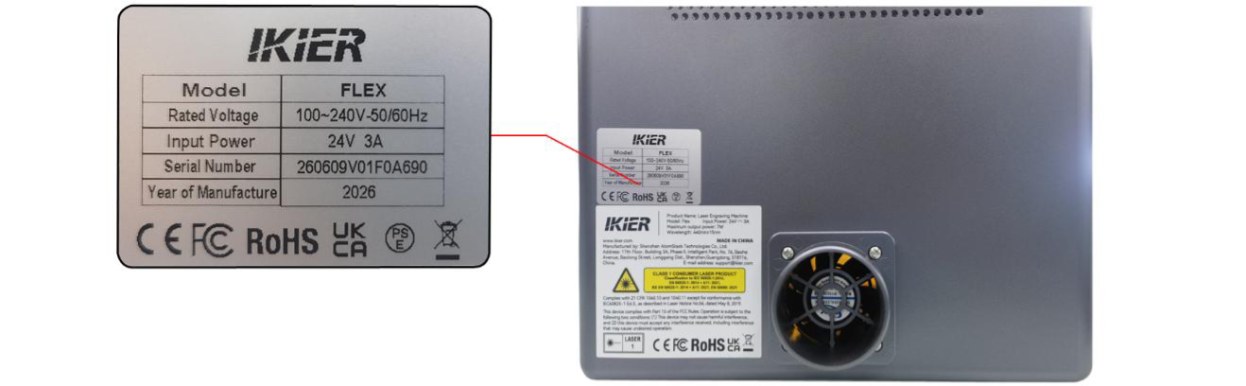
図74
¶ 24. 赤外線レーザー使用時にフレーミング位置と加工位置が一致しない
- 「赤い十字線とレーザーの加工位置が一致しない」の手順で十字線を校正します。
- 公式AtomStack Studioまたは正規ライセンス版LightBurnでテストします。
- LightBurn使用中はAtomStack Studioでも加工し、ソフトウェア互換性を切り分けます。
- 改善しない場合はパラメーターを記録し、工場出荷状態リセットはサポートの指示で実行します。
¶ 赤外線レーザーの位置ずれ
- まず「赤い十字線とレーザーの加工位置が一致しない」の手順で十字線を校正します。
- AtomStack Studio または正規ライセンスのLightBurnを使用します。LightBurnで再現する場合はAtomStack Studioでもテストし、互換性や設定の影響を切り分けます。
- 改善しない場合はリセット後に再校正します。ソフトウェア画面、デザイン、フレーミングと加工結果の動画、実施手順、図75のシリアル番号をサポートへ送ります。
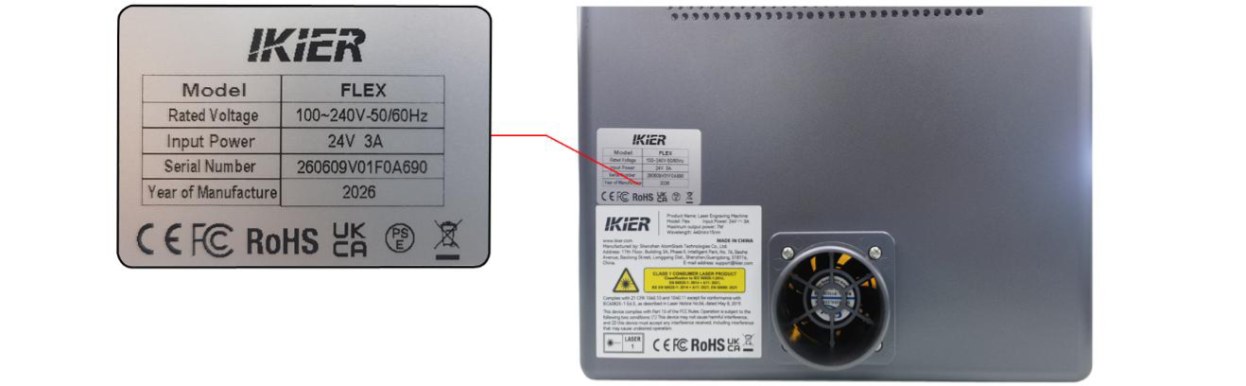
図75
¶ 25. 原点復帰時に枠へ当たり「原点復帰に失敗しました」と表示される
- ドアを開き、レーザーモジュールの移動経路に異物がないか確認します。
- レーザーモジュール両側と右側Y軸前後のリミットスイッチを押し、ビープ音を確認します(図76)。
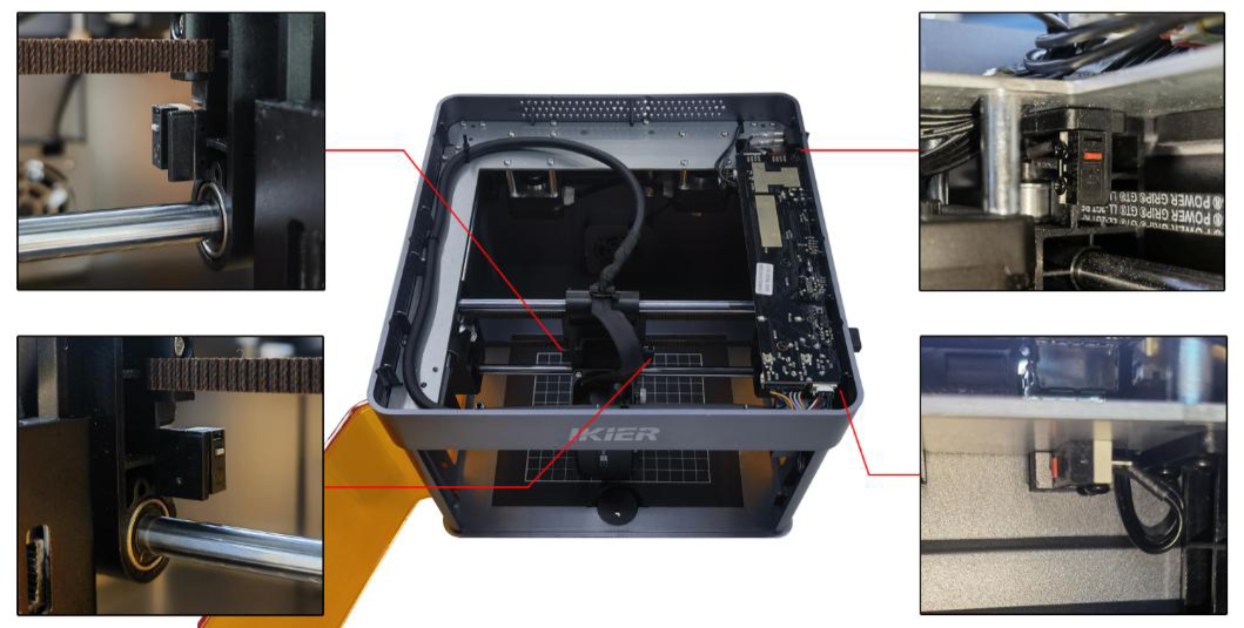
図76
- 反応しないスイッチのケーブルを確認します。正しく接続しても反応しない場合はスイッチ故障の可能性があります。
- ベルト、リニアシャフト、モーター、原点復帰方向を確認してから再実行します。
¶ 原点復帰失敗
- ドアを開け、レーザーモジュールの移動経路に異物がないか確認して除去します。
- モジュール左右と右側前後のY軸リミットスイッチを順に押し、警告音が鳴るか確認します(図76)。正常に鳴る場合は次の手順へ進み、鳴らない場合はケーブルの緩みまたはスイッチ故障を疑います。
- 電源を切って上蓋を開け、メインボード側のリミットスイッチケーブルの緩み、断線、接触不良を確認します(図77)。
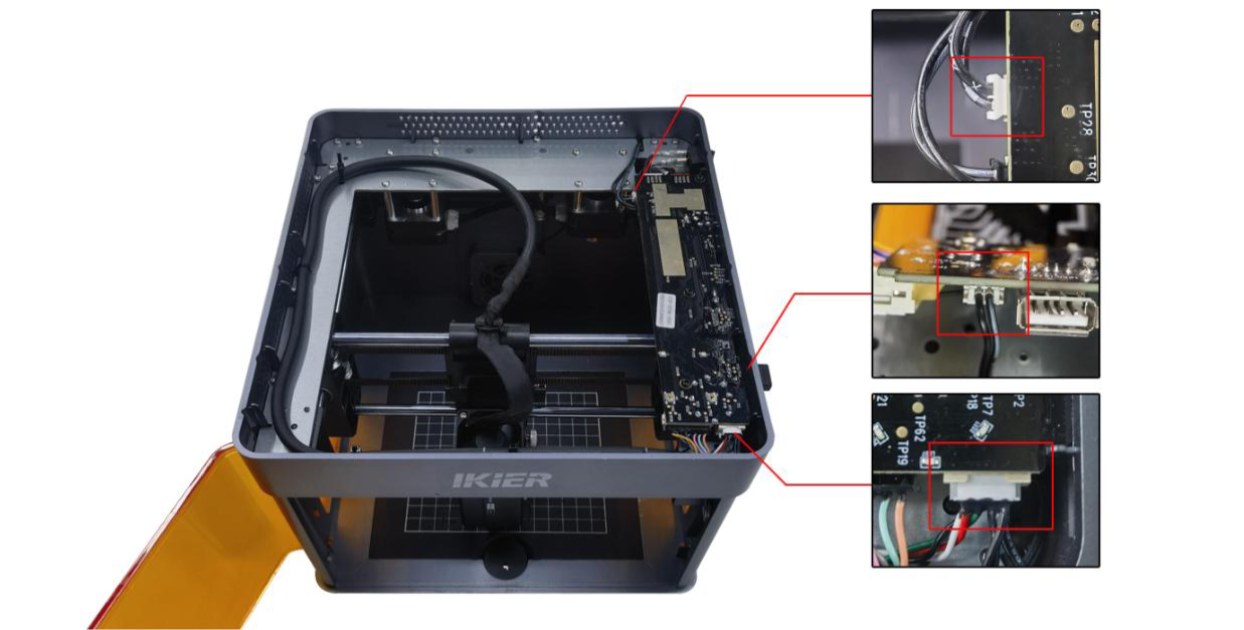
図77
- リセットしてパラメーター異常を切り分けます。改善しない場合は原点復帰全体とスイッチテストを撮影し、実施手順、図78の背面シリアル番号をサポートへ送ります。
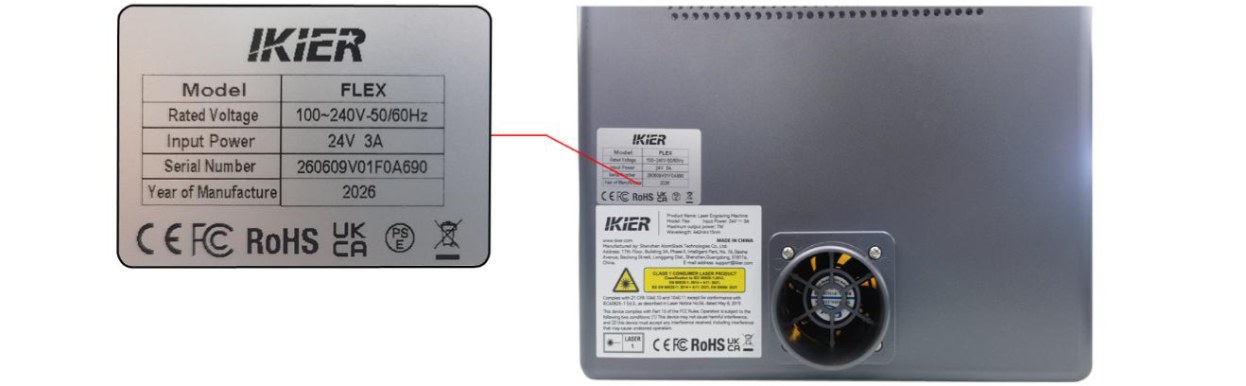
図78
¶ 26. 薄く軽い材料の加工で「線抜け」が発生する、または材料が動く
- 付属の4個の小型マグネットで材料の四隅をベースプレートに固定します。
- 材料がベースに平らに接しているか確認し、反りやしわを伸ばします。
- 木板など重い材料に替え、適切なパラメーターでテストします。
- ファンの風で材料が動かないようにし、必要なら出力と速度を調整します。
¶ 薄く軽い材料の固定
- 付属の小型磁石4個で薄い材料の四隅をベースプレートへ固定します。排気ファンやレーザーファンの風で材料が動くと、線抜けや位置ずれが発生します。
- 材料がベースプレートに平らに接しているか確認し、反りやしわを伸ばします。
- 木板などの重い材料へ交換し、材料に合うパラメーターでテストします。重い材料で正常なら固定方法や材料が原因です。
- 改善しない場合は加工全体と結果の動画、実施手順、図79のシリアル番号をサポートへ送ります。
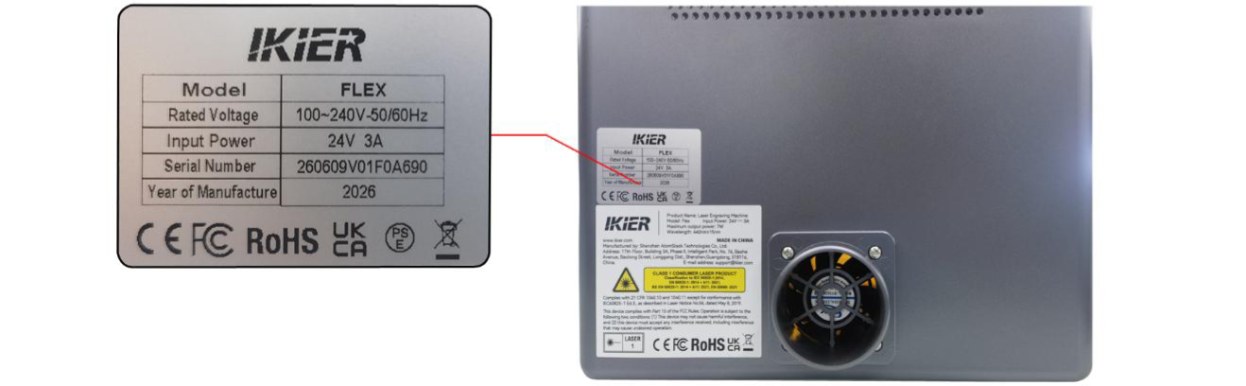
図79
¶ 27. 線の加工で角や接続部が途切れる(閉じない)
- 推奨パラメータ表と出力・速度設定を比較し、出力を少し上げるか速度を下げてテストします。
- ソフトウェアでConstant Powerモードを有効にします。
- 最小出力値($31)が低すぎないか確認します。AtomStack StudioではSettingsから該当値を調整し、LightBurnではMachine Settingsを確認します。
- 小さな閉じた線で再テストし、改善しない場合は公式サポートへ連絡してください。
¶ 線の接続が閉じない場合
- 推奨パラメーター表と現在の出力・速度を比較し、必要に応じて出力を上げるか速度を下げてテストします。
- ソフトウェアの「Constant Power」モードを有効にして再加工します。
- 最小出力パラメーター
$31が低すぎると、角や始終点で線が閉じません。AtomStack Studioでは「Settings」を開き、ソフトウェアバージョンを7回以上連続クリックして「Developer Mode」を有効にします。「Serial Port Log」のコンソールで$31=*を送信し、0→10→20のように少しずつ上げます。 - LightBurnでは「Edit」→「Machine Settings」で
$31を探し、値を上げて「Write」→「OK」で保存します。線が閉じるまで段階的に調整してください。設定変更前の値を記録し、過大な値にしないでください。 - リセット後も改善しない場合はソフトウェア操作、加工結果、図80のシリアル番号を含む動画と実施手順をサポートへ送ります。
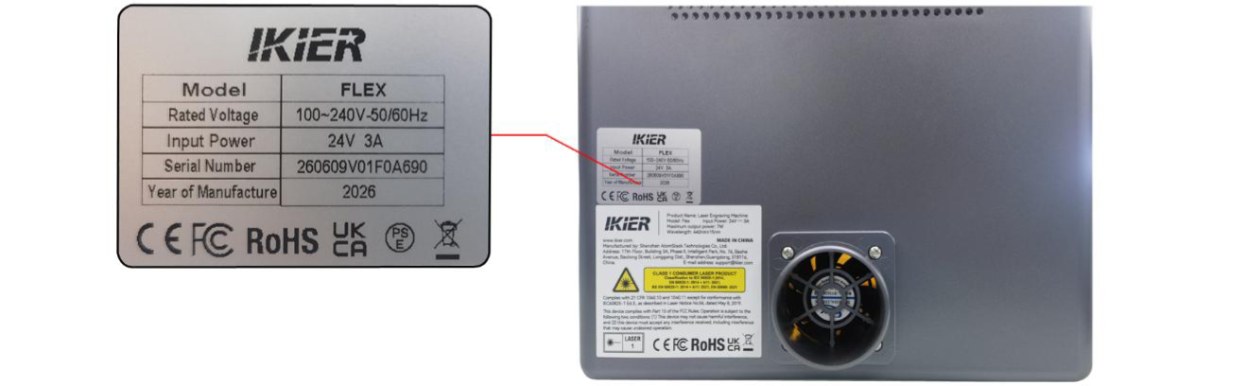
図80
¶ 28. 円や四角形の角・接続部の線が途切れる(閉じない)
- 推奨パラメータ表と出力・速度設定を比較します。
- Constant Powerモードを有効にしてテストします。
- 最小出力値($31)を確認し、ソフトウェアのMachine Settingsで適切に設定します。
- ベルトの張り、焦点、材料の固定を確認し、円または四角形を再加工します。
¶ 円・四角形の接続が閉じない場合
- 推奨パラメーター表と出力・速度を確認し、出力を上げるか速度を下げて小さな円・四角形で比較します。
- 「Constant Power」を有効にします。
- 最小出力
$31が低い場合は、AtomStack Studioの開発者モード/「Serial Port Log」で$31=*を段階的に変更し、LightBurnでは「Edit」→「Machine Settings」→$31→「Write」→「OK」で保存します。変更前の値を記録してください。 - 改善しなければリセット後、ソフトウェア操作、加工結果、図81のシリアル番号を含む動画をサポートへ送ります。
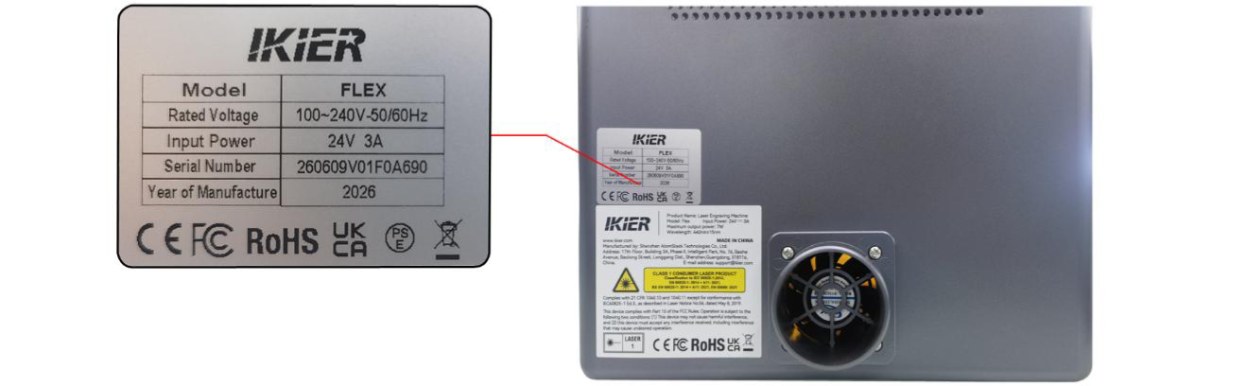
図81
¶ 29. エンクロージャー内部の煙やガスを時間内に排出できない
- 加工・切断中に排気ファンが回っているか確認します。ファンケーブルをメインボードへ確実に接続し直します。
- ファンブレードにひび、破損、詰まりがないか確認します。
- 排気ホース、ファンフランジ、エンクロージャー接続部にすき間や折れがないか確認します。
- ほこりを清掃し、必要なら互換性のある空気清浄機を使用します。改善しない場合は公式サポートへ連絡してください。
¶ 排気不足の確認
- 加工中にエンクロージャーのファンが回っているか確認します。回らない場合はメインボードのファンケーブルを抜き差しし、アダプターから個別給電してファン本体を切り分けます。
- ファンブレードの割れ、欠損、変形を確認します。破損したブレードは排気性能低下と異音の原因です。正常なら粉じんの付着を確認し、清掃します。
- 排気ホースの折れ、詰まり、接続不良がないか確認します。空気清浄機を接続している場合は一時的に外し、屋外へ直接排気して改善するか確認します。改善すればフィルター詰まりまたは清浄機故障が疑われます。
- 改善しない場合はファン、ホース、排気状態を一つの動画にし、実施手順と図82のシリアル番号をサポートへ送ります。ファンまたはメインボード交換は案内を受けてください。
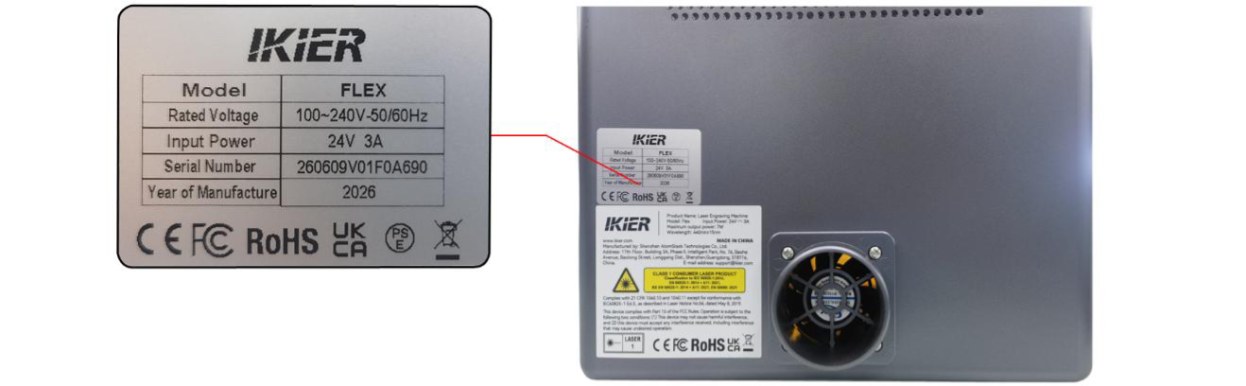
図82
¶ 30. 加工中に異常な摩擦音がする、または内部に茶色い粉がある
- 電源を切ってドアを開き、タイミングベルトがアイドラープーリーの溝から外れていないか確認します。
- 上蓋を開き、モーターのタイミングプーリーとベルトが一直線か確認します(図83)。必要ならねじを緩めて位置を調整し、締め直します。
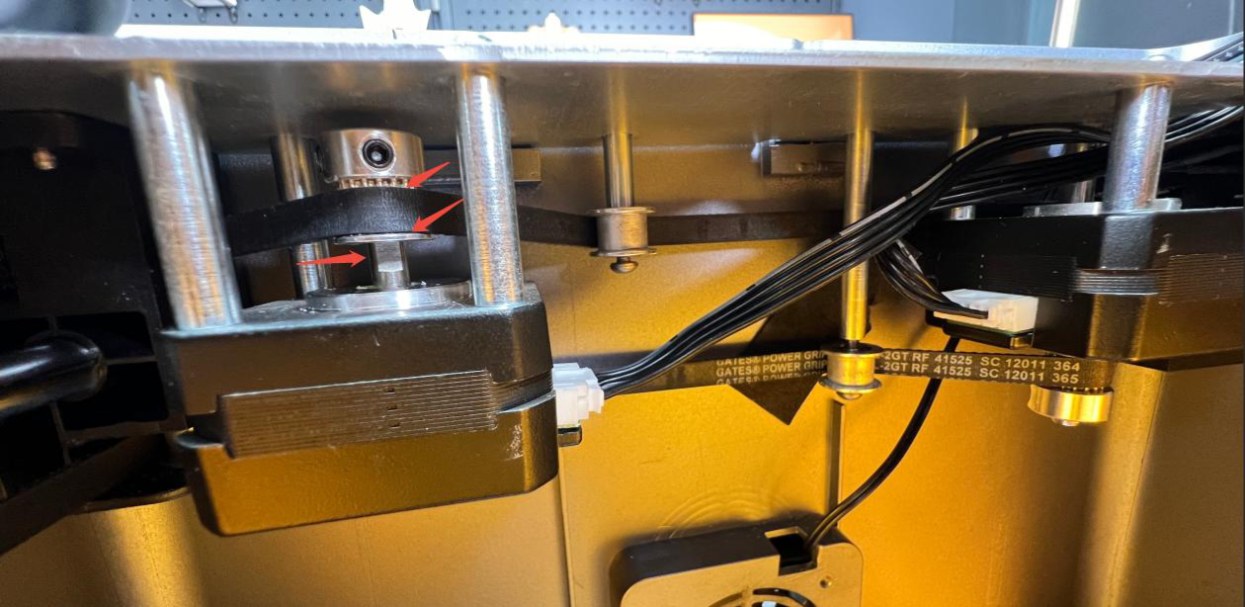
図83
- 3本のリニアシャフトに摩耗、傷、汚れがないか確認し、清掃と適切な注油を行います。
- 異音が続く場合は運転を停止し、動画と写真を公式サポートへ送ってください。
¶ 摩擦音と茶色い粉じん
- 電源を切ってドアを開け、タイミングベルトが通る各アイドラープーリーからベルトが外れていないか確認します。
- 上蓋も開け、モーターのタイミングプーリーとベルトが一直線で、斜めに引っ張られていないか確認します(図83)。異常があればねじを緩めて位置を調整し、確実に締め直します。
- 3本のリニアシャフトの表面に擦れ、傷、摩耗がないか確認し、グリースが乾燥・不足していれば清掃・注油します。
- 改善しない場合は異音と部品状態の動画、故障部品の写真、実施手順、図84のシリアル番号をサポートへ送ります。
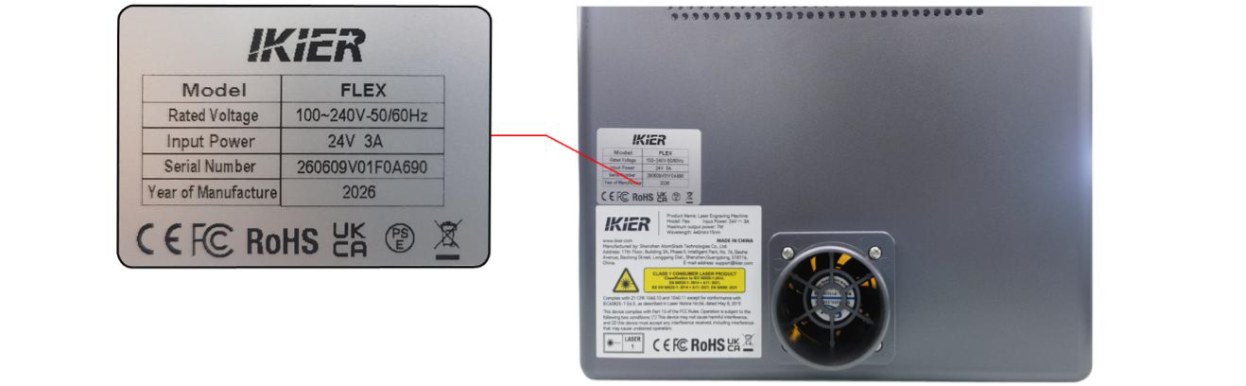
図84
¶ 31. AtomStack Studio、本体ファームウェア、モバイルアプリを更新する
- AtomStack Studioを開き、左上のSettingsで現在のバージョンとCheck for Updatesを確認します(図85)。
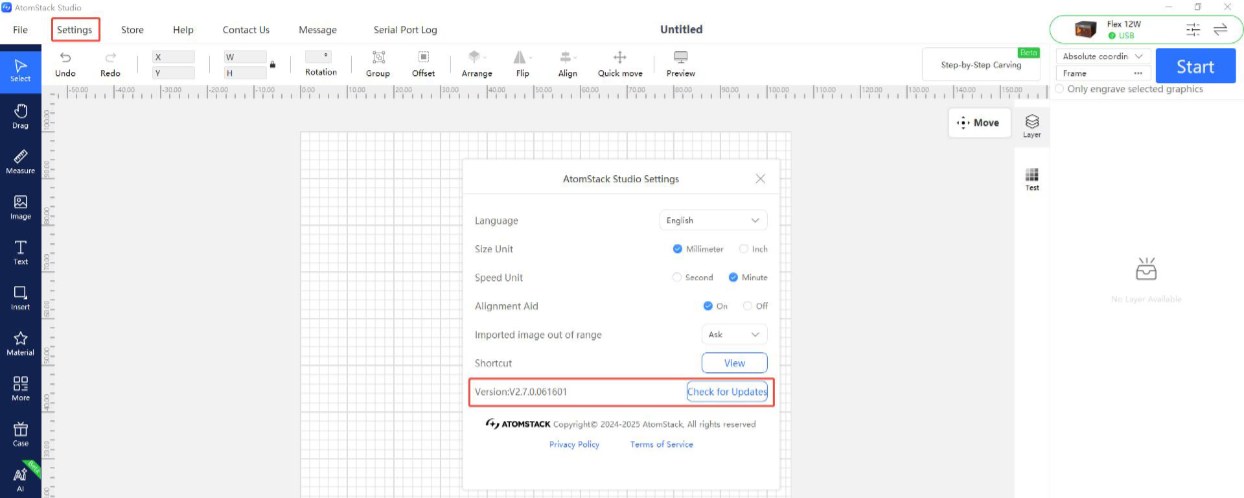
図85
- ファームウェア更新にはTFカードが必要です。更新中は電源を切ったりカードを抜いたりしないでください。
- AtomStack Studioで本体を接続し、右上の☰からDevice Informationを開き、更新通知に従います。
- モバイルアプリは公式ストアから最新版をインストールします。更新後に本体を再起動し、接続と加工を確認してください。
¶ 各ソフトウェアとファームウェアの更新
- AtomStack Studio の左上「Settings」を開き、画面下部の現在のバージョンと「Check for Updates」を確認します(図85)。
- 本体ファームウェア更新ではTFカードを記録媒体として使用します。更新中は電源を切らず、カードを抜かないでください。Studioでは本体接続後、右上「☰」→「Device Information」でバージョンを確認し、更新通知があれば実行します(図86)。
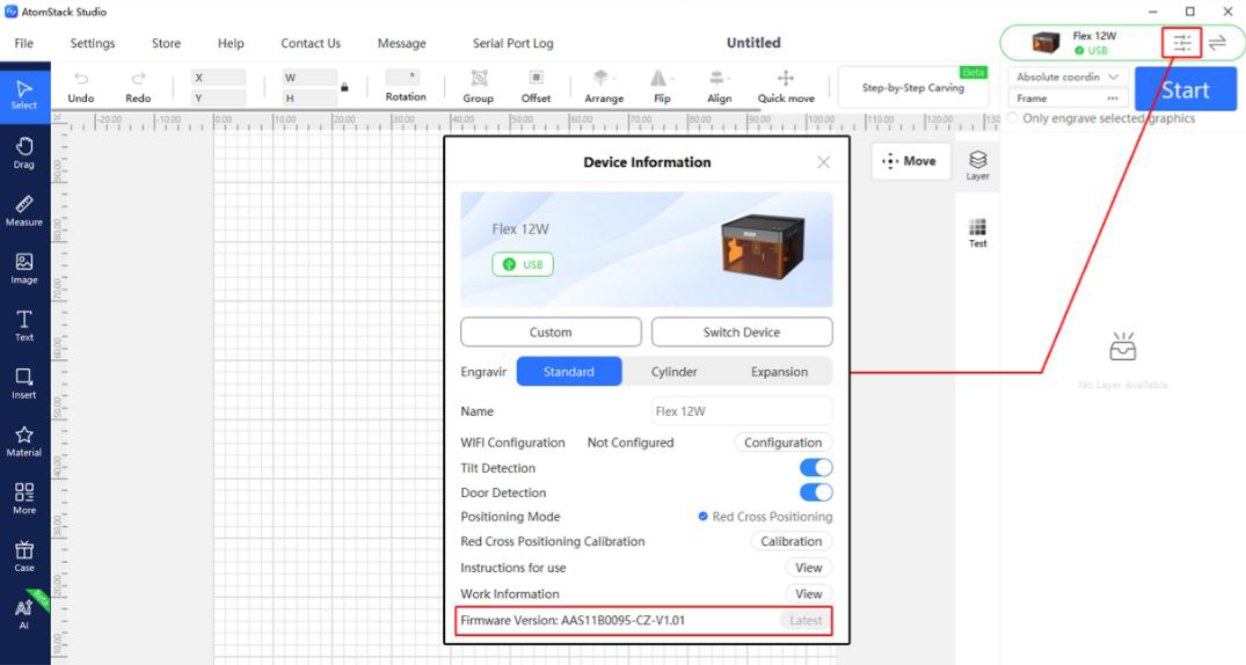
図86
- アプリでは本体名の下の「Settings」から本体設定を開き、下部のファームウェアバージョンと更新項目を確認します(図87)。
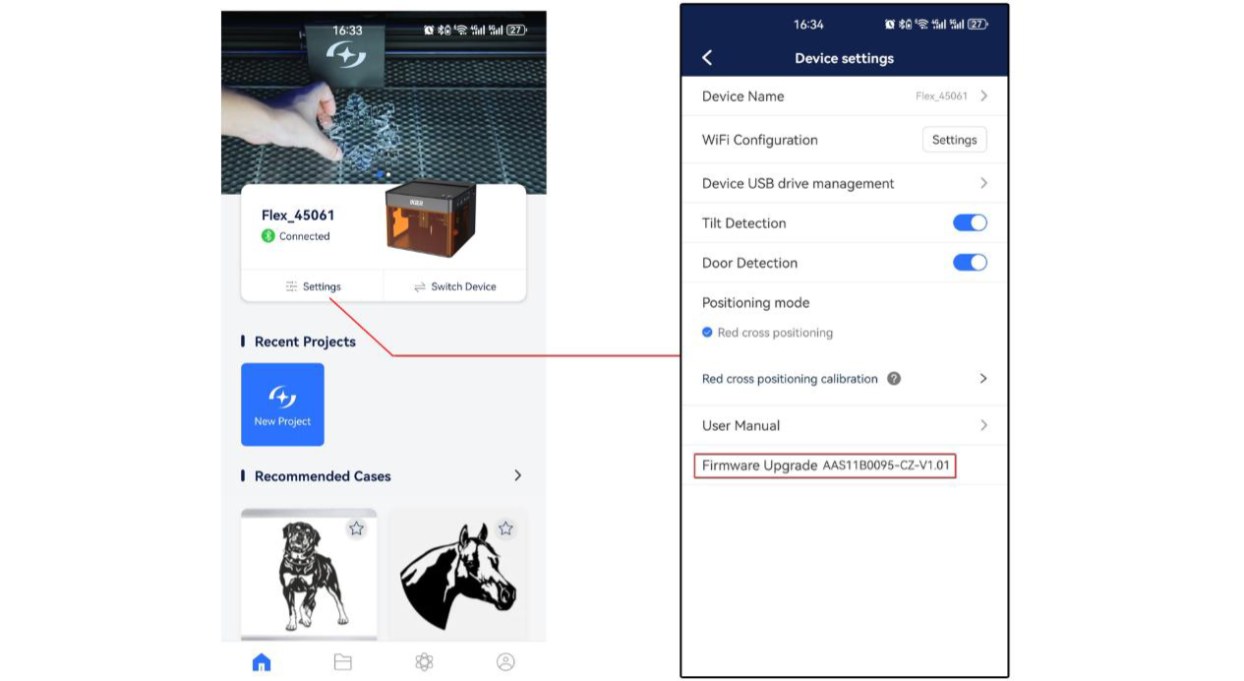
図87
- Studioやアプリで更新できない場合は、現在のファームウェア画面とシリアル番号(図88)をサポートへ送り、指定された
.binファイルだけを使用します。TFカードをカードリーダーで開き、ファイルをフォルダーに入れずルートへコピーし、カードを戻して起動します。ビープ音が止まるまで待って再起動します。
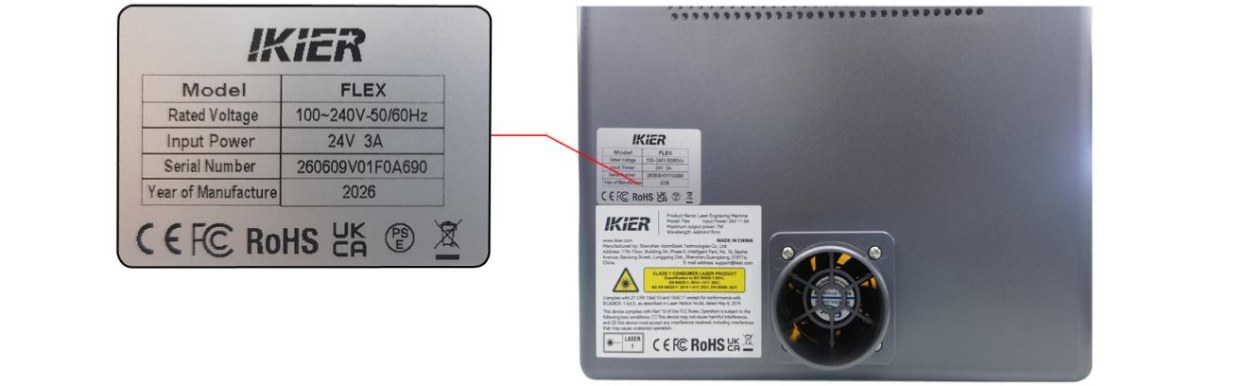
図88
- モバイルアプリは「Profile」→「Settings」→「About ATOMSTACK」でバージョンを確認し、更新項目が表示されたら更新します。「You're up to date」と表示されれば最新版です(図89)。
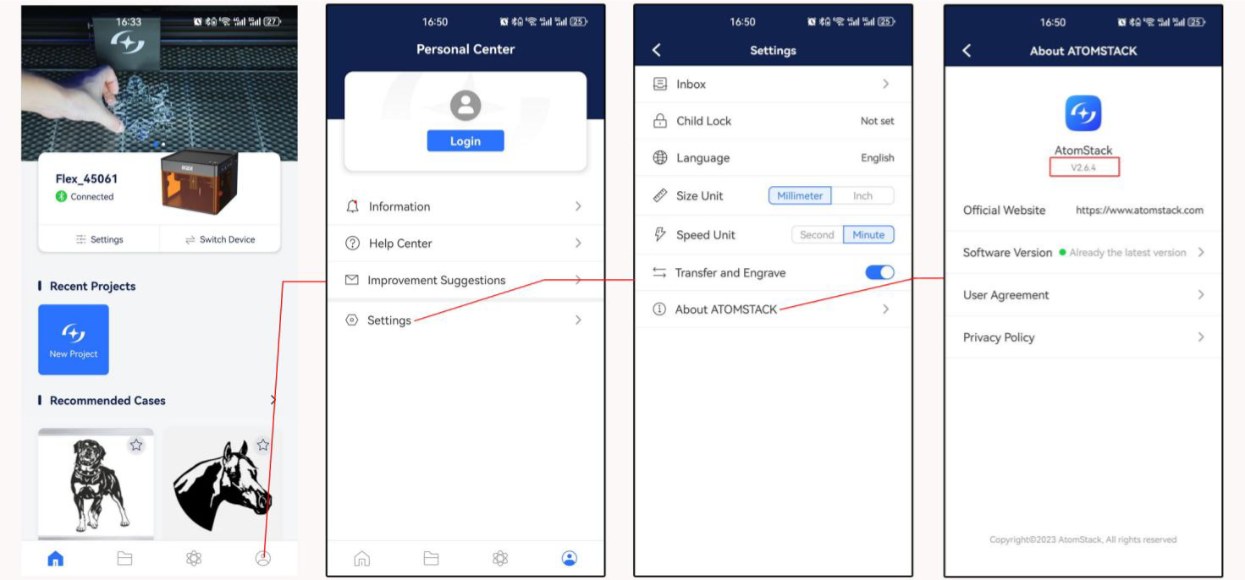
図89
¶ 32. ソフトウェアの警告コードと対処方法
| 警告コード | 内容 | 対処方法 |
|---|---|---|
| Alarm 1 | リミットスイッチ作動 | 通常動作中に枠へ当たっていない場合は各スイッチを手で押し、ビープ音が鳴るか確認します。ケーブルを1本ずつ確認し、断線や接触不良を切り分けます。 |
| Alarm 2 | ソフトウェアリミット作動 | 本体設定の$20でソフトウェアリミットを確認します。必要に応じてEdit → Machine Settingsから設定を変更します。 |
| Alarm 3 | 加工停止 | ソフトウェアの表示内容に従い、警告の原因を確認してから再実行します。 |
| Alarm 8以降 | 接続、電源、カード、ドア、温度などの警告 | 表示されたコードを記録し、該当する本ページの項目を確認してください。解決しない場合はシリアル番号、コード、写真、動画を公式カスタマーサービスへ送ってください。 |
¶ 警告コードの基本対処
| 警告コード | 意味 | 確認方法 |
|---|---|---|
| Alarm 1 | リミットスイッチ作動 | 通常運転中に発生した場合、各スイッチを手で押して警告音が鳴るか確認します。ケーブルを一つずつ外して再現性を切り分ける作業は電源を切り、サポートの指示に従います。 |
| Alarm 2 | ソフトウェアリミット作動 | ソフトウェアのリミット機能とマシン設定の $20 を確認します。有効なら、設定を記録してから「Edit」→「Machine Settings」でサポートの指示に従って変更します。 |
| Alarm 3 | 加工停止 | ソフトウェアに表示されたメッセージに従い、電源・接続・ドア・材料・ファイルを確認します。 |
| Alarm 8 | リミットスイッチが継続作動 | スイッチ故障が疑われます。ケーブルを一つずつ確認し、異常部品を特定します。 |
| Alarm 11 | 傾き警告 | 本体を水平な台に置き、改善しなければ電源を抜いてメインボード側のブザー近くの固定ねじを確認します。 |
警告コード、発生時の画面、シリアル番号、実施手順を保存してサポートへ送ってください。電圧測定、短絡、内部ケーブルの取り外し、部品交換は必ず電源を切り、公式案内に従ってください。設定を変更する前に現在値を記録します。