¶ Flex 操作ガイド
設置、パソコンまたはモバイル接続、レーザーモジュールの切り替え、焦点合わせについて、各セクションを順に確認してください。
¶ 1. 開梱と設置
注記
アクセサリーを確認:開梱後、ユーザーマニュアルと照合し、すべての付属品がそろっていることを確認してください。
正しく接続:設置時はユーザーマニュアルの手順に従って各インターフェースを接続し、すべての接続が正しいことを確認してください。
USBキーを確認:本体はUSBキーを挿入してロックを解除しないと使用できません。USBキーが正しく挿入されていることを確認してください。
¶ 2. 操作パネルの概要
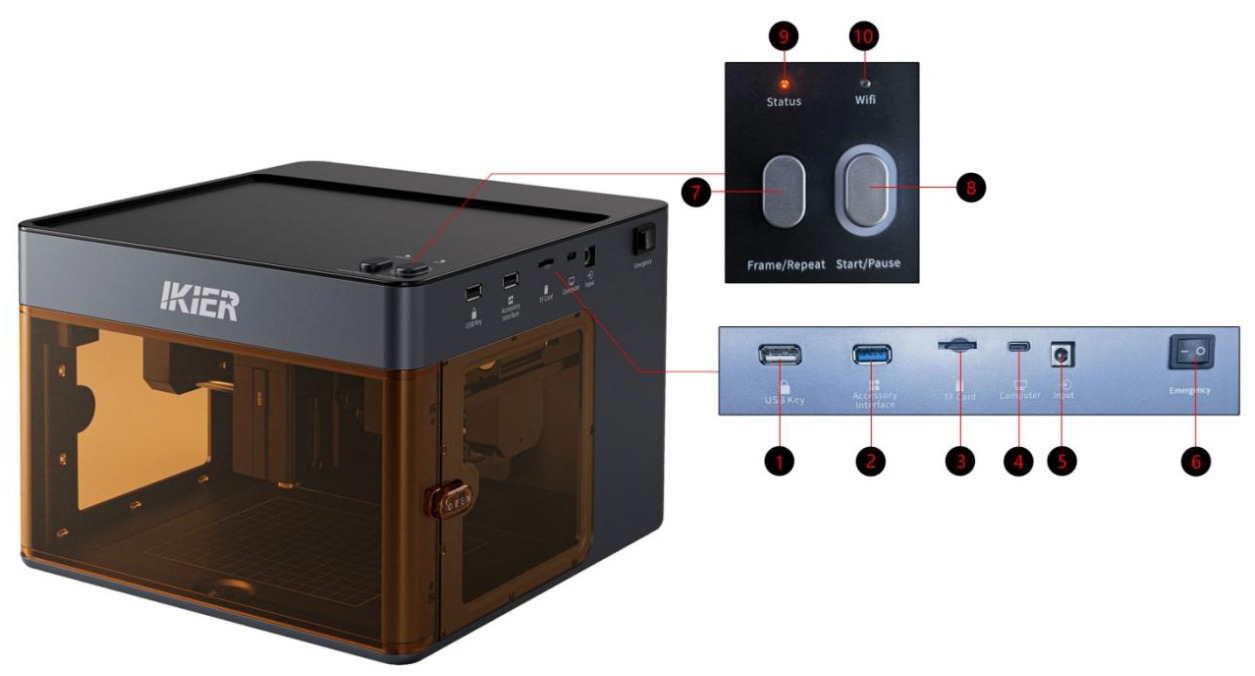
- USBキー(USBキー ポート)
USBキーを挿入すると本体のロックが解除されます。USBキーが挿入されていない場合、本体は警告状態になり使用できません。
- アクセサリーインターフェース
R6、R8、R8 PROのロータリー機器を接続します。注記:ベースプレートが取り外せないため、このモデルはロータリー機器に対応していません。
- TFカード(TFカードスロット)
4 GBまたは8 GBの容量を推奨します。16 GBを超えるTFカードは使用しないでください。
- パソコン(Type-Cデータポート)
Type-Cデータケーブルで本体をパソコンに接続します。
- Input(電源入力)
入力定格:24 V / 3 A。
- Emergency(電源スイッチ)
加工機の電源オン/オフを操作します。
- Frame/Repeat
本体をアプリから操作している場合のみ使用できます。
-
短押し:フレーミングを開始/停止します。
-
3秒を超えて長押し:直前の加工タスクを繰り返します。
- Start/Pause
-
短押し:現在のタスクを一時停止/再開します。
-
ダブルクリック:エラー状態を解除します。
-
3秒を超えて長押し:Wi-Fiペアリングモードに入ります。
-
ボタン周囲が緑色:R6 RollerやR8 Chuckなどのアクセサリーが接続されていることを示します。
- Status(ステータスインジケーター)
-
緑色で点灯:本体の電源が正常に入り、スタンバイ状態です。
-
緑色で点滅:現在のタスクが一時停止しています。
-
赤色で点灯:故障警告です。
-
青色で点灯:レーザーが照射中です。
- Wi-Fi(ワイヤレス接続インジケーター)
-
消灯:ワイヤレスネットワークに接続されていません。
-
点滅:Wi-Fiネットワークに接続中です。
-
緑色で点灯:ワイヤレスネットワークへの接続に成功しています。
¶ 3. パソコンへの接続
- 本体を接続
Type-Cデータケーブルで本体の「Computer」ポートに接続します。
- シリアルポートドライバーをインストール
初回使用前にシリアルポートドライバーをインストールする必要があります。以下のリンクからドライバーをダウンロードしてください。
-
Windowsドライバー: Windowsドライバーをダウンロード
-
macOSドライバー: macOSドライバーをダウンロード
インストールが完了したらデバイスマネージャーを開き、「CH340」シリアルポートが表示されることを確認してください(図1)。表示されればインストールは成功です。
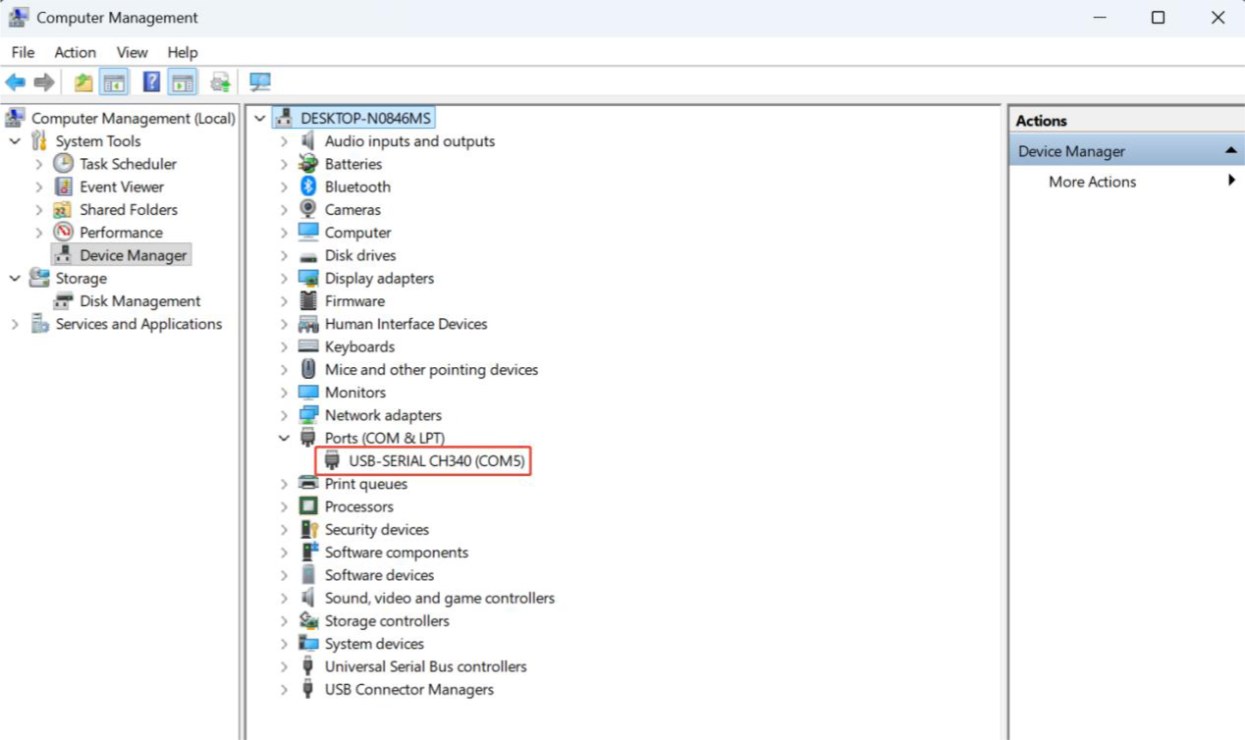
図1
- 制御ソフトウェアをインストール
AtomStack StudioまたはLightBurnを推奨します。
-
AtomStack Studio: AtomStack Studioをダウンロード
-
LightBurn: LightBurnをダウンロード
- ソフトウェアの設定
① AtomStack Studio:ソフトウェアが本体モデルを自動検出するため、追加設定は不要です。
② LightBurn:Flexの設定ファイルをインポートするか、パラメーターを手動で変更します。
-
「GRBL」コントローラーを手動で追加します。
-
図2のようにボーレートを460800に設定します。
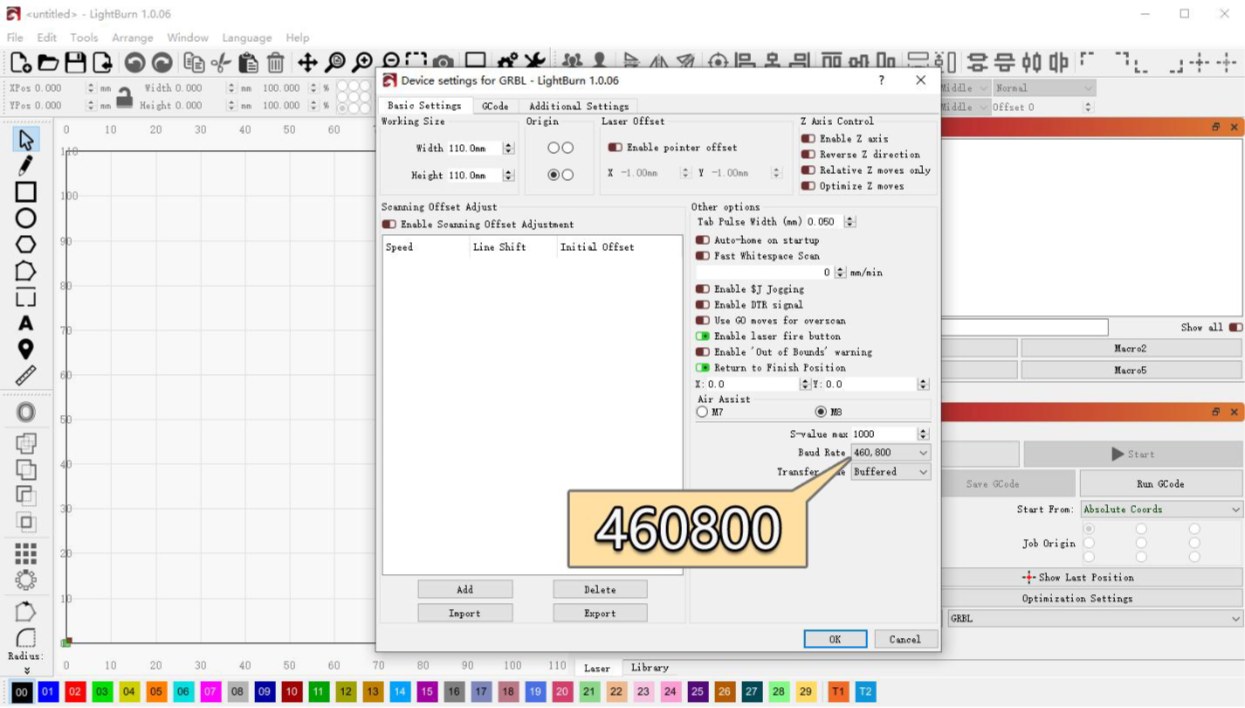
図2
-
加工範囲を次のように設定します。
-
青色ダイオードレーザー:110 mm × 110 mm
-
赤外線レーザー:105 mm × 100 mm
-
パソコンのシステム互換性に関する注意
-
Windows:Type-C to USB-Aケーブル、またはUSB-C to USB-Cケーブルで本体を直接接続できます。
-
macOS/HarmonyOS:図3のようにハブまたはドッキングステーションを使用し、USB-Aポート経由で本体を接続してください。USB-Cによる直接接続には対応していません。
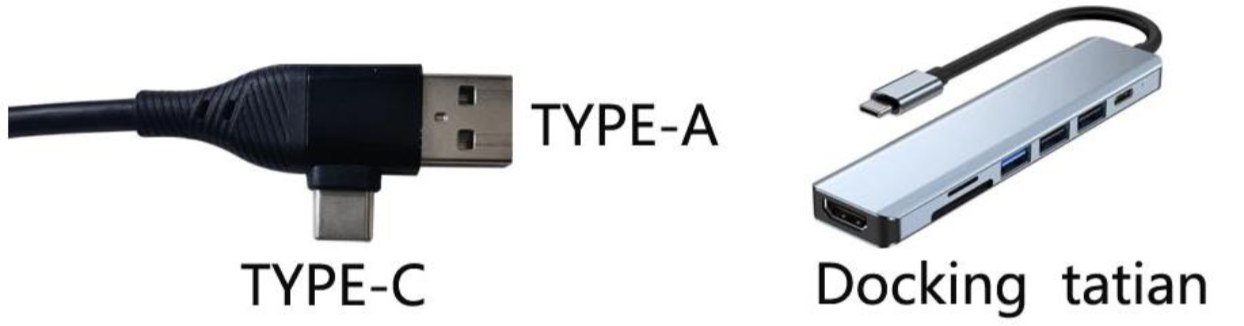
図3
¶ 4. モバイルアプリへの接続
FlexはBluetooth、Wi-Fi、IPの3つの接続モードに対応しています。設定と操作が簡単なため、Bluetoothモードを優先して使用することを推奨します。
- 接続方法
- Bluetoothモード(推奨)
アプリを開いてBluetoothモードを選択します。アプリが本体を検索し、ネットワーク設定と接続の手順を案内します。
- Wi-Fiモード
本体の「Start/Pause」ボタンを3秒を超えて長押しし、Wi-Fiインジケーターが白色で点滅するまで待ちます。その後、アプリのWi-Fiモジュールから本体を検索して接続できます。
- IPモード
まずWi-Fiモードで本体を設定し、ローカルネットワークに接続します。Wi-Fi接続後、「Home → Device Settings → Wi-Fi Configuration」でIPアドレスを確認できます。IP接続ページにIPアドレスを入力して接続します。詳しくは、図4に示すアプリ画面の「Connection Help」を参照してください。
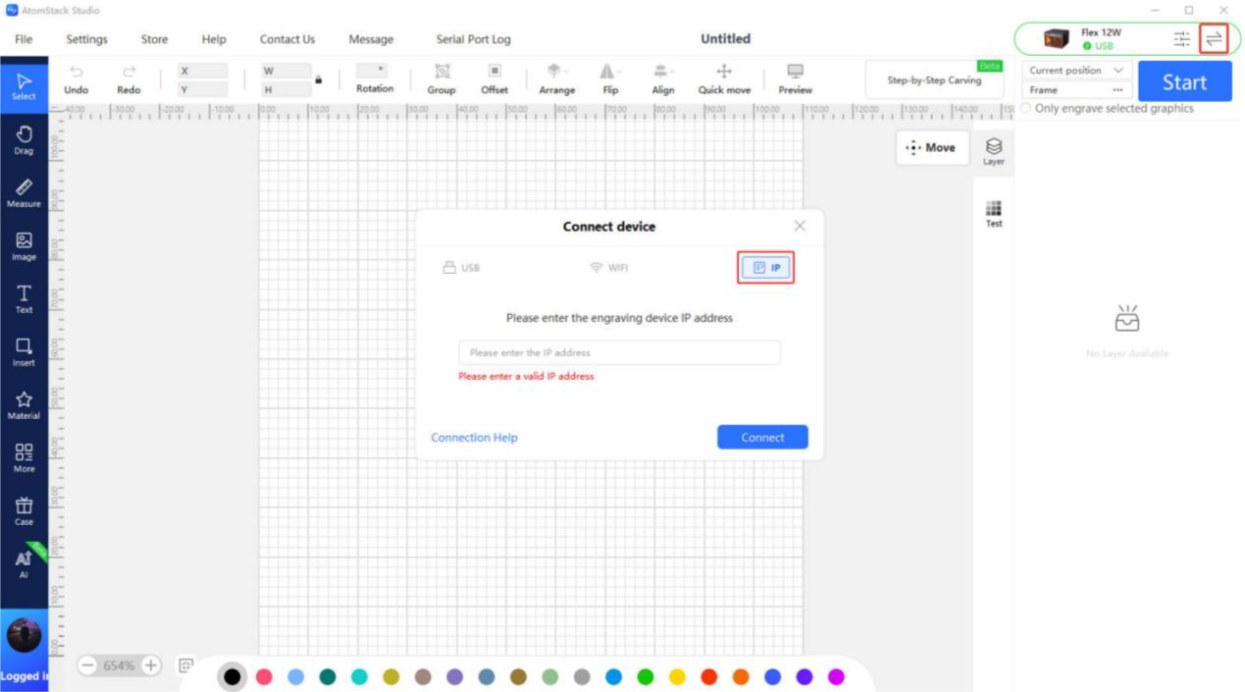
図4
- 使用条件
-
モバイルアプリから加工を操作する前に、TFカードを挿入してください。
-
正常なデータの読み書きのため、4 GBまたは8 GBのTFカードを推奨します。16 GBを超えるカードは使用しないでください。
-
初回使用時は、まずBluetoothモードで接続することを推奨します。操作が簡単で、追加のネットワーク設定が不要です。
¶ 5. 赤外線レーザーと青色ダイオードレーザーの切り替え
- 取り外し
- 電源を切る
レーザーモジュールを交換する前に、必ず加工機の電源を切り、安全を確保してください。
- レーザーモジュールを取り外す
レーザーモジュールを固定しているローレットねじを緩め、モジュールを取り外してケーブルを外します。
- 取り付け
- ローレットねじを緩める
レーザーモジュールを取り付ける前にローレットねじを緩め、スライダーにレーザーヘッドを差し込む際の妨げにならないようにします。
- レーザーモジュールを取り付けて固定する
モジュールを所定の位置に取り付け、ローレットねじを調整して確実に締め付けます。
¶ 6. レーザーの焦点合わせ
- 材料を置いて固定する
材料を作業面に平らに置きます。紙や薄い木板など軽い材料は、四隅をマグネットで固定し、加工中に動かないようにすることを推奨します。
- レーザーを緩め、焦点合わせロッドを下げる
ローレットねじを緩めてレーザーが上下にスライドできるようにします。次にレーザー側面の焦点合わせロッドを下げます。図5のように、ロッド先端が材料表面に軽く触れるまでレーザーの高さを調整します。
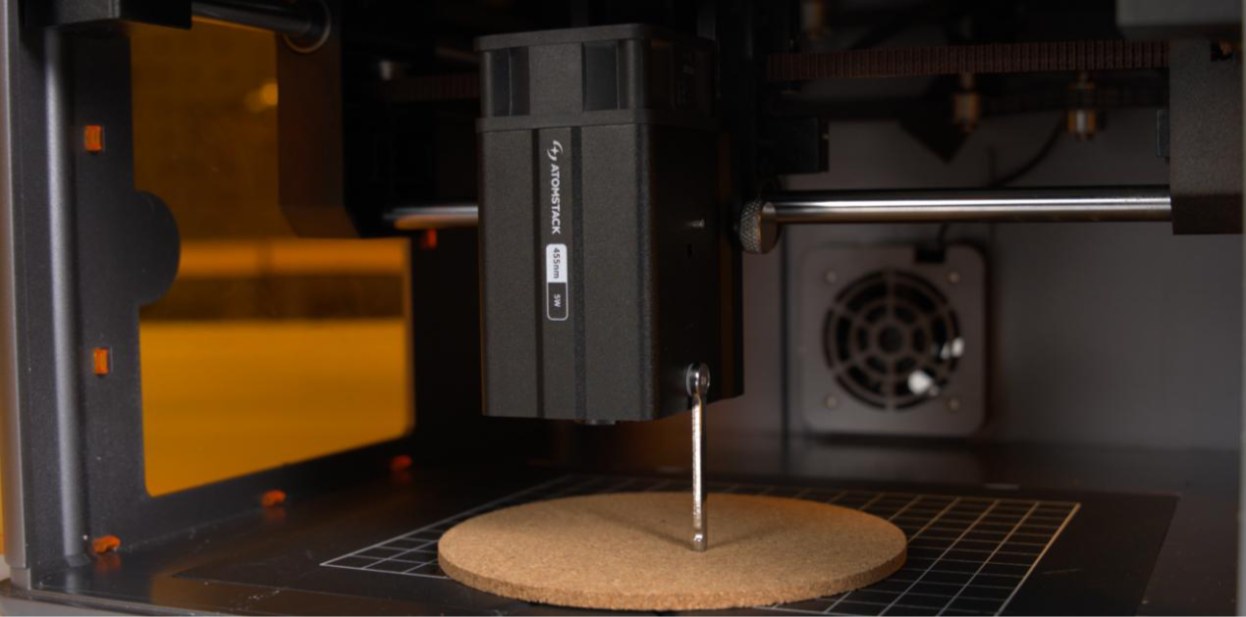
図5
- レーザーを固定し、焦点合わせロッドを戻す
ローレットねじを締めて調整した高さでレーザーを固定し、焦点合わせロッドを元の位置に戻します。これで焦点合わせは完了です。
注記
-
ローレットねじを締める際は過度な力をかけず、レーザーを確実に保持できる程度にしてください。締めすぎるとねじ山やスライダーを損傷することがあります。
-
焦点合わせロッドを下げるときは、材料表面に軽く触れさせてください。押し付けると材料が変形したり、ロッドがずれたりするおそれがあります。
¶ 7. IRレーザーの十字線校正
以下の手順を実行してください。
- PCソフトウェアでの操作
① 本体をリセット:本体への接続に成功したら、まず原点復帰を行い、座標をゼロにリセットします。
② 校正画面を開く
-
ソフトウェア右上の「Device Information」を開き、「Positioning Mode」で「Red Crosshair Positioning」が選択されていることを確認します。
-
「Red Crosshair Positioning」の右側にある「Calibrate」をクリックして十字線校正画面を開きます(図6)。
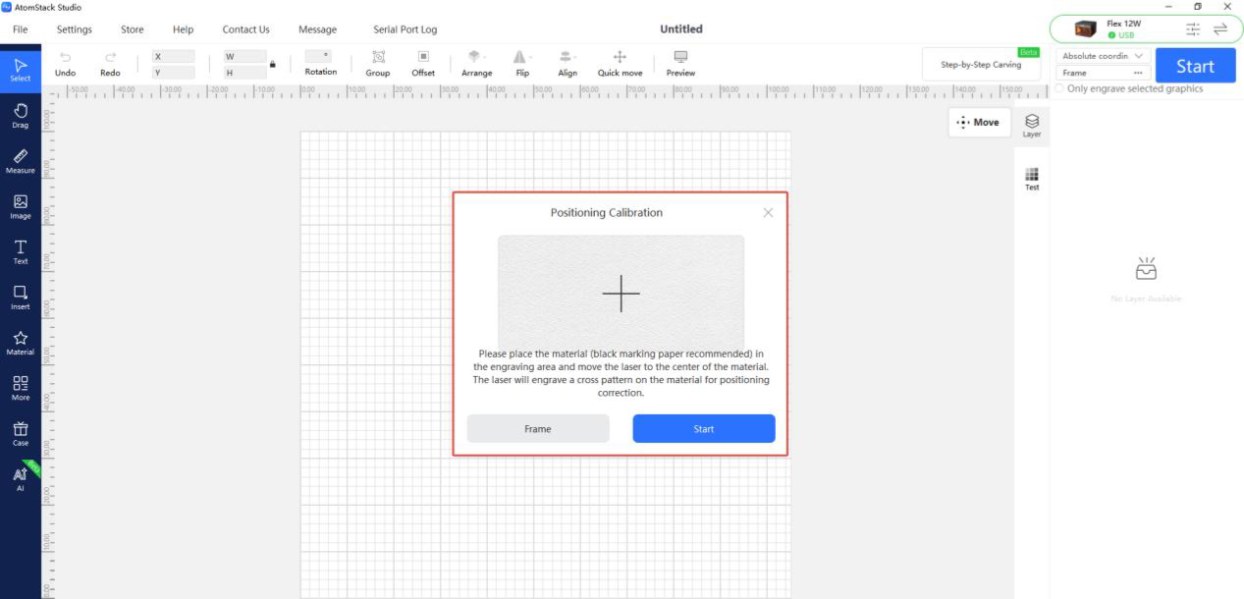
図6
③ 作業範囲を確認:「Frame」をクリックし、校正パターンが加工範囲内にあることを確認します。
④ 十字パターンを加工:「Engrave」をクリックします。本体が校正用の十字パターンを加工します。
⑤ 十字線をパターンに合わせる:ポップアップの指示に従い、方向移動ボタンでレーザーヘッドを動かし、赤い十字線を加工した十字パターンに正確に重ねます。1回の調整で移動量が大きすぎる場合は、ステップ幅(方向ボタンを1回クリックしたときの移動距離)を手動で小さくして微調整できます。
⑥ 校正を完了:「Done」をクリックします。システムが校正結果を保存し、校正は完了です。
- モバイルアプリでの操作
① 校正画面を開く:アプリのホーム画面を開き、右上または下部メニューバーの「Settings」をタップしてデバイス設定画面に入ります。
② 十字パターンを加工:「Red Crosshair Positioning」をタップします。「Mark Current Position」画面で円の中央をタップすると、本体が校正用の十字パターンを加工します。
③ 十字線をパターンに合わせる:加工が完了したら、ポップアップの指示に従って方向移動ボタンでレーザーヘッドを動かし、赤い十字線を加工した十字パターンに正確に重ねます。移動量が大きすぎる場合はステップ幅を手動で調整して微調整できます。
④ 校正を完了:十字線がパターンに正確に重なっていることを確認し、「Done」をタップします。システムが校正結果を自動保存し、校正は完了です。
¶ 8. AtomStack Studio ユーザーマニュアル
https://install.atomstack.com:6769/ にアクセスするか、AtomStack Studioソフトウェアで「Help」→「Help Center」を開くと、ユーザーマニュアルを閲覧・ダウンロードできます。
¶ 9. ソフトウェア座標系の概要
Current Position:レーザーの現在位置を加工開始点として使用します。レーザーを手動で任意の加工位置へ移動できます。
User Origin:レーザーが加工を開始する位置をユーザーが手動で設定します。
Absolute Coordinates:原点復帰時に設定された0,0座標を開始点として使用し、加工対象の位置をレーザーの開始位置にします。LightBurnについては図7、AtomStack Studioについては図8を参照してください。
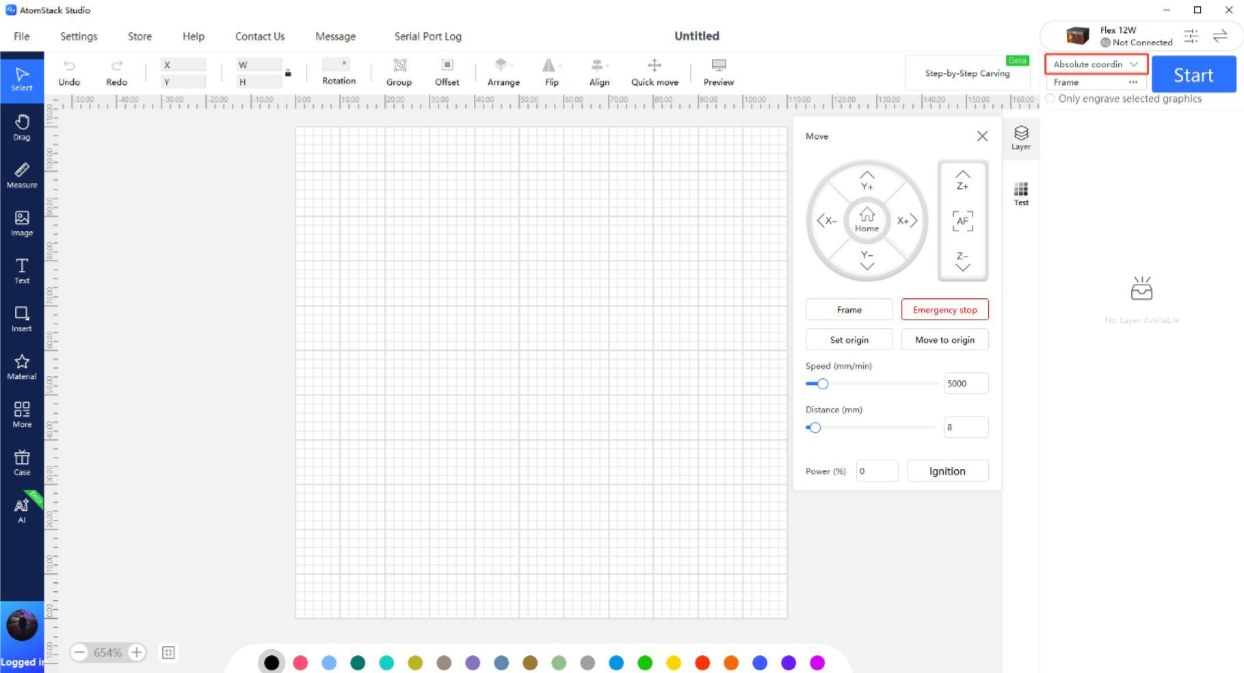
図7
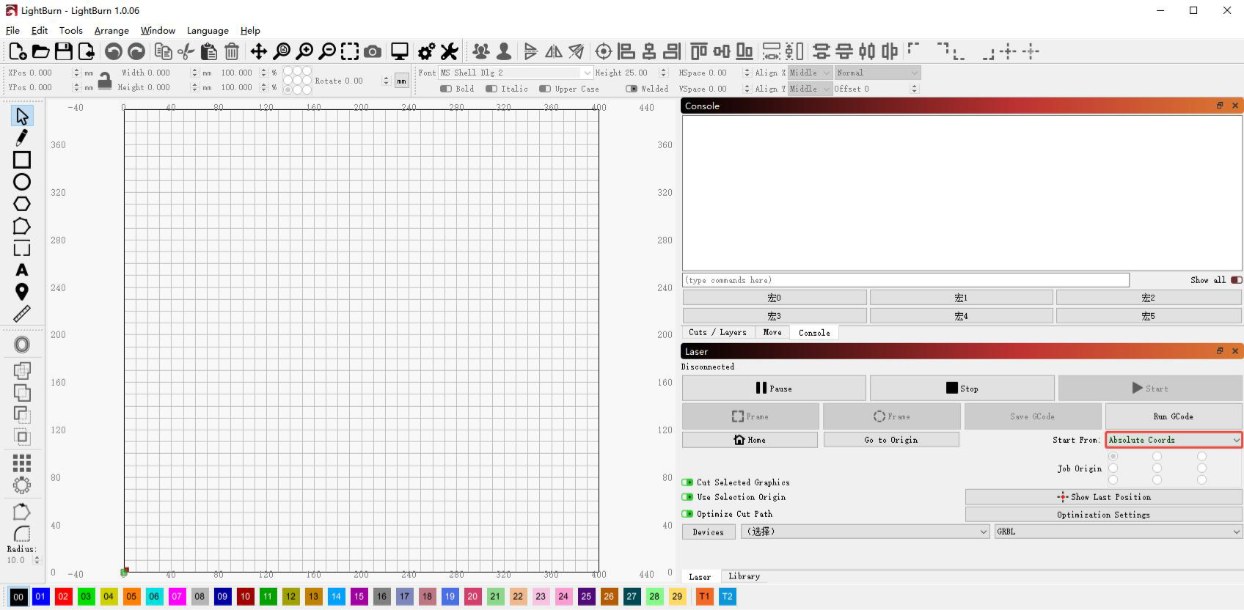
図8