¶ K2 Pro 操作ガイド
セットアップ、コントロールパネル、接続、フォーカス、カメラ、コンベヤーフィーダー、ロータリー、エアアシスト、一括彫刻について説明します。
¶ 開梱と設置
詳しい手順は、K2 Pro 開梱・設置ガイド動画をご覧ください。
設置時のガイドライン:
1. 付属品を確認する: 開梱後、動画またはユーザーマニュアルと照合しながら付属品を個別に確認し、不足がないことを確認してください。
2. ケーブルを接続する: 動画の指示に従って、すべてのケーブルを接続してください。Type-Cケーブル、消火機能付きエアアシストのケーブル、その他のケーブルが、それぞれ対応するポートに接続されていることを確認してください。
3. 付属品を取り付ける: 動画の指示に従って、USBキー、USBメモリ、エアアシストホースをそれぞれ対応するポートに接続してください。
4. レーザーモジュールを取り付ける: レーザーモジュールのベースにある二本の溝が、Z軸の二本の支柱に完全にはまっていることを確認してください。
5. 消火機能付きエアアシストに給水する: 動画を参照し、消火液として精製水または蒸留水を消火機能付きエアアシストに入れてください。
¶ コントロールパネルの概要
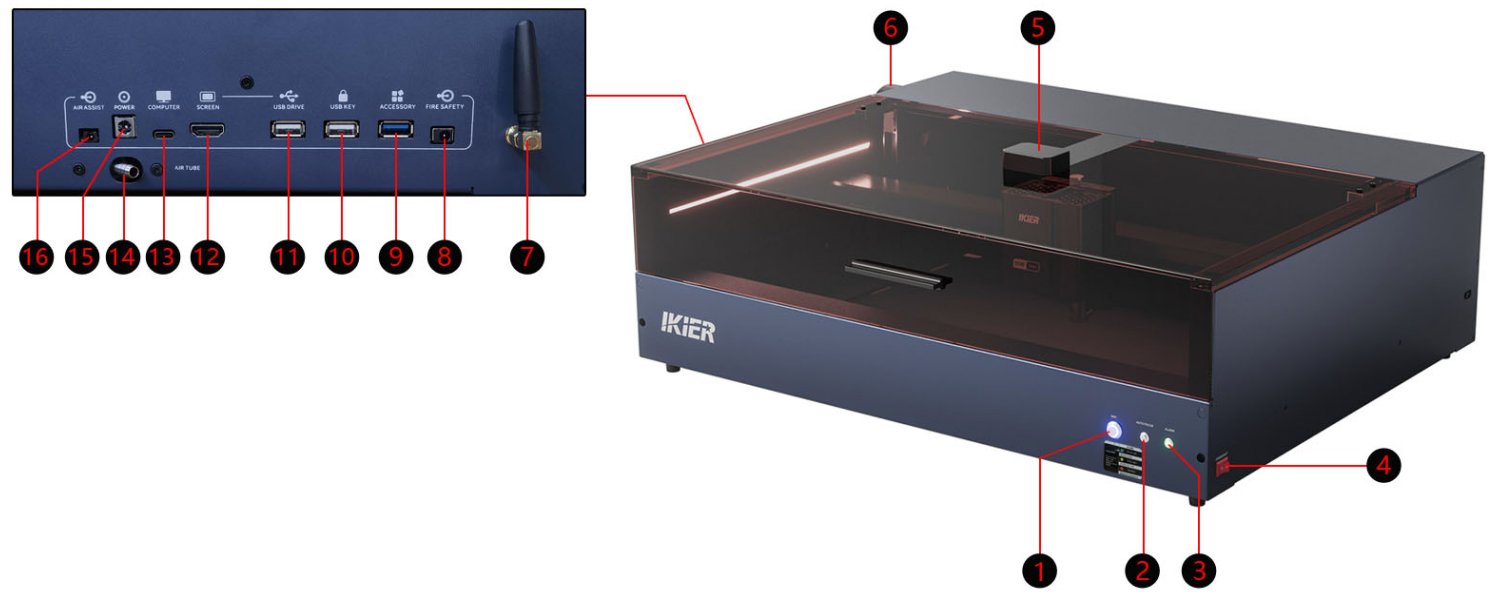
1. Wi-Fi(Wi-Fiボタン)
5秒を超えて長押しすると、Wi-Fi設定モードに入ります。
2. AUTO FOCUS(自動フォーカスボタン)
押すと自動フォーカスを実行します。
3. ALARM(警報状態インジケーター)
- 緑色点灯:通常モードです。本機は正常に動作しています。
- 黄色点灯:アクセサリーモードです。R6、R8、R7などの拡張アクセサリーが接続されています。
- 赤色点灯:警報状態です。本機で警報が作動しています。
4. EMERGENCY(非常停止、電源スイッチ)
本機の電源をオン/オフします。
5. カメラ
画像による位置合わせ用のカメラを内蔵しています。
6. 筐体ファン
内蔵の排気ファンで筐体内の煙や排ガスを排出します。
7. Wi-Fiアンテナ
Wi-FiアンテナはWi-Fi信号を強化します。
8. FIRE SAFETY(自動消火ポンプポート)
自動消火エアポンプの電源制御インターフェースです。火炎警報が作動すると、自動的に電圧を出力して消火エアポンプを起動します。
9. ACCESSORY(拡張アクセサリーポート)
アクセサリーを自動認識するポートです。付属のUSBケーブルで、自動認識チップを搭載したR6、R8、R7などの拡張アクセサリーを接続します。
10. USB KEY(USBセキュリティキー差し込み口)
USBキーを挿入すると本機のロックが解除されます。USBキーが挿入されていない場合は、警報状態のままとなり、操作できません。
11. USB DRIVE(USBメモリポート)
4 GBまたは 8 GBのUSBメモリを推奨します。容量 16 GBを超えるUSBメモリは推奨しません。
12. SCREEN(タッチスクリーンポート)
HDMIケーブルでCR1コントロールパネルを接続します。CR1コントロールパネルは別売りで、標準付属品には含まれません。
13. COMPUTER(パソコン接続ポート)
Type-Cデータケーブルでパソコンに接続します。
14. AIR TUBE(エアアシストホース接続口)
エアアシストホースで外部エアアシストを接続します。
15. POWER(電源入力ポート)
電源アダプターの入力ポートです。定格入力:24 V / 10 A。
16. AIR ASSIST(エアアシスト電源制御ポート)
エアアシストの電源制御ポートです。彫刻・切断中に自動的に電力を出力し、エアアシストを作動させます。
¶ パソコン接続
詳しい手順は、K2 Pro パソコン接続ガイド動画をご覧ください。
操作手順
1. デバイスを接続する
付属のType-CケーブルのType-C側を、本機の「COMPUTER」ポートに接続してください。パソコンへの接続時は、以下の点に注意してください。
- Windows:Type-C-USB-AまたはType-C-USB-Cケーブルで本機をパソコンに直接接続できます。
- macOSまたはHarmonyOS:ハブ/ドッキングステーション(図 1参照)を使用し、USB-Aポートで接続する必要があります。Type-Cポートでの直接接続には対応していません。

図 1
2. USBシリアル変換ドライバーをインストールする
初めて本機を使用する前に、USBシリアル変換ドライバーをインストールする必要があります。以下のリンクから適切なドライバーをダウンロードしてください。
- Windows版ドライバー:Windows版ドライバーをダウンロード。
- macOS版ドライバー:macOS版ドライバーをダウンロード。
インストール後、「Device Manager(デバイスマネージャー)」を開いてください。図 2のように「CH340」シリアルポートが表示されていれば、ドライバーは正常にインストールされています。

図 2
3. 制御ソフトウェアをインストールする
AtomStack StudioまたはLightBurnを推奨します。
- AtomStack Studio:AtomStack Studioをダウンロード。
- LightBurn:LightBurnをダウンロード。
4. ソフトウェアの設定
① AtomStack Studio
ソフトウェアが機種を自動認識するため、追加設定は不要です。
② LightBurn
K2 Proの設定ファイルを読み込むことを推奨します。または、接続パラメーターを手動で設定することもできます。
手動設定:
- 「GRBL」コントローラーを手動で追加してください。
- 図 3のように、ボーレートを 460800に設定してください。
- 彫刻エリアを 500 mm × 320 mmに設定してください。

図 3
¶ モバイルアプリ接続
詳しい手順は、K2 Pro モバイルアプリ接続ガイド動画をご覧ください。
操作手順
1. アプリをインストールする
モバイル端末のアプリストアで「AtomStack」を検索し、アプリをダウンロードしてインストールしてください。
2. デバイスを接続する
① 「Wi-Fi」ボタンを 5秒を超えて長押しし、Wi-Fi設定モードに入ってください。
② アプリを開き、ホーム画面の「Add Device(デバイスを追加)」をタップしてください。画面の指示に従って接続を完了してください。
3. 使用条件
- アプリで彫刻・切断する前に、本機にUSBメモリが挿入されていることを確認してください。
- 付属の 4 GB USBメモリ、または別の 8 GB USBメモリを推奨します。本機でデータを正常に読み書きできるよう、16 GBを超える容量は推奨しません。
- 本機のWi-Fi接続を設定する場合、ルーターは 2.4 GHz帯のWi-Fiに対応している必要があります。現在、5 GHz帯のWi-Fiには対応していません。
¶ レーザーのフォーカス調整ガイド
詳しい手順は、K2 Pro レーザーフォーカス調整ガイド動画をご覧ください。
本機は、自動フォーカスと手動フォーカスの二種類の調整方法に対応しています。最適な焦点距離は 40 mmです。
1. 自動フォーカス
材料を置き、レーザーモジュールを材料の真上に移動してください。筐体の「AUTO FOCUS」ボタン、またはソフトウェアの「Auto Focus(自動フォーカス)」ボタンを押すと、フォーカス調整が完了します。
注記:
- フェルトや布などの柔らかい材料や薄い材料では、自動フォーカスを使用できません。手動フォーカスを使用してください。
- AtomStack Studio:方向操作ボタンの横に「AF(自動フォーカス)」ボタンがあります。「AF」ボタンをクリックすると、自動フォーカスが始まります。
- LightBurn:設定ファイルを読み込むと、図 4のように「Focus(フォーカス)」という自動フォーカス用マクロボタンが追加されます。「Focus」ボタンをクリックすると、自動フォーカスが始まります。また、Console(コンソール)に
[ESP500]コマンドを入力して自動フォーカスを実行することもできます。
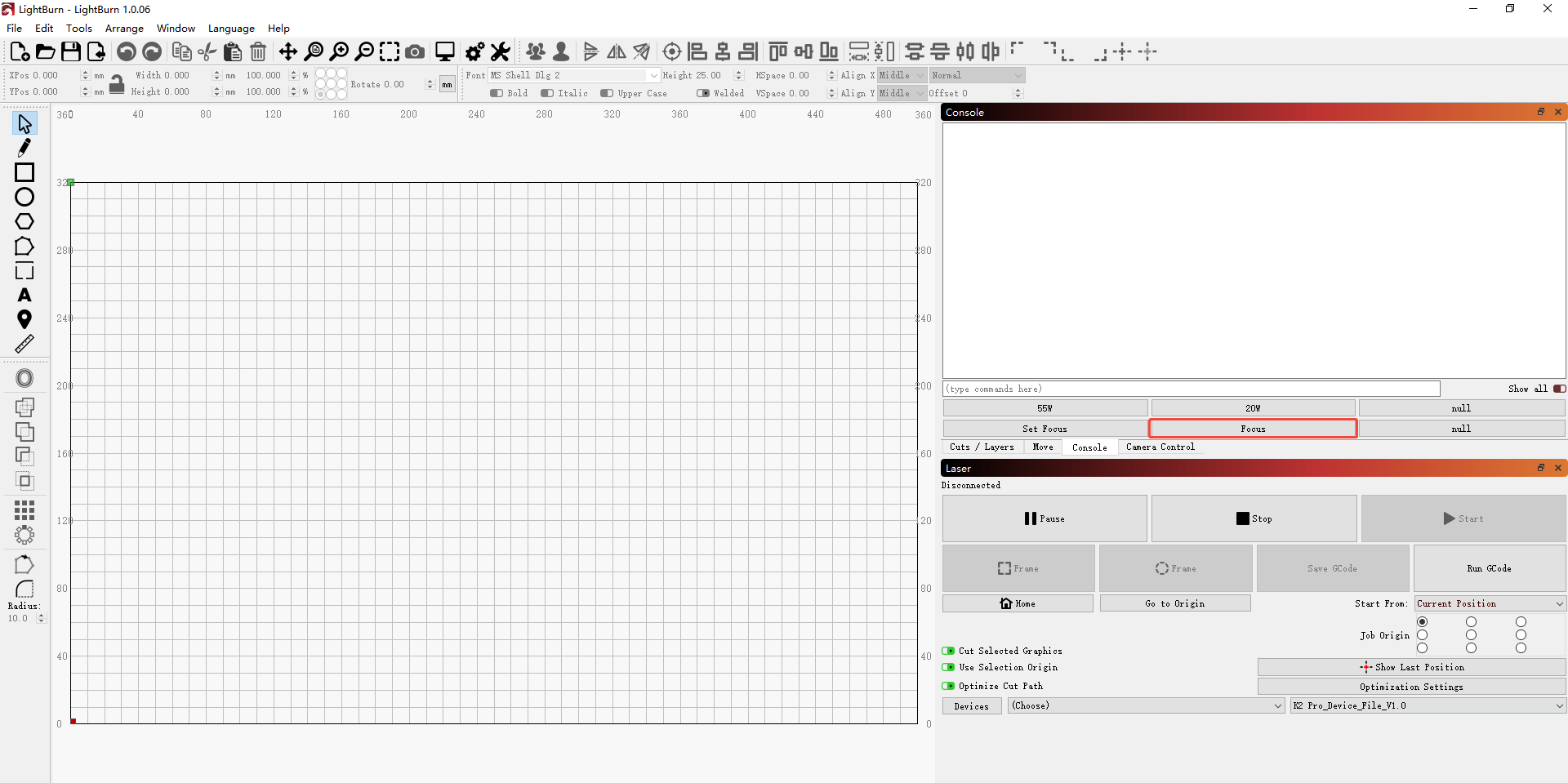
図 4
2. 手動フォーカス
材料を置き、レーザーモジュールを材料の真上に移動してください。付属のフォーカスピース(Ø15 × 40 mm)を材料とレーザーモジュールの間に置いてください。
図 5のようにZ軸後部の底側にある手動調整ノブで、Z軸の高さを調整してください。レーザーモジュールの底部がフォーカスピースに軽く触れるまで調整します。この高さでZ軸を固定し、フォーカスピースを取り除いてください。
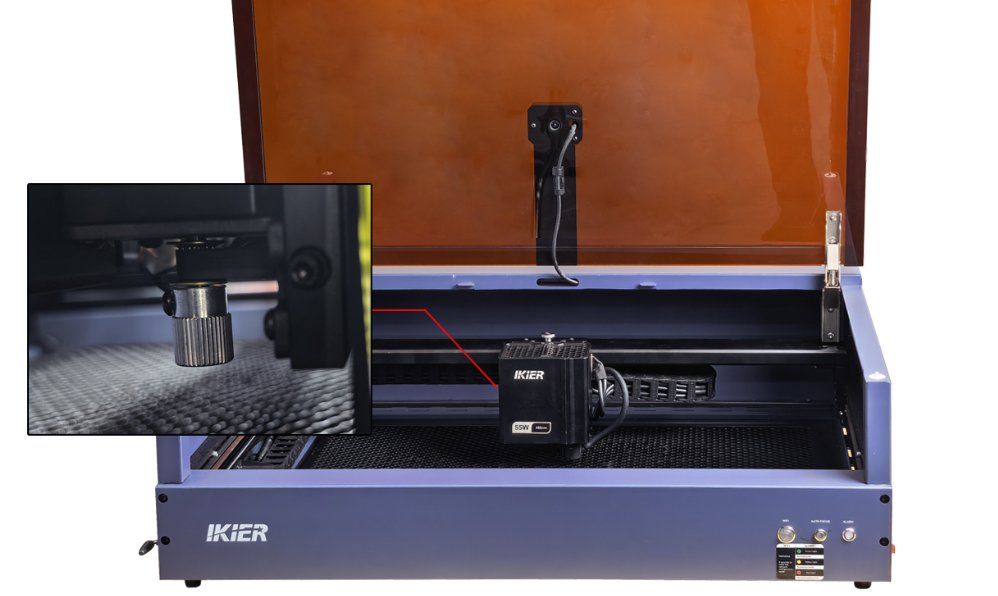
図 5
¶ レーザーモジュールの交換ガイド
詳しい手順は、K2 Pro レーザーモジュール交換ガイド動画をご覧ください。
1. 取り外し
① 電源を切る
安全に作業するため、レーザーモジュールを取り外す前に本機の電源を切ってください。
② レーザーモジュールの接続をすべて外す
側面のケーブルと底部のエアアシストホースを、コネクターの向きに沿ってゆっくり抜いてください。コネクターの緩み、ホースの損傷、内部配線の断線を防ぐため、無理に引っ張らないでください。
③ レーザーモジュールを緩める
レーザーモジュール上部のローレットねじを緩めてください。ねじ山を傷めないよう、取り外す間はモジュールをしっかり支えてください。
④ レーザーモジュールを取り外す
両手でしっかり支えながら慎重に取り外してください。衝撃やその他の損傷を防ぐため、静電気対策が施された清潔な作業台に置いてください。
2. 取り付け
① レーザーモジュールを取り付ける
- 新しいレーザーモジュールをZ軸の取り付け溝に合わせ、上から下ろして取り付けてください。背面の二本の溝がZ軸の支柱に完全にはまり、緩みやずれがないことを確認してください。
- レーザーモジュールをZ軸に密着させてください。取り付けスライダーの穴をZ軸のねじ穴に正確に合わせ、ローレットねじを締めてください。
② ケーブルとホースを再接続する
- レーザーモジュールのケーブルとエアアシストホースを再接続してください。コネクターの向きに十分注意し、正しく位置を合わせてから差し込んでください。機器の損傷を防ぐため、逆向きに差し込まないでください。
- エアアシストホースをしっかり奥まで差し込み、確実に密閉して空気漏れを防いでください。
3. 注意事項
取り付け後、すぐに電源を入れないでください。まず、すべての接続が確実で、すべてのねじが適切に締まり、ホースから空気が漏れていないことを確認してください。正しく取り付けられていることを確認してから、電源を入れてテストしてください。
¶ カメラの使用ガイド
操作手順は、K2 Pro カメラ操作ガイド動画を参照してください。以下に、標準的な操作手順を説明します。
1. デバイスを接続する
本機をパソコンに接続する際は、Type-Cデータケーブルを使用する必要があります。カメラ機能はUSB接続モードのみに対応しており、現在Wi-Fi接続モードには対応していません。
2. ソフトウェアの操作
AtomStack Studio
AtomStack Studioでは、カメラの位置合わせのみが必要です。操作中は筐体内を十分に明るくしてください。
① 接続方法を確認する
ソフトウェアを開き、画面右上に表示される接続方法が「USB Connection(USB接続)」になっていることを確認してください。
② 絶対座標を選択する
カメラ機能を使用する場合は、座標モードを「Absolute coordinates(絶対座標)」に設定してください。
③ カメラを選択する
「Camera(カメラ)」をクリックし、「Camera name(カメラ名)」の一覧から正しいカメラ名を選択してください。カメラを選択すると、カメラ設定画面が表示されます。
④ カメラの位置合わせを行う
- 画面を開く:「Calibrate camera alignment(カメラの位置合わせを校正)」をクリックし、カメラの位置合わせ画面を開いてください。
- フレーミング:位置合わせ画面の下部にある「Frame(フレーミング)」をクリックして作業範囲の外周を確認し、彫刻対象物が彫刻エリア内に収まっていることを確認してください。
- パラメーターを設定する:カメラが彫刻パターンを明確に認識できるよう、加工する材料に合わせて「Line(線)」と「Fill(塗りつぶし)」のパラメーターを設定してください。
- 彫刻する:「Start(開始)」をクリックして彫刻を開始してください。彫刻が完了するまで数分待ってください。
- 画像を取り込む:彫刻が完了すると、ソフトウェアは自動的に「capture(画像取り込み)」画面に切り替わります。「Capture(画像取り込み)」をクリックして画像を取り込んでください。取り込みスコアを確認してください。スコアは 3.0未満である必要があります。スコアが低いほど精度が高いことを示します。スコアが高すぎる場合は、「Capture」をクリックして画像を取り込み直してください。スコアが条件を満たしていれば、「Calibrate Complete(校正完了)」をクリックして位置合わせを完了してください。
- 撮影する:ナビゲーションバーの「Take Photo(撮影)」をクリックして、ワークを撮影してください。
注記: 画面の小さいデバイスでは、「Take Photo」ボタンを表示するために、ナビゲーションバーのスクロールバーを右にドラッグする必要がある場合があります。
LightBurn
① 絶対座標を選択する
カメラ機能を使用する場合は、座標モードを「Absolute coordinates」に設定してください。
② カメラコントロールを有効にする
画面上部の「Window(ウィンドウ)」メニューを開き、「Camera Control(カメラコントロール)」にチェックを入れてください。コントロールコンソールで「Camera Control」が使用できるようになります。
③ カメラを選択する
「Camera Control」ウィンドウの「Camera」ドロップダウンリストで、「USB Camera(USBカメラ)」など、正しいカメラ名を選択してください。
④ カメラを校正する
- 画面を開く:「Camera Control」ウィンドウ内で右クリックし、「Calibrate Camera Lens(カメラレンズの校正)」を選択してレンズ校正を開始してください。
- カメラとレンズを選択する:表示されるダイアログで正しいカメラ名と「Standard Lens(標準レンズ)」タイプを選択し、「Next(次へ)」をクリックしてください。
- 画像を取り込む:「Honeycomb check enabled(ハニカムチェックを有効にする)」を無効にしてください。画面内の画像に示されているように、ドットパターンのフォーカスターゲットを筐体の中央に置いてください。「Capture」をクリックして画像を取り込んでください。完了したら「Next」をクリックして次に進んでください。
- 画像の取り込みを続ける:画面の指示に従い、下、左、右、上、右下、左下、左上、右上の順に八か所で画像を取り込んでください。すべての取り込みが完了したら、「Finish(完了)」をクリックして校正を完了してください。
注記:
- 画像取り込み時の認識エラーを防ぐため、フォーカスターゲットの下にクラフト紙または合板を敷くことを推奨します。
- 校正が完了したら、必ずフォーカスターゲットを取り除いてください。
- 「Capture」をクリックするたびに取り込みスコアが表示されます。スコアが高いほど校正精度が高いことを示します。
⑤ カメラの位置合わせを行う
- 原点復帰する:「Home(原点復帰)」をクリックしてください。
- 画面を開く:「Camera Control」ウィンドウ内で右クリックし、表示されるダイアログから「Calibrate Camera Alignment(カメラの位置合わせを校正)」を選択してください。
- 位置を選択する:表示される画面で「Camera is over the work area, in a fixed position(カメラは作業エリア上方の固定位置にあります)」を選択し、次の手順に進んでください。
- カメラを選択する:「Select your camera(カメラを選択)」で「USB Camera」を選択し、「Next」をクリックしてください。
- パラメーターを設定する:「Scale(縮尺)」に 150を入力してください。「Fill Speed(塗りつぶし速度)」と「Line Speed(線の速度)」の両方に 7000を入力してください。「Fill Power(塗りつぶし出力)」と「Line Power(線の出力)」の両方に 15を入力してください。
- フレーミング:「Frame」をクリックして作業範囲の外周を確認し、彫刻対象物が彫刻エリア内に収まっていることを確認してください。彫刻エリア外にある場合は、材料の位置を調整してください。
- 彫刻を開始する:「Start」をクリックして彫刻を開始してください。
- 画像を取り込む:彫刻が完了したら、画面左下の方向キーでレーザーを視界を遮らない位置に移動してください。「Capture Image(画像取り込み)」をクリックして画像を取り込んでください。画像が正常であることを確認したら、「Next」をクリックして次の手順に進んでください。
- 点を指定する:マウスホイールで画像を拡大し、指示に従ってパターン「1」、「2」、「3」、「4」の中心点を順にクリックしてください。完了したら「Next」をクリックしてください。
注記: 中心点を選択する前に、パターンを拡大してください。中心点を正確に選択するほど、位置合わせの精度が高くなります。
- 位置合わせを完了する:すべての手順が完了したことが画面に表示されたら、「Finish」をクリックしてカメラの位置合わせを完了してください。
- 撮影する:「Camera Control」ウィンドウで「Update Overlay(オーバーレイを更新)」をクリックし、ワークの最新画像を取り込んでください。
¶ コンベヤーフィーダーの使用ガイド
K2 Pro コンベヤーフィーダー操作ガイド動画を参照し、以下の手順に従ってください。
1. コンベヤーフィーダーを取り付ける
① H4ライザーを取り付ける
動画またはユーザーマニュアルに従ってH4ライザーを組み立ててください。組み立て後は、安定した作業台に設置してください。
注記: コンベヤーフィーダーの動作スペースとして、作業台と壁の間に 510 mm以上の空間を確保してください。
② コンベヤーフィーダーを組み立てる
動画またはユーザーマニュアルに従ってR7コンベヤーフィーダーを組み立ててください。
注記:
- R7コンベヤーフィーダーを取り付ける際は、スライド台の向きに注意してください。ねじがアルミフレームに擦れるおそれがあるため、逆向きに取り付けないでください。
- 台のスライドがきつすぎる、または緩すぎる場合は、図 6のように底部の三つの偏心ナットで調整してください。
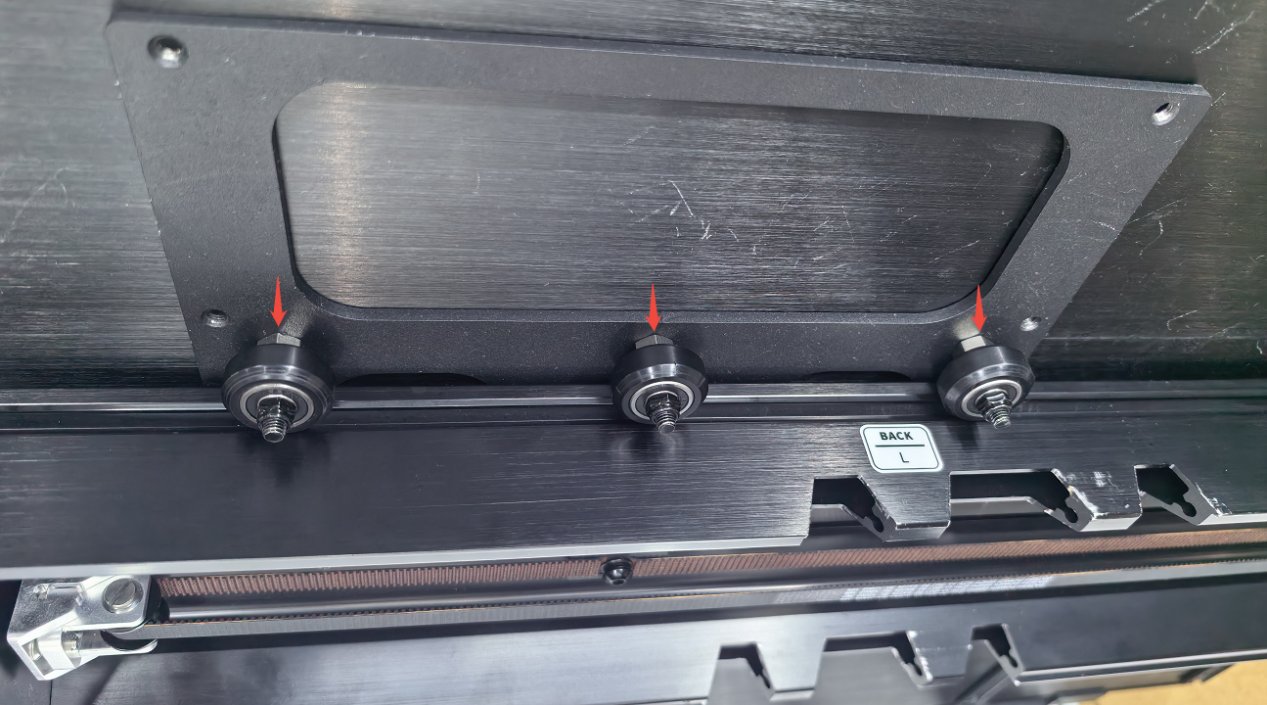
図 6
③ コンベヤーフィーダーを取り付ける
図 7のように、組み立てたコンベヤーフィーダーをH4ライザーのくぼみに設置し、コンベヤーフィーダーの取り付けブロックがH4ライザーの位置決め穴に入っていることを確認してください。
コンベヤーフィーダーの向き: USBポートが本機の正面左側に来るようにしてください。
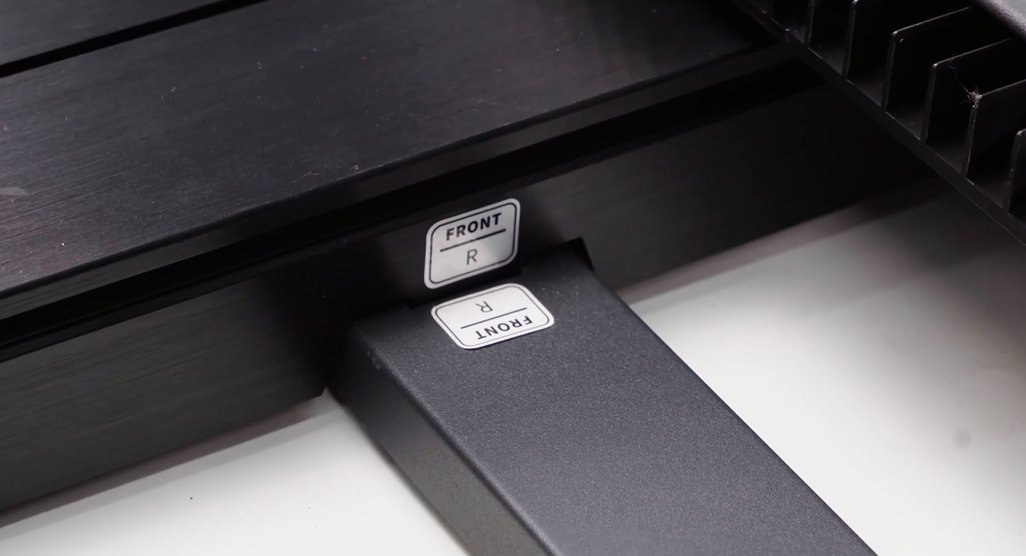
図 7
2. ハニカムベッドを取り外す
筐体のドアを開け、レーザーモジュールを最も奥まで押し込んでください。オペレーターに最も近いドア枠の側からハニカムベッドを斜めに取り出してください。
3. 底板を取り外す
本機を裏返すか、縦に立ててください。L2.0六角レンチで本機底部の 18本のねじを取り外し、底板を取り外してください。
注記: 底板を取り外すと、本機はIEC 60825-1のClass 1レーザー製品の安全分類に適合しなくなり、Class 4レーザー製品に分類されます。再び本機を操作する前に、必ず適切なレーザー保護メガネを着用してください。
4. 本機を設置する
本機をH4ライザーの上に置き、本機の脚がH4ライザーの対応する穴に入っていることを確認してください。
5. コンベヤーフィーダーを接続する
図 8のように、付属のUSBケーブルでコンベヤーフィーダーの自動認識ポートを本機の「ACCESSORY(拡張アクセサリー)」ポートに接続してください。
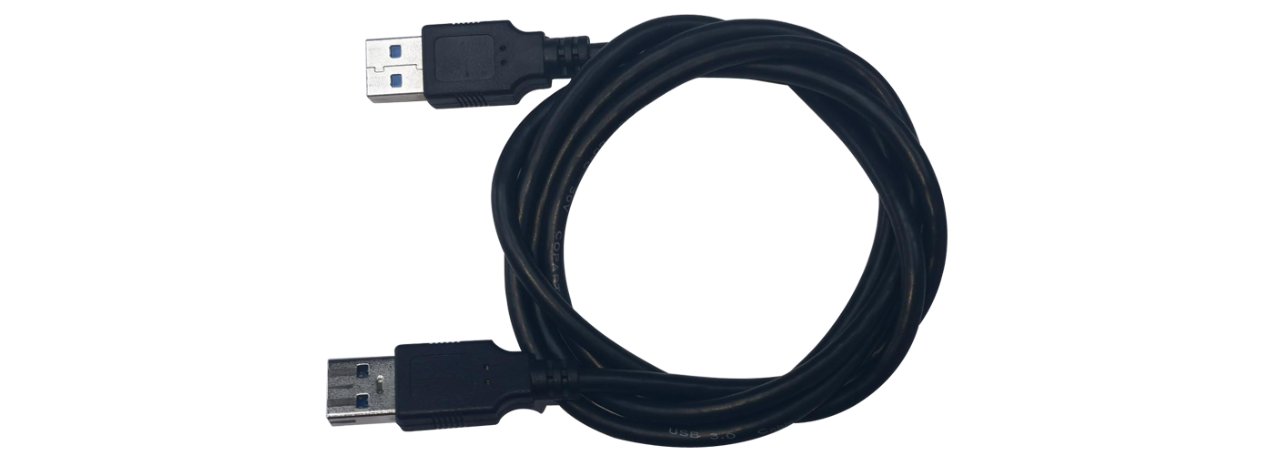
図 8
6. ソフトウェアの設定
AtomStack Studio
AtomStack Studioでは、接続したR7コンベヤーフィーダーが自動認識されます。表示されるダイアログで「OK(確定)」をクリックしてください。追加設定は不要です。
LightBurn
① 彫刻エリアを設定する
「Device Settings(デバイス設定)」ウィンドウを開いてください。「Working Size(作業サイズ)」で、図 9のように彫刻エリアを 500 mm × 800 mmに設定してください。「OK」をクリックして設定を完了してください。
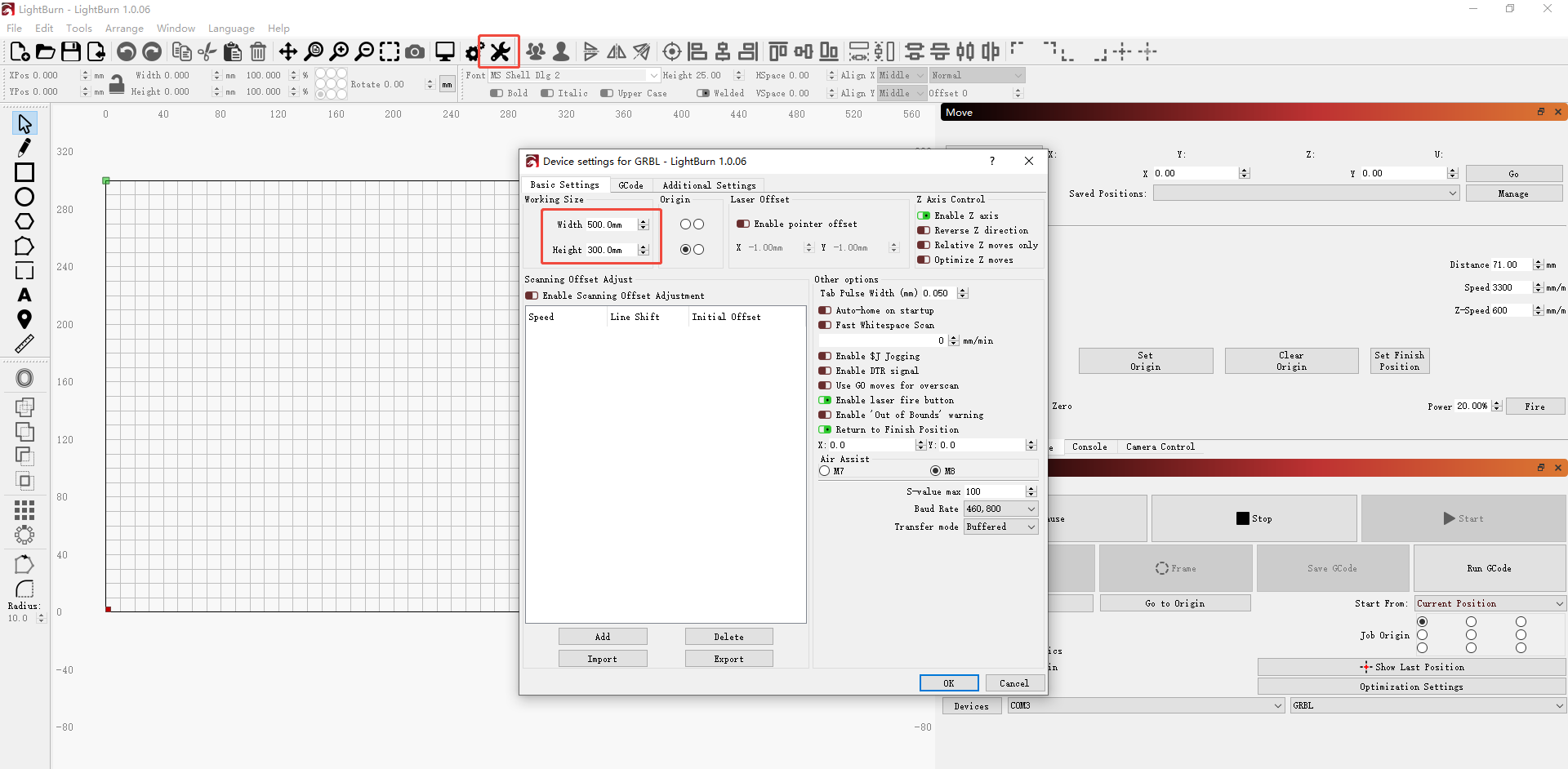
図 9
② 原点復帰する
「Home」をクリックしてください。コンベヤーフィーダーが上方向に移動します。
③ 座標モードを選択する
- Current Position(現在位置):レーザーモジュールを材料上の開始位置に手動で移動し、「Frame」をクリックして加工範囲が使用可能な彫刻エリア内に収まっているか確認してください。
- Absolute Coordinates(絶対座標):X軸上の任意の位置から加工を開始できます。ただし、現在のX軸位置によって使用可能な彫刻エリアが変わる場合があります。
¶ ロータリーアタッチメントの使用ガイド
K2 Pro ロータリーアタッチメント操作ガイド動画を参照し、以下の手順に従ってください。
1. ロータリーアタッチメントを組み立てる
① R6の組み立て
- R6ロータリーアタッチメントを開梱したら、ユーザーマニュアルを参照して付属品がすべてそろっていることを確認し、テールサポートを取り付けてください。
- ワークの直径が二本のローラー間の隙間より小さい場合は、ローラー背面の固定ねじを取り外し、ローラーの支持ブロックを調整して隙間を狭くしてください。
注記: ローラーの詳しい調整方法は、ユーザーマニュアルの「How to Use(使用方法)」を参照してください。
② R8の組み立て
- R8ロータリーアタッチメントを開梱したら、ユーザーマニュアルを参照して付属品がすべてそろっていることを確認し、テールサポートを取り付けてください。
- 加工する材料の種類に合わせて、適切なチャックを選択してください。詳細はユーザーマニュアルを参照してください。
2. H4ライザーを取り付ける
動画またはユーザーマニュアルに従ってH4ライザーを組み立ててください。組み立て後は、安定した作業台に設置してください。
3. ハニカムベッドを取り外す
筐体のドアを開け、レーザーモジュールを最も奥まで押し込んでください。オペレーターに最も近いドア枠の側からハニカムベッドを斜めに取り出してください。
4. 底板を取り外す
本機を裏返すか、縦に立ててください。L2.0六角レンチで本機底部の 18本のねじを取り外し、底板を取り外してください。
注記: 底板を取り外すと、本機はIEC 60825-1のClass 1レーザー製品の安全分類に適合しなくなり、Class 4レーザー製品に分類されます。再び本機を操作する前に、必ず適切なレーザー保護メガネを着用してください。
5. 本機を設置する
本機をH4ライザーの上に置き、本機の脚がH4ライザーの対応する穴に入っていることを確認してください。
6. ロータリーアタッチメントを接続する
図 10のように、付属のUSBケーブルでロータリーアタッチメントの自動認識ポートを本機の「ACCESSORY」ポートに接続してください。
図 10
7. ソフトウェアの設定
① AtomStack Studio
- Roller(ローラー、R6):パラメーター設定は不要です。
- Chuck(チャック、R8):図 11のように、材料の円周または直径を設定してください。
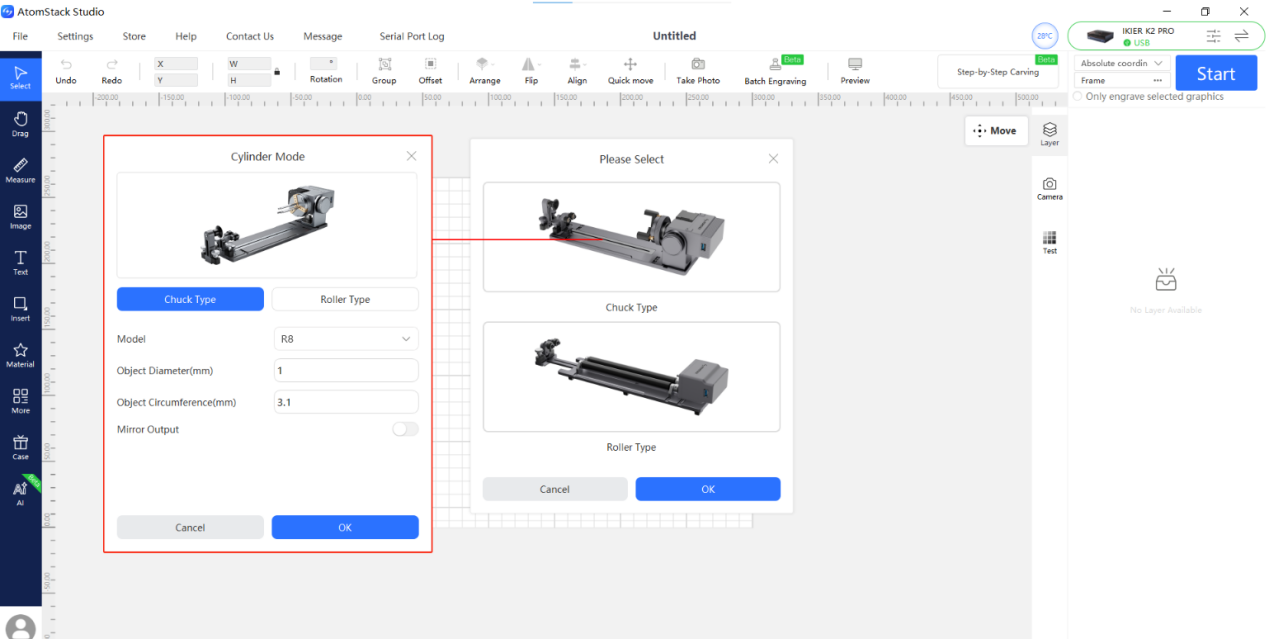
図 11
② LightBurn
ソフトウェアのメニューバーで「Tools(ツール)」をクリックし、「Rotary Setup(ロータリー設定)」を選択してロータリー設定画面を開いてください。以下のパラメーターを設定してください。
- Rotary Type(ロータリータイプ):R6では「Roller」、R8では「Chuck」を選択してください。
- Rotary Axis(回転軸):「Y-axis(Y軸)」を選択してください。
- Rotary Circumference(ロータリーの円周):R8は一回転あたり 160 mm(固定値)、R6は一回転あたり 50 mm(固定値)に設定してください。
- Rotary Diameter(ロータリーの直径):R8ではこの設定を使用できません。R6では直径を 16 mm(固定値)に設定してください。
- Material Diameter/Circumference(材料の直径/円周):材料の直径または円周のいずれかを入力してください。
- 参照:図 12を参照してください。
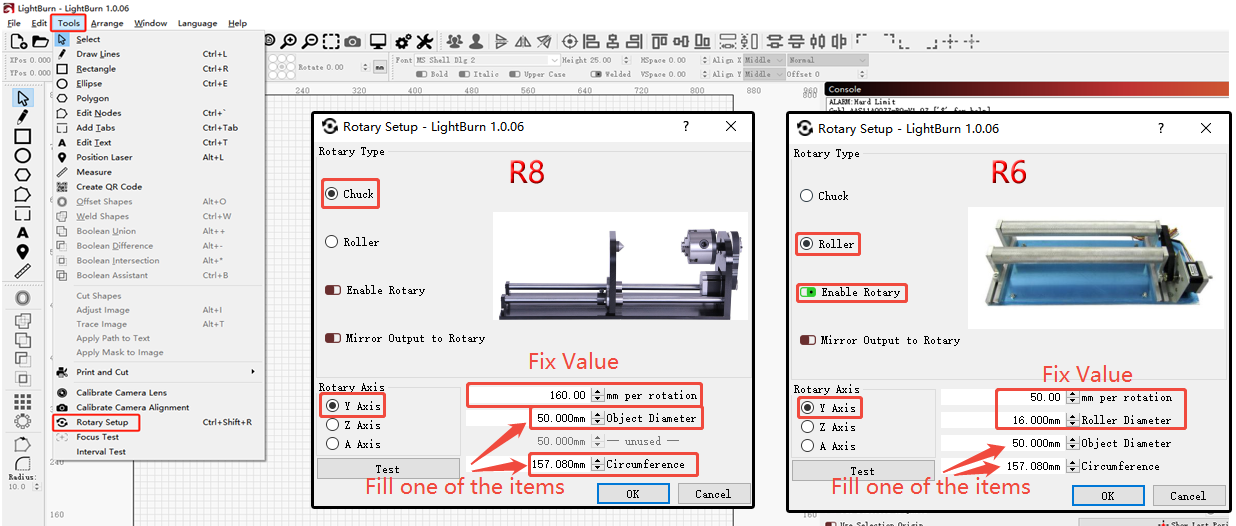
図 12
8. R8チャック使用時の重要な注意事項
- R8チャック使用時の円柱形ワークの最大把持直径は 80 mmです(範囲:0–80 mm)。
- R8チャック使用時の球形ワークの最大把持直径は 80 mmです(範囲:25–80 mm)。
- R8チャック使用時の円形ワークの最大把持直径は 70 mmです(範囲:10–70 mm)。
- R8チャック使用時の最大荷重は 1.5 kgです。
¶ エアアシストの使用ガイド(消火機能付き)
K2 Pro エアアシスト操作ガイド動画を参照し、以下の手順に従ってください。
1. デバイスを接続する
① エアアシストケーブルを接続する
黄色のラベルが付いたケーブルを、エアアシストの「AIR ASSIST(エアアシスト)」ポートと本機の「AIR ASSIST」ポートに接続してください。
② 消火用ケーブルを接続する
白色のラベルが付いたケーブルを、エアアシストの「FIRE SAFETY(消火)」ポートと本機の「FIRE SAFETY」ポートに接続してください。
③ シリコーンホースを接続する
シリコーンホースを、エアアシストの「AIR TUBE(エアホース)」ポートと本機の「AIR TUBE」ポートに接続してください。
注記: ケーブルには誤接続を防ぐためのキー構造が採用されています。間違ったポートには差し込めません。コネクターをポートに無理に押し込まないでください。
2. 水タンクに給水する
図 13のように水タンクのカバーを開け、適量の精製水または蒸留水を入れてください。
水位表示を確認してください。水位は最低水位の「L(下限)」マークより上とし、最高水位の「H(上限)」マークを超えないようにしてください。
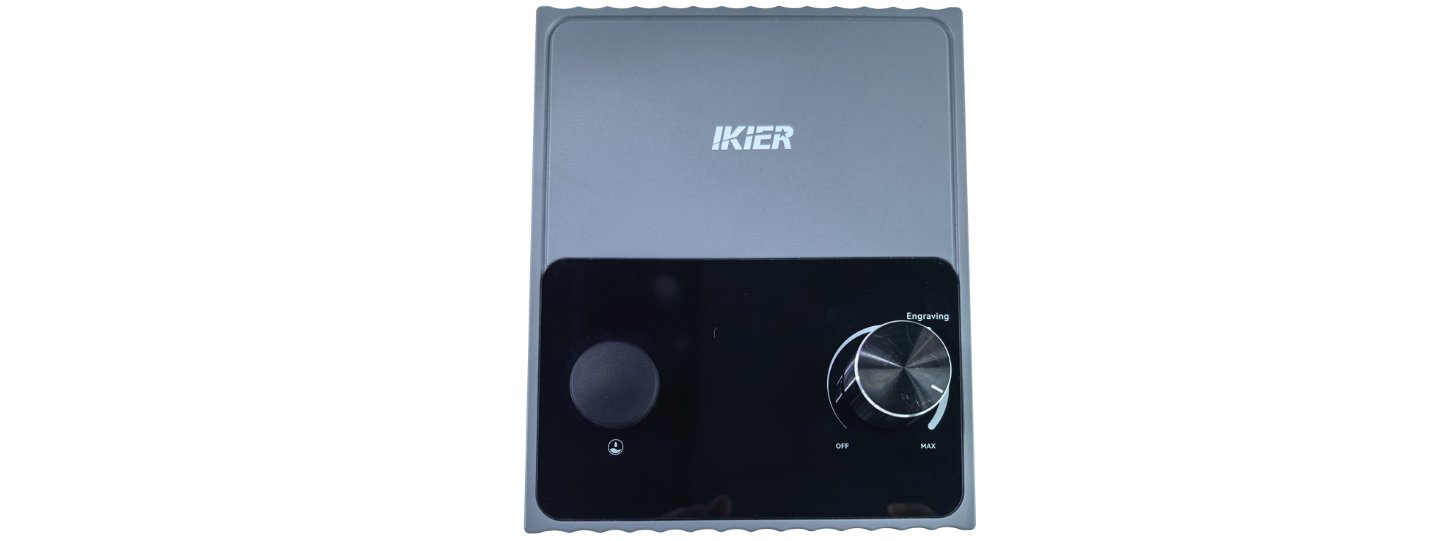
図 13
3. 自動消火
- 作動条件:加工中に火炎警報が作動した場合です。
- 消火動作:Z軸が自動的に最上部へ移動し、30 mm × 30 mmの警報検知エリア内にノズルから 5秒間連続して散水します。散水が停止した後、エアダクトカバー内部を乾燥させるため、エアポンプは約 1分間送風を続けます。
注記: 1分間の送風は、ホースとノズル内部に残った水を取り除くためのものです。1分後も水滴が残っている場合は、エアアシストをさらに 5分間作動させることができます。
¶ 一括彫刻ソフトウェアの使用ガイド
K2 Pro 一括彫刻ソフトウェア操作ガイド動画を参照し、以下の手順に従ってください。
注記: カメラによる画像取り込みには、ある程度の誤差が伴います。すべてのワークに高精度の彫刻が必要な場合は、「Batch Engraving(一括彫刻)」機能の使用は推奨しません。
1. AtomStack Studioに接続する
パソコン接続の手順に従って、AtomStack Studioクライアントに接続してください。
2. カメラを校正する
カメラの位置合わせが完了している場合は、この手順を省略してください。
カメラの位置合わせがまだの場合は、まずカメラの使用ガイドの手順に従って校正を完了してください。
3. 材料を配置する
一括彫刻する材料を筐体内の彫刻エリアに配置してください。すべての材料を配置したら、筐体のドアを閉めてください。
4. 画像を取り込む
ソフトウェアのメニューバーで「Capture」をクリックし、材料の画像を取り込んでください。
5. 彫刻ファイルを読み込む
彫刻するファイルをワークのいずれかにドラッグし、必要に応じてサイズ、位置、加工パラメーターを調整してください。
6. 一括配置
ソフトウェアのメニューバーで「Batch Engraving」をクリックしてください。表示される画面で「Fill」をクリックし、すべてのワークに彫刻ファイルが自動配置されるまで待ってください。
7. フレーミングと彫刻
すべての彫刻ファイルを選択し、「Frame」をクリックして彫刻エリアが要件を満たしているか確認してください。
問題がなければ、画面右上の「Start」をクリックして彫刻を開始してください。
¶ ソフトウェアの座標系の概要
- Current Position:レーザーモジュールの現在位置を彫刻開始点として使用します。レーザーモジュールを希望する任意の彫刻位置へ手動で移動できます。
- User Origin(ユーザー原点):ユーザーが手動で設定した位置をレーザー加工の開始点として使用します。
- Absolute Coordinates:原点復帰後の 0,0位置を原点とし、加工ファイルの座標をレーザーの開始位置として使用します。