¶ Master 操作ガイド
パネル操作、安全確認、開梱、接続、フォーカス、カメラ、ロータリー、コンベヤー、デュアルレーザーの操作方法。
¶ Master コントロールパネルの概要
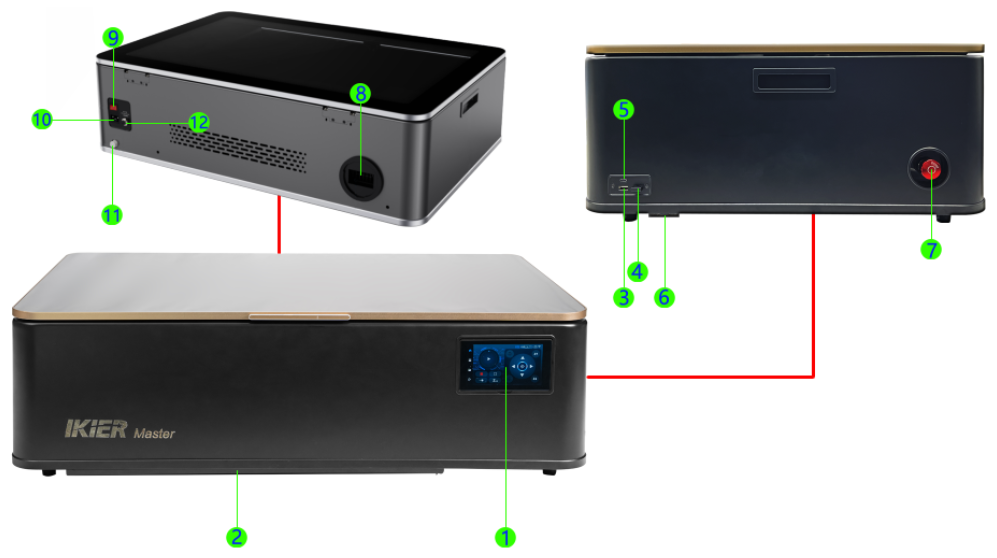
-
コントロールパネル: オフライン操作、方向移動、自動フォーカス、IR/CO₂レーザー光源の切り替え、機能設定、移動モード設定、点火、Bluetooth監視などを行えます。
-
トレイ: 切りくずの清掃や作業面の保護に便利です。
-
USBドライブポート: USBメモリを差し込むスロットです。
-
USBキー差し込み口: USBキーが挿入されている場合のみ本機を操作できます(工場出荷時に装着済み)。USBキーがない場合、レーザーは照射されません。
-
パソコンポート: Type-Cケーブルでパソコンに接続します。
-
拡張ポート: ロータリー装置やコンベヤーフィーダーを接続します。自動認識に対応し、R6、R8、R7を接続できます。
-
非常停止スイッチ: 緊急時に押すと電源を遮断して動作を停止し、人と機器の安全を確保します。押した後は時計回りに回して解除し、電源を復旧します。
-
排気ファン: 筐体内の煙や粉じんを排出します。外部排気ホース(AtomStack D4空気清浄機への接続、または屋外排気など)を接続できます。
-
電源スイッチ: 本機の電源をオン/オフします。
-
電源ソケット: AC電源入力です。接続前に現地の電圧に対応した機種であることを確認してください(Masterは220Vと110Vの2種類に対応)。
-
排水口: キャップを外して水タンクの冷却液を排出します。
-
エアポンプ接続口: 外部エアアシストを接続できます。厚い材料を切断するときは、風量を増やすため外部エアアシストの使用を推奨します(注:外部エアアシスト使用時は、コントロールパネルやソフトウェアから風量を制御できません)。
¶ Master 使用時の安全上の注意
電源を入れる前に、本機の定格電圧が現地の電源電圧と一致していることを確認してください。110V仕様の機器を220V電源に接続しないでください。
本機の動作中に筐体のドアを開けたり、レーザーを直接見たりすることは固く禁止されています。
加工中は必ず本機から離れないでください。
PVCまたは塩素を含む材料の加工は禁止されています。
排気システムが正常に動作していることを確認してください。
¶ Master が対応するソフトウェアとファイル形式
ソフトウェア:AtomStack Studio、LightBurn、AtomStack App。
ファイル形式:SVG、DXF、PNG、JPG、JPEG、WEBP、GIFなど。オフライン動作ではGC形式とNC形式のみ対応します。
¶ Master 開梱時の確認

Master の開梱動画をご覧ください。
注:電源を入れる前に、次の項目を慎重に確認してください。
梱包を開けたら本機の外観を確認してください。破損がある場合は、状態が分かる写真を撮影してカスタマーサービスへ送ってください。
電源を接続する前に、本機の電圧仕様が現地の電源電圧と一致していることを確認してください。Masterには220V版と110V版があります。110Vモデルを220V電源に接続すると、内部電源が破損するおそれがあります。
電源を入れる前に、X軸とZ軸を固定している固定ねじを取り外してください。
本機は水平な面に設置して操作してください。傾けたり、横倒しにしたり、逆さにしたりすることは固く禁止されています。
USBキーが挿入されていることを確認してください。
電源を入れる前に、水タンクへ適切な蒸留水、精製水または高純度水を入れてください。水位は図1のように最低水位と最高水位の間にしてください。
注:水タンクに水を入れずに電源を入れると、CO₂レーザー管が破損するおそれがあります。
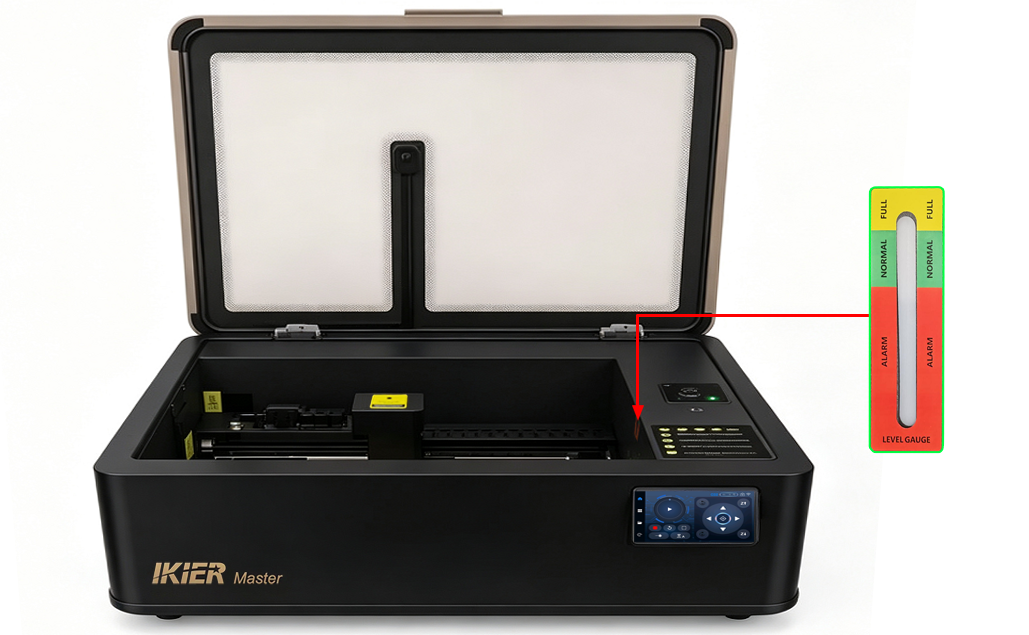
図1
周囲温度が5°C未満の場合は、水タンクに非腐食性の不凍液を加えてください。推奨混合比は次のとおりです:
本機の動作中は筐体のドアを開けず、適切な保護なしにレーザーを直接見ないでください。
動作中は常に本機を監視してください。
¶ Master のオンライン接続設定

Master のオンライン操作動画をご覧ください。
注記
- 初めてパソコンで本機を使用する場合は、CH340シリアルポートドライバーをインストールしてください。ダウンロード先は次のとおりです。
-
Windows版ドライバーのダウンロード: https://asa.atomstack.com/downloadWindowsDrivers.do3
-
macOS版ドライバーのダウンロード: https://asa.atomstack.com/downloadMacDrivers.do3
- AtomStack Studioを使用する場合は、追加設定なしで本機に接続して使用できます。
LightBurnを使用する場合は、ボーレートを460800(図2参照)に設定し、Job Originを左上に変更してください。本機に付属するUSBメモリの機械設定ファイルを読み込むことを推奨します。読み込み方法は動画、またはマニュアル「06 使用上のヒント」の「9. LightBurnで彫刻・切断する方法」を参照してください。
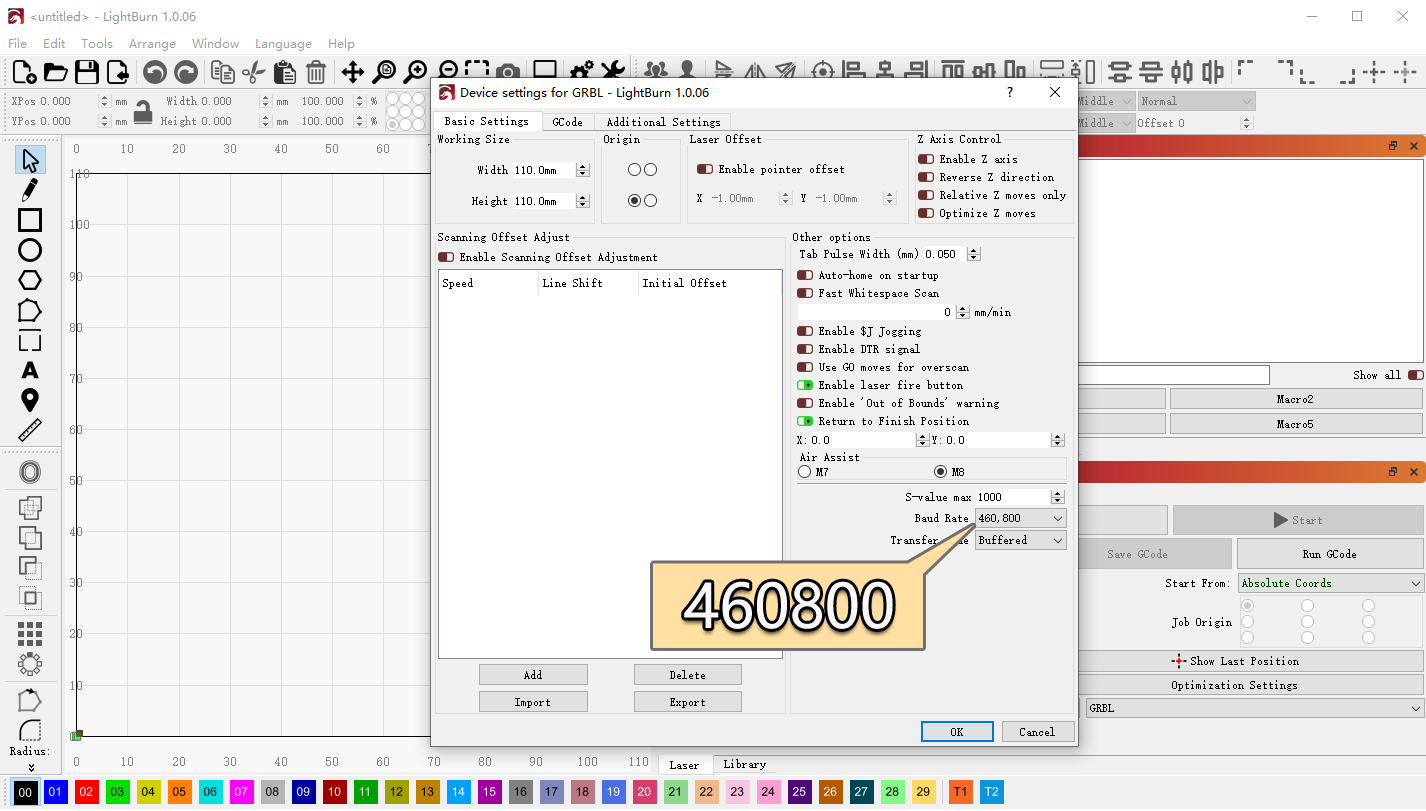
図2
- AtomStack Studioを使用する場合、確認のための追加設定は不要です。
LightBurnを使用する場合は、GRBLコントローラー(図3参照)を追加するか、Masterの工場出荷時設定ファイルを読み込んでください。
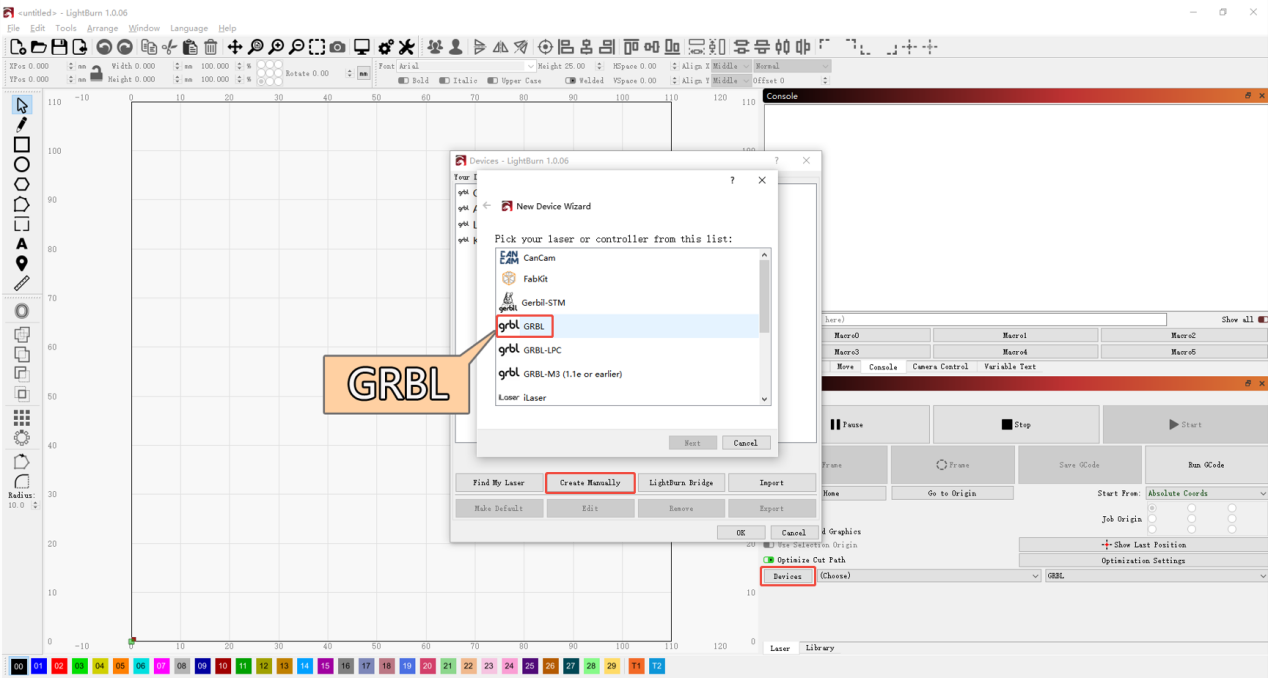
図3
- Windowsパソコンでは、Type-C-USB-AまたはUSB-Cケーブルで本機に直接接続できます。
macOSまたはHarmonyOSパソコンでは、Type-CケーブルのUSB-A側を接続するためにドッキングステーション/ハブ(図4参照)が必要です。
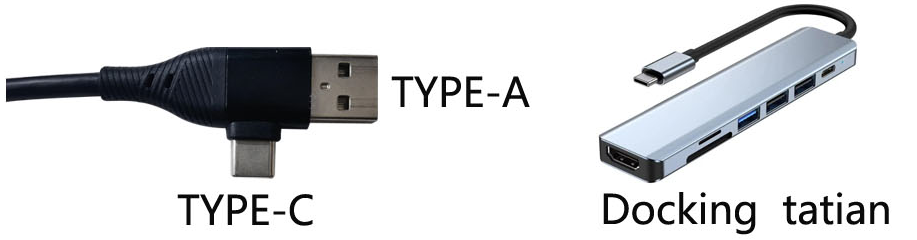
図4
¶ Master コントロール画面の機能紹介
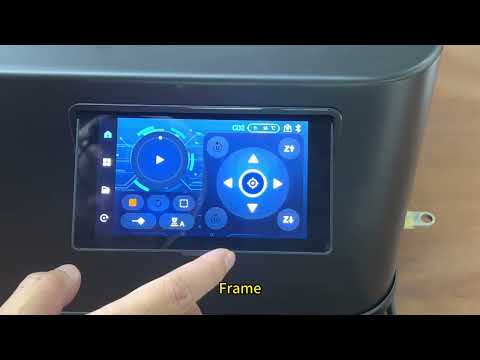
Master コントロール画面の機能紹介動画をご覧ください。
注記
メイン画面:開始/一時停止、停止、フレーム、レーザーテスト、自動フォーカス、レーザー光源切り替え、温度表示、X/Y/Z軸移動、リセット、加工モード、ネットワーク状態、A軸移動、再加工など(図5参照)。
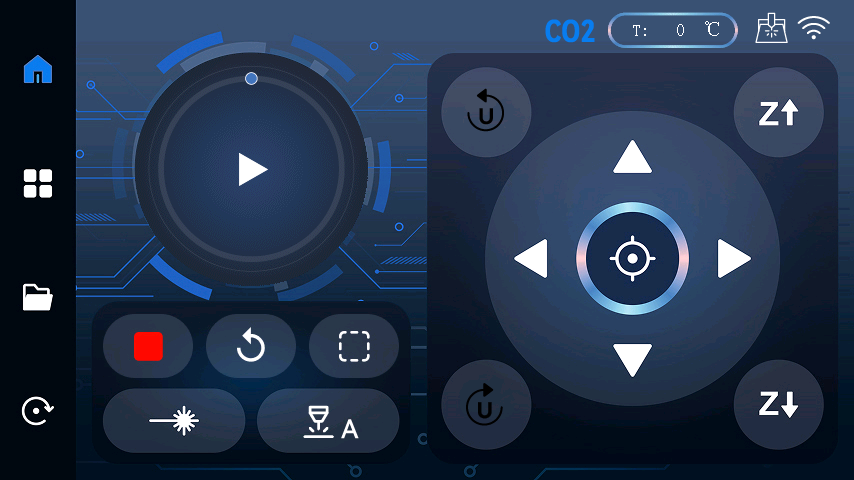
図5
- 開始/一時停止:USBメモリに保存したオフライン加工タスクを開始または一時停止します。
注:対応するのは.ncまたは.gcファイルのみです。
-
停止:現在の加工タスクを直ちに終了します。
-
フレーム:加工パターンの外周に沿って移動し、彫刻/切断範囲を表示します。
-
レーザーテスト:位置合わせやテストのためにレーザーを短時間照射します。
-
自動フォーカス:自動フォーカス機能を開始します。
-
レーザー光源切り替え:CO₂モードとIRモードを切り替えます。
-
温度表示:本機の現在の動作温度を表示します。
-
X/Y/Z軸移動:X、Y、Z軸方向の移動を制御します。
-
リセット:原点復帰/リセットを実行します。
-
加工モード:現在の動作モードを表示します。
-
ネットワーク状態:本機の現在のネットワーク接続状態を表示します。
-
A軸移動:ロータリーアタッチメントやコンベヤーなどの拡張アクセサリーを動かします。
-
再加工:直前の加工タスクを繰り返します。
機能画面:ジョグモード、シングルショットモード、Bluetooth情報、Wi-Fi、機械設定、言語、システム情報、システムリセット、レーザー光源切り替え、フォーカス設定(図6参照)。
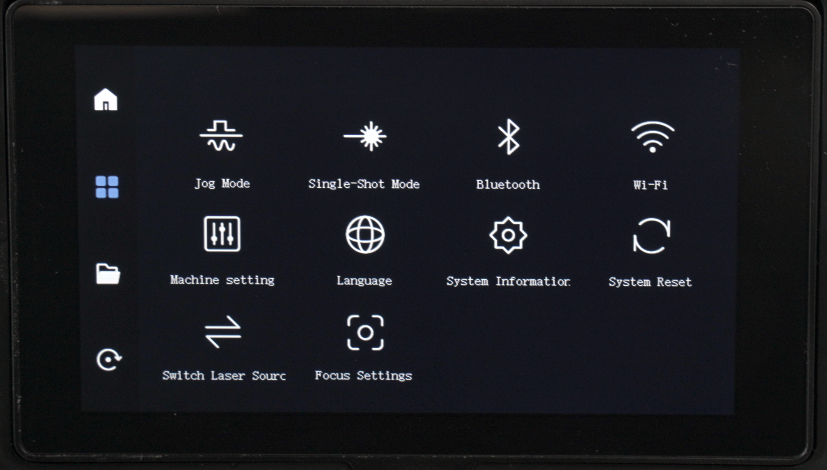
図6
-
ジョグモード:移動ボタンの制御方法を設定します。「Jog」ではボタンを押すたびに1ステップ移動し、「Continuous」ではボタンを押している間、移動を続けます。この画面では操作ごとの移動距離と速度も設定できます。
-
シングルショットモード:パルス時間とパルス出力を設定できます。
-
Bluetooth:本機のBluetooth情報を表示し、Bluetoothモードへ直接切り替えます。
-
Wi-Fi:Wi-Fiに接続し、本機のIPアドレスを確認できます。
-
機械設定:エアポンプ、火炎検知器、インターロックスイッチの有効/無効や、照明の明るさなどを設定できます。
-
言語:本機で使用する言語を選択できます。
-
システム情報:本機のハードウェア情報を表示します。
-
システムリセット:本機を工場出荷時の設定に戻します。
-
レーザー光源切り替え:IRモードとCO₂モードを切り替えます。
-
フォーカス設定:自動フォーカス/手動フォーカスを選択し、手動フォーカス時の調整ごとの移動距離を設定できます。
ファイル:保存されたファイルを表示・削除できます。
再起動:クリックすると本機を再起動します。
¶ Master のフォーカス調整
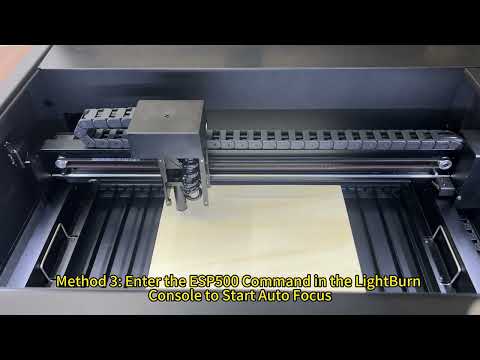
Master のフォーカス調整動画をご覧ください。
注記
自動フォーカスを使用する場合、Z軸アセンブリの底面と材料の上面との距離を8 mmにしてください。
ロータリーアタッチメントを使用する場合は、手動フォーカスを推奨します。
手動フォーカスを選択した場合は、コントロール画面の方向ボタンで高さを8 mmに調整してください。
材料が非常に薄い、または柔らかい場合は、手動フォーカスを推奨します。
手動フォーカスを頻繁に行う場合は、厚さ8 mmの板を高さ調整ゲージとして使用することを推奨します。
IRレーザーモジュールを取り付けている場合は、IRレーザー使用時のレーザーヘッドの取り付け高さに注意してください。
-
まずレーザーモジュールを取り付けて固定し、木板などの材料を置いて自動フォーカスを実行します。
-
フォーカス完了後、IRレーザーモジュールの固定フォーカスロッドを下げます(図7参照)。IRレーザーモジュールの固定ねじを緩め、ロッドを材料の上面に接触させます。
-
固定フォーカスロッドを上げ、IRレーザーモジュールの固定ねじを締めます。これでフォーカス調整は完了です。
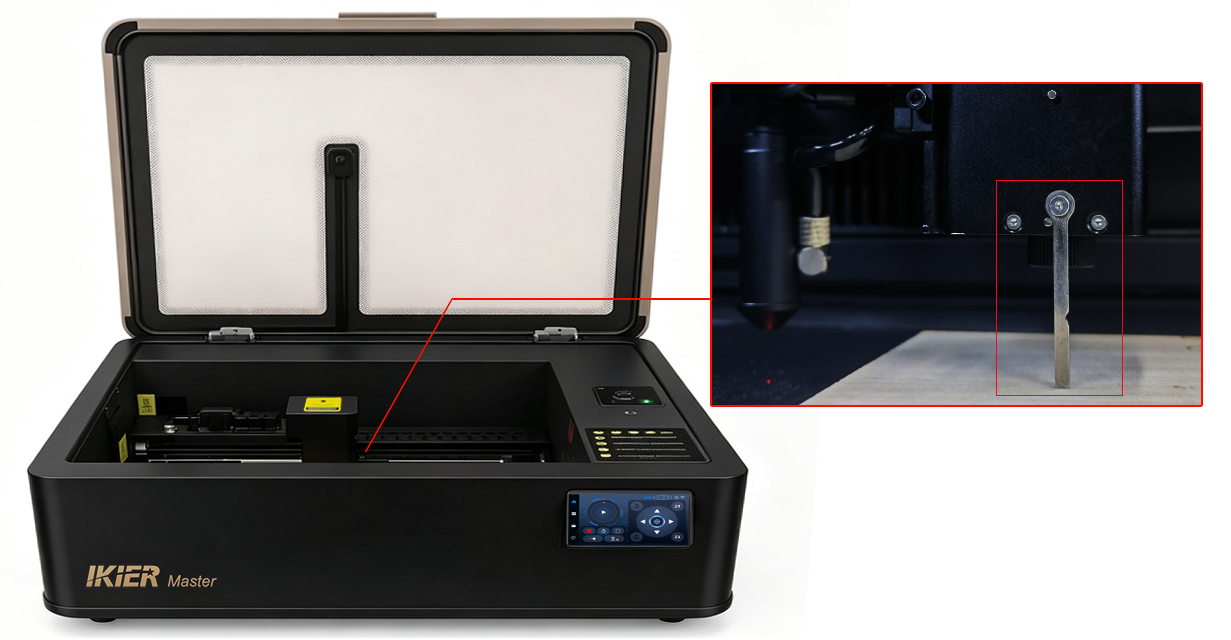
図7
¶ Master カメラの使用方法

Master カメラの操作動画をご覧ください。
注記
-
カメラ使用時は筐体のドアを閉めてください。本機内部を十分に明るくし、カメラ操作中はWi-Fi接続モードを使用しないでください。
-
カメラ使用時は絶対座標を有効にし、最初に本機を原点復帰させてください。カメラ機能とコンベヤー/ロータリーアタッチメントは同時に使用できません。
-
AtomStack Studioでカメラを使用する場合、カメラは工場出荷時に校正済みのため、位置合わせだけ行ってください。
-
カメラ使用時、彫刻対象の厚さが大きく変わる場合は、対象を交換した後にカメラを再校正してください。
-
カメラ校正時は、材料の表面に平らなクラフト紙を置き、ずれないよう固定してください。
-
LightBurnでカメラを校正する場合は、次の点に注意してください。
-
CO₂モードとIRモードを必ず区別してください。IRレーザーモジュールを取り付けている場合は、CO₂レーザーを校正する前にIRレーザーモジュールと取り付けブラケットを取り外します。IRレーザーモジュール使用時はカメラを再校正してください。まずLightBurnでデバイスプロファイル「AtomStack_Master-1064nm_V1.01」に切り替えます(IRレーザーモジュールは異なる座標系を使用し、加工エリアは300 mm × 265 mmです)。
-
画面の指示に従って校正と位置合わせを行います。4つのマーカーの中心点を選択するときは、選択前に画像を拡大すると精度を高められます(図8参照)。
-
位置合わせ中にカメラ表示画面を右クリックし、「Calibrate Camera Alignment」を選択します。
-
操作性と校正精度を高めるため、LightBurn 1.7.03以降を推奨します。
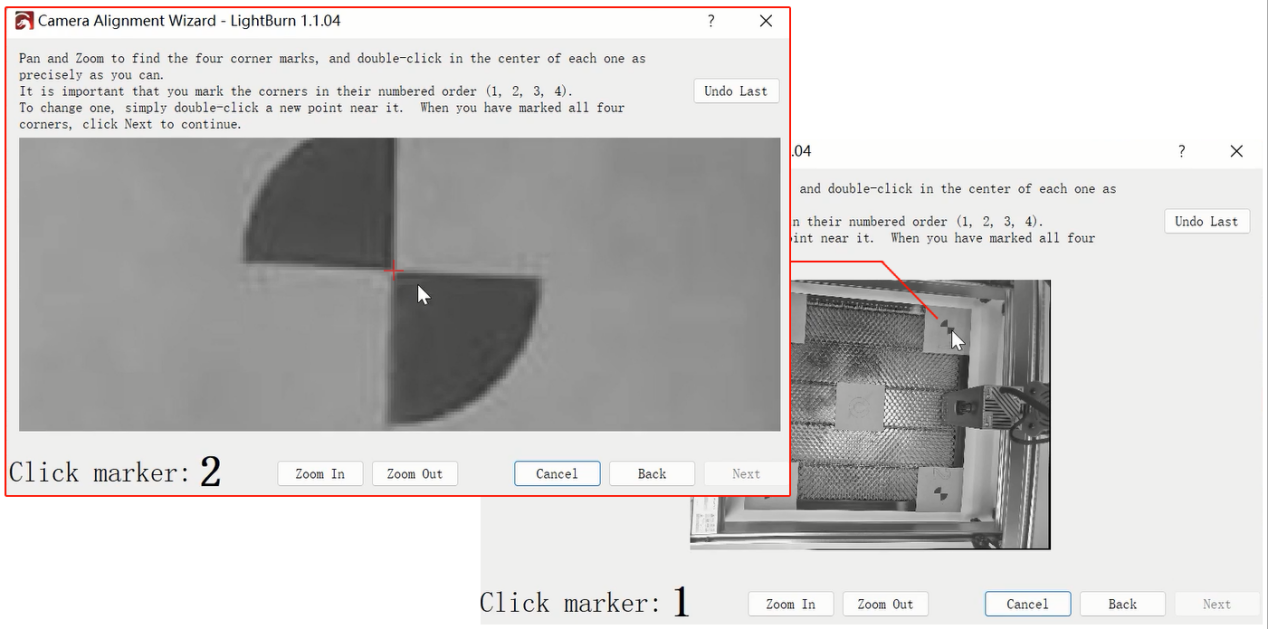
図8
- カメラ校正を行うときは、コントロール画面でAir Assist機能を無効にしてください。
¶ Master コンベヤーフィーダーの使用方法
Master コンベヤーの操作動画をご覧ください。
注記
-
コンベヤーフィーダーは専用ライザーZ1と組み合わせて使用してください。
-
コンベヤーフィーダーを組み立てる前に、パネル固定ねじを取り外してください。詳しくはR7ユーザーマニュアルを参照してください。
-
R7コンベヤーフィーダーは自動検出に対応しています。R7付属のUSBケーブル(図9参照)を本機の拡張機能ポートに接続するだけで使用できます。
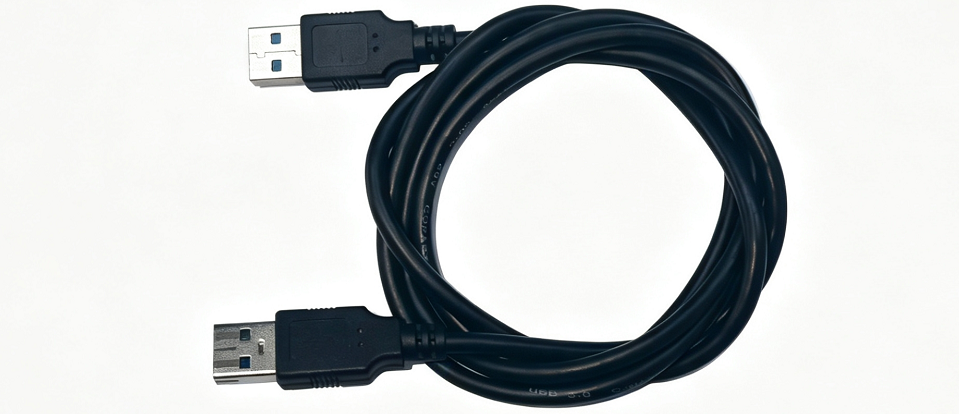
図9
-
コンベヤーシステム接続時は絶対座標を使用できないため、カメラ機能を同時に使用できません。
-
コンベヤーフィーダーを接続すると、加工エリアはCO₂モードで500 mm × 800 mm、IRモードで300 mm × 800 mmに変わります。
-
LightBurn接続時は、ロータリー設定で「Roller」タイプを選び、回転軸をA軸、直径を13 mm(固定値)に設定してください(図10参照)。
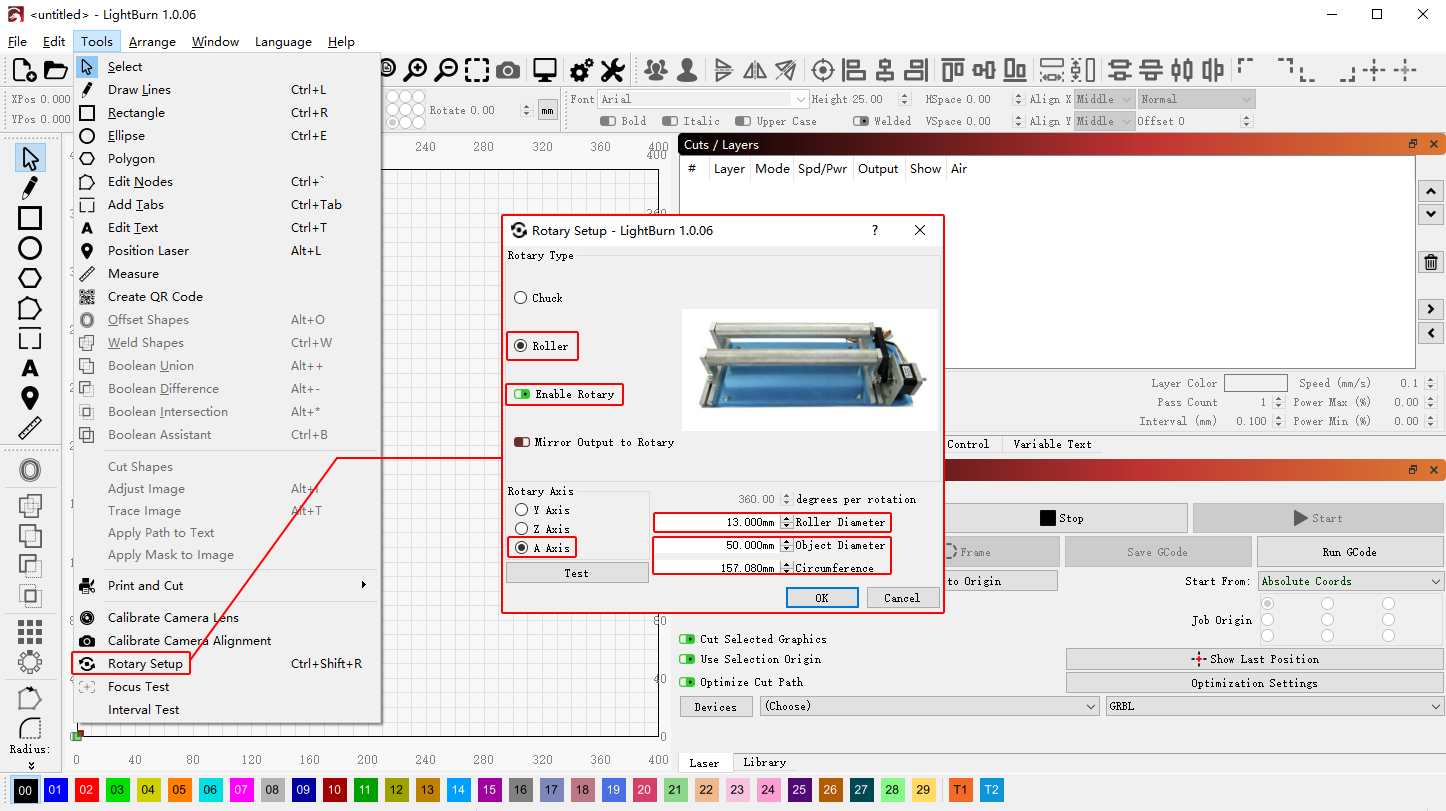
図10
-
コンベヤーフィーダーを設置するときは、USBポートを本機の正面に向けてください。
-
R7コンベヤーフィーダー使用時は、R7が壁に当たらないよう、本機と壁の間に510 mm以上の空間を確保してください。
¶ Master ロータリーアタッチメントの使用方法

Master ロータリーアタッチメントの操作動画をご覧ください。
注記
- 対応するロータリーアタッチメントはR6とR8です。使用する場合は、付属のUSBケーブル(図11参照)を本機の拡張機能ポートに接続してください。
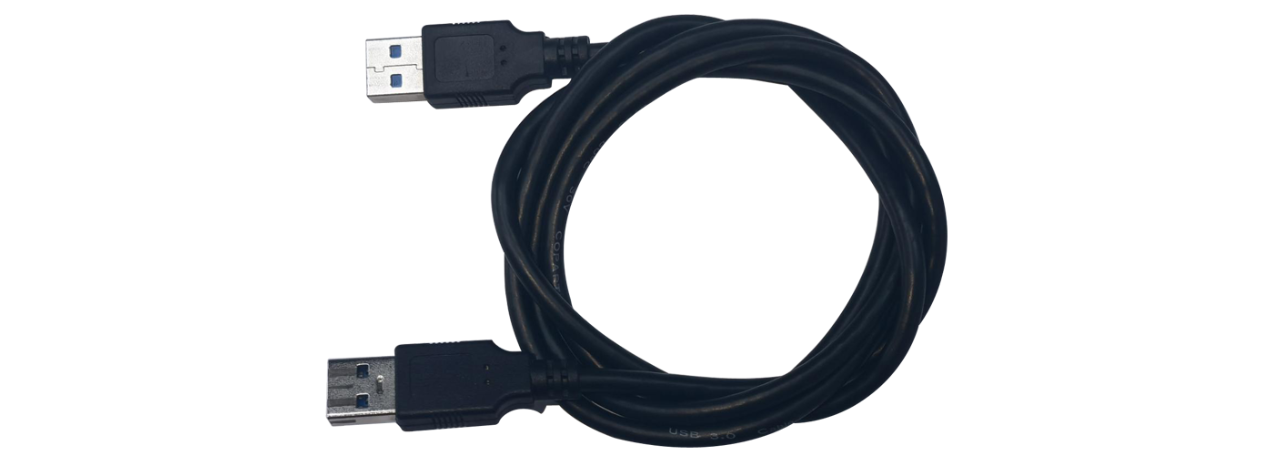
図11
- AtomStack Studioを使用する場合:
-
ローラー式ロータリーアタッチメント(R6)はパラメーター設定が不要です。
-
チャック式ロータリーアタッチメント(R8)は、ワークの円周または直径を入力する必要があります(図12参照)。
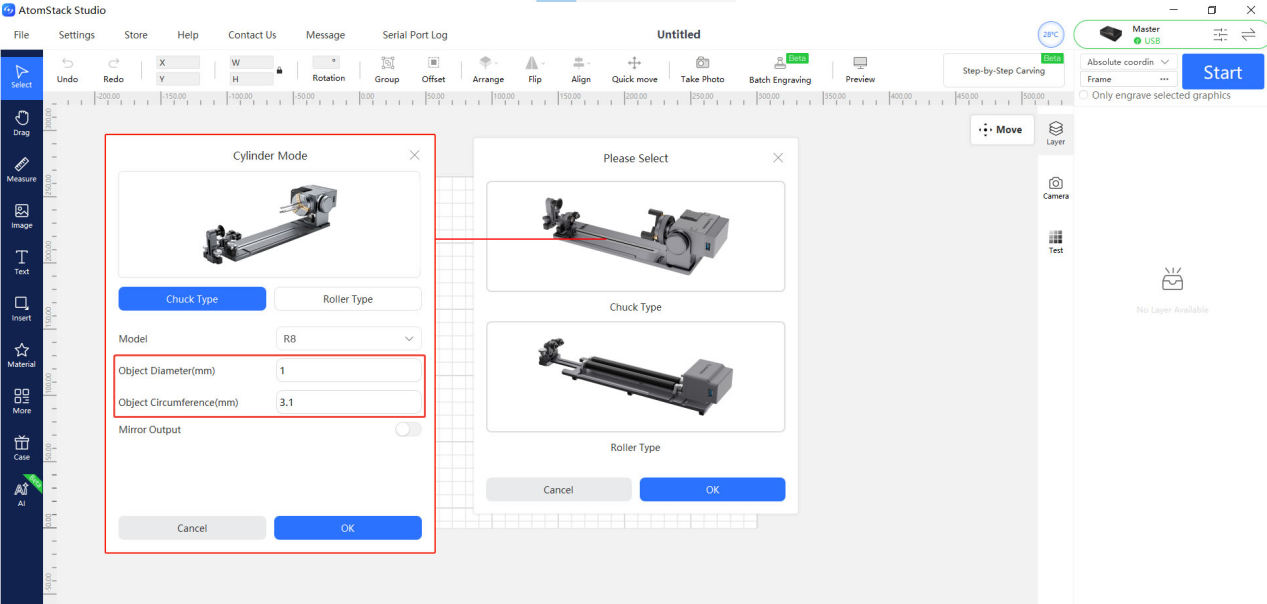
図12
-
ロータリーアタッチメント使用時は絶対座標を使えないため、カメラ機能を同時に使用できません。
-
Master本体は比較的重いため、ロータリーアタッチメント使用時はZ1ライザーを推奨します。
-
ロータリーアタッチメントはX軸と平行に設置してください。
-
ロータリーアタッチメントのモーター側を右に向けてください。
-
R8チャック式ロータリーアタッチメント使用時は、次の点に注意してください。
-
円柱形ワークの対応直径は0 mm~80 mmです。
-
球形ワークの対応直径は25 mm~80 mmです。
-
リング状ワークの対応直径は10 mm~70 mmです。
-
対応するワークの最大重量は1.5 kgです。
- LightBurnを使用する場合は、ロータリーパラメーターを設定してください。
-
ロータリータイプを選択します(R6は「Roller」、R8は「Chuck」)。
-
回転軸をA軸に設定します。
パラメーター設定:
-
R8では材料の直径または円周を入力します(図13参照)。
-
R6ではローラー直径を16 mm(固定値)に設定し、材料の直径または円周を入力します(図14参照)。
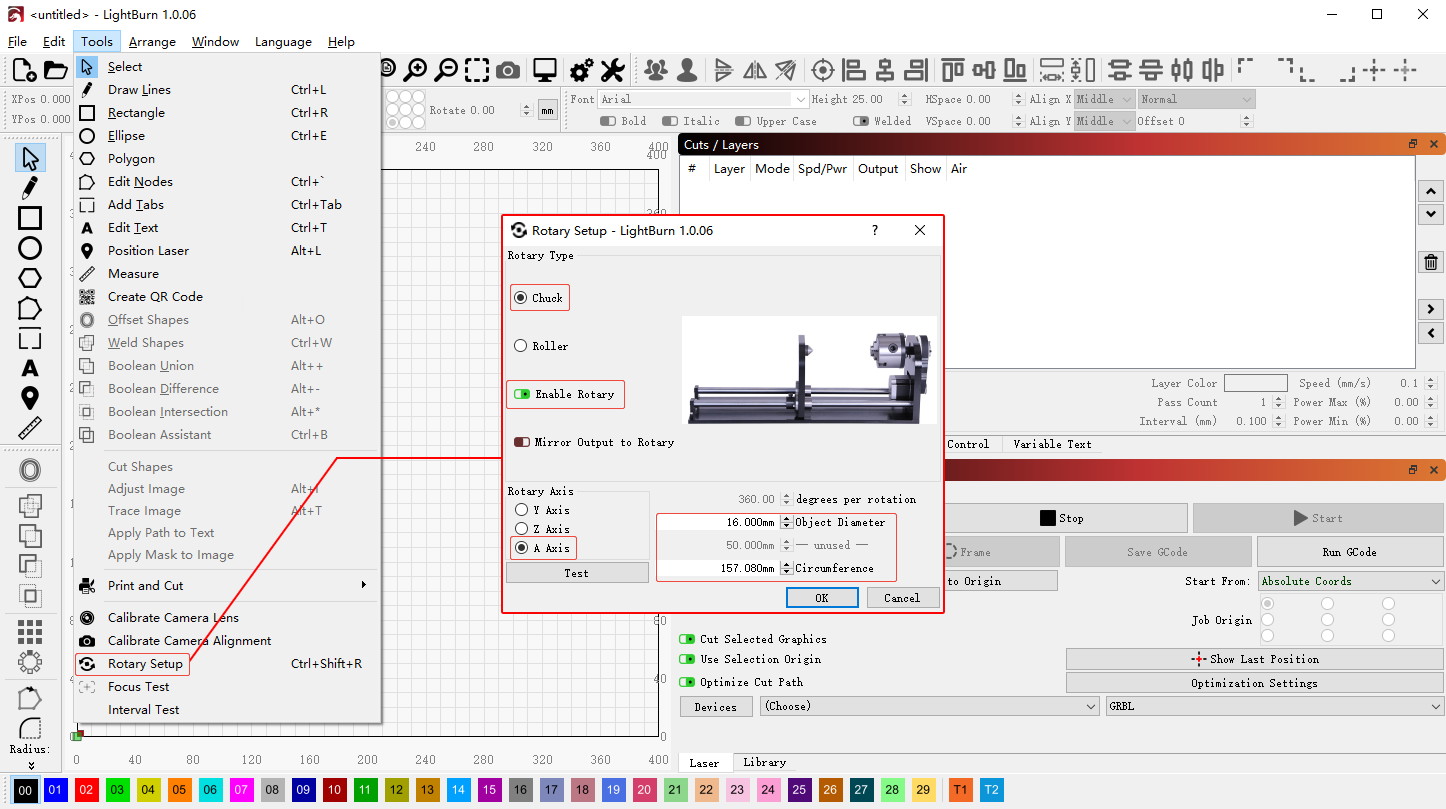
図13
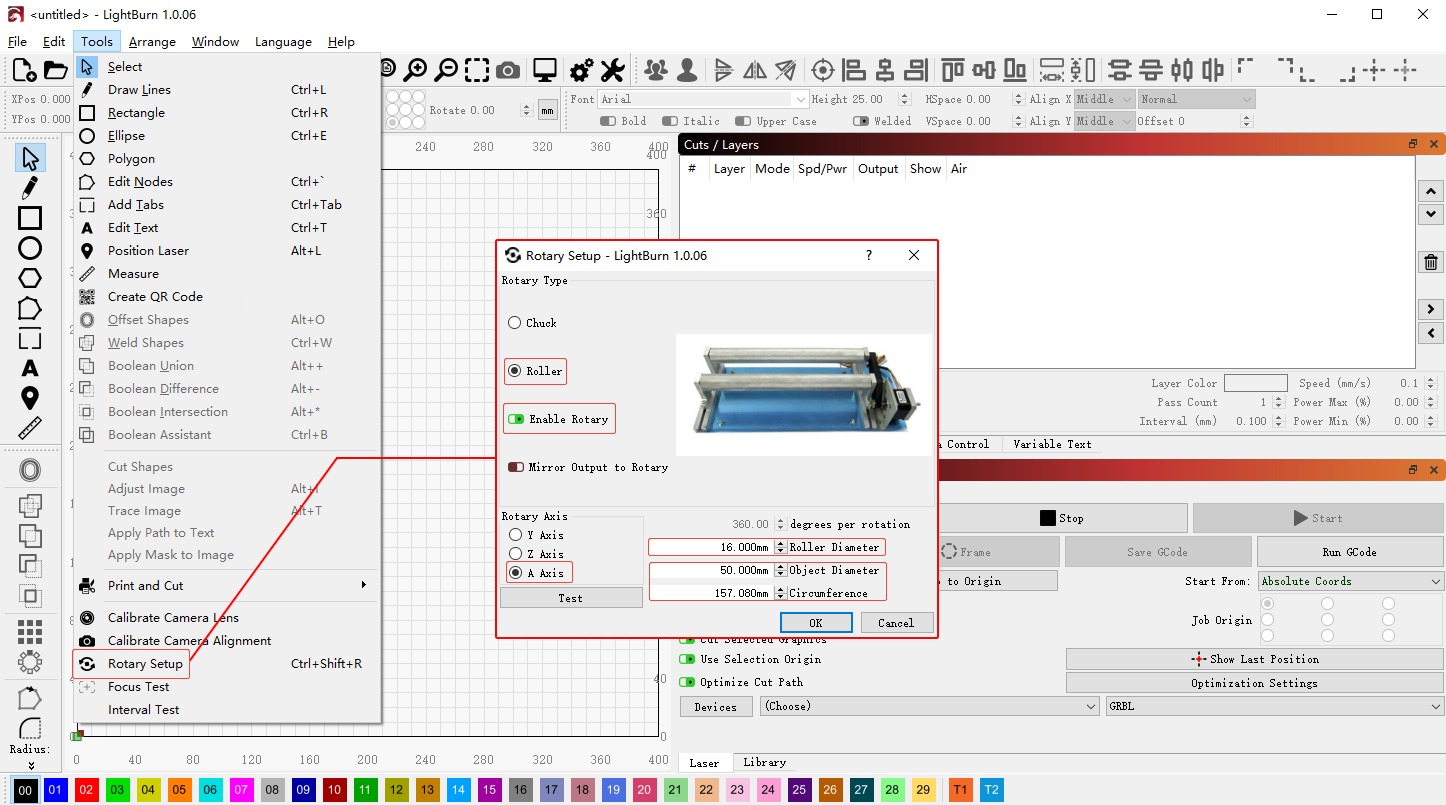
図14
¶ Master を制御するソフトウェアの座標モード
-
現在位置:レーザーヘッドの現在位置を彫刻開始点として使用します。コントロールパネルの方向キーで、希望する彫刻位置へレーザーを移動できます。
-
ユーザー原点:レーザー加工の開始位置をユーザーが指定できます。
-
絶対座標:ホーム位置(0,0)を基準にし、ワークを置いた座標から加工を開始します。
¶ Master の光路確認と調整

Master の光路確認・調整動画をご覧ください。
注記
- 光路を確認するときは、次の2点に注意してください。
-
ビームスポット確認:3番ミラー(Z軸ミラー)に小さな白紙を貼り、レーザースポットの位置を確認します。コントロール画面でレーザーモジュールを筐体内側の4辺に沿って動かし、スポット位置が変化するか観察します。ほぼ変化しなければ光路は適切です。大きくずれる場合は光路がずれているため、調整が必要です。
-
ビーム同軸確認:フォーカスレンズフレームにマスキングテープまたは白紙を貼ります。コントロール画面またはソフトウェアのレーザーテストボタンを押し、赤色ガイド光とレーザースポットが重なるか確認します。重ならない場合は、CO₂レーザー管先端のビームコンバイナーモジュールのねじを調整し、2つのスポットを合わせます(図15参照)。
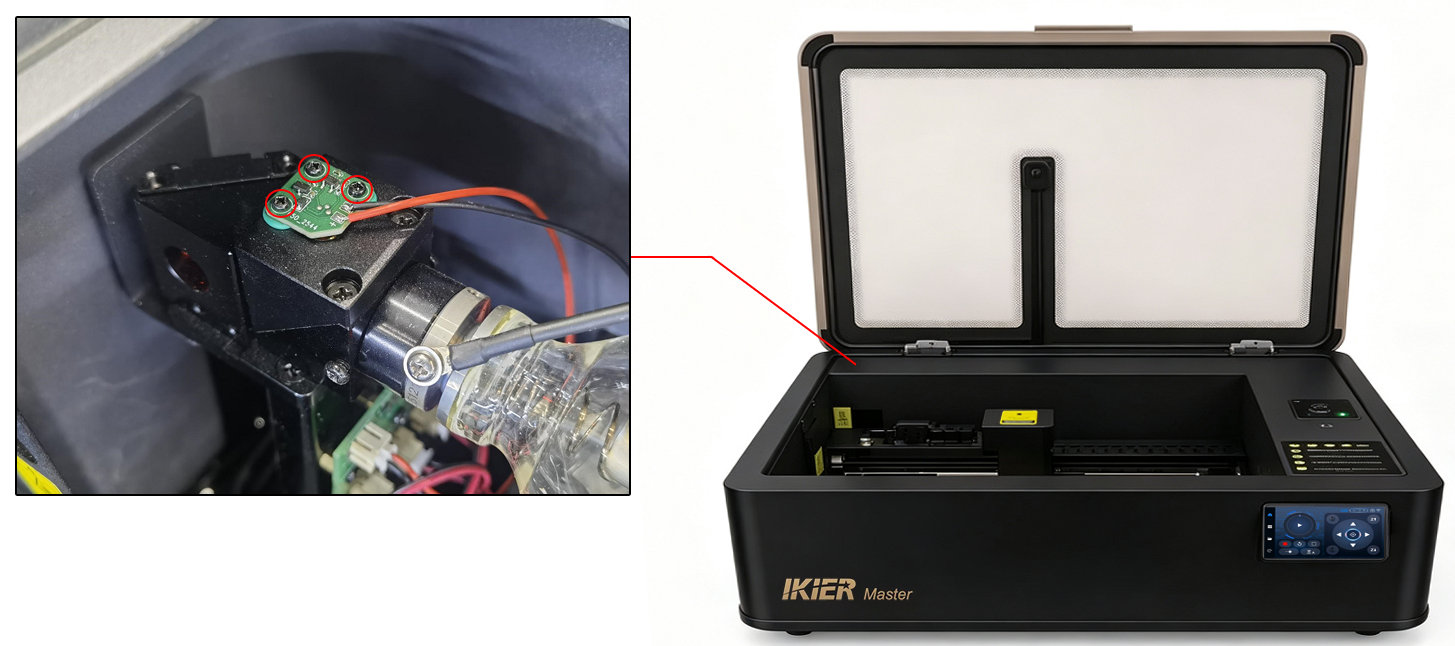
図15
- 切断確認:加工エリア内で大きな正方形を切断します。1回の切断後、4辺すべてが完全に切り抜けているか確認します。1回で材料を切り抜け、4辺が均一なら光路は適切です。一部の辺だけ切り抜ける場合は光路がずれているため、調整が必要です。
- 光路を調整するときは、まず1番ミラー、次に2番ミラー、最後に3番ミラーの順で調整します(図16参照)。
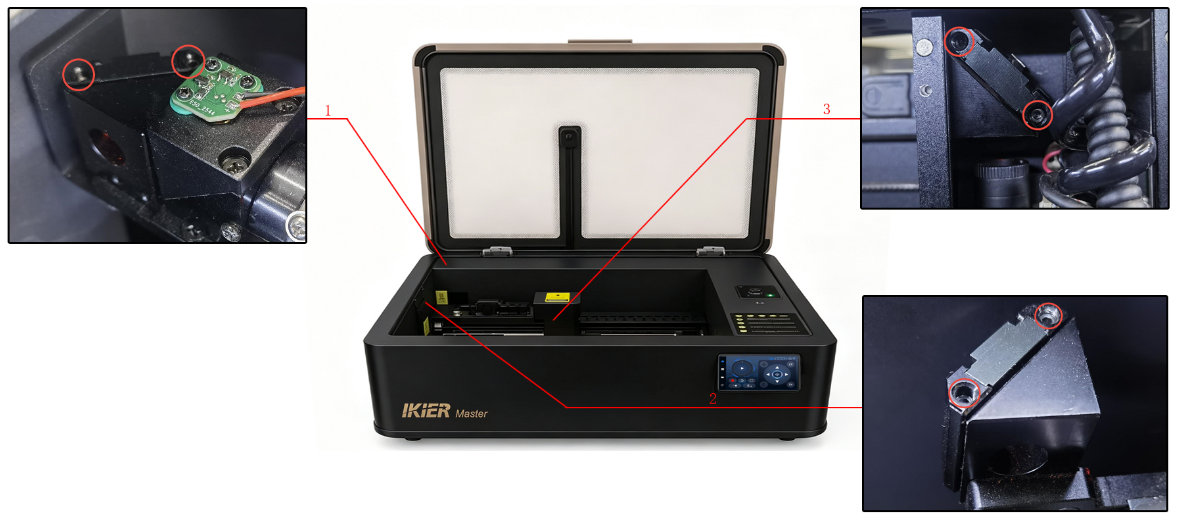
図16
-
光路調整時はすべての安全上の注意を守り、無理な操作をしないでください。
-
調整後にテストする前に、レーザーで損傷しないよう調整工具をすべて取り外してください。
¶ Master IRレーザーモジュール取り付けガイド

Master IRレーザーモジュールの取り付けチュートリアル動画をご覧ください。
注:IRレーザーモジュール(赤外線レーザーモジュール)は別売りです。
注記
- まずIRレーザーモジュールのブラケットを取り付けます。ブラケットがZ軸フレームの自動検出センサーを押すように取り付けてください(図17参照)。
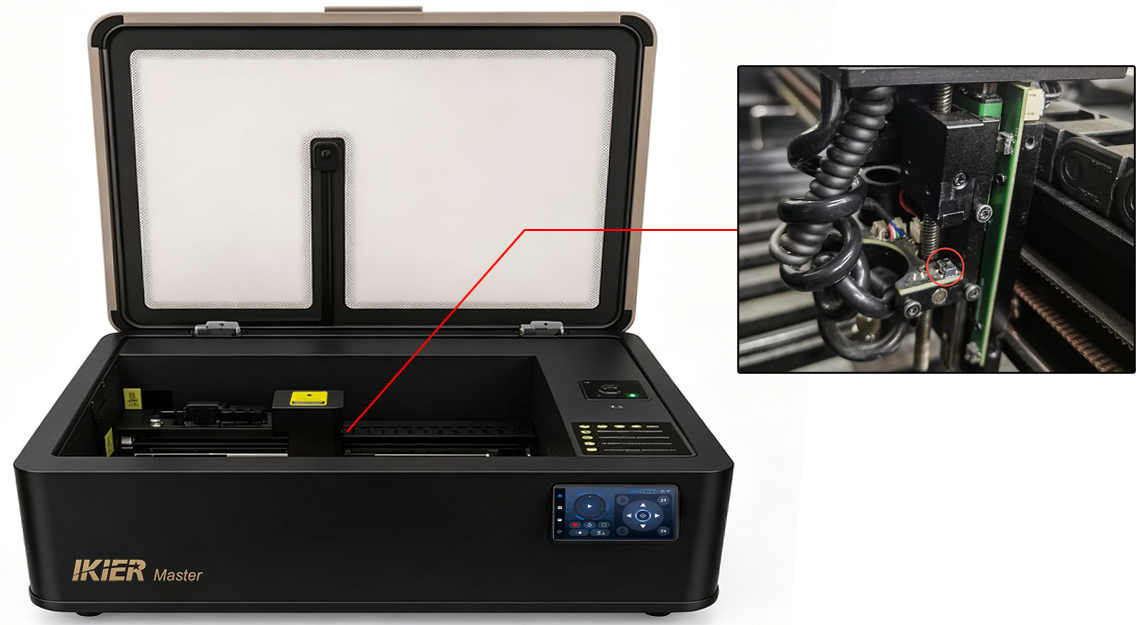
図17
- IRレーザーモジュールの取り付け後、フォーカス距離を調整してください。
-
まずレーザーモジュールを取り付けて固定し、木板など硬い材料を置いて自動フォーカスを実行します。
-
フォーカス完了後、IRレーザーモジュールの固定フォーカスロッドを下げます(図18参照)。固定ねじを緩め、ロッドを材料表面に接触させます。
図18
- 固定フォーカスロッドを上げ、IRレーザーモジュールの固定ねじを締めます。これでフォーカス調整は完了です。
-
IRモードに切り替えると、加工エリアは300 mm × 265 mmに変わります。
-
IRレーザーモジュールは一般的な金属の多くを彫刻できます。ただし、金や木材などは効果的に加工できず、結果が非常に悪くなる場合があります。
¶ Master デュアルレーザー操作ガイド

Master デュアルレーザー操作チュートリアル動画をご覧ください。
注記
- CO₂モードとIRモードでは彫刻エリアが異なります。
-
CO₂モードの彫刻エリア:500 mm × 300 mm
-
IRモードの彫刻エリア:300 mm × 265 mm
- AtomStack Studioでは、同じプロジェクトファイル内の各レイヤーをCO₂モードまたはIRモードに個別に割り当てられます(図19参照)。
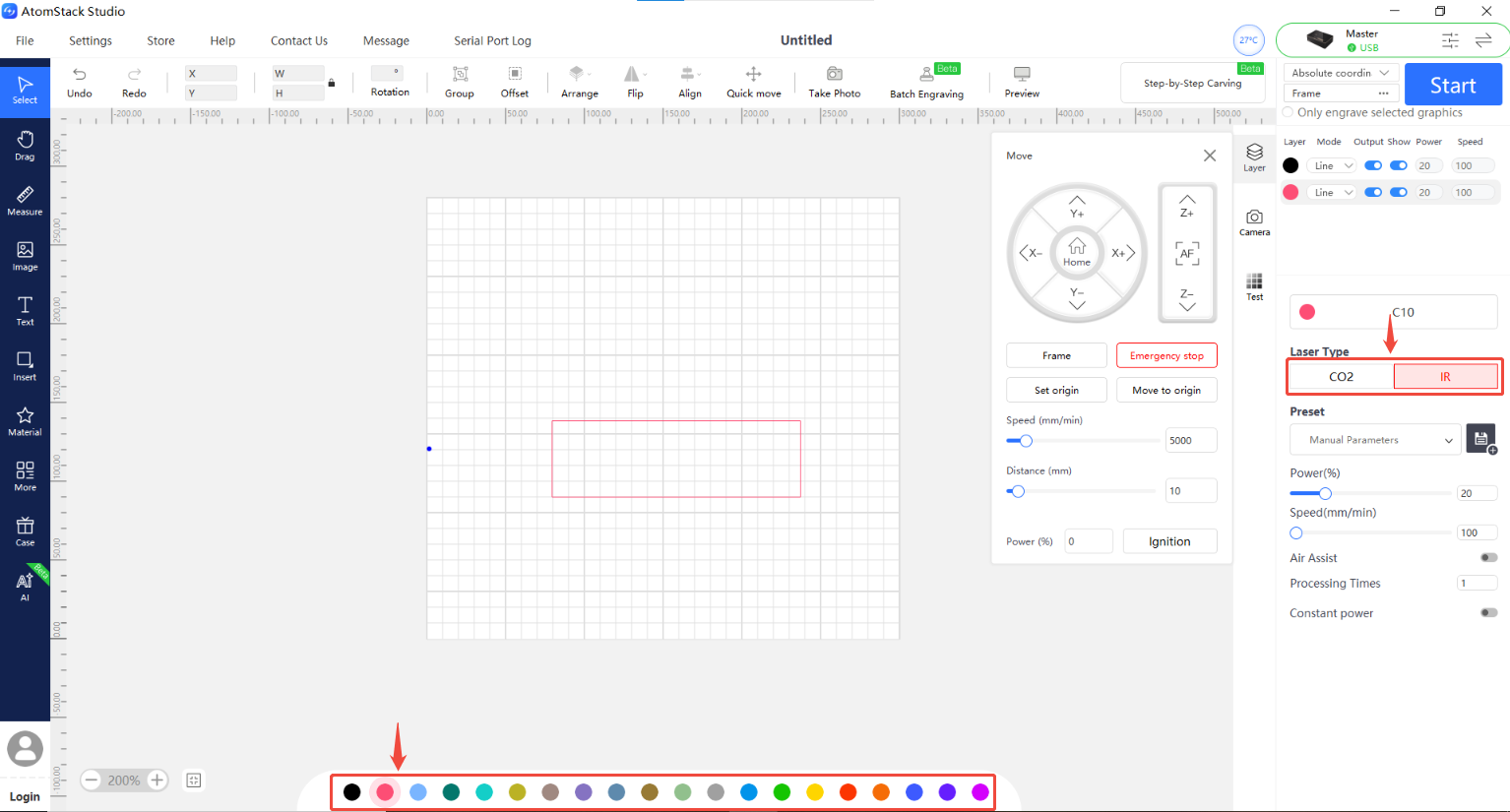
図19
-
IRレーザーモジュールの取り付け後はフォーカス校正が必要です。フォーカス距離が正しくないと、IRレーザーモジュールは正常に動作しません。詳しくは「Master のフォーカス調整」を参照してください。
-
AtomStack Studioはデュアルレーザーモードに対応していますが、先にCO₂とIRのレーザーシステムを校正する必要があります。校正手順はチュートリアル動画をご覧ください。
¶ Master ファームウェア更新ガイド

Master ファームウェア更新チュートリアル動画をご覧ください。
注記
- 新しいファームウェアが利用可能になると、AtomStack Studioまたはモバイルアプリの使用時に更新通知が自動的に表示されます。ファームウェアバージョン画面で更新またはスキップを選択するよう求められる場合もあります。
注:ソフトウェアからファームウェアを更新する場合は、USBメモリを本機に挿入してください。
- パソコンで最新のMasterファームウェアファイルをUSBメモリのルートディレクトリにコピーし、USBメモリを本機に挿入すると自動更新が始まります。
注:ファームウェアファイルは
.bin形式で、フォルダー内に置かないでください。
- 付属のUSBメモリが破損している場合は、容量32 GB以下の別のUSBメモリを使用してください。
¶ Master 水タンクの給水・水交換ガイド

Master 水タンクの給水・交換チュートリアル動画をご覧ください。
注記
水タンクには適切な蒸留水、精製水または高純度水を入れてください。水位は最低水位と最高水位の間に保ってください。
水タンクの水は30日ごとに交換することを推奨します。
周囲温度が5°C未満の場合は、水タンクに非腐食性の不凍液を加えてください。推奨混合比は次のとおりです。
¶ AtomStack Studio とモバイルアプリの更新

AtomStack Studioとモバイルアプリの更新チュートリアル動画をご覧ください。
注:新しいバージョンが公開されると、ソフトウェアやモバイルアプリを開いたときに更新通知が自動的に表示されます。更新するかどうかを選択できます。
¶ Master で加工を禁止している材料
次の材料は加工しないでください。
-
PVC(塩素ガスを発生)
-
塩素を含むプラスチック
-
コーティングの種類が不明な金属
-
反射率の高い鏡面状材料(レーザー反射でレーザーシステムが損傷するおそれがあります)
注:未知の材料を加工する場合は、最初に低出力でテストすることを推奨します。
¶ 参考表
| 動作環境温度 | 不凍液と水の比率 |
|---|---|
| -45℃~-42℃ | 6:4(60% antifreeze and 40% water) |
| -35℃~-32℃ | 5:5 (50% antifreeze and 50% water) |
| -25℃~-22℃ | 4:6 (40% antifreeze and 60% water) |
| -15℃~-12℃ | 3:7 (30% antifreeze and 70% water) |
| -5℃~0℃ | 2:8 (20% antifreeze and 80% water) |
| 最低動作温度 | 不凍液と水の比率 |
|---|---|
| -45℃~-42℃ | 6:4 (60% antifreeze and 40% water) |
| -35℃~-32℃ | 5:5 (50% antifreeze and 50% water) |
| -25℃~-22℃ | 4:6 (40% antifreeze and 60% water) |
| -15℃~-12℃ | 3:7 (30% antifreeze and 70% water) |
| -5℃~0℃ | 2:8 (20% antifreeze and 80% water) |