Flex Pro: 도어 경보·십자선 어긋남
도어가 닫혀 있는데도 소프트웨어가 도어 열림을 보고하거나, 십자선이 어긋나거나, 적외선 프레이밍이 조각 위치와 맞지 않습니다.
분해하거나 전기 시험을 하기 전에 전원을 분리하십시오. 레이저를 분리하고 케이블을 분리하기 전, 또는 TF 카드를 빼거나 다시 넣기 전에 레이저 조각기의 전원을 끄십시오. 펌웨어 업데이트 중에는 장비 전원을 끄거나 TF 카드를 빼지 마십시오.
¶ 도어 닫힘에도 경보
보이는 증상: 보호 인클로저 도어는 닫혀 있는데 “Enclosure Door Open” (보호 인클로저 도어 열림) 경보가 계속됨
Flex Pro 보호 인클로저 도어 리미트 스위치 문제 해결 동영상을 참조하여 아래 단계를 하나씩 따르십시오.
1) 보호 인클로저 도어를 다시 닫기
보호 인클로저 도어를 다시 닫아 보고 경보가 해제되는지 확인하십시오.
2) 스위치를 손으로 작동
그림 105와 같이 보호 인클로저 도어의 트리거 지점 2곳을 손으로 누르십시오. 상태 표시등이 적색에서 녹색으로 바뀌는지 확인하십시오.

그림 105
3) 케이블 연결 확인
- 케이블 연결 확인: 그림 106과 같이 리미트 스위치 쪽과 메인보드 쪽 케이블이 헐거운지 확인하십시오. 분리한 뒤 다시 연결하고 문제가 해결되었는지 확인하십시오.
- 케이블 전압 측정: 멀티미터를 DC 전압 모드로 설정하고 그림 107과 같이 케이블 핀의 전압을 측정하십시오.
- 핀 1–2: 3.3 V
- 핀 2–3: 3.3 V
측정 방법은 Flex Pro 보호 인클로저 도어 리미트 스위치 문제 해결 동영상을 참조하십시오.
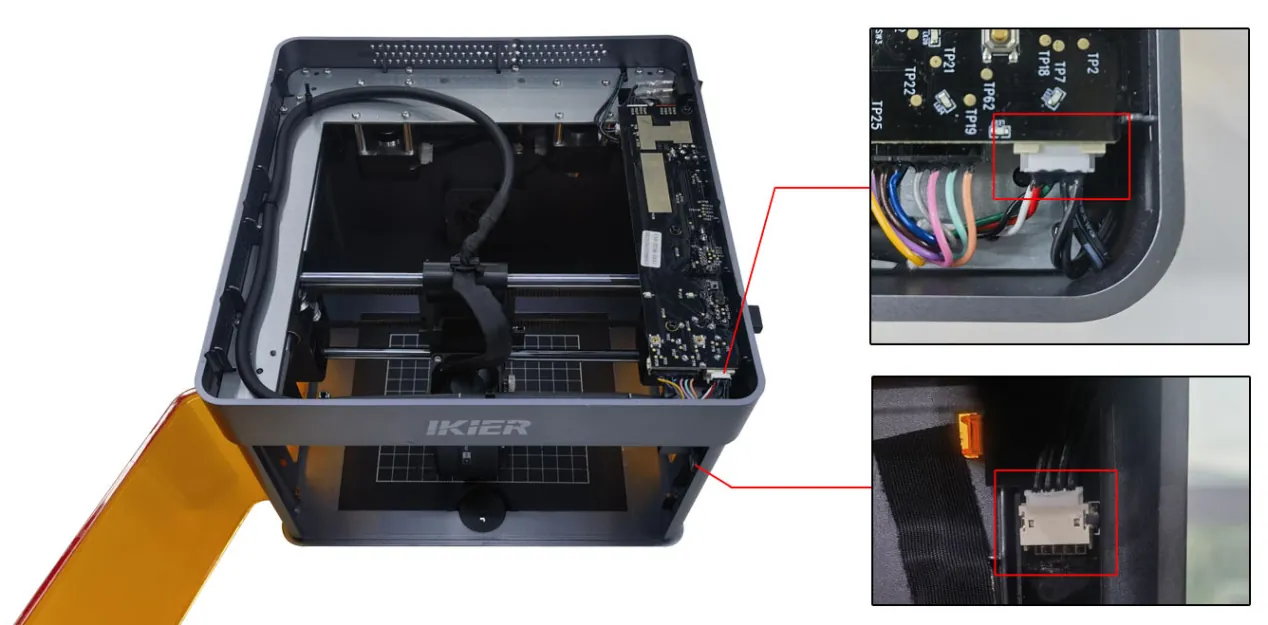
그림 106
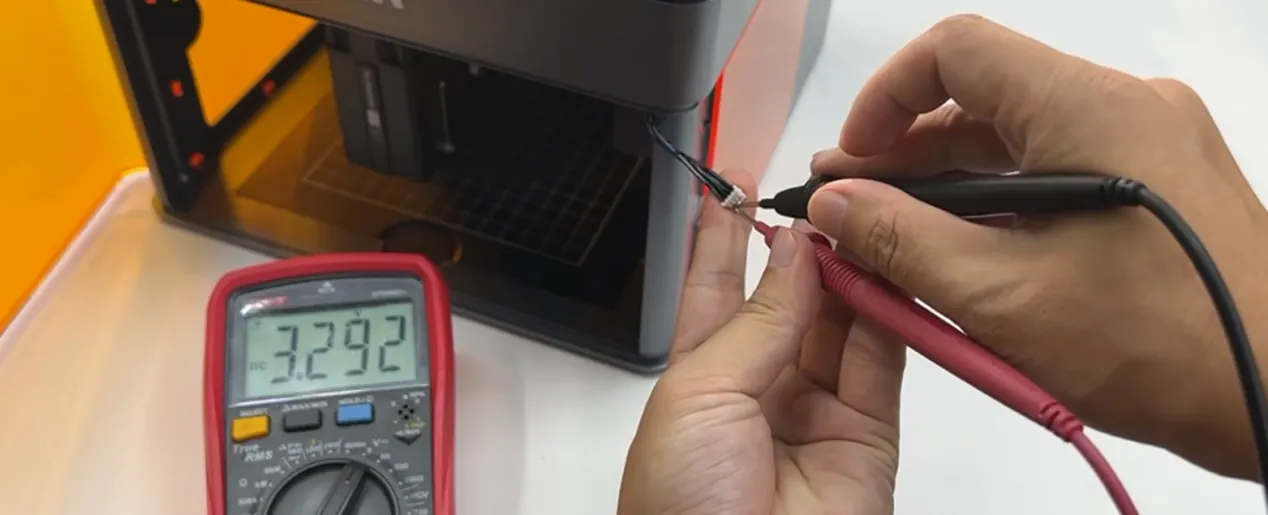
그림 107
4) 공장 초기화
위 단계로 해결되지 않으면 Flex Pro 공장 초기화 동영상을 참조하여 아래 단계를 따르십시오.
① AtomStack Studio
- 탐색 모음에서 “설정”을 클릭하고 “Version:
V*.*.*”를 설정 창에서 찾으십시오. - 버전 번호를 연속으로 7회 이상 클릭하십시오. 메뉴 모음에 “Serial Port Log” (시리얼 포트 로그, 개발자 모드)가 나타납니다.
- “Serial Port Log” (시리얼 포트 로그)를 클릭하여 화면을 여십시오. 코드 상자에 일련의 실행 코드가 나타납니다.
- 오른쪽 아래의 “리셋”을 클릭하십시오. 코드 상자에 리셋이 완료되었다고 표시되고 “확인”으로 끝나면 리셋이 성공적으로 완료된 것입니다.
- 오른쪽 위의 “Close” (닫기)를 클릭하여 화면을 종료하십시오.
② LightBurn
“Console” (콘솔) 창을 선택하고 $RST=* 를 코드 상자에 입력한 뒤 “Send” (전송)를 클릭하십시오. 그림 108과 같습니다.

그림 108
5) 고객 지원 문의
위 단계로 해결되지 않으면 고객 지원에 문의하고 다음 정보를 제공하십시오.
- 문제 해결 동영상: 경보 상태와 문제 해결 단계(도어를 다시 닫기, 케이블 연결 확인 포함)를 보여 주십시오.
- 고장 사진: 문제 해결 중 고장 난 부품이나 연결을 찾으면 선명한 사진을 제공하십시오.
- 장비 일련번호: 보호 인클로저 뒷면의 일련번호 사진을 제공하십시오(그림 109).

그림 109
6) 부품 교체 참고
- 메인보드를 교체하려면 Flex Pro 메인보드 교체 동영상을 참조하십시오.
- 보호 인클로저 도어 리미트 스위치를 교체하려면 Flex Pro 보호 인클로저 도어 리미트 스위치 교체 동영상을 참조하십시오.
- 메인보드 연결 케이블을 교체하려면 Flex Pro 메인보드 연결 케이블 교체 동영상을 참조하십시오.
¶ 십자선 어긋남
보이는 증상: 적색 십자선 위치가 레이저 가공점과 맞지 않음
Flex Pro 적외선 레이저 십자선 보정 동영상을 참조하여 아래 단계를 따르십시오.
1) 컴퓨터 소프트웨어를 사용한 보정 단계
① 레이저 조각기 원점 복귀
장비에 연결한 뒤 먼저 레이저 조각기를 원점 복귀하여 좌표가 0으로 재설정되게 하십시오.
② 보정 화면으로 들어가기
- 소프트웨어 오른쪽 위의 “장비 정보”를 열고 “위치 지정 모드”가 “Red Crosshair Positioning” (적색 십자선 위치 지정)으로 되어 있는지 확인하십시오.
- “Red Crosshair Positioning Calibration” (적색 십자선 위치 지정 보정) 옆의 “Calibrate” (보정) 버튼을 클릭하여 십자선 보정 화면으로 들어가십시오.
③ 에지 탐지로 작업 영역 확인
“에지 탐지”를 클릭하여 보정 패턴이 조각 영역 안에 있는지 확인하십시오.
④ 조각 시작
“시작”을 클릭하십시오. 장비가 보정 기준으로 십자형 패턴(“+”)을 조각합니다.
⑤ 적색 십자선을 조각된 십자에 맞추기
화면 안내에 따라 방향 제어 버튼으로 레이저 헤드를 움직여, 적색 십자선이 조각된 십자와 완전히 일치하게 하십시오.
한 스텝의 이동 거리가 너무 크면 스텝 크기(한 번에 이동하는 거리)를 직접 조절하여 더 정밀하게 제어하십시오.
⑥ 보정 완료
“Finish” (완료)를 클릭하십시오. 시스템이 보정 결과를 저장하면 보정이 완료됩니다.
2) 모바일 앱을 사용한 보정 단계
① 보정 화면으로 들어가기
앱 홈 화면을 열고 오른쪽 위 또는 아래 메뉴 모음의 “설정”을 눌러 장치 설정 화면으로 들어가십시오.
② 십자 조각
“Red Crosshair Positioning Calibration” (적색 십자선 위치 지정 보정)을 누르십시오. “Mark Current Position” (현재 위치 표시)이라는 팝업 화면에서 원의 중심을 누르십시오. 장비가 보정 기준으로 십자형 표시를 자동으로 조각합니다.
③ 적색 십자선을 조각된 십자에 맞추기
조각이 끝나면 화면 안내에 따라 방향 제어 버튼으로 레이저 헤드를 움직여, 적색 십자선이 조각된 십자와 완전히 일치하게 하십시오.
한 스텝의 이동 거리가 너무 크면 스텝 크기(한 번에 이동하는 거리)를 직접 조절하여 더 정밀하게 제어하십시오.
④ 보정 완료
적색 십자선이 조각된 십자와 완전히 일치하면 “Finish” (완료)를 누르십시오. 시스템이 보정 결과를 자동으로 저장하면 보정이 완료됩니다.
참고
위 단계로 해결되지 않으면 Flex Pro 공장 초기화 동영상을 참조하여 아래 단계를 따르십시오.
① AtomStack Studio
- 탐색 모음에서 “설정”을 클릭하고 “Version:
V*.*.*”를 설정 창에서 찾으십시오. - 버전 번호를 연속으로 7회 이상 클릭하십시오. 메뉴 모음에 “Serial Port Log” (시리얼 포트 로그, 개발자 모드)가 나타납니다.
- “Serial Port Log” (시리얼 포트 로그)를 클릭하여 화면을 여십시오. 코드 상자에 일련의 실행 코드가 나타납니다.
- 오른쪽 아래의 “리셋”을 클릭하십시오. 코드 상자에 리셋이 완료되었다고 표시되고 “확인”으로 끝나면 리셋이 성공적으로 완료된 것입니다.
- 오른쪽 위의 “Close” (닫기)를 클릭하여 화면을 종료하십시오.
② LightBurn
“Console” (콘솔) 창을 선택하고 $RST=* 를 코드 상자에 입력한 뒤 “Send” (전송)를 클릭하십시오. 그림 110과 같습니다.
그림 110
¶ 적외선 프레이밍 어긋남
보이는 증상: 적외선 레이저 모듈의 프레이밍 위치가 가공 위치와 맞지 않음
아래 단계에 따라 문제를 하나씩 확인하십시오.
1) 적색 십자선 보정
“적색 십자선 위치가 레이저 가공점과 맞지 않음” 절을 참조하여 보정 안내를 따르십시오.
2) 다른 제어 소프트웨어로 시험
권장 소프트웨어인 AtomStack Studio 또는 정품 LightBurn을 사용하고 있는지 확인하십시오. 현재 LightBurn을 사용 중이면 AtomStack Studio로 조각해 보고 문제가 다시 발생하는지 확인하여, 소프트웨어 버전 호환 문제인지 가려 내십시오.
3) 공장 초기화
위 단계로 해결되지 않으면 Flex Pro 공장 초기화 동영상을 참조하여 아래 단계를 따르십시오.
① AtomStack Studio
- 탐색 모음에서 “설정”을 클릭하고 “Version:
V*.*.*”를 설정 창에서 찾으십시오. - 버전 번호를 연속으로 7회 이상 클릭하십시오. 메뉴 모음에 “Serial Port Log” (시리얼 포트 로그, 개발자 모드)가 나타납니다.
- “Serial Port Log” (시리얼 포트 로그)를 클릭하여 화면을 여십시오. 코드 상자에 일련의 실행 코드가 나타납니다.
- 오른쪽 아래의 “리셋”을 클릭하십시오. 코드 상자에 리셋이 완료되었다고 표시되고 “확인”으로 끝나면 리셋이 성공적으로 완료된 것입니다.
- 오른쪽 위의 “Close” (닫기)를 클릭하여 화면을 종료하십시오.
② LightBurn
“Console” (콘솔) 창을 선택하고 $RST=* 를 코드 상자에 입력한 뒤 “Send” (전송)를 클릭하십시오. 그림 111과 같습니다.
그림 111
4) 고객 지원 문의
위 단계로 해결되지 않으면 고객 지원에 문의하고 다음 정보를 제공하십시오.
- 문제 해결 동영상: 문제를 선명하게 녹화하십시오.
- 수행한 문제 해결 단계: 이미 수행한 단계를 설명하십시오.
- 장비 일련번호: 보호 인클로저 뒷면의 일련번호 사진을 제공하십시오(그림 112).
그림 112