Flex Pro 소재·연기·팬
가벼운 소재가 움직이거나 선이 빠지고, 선이나 도형이 닫히지 않으며, 연기가 남고, 팬이 멈추거나, 마찰 소음이 납니다.
분해하거나 전기 시험을 하기 전에 전원을 분리하십시오. 레이저를 분리하고 케이블을 분리하기 전, 또는 TF 카드를 빼거나 다시 넣기 전에 레이저 조각기의 전원을 끄십시오. 펌웨어 업데이트 중에는 장비 전원을 끄거나 TF 카드를 빼지 마십시오.
¶ 얇은 소재의 끊김
보이는 증상: 얇고 가벼운 소재를 가공할 때 조각 패턴에 선이 빠짐
아래 단계에 따라 문제를 하나씩 확인하십시오.
1) 소재의 네 모서리를 모두 고정
조각기에 작은 자석 4개가 동봉되어 있습니다. 이 자석으로 얇고 가벼운 소재의 네 모서리를 모두 바닥판에 고정하여, 가공 중 팬 기류로 소재가 움직이지 않게 하십시오.
2) 소재가 평평하게 놓였는지 확인
소재가 바닥판 표면에 평평하게 놓였는지 확인하십시오. 휘거나 주름져 있으면 가공 전에 평평하게 하십시오.
3) 다른 소재로 시험
소재를 나무판이나 더 무거운 다른 소재로 바꾸십시오. 적절한 파라미터로 조각 시험을 하고, 선이 빠지거나 소재가 밀리는 현상이 계속되는지 확인하십시오.
4) 고객 지원 문의
위 단계로 해결되지 않으면 고객 지원에 문의하고 다음 정보를 제공하십시오.
- 문제 동영상: 조각 과정 전체와 완성된 조각이 보여야 합니다.
- 수행한 문제 해결 단계: 이미 시도한 단계를 설명하십시오.
- 일련번호 사진: 그림 115와 같이 보호 인클로저 뒷면의 일련번호 라벨 사진을 제공하십시오.

그림 115
¶ 얇은 소재가 날림
보이는 증상: 가공 중 얇고 가벼운 소재가 날아감
아래 단계에 따라 문제를 하나씩 확인하십시오.
1) 소재의 네 모서리를 모두 고정
조각기에 작은 자석 4개가 동봉되어 있습니다. 이 자석으로 얇고 가벼운 소재의 네 모서리를 모두 바닥판에 고정하여, 가공 중 팬 기류로 소재가 움직이지 않게 하십시오.
2) 소재가 평평하게 놓였는지 확인
소재가 바닥판 표면에 평평하게 놓였는지 확인하십시오. 휘거나 주름져 있으면 가공 전에 평평하게 하십시오.
3) 다른 소재로 시험
소재를 나무판이나 더 무거운 다른 소재로 바꾸십시오. 적절한 파라미터로 조각 시험을 하고, 선이 빠지거나 소재가 밀리는 현상이 계속되는지 확인하십시오.
4) 고객 지원 문의
위 단계로 해결되지 않으면 고객 지원에 문의하고 다음 정보를 제공하십시오.
- 문제 동영상: 조각 과정 전체와 완성된 조각이 보여야 합니다.
- 수행한 문제 해결 단계: 이미 시도한 단계를 설명하십시오.
- 일련번호 사진: 그림 115와 같이 보호 인클로저 뒷면의 일련번호 라벨 사진을 제공하십시오.
그림 116
¶ 선이 안 닫힘
보이는 증상: 모서리나 시작/끝점에서 조각 선이 제대로 연결되지 않음(열린 선)
조각 중 시작/끝점 또는 모서리에서 선이 열리는 문제에 대한 Flex Pro 문제 해결 동영상을 참조하여 아래 단계를 순서대로 따르십시오.
1) 출력과 속도 설정 확인
현재 설정을 권장 파라미터 표와 비교하여 올바른지 확인하십시오. 출력을 조금 올리거나 속도를 낮춘 뒤, 선이 제대로 연결되는지 확인하십시오.
2) Constant Power 모드 켜기
소프트웨어에서 “Constant Power” (일정 출력) 모드를 켜고, 이 방법으로 문제가 해결되는지 시험하십시오.
3) “오버컷” 켜기
마지막 닫힘 지점에서만 선이 연결되지 않으면, 소프트웨어에서 오버컷 기능을 켜고 오버스캔 거리를 설정하십시오. 그런 다음 그림 117과 같이 문제가 해결되는지 시험하십시오.
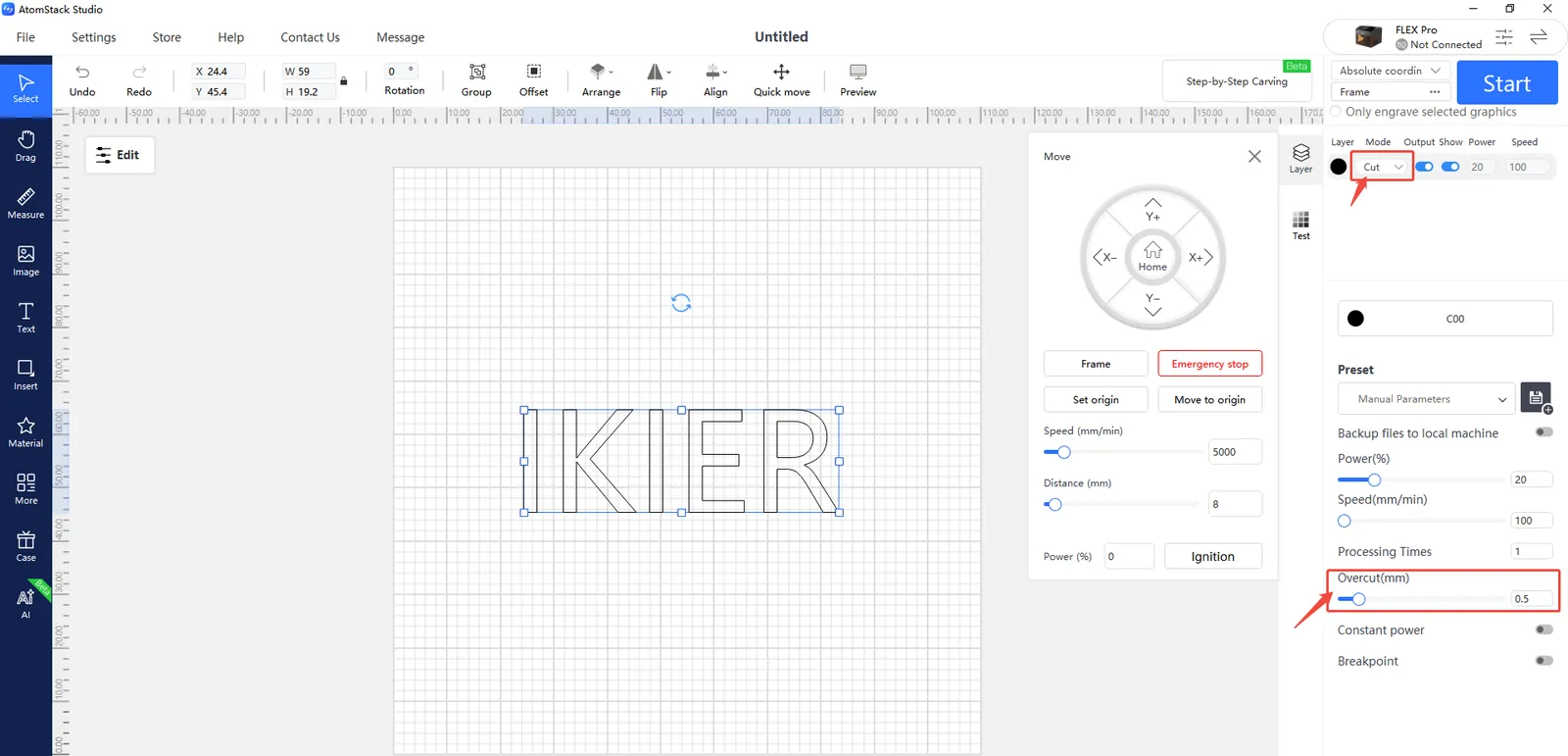
그림 117
4) 최소 출력 값 조절
선이 열리는 경우는 레이저의 최소 출력 값($31)이 너무 낮게 설정된 경우가 많습니다. 다음과 같이 조절하십시오.
① AtomStack Studio
- 설정 메뉴를 열고 소프트웨어 버전 번호를 최소 7회 클릭하여 개발자 모드를 켜십시오.
- 메뉴 모음의 Serial Port Log (시리얼 포트 로그)를 클릭하여 콘솔을 여십시오.
- 입력 칸에
$31=*를 입력하고 명령을 보내십시오. 바꿀 자리 * 를 숫자 값으로 바꾸어, 선이 제대로 연결될 때까지 조금씩 올리십시오.
예를 들어 선이 열린 채로 남을 때 $31 이 0이면 $31=10을 보내십시오. 그래도 선이 연결되지 않으면 값을 $31=20으로 올리고, 문제가 해결될 때까지 계속 올리십시오.
② LightBurn
- “Edit” (편집) → “Machine Settings” (기계 설정)를 클릭하고 다음을 찾으십시오:
$31. - 값을 조금씩 올린 뒤 “Write” (쓰기) → “확인”을 클릭하여 변경을 저장하십시오.
- 이 과정을 반복하며
$31값을 조금씩 올려 선이 제대로 연결될 때까지 계속하십시오.
5) 공장 초기화
위 단계로 해결되지 않으면 Flex Pro 공장 초기화 동영상을 참조하여 아래 단계를 따르십시오.
① AtomStack Studio
- 탐색 모음에서 “설정”을 클릭하고 “Version:
V*.*.*”를 설정 창에서 찾으십시오. - 버전 번호를 연속으로 7회 이상 클릭하십시오. 메뉴 모음에 “Serial Port Log” (시리얼 포트 로그, 개발자 모드)가 나타납니다.
- “Serial Port Log” (시리얼 포트 로그)를 클릭하여 화면을 여십시오. 코드 상자에 일련의 실행 코드가 나타납니다.
- 오른쪽 아래의 “리셋”을 클릭하십시오. 코드 상자에 리셋이 완료되었다고 표시되고 “확인”으로 끝나면 리셋이 성공적으로 완료된 것입니다.
- 오른쪽 위의 “Close” (닫기)를 클릭하여 화면을 종료하십시오.
② LightBurn
“Console” (콘솔) 창을 선택하고 $RST=* 를 코드 상자에 입력한 뒤 “Send” (전송)를 클릭하십시오. 그림 118과 같습니다.

그림 118
6) 고객 지원 문의
위 단계를 마친 뒤에도 문제가 계속되면 고객 지원에 문의하고 다음 정보를 제공하십시오.
문제 해결 동영상: 소프트웨어 조작 단계, 조각 과정, 결과가 분명히 보이게 촬영하십시오.
이미 수행한 단계의 설명.
장비 뒷면 일련번호 사진(그림 119 참조).
그림 119
¶ 도형이 안 닫힘
보이는 증상: 조각 중 모서리나 시작/끝점에서 원이나 정사각형이 제대로 닫히지 않음(열린 선)
조각 중 시작/끝점 또는 모서리에서 선이 열리는 문제에 대한 Flex Pro 문제 해결 동영상을 참조하여 아래 단계를 순서대로 따르십시오.
1) 출력과 속도 설정 확인
현재 설정을 권장 파라미터 표와 비교하여 올바른지 확인하십시오. 출력을 조금 올리거나 속도를 낮춘 뒤, 선이 제대로 연결되는지 확인하십시오.
2) Constant Power 모드 켜기
소프트웨어에서 “Constant Power” (일정 출력) 모드를 켜고, 이 방법으로 문제가 해결되는지 시험하십시오.
3) “오버컷” 켜기
마지막 닫힘 지점에서만 선이 연결되지 않으면, 소프트웨어에서 오버컷 기능을 켜고 오버스캔 거리를 설정하십시오. 그런 다음 그림 120과 같이 문제가 해결되는지 시험하십시오.
그림 120
4) 최소 출력 값 조절
선이 열리는 경우는 레이저의 최소 출력 값($31)이 너무 낮게 설정된 경우가 많습니다. 다음과 같이 조절하십시오.
① AtomStack Studio
- 설정 메뉴를 열고 소프트웨어 버전 번호를 최소 7회 클릭하여 개발자 모드를 켜십시오.
- 메뉴 모음의 Serial Port Log (시리얼 포트 로그)를 클릭하여 콘솔을 여십시오.
- 입력 칸에
$31=*를 입력하고 명령을 보내십시오. 바꿀 자리 * 를 숫자 값으로 바꾸어, 선이 제대로 연결될 때까지 조금씩 올리십시오.
예를 들어 선이 열린 채로 남을 때 $31 이 0이면 $31=10을 보내십시오. 그래도 선이 연결되지 않으면 값을 $31=20으로 올리고, 문제가 해결될 때까지 계속 올리십시오.
② LightBurn
- “Edit” (편집) → “Machine Settings” (기계 설정)를 클릭하고 다음을 찾으십시오:
$31. - 값을 조금씩 올린 뒤 “Write” (쓰기) → “확인”을 클릭하여 변경을 저장하십시오.
- 이 과정을 반복하며
$31값을 조금씩 올려 선이 제대로 연결될 때까지 계속하십시오.
5) 공장 초기화
위 단계로 해결되지 않으면 Flex Pro 공장 초기화 동영상을 참조하여 아래 단계를 따르십시오.
① AtomStack Studio
- 탐색 모음에서 “설정”을 클릭하고 “Version:
V*.*.*”를 설정 창에서 찾으십시오. - 버전 번호를 연속으로 7회 이상 클릭하십시오. 메뉴 모음에 “Serial Port Log” (시리얼 포트 로그, 개발자 모드)가 나타납니다.
- “Serial Port Log” (시리얼 포트 로그)를 클릭하여 화면을 여십시오. 코드 상자에 일련의 실행 코드가 나타납니다.
- 오른쪽 아래의 “리셋”을 클릭하십시오. 코드 상자에 리셋이 완료되었다고 표시되고 “확인”으로 끝나면 리셋이 성공적으로 완료된 것입니다.
- 오른쪽 위의 “Close” (닫기)를 클릭하여 화면을 종료하십시오.
② LightBurn
“Console” (콘솔) 창을 선택하고 $RST=* 를 코드 상자에 입력한 뒤 “Send” (전송)를 클릭하십시오. 그림 121과 같습니다.
그림 121
6) 고객 지원 문의
위 단계를 마친 뒤에도 문제가 계속되면 고객 지원에 문의하고 다음 정보를 제공하십시오.
문제 해결 동영상: 소프트웨어 조작 단계, 조각 과정, 결과가 분명히 보이게 촬영하십시오.
이미 수행한 단계의 설명.
장비 뒷면 일련번호 사진(그림 122 참조).
그림 122
¶ 연기 미배출
보이는 증상: 보호 인클로저 안의 연기와 먼지가 제때 배출되지 않음
연기가 제대로 배출되지 않으면 Flex Pro 배기 팬 문제 해결 동영상을 참조하여 아래 단계로 문제를 찾으십시오.
1) 보호 인클로저 팬 확인
- 팬이 도는지 확인
조각이나 절단 중 팬이 정상 작동하는지 관찰하십시오. 그렇지 않으면 팬 케이블이 메인보드에 단단히 연결되었는지 확인하십시오. 케이블을 뽑았다가 다시 연결하여 문제가 해결되는지 보십시오. 문제가 계속되면 동영상을 참조하여 어댑터로 팬에 따로 전원을 공급하고 정상 작동하는지 시험하십시오.
- 팬 블레이드가 온전한지 확인
팬이 돌고 있으면 블레이드에 균열, 파손, 그 밖의 손상이 있는지 주의 깊게 살펴보십시오.
참고
팬 블레이드가 부러지거나 손상되면 배기 성능이 크게 줄고 비정상 소음이 날 수 있습니다.
- 팬에 먼지가 쌓였는지 확인
블레이드가 온전하면 표면에 먼지가 쌓였는지 확인하십시오. 필요하면 Flex Pro 보호 인클로저 유지보수 동영상의 청소 안내를 참조하십시오.
2) 배기 호스 확인
배기 호스가 꺾이거나 막히지 않았는지, 배기 경로가 막히지 않았는지 확인하십시오.
3) 연기 정화기 확인
연기 정화기가 연결되어 있으면, 배기 호스를 정화기에서 분리하고 배기를 실외로 보내 보십시오. 배기 성능이 좋아지는지 확인하십시오.
- 배기 성능이 정상으로 돌아오면 필터 막힘이나 장비 오작동처럼 연기 정화기 쪽 문제일 가능성이 큽니다.
- 배기 성능이 여전히 나쁘면 보호 인클로저 팬과 배기 호스를 계속 확인하십시오.
4) 고객 지원 문의
위 단계로 해결되지 않으면 고객 지원에 문의하고 다음 정보를 제공하십시오.
- 문제 동영상: 팬 작동 상태, 배기 호스 상태, 배기 성능이 분명히 보이게 촬영하십시오.
- 수행한 문제 해결 단계: 이미 시도한 단계를 설명하십시오.
- 일련번호 사진: 그림 123과 같이 보호 인클로저 뒷면의 일련번호 라벨 사진을 제공하십시오.
그림 123
5) 교체 부품 참고
- 팬을 교체하려면 Flex Pro 배기 팬 문제 해결 동영상을 참조하십시오.
- 메인보드를 교체하려면 Flex Pro 메인보드 교체 동영상을 참조하십시오.
¶ 인클로저 팬 정지
보이는 증상: 보호 인클로저 팬이 돌지 않음
Flex Pro 배기 팬 문제 해결 동영상을 참조하여 아래 단계로 문제를 찾으십시오.
1) 메인보드에서 팬 케이블이 헐거운지 확인
조각기의 전원을 끄고 보호 인클로저 안쪽에서 상단 커버를 위로 여십시오. 메인보드에 연결된 팬 케이블이 헐거운지 확인하십시오. 케이블을 뽑았다가 다시 연결한 뒤 팬을 다시 시험하십시오.
2) 별도 전원으로 팬 시험
동영상을 참조하여 어댑터로 팬에 따로 전원을 공급하십시오. 팬이 정상 작동하는지 확인하십시오.
- 팬이 정상 작동하면 → 메인보드가 고장입니다.
- 팬이 여전히 작동하지 않으면 → 팬이 고장입니다.
3) 고객 지원 문의
- 문제 동영상: 고장이 분명히 보이는 동영상을 제공하십시오.
- 문제 해결 결과: 별도 전원 공급 시험을 동영상으로 녹화하여 고객 지원에 보내십시오.
- 일련번호 사진: 그림 124와 같이 보호 인클로저 뒷면의 일련번호 라벨 사진을 제공하십시오.
그림 124
4) 교체 부품 참고
- 메인보드를 교체하려면 Flex Pro 메인보드 교체 동영상을 참조하십시오.
- 팬을 교체하려면 Flex Pro 배기 팬 문제 해결 동영상을 참조하십시오.
¶ 마찰 또는 갈색 가루
보이는 증상: 조각 중 비정상적인 마찰음이 나거나 보호 인클로저 안에 갈색 가루가 있음
아래 단계에 따라 문제를 확인하십시오.
1) 타이밍 벨트 아이들러 풀리 확인
조각기의 전원을 끄고 보호 인클로저 도어를 여십시오. 타이밍 벨트 경로의 각 아이들러 풀리를 살펴보고, 벨트가 풀리 홈에서 빠지지 않았는지 확인하십시오.
2) 모터 타이밍 풀리 확인
장비 전원을 끄고 보호 인클로저 도어와 상단 커버를 연 뒤, 그림 125와 같이 모터 타이밍 풀리가 타이밍 벨트와 정렬되어 있는지, 각도 어긋남이나 옆 방향 장력이 없는지 확인하십시오.
어긋남이 있으면 풀리 나사를 풀고 풀리를 올바른 위치로 조절한 뒤 나사를 다시 조이십시오.
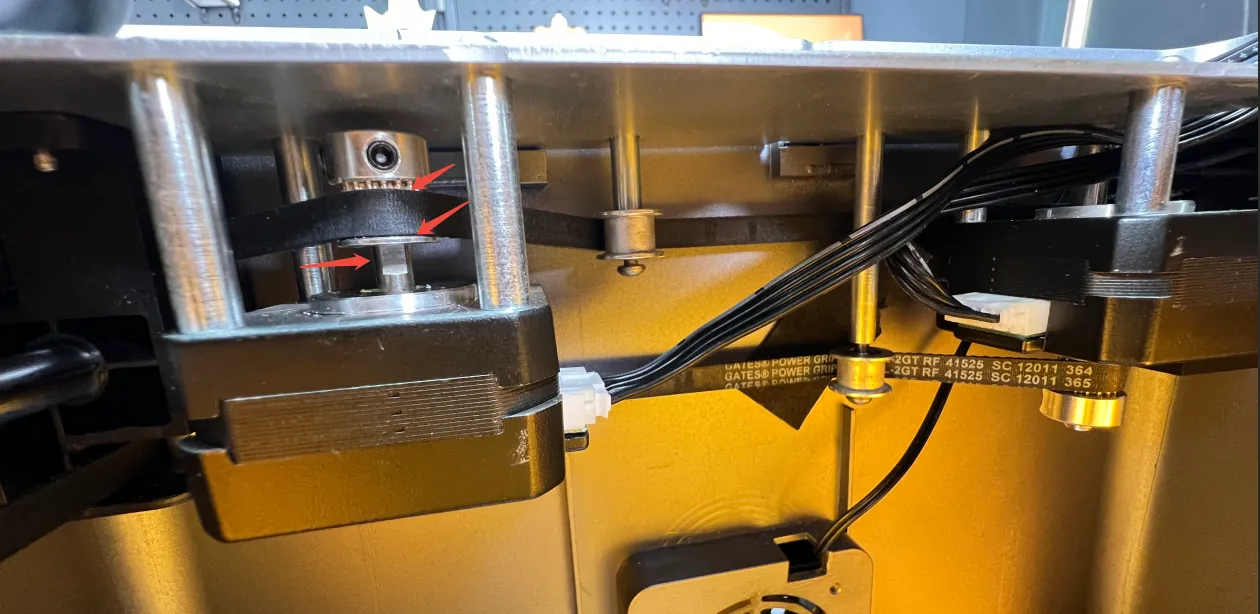
그림 125
3) 리니어 샤프트 표면 확인
상단 커버를 열고 리니어 샤프트 3개의 표면에 마찰이나 마모 흔적이 있는지 살펴보십시오. 윤활제가 말랐거나 부족한지도 확인하십시오. 필요하면 Flex Pro 보호 인클로저 유지보수 동영상의 청소와 윤활 안내를 참조하십시오.
4) 고객 지원 문의
위 단계로 해결되지 않거나 스스로 고칠 수 없는 문제를 찾으면, 고객 지원에 문의하고 다음 정보를 제공하십시오.
- 문제 동영상: 고장 증상이 분명히 보이게 촬영하십시오.
- 수행한 문제 해결 단계: 이미 시도한 단계를 설명하십시오.
- 고장 부품의 선명한 사진: 영향을 받은 부품이 분명히 보이는 사진을 제공하십시오.
- 일련번호 사진: 그림 126과 같이 보호 인클로저 뒷면의 일련번호 라벨 사진을 제공하십시오.
그림 126